Экспорт 3d-модели из ArchiCAD в 3ds max

Те, кто работает в таких программах, как Архикад(ArchiCAD) и 3д Макс(3Ds max), иногда сталкиваются с проблемой экспорта из одного редактора в другой. Например, нестыковка единиц измерения, или ошибки полигональной сетки. Несовместимость, конечно же, присутствует, что часто напрягает. Но есть один универсальный формат, который приходит на помощь. Это формат 3ds. Его мы описывали в статье про экспорт. Теперь же мы будем экспортировать из ArchiCad для дальнейшего редактирования 3d-модели или объекта уже внутри 3ds max. Поехали!
Вообще есть несколько способов экспортировать 3D модель из ArchiCAD в 3Ds max. Но о них поговорим в другой раз. Сейчас рассмотрим самый простой и распостраненный способ.
Шаг 1
В открытом проекте ArchiCAD переходим в режим отображения 3D модели, для этого щёлкаем мышкой на панели меню Вид/Элементы в 3D-виде/Показать все в 3D, или нажимаем комбинацию клавиш SHIFT+F5
Шаг 2
Теперь надо сохранить 3D-модель. Для этого жмём Файл/Сохранить как, называем файл и выбираем тип файла *.3ds , нажимаем кнопку «Сохранить».

Шаг 3
В открывшемся окне задаём параметры экспорта 3D модели. Для этого в пункте «Строить объекты 3DStudio согласно» выбираем «Объектам ArchiCAD (простой вывод)» (в этом режиме каждый объект в 3Ds max будет выделяться отдельно от других). В параметрах «Единица измерения» задаём значение 1000 мм и нажимаем «ОК».

Шаг 4
Открываем 3Ds max. Во вкладке Customize заходим в Units Setup… Выбираем метрическую систему исчислений и задаём параметр Millimeters, после чего жмём на кнопку «ОК».

Шаг 5
Заходим в меню 3ds max/Import, выбираем наш файл, который мы экспортировали из ArchiCAD. Нажимаем «Open».

Далее 3ds max предложит нам изменить количество кадров на панели треков анимации (если хотим оставить как есть, нажимаем «Нет»)
Как перенести проект из Archicad в 3d max
Хотите узнать, как перенести проект из archicad в 3d max& Тогда посмотрите этот видео-урок про то, как перенести из архикада в 3d max проект интерьера музея.
В следующей серии моего мастер-класса по установке и настройке освещения в 3d max смотрите как установить камеру в 3d max.
Связанные записи
Поделиться записью
Об авторе: Дмитрий Мудров
Привет! Меня зовут Дмитрий Мудров. Являюсь архитектором и занимаюсь дизайном интерьеров. На данном сайте я предлагаю вам посмотреть мои видео-уроки по 3ds max и Archicad. Желаю приятного и познавательного просмотра. Вы можете задавать вопросы по урокам в комментариях.
Оставить комментарий Отменить ответ
Серии уроков
- Бревенчатый дом в 3d max — Дом из брёвен в 3d max — Сруб в 3d max (4)
- Дизайн интерьера офиса в 3ds max (7)
- Как работать с макетами и слоями Archicad (6)
- Как установить и настроить освещение в интерьере 3d max (5)
- Лестница 3d max — Как построить лестницу в 3d max (5)
- Люстра с листьями в 3d max (5)
- Смеситель в 3d max — Создание смесителя в 3d max (5)
- Чертим обмерный план квартиры в Archicad (8)
как из архикада перенести в 3д макс
Те, кто работает в таких программах, как Архикад(ArchiCAD) и 3д Макс(3Ds max), иногда сталкиваются с проблемой экспорта из одного редактора в другой. Например, нестыковка единиц измерения, или ошибки полигональной сетки. Несовместимость, конечно же, присутствует, что часто напрягает. Но есть один универсальный формат, который приходит на помощь. Это формат 3ds. Его мы описывали в статье про экспорт. Теперь же мы будем экспортировать из ArchiCad для дальнейшего редактирования 3d-модели или объекта уже внутри 3ds max. Поехали!
Вообще есть несколько способов экспортировать 3D модель из ArchiCAD в 3Ds max. Но о них поговорим в другой раз. Сейчас рассмотрим самый простой и распостраненный способ.
Шаг 1
В открытом проекте ArchiCAD переходим в режим отображения 3D модели, для этого щёлкаем мышкой на панели меню Вид/Элементы в 3D-виде/Показать все в 3D, или нажимаем комбинацию клавиш SHIFT+F5
Шаг 2
Теперь надо сохранить 3D-модель. Для этого жмём Файл/Сохранить как, называем файл и выбираем тип файла *.3ds , нажимаем кнопку «Сохранить».
Шаг 3
В открывшемся окне задаём параметры экспорта 3D модели. Для этого в пункте «Строить объекты 3DStudio согласно» выбираем «Объектам ArchiCAD (простой вывод)» (в этом режиме каждый объект в 3Ds max будет выделяться отдельно от других). В параметрах «Единица измерения» задаём значение 1000 мм и нажимаем «ОК».
Шаг 4
Открываем 3Ds max. Во вкладке Customize заходим в Units Setup… Выбираем метрическую систему исчислений и задаём параметр Millimeters, после чего жмём на кнопку «ОК».
Шаг 5
Заходим в меню 3ds max/Import, выбираем наш файл, который мы экспортировали из ArchiCAD. Нажимаем «Open».
Далее 3ds max предложит нам изменить количество кадров на панели треков анимации (если хотим оставить как есть, нажимаем «Нет»)
Экспорт из ArchiCAD в 3dsMax
Здравствуйте дорогие друзья! Сегодня пришёл черёд начать знакомство с ещё одной замечательной программой для дизайна интерьере (в том числе) под названием 3ds Max. Как уже отмечалось мною ранее, 3d max позволяет создавать очень реалистичные изображения проектируемого интерьера. Точнее не сам 3dsMax, а вместе со специальным расширением для визуализации под названием VRay.
3dsMax, сама по себе, не специализированная программа для дизайна интерьера, а универсальный трёхмерный редактор. Т.е. в ней можно смоделировать всё что угодно. Однако принцип работы сильно отличается от работы в Archicad, а визуализация в ней — достаточно трудоёмкий и длительный процесс. К тому же в ней нет привычных для нас элементов архикада. Нет размеров, нет перекрытий, стандартной мебели и др. (все, что нужно архитектору и дизайнеру интерьера), а без этого невозможно произвести полноценную планировку комнат.
Поэтому многие предпочитают делать планы комнат и производить планировку в других специализированных программах (AutoCAD, ArchiCAD и др.), а визуализировать уже в 3ds Max. Хотя, справедливости ради, стоит отметить, что для визуализации интерьеров используют не только 3dsMax+VRay, но и другие специализированные программы, такие как Artlantis для archicad и многие другие.
Лично я предпочитаю делать планировку комнаты, квартиры или дома в Archicad, потому что он строит 3d модель параллельно с вычерчиванием планов комнат, а визуализировать (если требуется реалистичная визуализация) в 3ds Max. Такой подход позволяет значительно сэкономить время на моделирование трёхмерной модели проектируемого объекта.
Поэтому чтобы начать своё знакомство с программой 3dsmax (в рамках обучения в нашей школе дизайна) вам необходимо иметь уже подготовленную модель комнаты (квартиры, дома) в архикаде. И благодаря командам экспорта и импорта «перенести» модель в 3ds Max для последующего редактирования и визуализации. Я буду использовать для этого модель комнаты, которую мы с вами моделировали на протяжении предыдущих уроков по архикаду.
Итак, давайте познакомимся с этими «волшебными» командами экспорта-импорта. Для этого нам понадобится сохранить (экспортировать) «архикадовский» план в необходимый формат (3ds). Открывайте необходимую вам сцену (под сценой в трёхмерной графике понимают несколько объектов в 3д проекции) и переходите в режим 3d (напомню, что для этого нужно нажать клавишу F3 на клавиатуре). Теперь выбирайте команду Файл — Сохранить как… и в появившемся диалоговом окне необходимо выбрать место на компьютере для сохранения файла, необходимое расширение 3DStudio File (3ds), задать характерное имя, чтобы в последствии вы могли его легко идентифицировать и нажать кнопку сохранить.
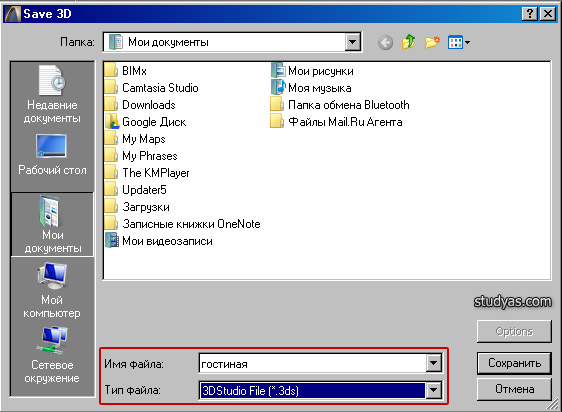
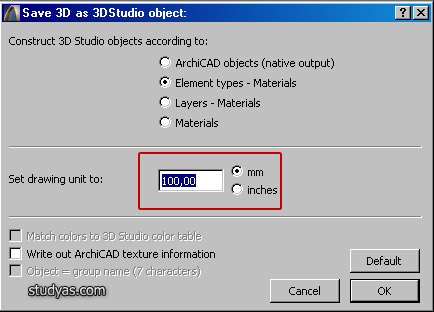
После этого появится другое окно программы, в котором вам необходимо будет изменить существующее числовое значение на 1000,00. Это необходимо для того, чтобы сцена из архикада экспортировалась в 3dsmax в нужном масштабе (1:1). Изменяйте число и нажимайте ОК.
Всё – на этом работа в archicad завершена, и вы можете закрыть эту программу.
Теперь открывайте 3ds Max, но уже вызывайте команды Файл – Импорт из верхнего падающего меню. В появившемся диалоговом окне укажите путь, где вы только что сохранили файл для импорта из archicad.
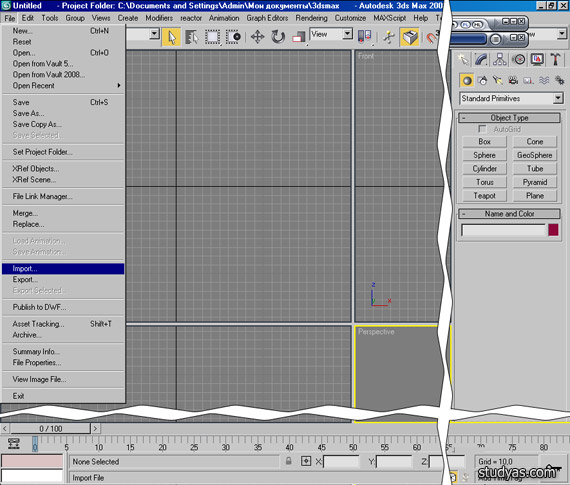
После этого 3dsmax спросит у вас, в соответствующем окне, как нужно импортировать вашу сцену, полностью заменив ею файл или присвоив этой сцене. В данной случае нам необходимо присвоить файлы из archicad (как и в большинстве случаев импорта), поэтому оставляйте всё по умолчанию и нажимайте ОК.
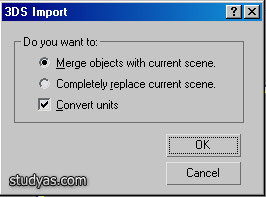
После этого 3dsmax ещё спросит у вас нужно ли импортировать анимацию этого файла. Выбирайте кнопку нет, и смоделированная в archicad сцена появится на экране. Полученная сцена будет очень тёмной, поскольку в ней присутствуют ненастроенные источники света импортированные из archicad. Чтобы элементы комнаты стали видны необходимо нажать на клавиатуре сочетание клавиш Ctrl+L или удалить все источники света (они нам всё равно не пригодятся, поскольку мы будет использовать источники света VRay).
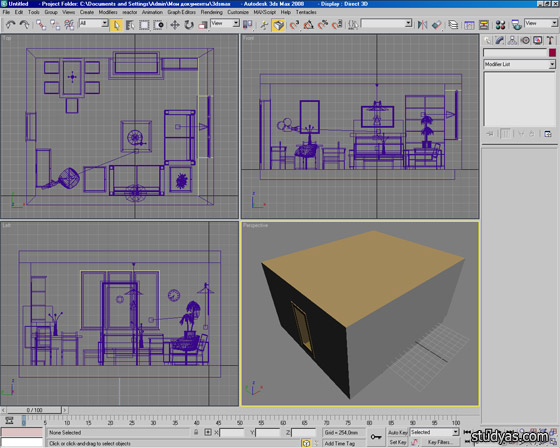
Теперь вы можете видеть, что интерфейс 3dsMax сильно отличается от archicad, также как и принципы работы в ней. Стандартный экран представляет собой четыре проекции. В каждой из них отображается определённый вид объекта. Вид сверху, слева, справа и собственно перспектива. Если вы помните предмет черчение из школы или института, то наверняка вам будет знаком такой принцип построения любых трёхмерных объектов. Если же нет, то ничего страшного, далее (на следующих уроках) мы разберём основные принципы работы в этой программе.
А на этом наш урок закончен. До скорых встреч на следующих уроках.
♥ Если вам понравилась эта статья, пожалуйста, отметьте её в социальных сетях:
Как из архикада перенести в 3д макс
Видео на 3 минуты, экспорт через формат dwg.
https://youtu.be/SXDF_0YFyFs
Один раз настроил в шаблоне у арчика, и далее в макс прилетает всё на нужный слой.
Да привязки хотя бы. Арчик бесит точностью +/- километр, общей скоростью работы вьюпорта, отсутствием выноски значения размера, в старых версиях невозможностью печати без полей. Создание своих gdl-объектов сравнимо с вызовом сотоны.
У Ревита бесила тяжеловесность создания своих элементов, 2 или 3 версии чинили разлет разбивочных осей.
Но и плюсы у них тоже есть.
Когда меня интересовал Арчик в разрезе рабочки, создать лист без полей можно было только для плоттера, а для принтера — непечатаемая область по 5мм и васякот. Печать без полей — это когда с рамками по ГОСТ, где отступы по 5мм с 3-х сторон листа и которые попадают в непечатный отступ и в Автокаде такой проблемы сроду не было.
О, если в 22-м они наконец его починили, спасибо за инфу, надо посчупать.
Это «починено» с самого начала. В плотмейкере версии 5.0 можно было задавать поля 0 мм. Это год 2000 примерно. Если что-то не получается — спрашивайте. Можно в личку. Такие проблемы от неведения. Вы не захотели узнавать, как это можно сделать. Это не значит, что это невыполнимо.
Итак: поля для печати через принтер могут быть любыми, если задать их вручную. Но если Вы берёте поля из драйвера, то — да, они такие, как позволяет Ваше печатающее устройство. Поэтому при вводе полей вручную будет предупреждение, и принтер отрежет то, что не входит в область печати, но Архикад здесь не при чём.
Чтобы печатать рамку по ГОСТ, достаточно посмотреть этот самый ГОСТ. Внешняя рамка по гост — это габариты листа. Внутренняя рамка — это печатаемый контур. В зависимости от того, что требует Ваш нормоконтроль: Либо печатаете с отступом обе рамки — так красивше, и не соответствует ГОСТ, либо принимаете как в ГОСТ за внешнюю рамку размер листа.
Похожие публикации:
- botfather что это
- mi band 2 как увеличить яркость дисплея
- в фоновом режиме работает записывающее приложение диктофон телефон как отключить
- где производят посудомоечные машины bosch
Как из архикада перенести в 3д макс
Один раз настроил в шаблоне у арчика, и далее в макс прилетает всё на нужный слой.
Да привязки хотя бы. Арчик бесит точностью +/- километр, общей скоростью работы вьюпорта, отсутствием выноски значения размера, в старых версиях невозможностью печати без полей. Создание своих gdl-объектов сравнимо с вызовом сотоны.
У Ревита бесила тяжеловесность создания своих элементов, 2 или 3 версии чинили разлет разбивочных осей.
Но и плюсы у них тоже есть.
Когда меня интересовал Арчик в разрезе рабочки, создать лист без полей можно было только для плоттера, а для принтера — непечатаемая область по 5мм и васякот. Печать без полей — это когда с рамками по ГОСТ, где отступы по 5мм с 3-х сторон листа и которые попадают в непечатный отступ и в Автокаде такой проблемы сроду не было.
О, если в 22-м они наконец его починили, спасибо за инфу, надо посчупать.
Это «починено» с самого начала. В плотмейкере версии 5.0 можно было задавать поля 0 мм. Это год 2000 примерно. Если что-то не получается — спрашивайте. Можно в личку. Такие проблемы от неведения. Вы не захотели узнавать, как это можно сделать. Это не значит, что это невыполнимо.
Итак: поля для печати через принтер могут быть любыми, если задать их вручную. Но если Вы берёте поля из драйвера, то — да, они такие, как позволяет Ваше печатающее устройство. Поэтому при вводе полей вручную будет предупреждение, и принтер отрежет то, что не входит в область печати, но Архикад здесь не при чём.
Чтобы печатать рамку по ГОСТ, достаточно посмотреть этот самый ГОСТ. Внешняя рамка по гост — это габариты листа. Внутренняя рамка — это печатаемый контур. В зависимости от того, что требует Ваш нормоконтроль: Либо печатаете с отступом обе рамки — так красивше, и не соответствует ГОСТ, либо принимаете как в ГОСТ за внешнюю рамку размер листа.
Из ArchiCAD в 3ds Max через DWG формат
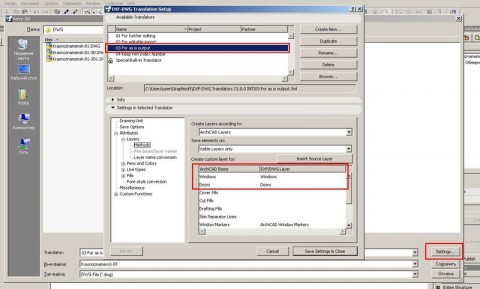
Автор Константин Леонтьев Опубликовано 20.09.2010 09.02.2012 Рубрики Уроки 3ds Max, Уроки ArchiCAD Метки 3D MAX, Архикад, Видеоуроки Окно сохранения 3D модели ArchiCAD в DWG файл
Один из наиболее частых вопросов, который можно услышать от энтузиастов архитекторов-визуализаторов, как все намоделенное добро перекидывать из архикада в макс и обратно. К сожалению, прямой связи форматов 3ds Max и ArchiCAD не существует в природе, но, к счастью, они неплохо взаимодействуют через автокадовский формат DWG. В этом уроке я расскажу, как это сделать правильно, и какие нюансы желательно учесть.
Прежде всего, необходимо учесть, что геометрия в ArchiCAD представлена в двух видах: 2D (планы этажей, разрезы, фасады) и 3D (перспектива и аксонометрия). Соответственно, если возникла необходимость сохранить трехмерную модель для переброски в другую программу, делать это нужно в трехмерном окне. При этом рекомендуется открывать в 3D только те объекты, которые вам действительно необходимы. Для этого достаточно выделить нужные объекты и выполнить команду «Показывать выборку в 3D» или же воспользоваться фильтрацией объектов по типам.
Как уже было сказано, в настоящее время лучшим форматом для переброски в макс является формат DWG. Но не все DWG одинаково полезны: при некоторых настройках все объекты в сцене имеют тенденцию сваливаться к началу координат. Для профилактики подобных расстройств рекомендуется из предлагаемых трансляторов DWG выбрать «Как есть». Если вы хотите, чтобы некоторые объекты, особенно это касается окон и дверей были перемещены на отдельные слои, сделайте это в настройках транслятора.
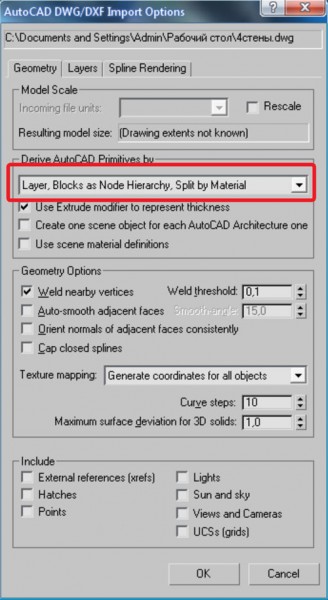
Окно импорта DWG файла в 3ds Max
Импорт полученного файла в 3ds Max также предполагает, что вы сделаете осознанный выбор между вариантами группировки объектов. Из всех вариантов, которые мы видим на выпадающем списке мне больше по душе Layer, но по сути это решается индивидуально, исходя из того, что вы будете делать с этой геометрией. Что касается интерьеров, то переключатель Layer дает нам на выходе стены, окна и двери аккуратно разложенные по своим слоям. Что и требовалось для дальнейшей комфортной работы.
Все вышеизложенное вы можете увидеть «живьем» в этом видеоуроке:
Экспорт 3d-модели из ArchiCAD в 3ds max
Те, кто работает в таких программах, как Архикад(ArchiCAD) и 3д Макс(3Ds max), иногда сталкиваются с проблемой экспорта из одного редактора в другой. Например, нестыковка единиц измерения, или ошибки полигональной сетки. Несовместимость, конечно же, присутствует, что часто напрягает. Но есть один универсальный формат, который приходит на помощь. Это формат 3ds. Его мы описывали в статье про экспорт. Теперь же мы будем экспортировать из ArchiCad для дальнейшего редактирования 3d-модели или объекта уже внутри 3ds max. Поехали!
Вообще есть несколько способов экспортировать 3D модель из ArchiCAD в 3Ds max. Но о них поговорим в другой раз. Сейчас рассмотрим самый простой и распостраненный способ.
Шаг 1
В открытом проекте ArchiCAD переходим в режим отображения 3D модели, для этого щёлкаем мышкой на панели меню Вид/Элементы в 3D-виде/Показать все в 3D, или нажимаем комбинацию клавиш SHIFT+F5
Шаг 2
Теперь надо сохранить 3D-модель. Для этого жмём Файл/Сохранить как, называем файл и выбираем тип файла *.3ds , нажимаем кнопку «Сохранить».
Шаг 3
В открывшемся окне задаём параметры экспорта 3D модели. Для этого в пункте «Строить объекты 3DStudio согласно» выбираем «Объектам ArchiCAD (простой вывод)» (в этом режиме каждый объект в 3Ds max будет выделяться отдельно от других). В параметрах «Единица измерения» задаём значение 1000 мм и нажимаем «ОК».
Шаг 4
Открываем 3Ds max. Во вкладке Customize заходим в Units Setup… Выбираем метрическую систему исчислений и задаём параметр Millimeters, после чего жмём на кнопку «ОК».
Шаг 5
Заходим в меню 3ds max/Import, выбираем наш файл, который мы экспортировали из ArchiCAD. Нажимаем «Open».
Далее 3ds max предложит нам изменить количество кадров на панели треков анимации (если хотим оставить как есть, нажимаем «Нет»)
Как из архикада перенести в 3д макс
Группа: Пользователи
Сообщений: 314
Регистрация: 07/12/2004
Пользователь №: 8 755
Короче, как импортировать в 3Д МАКС файлы сделанные в Архикаде. (3Д модели). Только не говорите, что формат dxf — этот формат Автокада, а мне нужен Архикад!
Заранее спасибо.
Помню эта тема уже была на форуме, только я ее не смог найти.

Heinz


Просмотр профиля
Группа: Участник
Сообщений: 1 663
Регистрация: 05/02/2005
Пользователь №: 10 010
secco

Просмотр профиля
Группа: Участник
Сообщений: 2 858
Регистрация: 12/02/2004
Пользователь №: 4 541
Lokasena
Просмотр профиля
Группа: Пользователи
Сообщений: 107
Регистрация: 21/02/2005
Пользователь №: 10 349
Duche
Просмотр профиля
Группа: Пользователи
Сообщений: 5 165
Регистрация: 18/06/2002
Пользователь №: 75
А в махе типа нельзя чтоль?
Ну и расскажи поподробнее нам новичкам, как прилинковать архикадовскую модель.
Сообщение отредактировал Duche — 13/09/2005, 17:11
Lokasena
Просмотр профиля
Группа: Пользователи
Сообщений: 107
Регистрация: 21/02/2005
Пользователь №: 10 349
Necromar
Просмотр профиля
Группа: Пользователи
Сообщений: 314
Регистрация: 07/12/2004
Пользователь №: 8 755
Народ, в поподробнее можно. Насколько я знаю в Архикаде нету формата 3ds (смотрел не нашел)
А что это за плагин. (см. ссылка вверу) Скачал, а как ставить, и на что ставить на 3Д Макс или Архикад?
secco
Просмотр профиля
Группа: Участник
Сообщений: 2 858
Регистрация: 12/02/2004
Пользователь №: 4 541
Sam01
Просмотр профиля
Группа: Пользователи
Сообщений: 46
Регистрация: 31/07/2004
Из: Москва
Пользователь №: 6 825
Как это нет Ты не там искал. Сохранение файла в 3ds возможно только когда активно окно 3Д в Арчике. Тогда в списке сохранить как. появляется расширение 3ds.
Потом арчике спрашивает какую метрику ты хочешь. нужно поставить мм и выставить 1000
Тогда в Максе размеры буду в мм.
Necromar
Просмотр профиля
Группа: Пользователи
Сообщений: 314
Регистрация: 07/12/2004
Пользователь №: 8 755
Похожие публикации:
- Как восстановить биос по умолчанию
- Как вывести значения в столбик в python
- Как вызвать метод из другого класса java
- Как декомпилировать exe файл python