Как найти предыдущие версии файла excel
Подскажите, пожалуйста, как можно восстановить предыдущую версию файла.
Заранее спасибо!
Случайно «убила» важный файл(((
Пользователь
Сообщений: 1779 Регистрация: 16.01.2013
04.09.2013 12:41:24
Историю «убийства» расскажите.
Удивление есть начало познания © Surprise me!
И да пребудет с нами сила ВПР.
Пользователь
Сообщений: 35 Регистрация: 18.03.2013
04.09.2013 13:02:54
История — банальна, изменила файл и сохранила.
Пользователь
Сообщений: 14615 Регистрация: 15.09.2012
Профессиональная разработка приложений для MS Office
04.09.2013 13:12:16
Предыдущие версии автоматически сохраняются как часть точки восстановления. Если защита системы включена, Windows автоматически создает предыдущие версии файлов и папок, измененных с момента создания последней точки восстановления. Обычно точки восстановления создаются раз в день. Если разделов диска или жестких дисков несколько, необходимо включить защиту системы на других разделах или дисках. Предыдущие версии также создаются программой архивации Windows во время резервного копирования файлов.
Примечание
Если файл изменяется несколько раз за один день, то в качестве предыдущей версии сохраняется только версия, бывшая текущей на момент создания точки восстановления или резервной копии.
Включение защиты системы
Защита системы автоматически включена для диска, на котором установлена ОС Windows. Можно включить ее для других дисков, выполнив следующие действия.
Откройте систему.
В левой области выберите Защита системы. При появлении запроса пароля администратора или подтверждения введите пароль или предоставьте подтверждение.
Щелкните диск, а затем нажмите кнопку Настроить.
- Чтобы включить возможность восстановления системных параметров и предыдущих версий файлов, выберите Восстановить параметры системы и предыдущие версии файлов.
- Чтобы включить возможность восстановления предыдущих версий файлов, выберите Восстановить только предыдущие версии файлов.
Даже самый простой вопрос можно превратить в огромную проблему. Достаточно не уметь формулировать вопросы.
Просмотр предыдущих версий файлов Office
Excel для Microsoft 365 Word для Microsoft 365 PowerPoint для Microsoft 365 Excel для Microsoft 365 для Mac Word для Microsoft 365 для Mac PowerPoint для Microsoft 365 для Mac Excel для Интернета Excel 2021 Word 2021 PowerPoint 2021 Excel 2021 для Mac Word 2021 для Mac PowerPoint 2021 для Mac Excel 2019 Word 2019 PowerPoint 2019 Excel 2019 для Mac Word 2019 для Mac PowerPoint 2019 для Mac Excel 2016 Word 2016 PowerPoint 2016 Excel 2016 для Mac Word 2016 для Mac PowerPoint 2016 для Mac Еще. Меньше
Просмотр предыдущих версий файла
Если файл хранится вOneDrive или SharePoint в Microsoft 365, можно вернуться к предыдущей версии файла. Это невероятно важно, если была сделана ошибка, у вас есть проблемы с вредоносными программами или вирусом, или вы просто предпочитаете предыдущую версию. Это также важно, когда вы сотрудничаете с другими пользователями и кто-то вносит изменения, которые вы не хотите вносить в файл.
Интерфейс журнала версий аналогичен в приложениях.
Важно: Журнал версий в Microsoft 365 работает только для файлов, хранящихся в OneDrive или SharePoint в Microsoft 365. Дополнительные сведения см. в статье Сохранение документа в OneDrive.
Выберите вкладку для версии приложений Microsoft 365, которые вы используете в настоящее время, чтобы просмотреть инструкции, соответствующие вашим приложениям.
Узнайте, как журнал версий помогает просматривать изменения, внесенные в файл, сравнивать различные версии или восстанавливать нужную версию:

- Откройте файл, который требуется просмотреть.
- Щелкните заголовок файла и выберите Журнал версий.
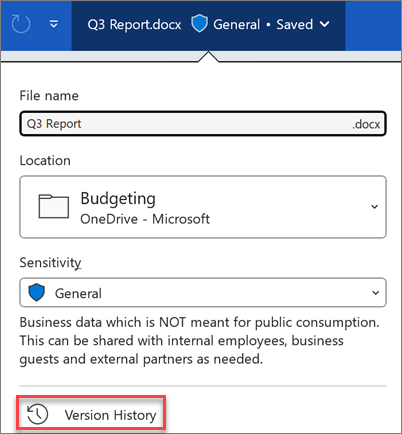
Важно: Если ваш интерфейс выглядит иначе, выберите одну из ярлычок выше, чтобы попробовать инструкции для другой версии.
- Откройте файл, который требуется просмотреть.
- Перейдите в раздел Журнал >файлов.
Примечание: Если кнопка Журнал отсутствует в области навигации, возможно, у вас на самом деле имеется версия Microsoft 365, доступная по подписке. Нажмите кнопку Сведения в области навигации и посмотрите, есть ли там доступ к журналу версий.
- Откройте файл, который требуется просмотреть.
- Если вы используете Microsoft 365 для Mac, выберите имя документа в строке заголовка приложения, а затем выберите Обзор журнала версий. Если вы используете более раннюю версию Office для Mac, выберите Файл >просмотр журнала версий.
- Выберите версию, чтобы открыть ее в отдельном окне.
- Откройте файл, который требуется просмотреть.
- Щелкните заголовок файла и выберите Журнал версий.
- Выберите версию, чтобы открыть ее.
- Если вы хотите восстановить предыдущую версию, которую вы открыли, выберите Восстановить.
Примечание: При входе с помощью личной учетной записи Майкрософт можно получить последние 25 версий. При входе с помощью рабочей или учебной учетной записи количество версий будет зависеть от конфигурации библиотеки.
управление версиямиSharePoint в Microsoft 365
Если вы работаете в среде SharePoint в Microsoft 365, у вас под рукой есть несколько мощных средств управления версиями. SharePoint в Microsoft 365 библиотеки предлагают отслеживание версий, общий доступ и хранилище корзины при удалении. Дополнительные сведения об использовании управления версиями в SharePoint в Microsoft 365 см. в разделе:
Как восстановить файл Excel, который был сохранен и перезаписан
Хотите восстановить файл Excel на вашем компьютере? Apeaksoft Data Recovery может восстановить ваши предыдущие версии файлов Excel, включая XLSX, XLS, HTML и другие, с внутренних или внешних дисков одним щелчком мыши.
«Я сохранил все рабочие листы, над которыми работал ранее в тот же день, чтобы я мог выключить свой компьютер и выйти из работы; однако сегодня я открыл Excel, и один из листов пропал, скажите, пожалуйста, как восстановить Excel файл, который был сохранен. «

Вообще говоря, мы не можем восстановить старую версию файла Excel, используя способ, которым мы удалили файлы. Файл старой версии почти наверняка был перезаписан более поздней версией. К счастью, в других местах могут быть старые версии этого файла Excel. В этом уроке мы собираемся поделиться как восстановить предыдущую версию файла Excel просто.
- Часть 1: Как восстановить файл Excel, который был сохранен (Отменить изменения)
- Часть 2: Восстановление предыдущей версии файла Excel с функцией автоматического восстановления
- Часть 3: Восстановление предыдущей версии Excel для восстановления файла Excel, сохраненного поверх
- Часть 4: лучший способ восстановить предыдущую версию файла Excel
- Часть 5. Часто задаваемые вопросы по восстановлению файла Excel
Часть 1 : Как восстановить файл Excel, который был сохранен (Отменить изменения)
Когда вы создаете или открываете файл Excel, Office также запускает временный файл, в котором хранятся все изменения. И прежде чем закрыть файл Excel, временный файл позволяет отменить, повторить или повторить изменения листа в любое время. Другими словами, если ваша рабочая книга еще открыта, вы можете использовать функцию отмены, чтобы удалить ошибки и вернуть ваши данные.
Шаг 1 : Когда вы обнаружили, что ваш лист исчез, оставьте книгу открытой и найдите ее на самой верхней ленте.
Шаг 2 : Нажмите кнопку «Отменить» со значком стрелки влево несколько раз, пока файл не вернется к предыдущей версии.
Если вы не можете найти кнопку «Отменить» в верхней части окна, нажмите «Ctrl + Z», чтобы отменить изменения. Это самый простой способ восстановить предыдущую версию Excel, но при этом необходимо, чтобы файл оставался открытым.
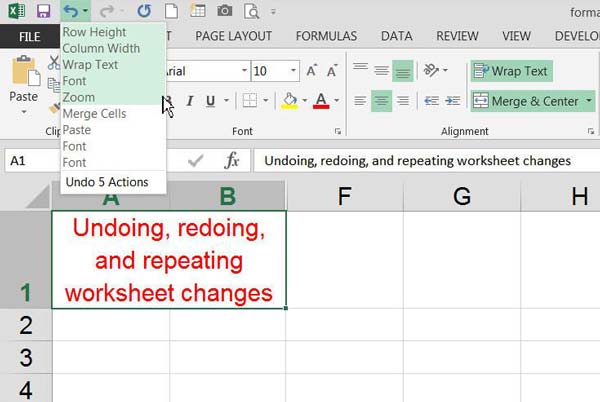
Часть 2 : Восстановить предыдущую версию файла Excel с помощью функции автоматического восстановления
Авто-восстановление и автосохранение являются встроенными функциями в Excel. И если вы настроили его, вы можете восстановить файл Excel, сохраненный или несохраненный. Помните, что функция автоматического восстановления работает только с книгами, которые были сохранены хотя бы один раз.
Шаг 1 : Убедитесь, что вы настроили функции «Автосохранение» и «Автосохранение» в «Файл»> «Параметры»> «Сохранить».
Шаг 2 : Чтобы восстановить предыдущую версию файла Excel без сохранения, откройте вкладку «Файл» и перейдите к «Открыть» на левой боковой панели. Вы можете щелкнуть «Недавние книги», чтобы отобразить все файлы Excel, которые вы открывали недавно.
Шаг 3 : Прокрутите вниз и выберите «Восстановить несохраненные книги» внизу. Тогда предыдущая версия книги откроется в Excel и предложит сохранить ее. Нажмите кнопку «Сохранить как» на желтой панели предупреждений, чтобы сохранить предыдущую книгу на свой компьютер.
Другие продукты Microsoft Office, такие как Word, PowerPoint и т. Д., Также оснащены этой функцией. Вы можете легко восстановить документ Word, Презентации PowerPoint и т. Д. Таким образом
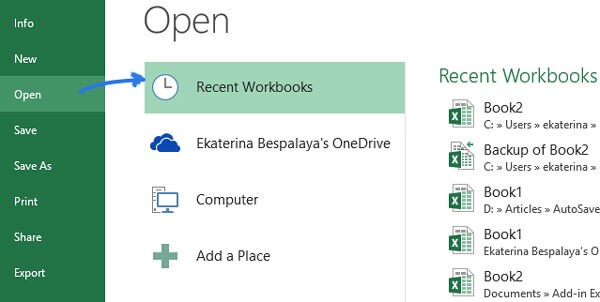
Часть 3 : Восстановить предыдущую версию Excel, чтобы восстановить файл Excel, сохраненный поверх
Функция автосохранения не только автоматически сохраняет вашу книгу, но также позволяет вам устанавливать интервалы и другие пользовательские параметры. Это делает возможным восстановление перезаписанного файла Excel.
Шаг 1 : Перейдите в «Файл»> «Информация» и найдите раздел «Управление версиями».
Шаг 2 : Затем вы можете посмотреть на несколько предыдущих версий со временем. Нажмите на нужную версию, файл откроется в Excel.
Шаг 3 : Вместо «Сохранить как» вам будет предложено «Восстановить» файл, поскольку он временно хранится на вашем компьютере.
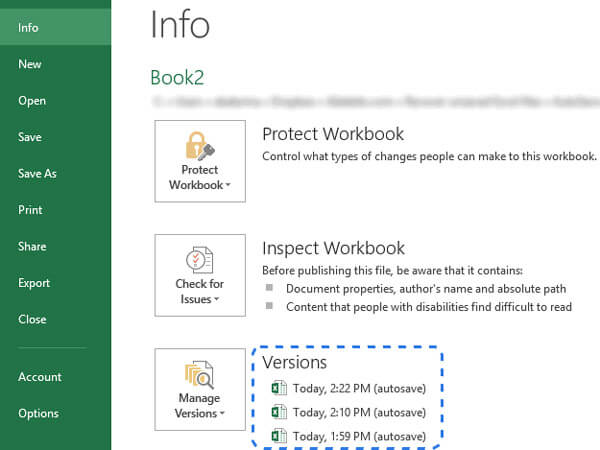
Часть 4 : Лучший способ восстановить предыдущую версию файла Excel
Согласно нашему тестированию, описанные выше методы не всегда успешны для восстановления старой версии файла Excel. Кроме того, функции автоматического восстановления и автосохранения по умолчанию отключены. Можно ли восстановить предыдущую версию файла Excel без встроенных функций? Apeaksoft Восстановление данных может быть ответ, который вы ищете. Его основные функции включают в себя:
- Он может восстановить предыдущую версию файлов Excel с внутренних и внешних дисков в один клик.
- Этот инструмент восстановления Excel доступен для различных ситуаций, таких как ошибка, случайное удаление, вирусная атака, внезапные сбои или форматирование.
- Он поддерживает различные форматы файлов Excel, включая XLSX, XLS, HTML и другие.
- Лучшее программное обеспечение для восстановления Excel может восстановить перезаписанный файл Excel в оригинальном формате и качестве.
- Пользователи могут просмотреть все файлы Excel и решить восстановить все из них или определенные рабочие книги.
- Это быстрее, легче и безопаснее.
- Восстановление данных совместимо с 10 / 8.1 / 8 / 7 / Vista / XP.
Как восстановить предыдущую версию файла Excel
Шаг 1 : Сканирование всего жесткого диска для поиска предыдущих версий файлов Excel
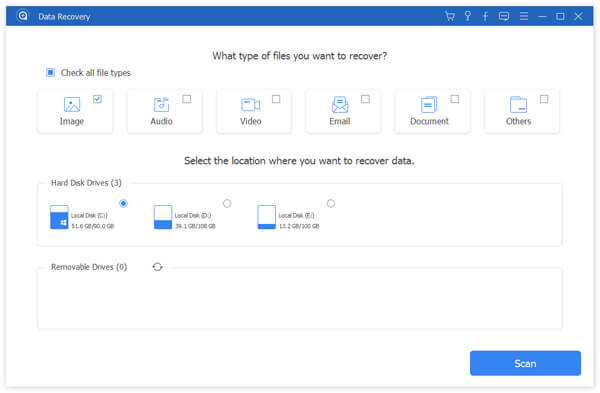
Скачайте и установите Data Recovery на свой компьютер и запустите. Если ваш файл Excel хранился на внешнем диске, подключите его также к компьютеру. Прежде всего, перейдите в область типа данных и установите флажок «Документ». Затем перейдите в область местоположений и выберите, где вы сохраните файл Excel. Восстановление данных будет работать, как только вы нажмете кнопку «Сканировать».
Шаг 2 : Просмотр файлов Excel перед восстановлением
После стандартного сканирования вы попадете на экран результатов. Нажмите на опцию «Документ» на левой боковой панели, а затем откройте папки с названиями XLSX, XLS, HTML и другие, чтобы просмотреть все старые версии файлов Excel. Кроме того, функция «Фильтр» на верхней ленте позволяет быстро находить файлы Excel. Если файл Excel, который вы хотите вернуть, отсутствует в результатах быстрого сканирования, нажмите кнопку «Глубокое сканирование», чтобы выполнить глубокое сканирование.

Шаг 3 : Восстановить предыдущую версию файла Excel в один клик
После предварительного просмотра выберите все нужные файлы Excel или всю папку и нажмите кнопку «Восстановить», чтобы начать восстановление предыдущей версии файла Excel. Затем вы можете получить к ним доступ как обычно.

Вы также можете прочитать:
Часть 5 : Часто задаваемые вопросы по восстановлению файла Excel
1. Как восстановить несохраненный файл Excel в Excel?
Запустите приложение MS Excel, которое вы использовали. Откройте новый файл или любой существующий файл. Перейдите на вкладку «Файл». Найдите информацию и затем выберите «Управление версиями». Наконец, нажмите Восстановить несохраненные книги.
2. Как мне получить Excel для автоматического сохранения?
Перейдите на вкладку «Файл» и выберите «Параметры» в меню «Файл». Нажмите кнопку «Сохранить» в левой части диалогового окна «Параметры Excel». Убедитесь, что отмечены флажки Сохранять информацию для автоматического восстановления каждые X минут и Сохранять последнюю автоматически сохраненную версию, если я закрываюсь без сохранения. Нажмите ОК.
3. Могу ли я восстановить замененный файл XLS из предыдущей версии?
Если ваши файлы XLS были заменены или сохранены, расслабьтесь. Вы можете следовать пошаговому руководству в части 3 этой страницы, а затем восстановить файл Excel XLS без потери сохраненных данных.
Заключение
В этом руководстве мы обсудили, как восстановить файл Excel, который был сохранен в формате. Во-первых, Microsoft представила несколько функций в программе Excel, чтобы помочь пользователям легко вернуть старые версии, такие как отменить, автовосстановление и автосохранение. У всех есть предварительные условия, например, «Отменить» можно только тогда, когда файл Excel еще открыт. И если вы хотите использовать автосохранение и автосохранение, вам нужно сначала их настроить. С другой стороны, мы также поделились профессиональным приложением для восстановления Excel, Apeaksoft Data Recovery. Никаких настроек не требует. Все, что вам нужно сделать, это один щелчок; тогда ваши книги и данные будут восстановлены на вашем компьютере. Более того, это может восстановить несохраненный файл Excel. Не сомневайтесь и сделайте восстановление файлов в формате Excel.
- Восстановление данных
- 5 действенных способов восстановить удаленные текстовые сообщения на iPhone
- 2 способа восстановить документ Microsoft WordPad
- Можно ли восстановить Snapchats? Да, полное руководство здесь в 2023
- Советы о том, как загрузиться или выйти из режима восстановления Android
- Как восстановить случайно удаленный разговор iMessage
- Полное руководство по Android Backup File Extractor
- Резервное копирование и восстановление SMS | Руководство и обзор и альтернатива
- Главное руководство Root Master для телефона Android
- Как сохранить / скачать / загрузить видео в Google Photos с легкостью
- 3 основных способа восстановления несохраненных файлов в документе WPS
- Как восстановить данные с зашифрованной SD-карты
- 5 iTunes Альтернативы для Windows / Mac / Linux / Chrome OS / Ubuntu
- iPhone не отправляет сообщения? Получите 5 полезных способов исправить это
- Самый простой способ ремонта внешнего жесткого диска Toshiba
- [Решено] Восстановление фотографий iPhone после восстановления без резервного копирования

- Лучшие способы восстановления поврежденных изображений JPEG на компьютере и в Интернете

- Идеальное решение для восстановления MP4 при удалении видео с жесткого диска

- Учебник для эффективного и простого восстановления удаленных фотографий с SD-карты
- Центр загрузок
- Апексофт Магазин
- Компания
- О Нас
- Свяжитесь с нами
- Пользовательское соглашение
- Персональные данные
- Лицензионное соглашение
- Продукт
- Восстановление данных iPhone
- Android Восстановление данных
- Передача iPhone
- iPhone Eraser
- Восстановление данных
- Поддержка
- Центр поддержки
- Решения
- Карта сайта
- FAQ
Как найти предыдущие версии файла excel
Друзья, добрый вечер! Случайно удалил нужную информацию на листе EXCEL и сохранил. Подскажите пожалуйста как вернуть предыдущую версию файла, ту, что была до сохранения?
Друзья, добрый вечер! Случайно удалил нужную информацию на листе EXCEL и сохранил. Подскажите пожалуйста как вернуть предыдущую версию файла, ту, что была до сохранения? ValkaZ
Сообщение отредактировал ValkaZ — Четверг, 02.09.2021, 19:43
Сообщение Друзья, добрый вечер! Случайно удалил нужную информацию на листе EXCEL и сохранил. Подскажите пожалуйста как вернуть предыдущую версию файла, ту, что была до сохранения? Автор — ValkaZ
Дата добавления — 02.09.2021 в 19:42
Группа: Проверенные
Ранг: Ветеран
Сообщений: 509
Замечаний: 0% ±
Excel 2013/2016
Попробуйте так. ПКМ —> свойства файла —> предыдущие версии
См. приложенный скриншот.
Попробуйте так. ПКМ —> свойства файла —> предыдущие версии
См. приложенный скриншот. Egyptian
К сообщению приложен файл: 7317459.png (21.6 Kb)
Сообщение Попробуйте так. ПКМ —> свойства файла —> предыдущие версии
См. приложенный скриншот. Автор — Egyptian
Дата добавления — 02.09.2021 в 22:41
Группа: Пользователи
Ранг: Прохожий
Сообщений: 5
Egyptian, нет там файлов
Egyptian, нет там файлов ValkaZ
Сообщение Egyptian, нет там файлов Автор — ValkaZ
Дата добавления — 03.09.2021 в 20:27
Группа: Друзья
Ранг: Участник клуба
Сообщений: 4082
Замечаний: 0% ±
Excel 2013/2016
ValkaZ, Указанный выше способ доступен только в случае включенной опции теневого копирования, как правило это настраивается, но должно быть настроено до, а не после. В вашем случае- можно только оплакивать файл.
ValkaZ, Указанный выше способ доступен только в случае включенной опции теневого копирования, как правило это настраивается, но должно быть настроено до, а не после. В вашем случае- можно только оплакивать файл. bmv98rus
Сообщение ValkaZ, Указанный выше способ доступен только в случае включенной опции теневого копирования, как правило это настраивается, но должно быть настроено до, а не после. В вашем случае- можно только оплакивать файл. Автор — bmv98rus
Дата добавления — 03.09.2021 в 21:10
Группа: Проверенные
Ранг: Ветеран
Сообщений: 509
Замечаний: 0% ±
Excel 2013/2016
ValkaZ, К сожалению, как уже написал bmv98rus, Вам не удастся восстановить прежнюю версию файла. На будущее: проверьте не выключен ли сервис: в англ. версии винды 7/8/10 — Volume Shadow Copy. (Теневое копирование). По умолчанию он стоит в ручном режиме. Если выключен — переведите в ручной режим. Программы в которых заложен функционал бэкапирования в случае нужды сами активируют его. Далее проверьте, для всех ли дисков включен system protection. Например, у меня эта опция выключена для диска D (там в основном медийные файлы, которые продублированны на внешнем диске, так что терять собственно нечего). Соответственно, если я отредактирую файл Excel на диске D, то резервная копия не будет создана.
ValkaZ, К сожалению, как уже написал bmv98rus, Вам не удастся восстановить прежнюю версию файла. На будущее: проверьте не выключен ли сервис: в англ. версии винды 7/8/10 — Volume Shadow Copy. (Теневое копирование). По умолчанию он стоит в ручном режиме. Если выключен — переведите в ручной режим. Программы в которых заложен функционал бэкапирования в случае нужды сами активируют его. Далее проверьте, для всех ли дисков включен system protection. Например, у меня эта опция выключена для диска D (там в основном медийные файлы, которые продублированны на внешнем диске, так что терять собственно нечего). Соответственно, если я отредактирую файл Excel на диске D, то резервная копия не будет создана. Egyptian
К сообщению приложен файл: 3684362.png (27.7 Kb)
Сообщение ValkaZ, К сожалению, как уже написал bmv98rus, Вам не удастся восстановить прежнюю версию файла. На будущее: проверьте не выключен ли сервис: в англ. версии винды 7/8/10 — Volume Shadow Copy. (Теневое копирование). По умолчанию он стоит в ручном режиме. Если выключен — переведите в ручной режим. Программы в которых заложен функционал бэкапирования в случае нужды сами активируют его. Далее проверьте, для всех ли дисков включен system protection. Например, у меня эта опция выключена для диска D (там в основном медийные файлы, которые продублированны на внешнем диске, так что терять собственно нечего). Соответственно, если я отредактирую файл Excel на диске D, то резервная копия не будет создана. Автор — Egyptian
Дата добавления — 04.09.2021 в 15:47