Как отключить мастер-пароль в Яндекс Браузере
Мастер-пароль – это уникальная возможность защитить свои сохраненные пароли от посторонних лиц. Его работа заключается в том, что сохранение нового пароля или доступ к менеджеру паролей доступен только при введении специального шифра, который создается пользователем. Несмотря на то, что функция довольно обширно защищает данные, она нередко вызывает недовольства.
Во-первых, мастер-пароль нужно регулярно вводить, если пользователь хочет войти в «Менеджер паролей» или сохранить новый пароль. Во-вторых, если его забыть, то можно потратить уйму сил на восстановление. Если вы хотите всего этого избежать, то читайте далее. В сегодняшней статье мы рассмотрим, как отключить мастер пароль в Яндекс браузере.
На компьютере
Отключение мастер-пароля происходит через настройки браузера. Чтобы это сделать, воспользуемся следующей инструкцией:
- Запускаем на компьютере браузер и открываем выпадающее меню из верхнего правого угла. Открываем в нем раздел «Пароли и карты».

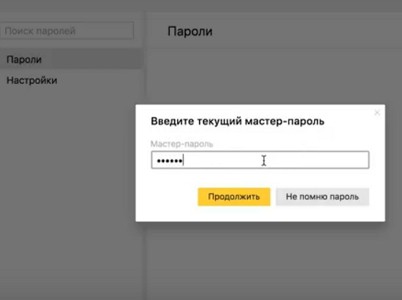
- Далее вводим созданный ранее пароль.

- Осталось перейти в меню «Настройки» и выбрать «Удалить мастер пароль».

- Для окончания процедуры вводим новый пароль и нажимаем «Продолжить».

Такими не простыми манипуляциями мы можем деактивировать мастер-пароль в браузере. Если вы захотите снова создать пароль, то может сделать это всё в той же вкладке «Пароли и карты».
Далее мы рассмотрим, как выполнить данную процедуру с помощью смартфона.
На телефоне
Деактивация мастер-пароля на карманном девайсе осуществляется точно также, как и на компьютере. Рассмотрим на примере ниже.
- Запускаем на смартфоне приложение Яндекс браузер и нажимаем на кнопку с тремя точками справа от строки запроса.

- В отобразившемся окне открываем во вкладку «Настройки», в которой осуществляются основные действия с параметрами браузера.

- Листаем страницу примерно до середины, где должен быть раздел «Личные данные». Как раз-таки в нем и находится нужная нам функция под названием «Удалить мастер пароль», нажимаем на нее.

- Вводим свой старый пароль, либо нажимаем на кнопку «Не помню пароль», если вы его забыли. Затем нажимаем на кнопку «Подтвердить».

Таким образом, мы можем легко избавиться от дополнительного пароля. Сделать это, как видите, совсем не сложно и каждому под силу. Больше у вас не должно возникать вопросов как отключить мастер пароль в Яндекс браузере.
Менеджер паролей
Рано или поздно большинство пользователей браузера приходит к мысли об упорядоченном хранении паролей. Да, у кого-то для этого есть «волшебные» листок и ручка, а кто-то пошёл дальше и использует txt/word-документ. Есть же и такие, у кого везде одинаковый пароль. Все перечисленные варианты, особенно последний, крайне уязвимы перед форс-мажорными обстоятельствами, не говоря уже о крайне низкой степени безопасности.
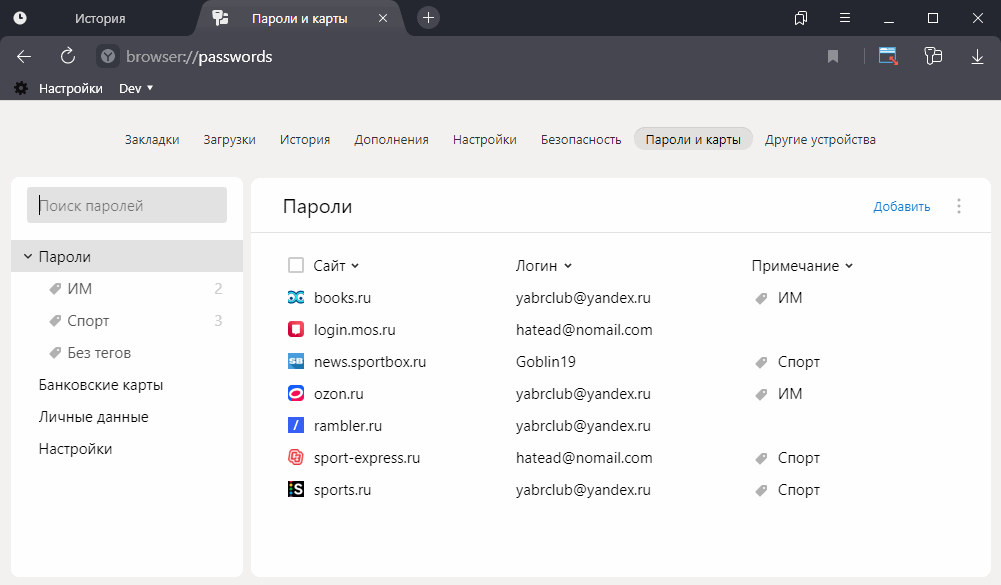
Выручить в такой ситуации может менеджер паролей. Все современные web-обозреватели имеют на борту подобную встроенную функцию и Яндекс Браузер также из их числа. По умолчанию приложение будет автоматически запоминать введённые в форму авторизации на сайте данные в локальную базу или, если включена синхронизацию, то и в «облако» тоже. Дополнительно защитить базу паролей поможет специальный мастер-код.
Где хранятся пароли
Посмотреть все сохранённые в Яндекс Браузере пароли можно в специальном менеджере . Перейдите туда:
- по ссылке browser://passwords/
- через пункт главного меню → «Пароли и карты»
- при помощи иконки «Менеджер паролей» в правом верхнем углу окна
Как добавить пароль
При заполнении формы авторизации на любом сайте пара логин/пароль будет автоматически сохраняться в менеджере при условии, что в настройках ничего не было отключено. Вы также можете добавить данные для какого-то сайта вручную:
- откройте менеджер паролей
- справа вверху списка нажмите «Добавить»
- заполнить открывшуюся форму , введя, как минимум, «URL сайта» и «Логин»
Как удалить сохранённый пароль
- Для удаления одного конкретного сайта (пароля):
- найдите его в списке в менеджере
- нажмите на строку правой кнопкой мыши и в контекстном меню — «Удалить»
- Для удаления сразу нескольких сайтов (паролей):
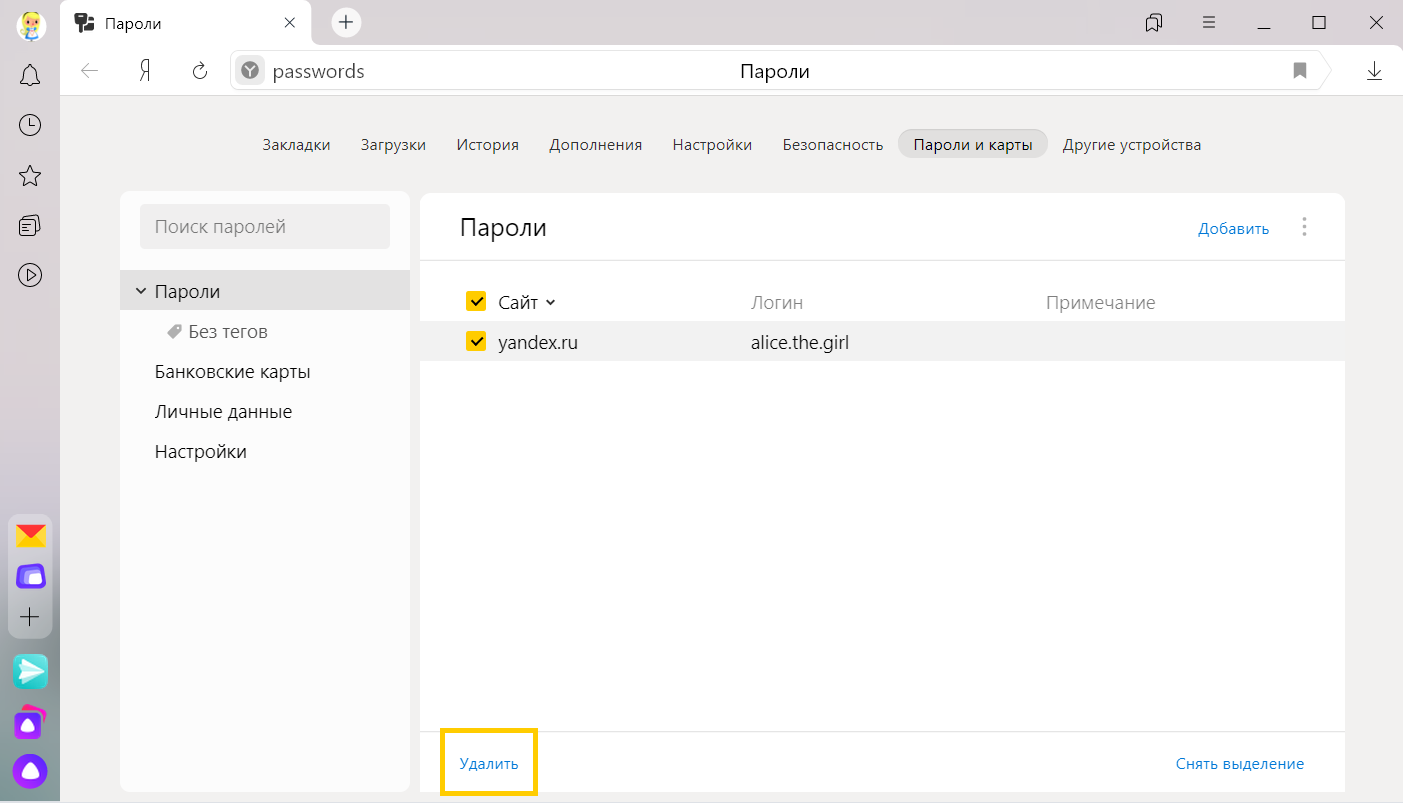
- используйте систему выделения строк в менеджере паролей, чтобы отметить нужные вам
- слева внизу нажмите по ссылке «Удалить»
Быстрее найти нужный сайт, если сайтов очень много, поможет поисковая форма, вызываемая через Ctrl + F .
Как отключить сохранение паролей
- Зайдите в «Настройки хранилища личных данных» одним из 2 способов:
- по ссылке browser://passwords-settings/
- через меню → «Пароли и карты» → слева внизу пункт «Настройки»
- если хотите просто отключить автосохранение паролей, то:
- уберите галочку с пункта «Сохранять пароли по умолчанию»
- Если же нужно полностью убрать менеджер паролей, то
- нажмите на ссылку «Выключить менеджер паролей»
Мастер-пароль
По-хорошему, любая база паролей должна защищаться специальным мастер-кодом. Да, не совсем удобно каждый раз вводить его при запуске браузера, но тут уже каждый решает сам, что ему важнее — удобство или безопасность.
Создание
По умолчанию Яндекс Браузер не требует создания мастер-кода, вы можете работать с паролями в открытую. Т.е. любой сможет запустить ваш браузер и посмотреть данные авторизации для нужного сайта в менеджере. Если вы всё же решили добавить ещё одну ступень обороны, то:
- Зайдите в «Настройки хранилища личных данных» одним из 2 способов:
- по ссылке browser://passwords-settings/
- через меню → «Пароли и карты» → слева внизу пункт «Настройки»
- Нажмите на ссылку «Создать мастер пароль» , откроется форма с заголовком «Включение шифрования» :
- введите желаемый пароль 2 раза и нажмите «Продолжить»
- напомним, что варианты вроде «123456» или «qwerty» нет смысла использовать, лучше тогда вообще обойтись без подобной «защиты»
- браузер предложит включить синхронизацию, если это не было сделано вами ранее, чтобы была возможность сброса мастер-пароля, для этого осталось нажать «Включить» . Если вы выбираете второй вариант, то позаботьтесь, чтобы не забыть мастер-код, т.к. в этом случае не будет способа его восстановить и все данные останутся зашифрованными.
- введите желаемый пароль 2 раза и нажмите «Продолжить»
- При желании можете настроить интервал запроса пароля более жёстко — раз в 5 минут, раз в час или при блокировке ПК. По умолчанию он будет необходим каждый раз после перезапуска программы.
Отключение
Если вы помните сам мастер-пароль, то отключить его несложно:
- Зайдите в «Настройки хранилища личных данных» одним из 2 способов:
- по ссылке browser://passwords-settings/
- через меню → «Пароли и карты» → слева внизу пункт «Настройки»
- Нажмите на ссылку «Удалить мастер-пароль»
- В открывшейся форме введите код и нажмите «Продолжить»
Сброс
Сделать сброс мастер-кода в случае его утери без удаления базы паролей в Яндекс Браузере можно, только если была включена синхронизация и вы вводили его хотя бы раз.
Экспорт паролей
В приложении есть функция экспорта базы паролей в виде файла для последующего импорта в другой копии Яндекс Браузера. Процедура проста:
- Откройте менеджер паролей
- Справа вверху окна нажмите на иконку вертикального троеточия
- В контекстном меню выберите пункт «Экспортировать пароли»
- Далее остаётся лишь выбрать тип файла:
- CSV — обычный текстовый, пароли в открытом виде
- ZIP — архив с шифрованием, защищённый паролем
Менеджер паролей в Яндекс Браузере: где находится, как включить, пользоваться и отключить
Защита доступа к веб-аккаунтам с менеджером паролей на борту Яндекс.Браузера
Яндекс.Браузер – один из лучших собратьев Google Chrome, браузеров, построенных на платформе Chromium. Это веб-обозреватель со своей концепцией и личными наработками компании Яндекс – уникальным функционалом, отличающим Яндекс.Браузер от Chrome и массы Chromium-браузеров. Одной из таких уникальных наработок является встроенный менеджер паролей. Это более продвинутая реализация системы хранения пользовательских данных авторизации на сайтах, нежели та, что имеется в Chrome. Не только продвинутая в части удобства, но также более совершенная в плане защиты от несанкционированного доступа к веб-аккаунтам пользователей. Как работает встроенный в Яндекс.Браузер менеджер паролей?
1. Доступ к данным авторизации
Менеджер паролей Яндекс.Браузера находится в разделе настроек в подразделе «Пароли». В него можно попасть по прямой ссылке из меню браузера. Здесь увидим перечень сайтов и логинов авторизации на них.

Кликнув запись, сможем посмотреть запомненный браузером пароль и скопировать его.

Изначально Яндекс.Браузер не защищён от несанкционированного доступа к паролям веб-аккаунтов. Тогда как в Chrome для отображения паролей необходимо ввести пароль от учётной записи Windows, если таковая запаролена, Яндекс.Браузер самое тайное выдаёт без каких-либо преград. А это значит, что при его дефолтных настройках любой, кто будет иметь доступ к залогиненной системе, сможет заполучить наши конфиденциальные данные. Как защитить их, если есть риск стороннего доступа к компьютеру?
2. Отключение автозаполнения форм паролей
Менеджер паролей позволяет настроить поведение Яндекс.Браузера в плане сохранения паролей и автоматического заполнения форм авторизации на сайтах. Здесь можем отключить в принципе сохранение паролей. А можем убрать их подстановку в формы авторизации. Для этого во вкладке «Настройки» необходимо выключить менеджер.

И тогда пароли нужно будет вводить только вручную, они не будут автоматически подставляться в формы авторизации.

Естественно, для такого метода защиты необходимо ещё же и не забывать разлогиниваться на сайтах. Ну а в более доверительной ситуации менеджер паролей можно снова включить, чтобы каждый раз при авторизации не заморачиваться с вводом пароля.

Такой метод защиты только от детей или неопытных пользователей. Ведь выключение менеджера не решает вопрос с доступом к просмотру паролей в настройках Яндекс.Браузера. И вот для полноценной защиты конфиденциальных данных в Яндексе придумали функцию мастер-пароля.
3. Защита мастер-паролем
Менеджер паролей Яндекс.Браузера предусматривает функцию создания мастер-пароля – единого кода доступа к содержимому браузера. И к отображению данных авторизации, и к самой процедуре авторизации. Все запомненные браузером пароли будут автоматически подставляться при вводе этого единого кода доступа. Никаких автозаполнений форм.

Пароли не просто скрываются от сторонних глаз, они шифруются, дабы не быть распознанными при извлечении сторонним софтом. Мастер-пароль синхронизуется с аккаунтом Яндекс.Браузера и действует на любом устройстве с подключённой синхронизацией. И вот это уже действительно серьёзная защита пользовательских данных.
Чтобы настроить такую защиту, в настройках менеджера жмём «Создать мастер-пароль».

Если учётка Windows запаролена, вводим от неё пароль.


Включаем возможность сброса мастер-пароля. Если мы его забудем, сможем сбросить при условии, что он ранее уже вводился хотя бы раз на используемом компьютере.

Но если подключить синхронизацию Яндекс.Браузера на новом компьютере и забыть мастер-пароль, то тогда придётся сбрасывать его вместе с уничтожением всех запомненных логинов и паролей. Ну и начинать всё по новой – логиниться вручную на каждом сайте и создавать новую базу данных авторизации. Так что этот момент необходимо учесть, если данные авторизации не хранятся в другом каком-нибудь месте.
После создания мастер-пароля его в любой момент можно выключить, сменить или удалить.

Такая вот у Яндекс.Браузера мера защиты веб-аккаунтов в довесок к парольному доступу к учётке Windows. Который, кстати, достаточно легко сбрасывается с использованием специального инструментария на борту Live-дисков. Но, опять же, при отлучении от компьютера не нужно забывать разлогиниваться на сайтах. Если же злоумышленники украдут пароль от Яндекс-аккаунта, без мастер-пароля они не смогут извлечь синхронизируемые данные авторизации на сайтах.
Менеджер паролей в Яндекс Браузере: как подключить и пользоваться
Для повышения безопасности при создании аккаунтов требуется ввести пароль. И желательно, чтобы они были разные. В противном случае, разгадав пароль к одной учетной записи, злоумышленник без труда похитит у вас другие. Однако запомнить десятки паролей — задача практически нереальная, а писать пароли на бумаге — также не выход: вы же не будете с собой постоянно носить листы. Да и потеряться они могут. Но с помощью менеджера паролей Яндекс Браузера можно не только генерировать пароли, но и хранить их, не утруждая себя запоминанием.
Читать еще: Как удалить видео Вконтакте из своих видеозаписей все сразу В» Компьютерная помощь
Что за функция
Менеджер паролей — это встроенная в браузер функция, которая позволяет сохранять пароли от тех сайтов, где вы проявляете активность. Причем данные эти защищены от взлома злоумышленниками. При необходимости вы можете эти пароли редактировать или иначе ими управлять.
Стоит вам ввести однажды пароль в соответствующую строку, как специальные возможности расширения предложат тут же их сохранить в менеджере. Если вы подтвердили это желание, то действие будет выполнено. Если забудете, то в следующий раз вновь придется вводить пароль ручками. Причем если у вас есть несколько устройств с синхронизацией учетной записи, то обращаться к менеджеру пароля можете с любого из них.
Как установить менеджер и где он находится на компьютере
Вы можете увидеть менеджер в главном меню веб-обозревателя. Для этого нажмите на иконку с тремя полосками и выберете раздел «менеджер паролей».

Затем потребуется придумать мастер-пароль, с помощью которого вы сможете получить доступ ко всей информации, которую сохранило расширение. Причем данный пароль вводится два раза.
На случай, если вы однажды забудете этот пароль, стоит активировать возможность создания резервного ключа.
Теперь можно обращаться к сайтам и посмотреть, как будет работать мастер паролей.
Итак, если вы войдете на сайт и вас попросят ввести пароль, сделайте это. И тогда автоматически система предложит вам данный пароль сохранить. Если вы хотите этого, то подтвердите действие. Если же вы регистрируетесь на новом сайте, то здесь все почти что тоже самое: вводите новый пароль и подтверждаете свое желание его сохранить в Менеджере. Если вы не желаете придумывать пароль, то можете обратиться к функции случайной генерации. Тогда система предложит вам набор знаков, а затем сохранит их в Менеджере.
Так же вы можете ознакомиться со своими паролями и сайтами, для которых они подбирались. Для этого выйдите в главное меню «Менеджер паролей», чтобы увидеть весь этот перечень с краткой информацией о сайте. Если хотите что-то изменить, кликните по любой строке. Тогда откроется окно редактирования. Здесь вы можете написать примечание или изменить пароль.
Также можно изменить данные. Для этого достаточно кликнуть по учетной записи.

Менеджер паролей в Яндекс Браузере
Операции с менеджером паролей на смартфоне
Данные действия не отличаются от тех, которые приходится делать на компьютере. Вам надо:
- Выбрать в главном меню пункт «Менеджер паролей».
- Создать мастер-пароль или выбрать иную защиту, среди которых может быть сканер отпечатков или использование PIN-кода. (в случае, если вы боитесь забыть пароль от мастера-пароля, то можете активировать функцию его сброса). Так же стоит продумать варианты снятия блокировки.
- Во время входа в аккаунт сохраните введенный старый пароль или придуманный новый (последний может быть сгенерирован системой, если вы не хотите сами что-то изобретать).
Как восстановить мастер-пароль?
Чтобы сохранить сведения в менеджере паролей, на планшетах используются следующие варианты: графический ключ или сканер отпечатков пальце. Если же речь идет о компьютере, то здесь как раз потребуется мастер-паролей. Однако часто бывает так, что пользователи его забывают. Не отчаивайтесь, если это случилось. Ведь есть возможность его восстановить. Правда, для этого при настройках менеджера паролей надо правильно выполнить ряд действий.
Прежде всего во время создания мастер-пароля вы должны создать и запасной пароль. Так же пригодится ваш ключ от аккаунта на Яндексе..
Сбросить мастер-пароль можно лишь на том устройстве, где он хотя бы раз успешно вводился.
Как отключить менеджер паролей
Если нет желания сохранять данные доступа к какому-то сайту, то расширение можно отключить. Для этого надо:
- открыть в главном меню пункт Менеджер паролей.
- ввести мастер-пароль,
- выйти в раздел «Настройки»,
- кликнуть по «Выключить менеджер паролей».
Заключение
Менеджер паролей — гибко настраиваемая опция, которая позволяет вам не хранить в памяти множество паролей от учетных записей на сайтах. Причем данная функция есть не только в Яндекс Браузере, но и в других веб-обозревателях.
Как удалить сохранённые пароли в Яндекс браузере
Привет! Сегодня я покажу вам как удалить сохранённые пароли в Яндекс браузере. При входе на сайт или регистрации, вы можете сохранить пароль, чтобы потом быстро входить на данный сайт. Пароли от сайтов можно пересохранять, можно вообще удалить все пароли, для отдельного сайта, либо для всех сразу. Вы можете посмотреть пароль, если вы его забыли. Всё очень просто и быстро! Смотрите далее!
Читать еще: Как сделать полный сброс телефона Nokia до заводских установок Hard Reset. Завод сброс хард ресет Нокиа.
Откройте браузер. Вверху справа, нажмите на кнопку Меню. В открывшемся окне, нажмите на вкладку Менеджер паролей.

У вас откроется страница, со списком сайтов, для которых сохранены пароли. Чтобы удалить пароль для одного сайта, отметьте его галочкой слева и нажмите внизу на вкладку Удалить.

Можно удалить пароли ко всем сайтам. Вверху поставьте галочку возле Сайт и нажмите внизу Удалить.

Настройки менеджера паролей Яндекс
Слева в боковой панели, перейдите на вкладку Настройки. Здесь вы можете:
- Создать мастер пароль (смотри ниже);
- Разрешать сайтам сохранять пароли в браузере для автоматической авторизации;
- Сохранять пароли по умолчанию;
- Автоматически заполнять формы авторизации;
- Можно выбрать, что будет сохраняться, Логин и пароль, либо Только логин;
- Выключить менеджер паролей.

Как посмотреть логины и пароли в Яндекс браузере
Вы можете посмотреть свой пароль и логин от любого сайта. Нажмите по сайту из списка.

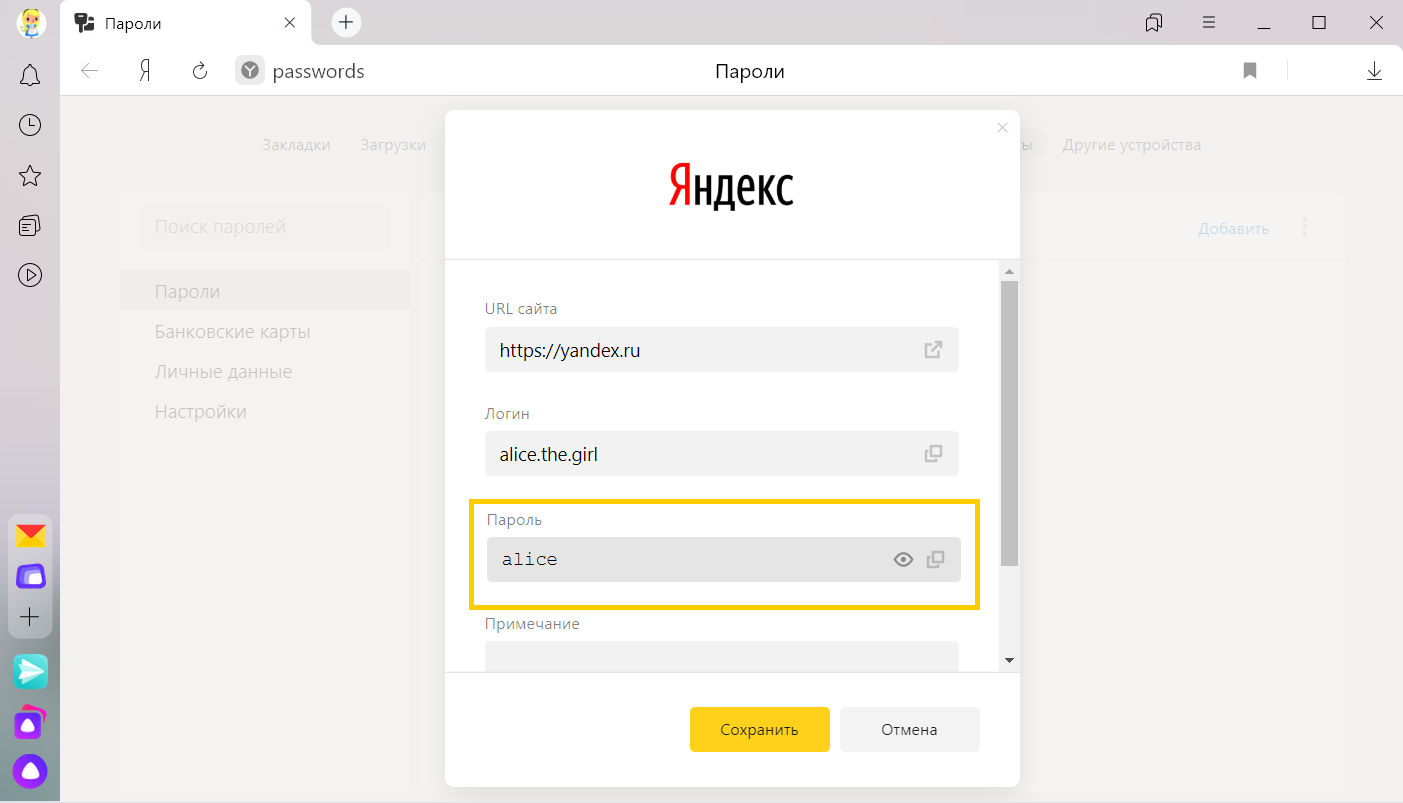
В открывшемся окне, вы можете узнать свой логин и пароль. Чтобы сделать видимым пароль, нажмите справа на значок глазика.

Как добавить пароль для сайта в браузер Яндекс
Вы можете создать новый пароль. Вверху справа, нажмите на вкладку Добавить.

В открывшемся окне, вам нужно указать URL сайта, логин, пароль и примечание. Нажмите Сохранить.

Как поставить мастер пароль на браузер Яндекс
Вы можете зашифровать все свои пароли в браузере с помощью мастер-пароля, чтобы другие пользователи компьютера не могли получить доступ к вашим сайтам. В настройках менеджера паролей, нажмите на вкладку Создать мастер-пароль.

В открывшемся окне, вам нужно указать пароль два раза. Этот пароль от всех ваших паролей. Нажмите на кнопку Продолжить.

Далее, у вас откроется окно Включение возможности сброса мастер-пароля. Нажмите на кнопку, если вы боитесь, что можете забыть этот пароль. Можно нажать на кнопку Я не забуду пароль, если вы уверенны, запишите его куда-нибудь.

Как отключить мастер пароль в Яндекс браузере
В настройках менеджера паролей (смотри выше как туда попасть), после его включения, у вас появятся функции:
- Выключить возможность сброса мастер-пароля;
- Сменить мастер-пароль;
- Удалить мастер-пароль.
Обратите внимание. Можно включить или отключить параметр:
Запрашивать мастер-пароль для доступа к паролям:
- после перезапуска браузера;
- после блокировки компьютера;
- раз в час;
- раз в 5 минут.

Как отключить менеджер паролей Яндекс браузер
В настройках, внизу, вы можете Выключить менеджер паролей.

Вот весь путь. Прокрутите страницу в самое начало записи, так вам будет понятней.

Вы всегда можете снова Включить менеджер паролей.

Всё готово! Вот так просто и быстро вы можете убрать сохранённые пароли в Яндекс браузере.
Остались вопросы? Напиши комментарий! Удачи!
вопрос на засыпку как полностью отключить – удалить менеджер паролей, чтобы у меня как и раньше сохранялись пароли и мастер пароля не требовался, ибо мне этот мастер пароль как собаке пятая нога. Короче говоря я хочу удалить мастер пароль, но так чтобы у меня все прошлые пароли сохранились и авто запоминание логинов и паролей было.
Не вижу здесь никакой проблемы. Зачем отключать менеджер паролей? В том то и суть, что он вообще вам не нужен. Он по умолчанию включен и выключать его не надо. Пароли и так автоматически сохраняются. Не понял, что конкретно вас не устраивает?
Спасибо за полезную и интересную статью!
При регистрации на интернет-ресурсе и при каждой следующей идентификации пользователя любой браузер запрашивает разрешение на сохранение паролей. Выбирая такую возможность, можно ускорить вход на сайт, не вводя каждый раз заданную комбинацию символов. Однако сохранённые пароли иногда приходится удалять. Как это сделать в Яндекс браузере?
Protect: менеджер паролей
Менеджер паролей Яндекс.Браузера позволяет вам легко просматривать, изменять и удалять свои пароли.
Сохранить пароль
Если вы вводите пароль без логина, браузер предложит выбрать логин из ранее сохраненных.
Если вы ранее создали мастер-пароль, введите его. Мастер-пароль используется в алгоритме шифрования и надежно защищает хранилище паролей, так как помните его только вы.
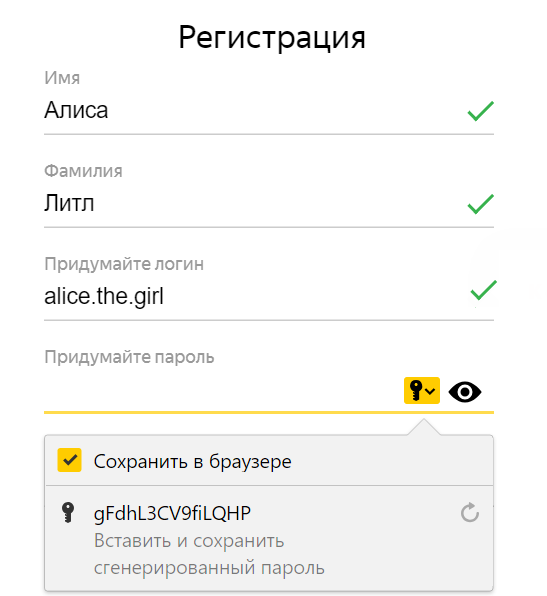
Автоматически созданный пароль трудно взломать, потому что он представляет собой случайный набор букв, цифр и знаков препинания. Запоминать такой пароль не нужно — менеджер будет подставлять его в форму автоматически, а при желании вы всегда сможете этот пароль просмотреть. Чтобы защитить пароли в хранилище, используйте мастер-пароль.
Чтобы сгенерировать пароль:
Просмотреть, изменить или удалить пароль
- Просмотреть
- Изменить
- Удалить
В открывшемся окне в поле Пароль нажмите значок .
В поле Пароль введите новый пароль. Чтобы проконтролировать, правильно ли вы его ввели, нажмите значок .
Изменить настройки менеджера
Отключить менеджер паролей
Если вы используете сторонний менеджер паролей и не хотите, чтобы браузер сохранял и подставлял пароли:
Читать еще: Что делать, если браузер некорректно отображает страницы – не грузятся или не открываются картинки
Браузер перестанет сохранять пароли, подставлять их в формы авторизации и запрашивать мастер-пароль для доступа к хранилищу. Ранее введенные пароли сохранятся на компьютере в зашифрованном виде и станут доступны, если вы снова включите менеджер паролей.
Для этого в настройках менеджера нажмите Включить менеджер паролей .
Пароль не сохраняется
Проверьте, присутствует ли в правой части Умной строки значок , означающий, что вы заблокировали файлы cookie на этой странице. Если значок присутствует:
Protect: менеджер паролей
Менеджер паролей Яндекс.Браузера позволяет вам легко просматривать, изменять и удалять свои пароли.
Сохранить пароль
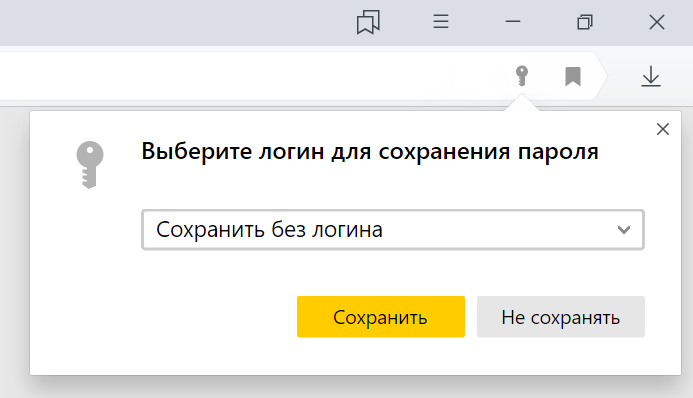
Если вы вводите пароль без логина, браузер предложит выбрать логин из ранее сохраненных.
Если вы ранее создали мастер-пароль, введите его. Мастер-пароль используется в алгоритме шифрования и надежно защищает хранилище паролей, так как помните его только вы.
Автоматически созданный пароль трудно взломать, потому что он представляет собой случайный набор букв, цифр и знаков препинания. Запоминать такой пароль не нужно — менеджер будет подставлять его в форму автоматически, а при желании вы всегда сможете этот пароль просмотреть. Чтобы защитить пароли в хранилище, используйте мастер-пароль.
Чтобы сгенерировать пароль:
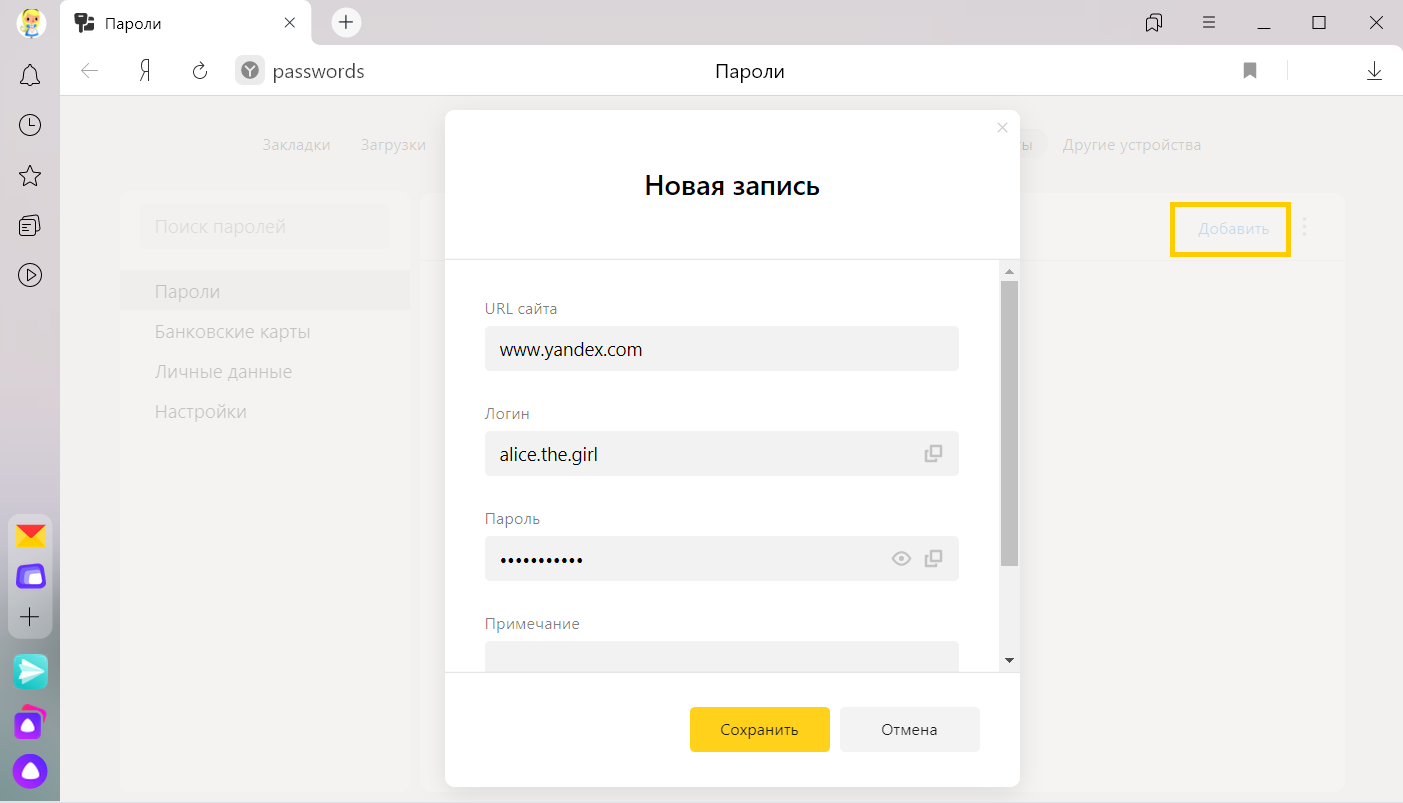
Просмотреть, изменить или удалить пароль
- Просмотреть
- Изменить
- Удалить

В открывшемся окне в поле Пароль нажмите значок .
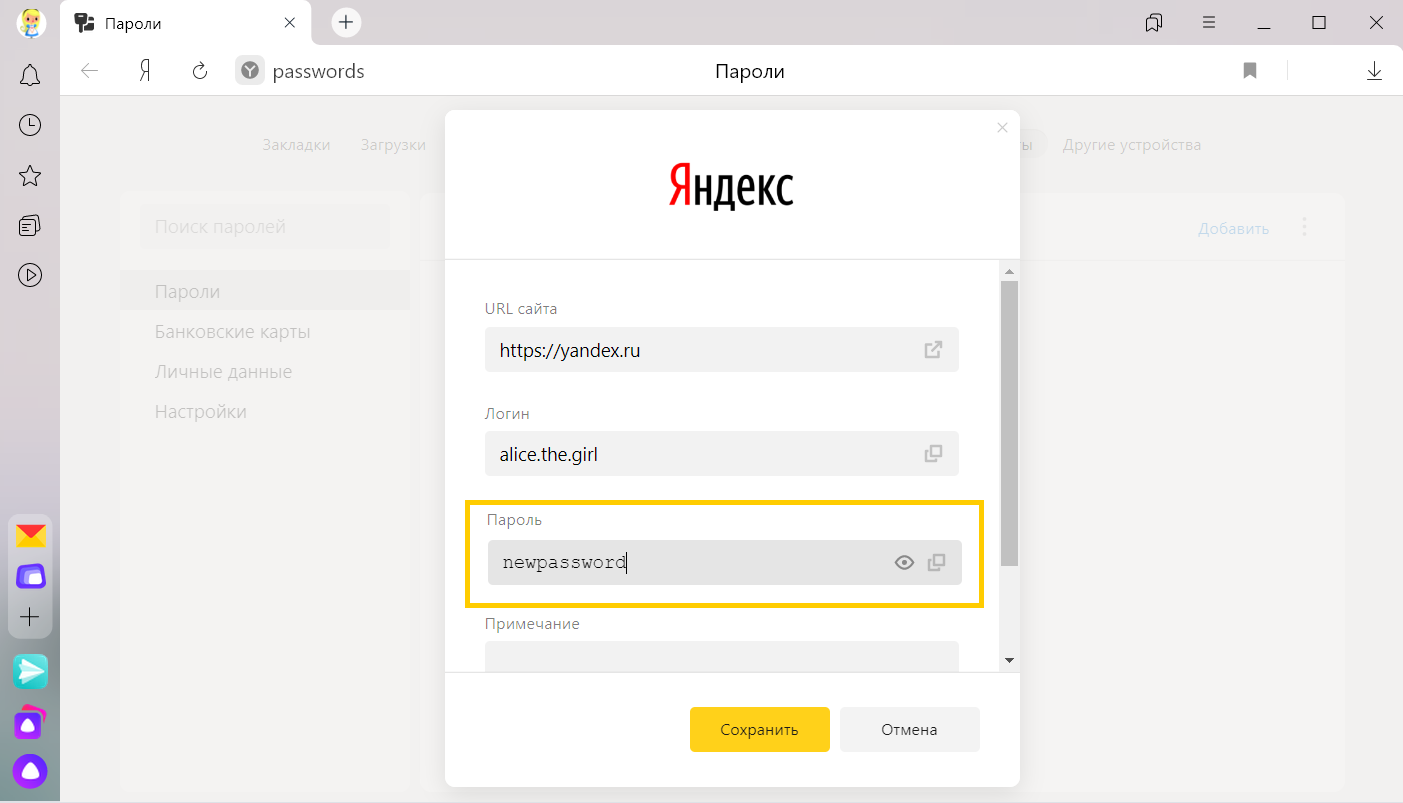
В поле Пароль введите новый пароль. Чтобы проконтролировать, правильно ли вы его ввели, нажмите значок .
Изменить настройки менеджера
Отключить менеджер паролей
Если вы используете сторонний менеджер паролей и не хотите, чтобы браузер сохранял и подставлял пароли:
Браузер перестанет сохранять пароли, подставлять их в формы авторизации и запрашивать мастер-пароль для доступа к хранилищу. Ранее введенные пароли сохранятся на компьютере в зашифрованном виде и станут доступны, если вы снова включите менеджер паролей.
Для этого в настройках менеджера нажмите Включить менеджер паролей .
Пароль не сохраняется
Проверьте, присутствует ли в правой части Умной строки значок , означающий, что вы заблокировали файлы cookie на этой странице. Если значок присутствует:
Менеджер паролей в Яндекс браузере
Что такое менеджер паролей в Яндекс браузере? Это сервис, который позволяет сгенерировать пароль при создании учетной записи на веб-странице, сохраняет комбинацию логин-пароль и предлагает его при входе в учетную запись.
Чтобы было более понятно, покажу на примере создания учетной записи на странице регистрации Яндекс.
Менеджер паролей включен в Яндекс браузере
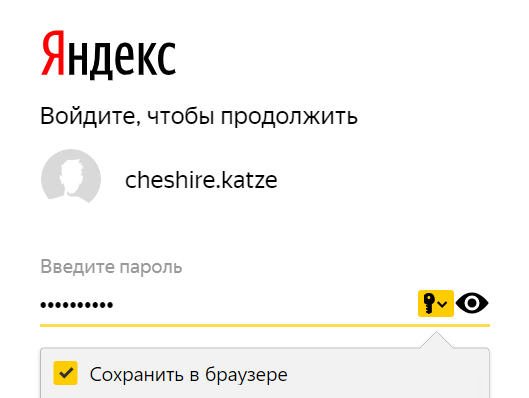
Как видно из иллюстрации выше, встроенная функция Яндекс браузера – «Менеджер паролей» автоматически сгенерировала пароль, достаточно лишь нажать на него, и он вставится в строку. По умолчанию выставлена галочка «Сохранить в браузере», то есть комбинация логин/пароль автоматически сохранятся после завершения регистрации на странице. Если сохранять данную информацию нет необходимости, то снимите галочку в соответствующем чекбоксе, однако в таком случае рекомендую куда-либо записать эти данные. При желании, можно сгенерировать новый пароль, нажав на закругленную стрелочку.
Менеджер паролей выключен в Яндекс браузере
Как видно из второго скриншота, функция “Менеджер паролей” в браузере Яндекс отключена и не используется.
Так как в наше время пользователи часто сталкиваются с процедурой регистрации аккаунтов, то менеджер паролей сильно упрощает работу с этими учетными записями.
Менеджер паролей в браузере Yandex по умолчанию включен и не требует каких-либо манипуляций. Однако, если хотите выставить более тонкие настройки, то можете снять необходимую галочку с соответствующего поля. А можете вовсе выключить менеджер паролей, нажав на ссылку, как указано на картинке ниже.
После того, как менеджер будет выключен, вы увидите соответствующее уведомление, в котором будет описано, что в дальнейшем сохранение паролей происходить не будет, они также не будут предлагаться и при входе в учетную запись. Тем не менее, все ваши сохраненные пароли никуда не делись и хранятся в браузере в категории – Пароли.
К сожалению, разработчики других браузеров не внедрили эту полезную функцию и приходится пользоваться сторонними приложениями, такими как Dashlane, LastPass, Keeper, Enpass, 1Password и прочими. Если вас заинтересовала данная тема, то вы можете скачать менеджер паролей и пользоваться одним из наиболее удобных для вас программным обеспечением.
Хочу отметить, что любой менеджер паролей сам должен быть хорошо защищен надежным паролем, так как утечка может привести к необратимым последствиям. Используйте антивирусную защиту, можно даже бесплатные, они не плохо выявляют вирусные атаки.
Лучшее “Спасибо” – ваш репост
Как отключить мастер пароль в яндекс браузере
Здравствуйте, уважаемые читатели сайта computerhom.ru. Если у вас вдруг возник вопрос на тему — как отключить мастер пароль в яндекс браузере?
То тогда вы можете ознакомиться с простой и доступной инструкцией — как убрать мастер пароль в яндексе.В один прекрасный день мне браузер яндекс в целях безопасности установить мастер пароля.
Ну я думал, думал и решил усилить защиту. Придумал пароль, и активировал мастер пароль.Но в один прекрасный день, ни знаю что произошло? Захожу в свой аккаунт али экспресс, а вот в этот момент браузер отказывается ввести сохраненный пароль.
Как видно на скриншоте браузер яндекс предложил ввести мастер пароль. Только после этого браузер автоматически вставит сохраненный пароль.
Ну думаю, ладно укажу мастер пароль и зайду в свой аккаунт.
Буквально через несколько дней мне нужно было опять зайти на сайт — и тут опять ввести мастер пароль.
И вот несколько дней я мучился с данной функцией и подумал лучше отключить мастер пароля.Отключить мастер пароль можно в настройках браузера.
Итак, начнем изучение инструкции…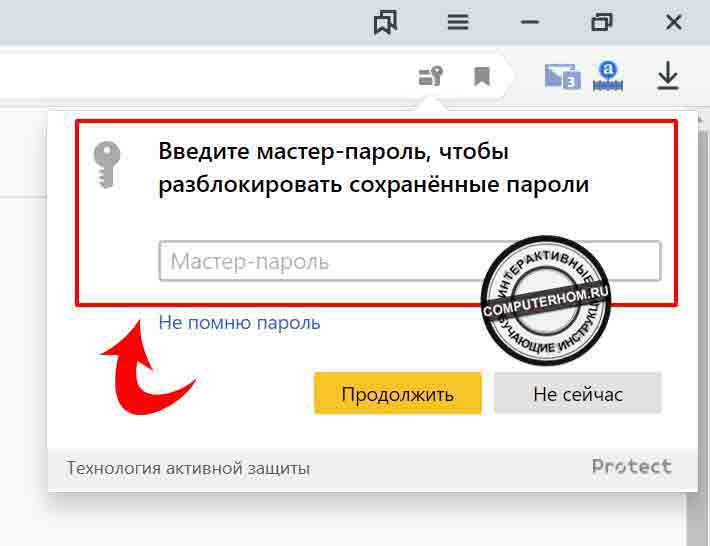
Переходим к функции мастер пароля яндекс
- Открываем браузер. Затем нажимаем на кнопку «С тремя черточками».
- В открывшемся меню нажимаем на кнопку «Настройки».
В следующем шаге у вас откроется страничка — настроек.
На этой страничке в самом верху нажимаем на строку «Пароли и карты».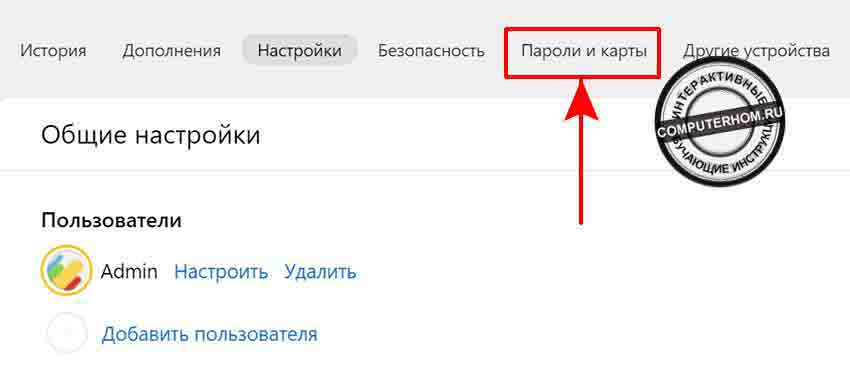
После чего в вашем браузере откроется окошко «Мастер пароль».
Чтобы попасть на страницу управления мастер паролем, в данном окошке указываем свой мастер — пароль.
И нажимаем на кнопку «Продолжить».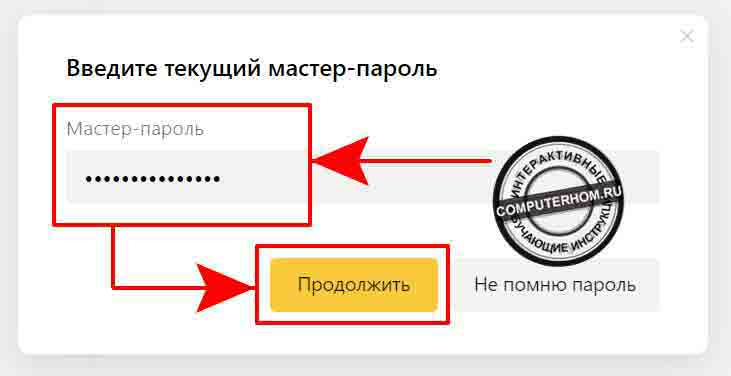
Следующий шаг наших действий.
В левой части меню браузера нажимаем на кнопку «Настройки».
Далее вы увидите пункт «Пароли и карты зашифрованы».
Вот в этом пункте, вам нужно убрать галочку возле строчки «Запрашивать мастер-пароль для доступа к паролям и картам».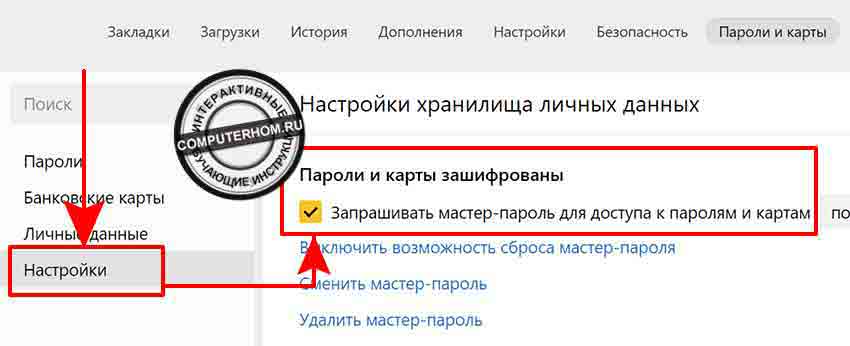
После того как вы уберете галочку, у вас откроется окошко мастер пароля.
Обязательно в этом окошке вводим свой мастер пароль и нажимаем на кнопку «Продолжить».Что такое менеджер паролей в Яндекс Браузере
Менеджер паролей в Яндекс Браузере призван обеспечить гарантированную защиту личных данных от сторонних пользователей. Все сведения блокируются – получить доступ можно только после ввода изначально заданной комбинации символов.
Преимущества менеджера паролей
Популярные веб-обозреватели по умолчанию предлагают сохранять логины и пароли после авторизации на любой сетевой платформе. Опция позволяет быстро получить доступ к личному профилю, это удобно для часто посещаемых веб-страниц.

Просмотреть личную информацию сможет сторонний пользователь, если взломает систему, синхронизируется с устройством или просто воспользуется декстопным или мобильным устройством. Мастер-пароль призван обеспечить безопасность и конфиденциальность паролей и данных банковских карт с помощью шифрования.
Преимуществами системы Protect в Яндекс Браузере являются:
- защита данных на уровне Top Secret – в основе шифрования используется собственный код пользователя и алгоритм AES-256-GCM (применяется по отношению к документам, составляющим государственную тайну в США);
- шифр невозможно изъять – созданную комбинацию невозможно найти в документах и файлах, поскольку мастер-пароль не сохраняется в памяти устройства;
- синхронизация данных – с помощью учетной записи Яндекс можно перенести пароли на другие устройства и аналогичным образом их защитить.
Яндекс Браузер не сможет обеспечить безопасность данных, если другой пользователь узнает ключ шифрования. Поэтому желательно использовать трудно запоминаемые комбинации, не имеющие в основе каких-либо ассоциаций.
Как активировать функцию
Менеджер паролей предусмотрен на компьютерах и смартфонах. Принцип активации на Windows и macOS, Android и iPhone идентичен – незначительно может различаться интерфейс в зависимости от установленной версии.
На компьютере
Чтобы в десктопной версии Яндекс Браузера включить мастер-пароль:
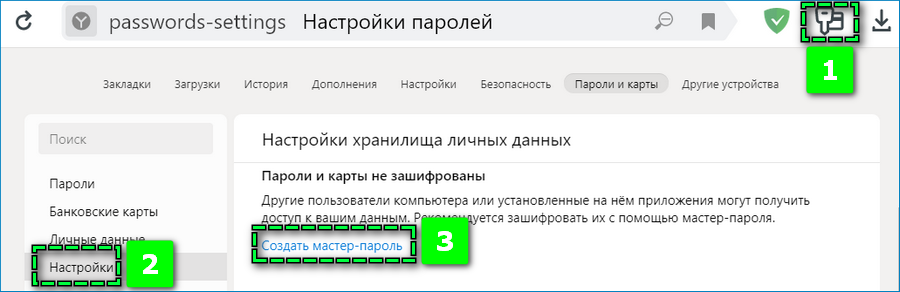
- Кликните на иконку в виде ключа в верхней панели веб-обозревателя.
- Перейдите в раздел «Настройки».
- Нажмите на пункт «Создать мастер-пароль» в блоке «Пароли и карты».
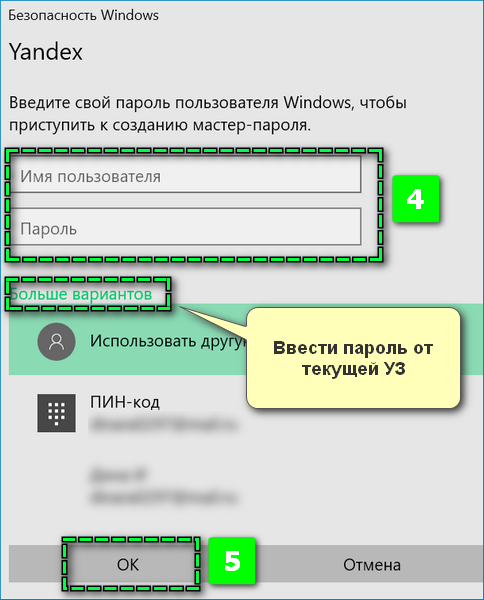
- Введите в появившемся окне данные учетной записи, привязанной к компьютеру – во вкладке «Больше вариантов» отобразится текущий аккаунт.
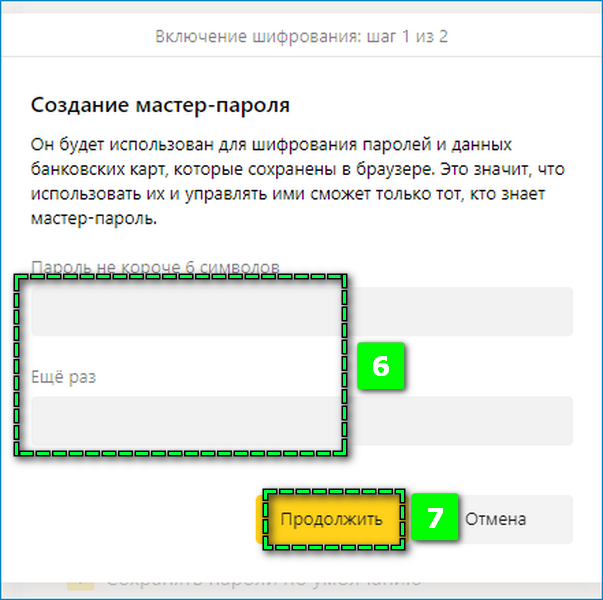
- Заполните поля комбинацией для шифрования – «Продолжить».
После чего мастер-пароль автоматически заблокирует личные данные, хранящиеся в Яндекс Браузере.
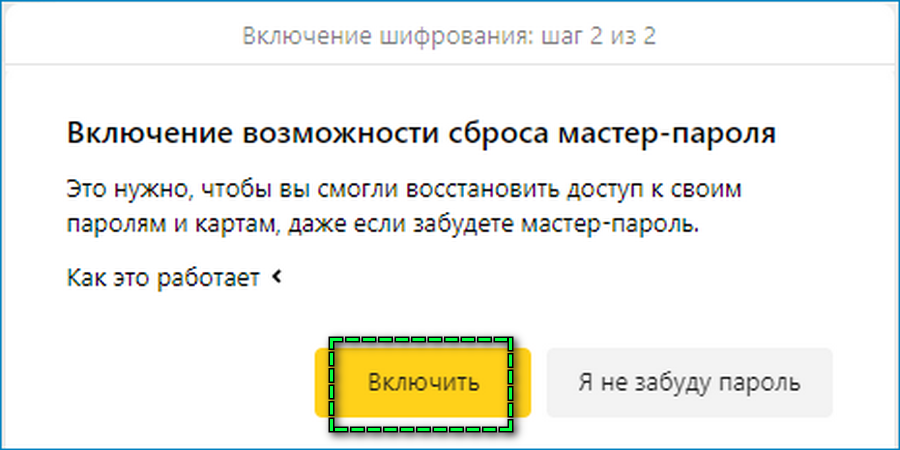
В окне создания менеджера будет также предложено активировать возможность сброса. Рекомендуется кликнуть «Включить», чтобы при необходимости восстановить доступ к мастеру паролей с помощью профиля Яндекс.Паспорт.
На смартфоне
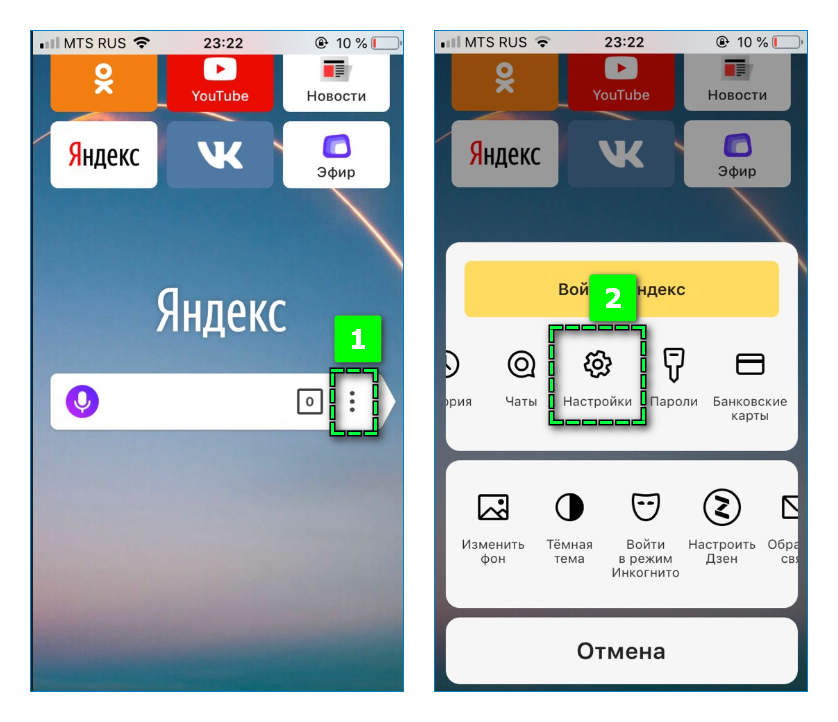
Для активации менеджера на телефоне:
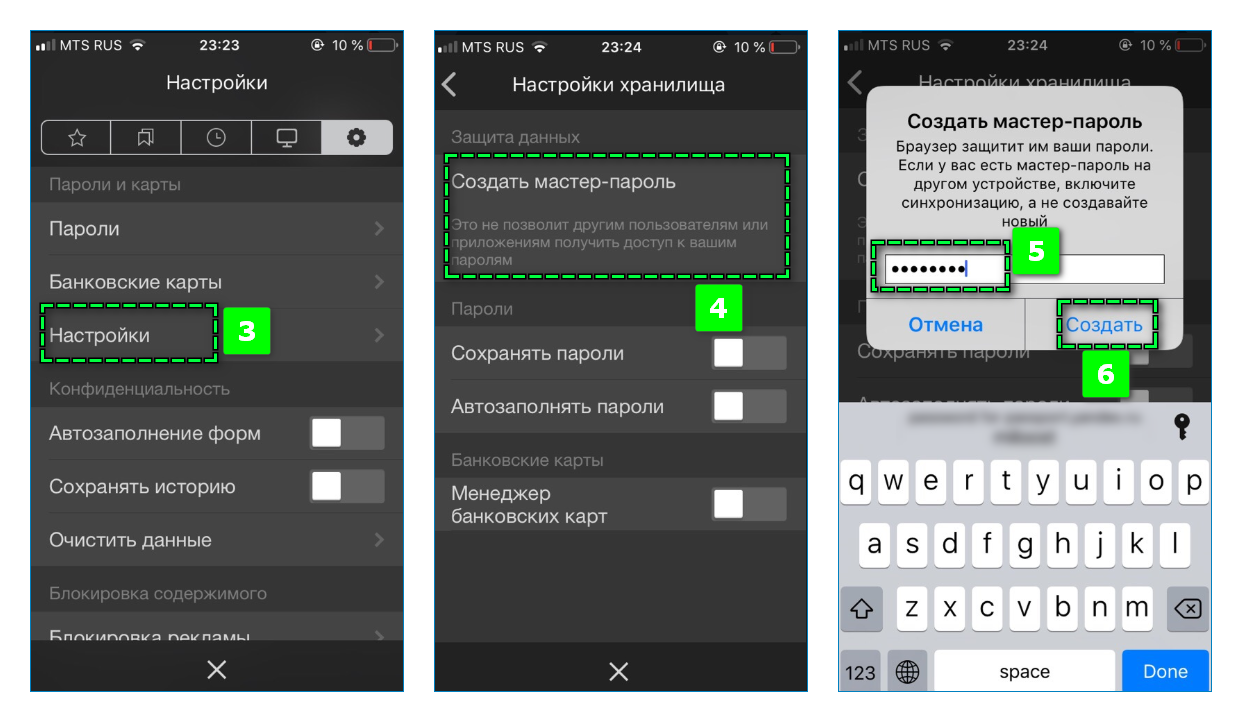
- Перейдите в раздел «Настройки» через меню веб-обозревателя.
- Пролистайте страницу до блока «Пароли и карты» – «Настройки».
- Нажмите на вкладку «Создать мастер-пароль».
- Задайте секретный шифр и подтвердите действие кликом на «Создать».
Готово – пароли и прочая информация защищена секретным кодом.
Как отключить менеджер паролей
Чтобы отключить на компьютере мастер паролей:
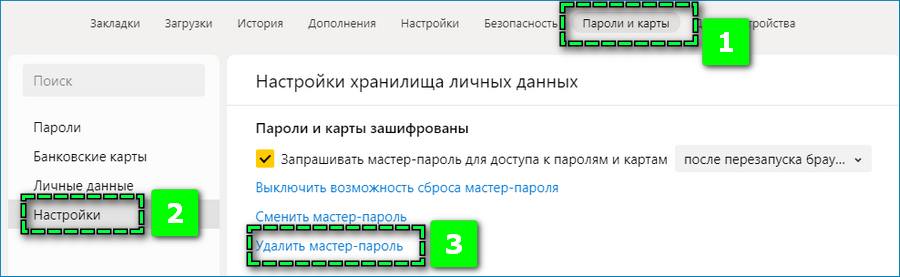
- Войдите аналогичным образом в «Настройки хранилища личных данных» — через иконку в верхней панели.
- Кликните на пункт «Удалить мастер-пароль».
- Введите в окне защитный код, нажмите «Продолжить».
Теперь просмотреть сохраненные пароли и реквизиты электронных кошельков можно без ввода специального шифра.
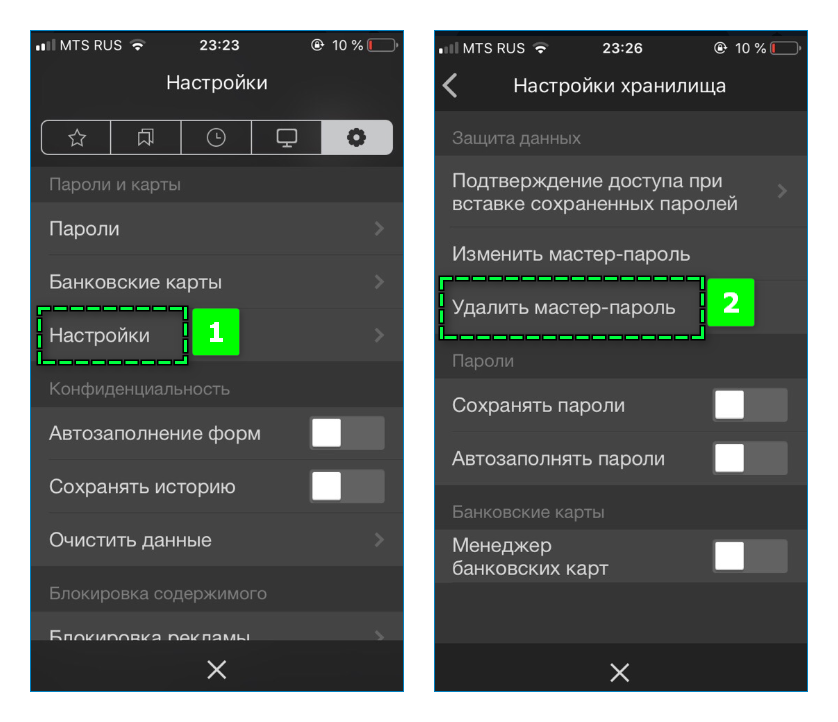
Выключить функцию на смартфоне можно через настройки. Откройте «Настройки хранилища» и кликните «Удалить мастер-пароль». Подтвердите действие заданным шифром.
Восстановления доступа к личным данным
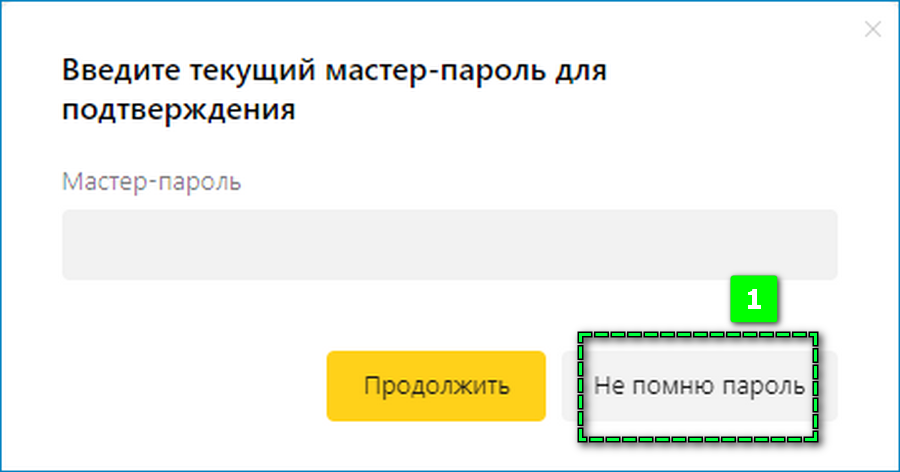
Чтобы восстановить менеджер паролей:
- Кликните во всплывающем окне на кнопку «Не помню пароль».
- Выберите «Сбросить мастер-пароль» — «Продолжить».
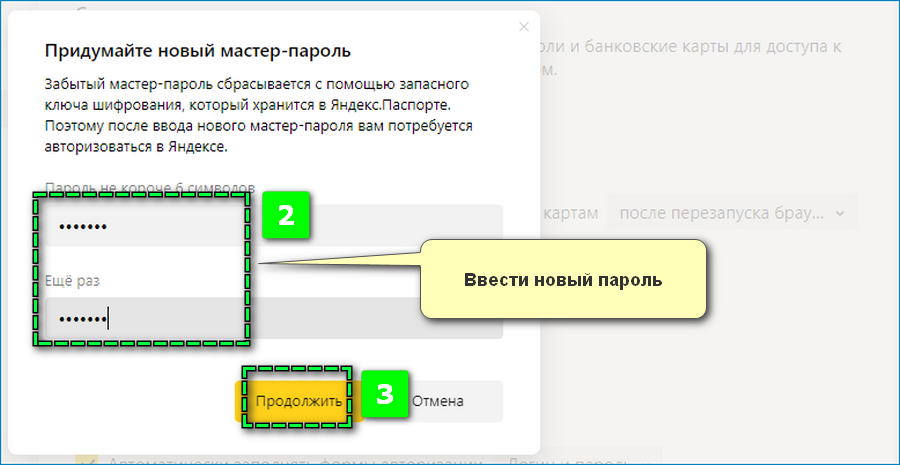
- Введите в поля новую защитную комбинацию.
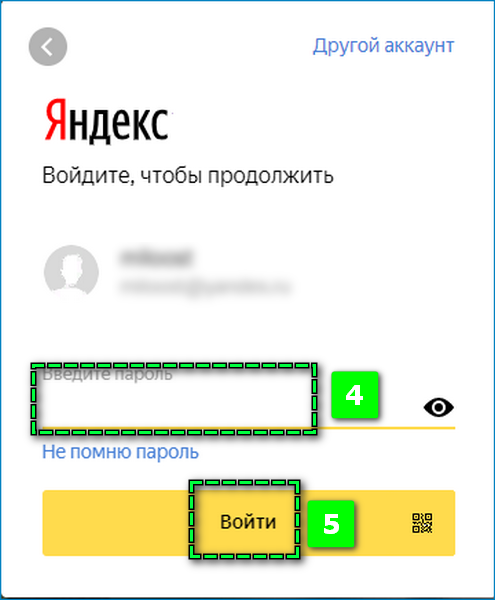
- Авторизуйтесь в системе с помощью привязанного Яндекс-аккаунта.
Если логин и секретный код указаны верно, браузер обновит текущий мастер-пароль.
Если изначально не была установлена возможность сброса пароля, восстановить доступ к личным данным будет нельзя. Можно установить новые параметры защиты при условии, что сохраненные пароли будут полностью удалены. Аналогичным образом происходит восстановление доступа к мастер-паролю на мобильных устройствах.
Настройка мастер-пароля
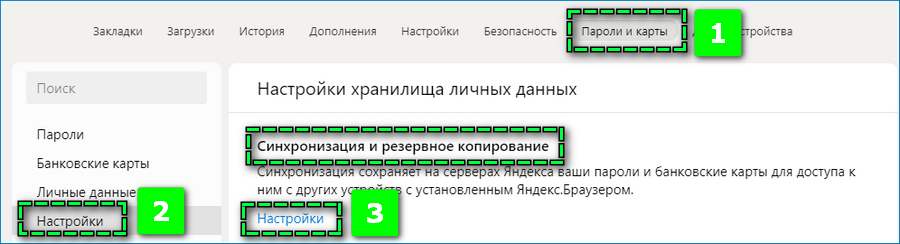
В настройках раздела «Пароли и карты» можно включить синхронизацию паролей и прочих данных, что позволит перенести сохраненные параметры авторизации на другие используемые устройства. В верхнем блоке кликните на «Настройки», войдите в систему Яндекс и установите галочку на пункте «Данные автозаполнения».
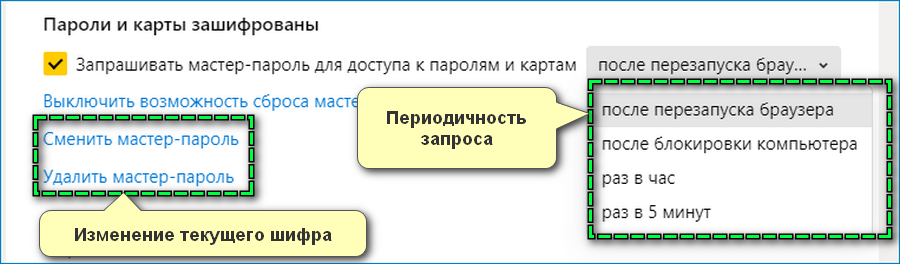
При желании можно обновить или полностью убрать менеджер паролей в Яндекс.Браузере, если перейти по соответствующим вкладкам в блоке «Пароли и карты зашифрованы». Здесь же можно установить периодичность запроса шифра.
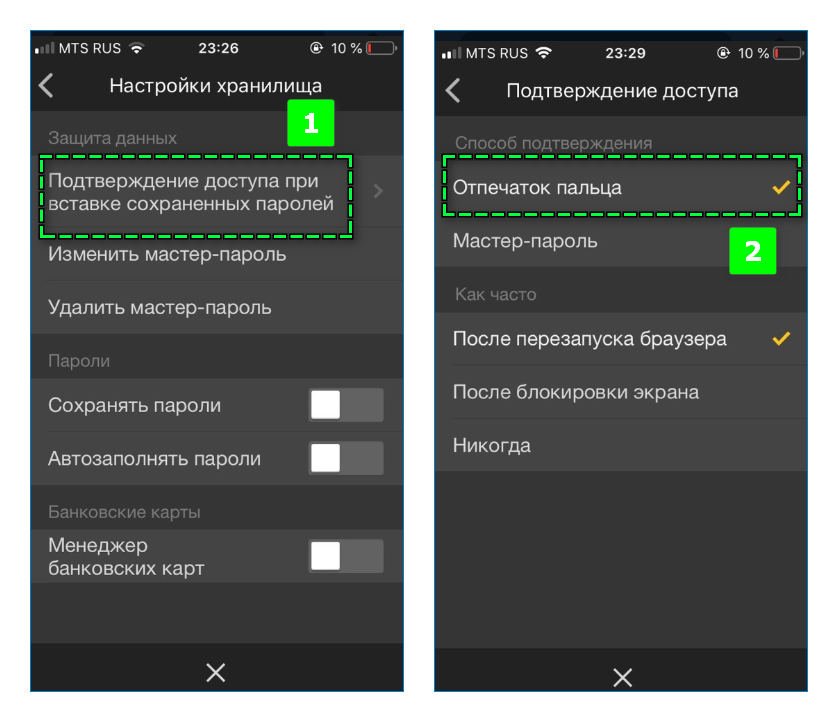
На смартфоне можно изменить параметры получения доступа к личным данным. Откройте пункт «Подтверждение доступа при вставке сохраненных паролей» и установите галочку на «Отпечаток пальца». Таким образом, не будет необходимости постоянно вводить сложный шифр.
Мастер-пароль в условиях активных хакерских атак в сети способен обеспечить конфиденциальность и безопасность личных данных пользователя системы Яндекс. Однако уровень защиты напрямую зависит от сложности заданного кода шифрования.
Менеджер паролей в Яндекс Браузере: как подключить и пользоваться
» data-medium-file=»https://i1.wp.com/remontnik-pk.ru/wp-content/uploads/2017/07/яндекс.браузер.jpg?fit=300%2C162&ssl=1″ data-large-file=»https://i1.wp.com/remontnik-pk.ru/wp-content/uploads/2017/07/яндекс.браузер.jpg?fit=624%2C337&ssl=1″ wp-image-2343 alignleft» src=»https://i1.wp.com/remontnik-pk.ru/wp-content/uploads/2017/07/яндекс.браузер.jpg?resize=268%2C150&ssl=1″ alt=»логотип» srcset=»https://i1.wp.com/remontnik-pk.ru/wp-content/uploads/2017/07/яндекс.браузер.jpg?zoom=2&resize=268%2C150&ssl=1 536w, https://i1.wp.com/remontnik-pk.ru/wp-content/uploads/2017/07/яндекс.браузер.jpg?zoom=3&resize=268%2C150&ssl=1 804w» sizes=»(max-width: 268px) 100vw, 268px» data-recalc-dims=»1″ />
Яндекс.Браузер является одним из самых популярных и широко рекламируемых браузеров для сёрфинга интернета. Данное приложение, как и его основные конкуренты (Opera, Mozilla FireFox, Google Chrome), имеет функцию сохранения паролей, вводимых на различных сайтах пользователем. Многие пользователи, зная об этом, не утруждают себя запоминать свои пароли, полностью полагаясь на «память» своего браузера. Однако, что делать в тех случаях, когда появляется необходимость вспомнить свои пароли на интернет-ресурсах? Ведь при входе в форму авторизации пароли, как правило уже введены, но скрыты звёздочками.
К счастью, из этой ситуации есть выход. Для программы Яндекс.Браузер есть, как минимум, два способа извлечения сохранённых паролей.
» data-medium-file=»https://i1.wp.com/remontnik-pk.ru/wp-content/uploads/2017/07/wbpw.png?fit=274%2C207&ssl=1″ data-large-file=»https://i1.wp.com/remontnik-pk.ru/wp-content/uploads/2017/07/wbpw.png?fit=274%2C207&ssl=1″ alignright» src=»https://i1.wp.com/remontnik-pk.ru/wp-content/uploads/2017/07/wbpw.png?resize=215%2C165&ssl=1″ alt=»webbrowserpasswiew» srcset=»https://i1.wp.com/remontnik-pk.ru/wp-content/uploads/2017/07/wbpw.png?zoom=2&resize=215%2C165&ssl=1 430w, https://i1.wp.com/remontnik-pk.ru/wp-content/uploads/2017/07/wbpw.png?zoom=3&resize=215%2C165&ssl=1 645w» sizes=»(max-width: 215px) 100vw, 215px» data-recalc-dims=»1″ />
Первый способ
восстановления пароля самый простой — воспользоваться специальной утилитой. В интернете их можно найти множество, нужно лишь только найти и скачать понравившуюся, запустить её и посмотреть список всех паролей, сохранённых во всех Ваших браузерах. Одной из таких утилит является WebBrowserPassWiew, которая позволяет извлекать сохранённые пароли из всех самых популярных «просмотрщиков» интернета (в том числе и из Яндекс.Браузера) и при этом не требует установки. Более подробное описание к этой программе читайте по ссылке ниже:ССЫЛКА:
WebBrowserPassWiew — восстановление паролей в браузерах
Второй способ
приводим специально для Яндекс.Браузера (почему-то именно работая в нём большинство пользователей испытывают необходимость узнать собственные пароли). Итак, чтобы «вытащить» пароли, сохранённые в браузере от Яндекс, выполняем пошагово следующие действия:- запускаем Яндекс.Браузер
- заходим в Главное меню
программы, нажав «полосатую» кнопочку в правом верхнем углу браузера и выбираем пункт Настройки
» data-medium-file=»https://i2.wp.com/remontnik-pk.ru/wp-content/uploads/2017/07/меню-яндекс.png?fit=300%2C283&ssl=1″ data-large-file=»https://i2.wp.com/remontnik-pk.ru/wp-content/uploads/2017/07/меню-яндекс.png?fit=491%2C463&ssl=1″ size-full wp-image-2334″ src=»https://i2.wp.com/remontnik-pk.ru/wp-content/uploads/2017/07/меню-яндекс.png?resize=491%2C463&ssl=1″ alt=»яндекс браузер» srcset=»https://i2.wp.com/remontnik-pk.ru/wp-content/uploads/2017/07/меню-яндекс.png?w=491&ssl=1 491w, https://i2.wp.com/remontnik-pk.ru/wp-content/uploads/2017/07/меню-яндекс.png?resize=300%2C283&ssl=1 300w, https://i2.wp.com/remontnik-pk.ru/wp-content/uploads/2017/07/меню-яндекс.png?resize=318%2C300&ssl=1 318w» sizes=»(max-width: 491px) 100vw, 491px» data-recalc-dims=»1″ />
- на открывшейся странице настроек переходим на вкладку Настройки
, листаем страницу до конца вниз и нажимаем кнопку Показать дополнительные настройки
меню настроек яндекс
» data-medium-file=»https://i2.wp.com/remontnik-pk.ru/wp-content/uploads/2017/07/Screenshot_5-1.png?fit=300%2C203&ssl=1″ data-large-file=»https://i2.wp.com/remontnik-pk.ru/wp-content/uploads/2017/07/Screenshot_5-1.png?fit=640%2C434&ssl=1″ size-full wp-image-2335″ src=»https://i2.wp.com/remontnik-pk.ru/wp-content/uploads/2017/07/Screenshot_5-1.png?resize=640%2C434&ssl=1″ alt=»дополнительные настройки» srcset=»https://i2.wp.com/remontnik-pk.ru/wp-content/uploads/2017/07/Screenshot_5-1.png?w=901&ssl=1 901w, https://i2.wp.com/remontnik-pk.ru/wp-content/uploads/2017/07/Screenshot_5-1.png?resize=300%2C203&ssl=1 300w, https://i2.wp.com/remontnik-pk.ru/wp-content/uploads/2017/07/Screenshot_5-1.png?resize=768%2C521&ssl=1 768w, https://i2.wp.com/remontnik-pk.ru/wp-content/uploads/2017/07/Screenshot_5-1.png?resize=442%2C300&ssl=1 442w» sizes=»(max-width: 640px) 100vw, 640px» data-recalc-dims=»1″ />
» data-medium-file=»https://i0.wp.com/remontnik-pk.ru/wp-content/uploads/2017/07/управление-паролями.png?fit=300%2C51&ssl=1″ data-large-file=»https://i0.wp.com/remontnik-pk.ru/wp-content/uploads/2017/07/управление-паролями.png?fit=640%2C109&ssl=1″ size-full wp-image-2337″ src=»https://i0.wp.com/remontnik-pk.ru/wp-content/uploads/2017/07/управление-паролями.png?resize=640%2C109&ssl=1″ alt=»яндекс пароли» srcset=»https://i0.wp.com/remontnik-pk.ru/wp-content/uploads/2017/07/управление-паролями.png?w=700&ssl=1 700w, https://i0.wp.com/remontnik-pk.ru/wp-content/uploads/2017/07/управление-паролями.png?resize=300%2C51&ssl=1 300w, https://i0.wp.com/remontnik-pk.ru/wp-content/uploads/2017/07/управление-паролями.png?resize=500%2C85&ssl=1 500w» sizes=»(max-width: 640px) 100vw, 640px» data-recalc-dims=»1″ />
ПОЛЕЗНОЕ:
Как удалить свой профиль из «Одноклассников»?
- в следующем окне вы увидите список сайтов, для которых сохранены пароли в Яндекс.Браузере, логины и пароли к ним. Однако, как видно на рисунке, пароли также, как и при входе на сайты, закрыты звёздочками или точками:
пароли под звёздочками
» data-medium-file=»https://i0.wp.com/remontnik-pk.ru/wp-content/uploads/2017/07/узнать-пароли.png?fit=300%2C99&ssl=1″ data-large-file=»https://i0.wp.com/remontnik-pk.ru/wp-content/uploads/2017/07/узнать-пароли.png?fit=546%2C181&ssl=1″ size-full wp-image-2339″ src=»https://i0.wp.com/remontnik-pk.ru/wp-content/uploads/2017/07/узнать-пароли.png?resize=546%2C181&ssl=1″ alt=»пароли от сайтов» srcset=»https://i0.wp.com/remontnik-pk.ru/wp-content/uploads/2017/07/узнать-пароли.png?w=546&ssl=1 546w, https://i0.wp.com/remontnik-pk.ru/wp-content/uploads/2017/07/узнать-пароли.png?resize=300%2C99&ssl=1 300w, https://i0.wp.com/remontnik-pk.ru/wp-content/uploads/2017/07/узнать-пароли.png?resize=500%2C166&ssl=1 500w» sizes=»(max-width: 546px) 100vw, 546px» data-recalc-dims=»1″ />
- чтобы увидеть сам пароль, а не звёздочки (или точки) нужно щёлкнуть левой кнопкой мыши на нужный пароль, при этом рядом появится кнопка Показать. Нажимаем на неё и наблюдаем сам пароль.
показать пароль в яндекс.браузере
» data-medium-file=»https://i1.wp.com/remontnik-pk.ru/wp-content/uploads/2017/07/показать-пароль.png?fit=300%2C118&ssl=1″ data-large-file=»https://i1.wp.com/remontnik-pk.ru/wp-content/uploads/2017/07/показать-пароль.png?fit=540%2C212&ssl=1″ size-full wp-image-2340″ src=»https://i1.wp.com/remontnik-pk.ru/wp-content/uploads/2017/07/показать-пароль.png?resize=540%2C212&ssl=1″ alt=»пароль в браузере» srcset=»https://i1.wp.com/remontnik-pk.ru/wp-content/uploads/2017/07/показать-пароль.png?w=540&ssl=1 540w, https://i1.wp.com/remontnik-pk.ru/wp-content/uploads/2017/07/показать-пароль.png?resize=300%2C118&ssl=1 300w, https://i1.wp.com/remontnik-pk.ru/wp-content/uploads/2017/07/показать-пароль.png?resize=500%2C196&ssl=1 500w» sizes=»(max-width: 540px) 100vw, 540px» data-recalc-dims=»1″ />
Примечания для опытных пользователей.
- Краткий путь к указанным выше настройкам:
Меню (Настройки)/Настройки/Настройки/Показать дополнительные настройки/Пароли и формы/Управление паролями (далее щёлкаем на нужный пароль и нажимаем Показать
) - Файл Яндекс.Браузера, который хранит пароли
в зашифрованном виде, находится по адресу: С:Users (Пользователи)User () AppDataLocalYandexYandexBrowserUser DataDefaultLogin Data (файл Login Data без расширения, открывается блокнотом)/
Как удалить сохранённые пароли в Яндекс браузере – ТОП
Привет!
Сегодня я покажу вам как удалить сохранённые пароли в Яндекс браузере. При входе на сайт или регистрации, вы можете сохранить пароль, чтобы потом быстро входить на данный сайт. Пароли от сайтов можно пересохранять, можно вообще удалить все пароли, для отдельного сайта, либо для всех сразу. Вы можете посмотреть пароль, если вы его забыли. Всё очень просто и быстро! Смотрите далее!Откройте браузер. Вверху справа, нажмите на кнопку Меню. В открывшемся окне, нажмите на вкладку Менеджер паролей.

У вас откроется страница, со списком сайтов, для которых сохранены пароли. Чтобы удалить пароль для одного сайта, отметьте его галочкой слева и нажмите внизу на вкладку Удалить.

Можно удалить пароли ко всем сайтам. Вверху поставьте галочку возле Сайт и нажмите внизу Удалить.

Настройки менеджера паролей Яндекс
Слева в боковой панели, перейдите на вкладку Настройки. Здесь вы можете:
- Создать мастер пароль (смотри ниже);
- Разрешать сайтам сохранять пароли в браузере для автоматической авторизации;
- Сохранять пароли по умолчанию;
- Автоматически заполнять формы авторизации;
- Можно выбрать, что будет сохраняться, Логин и пароль, либо Только логин;
- Выключить менеджер паролей.

Как посмотреть логины и пароли в Яндекс браузере
Вы можете посмотреть свой пароль и логин от любого сайта. Нажмите по сайту из списка.

В открывшемся окне, вы можете узнать свой логин и пароль. Чтобы сделать видимым пароль, нажмите справа на значок глазика.

Как добавить пароль для сайта в браузер Яндекс
Вы можете создать новый пароль. Вверху справа, нажмите на вкладку Добавить.

В открывшемся окне, вам нужно указать URL сайта, логин, пароль и примечание. Нажмите Сохранить.

Как поставить мастер пароль на браузер Яндекс
Вы можете зашифровать все свои пароли в браузере с помощью мастер-пароля, чтобы другие пользователи компьютера не могли получить доступ к вашим сайтам. В настройках менеджера паролей, нажмите на вкладку Создать мастер-пароль.

В открывшемся окне, вам нужно указать пароль два раза. Этот пароль от всех ваших паролей. Нажмите на кнопку Продолжить.

Далее, у вас откроется окно Включение возможности сброса мастер-пароля. Нажмите на кнопку, если вы боитесь, что можете забыть этот пароль. Можно нажать на кнопку Я не забуду пароль, если вы уверенны, запишите его куда-нибудь.

Как отключить мастер пароль в Яндекс браузере
В настройках менеджера паролей (смотри выше как туда попасть), после его включения, у вас появятся функции:
- Выключить возможность сброса мастер-пароля;
- Сменить мастер-пароль;
- Удалить мастер-пароль.
Обратите внимание. Можно включить или отключить параметр:
Запрашивать мастер-пароль для доступа к паролям:
- после перезапуска браузера;
- после блокировки компьютера;
- раз в час;
- раз в 5 минут.

Как отключить менеджер паролей Яндекс браузер
В настройках, внизу, вы можете Выключить менеджер паролей.

Вот весь путь. Прокрутите страницу в самое начало записи, так вам будет понятней.

Вы всегда можете снова Включить менеджер паролей.

Всё готово! Вот так просто и быстро вы можете убрать сохранённые пароли в Яндекс браузере.
Остались вопросы? Напиши комментарий! Удачи!
Поделиться ссылкой:
Данная статья принадлежит сайту info-effect.ru
Смотри ещё!
Менеджер паролей Яндекс браузер
В Яндекс браузере появился полноценный менеджер паролей, который позволяет не только безопасно хранить пароли от сайтов, но помогает заполнить логин и пароль при авторизации на сайте.
Нас часто просят зарегистрироваться на сайте, соответственно при посещении необходимо авторизовываться, но вручную заполнять логин и пароль не всегда хочется, а в некоторых случаях вообще пароль забыт или вовсе один и тот же от всех сайтов.
Сегодня я расскажу, как настроить мастер паролей, а также как им пользоваться.

Как настроить менеджер паролей Яндекс браузер
Менеджер паролей – это встроенная функция браузера для хранения паролей. С помощью менеджера можно не только хранить, но управлять, редактировать и добавлять пароли, а удобная функция автозаполнение паролей в Яндекс браузере, помогает быстро авторизоваться на сайте.

Для настройки открывает Яндекс браузер, далее главное меню Настройки Яндекс Браузер, далее Пароли и карты.

Второй способ – так же заходим в главный настройки Яндекс Браузера, далее Настройки -> вкладка Пароли.
Таким образом мы можем посмотреть пароли в Яндекс браузере.
Главное меню менеджера паролей
В главном меню менеджера происходит вся настройка, по центру видим уже сохранённые пароли, справа можно добавить новый пароль, кнопка Добавить.

Далее заполняем форму создания нового пароля:

- URL сайт – адрес сайта;
- логин;
- пароль;
- примечание – указываем заметку, далее нажимаем кнопку Сохранить.
Пароль создан и сохранен.
Слева в главном меню есть поиск паролей и настройки менеджера паролей.

Доступны следующие настройки:
- создать мастер-пароль;
- разрешать сайтам сохранять пароли в браузере для автоматической авторизации;
- сохранять пароли по умолчанию;
- автоматически заполнять формы авторизации: логин и пароль или только логин.
Создать мастер-пароль – это защита паролей Яндекс браузер. Если компьютером пользуется несколько человек, но все смогут посмотреть пароли, для защиты паролей рекомендую создать единый пароль.
- нажимаем создать мастер паролей;
- вводим данные от своей учетной записи компьютера;
- придумываем пин-код, для доступа к паролям.
Далее необходимо включить синхронизацию паролей и возможность сброса мастера-пароля.
Два варианта на выбор, включить или кнопка я не забуду пароль. Первая включает, вторая позволяет не включать синхронизацию и возможность сброса мастера-пароля.
В главном меню, в настройках появилась возможность настроить мастер-пароль:
- запрашивать мастер-пароль для доступа к паролям, на выбор несколько вариантов;
- выключить возможность сброса мастера-пароля;
- сменить мастер-пароль;
- удалить мастер-пароль.

Как убрать сохраненный пароль в Яндекс браузере
Открываем Менеджер паролей, выбираем учетную запись, щелкаем правой кнопкой мыши, нажимаем удалить.

Как отключить мастер пароль в Яндекс браузере
В главных настройках менеджера паролей -> вкладка Пароли и карты -> Настройки – Выключить менеджер паролей.

Как пользоваться менеджером паролем в Яндекс браузере
Когда заходите на сайт, предварительно сохранив пароль в менеджере паролей, то при авторизации на сайте, происходит автозаполнение паролей в Яндекс браузере.
Когда происходит регистрация на сайте, менеджер паролей генерирует сложный пароль и предлагает использовать именно его. В этом огромный плюс, так как для каждого сайта будет свой пароль.

Синхронизация паролей в Яндекс браузере
Синхронизация паролей в Яндекс браузере происходит с помощью почтового аккаунта, на любом устройстве просто авторизуйтесь в своем аккаунте на сайте Яндекса, и все пароли уже будут доступны, так же все сохраненные вкладки будут синхронизированы.
Тем самым при переустановки браузера, пароли не потеряются.
Экспорт паролей из Яндекс браузера
Экспорта в отдельный файл, в Яндекс браузере не предусмотрено, однако если вы хотите перейти на другой браузер, то всегда есть возможность импортировать настройки Яндекс браузера в другой браузер, а вместе с настройками и сохранённые пароли.
Opera
Быстрый доступ к настройка браузера: opera://settings или открываем главные настройки браузера ->настройки ->браузер -> импорт закладок и настроек.
Далее выбираем откуда и что необходимо импортировать из Яндекс браузера.

Google Chrome
Быстрый доступ к настройкам chrome://settings/ или главное меню настроек ->Настройки -> Импорт закладок и настроек.
В других браузерах нет прямого импорта настроек из Яндекс браузера.
Банковские карты
Теперь для удобства можно сохранять данные своих банковских карт.

Для добавления новой банковской карты открываем Настройки, далее вкладка Пароли и карты, меню Банковские карты, кнопка Добавить.

Далее заполняем данные, но обратите внимание, менеджер не хранит код CVC.

Теперь когда будет совершаться покупка, менеджер будет автоматически заполнять данные, остается только указать код CVC.

Личные данные
Нам часто приходится заполнять свои данные, например, ФИО или дату рождения, адрес доставки и т.д. В Менеджере паролей теперь есть пункт Личные данные.
Для начала нужно заполнить специальную форму. Открываем настройки, далее вкладка Пароли и карты, меню Личные данные, пункт Добавить.


Теперь Менеджер будет предлагать заполнить данные на сайте автоматически.
- при использовании Яндекс браузера, менеджер паролей является очень хорошим дополнением, который сохранит пароли;
- минус же в том что пароли нельзя сохранить в отдельный файл;
- есть возможность перенести настройки и пароли в другие браузеры;
- удобная синхронизация паролей, но опять условие: на всех устройствах нужно пользоваться Яндекс браузером;
- можно хранить данные банковских карт;
- личные данные.
Лично я использую менеджер паролей как быстрый и запасной вариант. Сохраняю там конечно не все пароли, так как храню все пароли в KeePass, но о нем расскажу попозже.
Как удалить пароли в Яндекс Браузере?
Как удалить сохранённые в Яндекс браузере пароли и логины от сайтов и отключить их сохранение?
Насколько безопасно хранить логины и пароли в браузере?
Интернет полон противоречивой информации в отношении безопасности внесения пассворда и логина в память браузера. Аргументы сторонников – за долгие годы использования веб-обозревателя Яндекс ни разу не было случая похищения данных. Противники апеллируют к тому, что всегда есть риск столкнуться с мошенниками или недоброжелателями.
На самом деле опасения не беспочвенны. В каких случаях грозит опасность взлома аккаунтов:
- Когда ПК находится в общем пользовании. Не составит никакого труда перейти в раздел «Пароли» и посмотреть любой из них. Единственное исключение – в Яндекс.Браузере включён мастер-пароль. В этом случае придётся вводить дополнительный пароль для просмотра логинов с паролями;
- В случае заражения системы следящими cookie. Есть куки, которые способны следить за пользователем. Они в силах похитить пароль;
- Если подключение к сайту перехватывает злоумышленник. Поэтому не рекомендуем пользоваться общественными Wi-Fi и вводить важные данные на сайтах без SSL-протокола (HTTPS-подключения);
- Windows заражена трояном. Вирус может отправить злоумышленнику весь файл с паролями веб-обозревателя.
И это только самые основные потенциальные риски при которых можем лишиться доступа к собственным аккаунтам.
Почему лучше очистить пароли в браузере Яндекс?
Сейчас повсеместно советуют стереть пароли в Яндекс браузере, но остаётся вопрос, почему это нужно делать?
Причин тому несколько:
- Риски похищения данных, о которых говорили выше;
- Есть желание настроить ручной вход на сайт. Если загрузить сайт, к которому сохранён пароль, данные сразу переносятся в форму для входа, а порой происходит и автоматическая авторизация. Часто это нежелательно. Например, в том же самом ВКонтакте показывается время последнего входа на страницу, друзья могут обижаться, что им не ответили;
- После смены пароля через систему восстановления доступа, Яндекс браузер вводит неправильный код для входа;
- Хочется пользоваться сайтом в качестве гостя, а не авторизированного пользователя.
Всё же главная причина, подталкивающая нас удалить пароли в Яндекс браузере – низкий уровень безопасности. Это не значит, что нам придётся испытывать вынужденный дискомфорт, ведь существует способ сохранить безопасность данных и автоматическое сохранение. О нём поговорим в конце статьи.
Как удалить пароль ВК или любого другого сайта из веб-обозревателя Яндекс?
Сегодня Яндекс браузер позволяет удалить пароль любого отдельного сайта. Это полезно в случае неправильного или случайного создания записи в базе данных. Текущий способ поможет оставить логин, но удалить пароль от аккаунта.
Как удалить пароль из памяти Yandex browser:
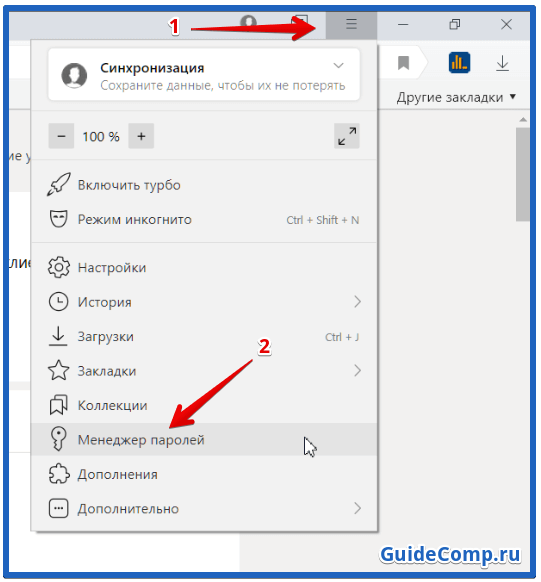
- Кликаем на кнопку сверху окна (слева от свернуть) с изображением трёх полос.
- Выбираем пункт «Менеджер паролей».
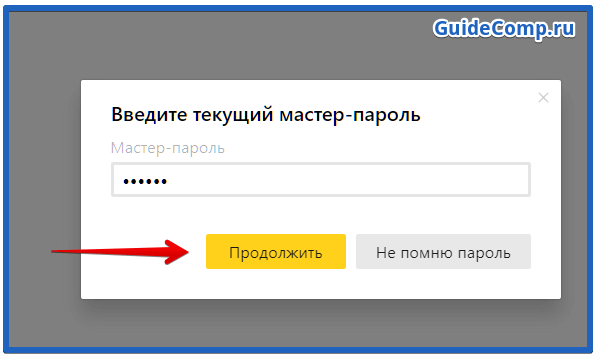
- Вводим мастер-пароль, если нужно (Обычно это пароль от вашей учетной записи на ПК).
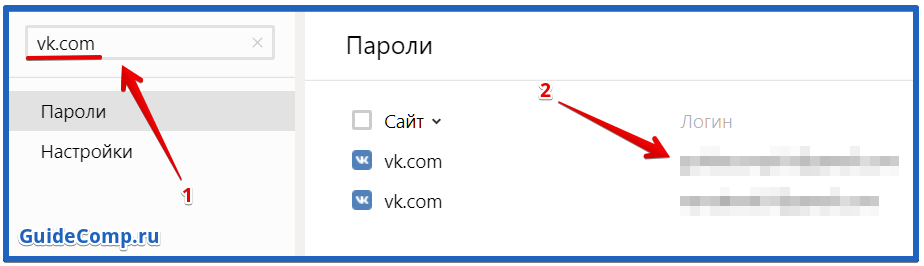
- Вводим в строку «Поиск паролей» URL нужного сайта.
- Один раз нажимаем на найденную строку с паролем.
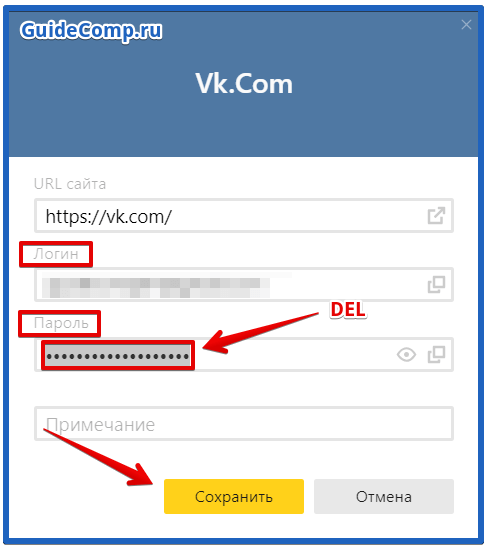
- Ищем в новом окне строку «Пароль», выделяем всё её содержимое и удаляем с помощью клавиши Del.
- Нажимаем на кнопку «Сохранить».
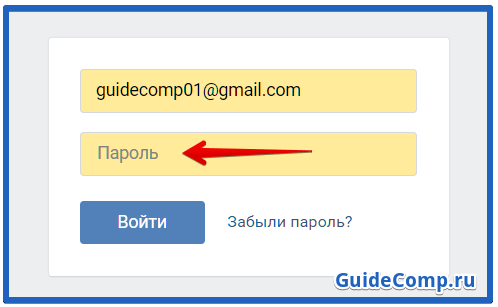
Теперь в момент входа во ВКонтакте (если прежде вышли с него), поле логин заполняется автоматически, а пароль нужно указывать вручную.
Как удалить логин из памяти браузера Яндекс?
При желании подобную процедуру, как и в прошлом пункте, можем провернуть с логином. Удалить сохранённый логин в Яндекс браузере можем практически таким же способом.
Как удалить логин из памяти браузера Яндекс:
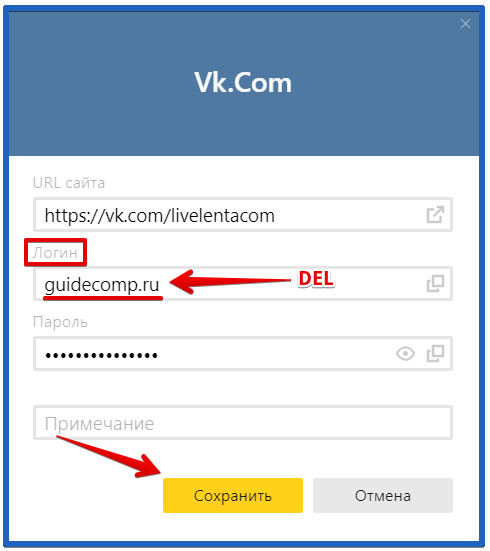
- Переходим на страницу « Пароли
» в веб-обозревателе Yandex. - Вводим мастер пароль.
- Ищем нужный сайт и нажимаем на строку с ним.
- Удаляем содержимое строки «Логин» и жмём на кнопку «Сохранить».
Полезно! Данный способ полезен в тех случаях, когда есть несколько профилей на сайте и у всех из них одинаковые пароли. Для авторизации останется только указать логин.
Как очистить все сохранённые логины и пароли в Яндекс браузере?
Обычно, желая стереть пароли из памяти браузера Яндекс, подразумевают полное удаление данных для входа. Полноценная очистка удаляет всё содержимое веб-обозревателя для автозаполнения.
Удалить список логинов и паролей в Яндекс браузере можем самостоятельно одним из методов: вручную или автоматически.
Способ 1: ручная чистка
Чтобы стереть сохранённые пароли в браузере Яндекс нам предстоит выполнить всего несколько кликов. Правда, перед переходом к инструкции, рекомендуем изначально проверить, что здесь нет полезных данных. Стоит заранее просмотреть список интернет-паролей и перенести нужные в текстовый документ.
Как удалить логины и пароли в Яндекс браузере вручную:
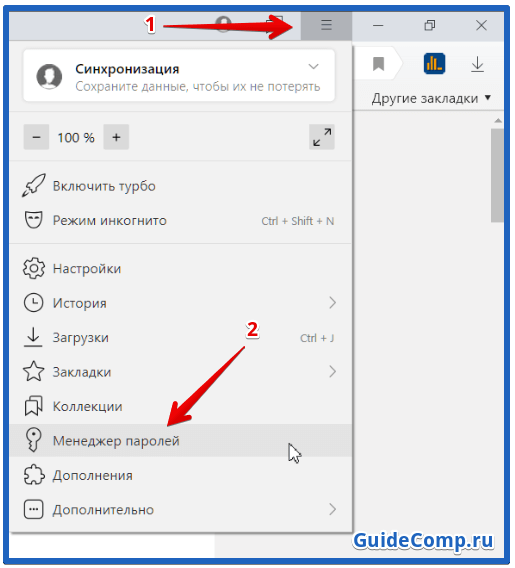
- Переходим в меню браузера и жмём на «Менеджер паролей».
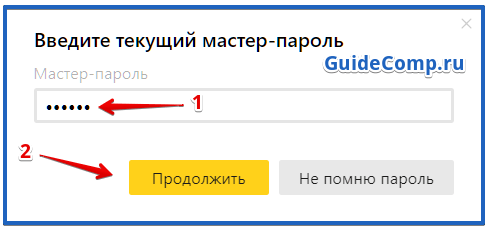
- Если включена защита мастер-паролем, вводим код в появившееся окно.
- Возле столбца «Сайт» нажимаем на пустой квадрат.
- После выделения всех сайтов в списке нажимаем на небольшую кнопку снизу «Удалить».
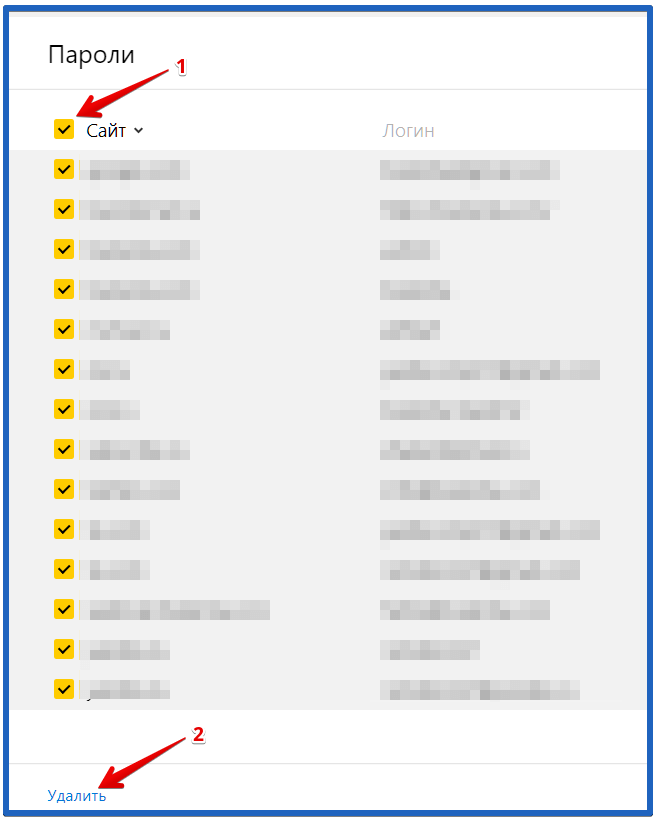
Важно! Если нужно сохранить несколько паролей, после выполнения второго пункта снимаем выделение с отдельных сайтов.
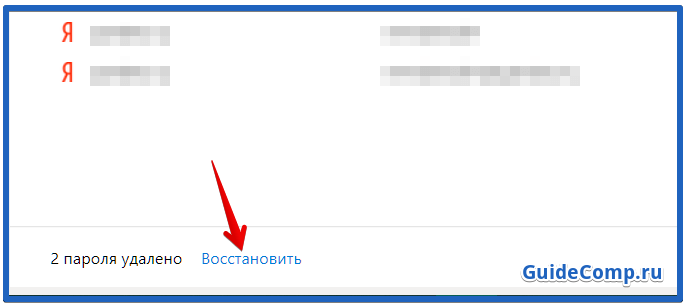
Если вдруг поняли, что случайно удалили что-либо важное, нельзя терять времени. Снизу возле строки «Паролей удалено» кликаем на слово «Восстановить».
Способ 2: автоматическое удаление в случае утери мастер-пароля
Метод позволяет убрать пароли, добавленные в Яндекс браузер и защищённые мастер-кодом. Обычно к способу прибегают при утере мастер-пароля, но им же можем воспользоваться и просто с целью снести все данные для авторизации.
Как устранить все пароли с Яндекс браузера:
- Идём по ссылке на вкладку « Настройки менеджера паролей
». - Кликаем на пункт «Удалить мастер-пароль».
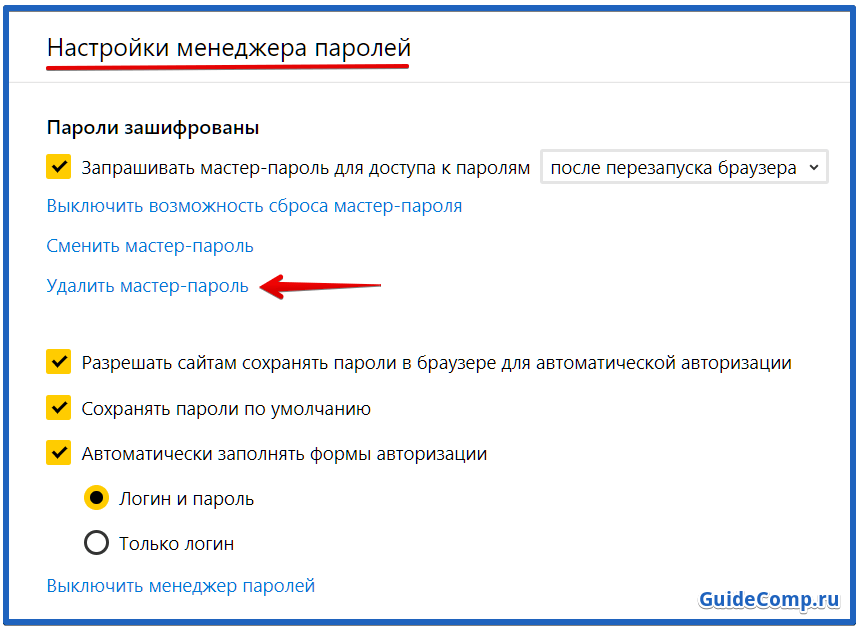
- Нажимаем на ссылку «Не помню пароль».
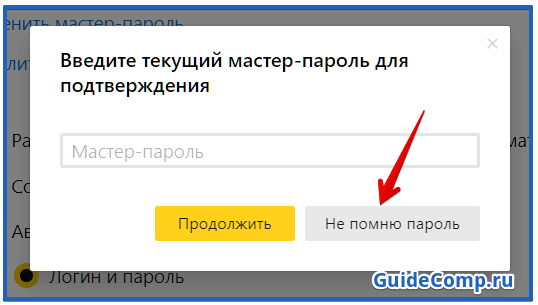
- Жмём на активный элемент «Удалить».
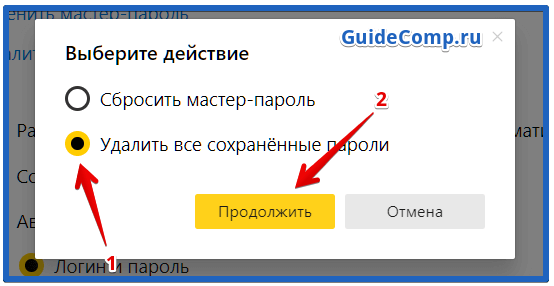
Достоинства этого способа:
- Если затереть пароли данным способом, их невозможно восстановить;
- В случае утери мастер-пароля помогает задать новый.
Как отключить защиту паролей в Yandex browser?
Чтобы удалить ненужные пароли в Яндекс браузере, может понадобиться ввести дополнительный ключ. Он нужен, если ранее активировали защиту паролей кодом. Если сейчас дополнительный ввод кода лишь мешает, можем убрать защиту паролей в Яндекс веб-обозревателе.
Как удалить мастер пароль в Яндекс браузере:
- Кликаем по элементу «Менеджер паролей» в меню браузера.
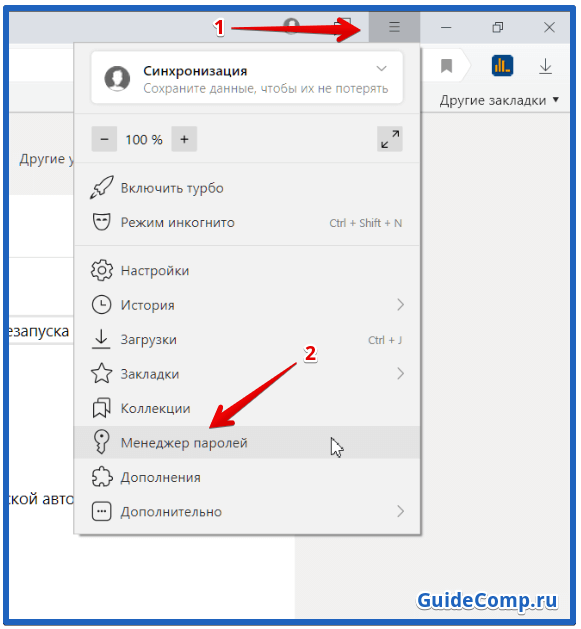
- Переходим на вкладку «Настройки».
- Выбираем ссылку «Удалить мастер-пароль».
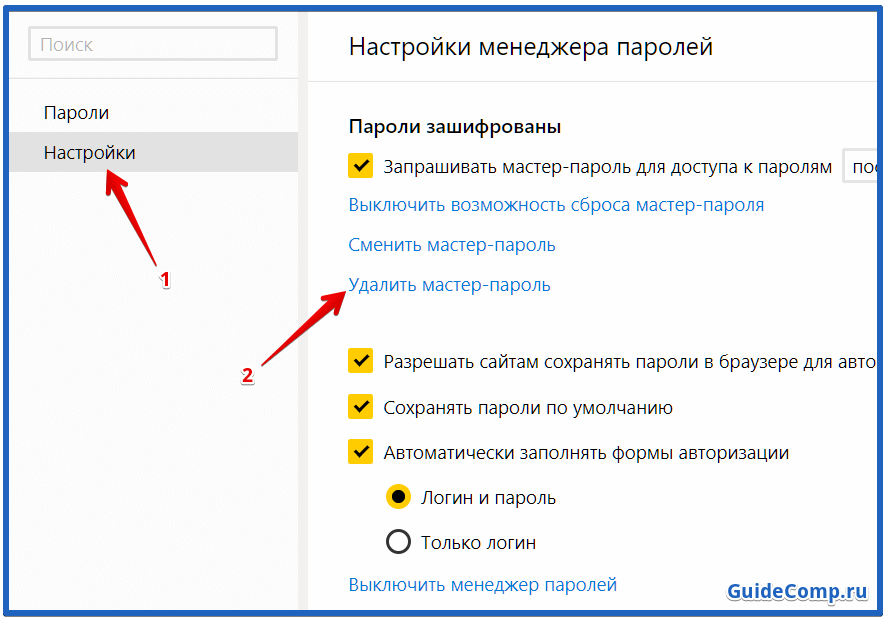
- Вводим пассворд и нажимаем «Продолжить».
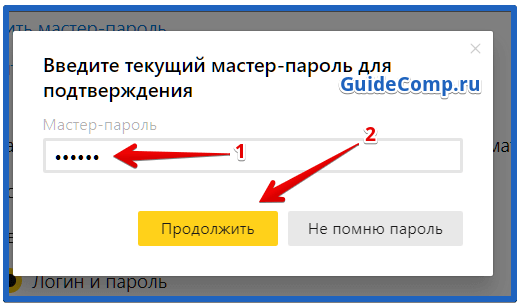
Важно! Удалить пароль от базы данных Яндекс браузера, не зная мастер-пароля, можем только вместе со всеми логинами, паролями веб-обозревателя. Ещё его можем восстановить через сервис Яндекса (если функция восстановления включена), тогда все данные сохранятся.
Как отключить сохранение паролей в Яндекс браузере?
Ещё один способ предотвратить кражу личных данных – это полностью убрать сохранение паролей в Яндекс браузере. Если интернет-пароль не записан в браузер, соответственно, и похищать нечего. Если удалить сохранение пароля в Yandex browser, это повысит безопасность аккаунтов, и снизит риск взлома. Мы рекомендуем это делать в первую очередь на общественных и корпоративных компьютерах.
Как убрать автосохранение пароля в Яндекс браузере:
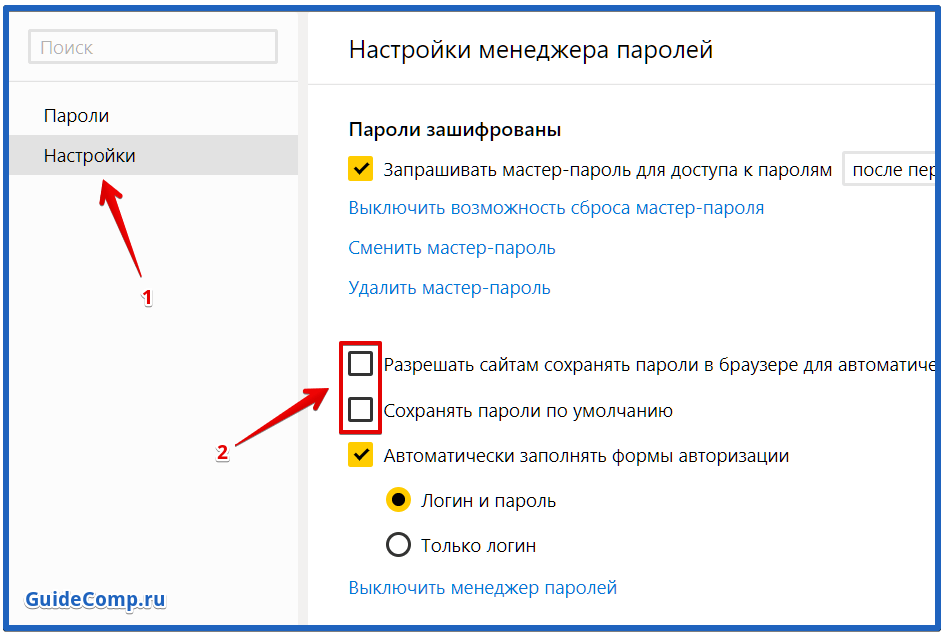
- Переходим на страницу « Настройки
» раздела «Пароль». - Снимаем галочку с пункта «Разрешать сайтам сохранять пароли…».
- Убираем выделение возле «Сохранять пароли по умолчанию».
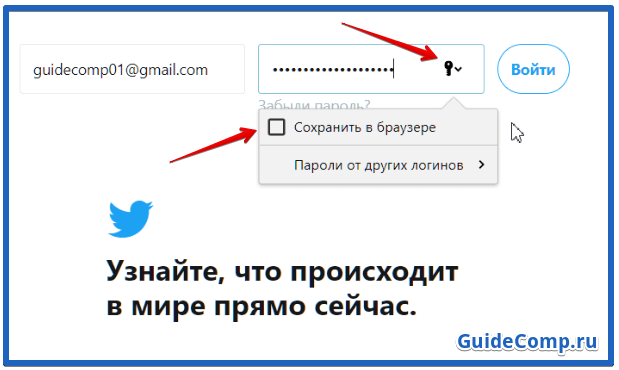
Если желаем убрать запоминание пароля в браузере Яндекс только для отдельных сайтов, это следует делать непосредственно во время входа. После авторизации появляется окно с предложением сохранить данные для входа. В этом уведомлении можем заблокировать добавление паролей в хранилище браузера.
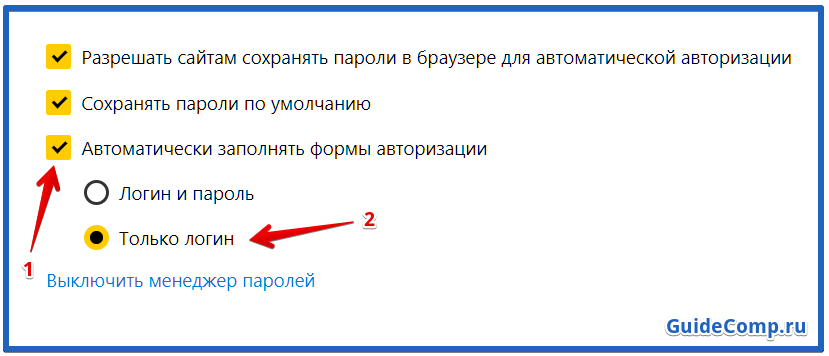
Ещё есть возможность отключить автоввод пароля в веб-обозревателе Яндекс. Несмотря на его присутствие в памяти браузера, на странице для входа может отображаться только логин или вовсе ничего. Сейчас данные для входа веб-обозреватель вовсе не использует или применяет частично (если установлен ввод логина). Для этого в « Настройках
» убираем галочку возле «Автоматически заполнять формы авторизации» или снизу ставим точку возле «Только логин».Альтернатива сохранению паролей в базе данных веб-обозревателя
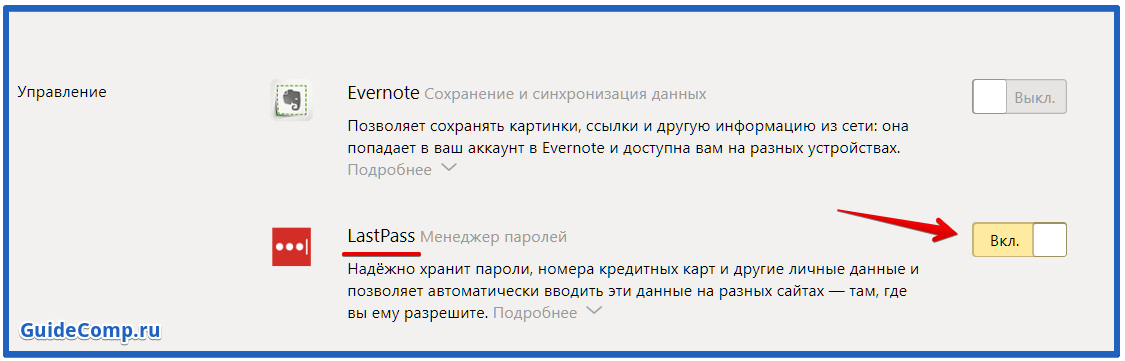
Чтобы сохранить безопасность данных и продолжить пользоваться автозаполнением, рекомендуем установить расширение LastPass. Данный плагин позволяет генерировать надёжные пароли для сайтов и сохраняет их у себя на сервере. Мы можем в любой момент их востребовать или включать автозаполнение. Расширение удобно и тем, что подходит для всех браузеров.
Инструкция по использованию LastPass и защите данных:
- Сперва рекомендуем отключить запоминание пароля в Яндекс браузере (смотрите соответствующий раздел выше).
- Устанавливаем расширение на странице « Дополнения
».
- Регистрируемся или входим в свой аккаунт.
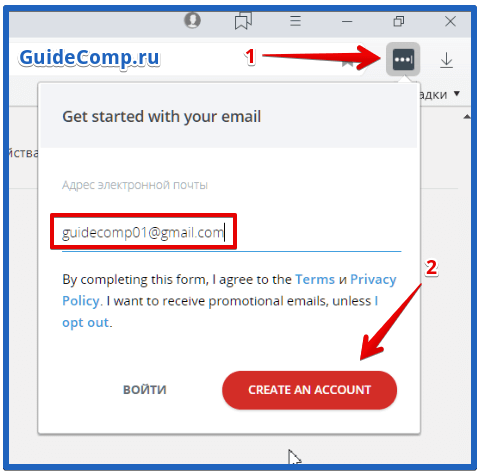
- Во время регистрации профиля на любых сайтах генерируем их через расширение. При авторизации на сайтах разрешаем LastPass сохранять пароли.
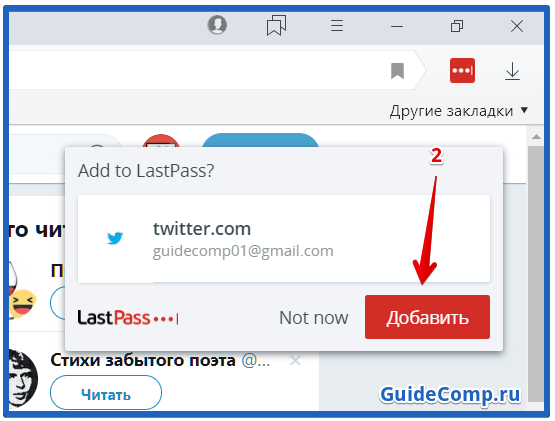
- Во время окончания сеанса использования браузера выходим из личного аккаунта и входим во время новой сессии. Важно! Не стоит устанавливать галочки для запоминания почты и пароля при входе в профиль на LastPass.
Дополнение хранит все пароли в зашифрованном виде, к ним никто посторонний не имеет доступа. Чтобы использовать любой логин или пароль придётся авторизоваться. Если данные для входа достаточно надёжны, никто их не взломает, поэтому расширение безопасно.
Теперь мы знаем причины, почему стоит убрать пароли с Яндекс браузера, главная из которых – защитить себя от взлома профилей. Рекомендуем выключить автоматическое добавление паролей в браузер, чтобы случайно важные данные не попали в хранилище. Уже существующие логины с паролями лучше отфильтровать, удалив самые важные, а также бесполезные. В идеале рекомендуем вовсе отказаться от использования встроенной функции запоминания паролей в пользу более надёжного и функционального расширения LastPass.
Как удалить сохранённые пароли из Яндекс Браузера
Яндекс Браузер имеет в своём арсенале функцию, позволяющую сохранять пароли и логины от различных веб-сайтов, на которых вы проходили регистрацию. Это может быть очень удобно, так как вам не потребуется повторно вводить пароли и логины при входе на тот или иной сайт. Однако иногда данная функция может оказаться лишней, особенно, если вы тщательно следите за своей безопасностью в сети. Также иногда пароли и логины, сохранённые в памяти веб-обозревателя могут устаревать, поэтому их потребуется удалить или заменить на новые.
- Как удалить пароли из Яндекс Браузера
- Метод 1: Изменение или удаление одного пароля
- Метод 2: Удаление пароля и логина
- Метод 3: Удаление всех паролей и логинов
Как удалить пароли из Яндекс Браузера
Необходимость в удалении пароля из памяти Яндекс Браузера может возникать в следующих случаях:
- Вы по каким-либо причинам не хотите, чтобы пароль сохранялся в памяти компьютера и в последующем подставлялся при каждой попытке входа на данный сайт;
- Пароль устарел и больше неактуален для данного сайта.
В зависимости от ситуации способы решения проблемы могут несколько различаться. Перейдём к ним.
Метод 1: Изменение или удаление одного пароля
Довольно часто люди удаляют пароли из памяти браузера по причине того, что тот уже неактуален для сайта. Обычно Яндекс самостоятельно запоминает новый пароль и заменяет им старый при необходимости. Однако не всегда эта функция срабатывает. В таком случае вам необязательно удалять старый пароль, так как вы можете его просто изменить.
Также вы можете удалить/изменить только пароль, оставив при этом логин нетронутым. Данный вариант можно назвать подходящим в том случае, если логин не претерпел изменений. Также этот вариант может быть актуален для тех, у кого, помимо его самого, кто-то пользуется компьютером.
Итак, процесс изменения/удаления пароля выглядит следующим образом:
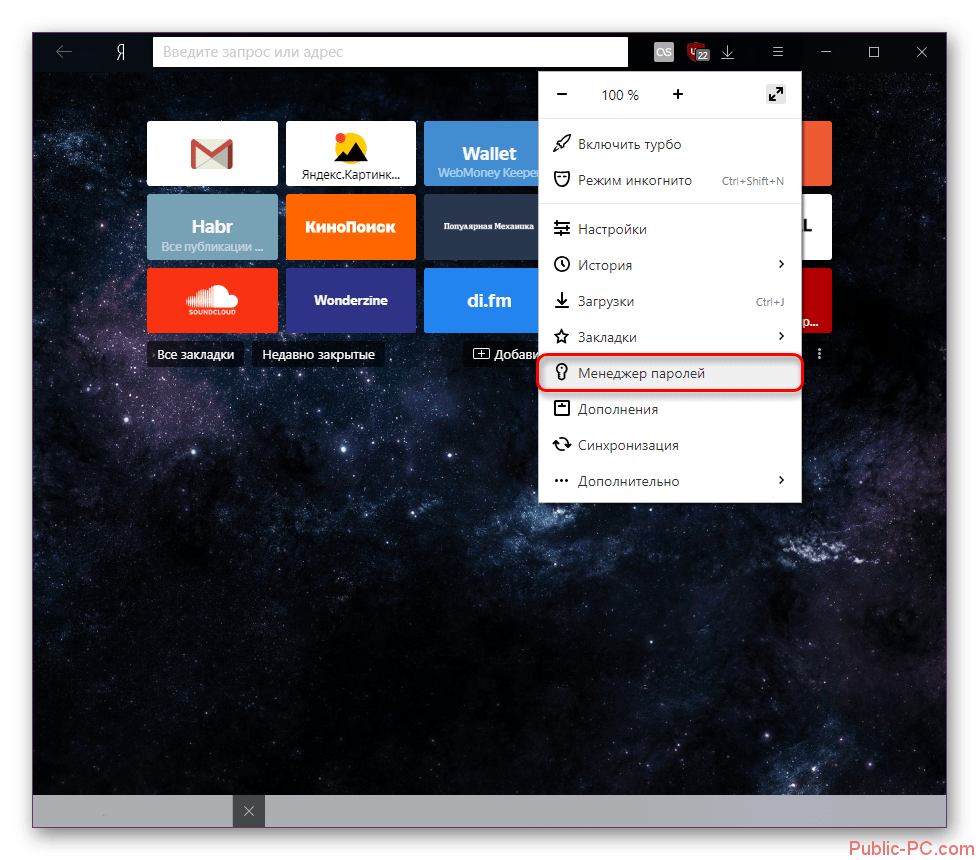
- Кликните по иконке в виде трёх полос, что расположена в верхней части экрана.
- Откроется выпадающее меню, где нужно будет выбрать вариант «Менеджер паролей». Также к данном разделу можно перейти из настроек веб-обозревателя, воспользовавшись вкладкой «Пароли».
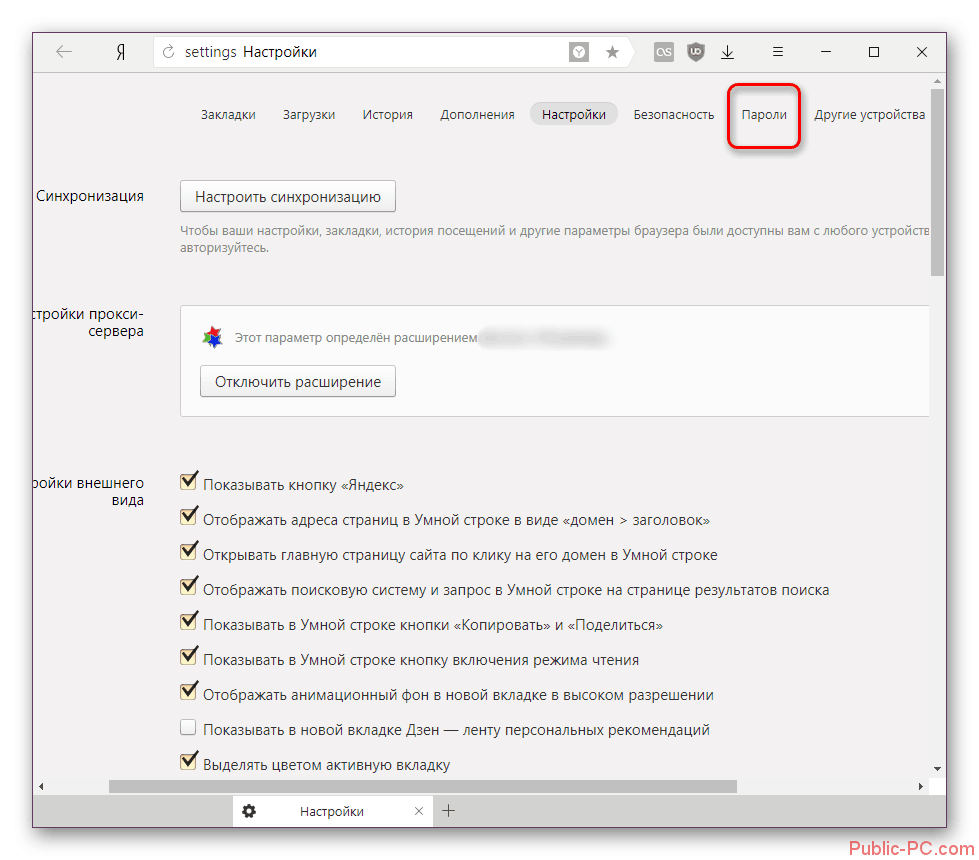
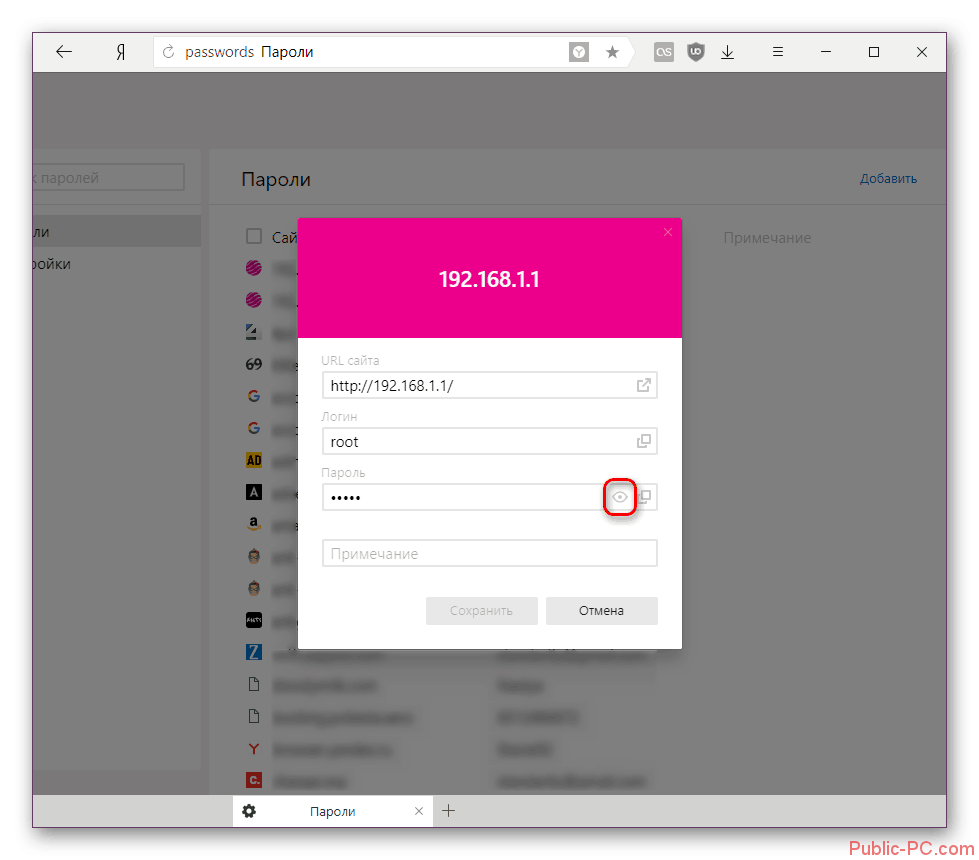
Метод 2: Удаление пароля и логина
В определённых случаях вам может потребоваться удалить полностью комбинацию логина и пароля. В данном случае вы полностью удаляете свои личные данные для входа в аккаунт, поэтому перед удалением убедитесь, что они вам не потребуются в памяти браузера.
Читайте также:Как удалить сохраненные пароли в Яндекс БраузереИнструкция, как удалить все пароли из браузера Мазила (Mozilla)Как посмотреть сохраненные пароли в ChromeКак удалить все пароли из браузера Google Chrome
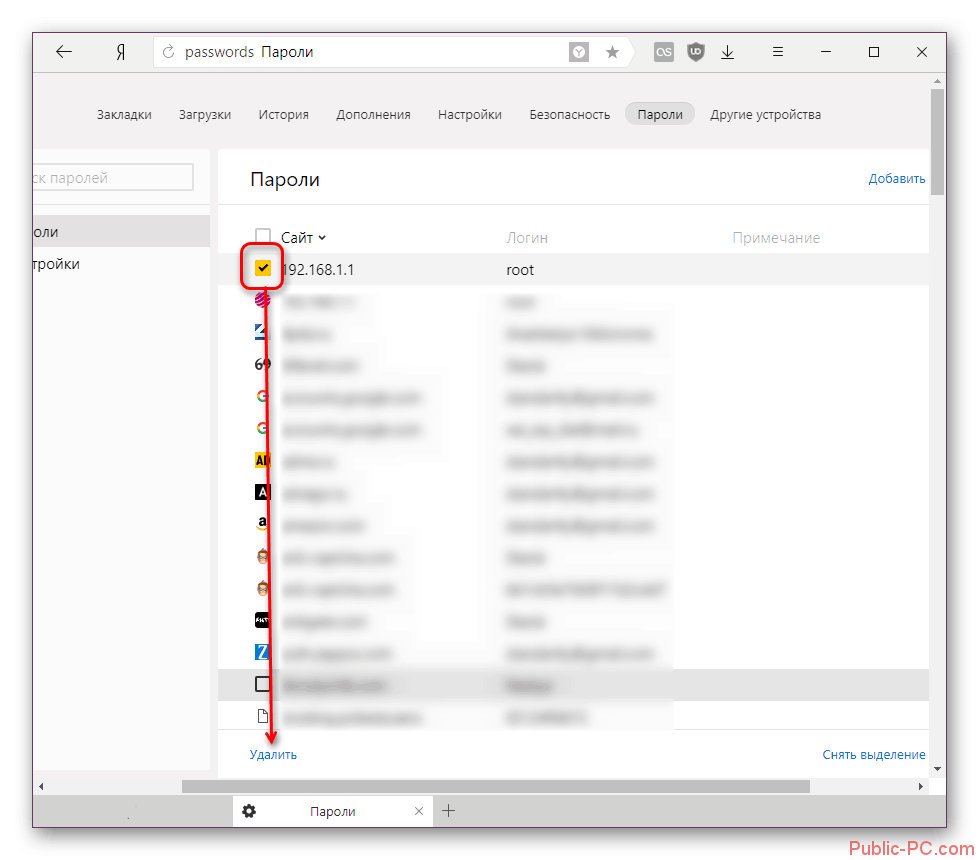
Инструкция для этого случая выглядит так:
- Откройте «Менеджер паролей». По сути для этого вам нужно лишь выполнить первые шаги из инструкции выше.
- Среди списка паролей и логинов выберите сайт, данные входа от которого вам нужно удалить. Выделите его галочкой в специальном чекбоксе.
- В нижней части окна используйте кнопку «Удалить».
С помощью данного метода вы можете выполнить выборочное удаление логинов и паролей в памяти Яндекс Браузера. Однако для полной очистки потребуется произвести ряд других действий.
Метод 3: Удаление всех паролей и логинов
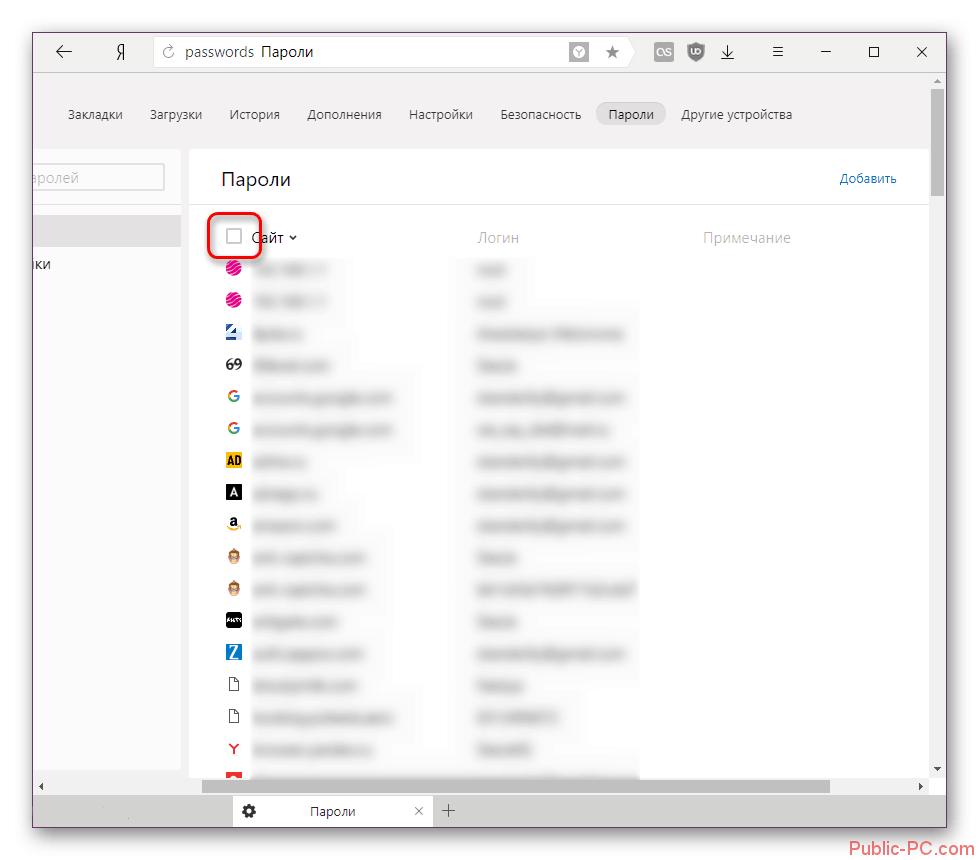
В случае, если вам требуется удалить все пароли, сохранённые в Яндекс Браузере, нужно выполнить действия из этой инструкции:
- Проделайте первые шаги из первой инструкции. Они нужны для того, чтобы вы могли попасть в «Менеджер паролей».
- Напротив надписи «Сайт» установите галочку. Она в автоматическом порядке выделит все сайты, для которых в памяти браузера сохранены пары логин-пароль.
В данной статье были рассмотрены все доступные способы удаления паролей из памяти Яндекс Браузера. Стоит понимать, что если вы забудете удалённый пароль от того или иного сайта, то вам придётся его восстанавливать. После удаления в браузере подсмотреть его не получится.
Похожие публикации:
- Как попасть в подсказки яндекс москва hintpro
- Как посмотреть итоги года в яндекс музыке
- Как построить маршрут в яндекс картах api
- Как проверить работу java в браузере яндекс


