Как отключить iPhone, чтобы прекратить синхронизацию и обмен 2023

Обновлено Лиза Оу / 21 июня 2021 г. 16:30
Apple предлагает простой способ соединить все связанные устройства iOS вместе и синхронизировать различные данные между ними с одним и тем же идентификатором Apple ID. Когда вы входите в iPhone или iPad со своей учетной записью Apple, вы можете зарегистрировать его под своим правом собственности и связать его с вашими предыдущими данными для входа. Apple ID также позволяет iCloud делиться и синхронизировать файлы включая звонки, сообщения, напоминания, контакты, покупки приложений и многое другое между устройствами.
Однако, когда вы переключаетесь на новое устройство или по другим причинам, вы больше не хотите получать синхронизацию данных. В этом случае вам нужно отключить iPhone. Вопрос в том, как отключить iPhone с того же Apple ID?
В этом посте рассказывается о 3 эффективных способах помочь вам отвязать два айфона которые были связаны через один Apple ID и iCloud. Если вы хотите прекратить обмен данными, отключить iPhone от iPadили предотвратить получение чьих-либо звонков и сообщений iMessage, вы можете положиться на них, чтобы с легкостью отсоединить ваши устройства iOS.

- Часть 1. Отключение iPhone с тем же Apple ID
- Часть 2: отключение двух iPhone через iTunes
- Часть 3: отвязать iPhone от одного и того же Apple ID без пароля
- Часть 4: Часто задаваемые вопросы о том, как отключить iPhone
Часть 1. Отключение iPhone с тем же Apple ID
Если вы хотите удалить связанное устройство iOS, такое как iPhone, iPad или iPod touch, из Apple ID, вы можете сделать это напрямую в Настройки приложение. В этой части показано, как отключить iPhone, используя ту же учетную запись Apple.
Шаг 1 Разблокируйте свой iPhone и откройте Настройки приложение. Нажмите ваш Учетная запись Apple / iCloud наверху, чтобы войти в Apple ID интерфейс.
Шаг 2 Прокрутите вниз, чтобы найти iPhone, с которым вы больше не хотите синхронизировать данные. Нажмите на него, чтобы войти в Информация об устройстве. Здесь вы можете выбрать Удалить из аккаунта чтобы отменить связь этого iPhone с тем же Apple ID.
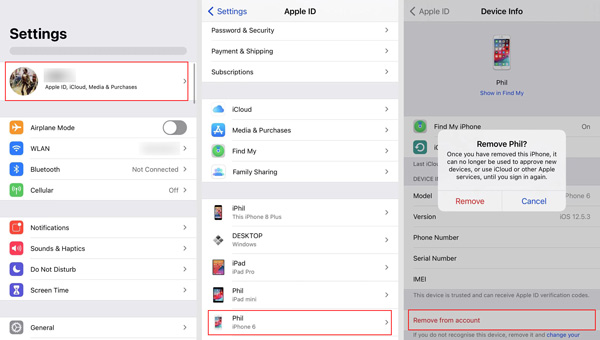
Шаг 3 Нажмите Удалить кнопку, а затем следуйте инструкциям, чтобы отключить iPhone. Возможно, вам потребуется ввести пароль для подтверждения удаления.
Часть 2. Отключение двух iPhone через iTunes
Чтобы остановить обмен данными и синхронизацию между двумя iPhone, вы можете положиться на Apple Music приложение на Mac или iTunes для Windows, чтобы отключить iPhone.
Отключить iPhone на Mac
На Mac вы можете открыть приложение Apple Music. Нажмите Учетная запись в верхней строке меню, а затем выберите Просмотреть мою учетную запись из раскрывающегося списка. После этого вам может потребоваться войти в свою учетную запись Apple с паролем.
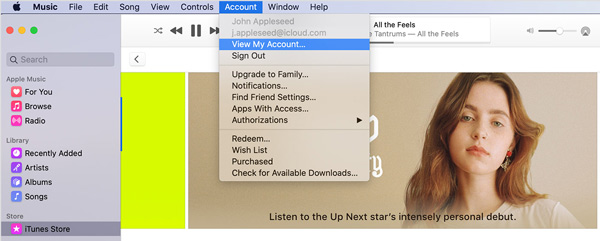
Под iTunes в облако раздел, щелкните Управление устройствами. Теперь вы можете увидеть все связанные устройства iOS. Найдите iPhone, связь с которым вы хотите отключить, и нажмите Удалить для подтверждения вашей операции.
Отключить iPhone на ПК с Windows
Если вы используете ПК с Windows и хотите отключить iPhone, чтобы остановить синхронизацию, вы можете использовать iTunes. Откройте iTunes, а затем войдите в систему, используя свой Apple ID и пароль. Нажмите Учетная запись а затем выберите Просмотреть мою учетную запись опцию.
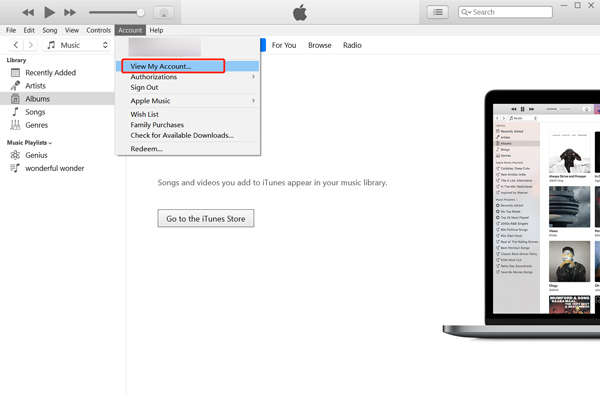
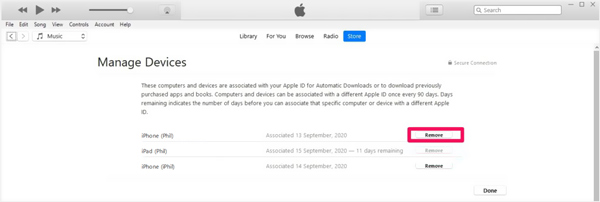
Нажмите Управление устройствами под iTunes в облаке. Теперь вы можете увидеть список всех подключенных устройств iOS. Выберите iPhone, связь с которым хотите отключить, и нажмите на Удалить кнопка. Когда iPhone удаляется из вашей учетной записи Apple, вы можете нажать Готово кнопку, чтобы завершить его.
Часть 3. Отключение iPhone от одного и того же Apple ID без пароля
С помощью описанных выше методов вы можете легко отвязать iPhone от одного и того же Apple ID. Хотя в целях безопасности вам необходимо войти в учетную запись Apple с паролем. Что если ты забудь пароль и все еще хотите отключить айфоны?
Здесь мы настоятельно рекомендуем профессиональный Разблокировка iOS чтобы вы могли обойти пароль Apple ID и удалить iPhone из старой учетной записи Apple. Он способен Удалить Apple ID пароль, пароль блокировки экрана, например, 4-значный код доступа, 6-значный код доступа, Face ID или Touch ID и многое другое.

FoneLab Помогает вам разблокировать экран iPhone, удалить Apple ID или его пароль, удалить экранное время или пароль ограничения в секундах.
- Помогает вам разблокировать экран iPhone.
- Удаляет Apple ID или его пароль.
- Удалите экранное время или пароль ограничения в секундах.
Шаг 1 Бесплатная установка и запуск iOS Unlocker на вашем компьютере. Выбрать Удалить Apple ID функция для отмены связи iPhone.

Шаг 2 Подключите iPhone к компьютеру через USB-кабель. Кран Доверие на экране iPhone, чтобы установить соединение между компьютером и этим устройством iOS.
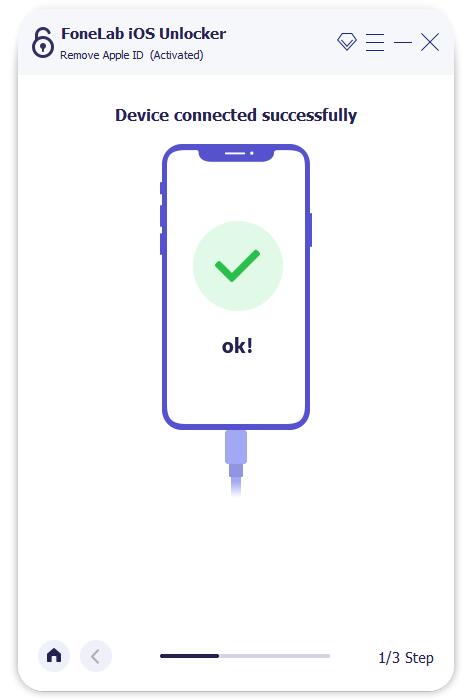
Шаг 3 Когда iOS Unlocker распознает ваш iPhone, вы увидите Удалить Apple ID интерфейс. Чтобы удалить пароль Apple ID, необходимо выключить Find My iPhone функция во время процесса удаления. После этого нажмите Начать кнопку, чтобы начать удаление учетной записи Apple и соответствующего пароля.

Когда удаление будет завершено, вы сможете получить доступ к этому iPhone без учетной записи Apple и пароля. Вы можете напрямую создать новый Apple ID, или войдите с другой учетной записью.
Примечание. Вы также можете использовать аналогичные способы отключить iPhone от iPad.
Часть 4. Часто задаваемые вопросы о том, как отключить iPhone
Вопрос 1. Как остановить обмен фотографиями между устройствами iOS, использующими один и тот же Apple ID?
Если вы хотите предотвратить синхронизацию недавно снятых фотографий со всеми устройствами iOS, использующими одну и ту же учетную запись Apple, вы можете перейти к Настройки приложение, прокрутите вниз, чтобы найти Фото вариант. Нажмите на него, чтобы войти Фото интерфейс, а затем поверните My Photo Stream функция выключена.
Если вы хотите удалить текущую учетную запись iCloud со своего iPhone, вы можете открыть Настройки приложение, коснитесь своего учетная запись iCloud, а затем выберите Выход из системы вариант на нижней части.
Вопрос 3. Могу ли я отключить iPhone от функции «Найти iPhone»?
Да. Find My iPhone предлагает простой способ удалите iPhone из своего Apple ID. Вы можете перейти на сайт «Найти iCloud», щелкнуть «Все устройства» и выбрать iPhone, связь с которым нужно отключить. Когда вы входите в окно устройства, вы можете просто нажать «Удалить из учетной записи», чтобы отменить связь.
FoneLab Помогает вам разблокировать экран iPhone, удалить Apple ID или его пароль, удалить экранное время или пароль ограничения в секундах.
- Помогает вам разблокировать экран iPhone.
- Удаляет Apple ID или его пароль.
- Удалите экранное время или пароль ограничения в секундах.
Заключение
Когда вы переключаетесь на новый iPhone, вы можете удалить все связанные данные со старого устройства. Так что в некоторых случаях вы хотите отвязать iPhone от того же Apple ID. В этом посте рассказывается о 3 простых способах удаления iPhone из старой учетной записи Apple. Вы можете выбрать предпочтительный способ отключения iPhone.
Статьи по теме
- Разблокировать Apple ID
- Обойти блокировку активации iCloud
- Инструмент разблокировки Doulci iCloud
Звонки с одного iPhone отображаются на другом — как убрать синхронизацию?
Приветствую! Когда у Вас в семье есть несколько iPhone, то вы очень богатый человек многие предпочитают использовать одну учетную запись Apple ID на все эти устройства. Ну а что? На первый взгляд все действительно очень удобно! Например, скачали на одном гаджете игру (программу), а она моментально стала доступна на другом устройстве. Плюс, не требуется запоминать данные сразу нескольких учеток. Казалось бы, наступило счастье. Живи да радуйся!
Однако, не зря компания Apple рекомендует создавать для каждого из iPhone свою, уникальную учетную запись Apple ID. Ведь проблем, при одновременном использовании учетки (разными людьми на разных iPhone), тоже хватает. Например, резервные копии iCloud. Да и в случае кражи Apple ID «под удар» попадают сразу все гаджеты, на которых активирован этот идентификатор.
Есть еще одна проблема, которая связана с использованием одного Apple ID на нескольких iPhone — это синхронизация журнала звонков и вызовов. Об этом сегодня и поговорим.
Краткое описание ситуации. При совершении звонка с одного iPhone, данные моментально появляются на другом. Такая же ситуация с пропущенными и входящими вызовами. Звонили вам, вы трубку не взяли, а уведомление об этом сразу же отображается на всех других iPhone с вашей учетной записью. Получается, история звонков и журнал вызовов будут общими для всех айфонов, на которых введен ваш Apple ID.
Удобно? Конечно. Но подобная синхронизация журнала вызовов хороша только тогда, когда все эти iPhone принадлежат Вам. В противном случае возможны вопросы — все мы люди любопытные и подозрительные:) Но да ладно, сейчас не об этом, а о том, как от этого избавиться.
Использовать разные Apple ID
Самое правильное и верное решение. Создаем для каждого гаджета свою, уникальную учетную запись и проблема отпадет сама по себе. Да, для этого потребуется потратить некоторое время, и не всегда это удобно по разным соображениям, но в последствии от этого будут одни плюсы.
Помимо того, что прекратится синхронизация вызовов в телефоне (что уже хорошо!), можно будет использовать учетную запись iCloud для каждого iPhone по отдельности (а это лишнее место для резервного копирования), да и в будущем обезопасить себя от разных сюрпризов (такие как синхронизация смс, вкладок браузера Safari и прочих).
Зарегистрировать новый Apple ID — дело 10 минут, но это снимает все вопросы. Однако, если этот метод вам по каким-то причинам не подходит, то есть другие способы убрать дублирование вызовов, например через настройки…
Отключаем синхронизацию журнала звонков через настройки
Добиться того, чтобы список исходящих и входящих номеров перестал повторяться на разных айфонах, можно и через настройки устройства. Другое дело, что настроек много и универсального решения нет. Пробуйте и экспериментируйте — какой-то из методов точно сработает. Вот они все:
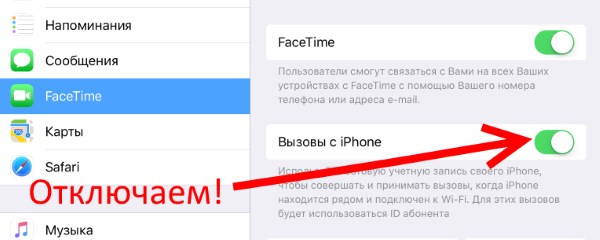
- Для начала, на том гаджете, с которого вы хотите убрать появление истории своих звонков, необходимо зайти в «Настройки — FaceTime — Вызовы с iPhone». Естественно отключаем, ведь если дублируются звонки на разных устройствах, то и их список будет повторяться.
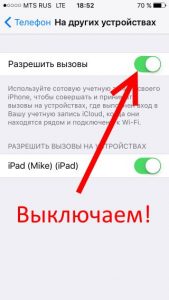
- Не выходим из настроек и открываем «Телефон — Вызовы на других устройствах». Отключаем пункт «Разрешить вызовы».
- Выключаем iCloud Drive. Сделать это можно в «Настройках — iCloud — iCloud Drive». Именно эта строчка отвечает за разрешение программам хранить документы и данные в «облаке». А журнал звонков, по своей сути, это такая же обычная программа и все записи о вызовах как раз синхронизируются через iCloud Drive.
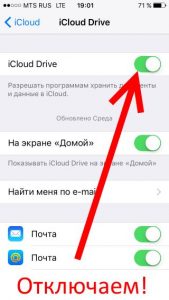
Единственный момент, запомните — даже если в каждом из рассматриваемых пунктов ползунок уже был отключен, рекомендуется еще раз включить его и выключить. Потому что программные сбои и «глюки» тоже возможны, об этом чуть ниже…
Дополнительные варианты или что можно сделать еще
Переходим к различным «багам» в системе iOS. Как заверяет техническая поддержка компании Apple, не исключен тот случай, что прошивка «встанет криво».
Вот так вот взяла и встала. Как всё просто, правда, Apple?
Именно поэтому, даже если вы выполнили все пункты, которые указаны выше, список звонков на разных iPhone может продолжать дублироваться.
Что делать в этом случае? Придется полностью переустановить программное обеспечение, чтобы iOS «встала как надо». Сделать это можно либо через обычное восстановление, либо (если что-то пойдет не так) — всегда есть режим DFU. Впрочем, это уже самая крайняя мера (ничего сложного — но занимает много времени) и я искренне надеюсь, что до этого дело не дойдёт. Да будет так!
P.S. Остались вопросы? Хочется поделиться личным опытом? Добро пожаловать в комментарии! Ну и в любом случае, ставьте «лайк» — потому что почему бы и нет?:)
Выключаем синхронизацию истории звонков между айфонами
Для начала следует разобраться именно с Семейным доступом. Эта фишка как раз и предназначена для того, чтобы не использовать один Apple ID на разных устройствах, а вместо этого легко делиться покупками и оплачивать контент членов семьи.
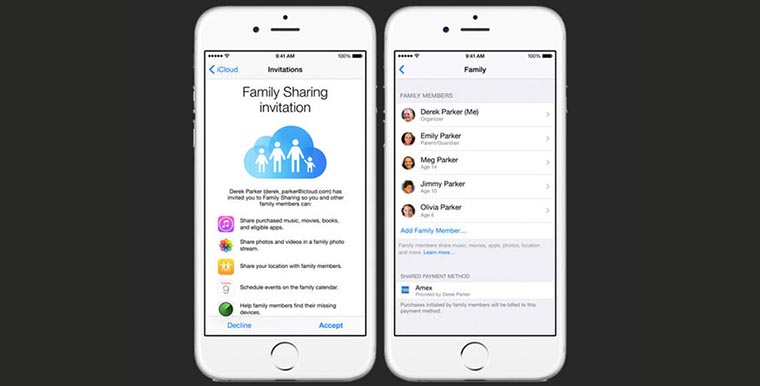
1. Перейдите в Настройки – Apple ID – Настроить семейный доступ.
2. Выберите Начать работу и укажите способ оплаты покупок.
3. Теперь в разделе Члены семьи можете добавить до шести учетных записей Apple ID.
Разумеется, жене, детям и другим пользователям придется создать новый Apple ID. Так никакая информация о звонках, контактах и прочие данные не будут мигрировать между устройствами.
Если решите остаться с одним Apple ID
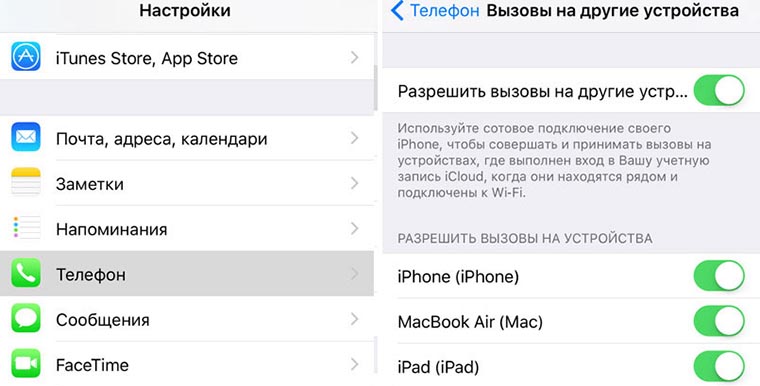
Можете не настраивать семейный доступ и просто отключить синхронизацию между устройствами.
1. Перейдите в Настройки – Телефон – Вызовы на других устройствах и отключите пункт Разрешить вызовы.
2. После этого откройте раздел Apple ID – iCloud и отключите iCloud Drive.
С включенным переключателем приложения на iPhone могут синхронизировать данные на разных устройствах через облако. Для сторонних приложений можно отключить синхронизацию в настройках, а стандартные будут всегда синхронизироваться при включенном iCloud Drive.
Как отключить синхронизацию истории звонков между айфонами?
Если Вы столкнулись с проблемой отображения звонков на другом iPhone ( к примеру, Ваших звонков у жены, а ее звонков на Вашем смартфоне) и хотите отключить синхронизацию, то для этого необходимо выполнить ряд определенных действий.
Для начала, стоит прояснить ситуацию с самим Семейным Доступом. Данная функция предназначается для того, чтобы один Apple ID не использовался на разных смартфонах (вместо этого, можно с легкостью делиться покупками с оплатой контента для всех членов семьи).
- Заходим в «Настройки» — «Apple ID» — «Настроить семейный доступ».
- Выбираем «Начать работу» и указываем способ оплаты покупок.
- Заходим в раздел «Члены семьи», где можно добавлять учетные записи Apple ID (до 6 записей).
Для жены, детей и других пользователей придется создавать новый Apple ID. Таким образом, никакая информация о звонках, контактах и прочих данных не будет передаваться с устройства на устройство.
Если Вы решили остаться с одним Apple ID:
В таком случае Семейный Доступ можно не настраивать. Для этого достаточно просто выключить синхронизацию между устройствами.
- Переходим в «Настройки» — «Телефон» — «Вызовы на других устройствах» (отключаем пункт «Разрешить вызовы»).
- Открываем раздел «Apple ID» — «iCloud» и отключаем iCloud Drive.
Если переключатель приложения на iPhone включен, то синхронизация данных на разных устройствах может осуществляться посредством облака. Чтобы отключить синхронизацию в сторонних приложениях, нужно зайти в настройки, что касается стандартных приложений, то их синхронизация всегда будет осуществляться при включенном iCloud Drive.