Как в айфоне в «Заметках» отменить действие? Все просто!

В мире современных технологий мы все чаще используем свои гаджеты и все реже прибегаем к использованию планеров, записных книг или же просто обыкновенного клочка бумаги и ручки для быстрой фиксации необходимой информации.
Телефон — незаменимый помощник
В то время, когда работа в большей степени может вестись в онлайн-режиме, телефон становится не просто средством связи, а настоящим и незаменимым помощником. Всем известно, что айфон обладает множеством нужных, а самое главное — многофункциональных приложений.
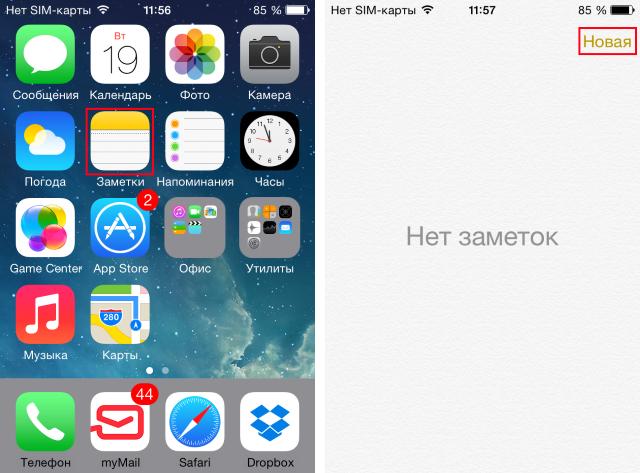
Одним из них является приложение «Заметки». С помощью этого приложения прямо в телефоне можно составлять свой список дел, писать посты для блога в Instagram, сделать групповую заметку «Трекер привычек» и делиться с друзьями своими результатами. Можно прямо в общественном транспорте записать только что услышанную песню, а точнее слова из нее, чтобы потом обязательно разыскать эту мелодию на просторах Интернета. Но когда появляется желание написать что-то другое или заменить часть заметки, возникает необходимость в айфоне в «Заметках» отменить действие. Как это сделать? Ниже будет представлена нужная вам информация.
Как в айфоне в «Заметках» отменить действие
Разберемся в данном вопросе подробно. Приложение «Заметки» в iPhone — самое быстрое и удобное место, чтоб записать туда свои мысли, список дел или же какую-то важную информацию, когда под рукой не оказывается планера. Но даже при том, что с виду это приложение кажется весьма простым, с каждым обновлением iOS оно становятся более функциональным.
Существует множество интересных и, самое главное, нужных функций в «Заметках». К сожалению, не все пользователи iPhone, даже самые продвинутые, знают об их существовании. Рассмотрим одну такую функцию, а именно как отменить последнее действие в «Заметках».
Пути решения проблемы
Для того чтобы в айфоне в «Заметках» отменить действие, можно использовать несколько вариантов решения этой задачи.
Первый способ – самый банальный. Кажется, что нет ничего проще, чем отменить действие в «Заметках» на iPhone. Если вы случайно набрали неправильный текст или же в голову пришла другая мысль и вы хотите поменять записанное предложение, с помощью кнопки Backspace удаляете случайно набранный текст: просто нажимаете на клавишу Backspace многократно, тем самым удаляя один символ за другим, или же зажимаете эту же клавишу — и текст будет удаляться проще.
Но есть еще один способ удаления действий, который весьма простой, но, к сожалению, не всем известный.
Итак, второй способ, как можно в айфоне в «Заметках» отменить действие. Все просто. Этот способ легкий в своем применении, но есть одно «но» — он действителен только для последнего набранного текста. Для того чтобы удалить текст, достаточно просто потрусить свое iOS-устройство.

После этой манипуляции на вашем экране вы увидите предложение об удалении текста: «Отменить печать». После того как вы нажмете эту кнопку, последний набранный текст будет удален. К слову, при повторном встряхивании своего гаджета можно вернуть свой удаленный текст обратно: «Повторить набор».
Вот такой, казалось бы, простой, но не всем известный способ отменить действие в «Заметках» в айфоне был рассмотрен в статье.
Этот способ работает не только в «Заметках», но и в любых других приложениях, где можно набирать текст.
Отмена действия в заметках на iPhone
Если, вдруг, вы случайно удалили, или что то не так отредактировали в заметках на iPhone, то это легко исправить. Нужно всего лишь потрясти его.
Да, чтобы отменить последние изменение в заметках на iPhone или iPad, нужно просто хорошо (очень хорошо и достаточно сильно) потрясти телефон. После чего появится сообщение:
Нажав на кнопку «Не применять» вы вернете случайно удаленную часть заметки.
Запись опубликована 25.04.2018 автором ilya.fire в рубрике IT.
4 способа быстро отменить последнее действие на iPhone. Надеюсь, знаете каждый

В закладки
С каждым днем на iPhone все чаще приходится работать с текстом, писать письма или заметки, вести переписку в мессенджерах.
Нелишним будет вспомнить, как быстро отменять последнее действие или повторять отмененную операцию на мобильном устройстве, когда под рукой нет клавиатуры со знакомым сочетанием Command+Z.
�� Спасибо re:Store за полезную информацию. ��
1. Встряхните iPhone для отмены
Это самый старый и известный способ отмены последнего действия, который существует еще с первых версий iOS (а точнее iPhone OS).
Чтобы отменить последнее действие, достаточно встряхнуть iPhone и выбрать соответствующий пункт в диалоговом окне. Таким же способом можно повторить последнее или отмененное действие.
Этот жест позволяет отменить ввод, вставку, удаление или другое действие в системе. Жест включается и отключается по пути Настройки – Универсальный доступ – Касание – встряхивание для отмены.
Данная фишка не работает на iPad, трясти планшет для отмены действия бесполезно.
2. Выберите действие через контекстное меню
Другой способ отменить последнее действие – выбрать нужный пункт в контекстном меню.
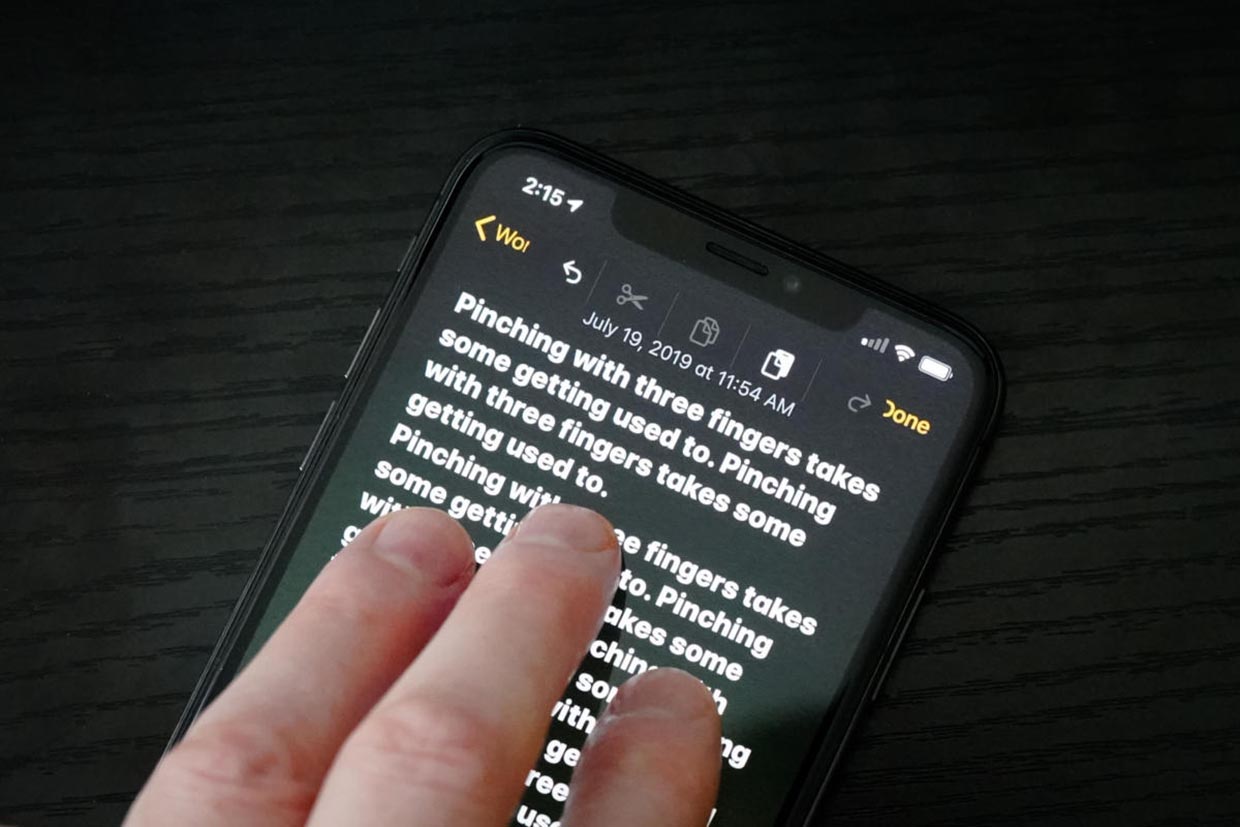
В системе есть два вида меню, одно появляется простым тапом по окну вводу даных, но в нем есть лишь действия для копирования, вырезания и вставки. Второе меню появилось в iOS 13 и отображается после нажатия темя пальцами на поле ввода данных.
Именно в этом контекстном меню есть пиктограммы для отмены или повтора последнего действия.
3. Сделайте свайп тремя пальцами
Это нововведение тоже появилось с релизом iOS 13. Кроме вызова контекстного меню при помощи тапа тремя пальцами можно сразу же отменять или повторять последние действия.
Просто проведите тремя пальцами влево по области ввода для отмены последнего действия. Работать данная фишка будет в большинстве стандартных и многих сторонних приложениях.
Обратная операция – повтор последнего действия осуществляется аналогичным жестом в другую сторону.
4. Нажмите на специальную кнопку
Последний и наименее очевидный способ отменять и повторять последнее действие в iOS – это специальные кнопки в меню рисования.
Они отображаются не во время ввода текста, а после перехода в режим создания эскиза. Соответственно, работать они будут не во всех приложениях, а лишь там, где можно создавать набросок от руки или при помощи Apple Pencil, например, в Заметках или Почте.
Теперь вы знаете обо всех способах отмены или повторения последнего действия на iPhone и iPad.
Как отменить действие в заметках на iOS или macOS?
Как отменить действие в заметках на Айфоне или Макбуке, если вы случайно ошиблись при вводе данных? Легко – вам не придется ничего корректировать вручную, ведь можно воспользоваться встроенной опцией.
На iOS
Многие не знают, как отменить действие в заметках на Айфоне – на первый взгляд, никакой специальной кнопки здесь нет. Даже если нажмете на три точки на верхней панели и откроете меню – ничего похожего не найдется.
Все гораздо проще, чем кажется! Техника Apple известна своей функциональностью и легким, интуитивным управлением. Поэтому, чтобы найти нужную функцию, необходимо немного подумать.

Не будем вас томить: просто расскажем, как отменить действие в заметках Айфона. Скорее открывайте нужный документ!
- Найдите любое свободное место на экране (неважно где);
- Легонько тапните по экрану тремя пальцами.
И все! Если все сделано правильно, наверху появится небольшая панель меню. Стрелка слева позволяет отказаться от последнего изменения – просто нажимайте на нее, чтобы откорректировать текст.
Кроме того, в этом же меню вы найдете функции «Вырезать» , «Копировать» , «Вставить» и «Повторить действие» .

На macOS
Предпочитаете пользоваться компьютером? Захотели отредактировать или дополнить какой-то текст? Отменить последнее действие в заметках на MacBook тоже можно – функционал очень простой.
Во-первых, можно воспользоваться сочетанием клавиш – это идеальный способ. Итак, вы уже открыли нужный документ и что-то напечатали, а теперь возникла необходимость это откорректировать?
- Зажмите клавиши Command+Z.

Нажатие на это сочетание клавиш позволяет сбросить последнее внесенное вами изменение. Сколько раз вы нажмете на Cmd+Z, столько изменений будет отменено – никаких ограничений нет.
Помните, что отредактировать можно только правки, внесенные во время последнего входа в документ. Если вы нашли неточности и ошибки, сделанные во время предыдущего входа в приложение, придется корректировать текст вручную.
Скорее узнайте, как восстановить заметки на Андроиде после случайного удаления.
Есть альтернативный ответ на вопрос, как отменить действие в заметках на Макбуке – можно воспользоваться встроенным меню.
- Найдите на верхней панели экрана вкладку «Правка» ;
- Нажмите – появится выпадающее меню;
- Кликните по кнопке «Отменить…» .

Прекрасный способ быстро откорректировать все внесенные правки (по очереди, по мере их добавления). Опция сработает, только если вы открыли приложение и не переключаетесь на другие вкладки.
Теперь понимаете, как вернуть действие в заметках на Айфоне/Макбуке? Учитесь пользоваться всеми функциями приложения – и тогда работать с текстом станет еще проще и приятнее!