Hangout: Как поставить фото на контакт и сделать свою страницу более яркой

Hangout — это популярное приложение для общения и обмена сообщениями, которое предлагает пользователям ряд возможностей для настройки своей страницы и делает ее более яркой и выразительной. Одним из способов сделать страницу на Hangout более привлекательной и интересной является установка фото на контакт. В этой статье мы расскажем, каким образом можно сделать это и повысить привлекательность своей страницы.
Для того чтобы установить фото на контакт, необходимо войти в свой профиль на Hangout и перейти в настройки аккаунта. Там вы сможете найти раздел, отвечающий за установку фото на контакт. Выберите изображение, которое вам нравится и загрузите его на свою страницу. Будьте внимательны при выборе фото, ведь оно будет отображаться на всех ваших сообщениях и взаимодействиях, поэтому старайтесь выбрать фото, которое соответствует вашему стилю и характеру.
Кроме установки фото на контакт, настройки профиля позволяют сделать вашу страницу более яркой и оригинальной. Вы можете добавить информацию о себе, своих интересах и предпочтениях, а также разместить ссылки на свои другие аккаунты в социальных сетях. Это поможет другим пользователям узнать вас поближе и лучше понять ваши предпочтения. Также вы можете выбрать оформление и цветовую схему для своей страницы, чтобы она выделялась среди других.
В итоге, сделав свою страницу на Hangout более яркой и привлекательной, вы можете привлечь больше внимания других пользователей и создать социальную сеть, которая отражает вашу личность и стиль. Не стесняйтесь экспериментировать с разными возможностями настройки и выбирать то, что вам нравится. Помощь в настройке страницы на Hangout всегда доступна в нашем сервисе pc-help, где вы найдете полезные советы и рекомендации по управлению вашей социальной сетью.
Hangout: Как поставить фото на контакт и сделать свою страницу более яркой [помощь pc-help]
В данной статье мы поговорим о том, как установить фото на контакт и как сделать свою страницу более яркой в приложении Hangout. Эти простые действия помогут вам создать более персональный и запоминающийся профиль.
Как поставить фото на контакт в Hangout
Чтобы установить фото на контакт в Hangout, следуйте следующим инструкциям:
- Откройте приложение Hangout на вашем устройстве.
- Перейдите в раздел контактов или друзей.
- Выберите контакт, для которого вы хотите установить фото.
- Нажмите на иконку редактирования профиля или на объявленной фотографии контакта.
- Выберите фотографию из галереи устройства или сделайте новое фото.
- Подтвердите выбор фотографии и сохраните изменения.
Теперь ваш контакт в Hangout будет иметь фото, которое вы выбрали. Это позволит легко узнавать его среди других контактов.
Как сделать свою страницу более яркой в Hangout
Для того чтобы сделать свою страницу более яркой в Hangout, вы можете использовать следующие советы:
- Выберите яркий и красочный фон для своей страницы.
- Сделайте описание про себя интересным и запоминающимся.
- Добавьте свои интересы и хобби, чтобы другие пользователи могли легко найти общие темы для обсуждения.
- Приглашайте друзей и знакомых в свои группы или комнаты для общения.
- Регулярно обновляйте свои статусы и делитесь новинками, которые вас интересуют.
- Общайтесь активно с другими пользователями, ставьте лайки и комментируйте их посты.
С помощью этих простых действий вы создадите более яркую и индивидуальную страницу в приложении Hangout.
Заключение
Мы рассмотрели, как поставить фото на контакт и сделать свою страницу более яркой в Hangout. Следуя простым инструкциям, вы можете создать насыщенный и интересный профиль, который будет быть узнаваемым среди других пользователей. Используйте возможности приложения Hangout, чтобы создать свою уникальную страницу и наслаждаться общением с друзьями и знакомыми.
Личный аккаунт в Hangout: как это сделать
В сервисе Hangout вы можете создать свой личный аккаунт и настроить его по своему вкусу. Для этого вам понадобится выполнить несколько простых шагов.
- Регистрация в Hangout: Перейдите на сайт Hangout и нажмите кнопку «Регистрация» или «Создать аккаунт». Заполните необходимые поля, такие как имя, электронная почта и пароль.
- Назначение фото на контакт: После регистрации, загрузите фотографию, которую хотите использовать в качестве аватарки. Для этого нажмите на свое имя в правом верхнем углу экрана, затем на «Настройки аккаунта» и выберите раздел «Фото профиля». Загрузите свою фотографию с компьютера.
- Настройка профиля: Чтобы сделать свою страницу более яркой и интересной, вы можете заполнить дополнительные поля в разделе «Настройки аккаунта». Введите информацию о себе, своих интересах и контактных данных.
- Группировка контактов: В Hangout вы можете группировать свои контакты. Чтобы это сделать, перейдите в раздел «Контакты» и нажмите на кнопку «Создать группу». Определите название группы и добавьте в нее нужных вам контактов.
- Настройка конфиденциальности: В разделе «Настройки аккаунта» вы можете определить уровень конфиденциальности своих данных. Настройте параметры приватности, чтобы предотвратить доступ к вашей личной информации.
После выполнения этих шагов вы сможете наслаждаться использованием своего персонального аккаунта в Hangout, настроенным по вашему вкусу и потребностям.
Как поменять фото на контакт в Hangout
В программе Hangout можно устанавливать фотографию на свой контакт для более яркого и персонализированного вида страницы. Чтобы изменить фото на контакте в Hangout, выполните следующие шаги:
- Откройте приложение Hangout на своем устройстве.
- В правом нижнем углу нажмите на значок меню, представленный тремя горизонтальными линиями.
- Выберите в меню «Настройки».
- В разделе «Мой профиль» выберите «Фото на контакт».
- На экране появится список ваших контактов. Выберите нужный контакт, для которого хотите изменить фото.
- Нажмите на кнопку «Изменить фото».
- Вам будет предложено выбрать фото из галереи или сделать новое фото с помощью камеры устройства.
- Выберите опцию, которую предпочитаете, и следуйте инструкциям на экране, чтобы выбрать и загрузить новое фото.
- После выбора и загрузки нового фото, нажмите кнопку «Готово» или «Сохранить», чтобы подтвердить изменение.
Теперь фото на выбранном контакте в Hangout будет изменено на новое фото, которое вы установили. Это позволит организовывать ваши контакты и легко узнавать людей по фотографии.
Отличные идеи для украшения своей страницы в Hangout
Hangout — это прекрасный способ общаться с друзьями и близкими, а также делиться моментами своей жизни. Если вы хотите сделать свою страницу в Hangout более яркой и индивидуальной, вот несколько отличных идей для украшения:
- Добавьте фотографию на свой профиль: Вы можете загрузить свое собственное фото или выбрать изображение из галереи. Фотография поможет другим пользователям лучше узнать вас и создать более располагающую атмосферу общения.
- Используйте яркие цвета: Выберите яркий фон или цветовую схему для своей страницы. Это поможет выделиться среди других пользователей и создать уникальный стиль.
- Добавьте описание о себе: Расскажите о себе в нескольких предложениях. Укажите свои интересы, хобби и любимые цитаты. Это поможет другим пользователям лучше понять вас и найти общие темы для разговора.
- Создайте список любимых фильмов, книг или музыки: Разделите свои любимые произведения с другими пользователями. Это может стать отличным поводом для обсуждения и обмена рекомендациями.
- Добавьте таблицу с вашими планами на будущее: Расскажите о своих целях и мечтах. Это может стать источником вдохновения для вас и других пользователей.
Помните, что ваша страница в Hangout — это ваше пространство для самовыражения и общения с другими людьми. Используйте эти идеи, чтобы создать яркую и привлекательную страницу, которая отражает вашу уникальность и интересы.
Почему важно сделать свою страницу в Hangout более яркой
Hangout — это популярное приложение для общения, и настройка своей страницы в нем может быть полезна по нескольким причинам.
- Привлечение внимания: Если ваша страница выглядит ярко и интересно, она будет выпадать из общей массы и привлекать больше внимания. Люди больше заинтересуются выглядом вашей страницы и будут склонны больше времени проводить на ней.
- Выражение личности: Сделав свою страницу более яркой, вы можете выразить свою уникальность и личность. Выбор ярких цветов, фото, фоновых изображений и других элементов поможет создать страницу, которая отображает вас как личность.
- Привлечение новых связей: Если ваша страница выглядит привлекательно, то она может привлечь новые связи и возможности для общения. Другие пользователи могут стать заинтересованы в вас и начать общаться с вами.
- Улучшение восприятия информации: Если вы делаете свою страницу более яркой и легко читаемой, другие пользователи смогут более эффективно воспринимать информацию, которую вы размещаете на вашей странице. Организация информации в виде списков, таблиц и других элементов поможет сделать ее более понятной и удобной для чтения.
Таким образом, важно сделать свою страницу в Hangout более яркой, чтобы привлечь внимание, выразить личность, привлечь новые связи и улучшить восприятие информации. Используйте различные элементы дизайна, чтобы создать страницу, которая отражает ваши интересы и позволяет выделиться среди других пользователей.
У нас на сайте вы найдете советы для мобильных телефонов, которые позволят вам решить множество проблем с сотовыми телефонами
Как поставить фото на контакт в Hangouts?
Чтобы поставить фото на контакт в Hangouts, вам нужно открыть приложение Hangouts на своем устройстве. Затем выберите контакт, на котором вы хотите установить фото, и нажмите на его имя. В правом верхнем углу вы увидите значок камеры. Нажмите на него и выберите фотографию из галереи или сделайте новую фотографию с помощью камеры устройства. После выбора фотографии нажмите «Готово» и ваше фото будет установлено на контакт в Hangouts.
Могу ли я сделать свою страницу в Hangouts более яркой?
Да, вы можете сделать свою страницу в Hangouts более яркой, чтобы выделиться среди других пользователей. Для этого вам нужно открыть настройки профиля в Hangouts и выбрать вкладку «Темы». Здесь вы можете выбрать из предложенных тем или загрузить собственную фоновую картинку. Также вы можете изменить цветовую схему чата и выбрать свой собственный цвет для окончаний сообщений и других элементов интерфейса. После выбора всех настроек нажмите «Готово» и ваша страница в Hangouts станет более яркой.
Есть ли способы сделать свою страницу в Hangouts более интересной и запоминающейся?
Да, есть несколько способов сделать свою страницу в Hangouts более интересной и запоминающейся. Во-первых, вы можете загрузить свою аватарку или фотографию, которые лучше всего отражают вашу личность или интересы. Во-вторых, вы можете использовать красочные и яркие темы для фона и цветовую схему чата. В-третьих, вы можете любить публиковать интересные и остроумные сообщения, чтобы привлечь внимание других пользователей. Не бойтесь проявлять свою индивидуальность и быть творческими!
Как изменить фоновую картинку на своей странице в Hangouts?
Чтобы изменить фоновую картинку на своей странице в Hangouts, откройте настройки профиля в приложении Hangouts. Затем перейдите на вкладку «Темы» и нажмите на кнопку «Изменить фон». Выберите одну из предложенных фоновых картинок или загрузите свою собственную с галереи устройства. После выбора фоновой картинки нажмите «Готово» и фон на вашей странице в Hangouts изменится на новую картинку.
Что делать, если фото не ставится на контакт?
Здравствуйте! у меня вопрос: как вставить аватарку на контакт? все контакты сохранила на телефоне.
Но значок ФОТО не активен. Один выход — контакт удалять, снова вписывать и тогда можно и фото поставить. А у меня около 200 контактов.
Когда контакт сохранен не на симке, а на телефон, то на нем можно добавлять фото. Попробуйте перезагрузить, либо сделать сброс настроек. Но не думаю,что фото вам понадобится на все 200 контактов
Здравствуйте. Как сделать так, чтоб ребёнок видел фото около контакта, ещё до звонка?
Hangout Как Поставить Фото на Контакт
В качестве альтернативы, если вы не можете найти фотографии в Google Hangouts, вам необходимо использовать программное обеспечение PHoto Recovery Software, которое является профессиональным инструментом для восстановления удаленных фотографий из Google Hangouts.
Через Контакты
Наиболее простой и удобный метод поставить фотографию на человека — воспользоваться функционалом раздела Контакты. Алгоритм такой:
- Внесите изменения в изображение. К примеру, его можно кадрировать и обрезать таким образом, чтобы на видимой итоговой части было только лицо. Появившаяся рамка перемещается с помощью пальцев до момента, пока не будет получен ожидаемый результат.
- Сохраните информацию.
Попросите абонента набрать ваш номер, чтобы убедиться, что картинка высвечивается на экране. Указанный алгоритм работает на всех телефонах Samsung с Андроид. Расположение и название кнопок может немного отличаться.
Как обратно убрать фото с заставки контакта
Процесс удаления фотографии контакта ничем не отличает от его установки. Сначала откройте телефонную книгу, затем:
- Перейдите на страницу с конкретным номером.
- Нажмите по иконке карандаша или кнопке «Редактировать».
- Кликните по уже установленному снимку.
- Выберите «Удалить фото».
- Сохраните изменения клавишей «Ок».
Теперь убедитесь в том, что картинка у выбранного профиля исчезла. При необходимости ее вернуть воспользуйтесь инструкцией, представленной выше.
Hangout Как Поставить Фото на Контакт
И все это «завернуто» в приятный дизайн и интуитивно понятный интерфейс. Даже если вы никогда не пользовались подобными приложениями, “поладить” с Hangouts не составит особого труда. Здесь все максимально просто, удобно и понятно.
Возможности приложения на ПК
Функционал у Google Hangouts не отстает от возможностей большинства популярных мессенджеров. Каждый диалог, при необходимости, можно трансформировать в видеозвонок. В режиме видеоконференции поддерживается одновременная работа с 30 контактами. Это приложение позволяет обмениваться текстами, стикерами и смайликами, фотографиями и gif-анимацией.
Из полезных дополнений стоит отметить использование Google Drive. Этот облачный сервис удачно интегрирован в Hangouts. Что существенно упрощает работу с файлами. Именно поэтому, этот мессенджер от Google больше позиционируется как приложение для бизнеса. С его помощью можно организовать коллективную работу над документами удаленно.
Hangouts позволяет осуществлять телефонные звонки как на мобильные телефоны, так и на стационарные. Но, для осуществления этой возможности, необходимо завести аккаунт в Google Voice.
Как установить Hangouts на компьютер
-
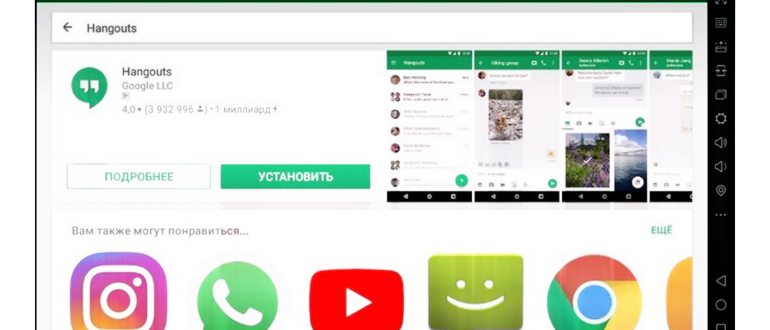
Скачайте с нашего сайта программу-эмулятор BlueStacks и зайдите с ее помощью в Play Market. Найдите там приложение Hangouts и установите его. Когда процесс установки будет закончен на главном экране эмулятора появится значок этого мессенджера. Кликните по нему и запустите приложение.
Как общаться в гугл+?
- Откройте Google Chat или Gmail.
- Слева в разделе «Чат» нажмите на имя пользователя, которому хотите отправить сообщение. Если нужного имени нет в списке, нажмите «Начать чат» . Введите имя или адрес электронной почты. .
- Введите сообщение.
- Нажмите «Отправить» .
Так как программа Hangouts является частью операционной системы, и вшита в Андроид, вы не сможете его удалить просто так. Для этого вам потребуются рут права (права администратора).
Писать собеседнику можно в любое время. Даже если он не в сети. Зайдет — увидит ваше сообщение. Все максимально просто.
Как поставить фото на контакт на Samsung: инструкция по установке
На практике выделяется три варианта, как установить фото на контакт в телефон Samsung — через галерею, контакты или с помощью специального софта. Но перед выполнением работы нужно сделать ряд предварительных шагов.
Функционал
Hangouts — программа, позволяющая общаться в том формате, к которому вы привыкли. Это может быть обычный или видеозвонок, отправка текстовых сообщений, фото, видео или аудио. Словом, любой каприз.
Все максимально просто и удобно. Собственный контакт-лист, возможность общаться один на один или же в групповом чате, мгновенный обмен информацией, возможность рассылки.
Писать собеседнику можно в любое время. Даже если он не в сети. Зайдет — увидит ваше сообщение. Все максимально просто.
Hangouts — приложение в буквальном смысле для любого устройства. Помимо версий для Андроид и iOS, имеется даже Java-версия. Так что можете быть уверены, каким бы устройством вы не пользовались, вы сможете легко и просто установить данный мессенджер.
И все это «завернуто» в приятный дизайн и интуитивно понятный интерфейс. Даже если вы никогда не пользовались подобными приложениями, “поладить” с Hangouts не составит особого труда. Здесь все максимально просто, удобно и понятно.
Специальные приложения
В Play Маркете доступно множество программ, заменяющих стандартную телефонную книгу в смартфоне. Большинство из утилит бесплатные, но также встречаются и платные варианты. Об одном из таких приложений было рассказано выше, поэтому включать его в данный список не будем. Оно также позволяет выполнять звонки, добавлять контакты и менять фоновое оформление.
Создание аккаунта
Если у вас уже есть учетная запись гугл, то можете пропустить этот этап: она и является аккаунтом в «Гугл Хенгаутс». Если у вас нет ее, то следуйте инструкции:
Hangout Как Поставить Фото на Контакт
После этого проверяем правильность установки снимка и делаем пробный вызов.
Применение дополнительного софта
Один из недостатков стандартных способов в том, что при звонке человека фото выводится только на часть дисплея Samsung. Чтобы добиться появления картинки на весь экран, может потребоваться установка приложения. В Плей Маркет можно найти множество таких программ. Ниже приведем несколько утилит, позволяющих поставить фотографию в Samsung.
- Phone +. Это простое и удобное приложение, позволяющее персонализировать входящие и исходящие звонки. Разработчики постоянно добавляют новые темы для замены неинтересных звонков более яркими изображениями. Кроме персонализации программа обеспечивает функцию синхронизации и резервного копирования контактов на Samsung. Дополнительные функции ПО — быстрый набор, установка стандартной картинки или фото вместо абонента. Как вариант, можно поставить даже видео приветствия или вспышку при звонке.
Откройте меню настроек. Найдите «Приложения», а затем нажмите «Приложения». Прокрутите вниз, чтобы найти «Google Hangouts ». Нажмите кнопку «Force Stop» и используйте опцию «Disable» .
Через Галерею
Еще один способ добавить фото на контакт в Самсунг — пойти обратным путем. В этом случае нужно сначала найти изображение, а уже потом прикрепить его к определенному абоненту из смартфона.
Для многих это наиболее простой и интуитивно понятный способ вставить фото на контакт в телефоне Самсунг. Но существует еще один вариант, на котором мы остановимся ниже.
Как поставить фото на контакт в Hangout: подробная инструкция
Hangout — это популярный мессенджер, который позволяет обмениваться сообщениями, аудио- и видеозвонками, а также делиться файлами. Однако мало кто знает, что в Hangout также можно поставить фото на контакт, чтобы сделать свой профиль более персональным и узнаваемым.
Для того, чтобы поставить фото на контакт в Hangout, следуйте следующей инструкции:
- Откройте приложение Hangout на вашем устройстве.
- Нажмите на иконку меню (три горизонтальные полоски) в верхнем левом углу экрана.
- В открывшемся меню выберите пункт «Настройки».
- В разделе «Профиль» нажмите на свою фотографию или на область, где должна быть фотография.
- Выберите и загрузите фотографию с вашего устройства или выберите фотографию из уже загруженных.
- Отредактируйте фотографию, если необходимо, и нажмите «Готово».
- Вернитесь на главный экран Hangout и у вас уже будет новая фотография на вашем профиле.
Теперь вы знаете, как поставить фото на контакт в Hangout. Не стесняйтесь экспериментировать с фотографиями, чтобы сделать ваш профиль интересным и выделяющимся среди других пользователей. Удачи в использовании мессенджера Hangout!
Установка фото на контакт в Hangout
У Hangout есть возможность установить фото на свой контакт, чтобы другие люди видели ваше изображение вместо стандартной иконки. Для установки фото на контакт в Hangout следуйте инструкциям ниже:

- Откройте Hangout на своем устройстве. Это может быть компьютер, смартфон или планшет.
- В правом верхнем углу экрана найдите иконку «Настройки». Это обычно значок шестеренки или три точки сверху друг на друга.
- Нажмите на иконку «Настройки». В открывшемся меню выберите пункт «Настройки аккаунта».
- В разделе «Профиль» найдите иконку «Фото» или «Аватар». Нажмите на нее.
- В открывшемся окне у вас будет несколько вариантов: вы можете загрузить фото с вашего устройства, сделать фото с помощью веб-камеры или выбрать одну из предложенных изображений.
- Выберите вариант, который вам больше всего подходит, и следуйте инструкциям на экране для установки фото на контакт.
- После загрузки фото оно автоматически устанавливается на ваш контакт в Hangout.
Теперь другие люди будут видеть ваше фото на контакте в Hangout вместо стандартной иконки. Если вы захотите изменить фото в будущем, повторите эти шаги и выберите новое изображение.
Почему важно иметь фото на контакт в Hangout?
Hangout — это платформа мгновенного обмена сообщениями, разработанная Google, которая позволяет вам общаться с друзьями, родственниками и коллегами через текстовые сообщения, голосовые и видеозвонки. Одной из важных функций Hangout является возможность установки фотографии на ваш аккаунт.

Фото на контакт в Hangout отображается рядом с вашим именем в чатах и списке контактов, что помогает другим пользователям легко идентифицировать вас и различать вас от других людей. Общение с фотографией на контакт создает более личную и узнаваемую атмосферу для общения.
Когда у вас есть фото на контакт, другие пользователи могут быстро определить, что это именно вы, о чем они читали в чате или узнали изм голосовго сообщения. Это также помогает вам лучше запоминать ваших контактов и создавать более глубокие отношения.
Фото на контакт в Hangout также может повысить вашу профессиональность, особенно если вы используете Hangout для бизнес-коммуникаций. Когда другие люди видят ваше профессиональное фото на контакте, они могут лучше доверять вам как профессионалу и быть более заинтересованы в сотрудничестве с вами.
В целом, иметь фото на контакте в Hangout — важный аспект успешной коммуникации. Это помогает другим пользователям легко узнать вас, устанавливает более личную связь и повышает вашу профессиональность. Если вы хотите настроить свою учетную запись в Hangout, рекомендуется установить фото на контакт.
Как загрузить фото на контакт в Hangout?
Подробная инструкция по загрузке фото на контакт в Hangout поможет вам персонализировать свою учетную запись и сделать ее более узнаваемой для своих контактов.

- Откройте приложение Hangout и войдите в свою учетную запись.
- На главной странице Hangout нажмите на значок «Настройки», который обычно находится в левом верхнем углу экрана.
- В меню «Настройки» найдите раздел «Мой профиль» и выберите его.
- В разделе «Мой профиль» нажмите на значок «Изменить аватар».
- Появится окно для загрузки нового изображения. Вы можете выбрать изображение с компьютера или сделать новое с помощью веб-камеры.
- Выберите нужный вариант загрузки фото: либо нажмите на кнопку «Выберите файл» и найдите изображение на компьютере, либо нажмите на кнопку «Сделать фото» и сделайте новое изображение с помощью веб-камеры.
- После выбора изображения нажмите на кнопку «Загрузить», чтобы загрузить его на сервер Hangout.
- Подождите, пока изображение загрузится. После загрузки оно будет автоматически установлено в качестве аватара для вашей учетной записи.
- Чтобы сохранить изменения, нажмите на кнопку «Сохранить».
Теперь ваше новое фото отображается на вашем контакте Hangout, что делает его более личным и узнаваемым для ваших собеседников.
Как изменить фото на контакте в Hangout?
Hangout — это популярное приложение для обмена сообщениями и видео-вызовов, разработанное компанией Google. Одной из особенностей Hangout является возможность установки фото на контакт, которое будет отображаться в различных чатах и списке контактов.
Если вы хотите изменить фото на контакте в Hangout, следуйте этим простым шагам:
- Откройте приложение Hangout на своем устройстве или перейдите на официальный сайт Hangout веб-версии.
- Авторизуйтесь в системе, используя свои учетные данные Google.
- Откройте раздел настроек профиля, который обычно находится в верхнем правом углу экрана или в выпадающем меню, доступном по щелчку на своем аватаре.
- В меню настроек профиля найдите пункт «Изменить фото профиля» или подобный ему.
- Выберите и загрузите новое фото с вашего устройства или выберите уже существующее фото из своего Google Альбома.
- После загрузки и обрезки фото, сохраните изменения.
Важно помнить, что фото профиля будет видно только вашим контактам в Hangout. Если вы также используете другие сервисы Google, например, Gmail или Google+, фото профиля будет общим для всех этих сервисов.
Изменение фото на контакте в Hangout — простой способ добавить индивидуальности и узнаваемости к вашему профилю. Вы можете выбрать фото, на котором вы представлены в лучшем свете или которое отображает ваши интересы и личность.
Как удалить фото с контакта в Hangout?
Hangout — это популярный мессенджер, который позволяет общаться с друзьями и коллегами. Один из функциональных элементов Hangout — это возможность установить фото на свой аккаунт, чтобы вашего собеседника было легко узнать.
Если вы хотите удалить фото с контакта в Hangout, вам потребуется выполнить следующие шаги:
- Откройте Hangout на своем устройстве.
- В правом верхнем углу экрана нажмите на иконку своего аккаунта.
- В появившемся меню выберите пункт «Настройки».
- На странице настроек найдите раздел «Мой профиль».
- В этом разделе вы увидите свое текущее фото профиля.
- Нажмите на кнопку «Изменить» рядом с фото.
- В появившемся окне выберите пункт «Удалить фотографию» и подтвердите свое решение.
- Теперь фото с вашего контакта в Hangout будет удалено.
Пожалуйста, учтите, что при удалении фото с контакта в Hangout вы не сможете его восстановить. Если в будущем решите установить новое фото, вам придется повторить указанные выше шаги.
Интернет-помощник собрал в данном разделе публикации, которые позволят вам найти ответ на любой вопрос, имеющий непосредственное отношение к сотовой связи и мобильным устройствам
Как удалить и восстановить фотографии из Google Hangouts
- Прежде всего, пользователям необходимо войти в свою учетную запись Google.
- Затем откройте архив альбомов Google в браузере ПК / Mac.
- Выберите фотографии из Hangouts. Отображаются все фотографии, опубликованные в Hangouts.
- Чтобы удалить весь фотоальбом Hangout, нажмите на 3 вертикальные точки и выберите вариант удаления альбома.
- Если вы хотите удалить какую-либо конкретную фотографию из альбома, вам нужно открыть фотографию, нажать на 3 точки и выбрать опцию удаления фотографии.
- Удаленные фотографии отправляются и сохраняются в папке для мусора. Итак, если вы случайно удалили фотографии и теперь хотите восстановить фотографии Hangouts из корзины
- Все, что для этого требуется, – это проверить папку «Корзина» в аккаунте Google Фото. Фотографии хранятся в корзине в течение 60 дней, однако по истечении этого периода фотографии будут удалены без возможности восстановления.
Чтобы восстановить удаленные фотографии Hangouts, выполните следующие действия:
- Еще раз войдите в свою учетную запись Google
- Теперь откройте Google Фото в браузере.
- Щелкните значок главного меню в верхнем левом углу.
- Затем выберите корзину.
- После выбора конкретной фотографии, которую нужно восстановить, нажмите на опцию восстановления. Это восстановит фотографии в архиве альбомов.
В качестве альтернативы, если вы не можете найти фотографии в Google Hangouts, вам необходимо использовать программное обеспечение PHoto Recovery Software, которое является профессиональным инструментом для восстановления удаленных фотографий из Google Hangouts.
Фотографии становятся недоступными и пользователь может потерять свои ценные картины из запоминающего устройства, по следующим причинам: –
Hangout Как Поставить Фото на Контакт
Вопрос: Почему на контакт не ставится фото?
Потому что контакт должен быть сохранен не на SIM-карте, а в памяти смартфона. Как его перенести подробно расписано в предыдущем пункте.
Как общаться в гугл+?
- Откройте Google Chat или Gmail.
- Слева в разделе «Чат» нажмите на имя пользователя, которому хотите отправить сообщение. Если нужного имени нет в списке, нажмите «Начать чат» . Введите имя или адрес электронной почты. .
- Введите сообщение.
- Нажмите «Отправить» .
Так как программа Hangouts является частью операционной системы, и вшита в Андроид, вы не сможете его удалить просто так. Для этого вам потребуются рут права (права администратора).
Писать собеседнику можно в любое время. Даже если он не в сети. Зайдет — увидит ваше сообщение. Все максимально просто.
Преимущества и недостатки приложения
Как и любой популярный мессенджер, Google Hangouts имеет как свои достоинства, так и недостатки. Начнем с первых.
- Мессенджер распространяется на бесплатной основе.
- Вы можете бесплатно звонить и отсылать СМС всем, у кого установлено это приложение.
- Есть возможность синхронизации с полезными для работы сервисами.
- Простой и удобный интерфейс.
- Приложение доступно для всех популярных операционных систем.
- Возможность создания чата до 100 человек и видеоконференции до 30 человек.
- Множество бесплатных плагинов, расширяющих возможности мессенджера.
- На данный момент эта программа не пользуется той популярностью, которую на нее возлагали разработчики.
- Не очень лицеприятное для русскоязычного пользователя название.
- Не лучшая альтернатива программам такого рода, которыми пользуются ваши друзья.
Авторство на информацию на сайте принадлежит автору текстов. Материалы принадлежат создателям приложений. Сайт неофициальный.
Через Галерею
Еще один способ добавить фото на контакт в Самсунг — пойти обратным путем. В этом случае нужно сначала найти изображение, а уже потом прикрепить его к определенному абоненту из смартфона.
Для многих это наиболее простой и интуитивно понятный способ вставить фото на контакт в телефоне Самсунг. Но существует еще один вариант, на котором мы остановимся ниже.
С чего начать?
Если вы решили поставить фотографию или картинку на человека, учтите особенности ОС Андроид. Решение задачи реально, если контакты сохранены на аппарате Samsung, а не на его СИМ-карте. Если не выполнить предварительный перенос, поставить картинку не получится. Вот почему сведения из телефонной книги нужно перенести с СИМ на смартфон.
После выполнения работы можно установить фото на контакт в телефоне Samsung Galaxy. Выбрать можно любой из вариантов из тех, что приведены ниже.
Как установить Hangouts на компьютер
-
Скачайте с нашего сайта программу-эмулятор BlueStacks и зайдите с ее помощью в Play Market. Найдите там приложение Hangouts и установите его. Когда процесс установки будет закончен на главном экране эмулятора появится значок этого мессенджера. Кликните по нему и запустите приложение.
Создание аккаунта
Если у вас уже есть учетная запись гугл, то можете пропустить этот этап: она и является аккаунтом в «Гугл Хенгаутс». Если у вас нет ее, то следуйте инструкции:
Hangout Как Поставить Фото на Контакт
После этого проверяем правильность установки снимка и делаем пробный вызов.
Специальные приложения
В Play Маркете доступно множество программ, заменяющих стандартную телефонную книгу в смартфоне. Большинство из утилит бесплатные, но также встречаются и платные варианты. Об одном из таких приложений было рассказано выше, поэтому включать его в данный список не будем. Оно также позволяет выполнять звонки, добавлять контакты и менять фоновое оформление.
Отправка и чистка сообщений
Для того чтобы добавить человека в список контактов и начать общение, требуется:
Если вы хотите избавиться от того, что отправили, то придется удалять весь чат. Другого способа чистки сообщений не существует. Для этого:
Что делать, если фото не ставится на контакт?
Здравствуйте! у меня вопрос: как вставить аватарку на контакт? все контакты сохранила на телефоне.
Но значок ФОТО не активен. Один выход — контакт удалять, снова вписывать и тогда можно и фото поставить. А у меня около 200 контактов.
Когда контакт сохранен не на симке, а на телефон, то на нем можно добавлять фото. Попробуйте перезагрузить, либо сделать сброс настроек. Но не думаю,что фото вам понадобится на все 200 контактов
Здравствуйте. Как сделать так, чтоб ребёнок видел фото около контакта, ещё до звонка?
Hangout Как Поставить Фото на Контакт
В качестве альтернативы, если вы не можете найти фотографии в Google Hangouts, вам необходимо использовать программное обеспечение PHoto Recovery Software, которое является профессиональным инструментом для восстановления удаленных фотографий из Google Hangouts.
Как пользоваться Hangouts на телефоне?
- Запустите приложение Hangouts. на телефоне или планшете Android.
- В правом нижнем углу экрана нажмите на значок «Добавить» Новый чат .
- Начните вводить и выберите имя пользователя.
- Введите сообщение. Вы также можете добавить эмодзи, фотографии и стикеры.
- Нажмите на значок «Отправить» .
- Откройте сайт hangouts.google.com.
- Нажмите на значок «Видеовстреча» .
- В верхней части окна появится сообщение.
- Нажмите Разрешить. Это достаточно сделать один раз. Вы можете разрешить: Запись : во время встречи будут использоваться ваши микрофон и камера.
Hangout Как Поставить Фото на Контакт
Чтобы восстановить удаленные фотографии Hangouts, выполните следующие действия:
Через Контакты
Наиболее простой и удобный метод поставить фотографию на человека — воспользоваться функционалом раздела Контакты. Алгоритм такой:
- Внесите изменения в изображение. К примеру, его можно кадрировать и обрезать таким образом, чтобы на видимой итоговой части было только лицо. Появившаяся рамка перемещается с помощью пальцев до момента, пока не будет получен ожидаемый результат.
- Сохраните информацию.
Попросите абонента набрать ваш номер, чтобы убедиться, что картинка высвечивается на экране. Указанный алгоритм работает на всех телефонах Samsung с Андроид. Расположение и название кнопок может немного отличаться.
Как поставить фото на контакте в Hangout: подробная инструкция
Hangout – одна из самых популярных программ для общения и видео-звонков. Ее удобство и простота в использовании делают ее идеальным выбором для людей всех возрастов. Одним из важных элементов в Hangout является ваш аватар – фото, которое вы выбираете для отображения вашей личности в чате. В этой статье мы расскажем вам, как поставить фото на контакте в Hangout.
Первым шагом для установки фото на контакте в Hangout является открытие программы и вход в свой аккаунт. Затем вы должны найти своего контакта, которому вы хотите установить фото. Кликнув по его фото или имени, вы откроете окно с информацией о контакте. В верхнем левом углу окна вы найдете кнопку «Изменить». Кликнув на нее, вы перейдете к следующему шагу.
После нажатия на кнопку «Изменить» вам будет предоставлена возможность выбрать фото, которое вы хотите использовать в качестве аватара. Вы можете выбрать фото из уже загруженных на ваш компьютер или использовать камеру для снятия фотографии. После выбора фото, убедитесь, что оно соответствует вашим требованиям по размеру и качеству. Затем нажмите кнопку «Применить» и ваше фото будет успешно установлено на контакте в Hangout.
Как добавить фото на контакте в Hangout?
В данной статье мы расскажем вам, как добавить фото на свой профиль в Hangout — популярном мессенджере от Google. Для того чтобы сделать это, следуйте простым шагам:
- Откройте Hangout и войдите в свой аккаунт.
- Перейдите в настройки профиля, нажав на свой аватар в верхней правой части экрана.
- Выберите опцию «Изменить профиль».
- В открывшемся окне нажмите на кнопку «Добавить фото».
- В появившемся окне выберите фото с компьютера или сделайте новое фото с помощью веб-камеры.
- При необходимости вы можете обрезать фото или внести другие изменения с помощью инструментов редактирования.
- Нажмите «Готово», чтобы сохранить изменения.
Теперь ваше фото будет отображаться на вашем профиле в Hangout. Не забудьте, что добавленное вами фото должно соответствовать правилам использования сервиса, чтобы не нарушать политику конфиденциальности и сохранить безопасность пользователя.
Создание аккаунта и вход в Hangout
Для начала использования Hangout необходимо создать аккаунт Google, если у вас его еще нет. Для этого выполните следующие шаги:
- Откройте любой веб-браузер и перейдите на главную страницу Google.
- Нажмите на кнопку «Войти» в правом верхнем углу экрана.
- Выберите «Создать аккаунт» и заполните необходимую информацию в регистрационной форме, включая имя, фамилию, желаемый адрес электронной почты и пароль.
- Введите ваш номер мобильного телефона, чтобы подтвердить аккаунт.
- Пройдите проверку безопасности, введя код, полученный по SMS на ваш номер телефона.
- Подтвердите свою согласие с условиями использования сервисов Google.
- Нажмите на кнопку «Далее» и следуйте инструкциям для завершения создания аккаунта.
- После создания аккаунта Google, вы можете войти в Hangout, используя свои учетные данные Google. Для этого выполните следующие шаги:
- Перейдите на страницу Google Hangout.
- Нажмите на кнопку «Войти» в правом верхнем углу экрана.
- Введите вашу учетную запись Google (адрес электронной почты и пароль).
- Нажмите на кнопку «Вход» и вы будете перенаправлены на главный экран Hangout.
Теперь у вас есть аккаунт Google и вы можете начать использовать Hangout для общения с друзьями и коллегами!
Открытие раздела профиля и редактирование
Перед тем, как поставить фото на контакте в Hangout, нужно открыть раздел профиля и зайти в настройки редактирования. Для этого следуйте инструкциям ниже:
- Откройте приложение Hangout на своем устройстве.
- В верхнем левом углу экрана найдите значок профиля и нажмите на него.
- В открывшемся меню выберите пункт «Профиль».
- На странице профиля найдите кнопку «Редактировать профиль» и нажмите на нее.
Теперь вы находитесь в разделе редактирования профиля и можете изменить свое фото на контакте в Hangout.
Выбор фото и загрузка на Hangout
Чтобы установить фото на аккаунт Hangout, вам потребуется пройти несколько простых шагов:
- Выберите фото: Найдите фотографию, которую хотите установить на свой аккаунт. Фото должно быть в формате JPG или PNG и иметь размер до 1 МБ (максимальное разрешение — 1024×1024 пикселей).
- Откройте настройки аккаунта: Войдите в свой аккаунт Hangout и откройте настройки профиля. Обычно они доступны в меню пользователя (кликните на свою фотографию или значок пользователя).
- Выберите раздел «Фотография профиля»: В настройках аккаунта найдите раздел, связанный с фотографией профиля. Обычно это называется «Фотография профиля» или «Аватар». В некоторых случаях может потребоваться перейти в раздел «Личная информация» или «Настройки аккаунта».
- Загрузите фото: В разделе «Фотография профиля» найдите опцию для загрузки фотографии. Многие сервисы позволяют загружать фото с вашего компьютера, облачного хранилища или выбрать фото из галереи на устройстве. Выберите опцию загрузки фото и найдите файл на вашем устройстве.
- Отредактируйте и сохраните изменения: После загрузки фото вам может быть предложено отредактировать его размер или обрезать. Внесите необходимые изменения и сохраните фото на аккаунте.
Поздравляю, вы успешно установили новое фото на свой аккаунт Hangout!
Просмотр и изменение настроек фото
В приложении Hangout вы можете легко просматривать и изменять настройки своих фотографий. Это позволяет контролировать приватность вашего фото и выбрать, кому вы хотите их показывать.
Чтобы просмотреть настройки фото в Hangout, выполните следующие шаги:
- Откройте приложение Hangout на вашем устройстве.
- Нажмите на иконку профиля в верхнем правом углу экрана.
- Выберите пункт «Настройки» в выпадающем меню.
- В разделе «Фотографии» выберите «Настройки фото».
После выполнения этих шагов вы увидите список ваших фотографий и соответствующие им настройки. Вы можете выбрать каждое фото по отдельности и изменить его настройки с помощью следующих опций:
- Публично: Фото будет видно всем пользователям Hangout и может быть найдено в поиске.
- Друзья: Фото будет видно только вашим друзьям на Hangout.
- Я: Фото будет видно только вам.
Чтобы изменить настройки фото, просто выберите нужную опцию для каждого фото из списка. После внесения изменений нажмите кнопку «Сохранить», чтобы применить новые настройки.
Теперь вы знаете, как просматривать и изменять настройки фотографий в приложении Hangout. Это поможет вам легко управлять приватностью ваших фото и делиться ими только с нужными людьми.
Часто задаваемые вопросы по смартфонам
Как поставить фото на контакте в Hangout?
Чтобы поставить фото на контакте в Hangout, сначала зайдите в приложение Hangout на своем устройстве. Затем выберите контакт, на фото которого хотите поставить новое изображение. Далее нажмите на иконку камеры и выберите фото из галереи или сделайте новое снимок. После выбора фото, нажмите на кнопку «Ок» или «Готово», чтобы установить его на контакте.
Как изменить фото на контакте в Hangout?
Чтобы изменить фото на контакте в Hangout, откройте приложение Hangout и выберите контакт, фото которого хотите изменить. Затем нажмите на иконку камеры рядом с текущим фото контакта. Выберите новое фото из галереи или сделайте новый снимок. После выбора фото, нажмите на кнопку «Ок» или «Готово», чтобы установить его на контакте.
Как снять фото с контакта в Hangout?
Если вы хотите снять фото с контакта в Hangout, откройте приложение и выберите контакт, с которого хотите удалить фото. Затем нажмите на иконку камеры рядом с текущим фото контакта. В открывшемся меню выберите опцию «Удалить» или «Снять фото». Подтвердите действие и фото будет удалено с контакта.
Можно ли поставить анимированное фото на контакте в Hangout?
Да, вы можете поставить анимированное фото на контакте в Hangout. Чтобы это сделать, откройте приложение Hangout и выберите контакт, на фото которого хотите установить анимированное изображение. Затем нажмите на иконку камеры и выберите анимированную картинку из галереи или из интернета. После выбора фото, нажмите на кнопку «Ок» или «Готово», чтобы установить его на контакте.
Могу ли я поставить фото только на определенных контактах в Hangout?
Да, в Hangout вы можете поставить фото только на определенных контактах. Для этого откройте приложение и выберите нужный контакт. Затем нажмите на иконку камеры и выберите фото, которое хотите установить. После выбора фото, нажмите на кнопку «Ок» или «Готово», чтобы установить его на контакте. Вы можете повторить эти действия для каждого контакта, на котором хотите изменить фото.
Отправка и чистка сообщений
Для того чтобы добавить человека в список контактов и начать общение, требуется:
Если вы хотите избавиться от того, что отправили, то придется удалять весь чат. Другого способа чистки сообщений не существует. Для этого:
Системные требования для фото восстановление Программное обеспечение
- Процессор: – Intel (G5 или его более поздняя версия)
- Память: – Оперативная память должна быть не менее 1 Гб.
- Жесткий диск: – Свободное место должно быть 100 Мб.
- Операционная система: – 10. 4 Tiger, 10.5 Leopard, 10.6 Snow Leopard, 10.7 Lion, 10.8 Mountain Lion, 10.9 Маверицкс или любой другой последнее Mac OS X.
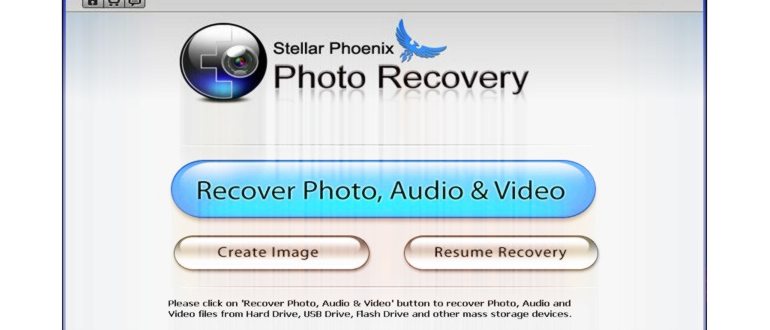
Шаг: 2 После установки, запустите программу, дважды щелкнув по иконке настоящее время на рабочем столе.
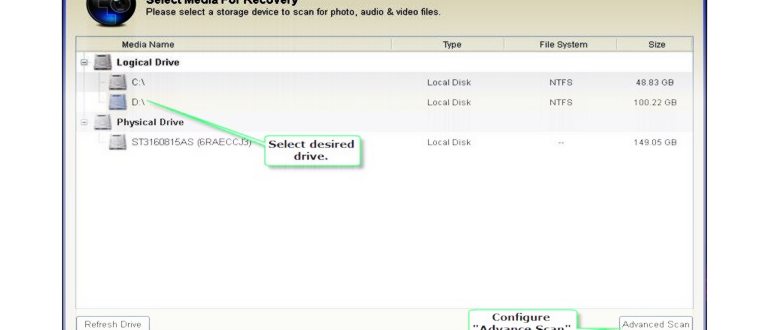
Шаг: 3 Подключите устройство хранения, которые должны быть отсканированы с ПК.
Шаг: 4 После подключения, программа автоматически определит устройство хранения, которое было подключено.
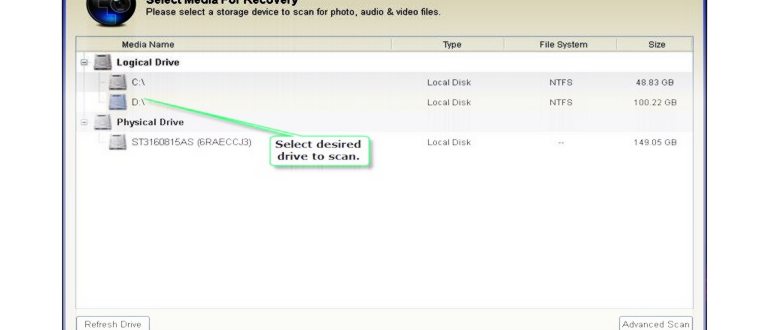
Шаг: 5 Нажмите на кнопку Scan, чтобы начать процесс сканирования. Не забудьте выбрать точный тип файла из списка для быстрого поиска.
После выполнения работы можно установить фото на контакт в телефоне Samsung Galaxy. Выбрать можно любой из вариантов из тех, что приведены ниже.
Как поставить фото на контакт на Samsung: инструкция по установке
На практике выделяется три варианта, как установить фото на контакт в телефон Samsung — через галерею, контакты или с помощью специального софта. Но перед выполнением работы нужно сделать ряд предварительных шагов.
Удаление фотографий
Удалить фото в Google Hangouts со смартфона не выйдет. Для этого необходимо включить компьютер и открыть ссылку https://get. google.com/albumarchive.
В Google Play теперь доступен месcенджер «Чат«. Как видно из названия, он рассчитан на отправку SMS и MMS. Кроме этого, он позволит вести групповую переписку, а также создавать изображения, видео и голосовые сообщения.
Как обратно убрать фото с заставки контакта
Процесс удаления фотографии контакта ничем не отличает от его установки. Сначала откройте телефонную книгу, затем:
- Перейдите на страницу с конкретным номером.
- Нажмите по иконке карандаша или кнопке «Редактировать».
- Кликните по уже установленному снимку.
- Выберите «Удалить фото».
- Сохраните изменения клавишей «Ок».
Теперь убедитесь в том, что картинка у выбранного профиля исчезла. При необходимости ее вернуть воспользуйтесь инструкцией, представленной выше.
Hangout Как Поставить Фото на Контакт
И все это «завернуто» в приятный дизайн и интуитивно понятный интерфейс. Даже если вы никогда не пользовались подобными приложениями, “поладить” с Hangouts не составит особого труда. Здесь все максимально просто, удобно и понятно.
Функционал
Hangouts — программа, позволяющая общаться в том формате, к которому вы привыкли. Это может быть обычный или видеозвонок, отправка текстовых сообщений, фото, видео или аудио. Словом, любой каприз.
Все максимально просто и удобно. Собственный контакт-лист, возможность общаться один на один или же в групповом чате, мгновенный обмен информацией, возможность рассылки.
Писать собеседнику можно в любое время. Даже если он не в сети. Зайдет — увидит ваше сообщение. Все максимально просто.
Hangouts — приложение в буквальном смысле для любого устройства. Помимо версий для Андроид и iOS, имеется даже Java-версия. Так что можете быть уверены, каким бы устройством вы не пользовались, вы сможете легко и просто установить данный мессенджер.
И все это «завернуто» в приятный дизайн и интуитивно понятный интерфейс. Даже если вы никогда не пользовались подобными приложениями, “поладить” с Hangouts не составит особого труда. Здесь все максимально просто, удобно и понятно.
С чего начать?
Если вы решили поставить фотографию или картинку на человека, учтите особенности ОС Андроид. Решение задачи реально, если контакты сохранены на аппарате Samsung, а не на его СИМ-карте. Если не выполнить предварительный перенос, поставить картинку не получится. Вот почему сведения из телефонной книги нужно перенести с СИМ на смартфон.
После выполнения работы можно установить фото на контакт в телефоне Samsung Galaxy. Выбрать можно любой из вариантов из тех, что приведены ниже.
Через Галерею
Еще один способ добавить фото на контакт в Самсунг — пойти обратным путем. В этом случае нужно сначала найти изображение, а уже потом прикрепить его к определенному абоненту из смартфона.
Для многих это наиболее простой и интуитивно понятный способ вставить фото на контакт в телефоне Самсунг. Но существует еще один вариант, на котором мы остановимся ниже.
Преимущества и недостатки приложения
Как и любой популярный мессенджер, Google Hangouts имеет как свои достоинства, так и недостатки. Начнем с первых.
- Мессенджер распространяется на бесплатной основе.
- Вы можете бесплатно звонить и отсылать СМС всем, у кого установлено это приложение.
- Есть возможность синхронизации с полезными для работы сервисами.
- Простой и удобный интерфейс.
- Приложение доступно для всех популярных операционных систем.
- Возможность создания чата до 100 человек и видеоконференции до 30 человек.
- Множество бесплатных плагинов, расширяющих возможности мессенджера.
- На данный момент эта программа не пользуется той популярностью, которую на нее возлагали разработчики.
- Не очень лицеприятное для русскоязычного пользователя название.
- Не лучшая альтернатива программам такого рода, которыми пользуются ваши друзья.
Авторство на информацию на сайте принадлежит автору текстов. Материалы принадлежат создателям приложений. Сайт неофициальный.
Возможности приложения на ПК
Функционал у Google Hangouts не отстает от возможностей большинства популярных мессенджеров. Каждый диалог, при необходимости, можно трансформировать в видеозвонок. В режиме видеоконференции поддерживается одновременная работа с 30 контактами. Это приложение позволяет обмениваться текстами, стикерами и смайликами, фотографиями и gif-анимацией.
Из полезных дополнений стоит отметить использование Google Drive. Этот облачный сервис удачно интегрирован в Hangouts. Что существенно упрощает работу с файлами. Именно поэтому, этот мессенджер от Google больше позиционируется как приложение для бизнеса. С его помощью можно организовать коллективную работу над документами удаленно.
Hangouts позволяет осуществлять телефонные звонки как на мобильные телефоны, так и на стационарные. Но, для осуществления этой возможности, необходимо завести аккаунт в Google Voice.
Что делать, если фото не ставится на контакт?
Здравствуйте! у меня вопрос: как вставить аватарку на контакт? все контакты сохранила на телефоне.
Но значок ФОТО не активен. Один выход — контакт удалять, снова вписывать и тогда можно и фото поставить. А у меня около 200 контактов.Когда контакт сохранен не на симке, а на телефон, то на нем можно добавлять фото. Попробуйте перезагрузить, либо сделать сброс настроек. Но не думаю,что фото вам понадобится на все 200 контактов
Здравствуйте. Как сделать так, чтоб ребёнок видел фото около контакта, ещё до звонка?
Hangout Как Поставить Фото на Контакт
В качестве альтернативы, если вы не можете найти фотографии в Google Hangouts, вам необходимо использовать программное обеспечение PHoto Recovery Software, которое является профессиональным инструментом для восстановления удаленных фотографий из Google Hangouts.
Как поставить фото в hangouts
Тема отзыва
Информация в текущем разделе Справочного центра
Общие впечатления о Справочном центре Google
Вместо Google Hangouts теперь используется Google Chat. Подробнее о переходе с Google Hangouts на Google Chat…
Чем мы можем вам помочь?
Просмотр тем Справки
- © Google LLC, 2023
- Политика конфиденциальности
- Условия предоставления услуг
Использовать темную тему
Тема отзыва
Информация в текущем разделе Справочного центра Общие впечатления о Справочном центре Google