Управление доступом к записи экрана на Mac

Некоторые приложения могут использовать и записывать содержимое экрана Вашего Mac. Вы можете выбрать приложения и веб-сайты, которым разрешено записывать Ваш экран.

- Выберите меню Apple
> «Системные настройки», затем нажмите «Конфиденциальность и безопасность» в боковом меню. (Возможно, потребуется прокрутить вниз.) Открыть раздел настроек «Конфиденциальность и безопасность»
Если Вы разрешите сторонним приложениям или веб-сайтам записывать свой экран, любая собранная ими информация будет регулироваться их условиями использования и политиками конфиденциальности. Рекомендуем Вам ознакомиться с политиками конфиденциальности соответствующих сторон.
Сведения для системных администраторов о массовой настройке параметров безопасности см. в Справочнике по развертыванию платформ Apple.
Как поделиться экраном в Телеграм на iPhone, iPad и Mac. Здесь все, что нужно знать
Вот уже как пару лет мы с моими коллегами уговариваем всех своих читателей удалить со своего смартфона ненужные мессенджеры и скачать Телеграм. Приложение Павла Дурова уже давным-давно переплюнуло по своей функциональности всех кого только могло, включая WhatsApp, Viber и прочие программы подобного рода. Мало того, иногда случается так, что пользоваться Телегой оказывается проще, чем родным приложением от самой Apple. Один из ярких примеров — демонстрация экрана. Да, делиться экраном можно через родное приложение FaceTime, но в Телеграм это делать гораздо удобнее. В сегодняшней статье предлагаю поговорить обо всех нюансах трансляции экрана на Айфоне и Маке и разобрать, как устроена эта функция в Telegram.

Рассказываем, как поделиться своим экраном в Телеграме на iPhone и Mac.
ПОДПИСЫВАЙТЕСЬ НА НАС В ЯНДЕКС.ДЗЕН! КАЖДЫЙ ДЕНЬ ТАМ ВЫХОДИТ ЭКСКЛЮЗИВ!
Как транслировать экран на Айфоне и Маке
Конечно, кажется, что проще всего настроить демонстрацию экрана на iPhone и Mac через приложение FaceTime. Apple еще в прошлом году представила нам функцию SharePlay в приложении FaceTime, благодаря которой транслировать экран вашего устройства стало проще простого. Однако если ваш собеседник пользуется Android-смартфоном или Windows-ноутбуком, то показать экран через FaceTime он просто не сможет.
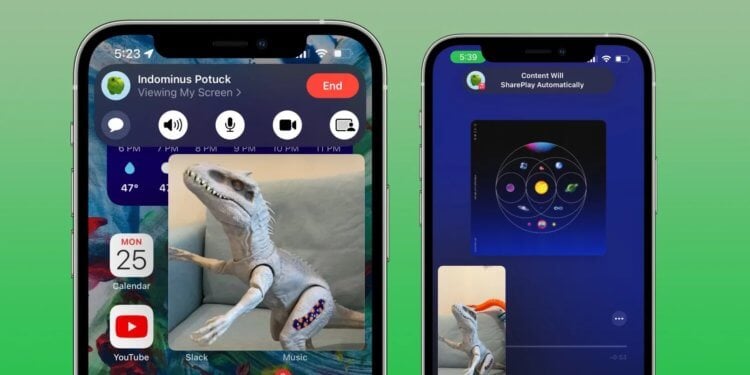
Да, поделиться экраном на Айфоне можно и с помощью FaceTime, но делать этого я не рекомендую.
Вы, наверное, уже в курсе, что в iOS 15 Apple разрешила подключаться к звонкам в FaceTime пользователям Android, Windows и других операционок. Делается это через браузер буквально в два клика. Но дело в том, что функция демонстрации экрана для владельцев сторонних устройств просто не доступна. Хотите вы того или нет, придется прибегнуть к сторонним приложениям.
Кроме Телеграм демонстрация экрана есть еще в Zoom и некоторых других приложениях, но пользоваться ими не очень удобно. Согласитесь, далеко не у каждого на телефоне есть Zoom, а вот Телеграм есть у всех.
Как транслировать экран в Телеграм на Айфоне
Чтобы включить демонстрацию экрана в Telegram на Айфоне, вам необходимо:
- Открыть приложение Телеграм на своем iPhone.
- Далее открыть необходимый вам чат или канал.
- Нажать на имя пользователя в верхней части экрана.
- Далее нажать на иконку Видео для совершения видеовызова.
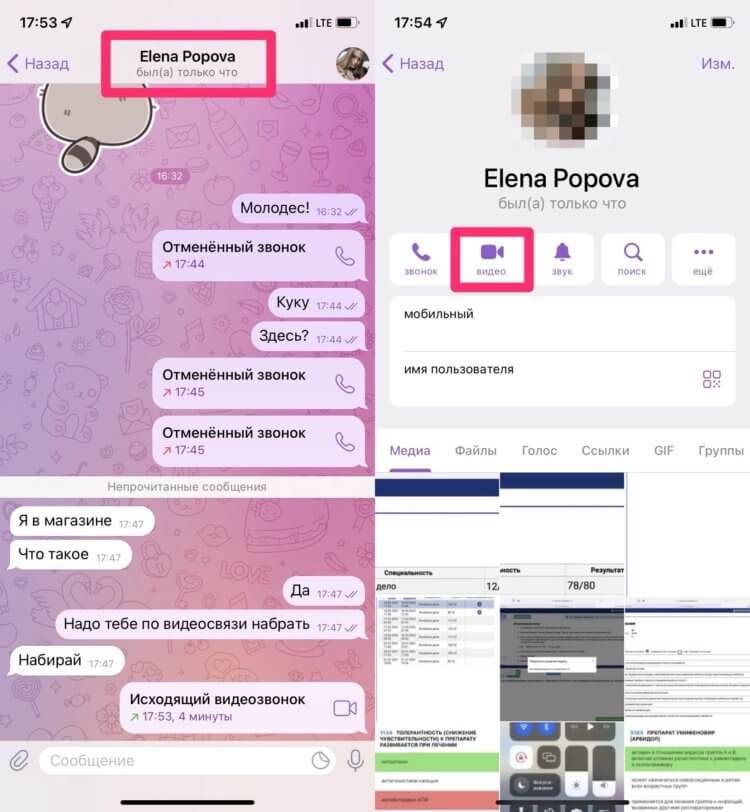
Для начала позвоните собеседнику по видеосвязи.
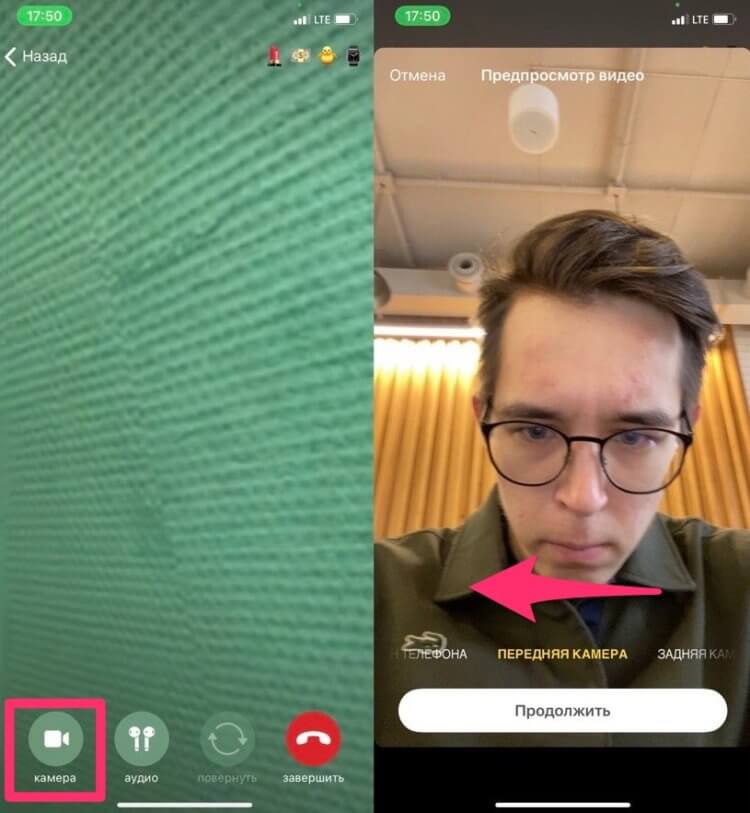
Нажмите на иконку камеры и свайпните справа налево.
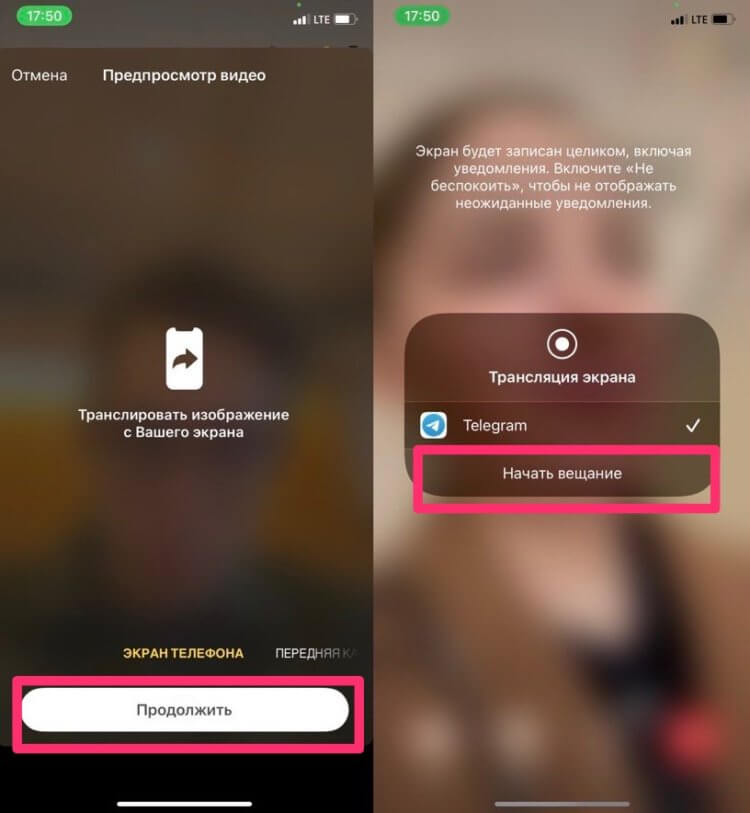
Нажмите начать вещание и покажите экран вашего iPhone.
Готово, теперь вы буквально в два тапа можете показать своим коллегам, родственникам, друзьям и другим пользователям все, что только захотите. О сценариях использования этой фичи много говорить не буду, думаю, что каждый сам знает, зачем может понадобиться демонстрация экрана. Кстати, поделиться экраном на iPad можно ровно таким же способом.
❗️ПОДКЛЮЧАЙСЯ К НАШЕМУ ТЕЛЕГРАМ-ЧАТУ. ПОТОМ СПАСИБО СКАЖЕШЬ.
Как показать экран в Телеграме на Mac
Мне кажется, что демонстрация экрана на Mac гораздо полезнее, чем на iPhone. Максимум, что вы можете показать на смартфоне — как включить сетку на камере Айфона. И то у нас на этот счет есть своя статья, проще уж ее скинуть. На Маке же можно делиться экраном по работе и вместе с коллегами готовиться к отчетам и конференциям. Это очень удобно!
Чтобы показать экран в Телеграме на Mac, следуйте простой инструкции:
- Откройте приложение Телеграм на своем Mac.
- Далее откройте нужный вам чат, нажмите на имя пользователя в верхней части дисплея.
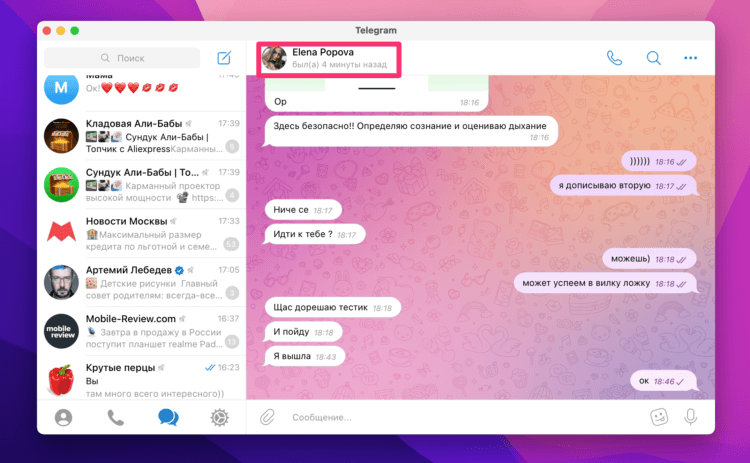
Тапните на имя пользователя в верхней части дисплея.
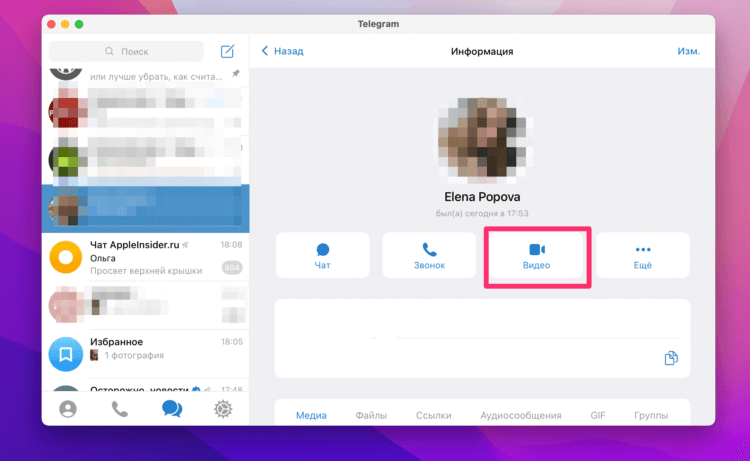
Нажмите на кнопку видеовызова, дождитесь ответа собеседника.
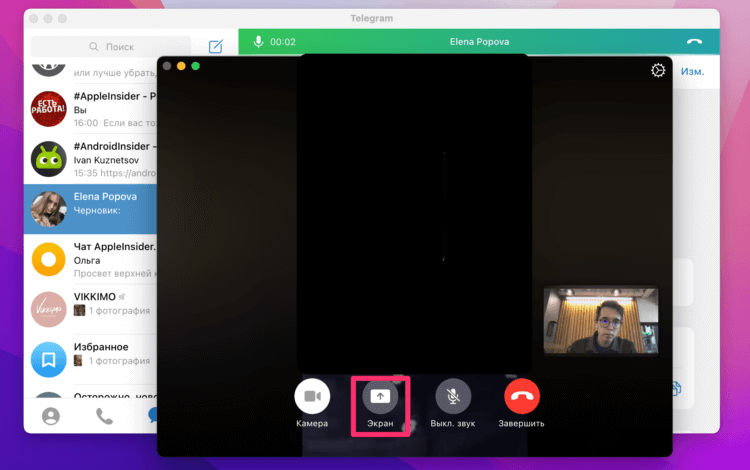
Нажмите кнопку Экран, чтобы поделиться им с собеседником.
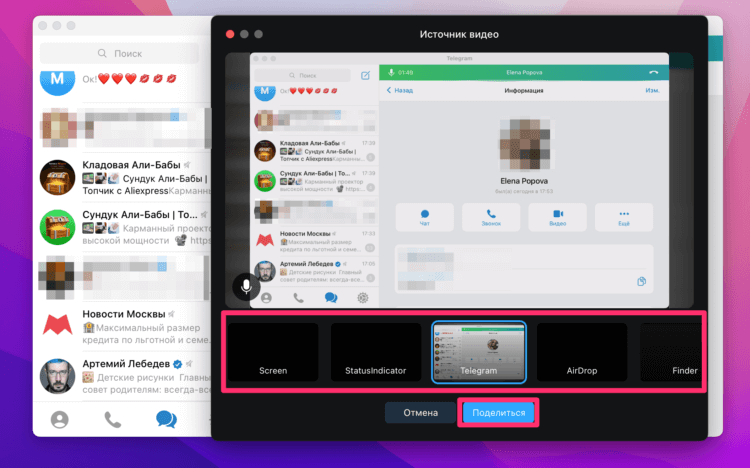
Выберите нужное приложение, из которого будет транслироваться экран.
В Телеграм на macOS доступны следующие виды трансляций:
- Screen: Весь экран вашего Mac, включая все приложения, уведомления и все остальное будут транслироваться в Telegram.
- StatusIndicator: нажав на эту кнопку напротив демонстрации экрана появится оранжевая точка (напишите в наш Телеграм-чат, если в курсе зачем она нужна).
- Telegram: будет запущена трансляция приложения Телеграм. Другие приложения собеседник не увидит.
- Другие источники: если вы хотите делиться экраном в других приложениях, например, в Excel или Google Dock, то просто откройте их и выберите в этом списке.
9 настроек Айфона, которые стоит изменить каждому.
Выбирайте способ демонстрации экрана, который вам нужен и пользуйтесь. В принципе, в Телеге фишка реализована достаточно понятно и сложностей никаких возникнуть не должно. Если вдруг возникнут вопросы, смело обращайтесь в наш Телеграм-чат или в комментарии под постом. Мы с командой наших читателей вам обязательно поможем.
Наши соцсети
Новости, статьи и анонсы публикаций
Свободное общение и обсуждение материалов
Лонгриды для вас

Если на вашем Айфоне перестали грузиться страницы в браузере, попробуйте очистить кэш DNS — так вы исправите проблему и ускорите загрузку сайтов. О том, что это такое, зачем его нужно чистить и как это можно делать разными способами, читайте в нашей статье

Чтобы обезопасить свой аккаунт на Госуслугах, необходимо включить для входа в него двухфакторную аутентификацию. Код подтверждения может приходить как в виде СМС-сообщения, так и с помощью специальных приложений. Подробно рассказываем, как сделать 2fa на Госуслугах прямо на Айфоне.

iOS 17 позволяет отключить практически все анимации, которые вы видите в интернете. Новая функция помогает сэкономить трафик и убирает раздражающее движение с экрана смартфона. Рассказываем, как отключить анимацию на iPhone c iOS 17 и как ее запускать при необходимости.
Как демонстрировать экран в Zoom
Сервис Зум создан для проведения видеоконференций с несколькими участниками и приватных видеозвонков. В статье изложена подробная информация о том, как включить демонстрацию экрана в зуме.
Настройка показа в Windows, Linux и Mac
Сервис видеозвонков имеет широкий набор функций для управления отображением и интуитивно понятное управление.
Для начала видеоконференции нужно:
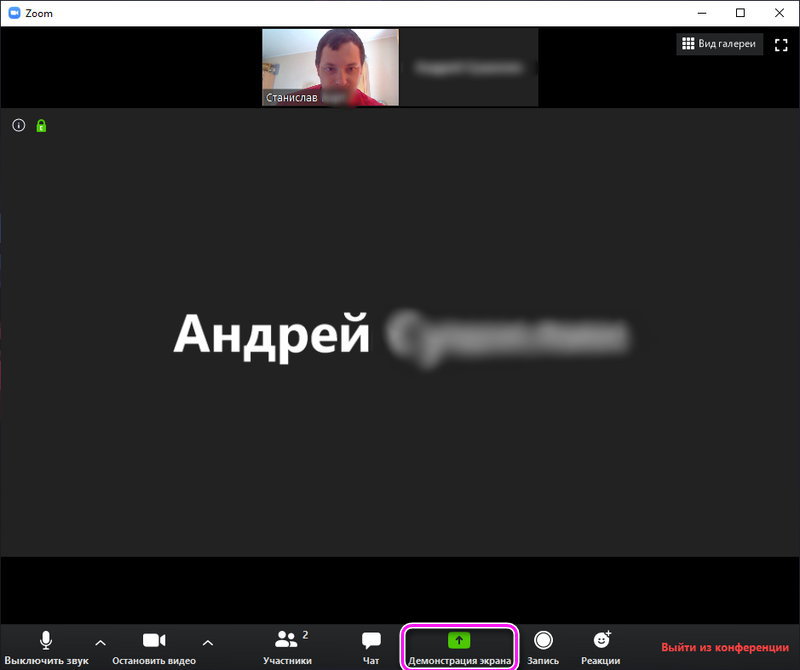
- Нажать «Демонстрировать» на панели инструментов во включенной конференции.
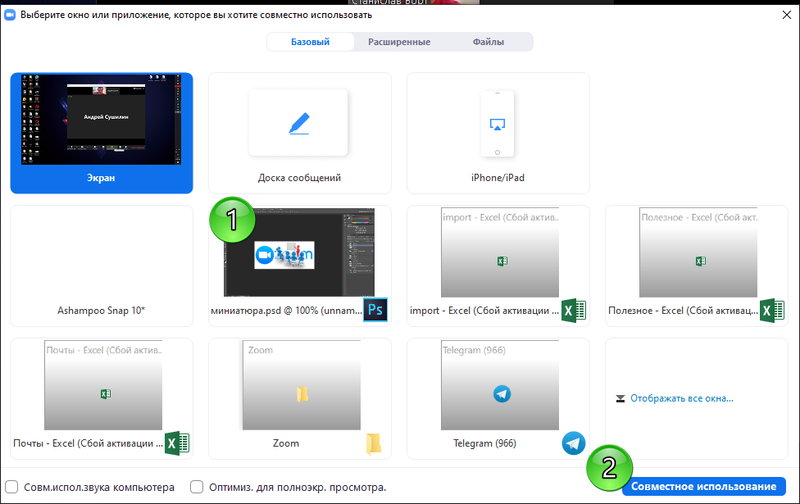
- Выбрать отдельное приложение или рабочий стол для показа.
- Кликнуть «Совместное использование».
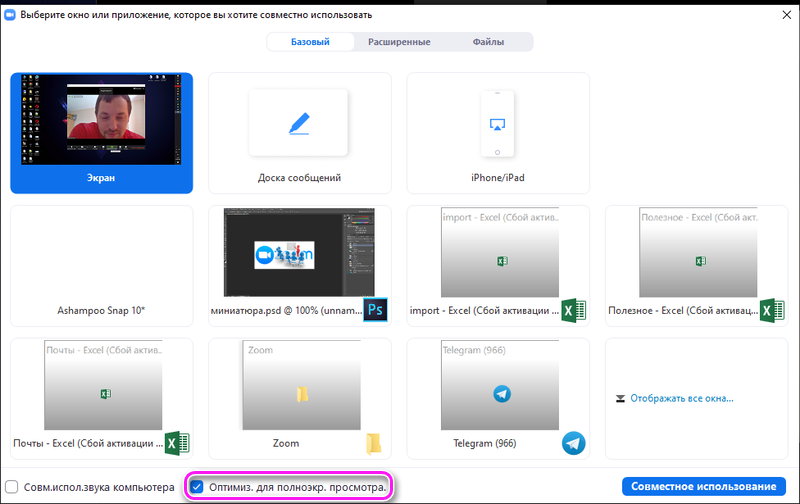
Примечание: для более чёткого отображения видео в развёрнутом видео надо установить флажок «Оптимизировать для полноформатного просмотра видеоролика»
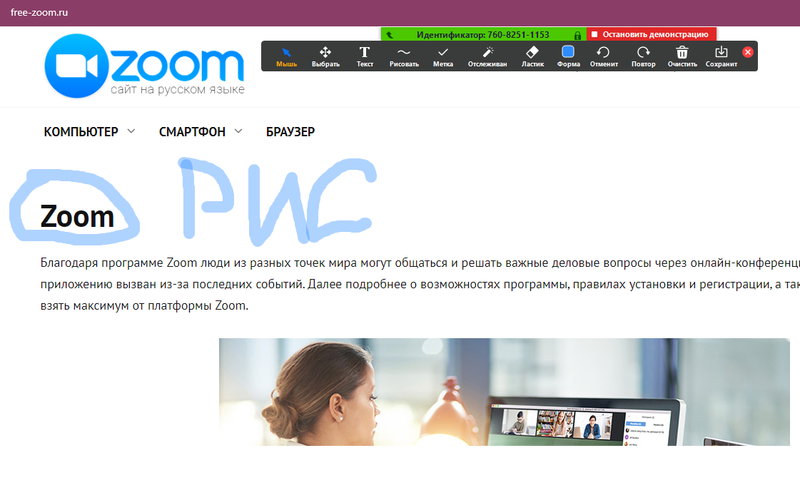
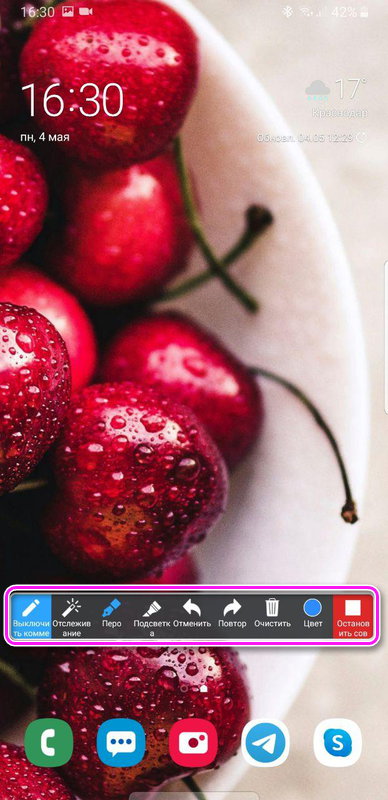
После включения вывода в меню появятся элементы управления, их можно перемещать в разные углы, там же можно остановить демонстрацию.

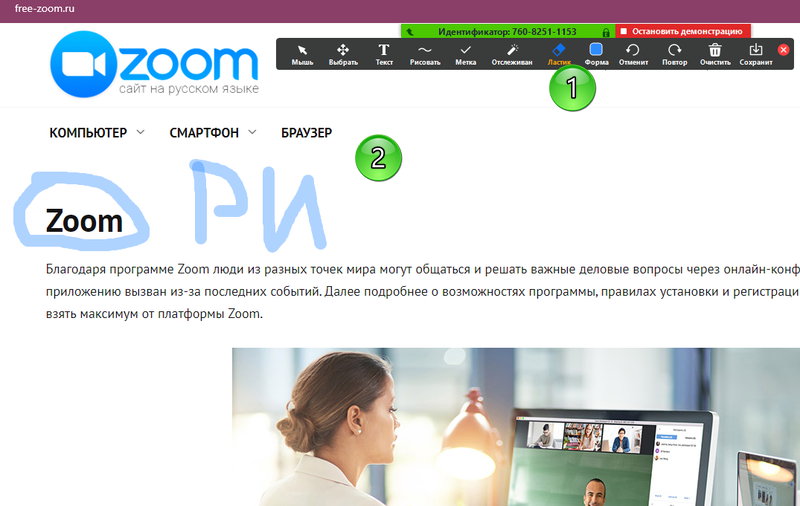
Как можно рисовать в Zoom на демонстрации экрана:
В Зуме можно оставлять комментарии с помощью рисунков и пометок. Рисовать можно с помощью мыши или планшета.

- В меню выбрать пункт «Комментировать».
- Выбрать нужный инструмент (например, «Рисовать»).
- Рисунок можно редактировать путём удаления, стирания ластиком или сохранения комментариев скриншотом.
Настройка демонстрации в Android и iOS
Ниже описано, как можно включить демонстрацию экрана в Zoom на телефоне. Полноразмерный показ будет работать на устройствах с Android 5.0 (и выше) и iOS 11 (и выше).
Для начала необходимо:
- Ткнуть «Совместное управление».
- Найти тип содержимого для демонстрации.
- Данные начинают отображаться в конференции.
В зависимости от типа запускаемого показа на телефоне может понадобиться указание пути к файлу вручную
Для полноформатного режима:
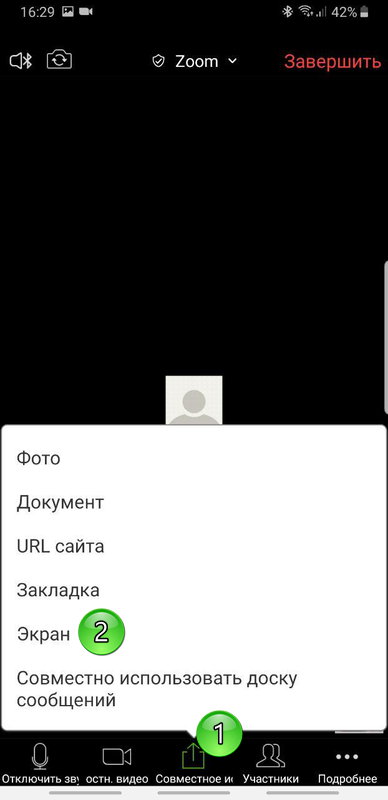
- Кликнуть «Совместное управление».
- Перейти в «Экран».
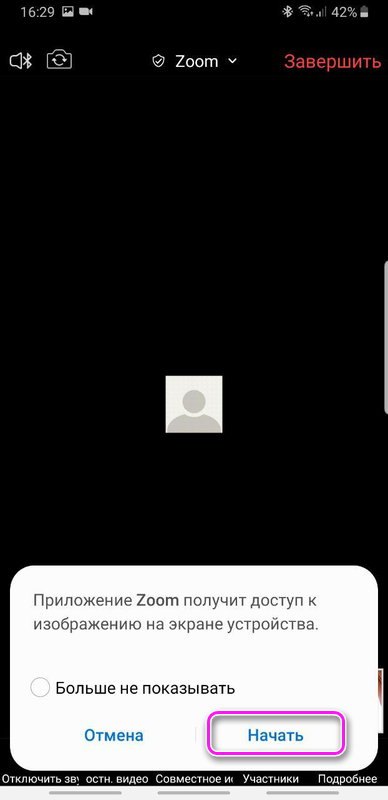
- Кликнуть «Начать сейчас».
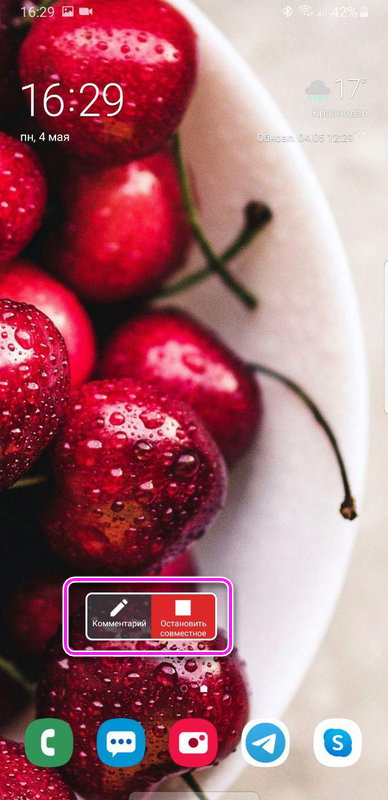
- Запустить/остановить трансляцию, нажав на значок в панели управления демонстрацией.
Вывод на два монитора
Иногда возникает необходимость настроить демонстрацию двойного экрана в Zoom. Для подключения необходимо:
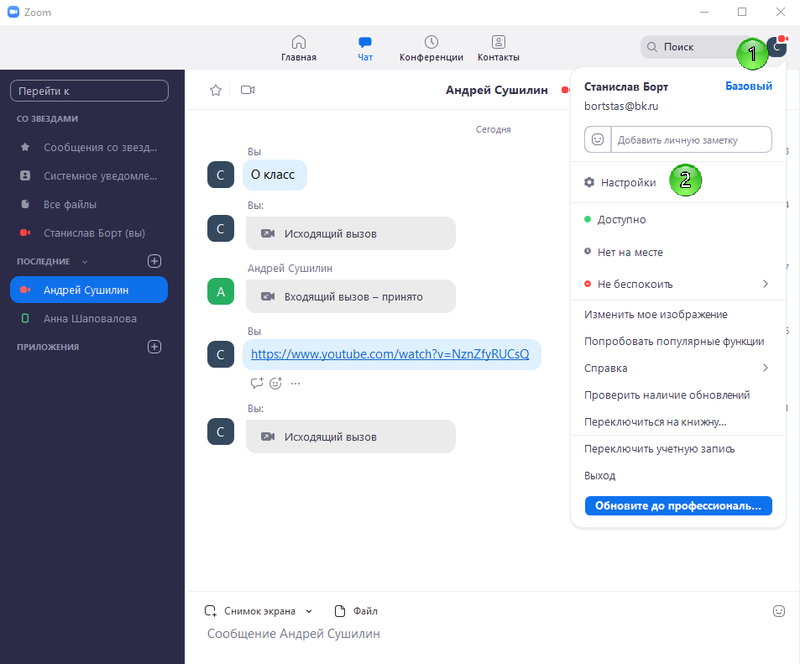
- Войти в аккаунт в клиенте.
- Кликнуть на картинку профиля и кликнуть «Настройки».
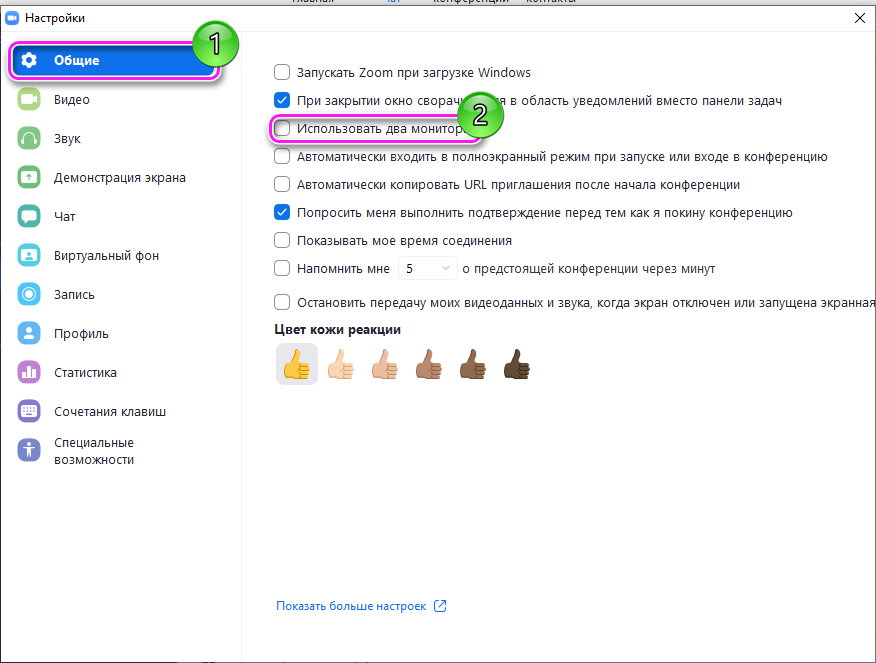
- Коснуться «Общие».
- Прокрутить до опции «Использовать два монитора» и поставить галочку.
Настройки Windows
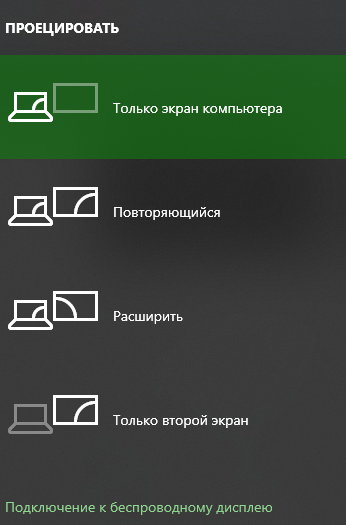
- Нажать комбинацию клавиш Win+P.
- В открывшемся окне выбрать нужную опцию.
Метод 2 для Windows 7:
- Правый клик по рабочему столу и выбрать «Разрешение».
- Кликнуть «Дублировать мониторы».
- В выпадающем списке выбрать «Расширять эти дисплеи» или «Дублировать эти дисплеи».
Настройки Mac:
- Перейти в Меню – Системные настройки – Мониторы.
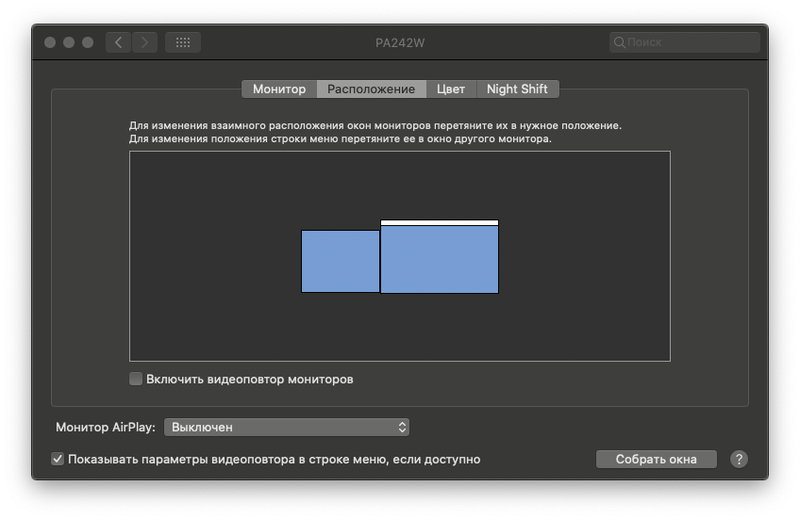
- Перейти во вкладку расположения.
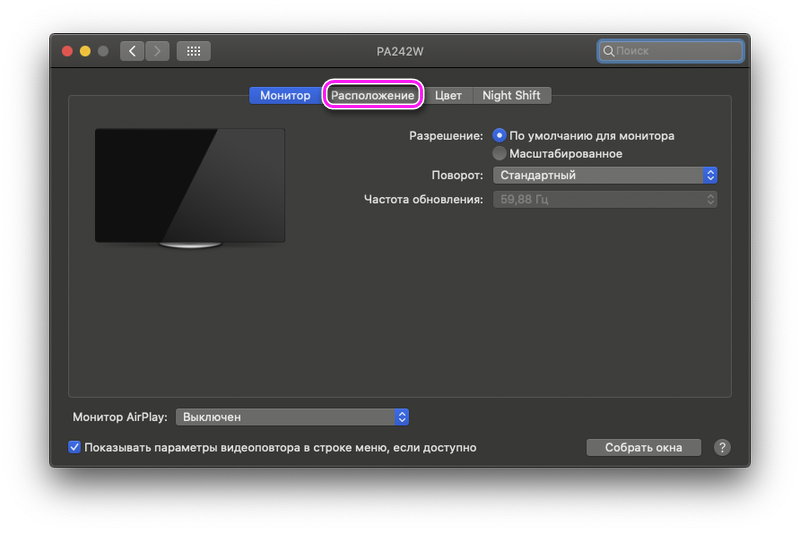
- Для изменения позиции дисплея нужно перетащить миниатюру.
- Для назначения одного монитора в качестве главного – перетащить меню на другой.
Настройки Linux:
- В обзоре активности набрать «Дисплеи».
- Перейти в «Дисплеи» для открытия панели.
- Перетащить монитор в нужную позицию.
- Коснуться «Главный дисплей» для выбора главного дисплея.
- Подобрать ориентацию и разрешение.
- Нажать «Применить».
Установка и запуск Zoom – для спикеров конференции

Перейдите на сайт https://zoom.us и нажмите «Войти в систему» (можете использовать учетную записи Google, Facebook или уже имеющейся у вас учетной записи Zoom).

Если у вас нет учетной записи Zoom, вы можете нажать «Зарегистрируйтесь бесплатно», чтобы создать новую учетную запись Zoom.
2. Установка приложения Zoom
После регистрации или входа в систему загрузите приложение Zoom.
- Клиент Zoom для конференций на ПК, ноутбук – https://zoom.us/client/latest/ZoomInstaller.exe
- Для iOS перейдите на сайт Apple App Store и выполните поиск zoom
- Для Android посетите сайт Google Play и выполните поиск zoom
3. Вход на конференцию
3.1. После запуска приложения перейти по ссылке конференции (отправлена зарегистрированным участникам)
3.2. В открывшемся окне выбрать “Открыть приложение Zoom Meetings”

3.3. Ввести ваш пароль (отправлен по почте)

3.4. Присоединиться – нажать “Войти с использованием звука компьютера”

4. Основной функционал
Рекомендуем развернуть Главное окно Zoom на весь экран. Внизу мы видим ряд функций:

1 – Кнопка включения и выключения микрофона (стрелка открывает меню настоек звука)
2 – Кнопка включения и выключения видеокамеры (стрелка открывает меню настроек видео)
3 – Показать/скрыть панель “Участники”, цифра обозначает количество присутствующих онлайн, стрелка открывает кнопку “Пригласить”
4 – Показать/скрыть панель “Чат”
5 – Демонстрация рабочего экрана
6 – Кнопка включения записи (активна только у организатора конференции)
7 – Рекции – открывает меню реакций участника
8 – Выход из конференции
5. Чат в конференции
Чат в конференции позволяет вам отправлять сообщения другим пользователям во время конференции. Вы также можете отправлять приватные сообщения отдельным пользователям или всей группе. Но спикеры, как правило, отвечают голосом на вопросы чата.
Если необходимо отправить какую-либо информацию (файл, ссылку, контакт и т.п.) в чат, сообщите об этом заранее модератору и отправьте эту информацию ему, он сбросит ее в чат в нужное время.
Доступ к чату в конференции с настольного устройства – во время конференции нажмите «Чат» в элементах управления конференции. При этом справа откроется чат. Сообщения от участников появляются в режиме реального времени. Чат имеет полосу прокрутки.

Доступ к чату с мобильного устройства
- Во время конференции коснитесь экрана, чтобы вызвать элементы управления.
- Нажмите «Участники».
- Нажмите «Чат».

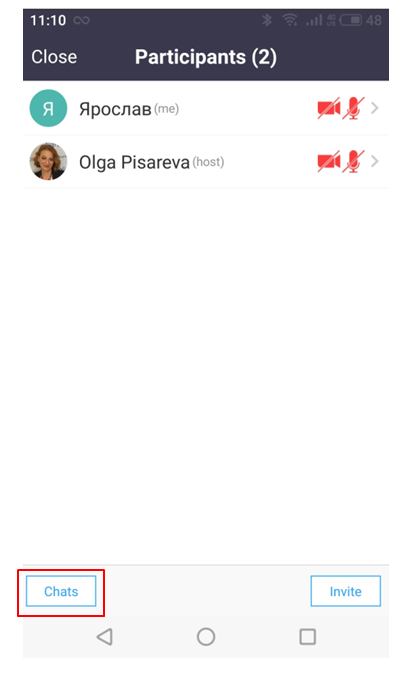

Вы можете ввести сообщение чата и нажать «Отправить» или, если хотите изменить адресата, нажмите на стрелку рядом с «Получатель:» и выберите другого человека или группу лиц. Входящие сообщения чата будут отображаться в нижней части экрана, для их просмотра нажмите «Участники», а затем «Чат».
6. Демонстрация экрана
С настольного компьютера:
- Нажмите кнопку «Демонстрация экрана», расположенную внизу на панели инструментов конференции.
- Выберите экран для демонстрации. Вы можете выбрать отдельное приложение, которое уже открыто на вашем компьютере, рабочий стол, доску сообщений или iPhone/iPad.
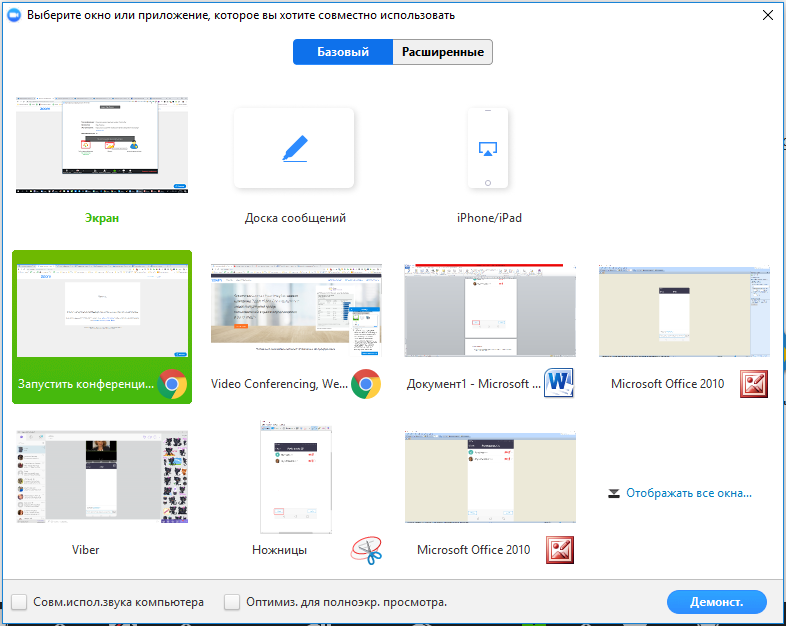
Дополнительно:
- Установите флажок «Совместное использование звука компьютера»: если этот флажок установлен, любой звук, воспроизводимый вашим компьютером, будет совместно использоваться в конференции.
- Установите флажок «Оптимизировать для полноэкранного просмотра видеоролика»: Установите этот флажок, если хотите включить демонстрацию видеоролика в полноэкранном режиме. В противном случае не устанавливайте его, поскольку возможно размытие изображения при демонстрации экрана.
3. Нажмите «Демонстрация экрана».
4. Меню демонстрации экрана
После запуска демонстрации экрана элементы управления конференцией перемещаются в меню, которое вы можете перетащить в любую точку экрана.

- Включить/выключить звук: Включите или выключите свой микрофон.
- Включить/остановить видео: включите или остановите свое видео в конференции.
- Участники/управлять участниками: Просмотр или управление участниками (если вы являетесь организатором).
- Новая демонстрация: Начать новую демонстрацию экрана. Вам снова будет предложено выбрать экран для демонстрации.
- Пауза демонстрации: Поставьте на паузу вашу текущую демонстрацию экрана
- Комментировать: Используйте инструменты демонстрации экрана для рисования, добавления текста и т.д.
- Подробнее: Наведите на элемент для вызова дополнительных параметров.

- Чат: Откройте окно чата.
- Пригласить: Пригласите других войти в конференцию.
- Запись: Запустите запись локально или в облако.
- Отключить комментарии участников: Запрещает участникам использовать комментарии для вашей демонстрации экрана.
- Параметры звука: Открыть параметры звука.
- Настройки видео: Открыть параметры видео.
- Оптимизировать демонстрацию для полноэкранного просмотра видеоролика: Включите оптимизацию для видеоролика в полноэкранном режиме. Мы не рекомендуем использовать эту функцию, если вы не осуществляете демонстрацию видеоролика в полноэкранном режиме, поскольку она может привести к размытому изображению при демонстрации экрана.
- Завершить конференцию: Выйти из конференции или завершить конференцию для всех участников.
Комментарий
- Выберите «Комментировать» для использования комментариев во время демонстрации экрана.
- При этом откроется меню комментариев.

С мобильного устройства
На устройстве на базе Android вы можете демонстрировать полный экран, включая все приложения. Для демонстрации полного экрана необходим Android 5.0 или выше.
- Коснитесь «Демонстрация» в элементах управления конференции.
- Коснитесь «Экран».
- Коснитесь «Начать сейчас».
На iOS можно демонстрировать:
- Экран – требуется iOS 11 или более новой версии и версия Zoom 4.1.18611.1228 или выше.
28.01.2019 / 0 Отзывы / от Ольга Писарева
Поделиться записью
- Поделиться Facebook
- Поделиться Twitter
- Share on WhatsApp
- Поделиться Pinterest
- Поделиться LinkedIn
- Поделиться Vk
- Поделиться по почте
https://psyconf.by/wp-content/uploads/2019/01/02.png 551 1234 Ольга Писарева https://psyconf.by/wp-content/uploads/2017/11/logopsyconf.png Ольга Писарева 2019-01-28 19:51:41 2021-08-29 12:50:49 Установка и запуск Zoom – для спикеров конференции
Ответить
Хотите присоединиться к обсуждению?
Не стесняйтесь вносить свой вклад!
Добавить комментарий Отменить ответ
Этот сайт использует Akismet для борьбы со спамом. Узнайте, как обрабатываются ваши данные комментариев.