Тангирная сетка в CorelDRAW
Инструмент «Кривая Безье» и операция «Шаг и повтор» помогут легко создать тангирную сетку.
Рисуем основу будущей сетки инструментом «Кривая Безье» — это простая петля.
Создаем копию объекта и отражаем зеркально по горизонтали и вертикали.
Соединяем элементы, сопрягая отрезки кривых.
Будущий элемент тангирной сетки располагаем, отмечая его координаты. Например, X:40 мм Y: 260 мм.
Выделяем объект, создаем его копию и перемещаем вправо, добиваясь возможно точного сопряжения второго элемента с первым.


Разница между координатами первого и второго объектов является интервалом смещения элементов будущей сетки.
Выделяем второй элемент, открываем окно настроек «Шаг и повтор». открываем окно настроек «Шаг и повтор» через меню «Окно»> «Окна настройки» > «Шаг и повтор» или выполняя команду меню «Правка» > «Шаг и повтор». (Ctrl+Shift+D).
Устанавливаем значение смещения по горизонтали.
Х2-Х1 = 48,5-40=8,5 мм.
По вертикали устанавливаем режим «Без смещения» . Указываем количество повторений элементов.

Получаем строку элементов сетки, выделяем их и объединяем в единую кривую командой меню «Объект» > «Объединить» или используя комбинацию клавиш «Ctrl+L».
Для создания копий основного объекта по вертикали в окне «Шаг и повтор» устанавливаем значения смещения по горизонтали «Без смещения» а по вертикали установим половину значения высоты элемента узора, то есть 5 мм.

Тангирная сетка готова.
Если вы не забыли в начале рисования первого элемента включить флажок для значения абриса «Масштабировать вместе с объектом», то сетку можно легко перекрасить уменьшить или увеличить.

Вариант сетки, повернутой на угол 45 градусов.

В зависимости от конфигурации первого элемента и различных значений смещения можно получить собственные вариации сеток.
После построения всего узора можно объединить все объекты в единую кривую и обрезать инструментом «Обрезка» до нужной величины.
Настройка сетки в программе Корел — Уроки онлайн
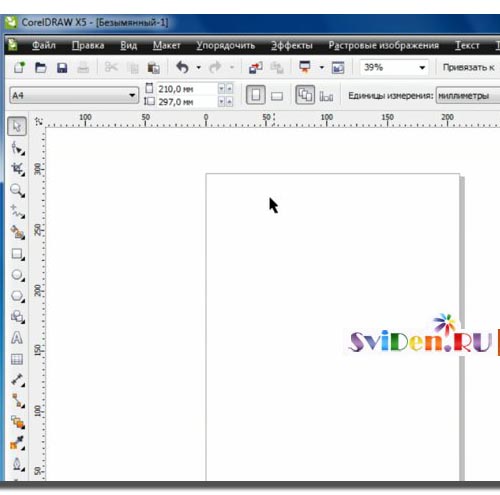
Сетка программы CorelDRAW состоит из ряда пересекающихся непечатаемых линий.
Их можно отображать на страничке с документами. Необходима такая сетка для
наиболее точного расположения объектов на странице.
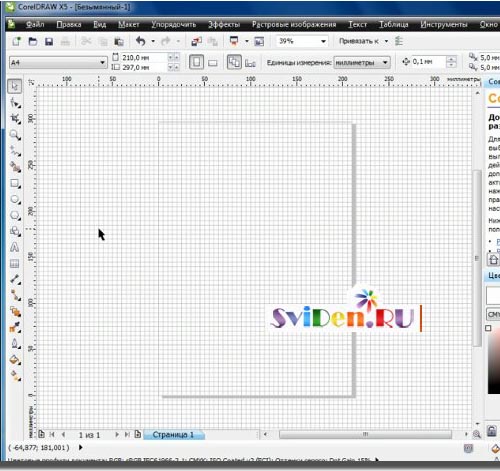
В случае, если вам нужно сетку сделать видимой, войдите в меню —> Вид и перейдите к
команде —> Сетка, которая незамедлительно отобразится, приняв вид линий, они полупрозрачны
и пересечены, убедитесь в этом.
В данном уроке мы научимся настраивать сетку, изменять её прозрачность, цвет
и некоторые другие параметры весьма важные.
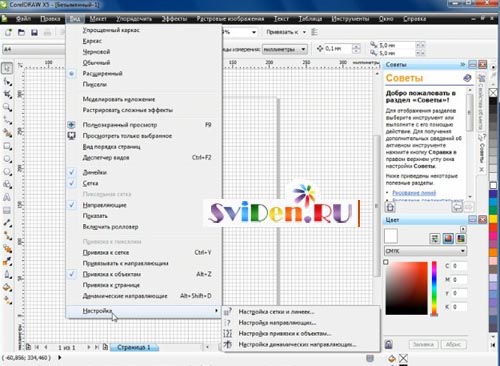
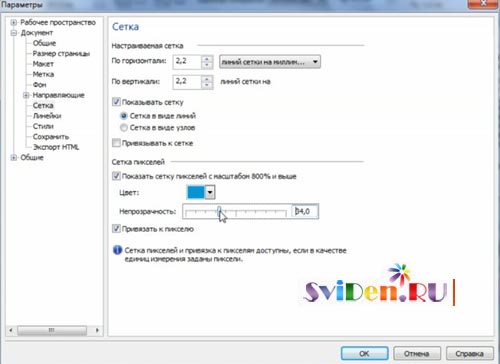
Для того, чтобы настроить вид сетки раскрываем меню —> Вид, наводим курсор
на пункт —> Настройка и выбираем —> Настройку сетки и линеек.
В открывшемся окне параметров — выбираем параметры отображения.
В месте —> Настраиваемая сетка нам нужно будет подобрать размер ячейки.
Вводим значения в пункты —> По вертикали и По горизонтали.
Далее выбираем сетку с узлами или с линиями. По умолчанию,
дифолтно отобразится сетка из линий.
При необходимости изменить цвет сетки, заходим в раздел —> Сетка пикселей,
открываем в меню —> Цвет и выбираем нужный нам цвет. Важно помнить при этом,
что цвет должен обязательно гармонировать с имеющимся общим фоном изображения.
Так, при чёрном общем фоне изображения, выбираем светлый тон, и наоборот,
при светлом общем фоне выбираем ярко-тёмный цвет сетки.
Тут же, в этом разделе, можно подобрать параметры её непрозрачности.
Чтобы увеличить непрозрачность сетки, регулятор —> Непрозрачность необходимо
передвинуть вправо, а для того, чтобы уменьшить непрозрачность, — влево.
Вот таким образом настраиваются параметры сетки — цвет, размер ячеек,
прозрачность и другие.
Для точного расположения на рабочей области необходимых объектов, их правильного
перемещения, кроме линеек Вам нужно научиться пользоваться направляющими — линиями,
размещаемыми в любых необходимых точках окна. Именно о них будет следущий
урок — достаточно подробный не оставляющий никаких вопросов.
- Похожее
- Комментарии (2)
Инструмент Заливка в Кореле
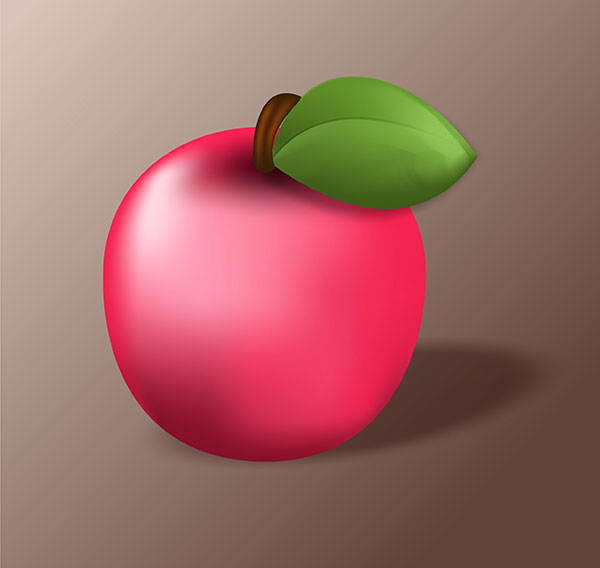

Заливка сетки, возможно, один из самых пугающих инструментов векторного рисования, независимо от используемой программы. В этом уроке мы будем создавать в CorelDRAW яблоко, используя Инструмент Заливка сетки (Mesh Fill tool) по максимуму. Также мы будем использовать инструменты Тень (Drop Shadow tool) и Фонтанную заливку (Fountain Fill), чтобы быстро создать простое, полу-реалистичное яблоко.
Создание сетки в CorelDRAW: полезные советы и инструкции

CorelDRAW — это мощный графический инструмент, который позволяет создавать потрясающие дизайны и иллюстрации. Одним из интересных и полезных инструментов программы является функция mesh (сетка), которая позволяет создавать реалистичные заливки с плавными переходами цветов.
Применение масштабируемых заливок в CorelDRAW позволяет улучшить эстетический вид ваших работ и добавить им глубину. Использование mesh (сетки) позволяет создать плавные переходы цветов, которые будут выглядеть естественно и реалистично на любом масштабе. Благодаря этому инструменту, вы можете создавать насыщенные заливки, имитирующие объемные текстуры, тени и отражения.
Процесс создания масштабируемых заливок с использованием mesh (сетки) в CorelDRAW очень прост и понятен даже для начинающих пользователей. Вы можете выбрать различные цвета и точно контролировать их распределение на поверхности объекта, а также редактировать и менять цвета в любой момент, чтобы достичь желаемого эффекта.
Что такое сетки в CorelDRAW и их преимущества
Преимущества использования сеток в CorelDRAW включают:
Гибкость и контроль
Сетки позволяют точное позиционирование узлов и контроль над формой и цветом заливки. Вы можете легко редактировать и изменять сетку, чтобы достичь желаемого эффекта.
Разнообразие эффектов
С помощью сеток можно создавать различные эффекты, такие как объемные объекты, тонкие линии, тени, переходы между цветами и текстуры, придавая вашим иллюстрациям и дизайну больше глубины и реалистичности.
Масштабируемость и экономия времени
Сетки позволяют создавать масштабируемые заливки, что позволяет вам менять размеры объектов без потери деталей и качества изображения. Это также экономит время при работе над иллюстрацией или дизайном, так как вы можете легко изменять и адаптировать сетку.
Вариативность и креативность
Сетки предоставляют множество возможностей для творчества. Вы можете экспериментировать с различными формами, цветами и расположением узлов, чтобы создать уникальные эффекты и привнести большую креативность в ваши иллюстрации и дизайн.
Шаги по созданию сетки для масштабируемых заливок
Для создания масштабируемых заливок в CorelDRAW можно использовать функцию mesh (сетка). Сетка позволяет создавать плавные переходы между разными цветами или текстурами, создавая впечатление объемности и реалистичности.
Для создания сетки нужно следовать следующим шагам:
Шаг 1:
Откройте CorelDRAW и создайте новый документ или откройте имеющийся.
Шаг 2:
Выберите объект, для которого вы хотите создать масштабируемую заливку с помощью сетки.
Шаг 3:
Перейдите на вкладку «Заливка» в панели инструментов или нажмите клавишу F11, чтобы открыть окно «Заливка и обводка».
Шаг 4:
Нажмите на кнопку «Создать сетку» на панели инструментов «Заливка и обводка».
Шаг 5:
В появившемся окне «Сетка» определите количество строк и столбцов, которые вы хотите иметь в сетке. Учитывайте, что чем больше строк и столбцов, тем более детализированными будут переходы между цветами.
Шаг 6:
Определите цвета или текстуры, которые вы хотите использовать для заполнения ячеек сетки. Для этого щелкните на ячейке сетки и выберите нужный вариант заполнения из выпадающего списка.
Шаг 7:
Дополнительно вы можете регулировать прозрачность заливки, добавлять эффекты и тени, применять градиенты и другие параметры, чтобы создать желаемый эффект заливки.
Шаг 8:
Нажмите кнопку «ОК» в окне «Сетка» для применения масштабируемой заливки на выбранный объект.
Теперь у вас есть масштабируемая заливка с использованием сетки в CorelDRAW. Вы можете изменять размеры объекта с заливкой, и сетка автоматически масштабируется, сохраняя переходы между цветами или текстурами плавными и реалистичными.
Обратите внимание, что функция сетки доступна только в некоторых версиях CorelDRAW, поэтому убедитесь, что у вас установлена подходящая версия программного обеспечения.
Применение сеток для создания реалистичных эффектов
Использование сеток в CorelDRAW позволяет создать реалистичные эффекты и текстуры на изображениях. С помощью инструмента Mesh (Сетка) вы можете добавлять тонкие детали, объем и освещение, чтобы сделать изображение более живым и объемным.
Для начала работы с сеткой выберите объект, на который хотите применить эффект. Затем выберите инструмент Mesh (Сетка) из панели инструментов.
После выбора инструмента Mesh (Сетка) щелкните на объекте, чтобы добавить контрольные точки, которые будут определять форму сетки. Затем можно перемещать и изменять цвет каждой точки, чтобы создать нужный эффект. Например, для создания эффекта тени можно изменить цвет точек в более темную гамму.
С помощью инструмента Mesh можно также создавать переходы от одного цвета к другому, создавая такие эффекты, как градиенты и текстуры. Для этого просто добавьте больше контрольных точек и изменяйте цвет каждой точки по мере необходимости.
Сетки также позволяют создавать объемные формы и создавать эффекты освещения. Путем изменения размера и формы сетки, а также изменения яркости и цвета каждой точки можно создавать объемные эффекты и симулировать различные источники света.
Использование сеток помогает сделать ваши изображения более живыми и реалистичными. Они открывают множество возможностей для добавления деталей, текстур и эффектов на ваши изображения, что делает их более привлекательными и профессиональными.
Дополнительные советы и трюки при использовании сеток в CorelDRAW
Использование сеток в CorelDRAW дает возможность создавать сложные и масштабируемые заливки. В данном разделе мы рассмотрим несколько дополнительных советов и трюков, которые помогут вам лучше использовать функциональность сеток.
- Используйте режим «Режим сетки» для создания точных и симметричных форм. При активации этого режима вы сможете создавать объекты, которые выровнены по сетке, что позволит вам легко создавать сложные и симметричные заливки.
- Чтобы создать плавные переходы в заливках, используйте мягкие края сглаживания с помощью сетки. Вы можете настроить параметры сетки, чтобы создать различные эффекты перехода между цветами.
- Используйте функцию «Распределение узлов» для перераспределения узлов сетки внутри объекта. Это поможет вам более точно контролировать форму и цвет заливки.
- Используйте опцию «Объединение заливки» для объединения нескольких объектов сетки в одну общую заливку. Это упростит процесс редактирования и управления заливкой.
- Играйте с прозрачностью и цветами объектов сетки, чтобы создать интересные и уникальные заливки. Экспериментируйте с разными сочетаниями цветов и прозрачности, чтобы достичь желаемого результата.
- Не бойтесь экспериментировать и пробовать новые идеи при работе с сетками. Это поможет вам развиваться и открывать новые возможности в создании заливок в CorelDRAW.
Использование сеток в CorelDRAW может быть сложным в начале, но с практикой и экспериментами вы сможете достичь потрясающих результатов. Надеемся, что эти советы и трюки помогут вам улучшить ваши навыки работы с сетками и создание масштабируемых заливок.