Passwords in Protool

Created by: Simotion at: 2/9/2011 3:15 PM (1 Replies)
2 Entries
Simotion
- Suggestion
- To thank
- Quote
- Answer
- Rate (0)
Sandman

Platinum Member
Last visit: 11/15/2023

Is that the only way a password can be set in a Protool panel, or could there be other passwords too?
Yes this is the only way in ProTool. The passwordlist at the panel there you have add users in runtime can`t be migrated to flexible because just project files will be migrated.
Where can I find which buttons, fields etc are password protected in the Protool panel?
This isn`t possible, searching objects are possible with flexible. It would be the best to migrate the project and then search for the protected objects.
What is the best way to tranfer the ‘user security’ from a Protool panel to a WinCC Flex panel?
Are there also other advices when converting Protool panels to WinCC Flex Panels?
.
Not all security settings will be migrated, for example you must give the users new passwords because they wouldn`t migrate to flexible.
I advice you to take a look at this manual, there you find all informations about the migration from ProTool to WinCC flexible:
http://support.automation.siemens.com/WW/view/en/18796902
This contribution was helpful to
1 thankful Users
Введение
Я потратил немало времени на то, чтобы разобраться с поверхностью атаки популярных менеджеров паролей. Думаю, я провёл больше времени над их анализом, чем кто-либо ещё, поэтому у меня есть право на мнение.
Во-первых, давайте кое-что проясним. По какой-то причине, только пару тем вызывают более горячее обсуждение, чем пароли. Возможно, политика и религия, но на этом всё. Поэтому вы вполне можете не согласиться с моим мнением.
Во-вторых, каждому нужно использовать уникальные пароли. Вам не обязательно применять для этого менеджер паролей, подойдёт любая работающая система. Вполне приемлемо пользоваться блокнотом, лежащим в ящике стола.
Проблемы
Что может быть проще, чем менеджер паролей? Это всего лишь тривиальное хранилище ключей и значений. И в самом деле, обычно великолепно работают самые простейшие реализации этой концепции. Хорошими примерами простых и безопасных менеджеров паролей являются keepass и keepassx, или даже pass, если вы нерд.
Проблемы начинаются, когда возникает потребность в интеграции с другими приложениями, или когда вам нужно синхронизировать данные по ненадёжному каналу. Существуют безопасные способы решения этих задач, однако соблазн регулярных платежей за подписку привлёк в эту сферу множество бизнесов с разным уровнем компетентности. Обычно я скептически отношусь к подобным онлайн-менеджерам паролей, работающим по подписке, и оставшейся части статьи буду говорить о них.
Плохой совет
Я часто говорю, что фраза «пользуйтесь менеджером паролей» — это плохой совет, ведь людям сложно понять разницу между компетентной и наивной реализациями. В прессе делают обзоры удобства пользования и простоты программ, но по ним невозможно оценить безопасность. Так как же делать выбор пользователям? Поэтому я считаю, что совет «пользуйтесь менеджером паролей» настолько общий, что представляет опасность.
Хорошая аналогия: посоветовать человеку в случае головной боли проглотить любую таблетку из ящика с лекарствами. Возможно, ему повезёт и он найдёт аспирин, а возможно, нет, и ему понадобится неотложка.
Советы по этой теме должны быть чёткими. Лучше рекомендовать конкретные качественно спроектированные решения, а не обобщённые категории продуктов. Как ни странно, такая точка зрения вызывает споры — многие люди считают, что достаточно любого менеджера паролей, и что я нагнетаю страх, проверяя заявления разработчиков. Но эти утверждения меня не убедили.
Поверхность атаки
Самая интересная для меня тема — это то, как удалённые злоумышленники могут взаимодействовать с менеджером паролей пользователя.
Мне не интересны такие темы, как устойчивость зашифрованных блобов к офлайн-взлому. Для некоторых это может быть важной проблемой, но если атакующий может получить доступ к зашифрованному состоянию или изменять его, то в большинстве случаев у вас в любом случае проблемы, вне зависимости от использования менеджера паролей.
Обычно я сталкиваюсь с двумя распространёнными проблемами. Первое — это то, что надёжные элементы интерфейса пользователя инъектируются в потенциально опасные веб-сайты. Второе — различные компоненты взаимодействуют по веб-каналам (например, WebSockets, postMessage и т.д.) без адекватной взаимной авторизации.
Давайте сначала обсудим элементы интерфейса пользователя.
Враждебные окружения
Большинство онлайн-менеджеров паролей использует скрипты контента, то есть код на Javascript, вставляемый в каждый посещаемый пользователем сайт. Писать скрипты контента очень легко, однако очень сложно сделать их устойчивыми к изменениям. И это проблема, потому что они будут хоститься во враждебных окружениях.
Хорошим примером того, как всё незаметно может пойти не так, является подобный баг. Способы взаимодействия изолированных миров достаточно сложны, но менеджеры паролей усугубляют ситуацию, размывая различия между интерфейсом пользователя и контентом.
Chrome против контента
Интерфейс браузера состоит из двух основных компонентов — из chrome (как ни странно, это понятие никак не связано с Google Chrome) и из области контента. Компонент chrome содержит такие элементы, как адресная панель, вкладки и кнопка «Назад». Этим компонентам можно доверять, и веб-сайты не могут их модифицировать. С другой стороны, всё, что находится внутри области контента, может управляться веб-сайтом, а поэтому этому компоненту нельзя доверять.
Большинство менеджеров паролей размывают это различие, отрисовывая свой UI в области контента. Такую систему просто невозможно реализовать надёжно, и чтобы доказать это, достаточно тривиального демо.
Фреймы
Допустим, но мы уже привыкли, что разные части области контента могут иметь разные привилегии; по сути, так работают iframe. Однако это не делает их безопасными: вероятно, вы знаете о X-Frame-Options — это заголовок, позволяющий веб-сайтам отказаться от разделения на фреймы. Большинство веб-сайтов, озабоченных своей безопасностью, так и поступает, потому что нападающие легко могут обмануть пользователя, заставив его взаимодействовать с фреймами непредусмотренным образом.
Такое поведение иногда называют redress-атаками или clickjacking. Подробный анализ этой атаки приведён в Browser Security Handbook.
Если redress-атаки вызывают такие проблемы, что все заботящиеся о защите сайты отключают фреймы, то должны ли программы, задача которых заключается в защите паролей, тоже от них отказаться? Это вопрос с подвохом — они не могут этого сделать!
Краткая иллюстрация
В процессе написания статьи я увидел рекламу нового менеджера паролей под названием Nordpass. Давайте используем его в качестве тестового примера. Все онлайн-менеджеры паролей работают схожим образом, проблема не является специфической для какой-то одной реализации.
Примечание: я намеренно стараюсь избегать поиска конкретных уязвимостей, чтобы не начинать скучный формальный процесс раскрытия. В статье я просто приведу обобщённую иллюстрацию слабых мест, свойственных подобным архитектурам.
Установив расширение, я сразу же увидел, что оно использует скрипты контента для добавления элементов интерфейса в формы логинов.

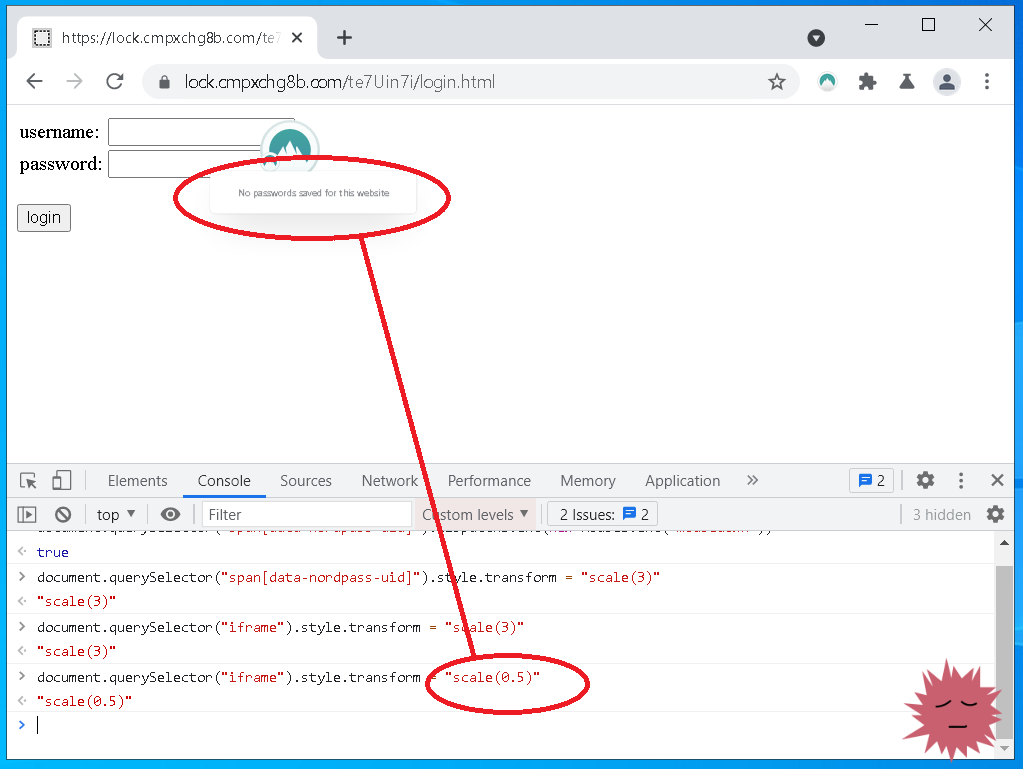
Интерфейс пользователя Nordpass
Обычно веб-сайты могут взаимодействовать с этим UI, и быстрая проверка подтвердила, что в данном случае это так. Похоже, что я могу и стилизовать эти элементы, поэтому возможен тривиальный redress.

Тестируем redress интерфейса
Эта проблема свойственна онлайн-менеджерам паролей — никогда нельзя сказать точно, взаимодействуешь ли ты с веб-сайтом, или с менеджером паролей. Давайте создадим небольшое демо.
Во пример, если у вас установлен Nordpass, то можете проверить его самостоятельно (прошу прощения за ужасный дизайн).
Это фундаментальная и нерешаемая проблема подобных систем.
Я обнаружил в работе этих элементов UI множество реальных уязвимостей, подверженных эксплойтам. Тривиальных, например, таких, или таких. Иногда пользователю даже необязательно взаимодействовать с сайтом.
Обмен данными между процессами
Мы уже выяснили, что один компонент онлайн-менеджеров паролей нужно инъецировать в потенциально враждебное окружение. Как эти компоненты взаимодействуют друг с другом?
Наивным решением было бы простое использование XHR или WebSockets с локальной конечной точкой HTTP. Оно кажется привлекательным для разработчиков, ведь это нативный способ обмена данными в вебе. Проблема этого решения в том, что очень сложно отличить скрипт контента и враждебный скрипт, работающий на той же странице, но в другом мире.
По сути, в каждом исследованном мной менеджере это реализовано неправильно, что приводит к критичным уязвимостям. Самые серьёзные уязвимости создают баги наподобие этого и этого.
Разработчики придумывают всевозможные грязные решения этой проблемы, в которых часто используются фоновые скрипты, пытающиеся проверять происхождение вкладок.
Песочницы
Ещё одна моя претензия к онлайн-менеджерам паролей заключается в том, что они снижают эффективность песочниц браузера. Современные браузеры используют sandbox-архитектуру для изоляции компонентов, которые могут плохо себя вести.
Проблема в том, что при помощи расширений онлайн-менеджеры паролей, по сути, инъецируют в эти процессы песочниц привилегированные компоненты. Задача песочниц — изолировать друг от друга потенциально скомпрометированные компоненты, но если вы засовываете все свои самые ценные секреты внутрь песочницы, то какой в этом вообще смысл?
Меня беспокоит то, что люди не понимают, на какие компромиссы им приходится идти.
Заявления разработчиков
Несмотря на заявления разработчиков, если их сеть скомпрометирована, то нападающий может прочитать ваши пароли. Вот примеры маркетинговых заявлений от компаний-производителей менеджеров паролей:
- «Никто, кроме вас, и даже мы, не имеет доступа к вашим паролям».
- «Мы обеспечиваем приватность, безопасность и сокрытие вашей информации (даже от нас)».
- «Ваши данные защищены таким образом, что просматривать их и управлять ими можете только вы. Наши сотрудники этого делать не могут».
- и т.д., и т.п.
В реальности вам приходится полагаться на разработчика в том, что он будет поддерживать инфраструктуру и обеспечивать её безопасность. Существование шифрования («банковского уровня» или ниже) ничего не изменит.
Возможно, вы скажете, что это не особая проблема, ведь вы уже доверились разработчикам, установив их ПО. Хорошо, но ведь эти заявления стали основным посылом маркетинга, то есть разработчики считают, что для пользователей это важно. Я считаю, что эти заявления искажают истину, чтобы заглушить закономерные сомнения пользователей.
Другие заявления
Разоблачать маркетинговые утверждения легко и приятно, но есть и другие забавные заявления, которые я встречал у реальных поставщиков менеджеров паролей.
- Шифрование ввода защищает всё, что вы набираете, от считывания киберпреступниками.М-м-м, ну ладно.
- Многие из сборок .NET […] обфусцированы, поэтому даже с помощью дизассемблера пользователи не смогут просматривать критически важные части методов/функций/классов.О, мне определённо стало спокойней.
- и т.д., и т.п.
Заключение
Если вы хотите пользоваться онлайн-менеджером паролей, то рекомендую использовать тот, который уже встроен в ваш браузер. Он обеспечивает такую же функциональность и позволяет обойти фундаментальные проблемы расширений.
Я пользуюсь Chrome, но и другие популярные браузеры типа Edge или Firefox, тоже сгодятся. Они могут изолировать свой надёжный UI от веб-сайтов, не разрушают модель «песочной» защиты, над ними работают специалисты по безопасности мирового уровня, и они просты в работе.
Без сомнений, многим из тех, кто прочитает статью, не понравится мой совет. Могу только сказать, что я уже слышал все аргументы, но остаюсь при своих выводах.
На правах рекламы
Аренда VDS любых масштабов — это про наши облачные серверы! Они бесплатно защищены от DDoS-атак, скорость интернет-канала — 500 Мегабит, остальные параметры тарифа вы можете сконфигурировать самостоятельно в пару кликов. Предоставляем возможность автоматически установить удобную панель управления VestaCP или HestiaCP для размещения сайтов. Поспешите заказать!
- пароли
- менеджер паролей
Настройка аутентификации на базе ключей SSH на сервере Linux

SSH или защищенная оболочка — это шифрованный протокол, используемый для администрирования и связи с серверами. При работе с сервером Linux вы, скорее всего, проведете больше всего времени в сеансах терминала с подключением к серверу через SSH.
Хотя существует несколько разных способов входа на сервер SSH, в этом учебном модуле мы уделим основное внимание настройке ключей SSH. Ключи SSH обеспечивают простой, но при этом очень безопасный способ входа на сервер. Поэтому мы рекомендуем этот метод всем пользователям.
Как работают ключи SSH?
Сервер SSH может использовать много разных методов аутентификации клиентов. Наиболее простой метод — аутентификация с помощью пароля. Этот метод просто использовать, но он не является самым безопасным.
Хотя пароли отправляются на сервер в безопасном режиме, обычно они недостаточно сложные и длинные, чтобы обеспечить надежную защиту против упорных злоумышленников, совершающих многократные атаки. Вычислительная мощность современных систем и автоматизированные скрипты позволяют достаточно легко взломать учетную запись методом прямого подбора пароля. Хотя существуют и другие методы усиления мер безопасности ( fail2ban и т. д.), ключи SSH показали себя надежной и безопасной альтернативой.
Пары ключей SSH представляют собой два защищенных шифрованием ключа, которые можно использовать для аутентификации клиента на сервере SSH. Каждая пара ключей состоит из открытого ключа и закрытого ключа.
Закрытый ключ хранится клиентом и должен быть абсолютно защищен. Любое нарушение безопасности закрытого ключа позволит злоумышленникам входить на серверы с соответствующим открытым ключом без дополнительной аутентификации. В качестве дополнительной меры предосторожности ключ можно зашифровать на диске с помощью парольной фразы.
Соответствующий открытый ключ можно свободно передавать, не опасаясь негативных последствий. Открытый ключ можно использовать для шифрования сообщений, расшифровать которые можно только с помощью открытого ключа. Это свойство применяется как способ аутентификации с использованием пары ключей.
Открытый ключ выгружается на удаленный сервер, на который вы хотите заходить, используя SSH. Этот ключ добавляется в специальный файл ~/.ssh/authorized_keys в учетной записи пользователя, которую вы используете для входа.
Когда клиент пытается пройти аутентификацию с использованием ключей SSH, сервер может протестировать клиент на наличие у него закрытого ключа. Если клиент может доказать, что у него есть закрытый ключ, сервер выполняет запрошенную команду или открывает сеанс соединения.
Создание ключей SSH
Первый шаг для настройки аутентификации ключей SSH на сервере заключается в том, чтобы сгенерировать пару ключей SSH на локальном компьютере.
Для этого мы можем использовать специальную утилиту ssh-keygen , которая входит в стандартный набор инструментов OpenSSH. По умолчанию она создает пару 2048-битных ключей RSA, что подходит для большинства сценариев использования.
Сгенерируйте на локальном компьютере пару ключей SSH, введя следующую команду:
ssh-keygen Generating public/private rsa key pair. Enter file in which to save the key (/home/username/.ssh/id_rsa): Утилита предложит вам выбрать место размещения генерируемых ключей. По умолчанию ключи хранятся в каталоге ~/.ssh внутри домашнего каталога вашего пользователя. Закрытый ключ будет иметь имя id_rsa , а соответствующий открытый ключ будет иметь имя id_rsa.pub .
На этом этапе лучше всего использовать каталог по умолчанию. Это позволит вашему клиенту SSH автоматически находить ключи SSH при попытке аутентификации. Если вы хотите выбрать нестандартный каталог, введите его сейчас, а в ином случае нажмите ENTER, чтобы принять значения по умолчанию.
Если ранее вы сгенерировали пару ключей SSH, вы можете увидеть следующий диалог:
/home/username/.ssh/id_rsa already exists. Overwrite (y/n)? Если вы решите перезаписать ключ на диске, вы больше не сможете выполнять аутентификацию с помощью предыдущего ключа. Будьте осторожны при выборе варианта yes, поскольку этот процесс уничтожает ключи, и его нельзя отменить.
Created directory '/home/username/.ssh'. Enter passphrase (empty for no passphrase): Enter same passphrase again: Далее вам будет предложено ввести парольную фразу для ключа. Это опциональная парольная фраза, которую можно использовать для шифрования файла закрытого ключа на диске.
Возможно вам будет интересно, в чем заключаются преимущества ключа SSH, если вам все равно нужна парольная фраза. Вот некоторые его преимущества:
- Закрытый ключ SSH (защищенная паролем часть) никогда не доступен через сеть. Парольная фраза используется только для расшифровки ключа на локальном компьютере. Это означает, что парольную фразу нельзя взломать через сеть методом прямого подбора.
- Закрытый ключ хранится в каталоге с ограниченным доступом. Клиент SSH не принимает закрытые ключи, хранящиеся в каталогах, доступ к которым не ограничен. У самого ключа могут быть ограниченные разрешения (чтение и запись доступны только владельцу). Это означает, что другие пользователи системы не смогут создать уязвимость.
- Для попытки взлома защищенного парольной фразой закрытого ключа SSH злоумышленнику уже необходим доступ к системе. Это означает, что у него уже должен быть доступ к учетной записи пользователя или учетной записи root. Если вы окажетесь в такой ситуации, парольная фраза может помешать злоумышленнику сразу же попасть на ваши другие серверы. Это может дать вам достаточно времени, чтобы создать и внедрить новую пару ключей SSH и запретить доступ с взломанным ключом.
Поскольку закрытый ключ недоступен через сеть и защищен системой разрешений, доступ к этому файлу будет только у вас (и у пользователя root). Парольная фраза служит дополнительным уровнем защиты на случай взлома одной из этих учетных записей.
Парольная фраза представляет собой необязательное дополнение. Если вы решите ее использовать, вам нужно будет вводить ее при каждом использовании соответствующего ключа (если вы не используете программный агент SSH, хранящий зашифрованный ключ). Мы рекомендуем использовать парольную фразу, но если вы не хотите ее задавать, вы можете просто нажать ENTER, чтобы пропустить этот диалог.
Your identification has been saved in /home/username/.ssh/id_rsa. Your public key has been saved in /home/username/.ssh/id_rsa.pub. The key fingerprint is: a9:49:2e:2a:5e:33:3e:a9:de:4e:77:11:58:b6:90:26 username@remote_host The key's randomart image is: +--[ RSA 2048]----+ | ..o | | E o= . | | o. o | | .. | | ..S | | o o. | | =o.+. | |. =++.. | |o=++. | +-----------------+ Теперь у вас есть открытый и закрытый ключи, которые вы можете использовать для аутентификации. Следующим шагом будет размещение открытого ключа на сервере, что позволит использовать аутентификацию SSH для входа в систему.
Как встроить открытый ключ при создании сервера
Если вы создаете новый сервер DigitalOcean, вы можете автоматически встроить открытый ключ SSH в учетную запись root нового сервера.
Внизу страницы создания дроплета есть опция для добавления ключей SSH на ваш сервер:

Если вы уже добавили файл открытого ключа в учетную запись DigitalOcean, вы сможете выбрать данную опцию (в примере выше указаны два существующих ключа: “Work key” и “Home key”). Чтобы встроить существующий ключ, нажмите на него, чтобы его выделить. Вы можете встроить несколько ключей на один сервер:

Если в вашу учетную запись еще не выгружен открытый ключ SSH, или если вы хотите добавить новый ключ, нажмите кнопку “+ Add SSH Key”. При этом будет открыто диалоговое окно:

Вставьте содержимое открытого ключа SSH в поле “SSH Key content”. Если вы сгенерировали ключи, используя указанный выше метод, вы можете получить содержимое открытого ключа на локальном компьютере, введя следующую команду:
cat ~/.ssh/id_rsa.pub ssh-rsa AAAAB3NzaC1yc2EAAAADAQABAAABAQDNqqi1mHLnryb1FdbePrSZQdmXRZxGZbo0gTfglysq6KMNUNY2VhzmYN9JYW39yNtjhVxqfW6ewc+eHiL+IRRM1P5ecDAaL3V0ou6ecSurU+t9DR4114mzNJ5SqNxMgiJzbXdhR+j55GjfXdk0FyzxM3a5qpVcGZEXiAzGzhHytUV51+YGnuLGaZ37nebh3UlYC+KJev4MYIVww0tWmY+9GniRSQlgLLUQZ+FcBUjaqhwqVqsHe4F/woW1IHe7mfm63GXyBavVc+llrEzRbMO111MogZUcoWDI9w7UIm8ZOTnhJsk7jhJzG2GpSXZHmly/a/buFaaFnmfZ4MYPkgJD username@example.com Вставьте это значение в более крупное поле целиком. В поле “Comment (optional)” вы можете выбрать ярлык для данного ключа. Этот ярлык будет отображаться как имя ключа в интерфейсе DigitalOcean:
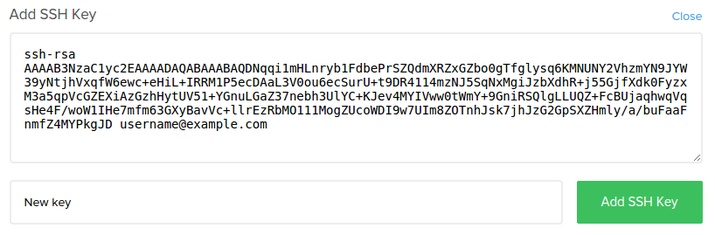
При создании дроплета выбранные вами открытые ключи SSH будут помещены в файл ~/.ssh/authorized_keys в учетной записи пользователя root. Это позволит вам входить на сервер с компьютера, используя ваш закрытый ключ.
Как скопировать открытый ключ на ваш сервер
Если у вас уже имеется сервер, и вы не встраивали ключи при его создании, вы все равно можете выгрузить открытый ключ и использовать его для аутентификации на сервере.
Используемый метод в основном зависит от доступных инструментов и от деталей текущей конфигурации. Следующие методы дают один и тот же конечный результат. Самый удобный и самый автоматизированный метод — это первый метод, а для каждого из следующих методов требуются дополнительные шаги, если вы не можете использовать предыдущие методы.
Копирование открытого ключа с использованием SSH-Copy-ID
Самый удобный способ скопировать открытый ключ на существующий сервер — использовать утилиту под названием ssh-copy-id . Поскольку этот метод очень простой, если он доступен, его рекомендуется использовать.
Инструмент ssh-copy-id входит в пакеты OpenSSH во многих дистрибутивах, так что, возможно, он уже установлен на вашей локальной системе. Чтобы этот метод сработал, вы должны уже настроить защищенный паролем доступ к серверу через SSH.
Для использования той утилиты вам нужно только указать удаленный хост, к которому вы хотите подключиться, и учетную запись пользователя, к которой у вас есть доступ через SSH с использованием пароля. Это учетная запись, куда будет скопирован ваш открытый ключ SSH.
Синтаксис выглядит следующим образом:
ssh-copy-id username@remote_host Вы можете увидеть следующее сообщение:
The authenticity of host '111.111.11.111 (111.111.11.111)' can't be established. ECDSA key fingerprint is fd:fd:d4:f9:77:fe:73:84:e1:55:00:ad:d6:6d:22:fe. Are you sure you want to continue connecting (yes/no)? yes Это означает, что ваш локальный компьютер не распознает удаленный хост. Это произойдет при первом подключении к новому хосту. Введите «yes» и нажмите ENTER, чтобы продолжить.
Затем утилита проведет сканирование локальной учетной записи для поиска ранее созданного ключа id_rsa.pub . Когда ключ будет найден, вам будет предложено ввести пароль учетной записи удаленного пользователя:
/usr/bin/ssh-copy-id: INFO: attempting to log in with the new key(s), to filter out any that are already installed /usr/bin/ssh-copy-id: INFO: 1 key(s) remain to be installed -- if you are prompted now it is to install the new keys username@111.111.11.111's password: Введите пароль (для безопасности вводимый текст не будет отображаться) и нажмите ENTER. Утилита подключится к учетной записи на удаленном хосте, используя указанный вами пароль. Затем содержимое ключа ~/.ssh/id_rsa.pub будет скопировано в основной каталог ~/.ssh удаленной учетной записи в файл с именем authorized_keys .
Вы получите следующий результат:
Number of key(s) added: 1 Now try logging into the machine, with: "ssh 'username@111.111.11.111'" and check to make sure that only the key(s) you wanted were added. Теперь ваш ключ id_rsa.pub выгружен в удаленную учетную запись. Теперь вы можете перейти к следующему разделу.
Копирование открытого ключа с помощью SSH
Если у вас нет ssh-copy-id , но вы активировали защищенный паролем доступ к учетной записи на вашем сервере через SSH, вы можете выгрузить ключи с помощью стандартного метода SSH.
Для выполнения этой задачи мы можем вывести содержимое нашего открытого ключа SSH на локальный компьютер и передать его через соединение SSH на удаленный сервер. С другой стороны, мы можем подтвердить существование каталога ~/.ssh в используемой нами учетной записи и вывести переданные данные в файл authorized_keys в этом каталоге.
Мы используем символ перенаправления >> , чтобы дополнять содержимое, а не заменять его. Это позволяет добавлять ключи без уничтожения ранее добавленных ключей.
Полная команда выглядит следующим образом:
cat ~/.ssh/id_rsa.pub | ssh username@remote_host "mkdir -p ~/.ssh && cat >> ~/.ssh/authorized_keys" Вы можете увидеть следующее сообщение:
The authenticity of host '111.111.11.111 (111.111.11.111)' can't be established. ECDSA key fingerprint is fd:fd:d4:f9:77:fe:73:84:e1:55:00:ad:d6:6d:22:fe. Are you sure you want to continue connecting (yes/no)? yes Это означает, что ваш локальный компьютер не распознает удаленный хост. Это произойдет при первом подключении к новому хосту. Введите «yes» и нажмите ENTER, чтобы продолжить.
После этого вы увидите диалог, где нужно будет ввести пароль для учетной записи, к которой вы пытаетесь подключиться:
username@111.111.11.111's password: После ввода пароля содержимое ключа id_rsa.pub будет скопировано в конец файла authorized_keys учетной записи удаленного пользователя. Если процедура будет успешно выполнена, переходите к следующему разделу.
Копирование открытого ключа вручную
Если у вас нет защищенного паролем доступа SSH к вашему серверу, вам нужно будет выполнить вышеуказанную процедуру вручную.
Содержимое файла id_rsa.pub нужно будет каким-то образом добавить в файл ~/.ssh/authorized_keys на удаленном компьютере.
Чтобы вывести содержимое ключа id_rsa.pub , введите на локальном компьютере следующую команду:
cat ~/.ssh/id_rsa.pub Вы увидите содержимое ключа, которое может выглядеть примерно так:
ssh-rsa AAAAB3NzaC1yc2EAAAADAQABAAACAQCqql6MzstZYh1TmWWv11q5O3pISj2ZFl9HgH1JLknLLx44+tXfJ7mIrKNxOOwxIxvcBF8PXSYvobFYEZjGIVCEAjrUzLiIxbyCoxVyle7Q+bqgZ8SeeM8wzytsY+dVGcBxF6N4JS+zVk5eMcV385gG3Y6ON3EG112n6d+SMXY0OEBIcO6x+PnUSGHrSgpBgX7Ks1r7xqFa7heJLLt2wWwkARptX7udSq05paBhcpB0pHtA1Rfz3K2B+ZVIpSDfki9UVKzT8JUmwW6NNzSgxUfQHGwnW7kj4jp4AT0VZk3ADw497M2G/12N0PPB5CnhHf7ovgy6nL1ikrygTKRFmNZISvAcywB9GVqNAVE+ZHDSCuURNsAInVzgYo9xgJDW8wUw2o8U77+xiFxgI5QSZX3Iq7YLMgeksaO4rBJEa54k8m5wEiEE1nUhLuJ0X/vh2xPff6SQ1BL/zkOhvJCACK6Vb15mDOeCSq54Cr7kvS46itMosi/uS66+PujOO+xt/2FWYepz6ZlN70bRly57Q06J+ZJoc9FfBCbCyYH7U/ASsmY095ywPsBo1XQ9PqhnN1/YOorJ068foQDNVpm146mUpILVxmq41Cj55YKHEazXGsdBIbXWhcrRf4G2fJLRcGUr9q8/lERo9oxRm5JFX6TCmj6kmiFqv+Ow9gI0x8GvaQ== demo@test Откройте удаленный хост, используя любой доступный метод. Например, если вы используете дроплет DigitalOcean Droplet как сервер, вы можете выполнить вход, используя веб-консоль на панели управления:

Когда вы получите доступ к учетной записи на удаленном сервере, вам нужно будет убедиться, что каталог ~/.ssh создан. При необходимости эта команда создаст каталог, а если каталог уже существует, команда ничего не сделает:
mkdir -p ~/.ssh Теперь вы можете создать или изменить файл authorized_keys в этом каталоге. Вы можете добавить содержимое файла id_rsa.pub в конец файла authorized_keys и, при необходимости, создать этот файл, используя следующую команду:
echo public_key_string >> ~/.ssh/authorized_keys В вышеуказанной команде замените public_key_string результатами команды cat ~/.ssh/id_rsa.pub , выполненной на локальном компьютере. Она должна начинаться с ssh-rsa AAAA. .
Если это сработает, вы можете попробовать установить аутентификацию без пароля.
Аутентификация на сервере с использованием ключей SSH
Если вы успешно выполнили одну из вышеописанных процедур, вы сможете войти на удаленный хост без пароля учетной записи для удаленного хоста.
Базовый процесс выглядит аналогично:
ssh username@remote_host Если вы подключаетесь к этому хосту первый раз (если вы используете указанный выше последний метод), вы сможете увидеть следующее:
The authenticity of host '111.111.11.111 (111.111.11.111)' can't be established. ECDSA key fingerprint is fd:fd:d4:f9:77:fe:73:84:e1:55:00:ad:d6:6d:22:fe. Are you sure you want to continue connecting (yes/no)? yes Это означает, что ваш локальный компьютер не распознает удаленный хост. Введите «yes» и нажмите ENTER, чтобы продолжить.
Если вы не указывали пароль для своего закрытого ключа, вы войдете в систему немедленно. Если вы указали парольную фразу для закрытого ключа при его создании, вам нужно будет ввести ее сейчас. После этого для вас будет создан новый сеанс подключения через оболочку с учетной записью на удаленной системе.
Если эта процедура будет выполнена успешно, переходите к следующему разделу, чтобы узнать, как полностью защитить сервер.
Отключение аутентификации с помощью пароля на сервере
Если вам удалось войти в свою учетную запись через SSH без ввода пароля, это означает, что вы успешно настроили для своей учетной записи аутентификацию на базе ключей SSH. Однако механизм аутентификации по паролю все еще активен, то есть ваш сервер может подвергнуться атаке посредством простого перебора паролей.
Прежде чем выполнять описанные в этом разделе шаги, убедитесь, что вы настроили аутентификацию на базе ключей SSH для учетной записи root на этом сервере или (что предпочтительно) вы настроили аутентификацию на базе ключей SSH для учетной записи с доступом sudo на этом сервере. На этом шаге вы сможете заблокировать вход в систему на основе паролей, так что вам необходимо сохранить возможность доступа для администрирования.
Когда вышеуказанные условия будут выполнены, войдите на удаленный сервер с помощью ключей SSH с учетной записью root или с учетной записью с привилегиями sudo . Откройте файл конфигурации демона SSH:
sudo nano /etc/ssh/sshd_config Найдите в файле директиву PasswordAuthentication . Она может быть помечена как комментарий. Удалите символ комментария в начале строки и установите значение «no». После этого вы потеряете возможность входа в систему через SSH с использованием паролей учетной записи:
PasswordAuthentication no Сохраните файл и закройте его после завершения. Чтобы фактически активировать внесенные нами изменения, необходимо перезапустить службу.
На компьютерах под управлением Ubuntu или Debian можно использовать следующую команду:
sudo service ssh restart На компьютерах под управлением CentOS/Fedora этот демон носит имя sshd :
sudo service sshd restart Выполнив этот шаг, вы успешно перенастроили демон SSH так, чтобы он реагировал только на ключи SSH.
Заключение
Теперь на вашем сервере должна быть настроена и запущена аутентификация на базе ключей SSH, и вы должны иметь возможность входа в систему без ввода пароля учетной записи. После этого у вас появится множество вариантов дальнейших действий. Если вы хотите узнать больше о работе с SSH, посмотрите наше Руководство по основам SSH.
Thanks for learning with the DigitalOcean Community. Check out our offerings for compute, storage, networking, and managed databases.
Лучшие менеджеры паролей на 2023 год (и 2 приложения, которых следует избегать)
Наш контент поддерживается читателями. Если вы перейдете по нашим ссылкам, мы можем заработать комиссию. Как мы рассматриваем.
Единственный безопасный пароль тот, который вы не можете вспомнить. Все мы знаем, что каждый логин должен иметь уникальный пароль, который невозможно угадать и взломать. Но как запомнить все эти уникальные пароли, когда у вас много учетных записей? Входить менеджеры паролей ⇣
- LastPass⇣ — Лучший менеджер паролей в 2023 году
- Dashlane⇣ — Лучшие премиум-функции менеджера паролей
- Северный перевал⇣ – Лучший универсальный менеджер паролей, VPN и облачное хранилище.
- Bitwarden⇣ — Лучший бесплатный менеджер паролей
Давайте признаем, что пытаться запомнить пароли для ВСЕХ ваших онлайн-аккаунтов — это ОГРОМНАЯ БОЛЬ!
Вот где на помощь приходят менеджеры паролей. Менеджер паролей — это инструмент, который помогает создавать надежные пароли и запоминает все ваши надежные пароли, поэтому вы можете автоматически входить на свои веб-сайты, в социальные сети и онлайн-аккаунты.
Reddit. — отличное место, чтобы узнать больше о хороших менеджерах паролей. Вот несколько сообщений Reddit, которые, я думаю, вам покажутся интересными. Ознакомьтесь с ними и присоединяйтесь к обсуждению!

Бесплатный план: Да (но с ограниченным доступом к файлам и двухфакторной аутентификацией)
Цена: От $ 3 в месяц
Шифрование: AES-256-битное шифрование
Биометрический вход: Face ID, Touch ID на iOS и macOS, сканеры отпечатков пальцев Android и Windows
Аудит паролей: Да
Мониторинг даркнета: Да
Особенности: Автоматическая смена пароля. Восстановление аккаунта. Аудит надежности пароля. Безопасное хранение заметок. Семейные тарифные планы. Расширенная двухфакторная аутентификация с отличной ценой на пакеты, особенно на семейный тариф!
Текущая сделка: Попробуйте БЕСПЛАТНО на любом устройстве. Премиум-планы от 3 долларов в месяц
Возможно, вы уже знакомы с тем, чтобы занять первое место в нашем списке лучших менеджеров паролей. LastPass был счастлив рекомендовано множеством людей в Интернете.
LastPass занимает первое место благодаря широкий спектр функций вы можете использовать для управления паролями. Только представьте, это простая защита, доступ к которой можно получить где угодно!
LastPass ОЧЕНЬ ПРОСТО и ПРЯМО в использовании, плюс он поставляется с бесплатным планом, так что вы получите представление о том, что получаете!
Используя только один мастер-пароль (который рекламируется как последний пароль, который вам когда-либо понадобится), вы можете получить доступ к хранилищу паролей, где вы можете просматривать, управлять и сохранять все свои онлайн-логины!
Звучит неплохо, правда?
Ознакомьтесь с остальными предложениями LastPass здесь!
- Сильные алгоритмы шифрования с AES-256-битное шифрование в облаке
- Только локальное шифрование на вашем устройстве
- Многофакторная аутентификация для вашей безопасности
- Безопасный генератор и хранение паролей
- Неограниченные пароли
- 1 ГБ защищенного хранилища
- Мониторинг даркнета ваших счетов
- И, что самое главное, поддержка клиентов премиум-класса, которая поможет вам и вашим потребностям!
Разговор о приятной сделке, правда?
Лучшая часть премиум-плана LastPass — это управление паролями для входа в приложение, создание ваших электронных писем и учетных записей в социальных сетях. более безопасный!

Но, конечно, хотя это звучит как лучшая сделка, вам также нужно помнить о некоторых ее недостатках.
LastPass может иметь некоторые случайные сбои сервера это может быть НАСТОЯЩЕЙ проблемой, а настольные приложения немного устарели.
Плюсы
- Чрезвычайно простой в использовании и удобный
- Бесплатная версия имеет МНОЖЕСТВО функций.
- Многофакторная аутентификация
- Доступен даже на вашем мобильном устройстве
Минусы
- Устаревшее программное обеспечение для настольных ПК
- Икает сервер
Планы и цены
Для индивидуальных пользователей и семей у LastPass есть гибкие планы, из которых вы можете выбрать:
- A Бесплатный план который включает 30-дневную пробную версию премиум-плана
- A Премиальный план от 3 долларов в месяц, оплачивается ежегодно
- A Семейный план от 4 долларов в месяц, оплачивается ежегодно
Они также предлагают бизнес-планы для команд и предприятий!
- A План команд начинается с 4 долларов США в месяц на пользователя, оплачивается ежегодно
- A Бизнес-план от 7 долларов США в месяц на пользователя, оплачивается ежегодно
По сути, для всех функций, которые вы получаете в таком конкурентоспособная и доступная цена, LastPass определенно заслуживает того, чтобы быть в курсе всех ваших возможностей!
Проверьте с веб-сайта LastPass чтобы узнать больше об их услугах.
2. Dashlane (Лучшие функции и дополнительные возможности менеджера паролей)

Бесплатный план: Да (но одно устройство и не более 50 паролей)
Цена: От $ 4.99 в месяц
Шифрование: AES-256-битное шифрование
Биометрический вход: Face ID, Pixel Face Unlock, Touch ID на iOS и macOS, сканеры отпечатков пальцев Android и Windows
Аудит паролей: Да
Мониторинг даркнета: Да
Особенности: Зашифрованное файловое хранилище с нулевым разглашением. Автоматическая смена пароля. Безлимитный VPN. Мониторинг даркнета. Обмен паролями. Аудит надежности пароля.
Текущая сделка: Получите 3 бесплатных месяца Dashlane Premium.
Скорее всего, вы уже слышали об этом менеджере паролей раньше, и это по УЧЕБНОЙ ПРИЧИНЕ.
Защита ваших данных с ПЕРВЫМИ функциями безопасности, Dashlane делает защиту пароля похожей на КУСОК ТОРТА! Он имеет следующие особенности:
- Автоматическая смена пароля
- VPN с безлимитным трафиком
- Обмен паролями
- Генератор паролей
- Экстренный доступ
- Зашифрованное файловое хранилище
- Мониторинг даркнета
- Совместимость с Windows, iOS и Android
И это лишь маленькие пластинки на торте!
Его функции ИНТУИТИВНЫ, особенно автоматическая смена паролей, которая обновляет все ваши пароли одним нажатием кнопки.
Возможно, вам будет интересно узнать, что Dashlane предлагает VPN это работает БЫСТРО!
Вы можете попрощаться с хлопотами нарушения данных и нежелательные фишинг для информации о вашей кредитной карте! Пользователи гарантированный ПОЛНАЯ БЕЗОПАСНОСТЬ с этим решением для управления паролями.
Хотя Dashlane и занимает достойное место в списке наших менеджеров паролей, вам все же следует помнить о некоторых незначительных неудачах .

Плюсы
- Простое устройство syncИНГ
- Поставляется со встроенным VPN
- Мониторинг даркнета
Минусы
- Ограниченные пароли в бесплатном плане
- Бесплатный план привязан только к одному устройству
- Ограниченное хранилище
Планы и цены
- A Бесплатный план в котором есть только БАЗОВЫЕ функции
- An Расширенный план начинается с 4.99 долларов США в месяц, оплачивается ежегодно
- A Премиальный план начинается с 4.99 долларов США в месяц, оплачивается ежегодно
- A План обмена друзьями и семьей начинается с 7.49 долларов США в месяц, оплачивается ежегодно
Хотя эта услуга может быть дорогостоящей, Dashlane определенно стоит все потраченные копейки, и стоит проверить функции управления паролями, которые он предлагает!
Проверьте с сайта Dashlane чтобы узнать больше об их услугах и текущих предложениях.
3. NordPass (лучшее универсальное облачное хранилище, VPN и менеджер паролей)

Бесплатный план: Да (только один пользователь)
Цена: От $ 1.79 в месяц
Шифрование: Шифрование XChaCha20
Биометрический вход: Face ID, Pixel Face Unlock, Touch ID на iOS и macOS, Windows Hello
Аудит паролей: Да
Мониторинг даркнета: Да
Особенности: Защищено шифрованием XChaCha20. Сканирование утечек данных. Используйте одновременно на 6 устройствах. Импортируйте пароли через CSV. Сканер OCR. Швейцарский армейский нож менеджера паролей, в котором есть все необходимое для обеспечения безопасности в сети!
Текущая сделка: Получите скидку 43% на 2-летний премиум-план!
Северный перевал истинное определение СТОИМОСТИ ДЛЯ ДЕНЕГ, получение титула как одного из лучшие варианты менеджера паролей в этом списке!
Пользователи NordVPN тоже найдут эти функции ДЕЙСТВИТЕЛЬНО ПОЛЕЗНЫМИ! Для такого доступная цена, получите УДИВИТЕЛЬНЫЕ преимущества:
- Неограниченные пароли
- Защищенные заметки, номера и данные кредитных карт
- Многофакторная аутентификация для дополнительной безопасности входа в систему
- Безопасный обмен паролями и информацией
- Аудит и оптимизация паролей
- Информационная безопасность с новейшими алгоритмами шифрования
- Биометрические логины для удобства и безопасности
Незначительная придирка, которую я имею к этой услуге, заключается в том, что у нее просто нет функции управления командой, а самая низкая цена может быть слишком долгой для некоторых!

Плюсы
- Интуитивно понятный и привлекательный интерфейс программного обеспечения менеджера паролей
- Stellar особенности и функции как универсальное программное обеспечение для обеспечения онлайн-безопасности
- Охватывает множество платформ
Минусы
- Нет функций управления командой
- Минимально возможные цены на планы требуют двухлетнего обязательства.
Планы и цены
- A Бесплатный план который предлагает БАЗОВЫЕ функции
- A Премиальный план от 1.79 доллара в месяц
- A Семейный план от 2.39 доллара в месяц
- A Бизнес-план от 3.59 долларов в месяц за пользователя.
Благодаря УДИВИТЕЛЬНЫМ ФУНКЦИЯМ, которые так хорошо служат, и по такой хорошей цене, NordPass определенно является одним из менеджеров паролей, которые стоит рассмотреть для вашего устройства!
Проверьте с веб-сайта NordPass чтобы узнать больше об их услугах и текущих предложениях.
4. Bitwarden (Лучший бесплатный менеджер паролей 2023 года)

Бесплатный план: Да (но с ограниченным доступом к файлам и двухфакторной аутентификацией)
Цена: От $ 1 в месяц
Шифрование: AES-256-битное шифрование
Биометрический вход: Face ID, Touch ID на iOS и macOS, сканеры отпечатков пальцев Android
Аудит паролей: Да
Мониторинг даркнета: Да
Особенности: 100% бесплатный менеджер паролей с неограниченным хранилищем неограниченных логинов. Платные планы предлагают 2FA, TOTP, приоритетную поддержку и 1 ГБ зашифрованного хранилища файлов. Sync пароли на нескольких устройствах и потрясающий бесплатный тарифный план!
Текущая сделка: Бесплатно и с открытым исходным кодом. Платные планы от $ 1 / мес.
Если вы ищете бесплатный менеджер паролей с открытым исходным кодом, который JAM-PACKED с особенностями, Bitwarden определенно для вас, так что лучше продолжайте читать!
Запущенный в 2016 году менеджер паролей имеет абсолютно неограниченная бесплатная версия и превосходный НЕДОРОГОЙ премиальный сервис, который гарантирует безопасность вашего пароля.
ИНТЕРЕСЕН ТОТ ФАКТ: Вы можете sync все ваши логины на ВСЕХ УСТРОЙСТВАХ с Bitwarden!
Кроме того, он содержит МНОЖЕСТВО ключевых функций и функций безопасности, которых вам будет недостаточно:
- Безопасный обмен паролями между командами
- Кросс-платформенная доступность из любого места, из веб-браузеров и устройств.
- Варианты облачного или самостоятельного размещения
- Доступная поддержка клиентов
- Двухфакторная аутентификация
- Неограниченное хранилище предметов для логинов, заметок, карточек и личных данных
И учтите, эти функции — всего лишь ВЕРХ ПОМОРАЖЕНИЯ!
Хотя Bitwarden определенно является одним из лучших менеджеров паролей, он по-прежнему имеет свои незначительные недостатки, такие как ограниченная поддержка iOS и проблемы с расширением браузера Edge.
Но кроме этого, это все еще определенно много, особенно для бесплатного плана!

Плюсы
- Неограниченные пароли
- Несколько устройств syncИНГ
- Открытый исходный код и безопасность для ваших паролей
Минусы
- Не такой интуитивно понятный, как другие менеджеры паролей в списке
- Не рекомендуется для нетехнических пользователей
Планы и цены
Личное
- A Базовая бесплатная учетная запись который имеет все ОСНОВНЫЕ ФУНКЦИИ Bitwarden
- A Премиум аккаунт меньше, чем начинается с 1 доллара в месяц, всего за 10 долларов в год
- A План организации семьи за 3.33 доллара в месяц, всего за 40 долларов в год
Бизнес
- Организация Teams за 3 доллара США в месяц за пользователя
- Корпоративная организация за 5 долларов США в месяц за пользователя
Благодаря доступности на нескольких устройствах и платформах, начиная с Windows, Mac, iOS и Android, определенно стоит попробовать сохранность и безопасность данных!
Проверьте с сайта Bitwarden чтобы узнать больше об их услугах и текущих предложениях.
5. RoboForm (Лучшие возможности для заполнения форм)
Бесплатный план: Да (но на одном устройстве нет 2FA)
Цена: От $ 1.99 в месяц
Шифрование: AES-256-битное шифрование
Биометрический вход: Face ID, Pixel Face Unlock, Touch ID на iOS и macOS, Windows Hello, сканеры отпечатков пальцев Android.
Аудит паролей: Да
Мониторинг даркнета: Да
Особенности: Несколько вариантов 2FA. Аудит безопасности паролей. Безопасный пароль и обмен заметками. Безопасное хранение закладок. Аварийный доступ. Замечательная функция заполнения форм по недорогой цене!
Текущая сделка: Получите скидку 30% (всего $ 16.68 в год)
RoboForm сегодня считается одним из лучших менеджеров паролей на рынке просто потому, что это НАДЕЖНЫЙ и ДОСТУПНЫЙ.
Вы заключили выгодную сделку с этим менеджером паролей, потому что в нем есть все самое необходимое, и делает свою работу УДИВИТЕЛЬНО ХОРОШО!
Услуга RoboForm включает в себя:
- Аудит паролей для безопасности
- Безопасный пароль и совместное использование входа в систему
- Хранение закладок
- Многофакторная аутентификация
- Доступность для Windows, Mac, iOS и Android
- Сэкономьте 30% на новых подписках RoboForm Everywhere. Всего $16.68/год!
Но яркая изюминка Roboform и его услуг — ОПРЕДЕЛЕННО функция заполнения форм что у него есть!
Сложные формы можно заполнить нажатием одной кнопки.
Заполняя идентификационные данные в веб-формах, вы можете МОМЕНТАЛЬНО заполнить следующую информацию с ТОЧНОСТЬЮ:
- Вход в социальные сети и регистрация
- Реквизиты паспорта
- Сведения о кредитной карте
- Регистрация транспортных средств
- И даже онлайн-формы бухгалтерского учета
Но, конечно, вам все равно нужно помнить, что RoboForm далек от совершенства в качестве менеджера паролей, потому что он все еще не соответствует своим конкурентам, когда речь идет о дополнительных функциях.
Имейте в виду также, что, хотя бесплатный уровень работает хорошо, он не sync с несколькими устройствами.
Если вы ищете всесторонний опыт управления паролями с причудливыми функциями, вам может не хватить RoboForm.
Плюсы
- Удивительная функция заполнения форм
- Недорого по сравнению с конкурентами
- Пользовательский интерфейс привлекателен для веб-приложений и мобильных приложений.
Минусы
- Интерфейс настольного приложения может немного отсутствовать
- Не хватает функций, но есть все необходимое для управления паролями.
Планы и цены
Roboform предлагает персональные, семейные и бизнес-планы для своих служб управления паролями!
- Персональный план стоит 1.99 доллара США в месяц, оплачивается ежегодно
- Семейный план стоит 3.98 доллара США в месяц, оплачивается ежегодно
- Бизнес стоит 3.35 долларов США в месяц на пользователя, оплачивается ежегодно
Так что, если вы ищете доступный менеджер паролей, который может помочь вам даже в самых сложных формах, RoboForm вас поддержит, и по хорошей цене!
Проверьте с веб-сайта RoboForm чтобы узнать больше об их услугах и текущих предложениях. Прямо сейчас вы можете сэкономить 30% на новых подписках RoboForm Everywhere. Всего $16.68/год!
… Или прочтите мой подробный Обзор RoboForm
6. 1Password (лучший вариант для пользователей Mac и iOS)

Бесплатный план: Нет (14-дневная бесплатная пробная версия)
Цена: От $ 2.99 в месяц
Шифрование: AES-256-битное шифрование
Биометрический вход: Face ID, Touch ID на iOS и macOS, сканеры отпечатков пальцев Android
Аудит паролей: Да
Мониторинг даркнета: Да
Особенности: Наблюдение за темной сетью Сторожевой башни, режим путешествия, локальное хранилище данных. Отличные семейные планы.
Текущая сделка: Попробуйте БЕСПЛАТНО в течение 14 дней. Планы от 2.99 $ / мес.
. 1Password это определение безопасности паролей, которое ПРОСТО, как BREEZE, особенно для пользователей Mac и iOS!
- Общая защита паролем для семей
- Бизнес-план также предлагает безопасность для команд, работающих удаленно.
- Полностью безопасный и защищенный вход
В этом диспетчере паролей есть PRISTINE сервисные и охранные функции для вас и ваших устройств!
- Двухфакторная аутентификация для безопасности хранения паролей и дополнительного уровня защиты
- Приложения менеджера паролей для устройств Mac, Windows, Linux, Android и iOS
- Неограниченное хранение паролей
- Режим путешествия для безопасности на ходу
- Доступная поддержка по электронной почте 24/7
- Восстановить удаленные пароли на 365 дней
- Расширенное шифрование для дополнительной безопасности
- Безопасный цифровой кошелек для информации о вашей Paypal, дебетовой и кредитной карте
Если вас не убеждают эти функции, вам обязательно стоит проверить, что предлагает семейный план!
Они предлагают все эти ранее упомянутые функции с БОЛЬШИМИ надстройками для ваших близких, такими как:

- Совместное использование менеджера паролей до 5 членов семьи
- Обмен паролями для ваших близких
- Управление деятельностью
- Восстановление учетной записи для заблокированных участников
Несмотря на то, что 1Password не является бесплатным менеджером паролей, он по-прежнему стоит ДОВОЛЬНО доступная цена, особенно если вы хотите обезопасить устройства своих близких от нежелательной утечки данных!
Плюсы
- Режим путешествий для спокойствия с онлайн-информацией во время путешествий
- Отлично подходит для обмена паролями в семьях и на предприятиях, особенно для удаленных команд.
- Многоплатформенные сервисы с биометрическими входами в систему для дополнительной безопасности
- Можно пригласить дополнительных членов семьи всего за 1 доллар в месяц на человека
Минусы
- Нет бесплатной версии, которую вы могли бы попробовать перед покупкой
- Совместное использование паролей ограничено только семейными планами
Планы и цены
- Так, Персональный план стоит 2.99 доллара США в месяц, оплачивается ежегодно
- Так, Семейный план стоит 4.99 доллара США в месяц для 5 участников, оплачивается ежегодно
- Так, Бизнес-план стоит 7.99 долларов США в месяц на пользователя, оплачивается ежегодно
- Так, Стартовый набор команды стоит 19.95 долларов в месяц
- Так, План предприятия s также предлагается для индивидуального опыта, доступного по запросу
1Password НАСТОЯТЕЛЬНО РЕКОМЕНДУЕТСЯ, особенно если вы ищете безопасный менеджер паролей для устройств вашей команды и семьи и для входа в систему онлайн!
Проверьте с веб-сайта 1Password чтобы узнать больше об их услугах и текущих предложениях.
7. Хранитель (лучший вариант с высоким уровнем безопасности)

Бесплатный план: Да (но только на одном устройстве)
Цена: От $ 2.92 в месяц
Шифрование: AES-256-битное шифрование
Биометрический вход: Face ID, Pixel Face Unlock, Touch ID на iOS и macOS, Windows Hello, сканеры отпечатков пальцев Android.
Аудит паролей: Да
Мониторинг даркнета: Да
Особенности: Безопасный обмен сообщениями (KeeperChat). Безопасность с нулевым разглашением. Зашифрованное облачное хранилище (до 50 ГБ). BreachWatch® мониторинг темной сети.
Текущая сделка: Получите скидку 20% на годовые планы Keeper
Хранитель защищает вас, вашу семью и ваш бизнес от взлома данных, связанных с паролями, и киберугроз.
- Расширенные функции защиты паролем, идеально подходящие для мер безопасности на предприятии!
- Гибкие планы менеджера паролей для предприятий в соответствии с их потребностями!
ИНТУИТИВНЫЙ И ВЫСОКИЙ БЕЗОПАСНЫЙ.
Эти два слова звонят вам в колокола, когда вы ищете лучший менеджер паролей для вас?
Тогда сделайте шаг вперед и проверьте это. Это определенно ваш ХРАНИТЕЛЬ, каламбур предназначен!
Наличие высокого уровня безопасности для конфиденциальной информации, такой как пароли для различных устройств, ОЧЕНЬ ВАЖНО, особенно для бизнеса. Нежелательная утечка данных может быть НАСТОЯЩЕЙ БОЛЬНОЙ!
Если вам интересно, что вершина из HIGH PASSWORD SECURITY, ознакомьтесь с его функциями управления паролями:
- Хранилище зашифрованных паролей для пользователей
- Общие командные папки и безопасное хранилище файлов
- Доступ к неограниченному количеству устройств
- Управление командой
- Мониторинг даркнета
- Мониторинг нарушений безопасности
- Совместимость приложений для Windows, Mac, Linux Chrome, Android, Microsoft Edge и iOS
Будучи убеждена? Есть еще кое-что!
Вы также можете получить ЗАшифрованный чат-мессенджер для этого менеджера паролей. Теперь это ОПРЕДЕЛЕННО УДИВИТЕЛЬНО.
Keeper предлагает ОЧЕНЬ БЕСКОНЕЧНЫЙ бесплатный план и не имеет пин-кода быстрого доступа, поэтому этот менеджер паролей определенно предназначен для более продвинутых пользователей и команд, которым требуется ДОПОЛНИТЕЛЬНАЯ БЕЗОПАСНОСТЬ.

Плюсы
- Повышенная безопасность паролей
- Чистый и оптимизированный интерфейс для приложений
- Платная версия стоит недорого
Минусы
- Нет функции автозаполнения информации
- Бесплатная версия очень ограничена
Планы и цены
Keeper предлагает личные, семейные и бизнес-планы для своих услуг менеджера паролей!
- A Персональный план стоит $2.92 в месяц, оплачивается ежегодно
- A Семейный план стоит $6.25 в месяц, оплачивается ежегодно
- A Начинающий бизнес стоит 2 доллара США в месяц на пользователя, оплачивается ежегодно
- A Бизнес-план стоит 3.75 доллара США в месяц на пользователя, оплачивается ежегодно
- An План предприятия также предлагается для индивидуального опыта, Доступен по запросу
Кстати, Keeper также предлагает специальные скидки для студентов и военных, медицинских работников.
Keeper предлагает РАСШИРЕННУЮ БЕЗОПАСНОСТЬ для частных лиц и компаний, которым больше всего нужно максимальное количество паролей и онлайн-информации, и стоит каждого доллара в подписке!
Проверьте с веб-сайта Keeper Security чтобы узнать больше об их услугах и текущих предложениях.
8. pCloud Pass (Лучший менеджер паролей с пожизненной подпиской)

Бесплатный план: Да (но только на одном устройстве)
Цена: От $ 2.99 в месяц
Шифрование: Эллиптическая кривая шифрования secp256r1
Биометрический вход: Шифрование военного уровня. Автозаполнение. Автосохранение. Биометрическая разблокировка. Безопасный обмен
Аудит паролей: Нет
Мониторинг даркнета: Нет
Особенности: Повысьте безопасность своего пароля сейчас с подпиской на пожизненный план менеджера паролей! Получите душевное спокойствие и больше никогда не беспокойтесь об управлении паролями. Получите пожизненный доступ сегодня!
Текущая сделка: $149 Пожизненный план (разовый платеж)
pCloud Пас — это действительно менеджер зашифрованных паролей обеспечивает высочайший уровень безопасности ваших паролей на всех ваших устройствах.
Так, алгоритм шифрования военного уровня pCloud Использование Pass меняет правила игры, поскольку обеспечивает гораздо более безопасный метод хранения, чем традиционные менеджеры паролей с открытым текстом. Он доступен для всех устройств, браузеров и операционных систем, предоставляя вам безопасный доступ в любом месте и в любое время.
Работы С Нами pCloud Проходите, вы можете с легкостью создавайте сложные и уникальные пароли с помощью интуитивно понятного генератора паролей. Кроме того, платформа позволяет импортировать пароли из других источников, что упрощает переход от менее безопасных методов.

Так, функция автозаполнения и автосохранения паролей или данных кредитной карты упростите работу в Интернете, а безопасный обмен данными и восстановление учетной записи обеспечат безопасность вашей информации даже в случае забытого мастер-пароля. Биометрическая разблокировка добавляет дополнительный уровень безопасности, а функция поиска позволяет быстро находить элементы в вашей учетной записи.
Так, функция автоматической блокировки, список контактов и категоризация тегов еще больше улучшить пользовательский опыт, делая pCloud Передайте важный инструмент для тех, кто хочет повысить безопасность своих паролей и общую цифровую безопасность.
Плюсы
- Шифрование военного уровня: pCloud Pass использует высоконадежный алгоритм шифрования для защиты ваших паролей, обеспечивая максимальную безопасность.
- Совместимость с несколькими устройствами: менеджер паролей доступен для всех устройств, браузеров и операционных систем, обеспечивая беспрепятственную интеграцию и доступ.
- Расширенные функции: автозаполнение, автосохранение, биометрическая разблокировка и безопасный обмен делают управление паролями более эффективным и безопасным.
- Удобный интерфейс: на платформе легко ориентироваться, а такие функции, как генератор паролей, поиск и категоризация тегов, упрощают организацию и поиск паролей.
- Параметры импорта и экспорта: легко импортируйте пароли из других браузеров, менеджеров паролей или CSV-файлов и экспортируйте свои данные при необходимости.
Минусы
- Для пользователей, плохо знакомых с менеджерами паролей, может потребоваться обучение, чтобы полностью понять и использовать все функции.
- В зависимости от устройства некоторые функции могут быть недоступны в автономном режиме или иметь ограниченную функциональность.
- Биометрическая разблокировка зависит от аппаратного обеспечения устройства, которое может быть недоступно или несовместимо со старыми устройствами.
- Как и в любой облачной службе, время от времени syncмогут возникать проблемы с подключением на разных устройствах, требующие устранения неполадок вручную.
Планы и цены
- Бесплатный план вы можете использовать на 1 активном устройстве
- Премиальный план вы можете использовать на неограниченном количестве устройств, начиная с 2.99 долларов США в месяц или пожизненный план разовая стоимость 149 долларов США
- Семейный план до 5 пользователей, которых вы можете использовать на неограниченном количестве устройств, начиная с 4.99 долларов США в месяц или единовременно оплачивая пожизненный план в размере 253 долларов США.
Проверьте снаружи pCloud веб-сайт Честного ЗНАКа чтобы узнать больше об их услугах и текущих предложениях.
9. Password Boss (вариант с лучшими расширенными функциями)
Бесплатный план: Да (но только на одном устройстве)
Цена: От $ 2.50 в месяц
Шифрование: AES-256-битное шифрование
Биометрический вход: Face ID, Pixel Face Unlock, Touch ID на iOS и macOS, Windows Hello, сканеры отпечатков пальцев Android.
Аудит паролей: Да
Мониторинг даркнета: Да
Особенности: Неограниченное хранилище. Syncна нескольких устройствах. Безопасный обмен паролями. Аудит безопасности паролей. Аварийный доступ. Интуитивно понятный инструмент для паролей с МНОЖЕСТВОМ полезных функций!
Текущая сделка: Попробуйте БЕСПЛАТНО в течение 14 дней. Планы от 2.50 $ / мес.
Пароль Босс это ВЕРСИЯ ФУНКЦИИ и ЛЕГКОСТИ! Его пользовательский интерфейс очень интуитивно понятный что заставит людей с нетехническим образованием чувствовать себя желанными.
Ознакомьтесь с его функциями здесь:
- Безопасный обмен паролями
- Базовая двухфакторная авторизация
- Аудит надежности паролей
- Безопасное хранение
- Сканирование даркнета
Хотя эти основные преимущества Ошеломляют, вишенка на вершине торта, безусловно, является ПОЛЕЗНЫМИ ДОПОЛНИТЕЛЬНОСТЬМИ, которые он представляет, такими как настраиваемый аварийный доступ и упрощенные покупки в Интернете!
Небольшой недостаток, который у меня есть для этой службы, заключается в том, что служба поддержки может немного отсутствовать, поскольку у нее есть только электронная почта и нет прямого контакта с агентом, а также отсутствие автоматического обновления пароля.

Плюсы
- Очень полезная база и расширенные функции
- Простота в использовании, особенно для нетехнических пользователей
Минусы
- Отсутствие технического обслуживания, отсутствие прямого контакта с агентом за помощью
- Нет автоматического обновления пароля
Планы и цены
- A Бесплатный план со всеми стандартными функциями
- A Премиальный план это стоит 2.50 доллара США в месяц, оплачивается ежегодно
- A Семейный план это стоит 4 доллара США в месяц, оплачивается ежегодно
Если вы обычный пользователь, который ищет ПОТРЯСАЮЩИЕ функции, заключенные в простой в использовании интерфейс, то Password Boss — это то, что вам нужно!
Посетите веб-сайт Password Boss чтобы узнать больше об их услугах и текущих предложениях.
10. Enpass (лучший автономный менеджер паролей)

Бесплатный план: Да (но только 25 паролей и без биометрического входа)
Цена: От $ 1.99 в месяц
Шифрование: AES-256-битное шифрование
Биометрический вход: Face ID, Pixel Face Unlock, Touch ID на iOS и macOS, Windows Hello, сканеры отпечатков пальцев Android.
Аудит паролей: Да
Мониторинг даркнета: Да
Особенности: Бесплатный и удобный интерфейс, в котором ваша конфиденциальная информация хранится локально, что делает его одним из самых надежных менеджеров паролей на рынке!
Текущая сделка: Получите скидку до 25% на премиальные планы
Enpass предлагает ПОЛНОЕ СПОКОЙСТВИЕ с услугой, которая уникальна для других менеджеров паролей в этом списке. Он хранит всю вашу ценную информацию ЛОКАЛЬНО на вашем устройстве!
С этим, утечки данных в Интернете могут сказать ДО СВИДАНИЯ!
Просто используя один МАСТЕР-ПАРОЛЬ, Enpass позаботится обо всем остальном за вас. надежное хранение всех ваших паролей для различных платформ и онлайн-аккаунтов.
Если вам интересно, чем Enpass отличается от других менеджеров паролей на рынке, приходите и убедитесь сами во всех функциях, которые они предлагают!
- Локально зашифрованное файловое хранилище для личной информации и паролей для большей безопасности
- Автозаполнение данных для входа, форм сущностей и кредитных карт для облегчения доступа
- Кросс-платформенная доступность для любого вашего домашнего и рабочего устройства
- Данные sync с вашими учетными записями облачного хранилища и на нескольких устройствах
- Встроенный генератор паролей для надежных и уникальных паролей
- Функция аудита паролей для выявления слабых и старых паролей
- Бесплатное настольное приложение для Windows, Linux и Mac
- Биометрические логины для ваших учетных записей
- Использование мастер-пароля для простоты и доступности всех паролей и конфиденциальной информации
- Неограниченные пароли для премиум-сервиса
Enpass действительно звучит как один из самых впечатляющих менеджеров паролей для вашего устройства, верно?
Но имейте в виду, что у него все еще есть свои недостатки, которые могут отпугнуть некоторых пользователей.
Этот менеджер паролей не учитывает КЛЮЧЕВЫЕ ХАРАКТЕРИСТИКИ, такие как совместное использование паролей и двухфакторная аутентификация, и на самом деле нет безопасного обмена несколькими паролями для этой службы.

Плюсы
- Настольные приложения бесплатны для соответствующих платформ.
- Возможность sync с учетными записями облачного хранилища на вашем устройстве
Минусы
- Приложение менеджера паролей для мобильных устройств требует платной учетной записи
- Нет двухфакторной аутентификации
Планы и цены
- Индивидуальный план стоит 1.99 доллара США в месяц при ежегодной оплате.
- Семейный план стоит 2.99 доллара США в месяц при ежегодной оплате.
- Специальный план единовременных платежей стоит 99.99 долларов США для личного пожизненного доступа.
- План Business Starter для 10 пользователей стоит 9.99 долларов США в месяц, оплата производится ежегодно.
- План Business Standard стоит 2.99 доллара США в месяц на пользователя с годовой оплатой.
Enpass функционирует как УДИВИТЕЛЬНЫЙ автономный вариант в нашем списке лучших менеджеров паролей.
Он может работать как ваш ЕЖЕДНЕВНЫЙ ВОДИТЕЛЬ для всех ваших устройств, если вы не возражаете платить абонентскую плату за доступ к мобильной безопасности!
Посетите сайт Enpass чтобы узнать больше об их услугах и текущих предложениях.
за 11 г. Google Менеджер паролей (самый популярный, но наименее безопасный вариант)

Бесплатный план: Да (часть Chrome)
Цена: $0
Шифрование: Нет 256-битного шифрования AES
Биометрический вход: Нет биометрического входа
Аудит паролей: Нет
Мониторинг даркнета: Нет
Особенности: Один из наиболее часто используемых бесплатных менеджеров паролей со всеми базовыми функциями, который вы, вероятно, используете ежедневно!
Текущая сделка: БЕСПЛАТНО и встроено в Google Учетная запись
Так, Google Менеджер паролей это то, что вы, вероятно, используете ЕЖЕДНЕВНО, знаете вы это или нет.
Если вы просматривали веб-страницы в браузере Chrome с Google аккаунт, вы можете заметить предлагает автозаполнение форм и сохранение паролей для КОНКРЕТНЫХ ЛОГИНОВ.
Пользователям также не требуется загружать какое-либо специальное программное обеспечение для этого, и у них есть ВСЕ ОСНОВНЫЕ ФУНКЦИИ, которые вам нужны для вашей информации и паролей:
- Функция автозаполнения и захвата форм для информации пользователей
- Сохранение пароля для входа в систему
- Доступно на всех устройствах и платформах с Chrome Firefox и Google доступ к аккаунту, без каких-либо ограничений устройств для пользователей
Но каким бы простым он ни был, он просто не мог конкурировать с другими менеджерами паролей в списке для дополнительных функций и дополнительной безопасности, таких как следующие:
- Доступность в автономном режиме
- Нет обмена паролем
- Безопасное шифрование конфиденциальной информации и паролей
- Нет двухфакторной аутентификации или многофакторной аутентификации
Плюсы
- Функционирует как менеджер паролей начального уровня со всеми необходимыми основами
- Доступен на различных устройствах и платформах
- Имеет функцию сохранения паролей и автозаполнения форм для пользователей
Минусы
- Не такой полный набор функций, как у других менеджеров паролей в списке
- Отсутствуют меры аутентификации для паролей и безопасности данных для пользователей.
Планы и цены
Так, Google Менеджер паролей не будет стоить вам ни копейки! Все, что вам нужно, это Google аккаунт и Chrome, чтобы получить быстрый и легкий доступ!
Хотя он не работает так всесторонне, как другие менеджеры паролей в списке, он работает, если вам нужно быстрое решение для сохранения информации!
Худшие менеджеры паролей (которые вам следует избегать)
Существует множество менеджеров паролей, но не все они одинаковы. Некоторые просто намного лучше, чем другие. А еще есть худшие менеджеры паролей, которые на самом деле могут принести вам больше вреда, чем пользы, когда речь идет о защите вашей конфиденциальности и общеизвестно слабой безопасности.
1. Макафи TrueKey

MacAfee TrueKey — это просто продукт, который приносит прибыль. Им не понравилось, что другие производители антивирусного программного обеспечения захватили небольшую долю рынка менеджеров паролей. Итак, они придумали базовый продукт, который мог сойти за менеджер паролей.
Это менеджер паролей, который поставляется с приложениями для всех ваших устройств. Он автоматически сохраняет ваши учетные данные для входа и вводит их, когда вы пытаетесь войти на какой-либо веб-сайт.
Отличительной особенностью TrueKey является то, что он поставляется с встроенная многофакторная аутентификация функция, которая лучше, чем у некоторых других менеджеров паролей. Но он не поддерживает использование настольных устройств в качестве устройства второго фактора. Это облом, потому что многие другие менеджеры паролей имеют эту функцию. Разве вы не ненавидите, когда вы пытаетесь войти на веб-сайт, но сначала должны искать свой телефон?
TrueKey — один из худших менеджеров паролей на рынке. Этот продукт существует только для того, чтобы продать вам антивирус McAfee.. Единственная причина, по которой у него есть несколько пользователей, — это имя McAfee.
Этот менеджер паролей полон ошибок и имеет ужасную поддержку клиентов. Просто взгляните на этой теме который был создан клиентом на официальном форуме поддержки McAfee. Тема создана пару месяцев назад и называется «Это САМЫЙ ХУДШИЙ менеджер паролей.
Моя самая большая претензия к этому менеджеру паролей заключается в том, что ему не хватает даже самых основных функций, которые есть у всех других менеджеров паролей. Например, нет возможности вручную обновить пароль. Если вы меняете свой пароль на веб-сайте, а McAfee не распознает его самостоятельно, обновить его вручную невозможно.
Это базовые вещи, это не ракетостроение! Любой, у кого есть всего пара месяцев опыта создания программного обеспечения, может создать эту функцию.
McAfee TrueKey предлагает бесплатный план, но ограничено только 15 записями. Еще одна вещь, которая мне не нравится в TrueKey, это то, что он не поставляется с расширением браузера для Safari на настольных устройствах. Однако он поддерживает Safari для iOS.
Единственная причина, по которой я бы рекомендовал McAfee TrueKey, — это если вы ищете дешевый менеджер паролей. Это всего 1.67 доллара в месяц. Но, если подумать, даже в этом случае я бы скорее порекомендовал BitWarden, потому что он стоит всего 1 доллар в месяц и предлагает больше возможностей, чем TrueKey.
McAfee TrueKey — это менеджер паролей, который намного дешевле, чем большинство других менеджеров паролей, но за это приходится платить: ему не хватает многих функций. Это менеджер паролей, созданный McAfee, чтобы он мог конкурировать с другими антивирусными программами, такими как Norton, которые поставляются со встроенным менеджером паролей.
Если вы также хотите приобрести антивирусное программное обеспечение, купив премиум-план McAfee Antivirus, вы получите бесплатный доступ к TrueKey. Но если это не так, я бы порекомендовал вам взглянуть на другие более авторитетные менеджеры паролей.
2. Кепасс
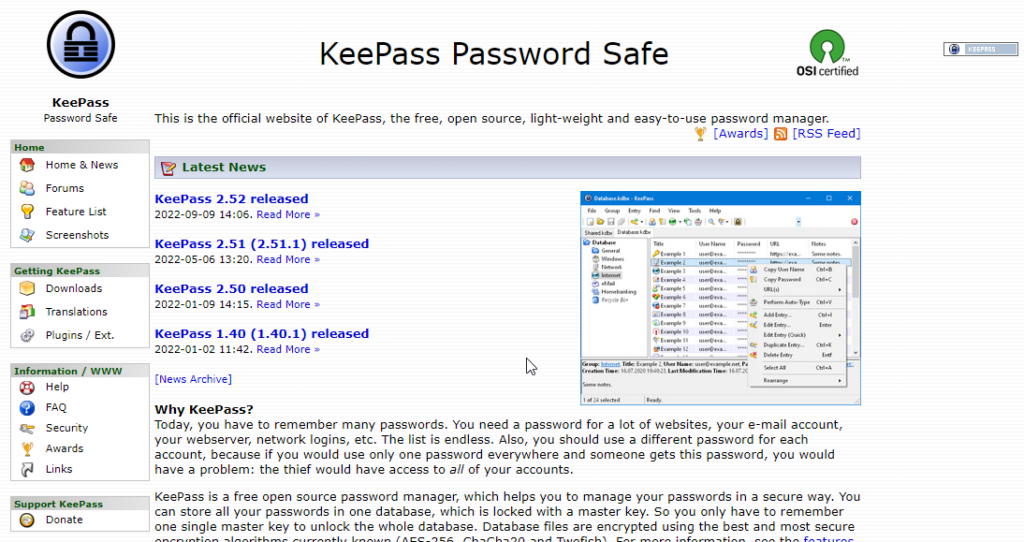
KeePass — полностью бесплатный менеджер паролей с открытым исходным кодом.. Это один из старейших менеджеров паролей в Интернете. Он появился раньше любого из популярных в настоящее время менеджеров паролей. Пользовательский интерфейс устарел, но в нем есть почти все функции, которые вы хотели бы видеть в менеджере паролей. Он широко используется программистами, но не пользуется популярностью у потребителей, не обладающих достаточными техническими знаниями.
Причина популярности KeePass в том, что он бесплатный и с открытым исходным кодом. Но это также одна из основных причин, почему он не используется широко. Поскольку разработчики ничего вам не продают, у них нет большого стимула по-настоящему «конкурировать» с такими крупными игроками, как BitWarden, LastPass и NordPass. KeePass в основном популярен среди людей, которые хорошо разбираются в компьютерах и не нуждаются в хорошем пользовательском интерфейсе, а это в основном программисты.
Посмотрите, Я не говорю, что KeePass плохой.. Это отличный менеджер паролей или даже лучший для правильного пользователя. Он имеет все основные функции, которые вам нужны в менеджере паролей. Для любых функций, которых ему не хватает, вы можете просто найти и установить плагин, чтобы добавить эту функцию в свою копию. А если вы программист, то можете сами добавлять новые функции.
Так, Пользовательский интерфейс KeePass не сильно изменился за последние пару лет с момента его создания. Мало того, процесс установки и настройки KeePass немного сложен по сравнению с тем, как легко настроить другие менеджеры паролей, такие как BItwarden и NordPass.
Менеджер паролей, который я сейчас использую, установился на всех моих устройствах всего за 5 минут. Всего 5 минут. Но с KeePass есть много разных версий (официальных и неофициальных) на выбор.
Самый большой недостаток использования KeePass, о котором я знаю, заключается в том, что он нет официальной ни для какого устройства, кроме винды. Вы можете скачать и установить неофициальные приложения, созданные сообществом проекта для Android, iOS, macOS и Linux.
Но проблема с ними в том, что они не являются официальными, и их разработка зависит исключительно от создателей этих приложений. Если основной создатель или участник этих неофициальных приложений перестанет работать над приложением, через некоторое время приложение просто умрет.
Если вам нужен кроссплатформенный менеджер паролей, то стоит поискать альтернативы. В настоящее время доступны неофициальные приложения, но они могут перестать получать обновления, если один из их основных участников перестанет вносить новый код.
И это тоже самая большая проблема при использовании KeePass. Поскольку это бесплатный инструмент с открытым исходным кодом, он перестанет получать обновления, если сообщество участников, стоящих за ним, перестанет работать над ним.
Основная причина, по которой я никогда никому не рекомендую KeePass, заключается в том, что его слишком сложно настроить, если вы не программист.. Например, если вы хотите использовать KeePass в своем веб-браузере так же, как и любой другой менеджер паролей, вам сначала нужно установить KeePass на свой компьютер, а затем установить два разных плагина для KeePass.
Если вы также хотите убедиться, что не потеряете все свои пароли, если потеряете компьютер, вам необходимо создать резервную копию на Google Диск или другой поставщик облачных хранилищ вручную.
У KeePass нет собственной облачной службы резервного копирования. Это бесплатно и с открытым исходным кодом, помните? Если вы хотите автоматически создавать резервные копии в предпочитаемой вами облачной службе хранения, вам нужно найти и установить плагин, который поддерживает это…
Почти для каждой функции, которой оснащены большинство современных менеджеров паролей, вам потребуется установить плагин. И все эти плагины создаются сообществом, а это означает, что они работают до тех пор, пока над ними работают участники с открытым исходным кодом, которые их создали.
Послушайте, я программист, и мне нравятся инструменты с открытым исходным кодом, такие как KeePass, но если вы не программист, я бы не рекомендовал этот инструмент. Это отличный инструмент для всех, кто любит возиться с инструментами с открытым исходным кодом в свободное время.
Но если вы цените свое время, поищите инструмент, созданный коммерческой компанией, такой как LastPass, Dashlane или NordPass. Эти инструменты не поддерживаются сообществом инженеров, которые пишут код, когда у них есть свободное время. Такие инструменты, как NordPass, создаются огромными командами штатных инженеров, единственная задача которых — работать над этими инструментами.
Что такое диспетчер паролей?
Теперь, когда я обсудил, что такое ЛУЧШИЕ МЕНЕДЖЕРЫ ПАРОЛЕЙ, пришло время углубленное обсуждение об услуге, которую вы получаете!
Есть люди, которые имеют МНОЖЕСТВО онлайн-аккаунтов и используют для них один и тот же пароль. Это плохая привычка, и она называется усталость от пароля! Это также делает вас склонным к взлому.
исследования что неправильные пароли делают вас уязвимыми! Это то, чего мы не хотим, верно?
Решение? ПАРОЛЬ МЕНЕДЖЕРЫ!
Проще говоря, менеджеры паролей генерируют сложное сочетание символов использовать в качестве паролей для онлайн-аккаунтов пользователей!
Думайте о службе менеджеров паролей как о чем-то вроде хранилища, доступ к которому имеют только назначенные пользователи, но для данных!
ИНТЕРЕСНО ЗНАТЬ: Они хранят ваши пароли в зашифрованном месте, чтобы ваша конфиденциальная информация была БЕЗОПАСНОЙ и БЕЗОПАСНОЙ!
У них часто есть такие функции, как МАСТЕР ПАРОЛЬ для доступа ко всему хранилищу паролей, а иногда и процедуры аутентификации для проверки личности пользователя.
Менеджеры паролей — ОТЛИЧНЫЙ и ДОСТУПНЫЙ способ контролировать все ваши личные логины и предотвращать утечки данных!
С менеджерами паролей у вас будет больше МИРА с вашей онлайн-информацией!
Придумать безопасные пароли и запомнить их все может быть непросто, и в 2019 году учиться у Google подтверждает это.

Исследование показало, что 13 процентов людей используют один и тот же пароль для всех своих учетных записей., 35% респондентов заявили, что используют разные пароли для всех учетных записей.
Возможности диспетчера паролей, на которые следует обратить внимание?
Простота в использовании
Хорошие менеджеры паролей — это прежде всего: УДОБНО ИСПОЛЬЗОВАТЬ.
У пользователей должно быть ЛЕГКОЕ ВРЕМЯ, чтобы понять, как работают основные функции программного обеспечения, потому что защита ваших онлайн-аккаунтов с помощью такого рода услуг — ПРАВО!
Еще один фактор, который также следует учитывать: совместимость устройства.
Наиболее идеальными для использования менеджерами паролей являются те, которые можно использовать на различных устройствах, таких как Windows, MacOS, iOS и Android.
Сквозное шифрование
По сути, сквозное шифрование является НЕОБХОДИМОЙ ФУНКЦИЕЙ для обеспечения безопасности ваших паролей!
Проще говоря, шифрование работает, подумайте об этом так .
Менеджеры паролей ЗАШИФРОВАТЬ ваши данные во что-то, доступное только вам! Ваш мастер-пароль — это ключ, а зашифрованные данные — это цифровое хранилище доступ к которым есть только у ВАС.
Многофакторная аутентификация
Наличие мер аутентификации для ваших менеджеров паролей также является ЛУЧШИМ, ЧТО ИМЕЕТСЯ. Это дополнительный уровень безопасности, который дает вам ЭКСКЛЮЗИВ на хранимые данные, которыми вы владеете.
Такие процедуры, как двухфакторная аутентификация и многофакторная аутентификация, защищают важные данные, такие как пароли, хранящиеся в службе!
- Он подтверждает вашу личность, когда вы получаете доступ к своим паролям и другим данным.
- Это эффективное решение для кибербезопасности, усложняющее взлом хакерам.
- И это очень легко использовать!
Думайте об этом как о запертой двери в другую запертую дверь. Благодаря этой функции пользователи более уверены в безопасности!
Импорт и экспорт паролей
Приятная особенность менеджеров паролей — это возможность импортировать и экспортировать ваши пароли!
Наличие этой возможности дает вам большую ГИБКОСТЬ и УДОБСТВО, когда дело доходит до установки старых паролей или их загрузки в облачное хранилище для хранение.
Это также может помочь на тот случай, если вы захотите перенести свои пароли и данные в другие менеджеры паролей!
Приложения и расширения для браузера
Наличие приложений и расширений браузера с ПРОСТОЙ ИСПОЛЬЗОВАНИЕМ и ФУНКЦИОНАЛЬНЫМ ИНТЕРФЕЙСОМ может сэкономить вам ТОННУ времени.
Эти приложения и расширения помочь пользователям отслеживать важные данные и пароли а также помогает в ПЕРЕДАЧИ ваших данных для повседневного использования, например…
- Вход в систему в один клик
- Автозаполнение форм
- Сохранить новые пароли
- Двухфакторная аутентификация
- Устройство syncing и многое другое!
Цена и соотношение цены и качества
При выборе правильных менеджеров паролей мы все должны учитывать ЦЕННОСТЬ, которую мы получаем за цену, которую мы платим!
Хорошие новости для вас, их МНОЖЕСТВО бесплатных менеджеров паролей в этом списке тоже стоит посмотреть!
Пользователи найдут свои базовые функции очень полезными, чтобы определить, какая из них является для них ЛУЧШИМ ДИСПЕТЧЕРОМ ПАРОЛЕЙ.
Также лучше проверить диспетчер паролей, который им нужен для их устройства и платформы, независимо от того, используют ли они Windows, Mac, iOS или Android.
Поддержка
Конечно, когда речь идет о серьезном программном обеспечении, таком как инструмент управления паролями и конфиденциальными данными, вам понадобится лучшая техническая поддержка, которую вы можете получить. на всякий случай, если у вас возникнут проблемы!
Обязательно всегда учитывайте, есть ли у них постоянная поддержка для своего продукта. Это может СДЕЛАТЬ или РАЗБИРАТЬ Ваш опыт, заметьте!
Бесплатно Vs. Платные менеджеры паролей
Менеджеры паролей становятся все более и более необходимыми, особенно в наш век CYBERSPACE! Многие люди полагаются на свою онлайн-информацию при решении деловых и личных вопросов.
Хотя некоторые люди могут обнаружить, что бесплатные менеджеры паролей выполняют работу по хранению и защите конфиденциальной информации, действительно существуют РАСШИРЕННЫЕ ФУНКЦИИ, которые дают платной версии преимущество над бесплатной.
Бесплатные менеджеры паролей
Бесплатный менеджер паролей доступен большинству поставщиков услуг! Каким-то образом он помогает их сервисам, давая пользователям краткое описание их продукта.
Бесплатная версия обычно имеет все ОСНОВНЫЕ НАПРАВЛЕНИЯ, которые необходимы ежедневному пользователю для личного использования, например, основной пароль чтобы разблокировать хранилище паролей, шифрование, и мультиплатформенный доступ.
Однако для бесплатной версии часто существуют ограничения, такие как ограниченная емкость хранилища паролей, функции аудита и другие необычные функции, которые могут вам понадобиться!
Платные менеджеры паролей
Платные планы паролей дают вам лучшее чувство безопасности с более КОМПЛЕКСНЫЙ И КОМПЛЕКСНЫЙ набор функций, таких как следующие
- Облачное хранилище
- Управление командой
- Мониторинг даркнета
- Автоматическая смена паролей
Хотя все это звучит как ЧРЕЗВЫЧАЙНО УДОБНОЕ иметь, это может быть слишком много для обычного пользователя, который просто хотел бы безопасные пароли и документы простым способом.
Однако для предприятий и организаций это стоит рассмотреть!
Сравнительная таблица
| Менеджер паролей | 2FA / MFA | Обмен паролями | Бесплатный план | Проверка паролей |
|---|---|---|---|---|
| LastPass | ✓ | ✓ | ✓ | ✓ |
| Bitwarden | ✓ | ✓ | ✓ | ✓ |
| Dashlane | ✓ | ✓ | ✓ | ✓ |
| 1Password | ✓ | ✓ | ✘ | ✓ |
| Хранитель | ✓ | ✓ | ✘ | ✓ |
| Roboform | ✓ | ✓ | ✘ | ✓ |
| Северный перевал | ✓ | ✓ | ✓ | ✓ |
| ПарольBoss | ✓ | ✓ | ✓ | ✓ |
| Enpass | ✘ | ✓ | ✘ | ✓ |
| Google Менеджер паролей | ✘ | ✘ | ✓ | ✘ |
FAQ
Нужен ли мне менеджер паролей?
Если вы часто просматриваете веб-страницы и храните много ценной информации в своих онлайн-аккаунтах, то да. ВЫ ОБЯЗАТЕЛЬНО ДЕЛАЕТЕ!
Наличие менеджера паролей гарантирует вам УДИВИТЕЛЬНАЯ ГИБКОСТЬ и БЕЗОПАСНОСТЬ за счет следующего:
Хранение и шифрование ваших паролей в одном месте, к которому только вы можете получить доступ с помощью своего устройства, может быть действительно полезным и поддерживать порядок!
Иметь несколько учетных записей и пытаться запомнить пароль для всего может быть рискованно! Их защита в диспетчере паролей с помощью уникального пароля определенно может помочь.
Могут ли менеджеры паролей видеть мои пароли и данные?
NO.
Компании-менеджеры паролей используют протокол с нулевым разглашением, который обеспечивает вашу безопасность от других, в том числе от компании, предоставляющей услугу!
Затем эти пароли и данные зашифровываются, и вы можете получить к ним доступ только через устройства Windows, Mac, Android или iOS.
Какой самый безопасный менеджер паролей в этом списке?
Если вы ищете САМЫЕ ПРОДВИНУТЫЕ БЕЗОПАСНОСТИ в службах управления паролями в этом списке, не ищите дальше от Хранитель.
Они предлагают своим клиентам передовые и высокозащищенные услуги управления данными, а также обладают потрясающим набором функций.
Самое приятное то, что к этой высокодоступной услуге можно получить доступ из любого места, например, с ноутбука Windows или телефона Android, БЕЗОПАСНО!
Могут ли хакеры получить доступ к моему менеджеру паролей?
Поскольку менеджеры паролей на самом деле сохраняют не ваши пароли, а их зашифрованную версию, ответ КРАЙНЕ МАЛОВЕРОЯТЕН, если только у них нет ЧРЕЗВЫЧАЙНОГО ЗВЕРЯ компьютера, и даже этого недостаточно!
Только ты иметь доступ к сохраненным файлам, так что теперь не беспокойтесь о надоедливых хакерах!
Какие лучшие менеджеры паролей для бизнеса?
Когда дело доходит до менеджеров паролей, предприятиям требуется высокий уровень безопасности и удобства. Менеджер паролей Keeper — отличный вариант для предприятий, которым требуются расширенные функции, такие как веб-хранилище, управление учетными записями диспетчера паролей и совместное использование учетных данных для команд.
Уровни подписки, доступные пользователям, предлагают различные функции и возможности для удовлетворения конкретных потребностей компании. Мастер-пароли и генерация надежных паролей обеспечивают максимальную безопасность. В экстренных случаях функция экстренного доступа позволяет бизнес-аккаунтам получить доступ к важным паролям.
Наконец, в Keeper есть сканер взлома данных, который гарантирует безопасность и конфиденциальность всех паролей. В целом, менеджер паролей Keeper — эффективное решение для компаний, которым нужна надежная система управления паролями.
На какие функции следует обратить внимание при выборе менеджера паролей?
При выборе менеджера паролей важно учитывать функции, наиболее важные для ваших нужд. Одной из функций, которая может повысить производительность, являются сочетания клавиш, позволяющие быстрее и проще вводить пароли на различных веб-сайтах.
Еще одной важной особенностью является процесс установки, который должен быть простым и простым в использовании. В идеале процесс должен быть интуитивно понятным и не требовать больших технических знаний.
Принимая во внимание такие функции, вы можете убедиться, что ваш менеджер паролей соответствует вашим потребностям и экономит ваше драгоценное время и усилия в долгосрочной перспективе.
Какие функции безопасности следует искать в менеджере паролей?
Одним из наиболее важных соображений при выборе менеджера паролей является безопасность. Чтобы обеспечить высочайший уровень защиты ваших онлайн-аккаунтов, менеджер паролей должен включать в себя несколько ключевых функций безопасности.
Во-первых, услуга VPN должна предлагаться в качестве дополнительной функции, чтобы гарантировать, что вы используете безопасную и частную сеть. Во-вторых, функция экстренного доступа позволяет доверенному лицу получить доступ к вашей учетной записи в случае чрезвычайной ситуации. Эта функция может гарантировать, что ваши важные учетные записи не станут недоступными в случае внезапной невозможности доступа к ним.
В-третьих, сканер утечки данных может предупредить вас, если какой-либо из ваших сохраненных паролей был скомпрометирован в результате утечки данных. Наконец, диспетчер паролей должен использовать мастер-пароль, который должен быть уникальным, длинным и никому не должен сообщаться.
Используя менеджер паролей с такими функциями безопасности, вы можете быть уверены, что ваша онлайн-безопасность надежно защищена.
Есть ли другие соображения при выборе менеджера паролей?
Несмотря на то, что при выборе менеджера паролей следует учитывать множество важных факторов, следует учитывать и некоторые другие соображения. Для пользователей Chromebook и Chrome OS важно использовать менеджер паролей, который без проблем работает с их устройством.
Кроме того, если вы регулярно храните информацию о кредитной карте в своем диспетчере паролей, важно убедиться, что она зашифрована и защищена. Наконец, решения о покупке должны приниматься на основе конкретных потребностей и требований пользователя с учетом различных факторов, таких как стоимость, поддержка и доступность желаемых функций.
Принимая во внимание эти другие соображения, вы можете убедиться, что выбранный вами менеджер паролей отвечает всем вашим потребностям и помогает вам оставаться в безопасности в Интернете.
Резюме. Какие менеджеры паролей лучшие в 2023 году?
Теперь, когда мы просмотрели мой список ЛУЧШИХ МЕНЕДЖЕРОВ ПАРОЛЕЙ, я настоятельно рекомендую LastPass как общий выбор для вашего УДОБСТВА и БЕЗОПАСНОСТИ!
В нем есть все основные функции что вам нужно и БОЛЬШЕ. Кроме того, он поставляется по ОЧЕНЬ доступной цене!
Благодаря нескольким уровням безопасности, таким как надежное шифрование для Mac, Windows, iOS и Android, вы наверняка получите необходимую безопасность. большая добавленная стоимость.
Но не упускайте из виду другие варианты в списке! Я почти уверен, что у меня есть тот, который ПРАВИЛЬНО ПОДХОДИТ для вас и ваших потребностей в безопасности данных.
Надеюсь, это руководство по покупке для управления паролями вам помогло! Оставайтесь в БЕЗОПАСНОСТИ!
Рекомендации
- Шифрование AES
- Мониторинг даркнета
- Виртуальные частные сети (VPN)
- Бреши в системе
- Фишинг
- Нарушение пароля и данных