Как добавить текст на главную страницу Opencart
В opencart текст на главной странице добавляется несколькими вариантами.
Самый простой через редактор текста модуля «Текстовый блок — HTML», он также может называться «HTML Содержимое», в зависимости от версии CMS.

После того как добавите текст, его необходимо вывести в схему/макет главной страницы (может называться «Главная» или «Home»)
Также учтите, что изначально на главной странице opencart и ocstore нет заголовка h1, поэтому его можно прописать сразу в тексте, при этом не указывая заголовок модуля HTML, так как он заключен в тег h2 и получится выше h1.
Как правильно добавить html в модуль не стоит объяснять?
Как добавить текст на главную страницу OpenCart
От автора: приветствую вас, друзья. Итак, мы продолжаем цикл статей, посвященных знакомству с одной из популярнейших CMS для создания интернет-магазинов – OpenCart (Опенкарт). В этой статье мы поговорим о том, как добавить текст на главную страницу OpenCart.
Как правило, на главной странице интернет-магазина, кроме различных акционных предложений, желательно поместить какой-либо ознакомительный текст, который расскажет посетителям что-то о вашем магазине. Кроме того, этот текст может в перспективе понравиться и поисковикам в плане SEO.
По умолчанию на главной странице OpenCart нет никакого текста. Давайте исправим это упущение и выведем произвольный текст на главную страницу OpenCart. В админке нет конкретной страницы, которая бы отвечала за стартовую страницу магазина, поэтому напрямую редактировать нам как бы и нечего. Однако, в админке мы можем управлять схемами и модулями.
В частности, почему бы нам не вывести искомый текст модулем, который будет помещен в макет главной страницы? Правильно, нам ничто не мешает так поступить. А раз так, тогда давайте для начала создадим такой модуль.
Идем в раздел Дополнения – Дополнения и в списке модулей нам интересен модуль HTML Содержимое. Установим его, если он еще не установлен, кликнув по зеленой кнопке Установить.

После этого жмем синюю кнопку рядом – кнопку Редактировать. На открывшейся странице редактирования модуля заполняем необходимые поля формы и не забываем включить модуль, указав статус Включено внизу формы.
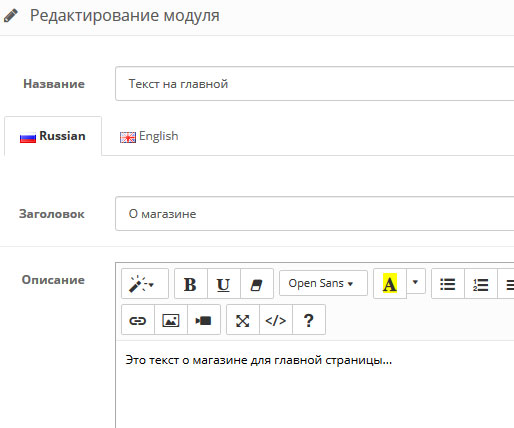
После этого жмем кнопку сохранения. Все, модуль готов к использованию.
Давайте добавим его в макет главной страницы. Идем в меню Дизайн – Схемы и открываем схему Главная. В нужную позицию страницы добавим модуль, созданный на предыдущем шаге. Например, я вставлю его самым последним в позицию Вверху страницы.

Сохраним изменения и перейдем на сайт для проверки результата.

Отлично! Все получилось. После карусели появился текст на главной странице Опенкарт. Ну а на сегодня все. Больше об OpenCart вы можете узнать из наших бесплатных или платных уроков.
Настройка отображения страницы

OpenCart версии 3.* позволяет редактировать визуальное отображение страницы и отдельных ее элементов через административную панель.
В базовой версии OpenCart для каждого типа страницы задается свой тип макета. В установленной версии уже имеется свой набор таких макетов. Вы можете использовать х. Однако в ситуации, когда требуется незначительные изменения вы можете как отредактировать их, так и создать новый. А затем использовать новый макет на сайте. Для этого необходимо зайти в раздел меню Дизайн – выбрать подраздел Макеты. Если вам необходимо отредактировать существующий макет – необходимо нажать синюю кнопку редактирования.
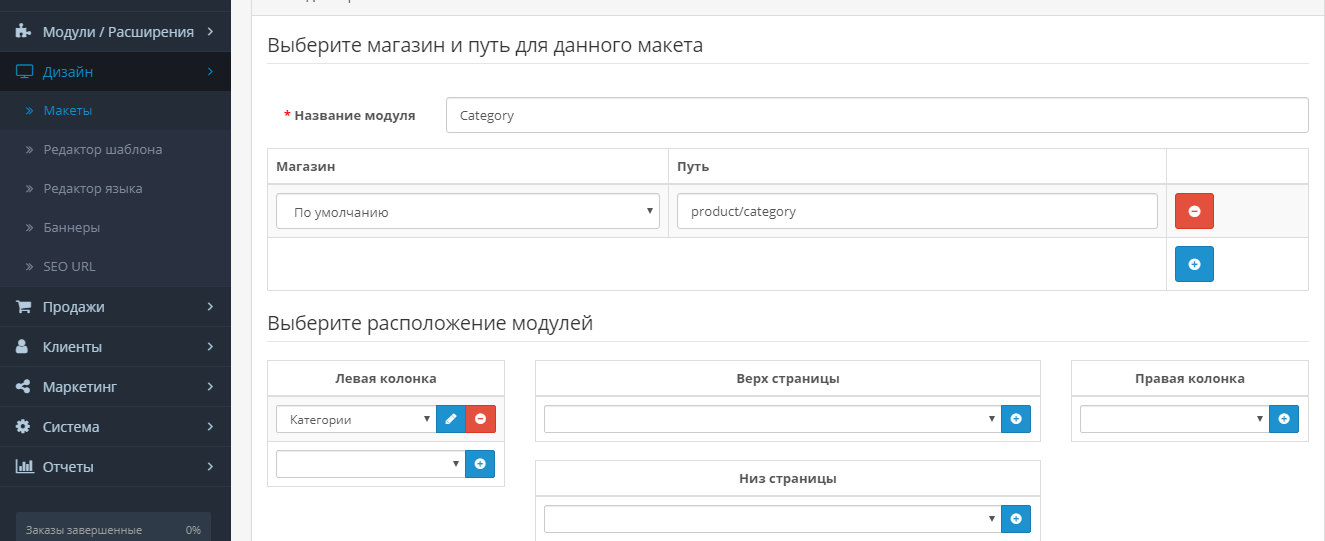
Форма редактирования содержит следующие настройки:
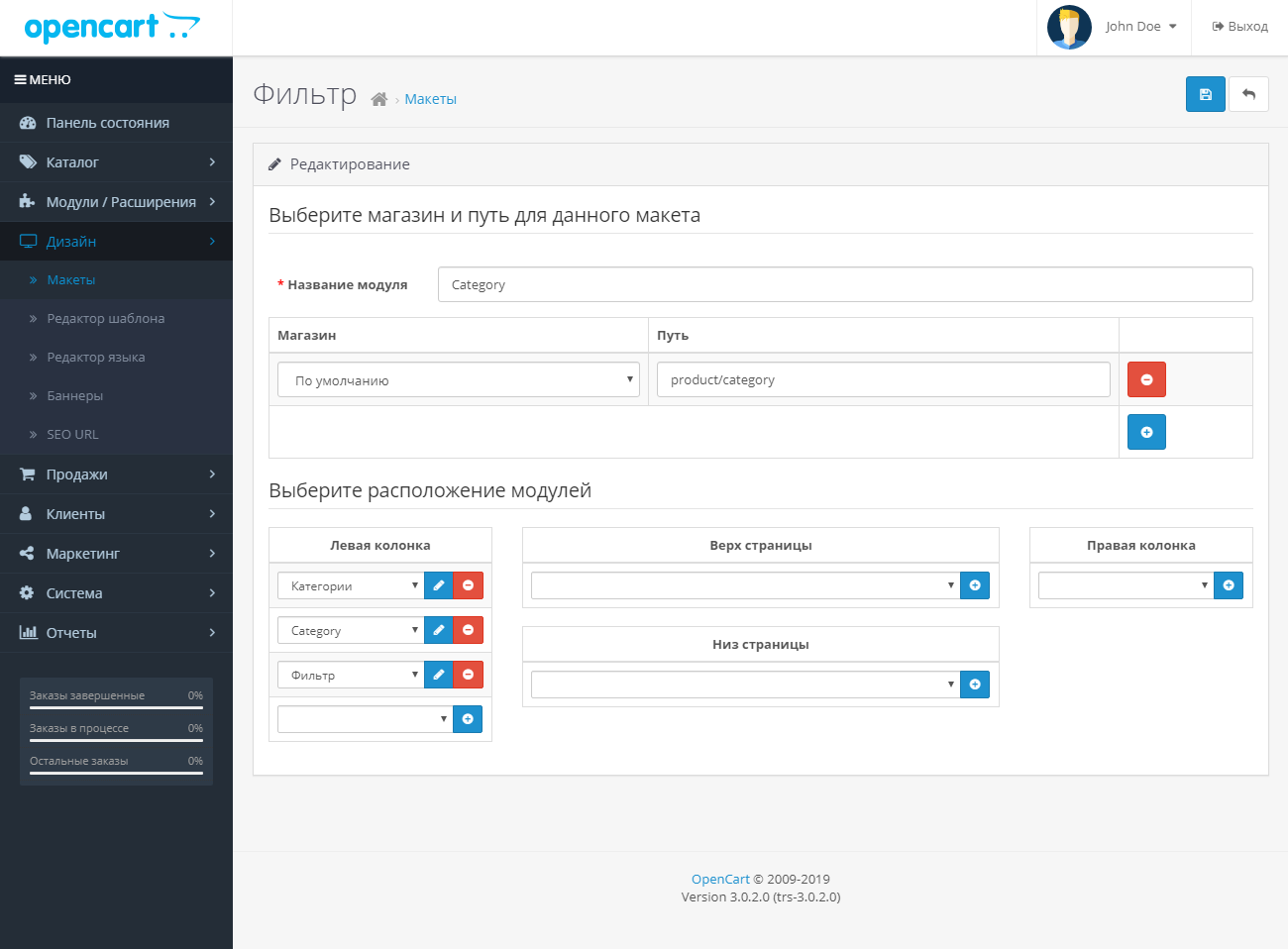
Название модуля – название модуля который вы используете
Магазин – название магазина отсеется по умолчанию (за исключением случаев, когда вы работаете с мультимагазинами – в данном случае необходимо выбрать нужный магазин из выпадающего списка).
Путь – это url который используется для страниц с данным типом макетов.
Расположение модулей – выбираете место расположения модуля, который вы хотите использовать на данном типе страниц: левая или правая колонка, верх или низ страницы. В зависимости от сделанного вами выбора модуль в клиентской части на данном типе будет располагаться согласно вашего выбора.
Редактор шаблона. В данном подразделе можно редактировать шаблоны. Для того чтобы попасть в него вам необходимо выбрать раздел Меню Дизайн – Редактор шаблона.
Если вы не разбираетесь в коде, оставляйте все по умолчанию, не внося изменений. Обратитесь к профессионалам, если вам необходимо внести изменения.
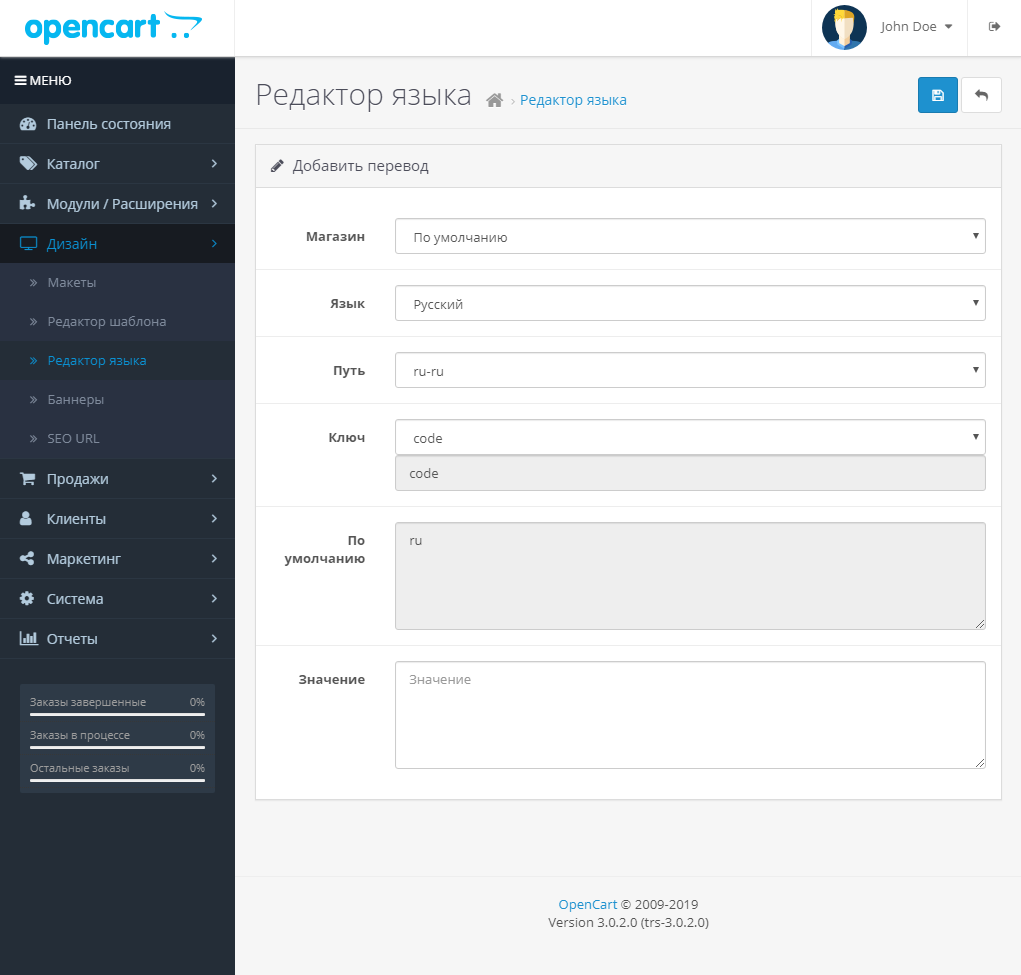
Редактор языка. Позволяет редактировать языковые переменные на сайте: названия языка для пользователей. Не работает без установленного языкового пакета. Чтобы осуществить редактирование необходимо зайти в раздел меню Дизайн – Редактор языка. А затем внести необходимые изменения. Редактировать существующие данные или добавить новые путем нажатия синей кнопки плюс.
Для добавления баннеров на сайт необходимо зайти в раздел меню Дизайн – Баннеры. Нажать на синюю кнопку плюс – добавить. Откроется форма:
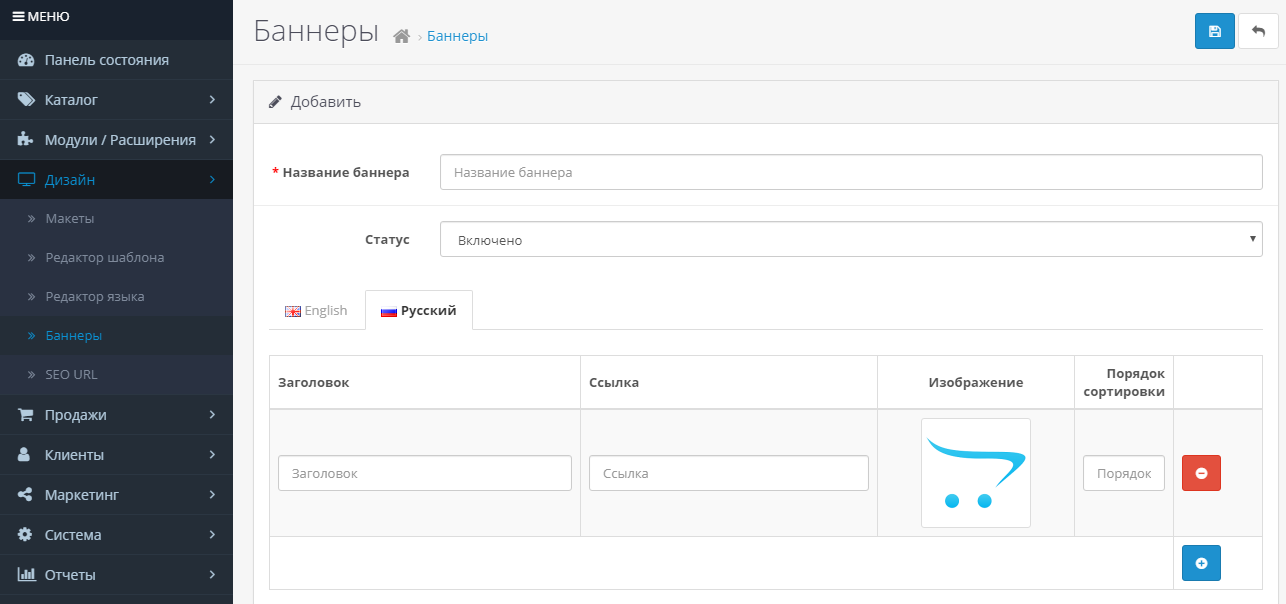
Название баннера – как называется ваш баннер.
Статус – определят включен или выключен баннер.
Заголовок – название изображения, которое будет использоваться в баннере.
Ссылка – ссылка которая ведет на страницу сайта. Это может быть статья, категория, производитель, продукт.
Изображение – непосредственно изображение баннера.
Порядок сортировки — порядок показа баннера.
После внесенных изменения необходимо их сохранить.
В одном баннере может быть использовано несколько изображений.
Для того, чтобы прописать ЧПУ не только для стандартных, но и служебных страниц – типа аккаунта или подобных в OpenCart 3 версии есть раздел меню SEO url. Зайти в него можно из Меню – Дизайн – SEO url.
Для добавления нажимаем кнопку добавить и заполняем открывшуюся форму
Запрос – адрес страницы, для которой прописываем ЧПУ
Ключ – непосредственно сам ЧПУ
Магазин – выбираем нужный магазин, как правило это магазин по умолчанию (за исключением случая мультимагазина)
Язык – в случае использования нескольких языков на сайте для каждой языковой версии страницы есть возможность создания своего уникальной ЧПУ.
ООО Бизнес-Лидер © 2008 — 2023
[Решено] Редактирование главной страницы!

На нашем сайте используются файлы cookie и происходит обработка некоторых персональных данных пользователей, чтобы улучшить пользовательский интерфейс. Чтобы узнать для чего и какие персональные данные мы обрабатываем перейдите по ссылке. Если Вы нажмете «Я даю согласие», это означает, что Вы понимаете и принимаете все условия, указанные в этом Уведомлении о Конфиденциальности.