Как сделать ссылку на другую страницу в вордпресс
Подробные видеоинструкции WordPress на тему: «Как сделать ссылку на другую страницу в вордпресс»:

Как использовать Якорные Ссылки для быстрой навигации по странице. WordPress + Elementor

Как сделать ссылку в записи на сайте WordPress

Как вставить ссылку под текст на другую страничку или сайт в WordPress

Как сделать якорную ссылку на другую страницу

Добавление ссылок в WordPress с помощью Elementor
Похожие инструкции и уроки:
Как в вордпресс сделать ссылку на другую страницу
Как сделать ссылку на другую страницу в wordpress
Как в wordpress сделать ссылку на другую страницу
WordPress как сделать ссылку на другую страницу
Как сделать ссылку на другую страницу сайта в wordpress
Как сделать ссылку в WordPress: текстовую, кнопку и якорную
Ссылки есть на каждом сайте. Это такие элементы в тексте, клик по которым переводит на другую страницу внутри этого же сайта или даже другого. В этой статье рассмотрим, как сделать ссылку в WordPress, разберём все способы для этого.
- 1 Как сделать текстовую ссылку в WordPress
- 2 Как в WordPress сделать кнопки с ссылками
- 3 Как сделать якорные ссылки в WordPress
- 4 Как ссылки влияют на продвижение сайта
Как сделать текстовую ссылку в WordPress
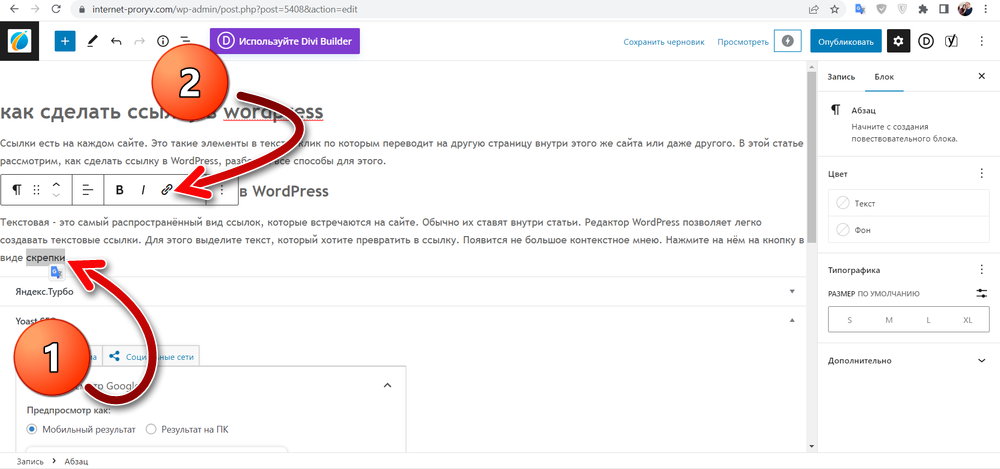
Текстовая — это самый распространённый вид ссылок, которые встречаются на сайте. Обычно их ставят внутри статьи. Редактор WordPress позволяет легко создавать текстовые ссылки. Перед тем, как сделать ссылку в WordPress, выделите текст, который хотите превратить в ссылку. Появится небольшое контекстное мнею. Нажмите на нём на кнопку в виде звена цепи.
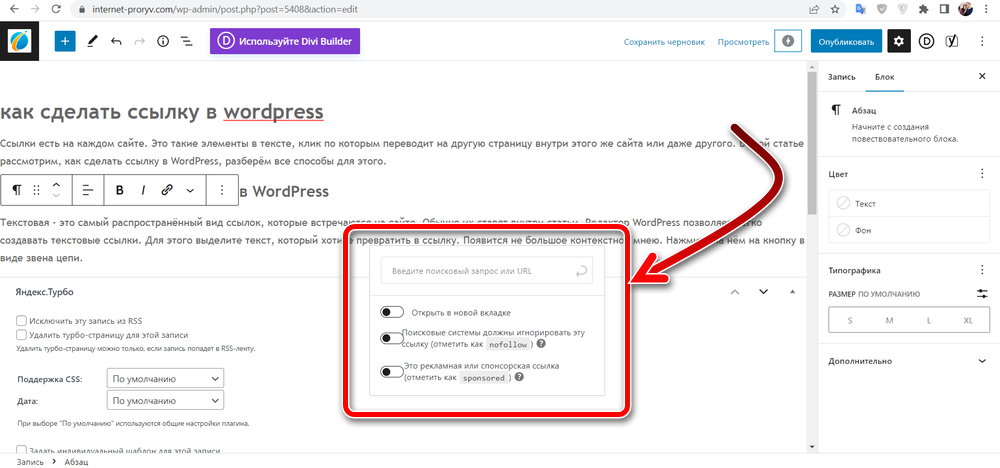
Появится небольшое окошко. В нём есть поле, в которое следует вставить URL, на который должна переводить создаваемая ссылка. Также если начать писать в этом поле текст, то можно найти по названию публикацию на сайте и установить ссылку на неё. Кроме того, в этом поле имеется опция «Открыть в новой вкладке». Если вы хотите, чтобы ссылка открывалась в новом окне, то включите эту опцию. Некоторые плагины могут добавлять в это окно и свои другие дополнительные опции.
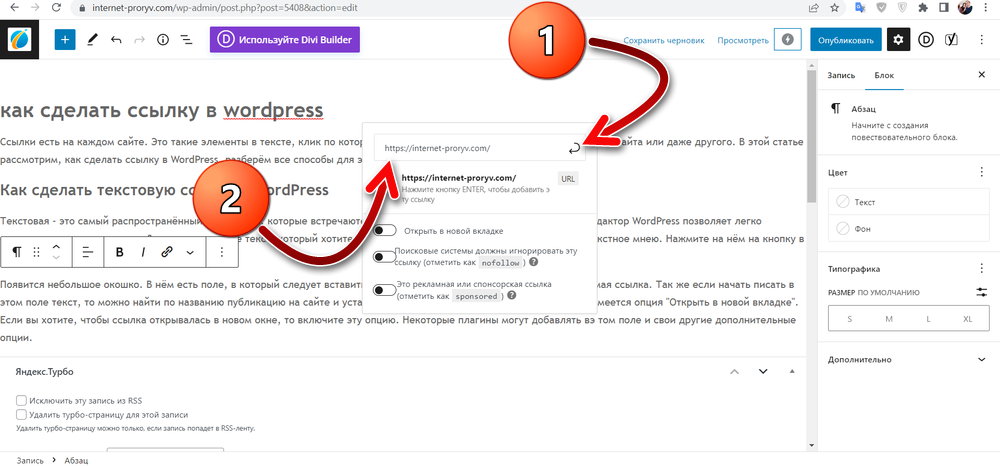
Вставьте URL в поле окна формирования ссылки, а потом нажмите на стрелку, справа этого поля. После этого ссылка вставится в выбранное слово. Теперь ссылка готова. Любой, кто кликнет по ней, перейдёт на установленный URL.
Как в WordPress сделать кнопки с ссылками
Кроме этого, в редакторе WordPress можно делать ещё и кнопки со ссылками. Это графический элемент, клик по которому переводит на указанный URL. Это также может быть внутренняя страница сайта или внешняя.
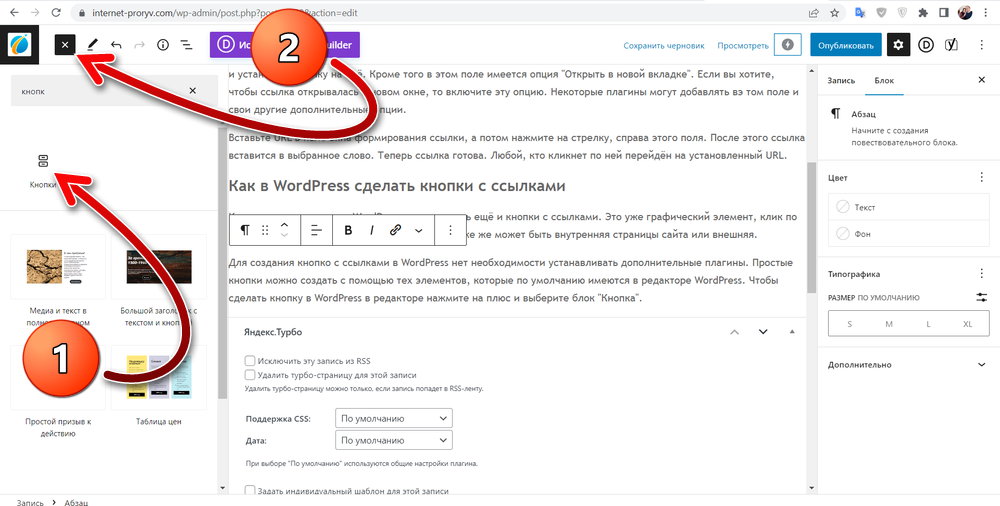
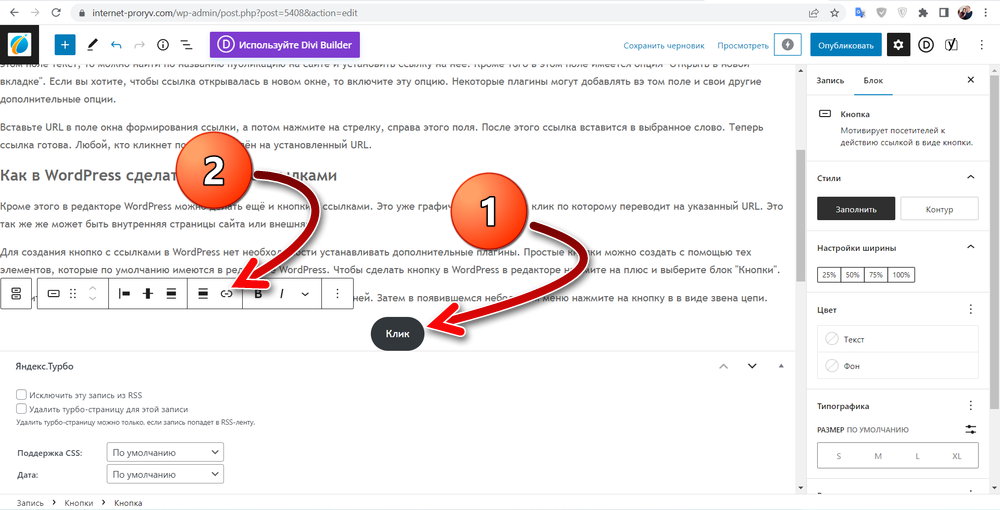
Для создания кнопок со ссылками в WordPress нет необходимости устанавливать дополнительные плагины. Простые кнопки можно создать с помощью тех элементов, которые по умолчанию имеются в редакторе WordPress. Чтобы сделать кнопку в WordPress в редакторе, нажмите на плюс и выберите блок «Кнопки».
Кликните мышкой по кнопке и введите текст, который будет написан на ней. Затем в появившемся небольшом меню нажмите на кнопку в в виде звена цепи.
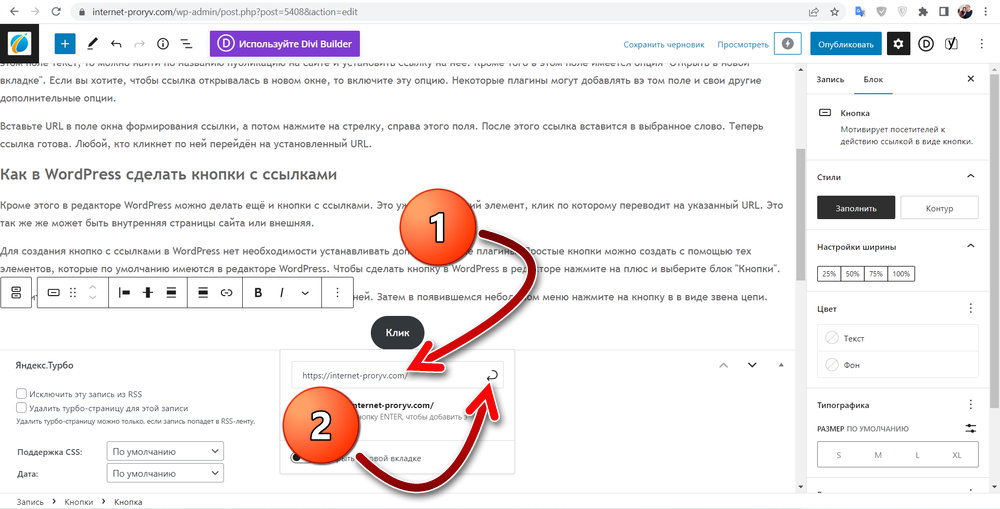
Появится небольшое окошко. Вставьте в поле URL, на который должна переводить эта кнопка. И нажмите на кнопку в виде стрелки, справа. Также обратите внимание, что здесь тоже есть опция «Открыть в новом окне».
Если кликнуть мышкой на кнопку, то также можно настроить её дизайн. Эти опции находятся справа в колонке, во вкладке «Блок». Настраивать можно стиль (два готовых стиля), ширину кнопки, цвет кнопки и текста в ней, размер шрифта, радиус (закругление углов).
Как сделать якорные ссылки в WordPress
Якорные ссылки — это URL адреса, которые ссылаются не на какую-то страницу, а на какое-то конкретное место на данной странице. Бывает удобно поставить такую ссылку, когда необходимо, чтобы пользователь перешёл в конкретное место статьи. В WordPress так тоже можно.
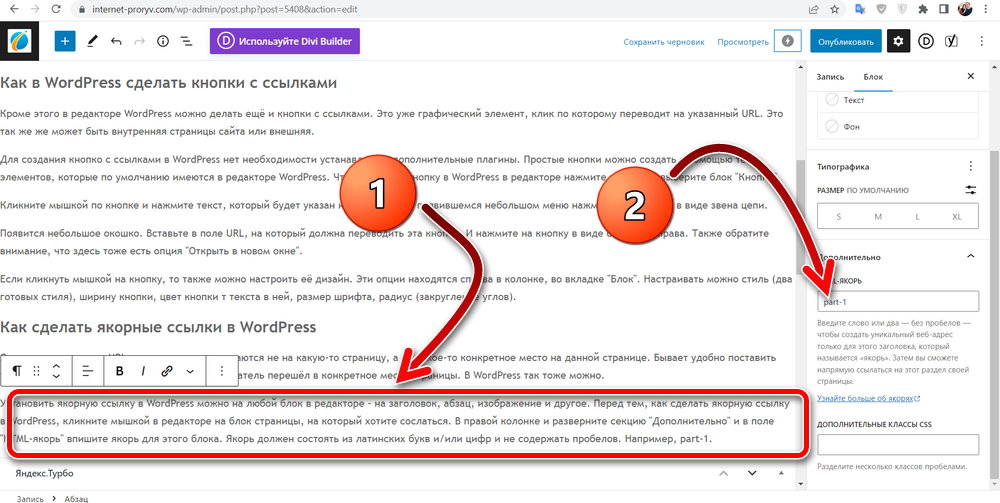
Установить якорную ссылку в WordPress можно на любой блок в редакторе — на заголовок, абзац, изображение и другое. Перед тем, как сделать якорную ссылку в WordPress, кликните мышкой в редакторе на блок страницы, на который хотите сослаться. В правой колонке и разверните секцию «Дополнительно» и в поле «HTML-якорь» впишите якорь для этого блока. Якорь должен состоять из латинских букв и/или цифр и не содержать пробелов. Например, part-1.
Теперь, чтобы сослаться на этот якорь, на этот блок, который вы отметили якорем, необходимо сделать ссылку на него. Допустим, если якорь на блок part-1, а сам этот блок находится на странице с адресом example.com/page, то ссылка на выбранное место статьи на этой странице будет выглядеть так — example.com/page#part-1. То есть якорь надо ставить в конце URL после символа решётки #. С помощью такого URL вы сможете сослаться на отмеченный якорем блок из другой страницы. А если хотите сослаться из текущей страницы, то достаточно просто указать #part-1. Ссылки с якорями делаются так же, как обычные текстовые ссылки, рассмотренные в первом разделе этой статьи.
Как ссылки влияют на продвижение сайта
Для SEO всё хорошо, что делает сайт лучше и удобнее для посетителей. Ссылки — это хорошо, но только если они используются правильно.
Ссылки — это составляющая перелинковки сайта. Материалы ссылаются друг на друга и это хорошо для SEO, потому что это удобно для посетителей — когда человек читает статью, при виде ссылки он может перейти по ней, если понимает по контексту статьи, что там есть дополнительный полезный материал, который ему нужен. То есть внутренние ссылки при перелинковке — это хорошо. Но только если они размещаются там, где действительно нужны посетителям.
Ссылки могут быть и внешние, такие, которые ведут на какой-то другой сайт. Внешние ссылки также бывают нужны посетителям. Например, если в статье речь идёт о каком-то онлайн сервисе, очевидно, что читателю понадобится ссылка на этот сервис. Поэтому она должна быть в статье. То есть внешние ссылки тоже хорошо влияют на SEO, если они нужны на сайте.
Некоторые рекомендуют закрывать такие ссылки тегом noindex, так как считают, что они плохо влияют на SEO. Однако, это не точно. Тег noindex необходим для того, чтобы поисковик не видел ссылку. Но Google, по мнению многих оптимизаторов, этот тег игнорирует и ссылку всё равно видит. Яндекс, возможно, тоже. Во-вторых, если эта ссылка действительно нужна посетителю сайта в этом месте, то есть, если сайт от этого становится удобнее, то зачем её закрывать и скрывать от поисковика? Наоборот, он должен её видеть.
Другое дело, если бы это была какая-то рекламная ссылка, которая бесполезна для аудитории сайта. Тогда её действительно надо закрыть. Но это не гарантирует, что поисковики её, всё-таки, не увидят.
Подытожив изложенное, можно сделать такой простой вывод: ссылки на сайте (и внешние, и внутренние), будут положительно влиять на SEO, если по ним буду переходы посетителей, это гарантированный признак того, что сайт от установленной ссылки становится лучше.
Насколько публикация полезна?
Нажмите на звезду, чтобы оценить!
Переход на другую страницу WordPress на локальном сервере
Изобретаете велосипед. У вордвпресса имеется инструмент по созданию меню. Создаёте ваши страницы, добавляете их в меню, меню добавляете в шаблон вашей темы на вордпрессе. Всё. ru.wordpress.org/support/article/appearance-menus-screen
23 авг 2021 в 13:59
1 ответ 1
Сортировка: Сброс на вариант по умолчанию
Почему вы используете the_permalink()? Эта функция выводит адрес конкретного поста. В Вашем случае надо, как понимаю, так
Если так не прокатит, то вызовите эту функцию без параметров, так:
Отслеживать
ответ дан 23 авг 2021 в 20:13
465 3 3 серебряных знака 12 12 бронзовых знаков
Открываеться та же главная страница, только с адресом /about.php
25 авг 2021 в 11:18
- php
- wordpress
-
Важное на Мете
Похожие
Подписаться на ленту
Лента вопроса
Для подписки на ленту скопируйте и вставьте эту ссылку в вашу программу для чтения RSS.
Дизайн сайта / логотип © 2023 Stack Exchange Inc; пользовательские материалы лицензированы в соответствии с CC BY-SA . rev 2023.11.15.1019
Нажимая «Принять все файлы cookie» вы соглашаетесь, что Stack Exchange может хранить файлы cookie на вашем устройстве и раскрывать информацию в соответствии с нашей Политикой в отношении файлов cookie.
Как сделать ссылку в wordpress. Инструкция для новичков.
Опытных сайтостроителей прошу как можно быстрее покинуть страницу, поскольку эта инструкция написана исключительно для новичков в нашем деле.
Даже я, великий мастер, автор и родитель wordpress-book.ru, когда-то, на заре своей юности, не знал многих элементарных вещей по wordpress, включая те действия, которые мы сейчас с легкостью освоим.

Итак, начнем по порядку.
Как сделать ссылку в wordpress на любую другую страницу
В панели администратора своего сайта откройте для редактирования требуемую страницу в режиме визуального редактора и далее (см. рисунок выше):
- Выделите левой клавишей мыши слово или часть текста, которую надо сделать ссылкой.
- Кликните по иконке ссылки в панели редактирования.
- Откроется маленькое окошко в которое вставьте полный URL страницы, на которую вы хотите сделать ссылку, после чего нажмите на кнопку Enter справа. На этом действие можно считать завершенным.
- Если вы достаточно внимательный человек, то никак не заметите кнопку дополнительных параметров в виде шестеренки справа. Кликните по ней, откроется новое окошко, больше старого.
- Если активировать функцию « Открывать в новой вкладке », то в html код ссылки пропишется атрибут target=»_blank» , обеспечивающий открытие страницы по ссылке в новой вкладке. Остальные функции тут недостойны нашего внимания.
- Не забудьте нажать на кнопку « Добавить ссылку ».

Редактирование ссылки производится точно также с той лишь разницей, что участок текста теперь не надо выделять, достаточно на него поставить курсор.
Как в wordpress сделать картинку ссылкой
Картинку сделать кликабельной еще проще, чем текстовую составляющую.

- В визуальном редакторе выделите картинку левой клавишей мыши.
- Как и в предыдущей инструкции сделайте картинку ссылкой кликнув по соответствующему значку в панели редактора и прописав полный URL страницы, на которую будет ссылаться картинка-ссылка.
Как сделать ссылку на файл в вордпресс
- 1. Зайдите в библиотеку медиафайлов и добавьте туда свой файл.
- 2. Кликните по загруженному файлу.

- 3. Скопируйте ссылку на файл.

- 4. Создайте ссылку на файл для его скачивания по аналогии с текстовой ссылкой или ссылкой-картинкой на другие страницы.

Как сделать относительную ссылку внутри страницы на какую-либо ее часть
Такую фишку делают в основном для длинных текстов и, как правило, в начале статьи, в ее содержании.
Так читателю гораздо удобнее, он всегда сможет мгновенно перейти к интересующей его части текста.
Для наглядности, посмотрите как это работает ну, например, в этой статье.
- 1. Участок текста, который хотите сделать ссылкой, в редакторе «Текст» (соседняя вкладка с вкладкой визуального редактора) заключите в конструкцию, как показано на рисунке.

Обратите внимание, после хеша # идентификатор прописывается латинскими буквами и может состоять хоть из хаотичного набора букв и цифр, какой сами придумаете.
- 2. Затем, перед заголовком или требуемым участком страницы, куда должен быть переброшен пользователь, пропишите последние теги с идентификатором внутри.
Вот как примерно это будет выглядеть в текстовом редакторе статьи:
На этом, пожалуй, можно и ограничиться, больше добавить нечего. Вопросы, замечания, предложения приветствуются в комментариях.
Как сделать ссылку в wordpress. Инструкция для новичков. обновлено: 17 мая, 2018 автором: Роман Ваховский