Как переместить и скопировать лист Excel в другую книгу
В предыдущих уроках мы перемещали листы только внутри файла одной книги. Перемещение и копирование данных в Excel это одна из часто используемых процедур в рабочих процессах.
На этом уроке будем перемещать и копировать листы в другие файлы открытых книг. При управлении данными документов очень часто приходится переносить их из одной рабочей книги в другую. Чтобы целостность данных сохранялась лучше переносить целый лист, а не просто копировать его содержимое. Так быстрее, качественнее и менее затратно по времени.
Перемещение и копирование листа Excel в другую книгу
Чтобы скопировать лист в Excel в другую книгу, откройте как минимум 2 файла. На одном из них выберите лист, который будем копировать в другой файл. Для этого:
- Щелчок правой кнопкой мышки по ярлычку листа вызываем контекстное меню.
- Выбираем опцию «Переместить или скопировать».
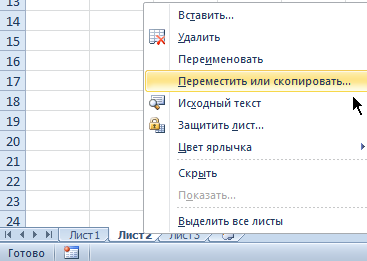
- 3 В появившимся диалоговом окне из выпадающего списка выбираем файл в который мы хотим скопировать лист. После чего нам доступен список его листов. Теперь мы имеем возможность указать, между какими листами вставить нашу копию. Отмечаем галочкой «Создать копию» и нажимаем OK.
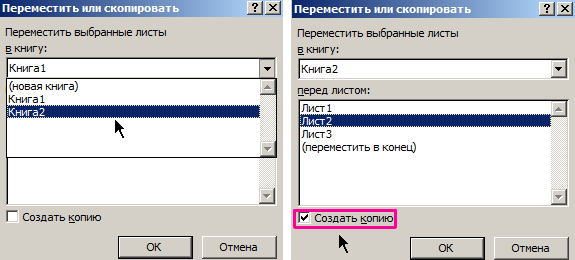
Таким образом, нам удалось вставить лист из другой книги Excel (из другого файла).
Перемещение листа Excel в другую книгу выполняется аналогичным способом. Просто если не отметить галочкой «Создать копию», то после нажатия кнопки OK, лист не скопируется, а переместиться.
Перемещение или копирование листа в другую книгу
Переместить или скопировать лист в другую книгу очень легко. Для этого необходимо:
1) правой кнопкой мыши щелкнуть по ярлычку листа и в выпадающем списке выбрать команду Переместить или скопировать или воспользоваться кнопкой Формат группы Ячейки на вкладке Главная(так же как и при обычном перемещении или копировании листа).
2) В открывшемся диалоговом окне в выпадающем меню Переместить выбранные листы в книгу выбрать нужный файл или создать новый файл, выбрав Новая книга.
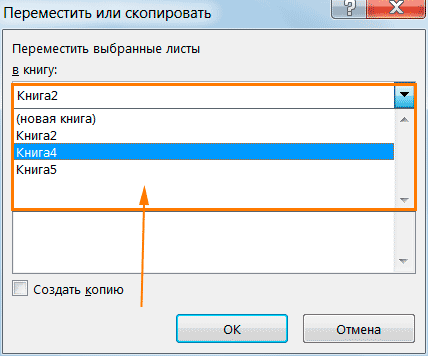
3) Затем необходимо в поле Перед листом выбрать место, куда будет перемещен лист.
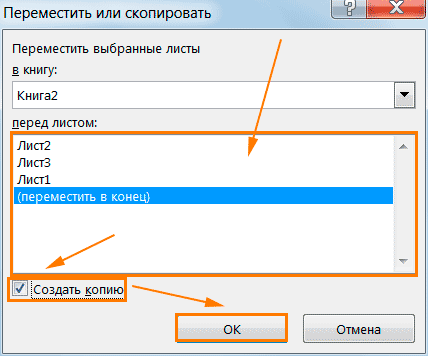
4) Если нужно не только переместить лист, но и оставить его в исходном файле, то надо установить флажок Создать копию и после этого нажать Ок.
Как вставить лист из одной книги в другую книгу excel
Вообщем хотел спросить как скопировать лист из одной книги в другую без привязки формул в листе к старой книги?
Сообщений: 60949 Регистрация: 14.09.2012
Контакты см. в профиле
25.02.2015 19:55:46
А обычное копирование (через правый клик по ярлычку листа — копировать) — не подходит?
Пользователь
Сообщений: 15 Регистрация: 18.02.2015
25.02.2015 20:13:39
Нет, формулы которые есть на листе привязываются к старой книге из которой копируются.
Сообщений: 60949 Регистрация: 14.09.2012
Контакты см. в профиле
25.02.2015 20:16:25
Проверил — у меня не привязались. Вообще нет ссылки на старую книгу.
Пользователь
Сообщений: 10514 Регистрация: 21.12.2012
25.02.2015 20:21:02
Счас тоже только что проверял, и тоже привязки не получилось.
Но такая проблема существует — замечал несколько раз. Особенно, если есть ссылки на другие листы. Даже если копируешь все зависимые листы.
Пользователь
Сообщений: 15 Регистрация: 18.02.2015
25.02.2015 20:22:00
Понимаете у меня в старой книге на одном листе собирается отчет из нескольких других листов этой же книги. Как раз и этот лист отчет мне нужно скопировать в новою книгу чтобы он собирал отчет с листов новой книги, а он постоянно привязывается к старой. Там куча формул вручную менять займет несколько часов.
Как в Excel скопировать или переместить лист в другую книгу
Иногда при работе с книгой Excel возникает необходимость скопировать или переместить лист в другую книгу или сделать копию листа в этой же книге. Например, Вы хотите что-то изменить, но при этом сохранить первоначальные листы.
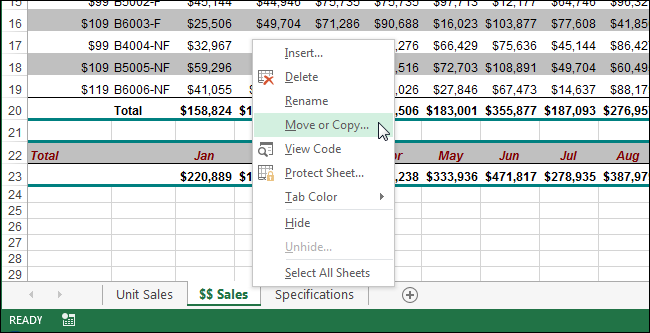
Для начала мы покажем Вам, как скопировать лист из одной рабочей книги в другую существующую или вновь созданную книгу Excel. Кликните правой кнопкой мыши по ярлычку листа, который хотите скопировать, и в контекстном меню выберите Переместить или скопировать (Move or Copy).
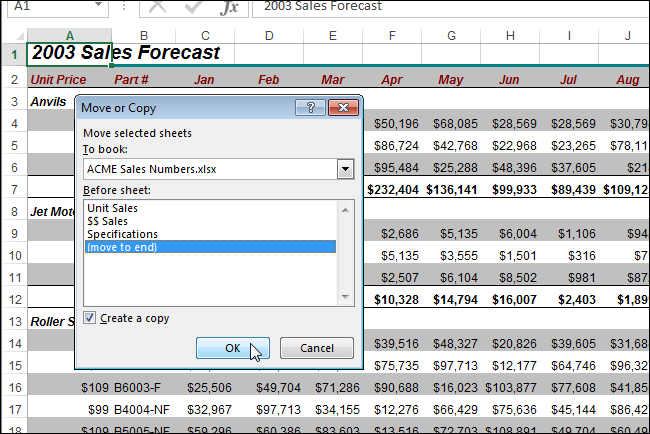
В диалоговом окне Переместить или скопировать (Move or Copy) в выпадающем списке В книгу (To book) выберите рабочую книгу, в которую нужно скопировать лист.
Замечание: Чтобы скопировать выбранный лист в существующую рабочую книгу, эта книга должна быть открыта. Если нужная книга не открыта, то её не будет в выпадающем списке.
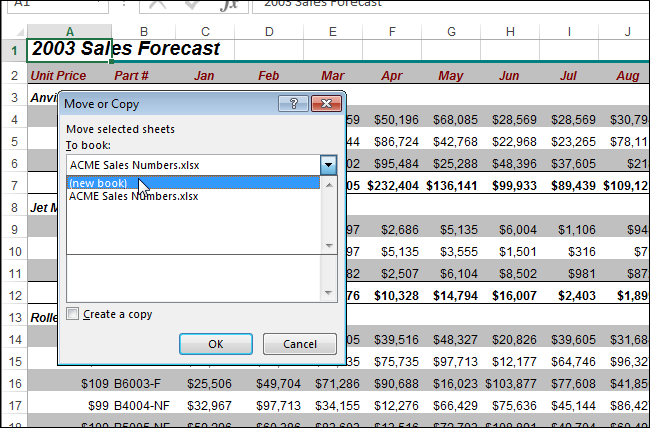
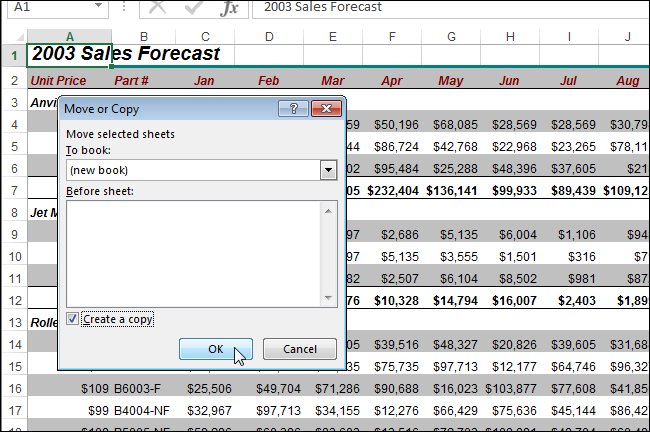
Мы собираемся скопировать выбранный лист в новую рабочую книгу, поэтому в выпадающем списке В книгу (To book) выбираем вариант Новая книга (New book). Ставим галочку в строке Создать копию (Create a copy). Поскольку мы создаём новую книгу, то в списке Перед листом (Before sheet) не будет других листов. Этот лист в новой рабочей книге будет единственным.
Замечание: Если Вы хотите переместить выбранный лист в другую рабочую книгу, то не ставьте галочку в строке Создать копию (Create a copy).
Нажмите ОК. Будет создана новая книга и лист скопируется в неё. Если Вы решите переместить лист, то в исходной книге его больше не будет.
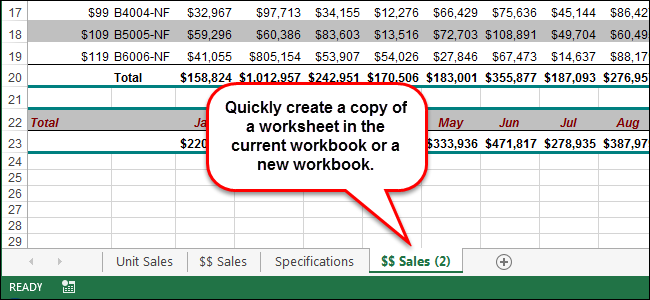
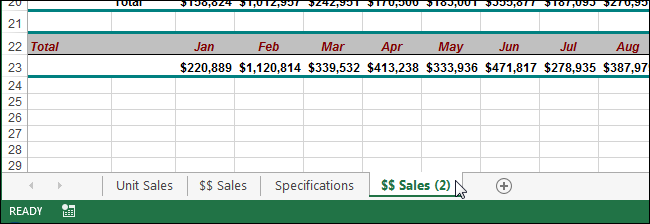
Вы также можете создать копию листа в той же рабочей книге. Такая необходимость может возникнуть, если Вы хотите внести изменения в лист, но при этом требуется сохранить первоначальный вариант. Как было описано ранее в этой статье, откройте диалоговое окно Переместить или скопировать (Move or Copy). По умолчанию в выпадающем списке В книгу (To book) выбрана текущая книга – оставьте это без изменения. В списке Перед листом (Before sheet) выберите лист, перед которым хотите вставить скопированный лист. Мы решили вставить копию нашего листа в самый конец книги после всех существующих листов. Отметьте галочкой параметр Создать копию (Create a copy) и нажмите ОК.
Лист будет вставлен и его ярлычок появится справа от ярлычков существующих листов.
Таким образом очень удобно изменять порядок листов и структуру рабочих книг. Это может пригодиться и в том случае, если Вам нужно отправить кому-то не целую рабочую книгу, а один конкретный лист этой книги.