Использование пульта ДУ Siri Remote или Apple TV Remote с устройством Apple TV
Узнайте, как использовать пульт дистанционного управления для поиска меню, воспроизведения контента, навигации по экрану и многого другого.
- Пульт ДУ Siri Remote (2-го поколения или более поздней модели) или Apple TV Remote (2-го поколения или более поздней модели)
- Пульт ДУ Siri Remote (1-го поколения) или Apple TV Remote (1-го поколения)
Пульт ДУ Siri Remote (2-го поколения или более поздней модели) или Apple TV Remote (2-го поколения или более поздней модели)
Кнопка питания
Нажмите и удерживайте кнопку питания, чтобы включить телевизор и вывести Apple TV из режима сна. Нажмите и удерживайте кнопку еще раз, чтобы выключить телевизор и перевести Apple TV в спящий режим.
Кликпад
Для перемещения по экрану нажмите вверх, вниз, влево или вправо на кольце кликпада. Или проведите пальцем по кликпаду вверх, вниз, влево или вправо. Для прокрутки списков быстро смахните по кликпаду вверх или вниз несколько раз.
Чтобы выбрать элемент, выделите его, затем нажмите на центр кликпада.
Во время воспроизведения нажмите влево или вправо на кольце кликпада, чтобы прокрутить назад или вперед. Чтобы обеспечить непрерывную перемотку назад или вперед, нажмите и удерживайте влево или вправо на кольце кликпада. Нажмите на левую или правую сторону несколько раз, чтобы изменить скорость (2x, 3x или 4x).
Чтобы переместиться по временной шкале, нажмите кнопку «Воспроизведение/Пауза» или центр кликпада, затем смахните влево или вправо по кликпаду, чтобы вернуться назад или перейти вперед во времени. Вы также можете провести пальцем против часовой стрелки или по часовой стрелке по кольцу кликпада.

Кнопка Siri
Если Siri поддерживается в вашей стране или регионе, вы можете попросить Siri воспроизвести определенные фильмы, телешоу, жанры и многое другое. Просто удерживайте кнопку Siri, озвучьте свой запрос и отпустите кнопку Siri.
Вы также можете использовать кнопку Siri для диктовки. В поле ввода текста нажмите и удерживайте кнопку Siri, произнесите текст, который вы хотите ввести, а затем отпустите кнопку Siri.
Диктовка может быть доступна не во всех странах и регионах.
Кнопка «Назад»
Во время просмотра контента нажмите кнопку «Назад» один раз, чтобы вернуться на предыдущий экран. Или нажмите и удерживайте кнопку «Назад», чтобы перейти на экран «Домой».
Кнопка «Apple TV/Пункт управления»
Нажмите кнопку два раза, чтобы открыть переключатель приложений. Переходите между приложениями с помощью кликпада, затем нажмите на центр кликпада, чтобы открыть приложение. Смахните вверх, чтобы закрыть приложение. Также можно нажать кнопку «Apple TV/Пункт управления», чтобы вернуться в приложение Apple TV.
Нажмите и удерживайте кнопку «Apple TV/Пункт управления», чтобы вызвать Пункт управления. Нажмите кнопку еще раз, чтобы скрыть Пункт управления.
Кнопка «Воспроизведение/пауза»
Нажмите кнопку «Воспроизведение/пауза» один раз, чтобы воспроизвести или приостановить контент.
Чтобы переместиться по временной шкале, нажмите кнопку «Воспроизведение/Пауза», затем смахните влево или вправо по кликпаду, чтобы вернуться назад или перейти вперед во времени. Вы также можете провести пальцем против часовой стрелки или по часовой стрелке по кольцу кликпада.
Чтобы возобновить воспроизведение контента, нажмите кнопку «Воспроизведение/Пауза».
Кнопка «Выключить звук»
Нажмите кнопку «Выключить звук» один раз, чтобы отключить звук. Нажмите ее еще раз, чтобы снова включить звук.
Эта кнопка поддерживается не во всех вариантах подключения звукового оборудования. Возможно, вам придется использовать управление громкостью на пульте дистанционного управления, который поставлялся с вашим телевизором.

Увеличение или уменьшение громкости
Нажимайте кнопку увеличения или уменьшения громкости, чтобы увеличить или уменьшить громкость Apple TV.
Эти кнопки поддерживаются не во всех вариантах подключения звукового оборудования. Возможно, вам придется использовать управление громкостью на пульте дистанционного управления, который поставлялся с вашим телевизором.

Пульт ДУ Siri Remote (1-го поколения) или Apple TV Remote (1-го поколения)
Сенсорная поверхность
Чтобы перемещаться по экрану, нажмите или смахните пальцем вверх, вниз, влево или вправо. Для прокрутки списков быстро смахните вверх или вниз несколько раз.
Чтобы выбрать элемент, выделите его, затем нажмите на сенсорную панель для имитации щелчка мышью.
Во время воспроизведения положите палец на сенсорную поверхность, затем нажмите на левую или правую сторону сенсорной поверхности, чтобы вернуться назад или перейти вперед во времени. Чтобы обеспечить непрерывную перемотку назад или вперед, нажмите и удерживайте левую или правую сторону сенсорной поверхности. Нажмите на левую или правую сторону несколько раз, чтобы изменить скорость (2x, 3x или 4x).
Чтобы переместиться по временной шкале, нажмите кнопку «Воспроизведение/Пауза» или сенсорную поверхность, затем смахните влево или вправо, чтобы вернуться назад или перейти вперед во времени.
Кнопка меню
Если Apple TV находится в спящем режиме, нажмите кнопку «Меню» один раз, чтобы вывести Apple TV из режима сна. Во время просмотра контента нажмите кнопку меню один раз, чтобы вернуться на предыдущий экран. Нажмите и удерживайте кнопку меню, чтобы перейти на экран «Домой».
Кнопка «Apple TV/Пункт управления»
Нажмите кнопку два раза, чтобы открыть переключатель приложений. Проведите пальцем по сенсорной поверхности, чтобы пролистать список открытых приложений, затем нажмите на сенсорную поверхность, чтобы открыть приложение. Смахните вверх, чтобы закрыть приложение. Также можно нажать кнопку «Apple TV/Пункт управления», чтобы вернуться в приложение Apple TV.
Нажмите и удерживайте кнопку «Apple TV/Пункт управления», чтобы вызвать Пункт управления. Нажмите кнопку еще раз, чтобы скрыть Пункт управления.
Кнопка Siri
Если Siri поддерживается в вашей стране или регионе, вы можете попросить Siri воспроизвести определенные фильмы, телешоу, жанры и многое другое. Просто удерживайте кнопку Siri, озвучьте свой запрос и отпустите кнопку Siri.
Вы также можете использовать кнопку Siri для диктовки. В поле ввода текста нажмите и удерживайте кнопку Siri, произнесите текст, который вы хотите ввести, а затем отпустите кнопку Siri.
Диктовка может быть доступна не во всех странах и регионах.
Кнопка «Воспроизведение/пауза»
Нажмите кнопку «Воспроизведение/пауза» один раз, чтобы воспроизвести или приостановить контент.
Чтобы переместиться по временной шкале, нажмите кнопку «Воспроизведение/Пауза», затем смахните влево или вправо по сенсорной поверхности, чтобы вернуться назад или перейти вперед во времени.
Чтобы возобновить воспроизведение контента, нажмите кнопку «Воспроизведение/Пауза».

Увеличение или уменьшение громкости
Нажимайте кнопку увеличения или уменьшения громкости, чтобы увеличить или уменьшить громкость Apple TV.
Эти кнопки поддерживаются не во всех вариантах подключения звукового оборудования. Возможно, вам придется использовать управление громкостью на пульте дистанционного управления, который поставлялся с вашим телевизором.
Apple TV Siri Remote: как управлять телевизорами и ресиверами
Одно из больших изменений, произошедших с Apple TV 4K второго поколения, – это совершенно новый пульт Siri Remote. Наряду с новым дизайном есть специальная кнопка питания для управления не только телеприставкой, но также телевизором и ресивером. Давайте посмотрим, как управлять мощностью и громкостью с помощью Apple TV Siri Remote, включая советы по устранению неполадок и многое другое.
Поддержка HDMI-CEC – это функция, которая позволяет новому пульту Siri Remote включать / выключать телевизор и ресивер, регулировать громкость и выбирать правильный вход. Старый пульт Siri Remote и Apple TV Remote также имеют эту функцию, но без специальной кнопки питания он менее удобен и интуитивно понятен в использовании.
Еще одно преимущество HDMI-CEC заключается в том, что вам не нужно находиться в прямой видимости от телевизора / ресивера, чтобы управлять им.
Программы для Windows, мобильные приложения, игры — ВСЁ БЕСПЛАТНО, в нашем закрытом телеграмм канале — Подписывайтесь:)
А если вы не хотите обновлять свой Apple TV HD или Apple TV 4K первого поколения, вы можете купить новый пульт Siri Remote. отдельно за 59 $.
Как управлять телевизором и ресивером с помощью пульта Apple TV Siri Remote
Подключи и играй
- В лучшем случае, когда вы подключаете Apple TV к HDMI на вашем телевизоре или ресивере, Siri Remote (новый и старый) будет автоматически настроен для включения / выключения телеприставки, телевизора / ресивера, регулировать громкость и переключиться на правильный вход HDMI, к которому подключен Apple TV
- На новом пульте Siri Remote нажмите кнопку питания, чтобы включить телевизор / ресивер и Apple TV.
- Нажмите и удерживайте кнопку питания, чтобы выключить все (вы все равно можете нажать и удерживать кнопку со значком экрана> Сон)
- На старом пульте Siri Remote или Apple TV Remote:
- Щелкните основной трекпад, чтобы включить все
- Нажмите и удерживайте кнопку со значком на экране> Сон, чтобы все выключить
- Вы можете нажать кнопку меню на пульте iOS Apple TV Remote, чтобы включить телевизор / ресивер и Apple TV с iPhone или iPad.
- Вы также можете использовать физические кнопки громкости на своем iPhone / iPad для управления громкостью Apple TV.
- Нажмите и удерживайте значок на дисплее> Сон, чтобы все выключить
Еще одно преимущество нового Apple TV 4K – поддержка канала возврата звука (ARC / eARC). В частности, для владельцев HomePod это означает, что вы можете передавать весь звук с телевизора (даже с других устройств) через HomePod.
Устранение неполадок с управлением телевизором / ресивером Siri Remote
- Если управление телевизором / ресивером не работает с вашим пультом Siri / Apple TV Remote, вам может потребоваться перейти в настройки телевизора, чтобы включить HDMI-CEC.
- Основные моменты Apple искать настройки с помощью «Link» или «Sync», поскольку каждый производитель телевизора обозначает это по-своему – это настройки телевизора, а не настройки Apple TV, поэтому вам, вероятно, придется взять с собой основной пульт вашего телевизора.
- LG: SimpLink
- Philips: EasyLink
- Samsung: Anynet +
- Sharp: Aquos Link
- Sony: BRAVIA Sync
- Зайдите в настройки Apple TV HD / 4K.
- Перейдите в Пульты и устройства> Регулятор громкости> Изучить новое устройство.
Более
Другой вариант, доступный для все большего количества телевизоров с включенными пультами дистанционного управления, – это возможность запрограммировать их для управления Apple TV. Это может быть удобно в настройке, особенно если вы часто переключаетесь между Apple TV и другими устройствами.
На моем телевизоре Samsung 2019 года настройки для этого можно найти в Источники> Универсальный пульт. Настроить быстро и легко. Поищите похожую настройку на своем телевизоре.
Несмотря на то, что новый пульт Siri Remote великолепен, может быть полезен еще один вариант управления Apple TV.
Прочтите больше руководств по 9to5Mac:
Программы для Windows, мобильные приложения, игры — ВСЁ БЕСПЛАТНО, в нашем закрытом телеграмм канале — Подписывайтесь:)
Как правильно выключать Apple TV — 3 способа
Вы закончили все свои дела с приставкой Apple TV, и хотите выключить девайс? Это тоже надо уметь сделать правильно — ведь с отключением всё чуть сложнее, чем кажется.
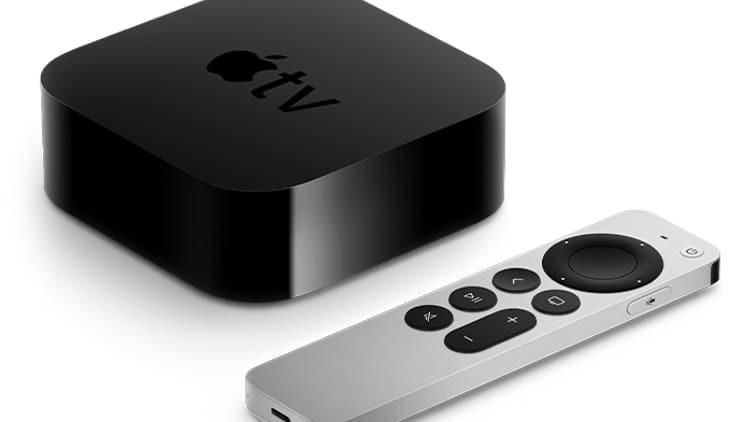
Строго говоря, вы не сможете выключить Apple TV в традиционном смысле этого слова (разве что выдернете её из розетки). Вместо этого нажатием на кнопку вы просто переведёте её в режим сна, где она будет спокойно пребывать до следующего сеанса.
По умолчанию Apple TV будет отключаться автоматически, если владелец в течение некоторого времени был неактивен. Так что в принципе можно вообще не «заморачиваться» выключением приставки — достаточно выключить телевизор и уйти по своим делам, и через некоторое время TV сама уйдёт в сон. Ну а если все-таки хочется «вырубить» приставку сразу, то сделать это можно двумя способами — через пульт или через Настройки.
Выключение с пульта Apple TV
Чтобы выключить Apple TV с дистанционным пультом управления Siri Remote, сделайте следующее:
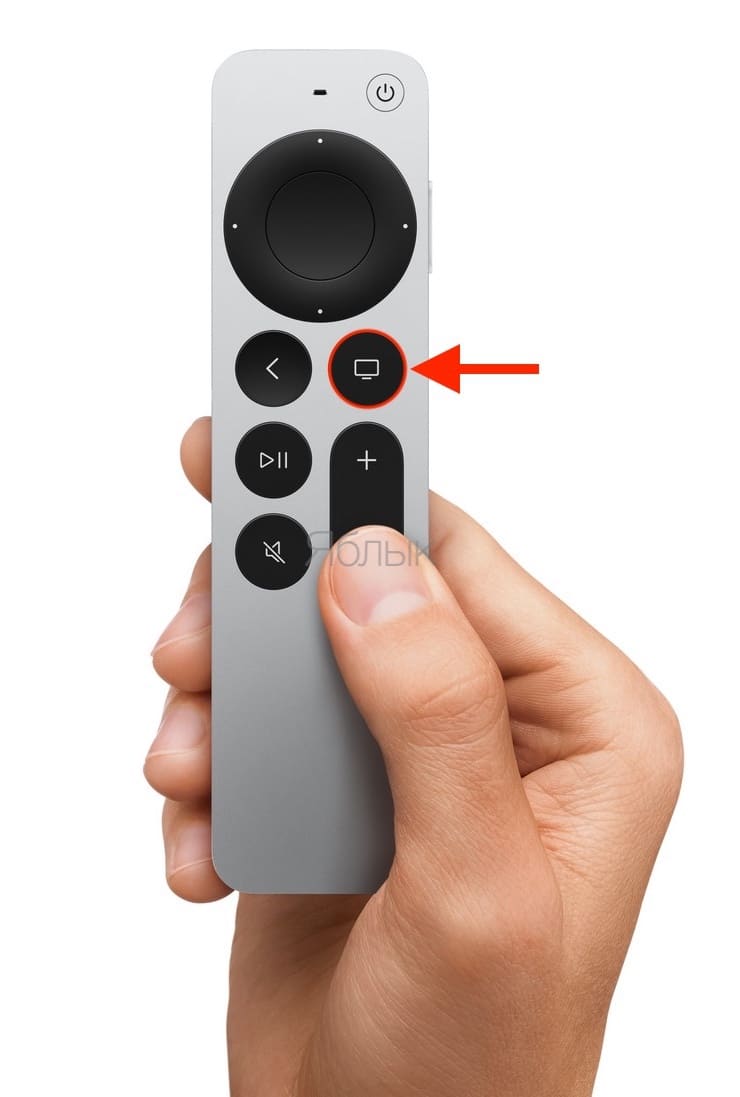
1. Нажмите и удерживайте кнопку Домой (иконка с изображением телевизора на пульте) в течение пяти секунд.
2. Откроется Пункт управления. Выберите Сон. Приставка выключится.
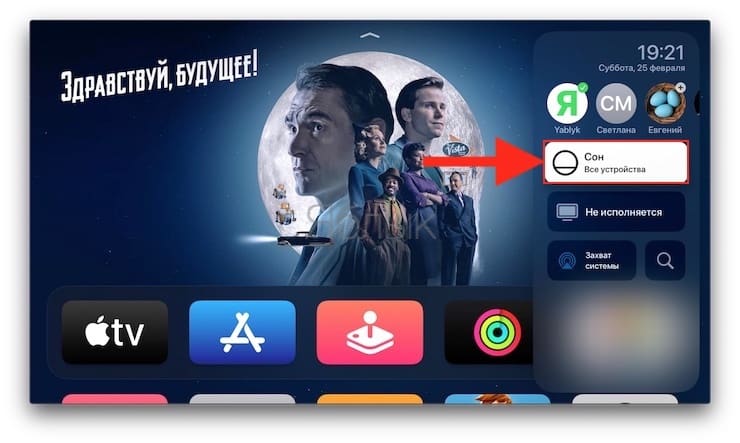
Чтобы включить Apple TV, нажмите и удерживайте ту же кнопку Домой.
Как отключить Apple TV через Настройки
Откройте Настройки и выберите пункт Режим сна.
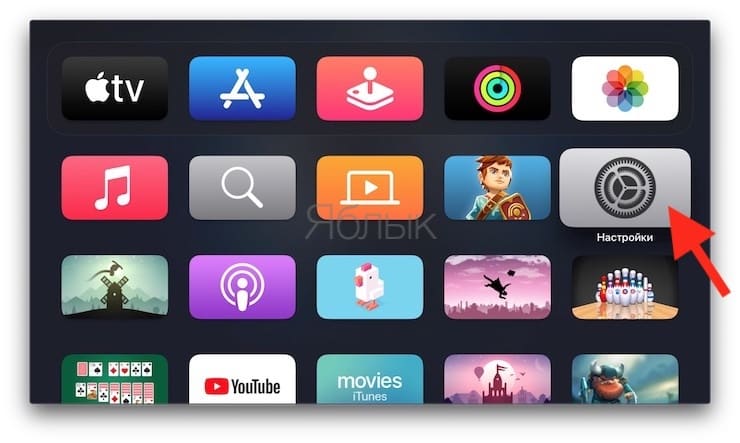
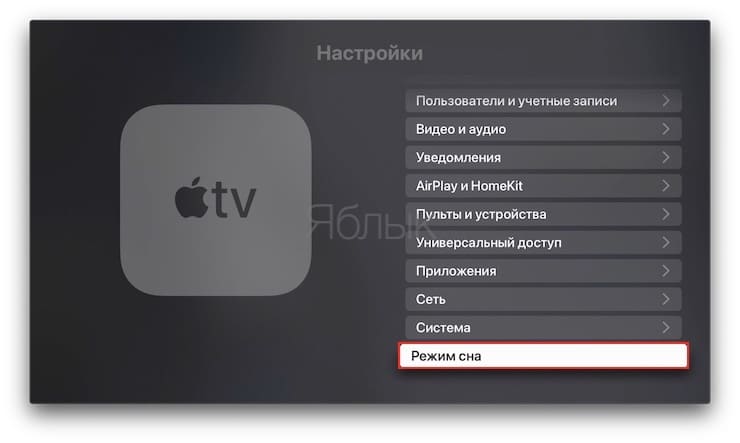
После ухода в режим сна приставку можно смело считать выключившейся — она неактивна и не потребляет энергию. Конечно, звучит это немного странно, но по факту всё так и есть, сон идентичен выключению. К слову, точно так же работает режим сна на Мас и многих других устройствах.
Вместе с собой приставка выключит и телевизор.
Как настроить автоматическое выключение Apple TV
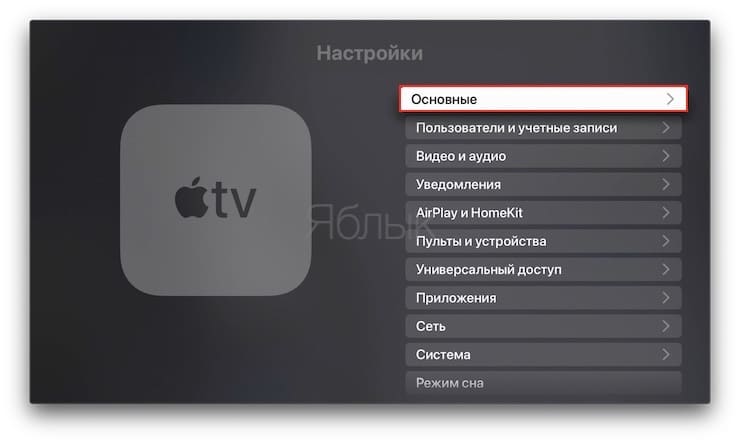
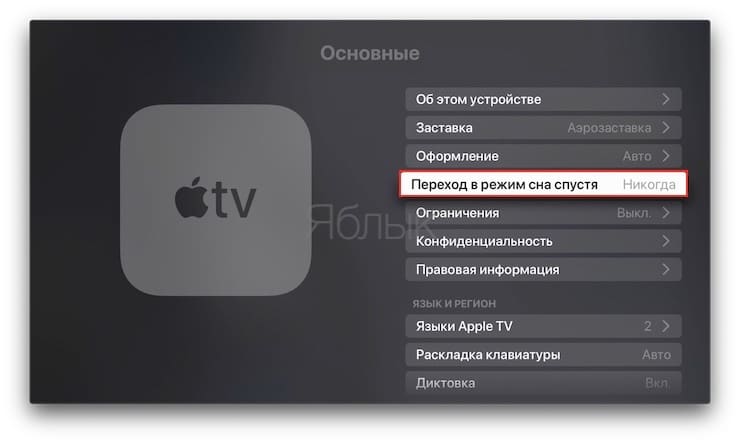
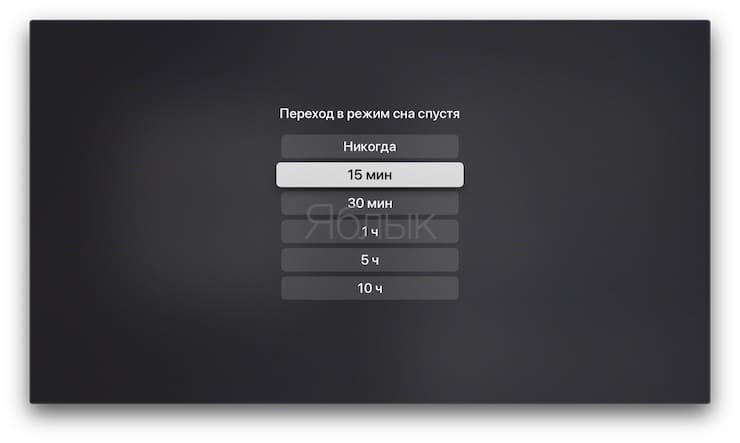
При желании также можно настроить и период времени, после которого Apple TV будет выключать автоматически. Чтобы сделать это, зайдите в Настройки, выберите пункт Основные и укажите необходимый период в разделе Переход в режим сна спустя.
�� Смотрите также:
- Фото контакта при звонке на весь экран iPhone – как сделать?
- 20 функций камеры iPhone, которые должен знать каждый владелец смартфона Apple.
- Фотосканер от Google для iPhone, или как постить в Instagram старые бумажные фото без бликов.
�� Мы в Telegram и YouTube, подписывайтесь!
Руководство: 9 советов для Apple TV
Apple TV интуитивно понятен в использовании, но по-прежнему предлагает расширенные, а иногда и скрытые функции. Вот 9 советов, чтобы получить больше от вашего Apple TV, в том числе о том, как использовать пульт Apple для управления телевизором, как беспроводным образом выводить ТВ-аудио и как получить правильный формат видео.

Siri Remote может управлять вашим телевизором
Siri Remote для Apple TV может включать / выключать и регулировать громкость звука на большинстве телевизоров. Он работает, передавая команды через кабель HDMI через что-то, называемое HDMI CEC, в сочетании с ИК (инфракрасными) командами.
Apple TV автоматически настроится на то, чтобы выключить телевизор и отрегулировать громкость. Однако, чтобы иметь возможность включить телевизор, обычно требуется активировать «wake-on-HDMI» (имя варьируется от бренда к бренду) в меню настроек телевизора.
Если вы используете Apple TV для всех ваших потребностей в видео-развлечениях, то теперь вы можете оставить пульт дистанционного управления вашего телевизора в ящике. Или ваш пульт Apple TV, потому что этот трюк также работает наоборот, поскольку пульт дистанционного управления вашего телевизора автоматически настроен для управления Apple TV через HDMI CEC. Однако это обычно работает только со стрелками, кнопками назад и воспроизведением / паузой, что означает, что вы теряете определенные ярлыки, а также сенсорную панель.
Кроме того, вы можете управлять Apple TV с помощью бесплатного «Remote» приложения для iPhone / iPad. Начиная с iOS 12, те же функции будут доступны через предварительно загруженный ярлык из центра управления на iPhone / iPad.

Беспроводной звук на ТВ (Airplay 2)
Apple TV поддерживает Airplay 2, который можно использовать для передачи аудио и видео с iPhone / iPad / Mac на телевизор. Кроме того, Airplay позволяет без проблем выводить ТВ-аудио с Apple TV на совместимые с Airplay динамики в домашних условиях.
Функционал Airplay 2 был расширен, чтобы поддерживать сразу несколько динамиков, позволяя вам легко установить стереопару.
Чтобы это сделать, необходимо:
- В главном меню настроек звука на Apple TV;
- На главном экране, удерживая кнопку воспроизведения и выбрав динамики Airplay (см. Ниже);
- Во время воспроизведения видео, свайп сверху и выбрать «аудио».
Такой же подход можно использовать для подключения пары беспроводных наушников Apple с чипом W1, что означает Airpods и последние модели наушников Beats.

Используйте кнопку «Play», чтобы начать воспроизведение
Многие приложения поддерживают «верхнюю полку» Apple TV. Поместив приложения в верхнюю строку главного экрана, вы можете включить их, чтобы выбрать контент на верхней полке.
Теперь вы можете перейти на верхнюю полку и пропустить все дополнительные шаги, просто нажав кнопку «Воспроизвести». Это немедленно начнет воспроизведение видео.
Такой же трюк можно использовать из приложений при навигации по меню (если разработчик приложения не использует специальный веб-просмотр, такой как Amazon или YouTube).

Подключение игрового контроллера
Есть несколько полезных игр для Apple TV. В большинство из них можно играть в комплекте с Siri Remote, но если вы хотите в полной мере использовать игровые функции Apple TV, вы должны купить игровой контроллер «MFI».
Одним из таких контроллеров является Steelseries Nimbus, который во многом напоминает контроллер Xbox и PlayStation. Он подключается по беспроводной сети к Apple TV через Bluetooth и может заряжаться через стандартное зарядное устройство iPhone Lightning.
Добавление игрового контроллера делает Apple TV более надежным игровым устройством, но все еще не совсем игровой консолью.

Поиск контента стал более простым
Универсальный поиск Siri доступен в некоторых странах и позволяет просто нажать кнопку микрофона и произнести команду. Поиск «Матрицы» или любого другого фильма или телешоу покажет вам результаты нескольких потоковых служб и направит вас на самый дешевый вариант.
Если Siri еще не доступно на Apple TV в вашем регионе, вы можете ускорить ввод текста с помощью iPhone или iPad. Всякий раз, когда вы видите поле ввода текста на Apple TV, проверьте экран своего iPhone. Теперь он должен отображать поле системных уведомлений, которое можно нажать для ввода текста.
Другой вариант — включить голосовой набор, который требует перехода на английский язык на Apple TV. При включенном голосовом наборе вы можете активировать кнопку микрофона всякий раз, когда вы видите поле ввода текста, а затем просто называть нужный фильм/серил/клип. Конечно, это работает только с названиями на английском языке.
Голосовой набор можно включить из меню настроек на Apple TV.

Кнопка «Home» переводит ваш телевизор в сон
Большинство кнопок на Siri Remote имеют двойную функцию при длинном нажатии. Возможно, вы уже знаете кнопку «Home», но мы стали свидетелями того, как несколько пользователей специально переходили в меню настроек, чтобы перевести Apple TV и подключенный экран телевизора в режим сна.
Существует гораздо более быстрый способ — просто зажать кнопку «Home» и выбрать «Сон». Это заставит Apple TV спать и выключит экран телевизора (если он поддерживает HDMI CEC).

Частота кадров кадров / динамический диапазон
С помощью tvOS 11.2 Apple представила возможность использовать частоту кадров Apple TV 4K (24 Гц, 25 Гц, 30 Гц, 50 Гц, 60 Гц) и динамический диапазон (SDR / HDR10 / Dolby Vision) для видеоисточника. Apple добавила ту же функциональность в Apple TV4 с последующим обновлением tvOS 11.3.
По умолчанию видео-приложения поддерживают обе функции соответствия, если разработчики не внедрили пользовательский видеоплеер, что потребует от них вручную добавить поддержку.
Функции совпадения не активна по умолчанию, так как она включает короткий черный экран, когда телевизор переключает частоту кадров или динамический диапазон. Это ограничение стандарта HDMI, которое будет решаться с помощью следующего поколения HDMI (версия 2.1) и функции под названием QMS (Quick Media Switching). Однако для этого также потребуется телевизор с поддержкой HDMI 2.1.
Выполните следующие действия, чтобы активировать функции соответствия:
- Настройки -> Видео и аудио -> Совпадение содержимого

Переключение между открытыми приложениями
Помимо не столь очевидных длинных нажатий, некоторые кнопки на Siri Remote реагируют на двойные нажатия. Дважды нажав кнопку «Home», вы можете открыть меню переключения приложений, которое позволяет быстро переключаться между открытыми приложениями, причем самые последние расположены справа.
Такое же меню переключателей приложений можно использовать для принудительного закрытия приложений. Нет смысла закрывать приложения после использования, поскольку Apple TV автоматически помещает их в спящий режим, чтобы освободить ресурсы. Однако иногда приложение перестает функционировать по назначению. Вы можете закрыть его, свайпом на тачпаде.

Организуйте домашний экран с папками
Вы можете перемещать значки приложений на главном экране, удерживая тачпад на пульте Siri. Значок приложения начнет трястись, указывая на то, что вы можете его переместить.
В то время как значки приложений дрожат — в страхе быть удаленным �� — вы также можете создавать папки или перемещать приложения в существующие папки на главном экране. Это можно сделать, нажав кнопку «Воспроизвести», которая отобразит меню, показанное ниже. Это же меню позволяет удалять приложения.
- Основные моменты Apple искать настройки с помощью «Link» или «Sync», поскольку каждый производитель телевизора обозначает это по-своему – это настройки телевизора, а не настройки Apple TV, поэтому вам, вероятно, придется взять с собой основной пульт вашего телевизора.