Принудительное завершение работы приложения на компьютере Mac
Если приложение не отвечает и вы не можете выйти из него обычным способом, выполните следующие действия, чтобы принудительно завершить работу приложения.
Чтобы завершить работу приложения на компьютере Mac обычным способом, выберите пункт «Завершить» из меню приложения в строке меню или нажмите клавиши Command-Q. Если приложение не закрывается, выполните следующие действия для принудительного завершения работы.
Принудительное завершение работы приложения
Одновременно нажмите три следующих клавиши: Option (или Alt), Command и Esc (Escape) 1 . Или выберите «Завершить принудительно» из меню Apple в углу экрана.  Откроется окно принудительного завершения работы. Выберите приложение, работу которого вы хотите завершить, затем щелкните «Завершить».
  Приложение Finder открыто всегда, но если оно перестанет отвечать, вы можете принудительно завершить его работу, а затем открыть это приложение снова. Для этого выберите Finder в окне принудительного завершения, а затем щелкните «Перезапустить». Узнайте, как закрыть приложение на iPhone или iPad.
Если вы не можете принудительно завершить работу приложения
- Нажмите и удерживайте кнопку питания компьютера Mac в течение 10 секунд, пока он не выключится 2 .
- Снова включите компьютер Mac.
1. Даже у компьютеров с панелью Touch Bar есть клавиша Esc. Она находится в левой части панели Touch Bar.
2. На каждом компьютере Mac есть кнопка питания. На ноутбуках Mac кнопка питания находится в правом верхнем углу клавиатуры. Если на клавиатуре ноутбука есть датчик Touch ID, клавиша с этим датчиком также является и кнопкой питания.
Как принудительно закрыть Finder на Mac [несколько решений]

Всемогущий эксперт по написанию текстов, который хорошо разбирается в проблемах Mac и предоставляет эффективные решения.
Вы можете захотеть полностью выйти из Finder в различных обстоятельствах, например, очистить свой грязный рабочий стол для захвата экрана или одновременно закрыть группу окон Finder. С другой стороны, Finder по умолчанию не предлагает опцию «Выход». Так, как выйти из Finder на Mac?
Приложение Finder на вашем Mac позволяет пользователям получать доступ к большей части вашего программного обеспечения, файлов, папок и дисков. Он запускается и остается открытым, когда вы используете другие приложения. Иногда Finder может перестать отвечать, и это может произойти, если вы проводите презентацию для клиента, и она занимает слишком много памяти. Если выход из программы по какой-либо причине не работает, вам может потребоваться закрыть приложение вручную. В отличие от удаление других нежелательных приложений на Mac, вы можете только выйти из Finder. Чтобы узнать, как выйти из Finder на Mac, прочтите инструкции ниже. Если вы спешите и просто хотите узнать решения, нажмите Часть 2 и идите прямо к ним.
Часть 1. Почему Finder работает медленно и не работает должным образом?
Есть причины, по которым вы можете захотеть перезапустить Finder на вашем Mac. После внесения изменений в ваши конфигурации или предпочтения вам может потребоваться перезапустить Finder. Возможно, Finder работает медленно, не отвечает, часто дает сбой или вы неожиданно получаете уведомление о выходе из Finder, и вы надеетесь, что его перезагрузка решит проблему. Прежде чем мы объясним процесс выхода из Finder на Mac, есть еще несколько причин, по которым ваш Finder может работать медленно или не работать нормально.

Когда у вас заканчивается память, все может начать замедляться — вот почему рекомендуется поддерживать 20% емкости хранилища свободным — поэтому, если у вас постоянная проблема с Finder, вы можете проверить свое хранилище.
Индексирование Spotlight — еще один фактор, который может замедлить работу Finder, что может произойти после переноса большого количества файлов и документов на Mac или после обновления до новой версии macOS. Если при поиске отображается слово «индексирование», причиной проблемы является индексирование в Spotlight. Выберите значок увеличительного стекла в меню в верхней части экрана, чтобы узнать, не является ли это причиной вашей проблемы.
Независимо от причины, вам может потребоваться выйти из Finder, и это будет объяснено в следующем разделе этой статьи. Продолжайте читать, чтобы узнать больше.
Часть 2. Различные способы выхода из Finder на Mac
Как вы могли заметить, в меню Finder отсутствует команда «Выход». Это сделано из соображений безопасности, поэтому пользователи могут получить доступ к жесткому диску Mac в любое время. Поэтому в этом сегменте будут показаны различные способы, как правильно выйти из Finder на Mac.
Закройте Finder из меню Apple.
Вы можете принудительно закрыть Finder из меню Apple, как и любое другое программное обеспечение. Вы можете следовать приведенным ниже рекомендациям о том, как остановить действие Finder на Mac.
- Запустить Finder.
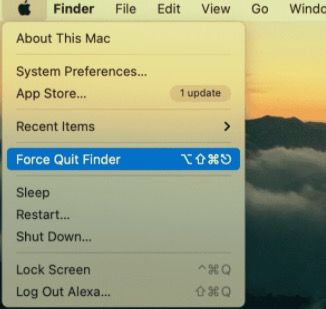
- Щелкните значок меню Apple → нажмите и удерживайте Shift .
- Выберите Принудительно выйти из Finder команда. Затем Finder перезапустится.
- Вы также можете использовать утилиту Option+Shift+Command+Esc сочетание клавиш, чтобы принудительно закрыть Finder.
Выйти из Finder на Mac с терминалом
Если параметр «Принудительный выход» из меню Apple не работает для вас, вы можете использовать командную строку терминала для выполнения этой функции. Вы также можете добавить опцию «Выход» в меню Finder с помощью терминала для легкого и быстрого доступа в будущем.
- Запустить Терминал заявление. Это в Утилиты папка найдена в Приложения папку.
- Следующую команду нужно скопировать и вставить: killall Finder
- Введите код.
- После этого программа Finder будет перезапущена.
Используя Терминал, вы также можете добавить команду «Выйти из Finder» в меню Finder.
- В окне Терминала скопируйте и вставьте следующую команду: defaults write com.apple.finder QuitMenuItem -bool true; killall Finder
- Введите команду. Затем Выйти из Finder опция появится в меню Finder.
Кроме того, нажав Command+Q сочетание клавиш, вы можете сразу закрыть Finder.
Если вы когда-нибудь захотите удалить опцию «Выйти из Finder» в меню Finder, используйте Терминал и введите следующую команду: defaults write com.apple.finder QuitMenuItem -bool false
Закройте Finder на Mac с помощью монитора активности
Вы можете выйти и приостановить фоновые процессы для любого приложения на вашем Mac с помощью Activity Monitor. Когда вы используете Activity Monitor, чтобы закрыть Finder и все его функции, все элементы и значки на вашем рабочем столе исчезнут, пока вы не перезапустите Finder вручную. Так что не паникуйте; ваши файлы не будут удалены. Просто снова откройте Finder, и элементы из папки рабочего стола снова появятся на экране вашего рабочего стола.
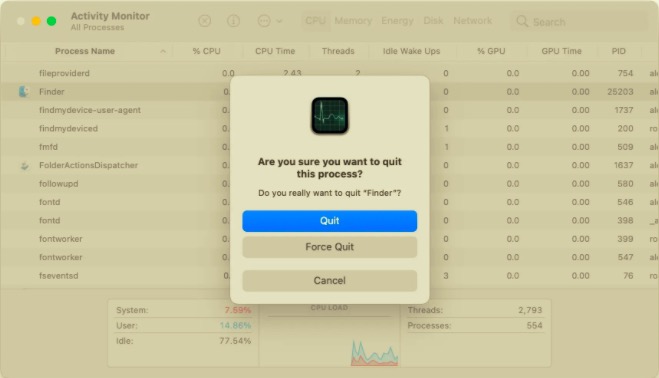
- Откройте приложение Мониторинг системы.
- В списке запущенных программ найдите и выберите Finder.
- Вверху нажмите кнопку «Закрыть» («X«) условное обозначение.
- Нажмите Выход (или принудительно выйти), чтобы подтвердить свое решение.
Если ни один из вышеперечисленных подходов не помог исправить Finder, вы можете попробовать перезагрузить Mac.
Повторно открыть Finder из док-станции
Другой подход — использовать определенную опцию на панели док-станции для перезапуска Finder.
- Удерживайте кнопку Опция при нажатии.
- На панели Dock щелкните правой кнопкой мыши значок Finder значку.
- Выберите Перезапустить.
Часть 3. Удалите любое приложение с помощью PowerMyMac
В дополнение к различным способам выхода из Finder на Mac, при удалении приложения также будет представлен специальный инструмент. PowerMyMacдеинсталлятор приложений — это комплексный инструмент, который вы можете использовать для полного удаления приложения вместе со связанными с ним файлами за короткое время и всего несколькими щелчками мыши. Чтобы увидеть, насколько эффективен App Uninstaller, прочитайте следующие шаги:
- Загрузите, установите и запустите PowerMyMac.
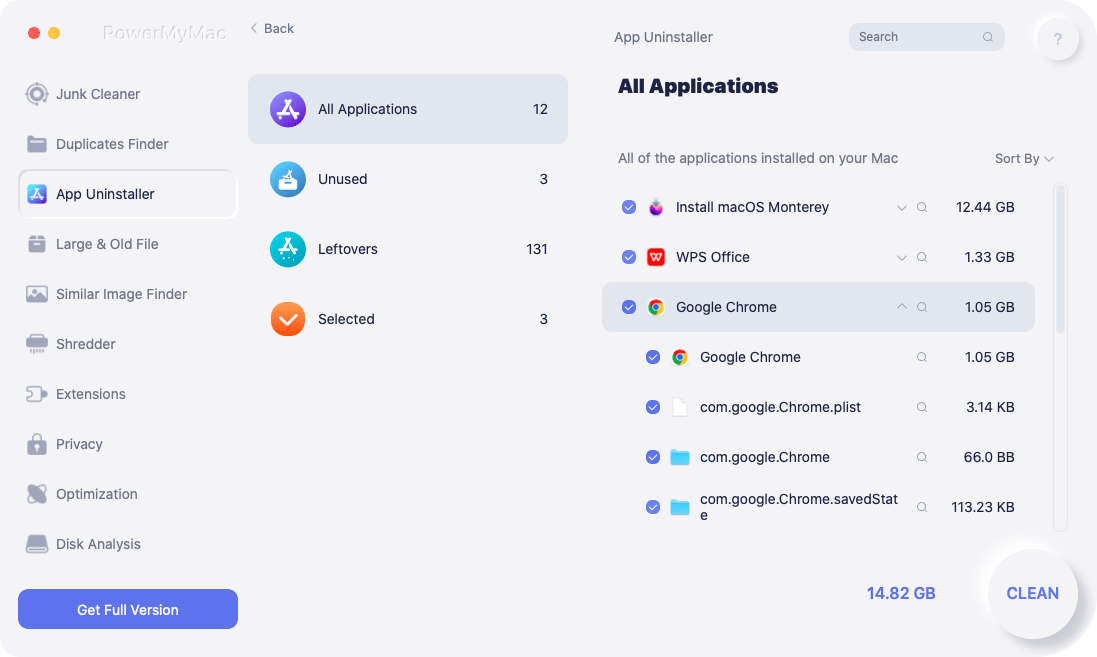
- Нажмите Деинсталлятор приложений И нажмите SCAN кнопку.
- После того, как все приложения будут просканированы, список приложений появится слева. Найдите ненужное приложение или выполните поиск в поле поиска, чтобы быстро найти приложение.
- Выберите приложение, и связанные с ним файлы появятся справа. Выберите все файлы, относящиеся к приложению, и нажмите ЧИСТКА.
- После завершения процесса очистки появится всплывающее окно «Очистка завершена«, что означает, что полное удаление завершено.
В этой статье мы рассмотрели все способы выхода из Finder на Mac. Имейте в виду, что если ваши приложения часто зависают в вашей системе, у вас, скорее всего, недостаточно свободной оперативной памяти для бесперебойной работы вашей системы. Вы также можете использовать PowerMyMac для удаления приложений, которые не используются часто, чтобы освободить место на жестком диске.
Рейтинг: 4.5 / 5 (на основе 108 рейтинги)
[Mac OS X] Завершаем работу Finder
У пользователя OS X нет штатной возможности полностью завершить работу приложения Finder. Сделано это для того, чтобы на Рабочем столе всегда отображались пользовательские файлы и папки.
Но иногда, такая возможность требуется. И именно для того, чтобы временно скрыть содержимое Рабочего стола. Например, при проведении презентаций или для снятия «скриншотов».
Итак, добавляем пункт Завершить Finder в меню Finder. Как всегда запускаем Терминал.app и выполняем следующую команду:

defaults write com.apple.finder QuitMenuItem -bool TRUE;killall Finder
В результате получаем нужный нам пункт в меню Finder:

Теперь у вас есть возможность завершить работу Finder, при этом на Рабочем столе перестанут отображаться все ваши файлы и папки. Вновь запустить Finder можно из Dock:

После чего содержимое Рабочего стола вновь будет отображаться.
P.S.
Удалить этот пункт можно командой:
defaults delete com.apple.finder QuitMenuItem; killall Finder
Удачи!
Наши соцсети
Новости, статьи и анонсы публикаций
Свободное общение и обсуждение материалов
Лонгриды для вас

В возникновении мифа о примитивности и никчемности Mac’ а виноваты его создатели. Они слишком хорошо сделали свою работу. Система Mac’а была сложней и интере…

Уже этим летом пользователей Mac ждет чудесное обновление. Компания Apple подготовила обновление своей операционной системы под названием OS X Mountain Lion….

Корпорация Apple выпускает не только удобные и красивые, но и простые в использовании продукты, многие из которых освоит даже ребёнок. Однако сочетание искус…
Как закрыть все вкладки Finder вместе
Когда мы приступаем к работе, чтобы систематизировать контент, который мы сохранили на нашем компьютере, по прошествии нескольких минут, если нет, мы закрываем окна Finder, вполне вероятно, что наш экран Mac полон ими, и очень сложно найти, какой именно из них мы действительно ищем.
Хотя это правда, что мы можем закрыть их после того, как закончим копирование или вставку данных, под предлогом «на всякий случай» мы можем оставить их открытыми. Когда количество окон очень велико, в нашем распоряжении есть небольшая хитрость, которая позволяет нам закрыть их все вместе без необходимости идти по одному.
Каждый раз, когда мы открываем разные файлы в одном приложении, macOS показывает нам каждый файл, открытый в одном приложении, но в разных окнах, вместо того, чтобы позволять нам получать доступ к разным документам из одного окна, что предлагает нам Windows и что может реализовать macOS. Закрытие всех открытых документов без принудительного закрытия приложения — это проблема, очень похожая на то, что мы можем найти с окнами Finder.
Если мы хотим закрыть все окна Finder вместе или все открытые окна приложений, нам просто нужно удерживая клавишу Option, когда мы нажимаем на X окна / приложения, чтобы перейти к его закрытию.
В это время мы увидим, как все приложения / окна Finder они закрываются автоматически без необходимости идти по одному, чтобы быстро очистить наше оборудование. Благодаря этой маленькой уловке, несомненно, полностью исчезнет лень, которую вы могли обнаружить, когда вам нужно было систематизировать файлы, хранящиеся на жестком диске.
Содержание статьи соответствует нашим принципам редакционная этика. Чтобы сообщить об ошибке, нажмите здесь.
Полный путь к статье: Я с Mac » Apple » Учебники » Как закрыть все вкладки Finder вместе
Будьте первым, чтобы комментировать