Для чего нужна dio bone в autocad
Спасибо VVA:
В 2010-2011-2012 в редакторе блоков при настройках по умолчанию нельзя добавлять к операциям некоторые вещи, например к операции Flip добавить Strech и т.д.
Проблема:
http://forum.dwg.ru/showpost.php?p=7. postcount=2666
Лечение:
http://forum.dwg.ru/showpost.php?p=7. postcount=2679
Проблема:
В некоторых чертежах долго открывается редактор блоков (_bedit)
Лечение:
Проверить в блоке/блоках значение линейных параметров «Максимальное расстояние». Должно быть задано хоть какое-то значение
Блок эдитор открывает несколько минут.
| — Обращение ко мне — на «ты». Все, что сказано — личное мнение. |
| Кулик Алексей aka kpblc |
| Посмотреть профиль |
| Посетить домашнюю страницу Кулик Алексей aka kpblc |
| Найти ещё сообщения от Кулик Алексей aka kpblc |
| Металл переходы.rar (164.4 Кб, 2112 просмотров) |
| DWG 2007 | VVD_переходы металл.dwg (134.1 Кб, 41702 просмотров) |
| Войду[В]Доверие |
| Посмотреть профиль |
| Найти ещё сообщения от Войду[В]Доверие |
| Войду[В]Доверие |
| Посмотреть профиль |
| Найти ещё сообщения от Войду[В]Доверие |
Всем доброго времени суток.
Проблема возникла откуда не ждал.
в редакторе динблоке при установке параметра видимости (1) и дальнейшей попытки его активации(2)(3), диалоговое окно «Новое состояние видимости» (New Visibility State dialog box
), не появляется. Аналогичная реакция на команду _BVSTATE.
Хотя зависания не происходит, нажатие Esс сбрасывает.
Ощущение такое, что диалоговое окно пропало(съехало и его не видно), но команда работает.
Как победить эту бяку?
AutoCAD2008SP1 eng
Создание плагинов для AutoCAD с помощью .NET API (часть 5 – знакомство с блоками)
В пятой части цикла, посвященного разработке плагинов под AutoCAD, я расскажу про создание простых блоков и размещение их на чертеже.
Введение
Если при работе с чертежом возникает необходимость создания однотипных объектов, то лучше всего делать это с помощью механизма блоков — именованных групп объектов, которые ведут себя как единый объект. Общие сведения о блоках можно получить здесь.
Важно уметь четко разграничивать два понятия: определение блока и вхождение блока. Подробное описание различий приведено здесь (англ.) и тут (rus). Вкратце изложу суть: когда мы создаем новый блок, AutoCAD помещает его описание в специальную таблицу блоков. Это описание называется определением блока (block definition). Определение блока существует исключительно в таблице блоков и на чертеже не отображается. Непосредственно на поле чертежа AutoCAD помещает вхождение блока (block reference) — ссылку на определение блока. При изменении определения блока все вхождения блока повторяют эти изменения. Далее в статье я иногда буду опускать первое слово («определение» или «вхождение») и писать просто «блок».
В процессе общения с Autocad я сталкивался с двумя видами блоков: обычными и динамическими. Главная особенность вторых — возможность задать их элементам некоторые «настраиваемые» параметры (например, длину линии в блоке или угол ее наклона). Главный минус динамических блоков в том, что их невозможно создать средствами .NET API.
Про динамические блоки я расскажу в другой раз. А пока посмотрим, как можно работать с обычными блоками.
Создание блока вручную средствами AutoCAD
Для начала давайте создадим блок непосредственно в AutoCAD. Программирования здесь не будет — но умение создать блок вручную полезно для того, чтобы быть в состоянии хотя бы приблизительно оценить результат работы плагина. Подробности процесса — под спойлером.
Итак, во-первых необходимо добавить на чертеж элементы, которые мы будем объединять в блок. Для начала добавим в блок простую окружность.
В командной строке AutoCAD выполним команду CIRCLE, затем укажем центр и радиус. На чертеже появится окружность:

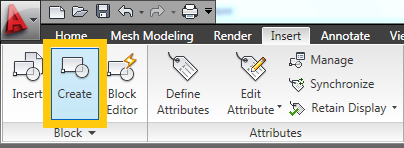
Выделим окружность и выполним команду BLOCK. На экране появится меню создания блока. К аналогичному результату приведет нажатие кнопки «Create» на панели «Block»:
Зададим блоку имя, выставим единицы измерения «Unitless» и снимем флажок «Open in Block Editor», после чего нажмем «ОК»:
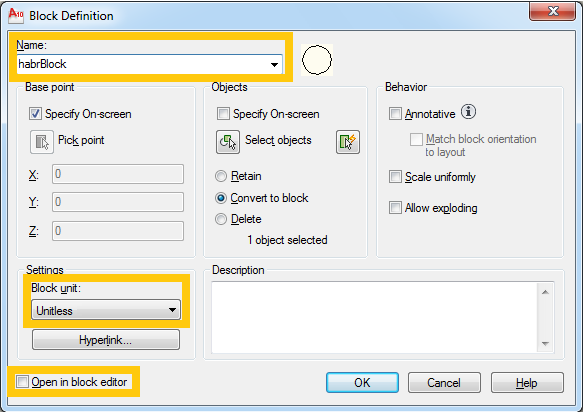
После этого AutoCAD попросит указать на чертеже точку, которая будет являться для блока базовой. Обычно в качестве этой точки задают центр блока или его нижний левый угол. Укажем в качестве базовой точки центр окружности.
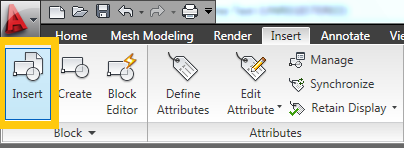
Мы завершили создание блока. Первое вхождение блока будет добавлено на чертеж автоматически и заменит собой элементы, из которых был создан этот блок. Чтобы добавить на чертеж несколько вхождений созданного блока, можно использовать команду INSERT или одноименную кнопку на панели «Block»:
После выполнения команды или нажатия на кнопку на экране появится окно вставки блока:
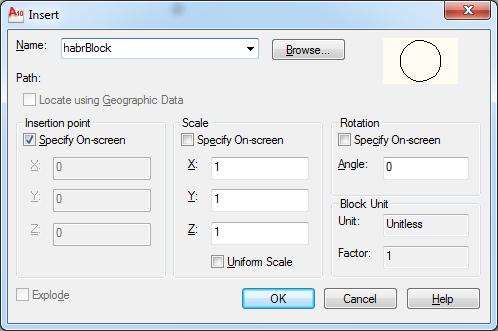
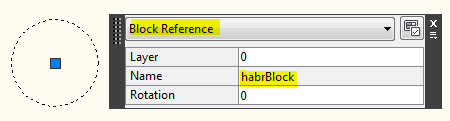
Выбираем в списке нужный блок, нажимаем «OK», указываем точку вставки — и блок появляется на чертеже. В том, что это именно блок, можно убедиться, выделив объект и посмотрев на окно свойств:
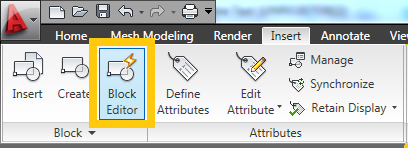
Для редактирования блоков используется редактор, который вызывается командой BEDIT или соответствующей кнопкой на панели «Block»:
После выполнения команды или нажатия на упомянутую кнопку на экране появится окно выбора определения блока:

В этом окне необходимо выбрать определение, которое мы будем редактировать, и нажать «OK». После этого AutoCAD откроет редактор блоков. Пробежимся по самым, на мой взгляд, важным кнопкам панели редактора:

- Save Block — сохранить все сделанные изменения. После закрытия редактора блоков все вхождения блока, размещенные на чертеже, будут обновлены в соответствии с изменениями определения блока.
- Authoring Palettes — показать или скрыть окно атрибутов. Это окно пригодится при работе с динамическими блоками.
- Point — в этом выпадающем подменю находится пункт «Basepoint», с помощью которого можно задать блоку новую базовую точку.
- Close Block Editor — закрыть редактор блоков. Все несохраненные изменения будут потеряны.
На этом краткий экскурс в создание блоков в AutoCAD завершен. Можно переходить к коду. ��
Создание блока с помощью AutoCAD .NET API
Пример создания простого блока
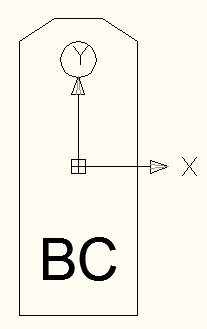
Этот раздел базируется на соответствующем посте в блоге Kean Walmsley (наш пример по сравнению с первоисточником будет заметно облегчен). Мы будем создавать простейший блок, состоящий из полилинии, окружности и блока текста.
Кстати, раз уж зашел разговор про колбасные обрезки…
За последние пару лет (боже, как время-то летит!) произошло много всего хорошего. В частности, Самая Лучшая И Величайшая Компания В Мире все-таки выпустила бесплатную профессиональную версию Visual Studio.
Да, Visual Studio Community Edition занимает больше места, чем Express, и интерфейс у нее чуть посложнее — но рано или поздно у разработчика обычно возникает необходимость работы с дополнениями IDE, а они в Express-версиях не поддерживаются. Такие дела.
Пример из жизни: автор этих строк весело писал плагин в VS Express, и ничто не предвещало беды… пока не встала задача добавить программу установки (msi-файл, который создается с помощью технологии Wix). В итоге весь код инсталлятора пришлось писать в Notepad++, ежеминутно сверяясь с документацией, и компилировать вручную.
А в Visual Studio Professional можно было бы просто подключить плагин для работы с Wix и делать все прямо в IDE — с подсказками, автодополнением кода и компиляцией прямо в проекте. Можно. Было бы…
В общем, если вы работаете в компании, у которой не больше 250 ПК и годовой доход менее $1 000 000, то очень рекомендую при наличии пары-тройки лишних, бессмысленных часов жизни потратить их на установку этого продукта и далее работать с ним.
Если же бессмысленных часов в вашей жизни нет, то осознайте, что все — тлен, жизнь — боль, а влачить свое существование без установленной Visual Studio Community Edition — значит лишь увеличивать энтропию этого мира.
- Создать в таблице блоков новую запись (определение блока).
- Добавить в определение блока необходимые геометрические объекты.
- Добавить на чертеж вхождение блока.
Я уже не буду подробно останавливаться на таких мелких особенностях создания плагина, как подключение внешних ссылок, запрет CopyLocal , указание версии .NET и тому подобное — это неоднократно обговаривалось в прошлых постах цикла. В этом примере нам потребуются ссылки на библиотеки AcMgd и AcDBMgd. Кода будет немного; сразу приведу его весь, а потом разберем детали.
Теперь давайте разбираться, что происходит в коде.
Вначале мы проводим подготовительные операции: получаем ссылки на документ, его БД и свойство Editor , задаем имя нового блока и начинаем транзакцию. Ничего нового в этом нет, кроме разве что свойства Editor .
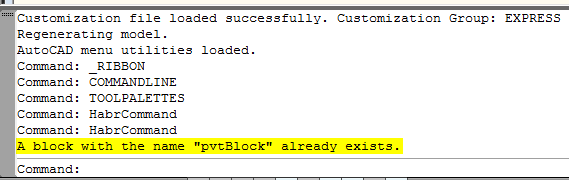
Разыскать подробную информацию по классу Editor я с ходу не смог. Буду рад, если кто-то из более знающих людей подскажет ссылку на вменяемое описание этого класса и его методов (или хотя бы где его найти в ObjectARX Reference). В этом примере класс Editor используется только для вывода сообщения о том, что блок с таким именем уже существует в БД. В AutoCAD это сообщение выглядит так:
Внутри транзакции мы действуем по алгоритму, изложенному в начале этого подраздела.
- открываем таблицу блоков (запрашиваем доступ на запись, поскольку будем вносить изменения);
- проверяем, нет ли в таблице блока с таким именем (при попытке создать блок с именем, которое уже есть в таблице блоков, мы получим исключение eDuplicateRecordName , которое нам совершенно не нужно);
- создаем новое определение блока;
- задаем созданному определению блока имя;
- добавляем созданное определение блока в таблицу блоков и в транзакцию.
- создается необходимый объект;
- задаются свойства этого объекта;
- созданный объект добавляется в определение блока и в транзакцию.
- открывается на запись пространство модели;
- создается новое вхождение блока;
- созданное вхождение блока добавляется на пространство модели и в транзакцию.
Использование блоков, уже имеющихся в таблице блоков документа
Если в предыдущем примере выполнить команду HabrCommand, а затем удалить с чертежа появившийся блок и выполнить команду HabrCommand еще раз, то мы увидим сообщение «A block with the name „pvtBlock“ already exists», и на чертеже ничего не появится. Чтобы использовать ранее созданное определение блока, нужно узнать ObjectID этого определения. В нашем случае код можно переписать так:
Если теперь выполнить команду HabrCommand, затем удалить с чертежа появившийся блок и повторно выполнить команду HabrCommand, то на чертеже вновь появится вхождение нашего блока. При этом нового определения блока создано не будет — плагин возьмет запись, которая уже имеется в таблице блоков.
В рассмотренном примере я для разнообразия использовал метод UpgradeOpen() , который довольно часто фигурирует в примерах и документации. Давайте разберем, как он работает.
Если в первом примере мы сразу открывали таблицу блоков на запись ( OpenMode.ForWrite ), то теперь мы вначале открываем ее только на чтение ( OpenMode.ForRead ). Этого нам хватит, чтобы просмотреть таблицу и выяснить, содержится ли в ней блок с нашим именем. Если такой блок найдется, то мы можем прочитать его ObjectID , для чего нам опять-таки хватит доступа только на чтение. Если же блока с нашим именем в таблице нет, то нам нужно его добавить, и для этого уже потребуется доступ на запись. Чтобы получить такой доступ, используется метод UpgradeOpen() — после вызова этого метода мы можем работать с таблицей блоков, как будто открыли ее с уровнем доступа OpenMode.ForWrite .
Изменение позиции вставки блока
- от базовой точки, заданной в определении блока;
- от точки вставки, заданной во вхождении блока.
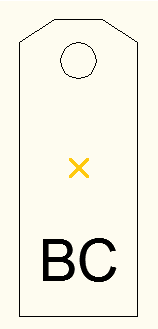
Заметим, что при создании определения блока мы нигде не задавали базовую точку в явном виде — в подобном случае AutoCAD считает, что базовой точкой является начало координат. В нашем примере «центр» фигуры был специально подобран так, чтобы он совпал с центром координат.
Изменить базовую точку определения блока можно вручную с помощью редактора блоков (как это сделать, говорилось в первом разделе поста) или средствами .NET API. В последнем случае для этой цели используется свойство Origin класса BlockTableRecord . В качестве примера давайте перенесем базовую точку определения блока в нижний левый угол. Для этого после указания имени блока зададим свойство Origin :
Числа -50 и -125 — это минимальные координаты нашего блока по осям X и Y соответственно (такие координаты имеет нижняя левая вершина полилинии, образующей внешнюю границу нашего блока).
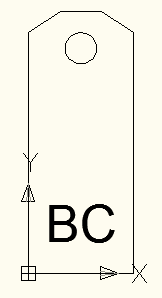
Теперь разберемся с точкой вставки блока. Она задается для каждого вхождения блока и показывает, где после вставки блока окажется его базовая точка. Это свойство задается в конструкторе класса BlockReference — например, так:
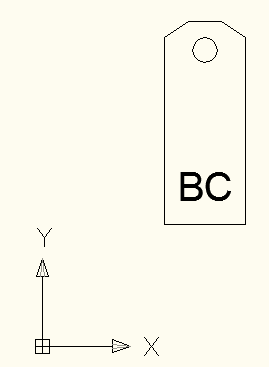
Блок сдвинулся опять.
Точку вставки блока можно также изменить с помощью свойства Position класса BlockReference :
Эффект будет таким же, как и при задании точки непосредственно в конструкторе класса BlockReference .
Использование блоков внутри блока
Мы тут все любим блоки, так что давайте-ка добавим пару блоков в наш блок, чтобы упростить чертеж, пока мы упрощаем чертеж.
Добавление блока в определение блока не представляет никакой сложности. Главная особенность заключается в том, что если уж мы добавляем в блок не геометрический примитив, а вхождение вспомогательного блока, то нам обязательно нужно позаботиться о том, чтобы определение этого вспомогательного блока имелось в таблице блоков документа.
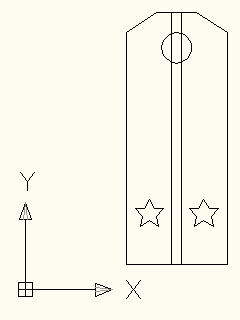
Комментировать здесь, по большому счету, нечего: мы просто добавляем в таблицу блоков определение вспомогательного блока, а затем создаем вхождение вспомогательного блока и задаем ему координаты точки вставки.
В качестве несложного самостоятельного упражнения читателям предлагается выполнить покраску элементов блока и приведение их размеров и расположения в соответствие с Приказом № 1500.
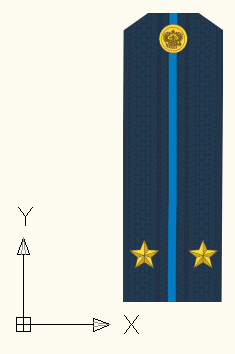
Зачем применять блоки?
Основных причин две… Начнем со второй.
Вторая причина
Когда на чертеже содержится большое количество однотипных объектов, использование блоков здорово сокращает размер файла чертежа. Прочувствовать это нам поможет следующий код:
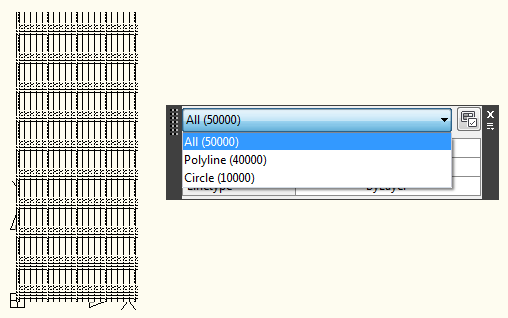
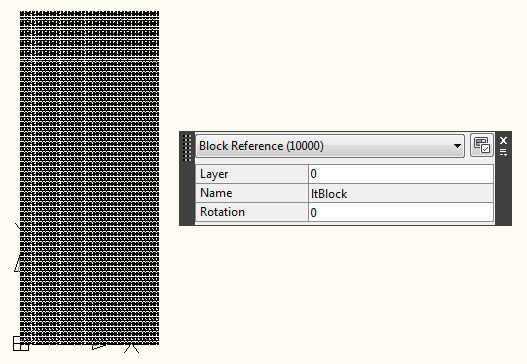
Код весьма незамысловат: имеется две процедуры — drawFigure(double x, double y) и drawBlock(double x, double y) . Первая отрисовывает в заданной точке набор фигур, в точности повторяющий наш блок, а вторая создает в заданной точке вхождение нашего блока.
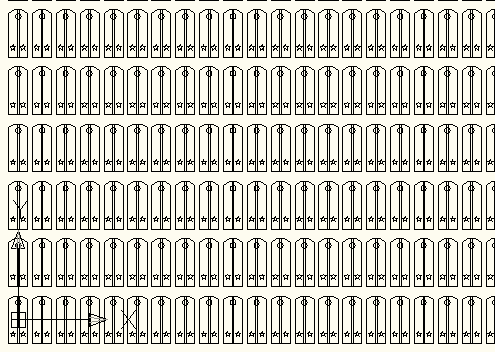
Далее следуют две команды — HabrCommand_DrawFigures и HabrCommand_DrawBlocks. Первая отрисовывает на чертеже 10 000 наборов фигур, вторая — 10 000 вхождений блока.

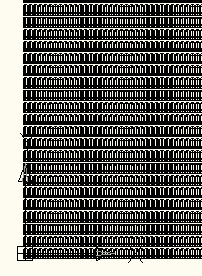
Десять тысяч наборов фигур:
Десять тысяч вхождений блока:
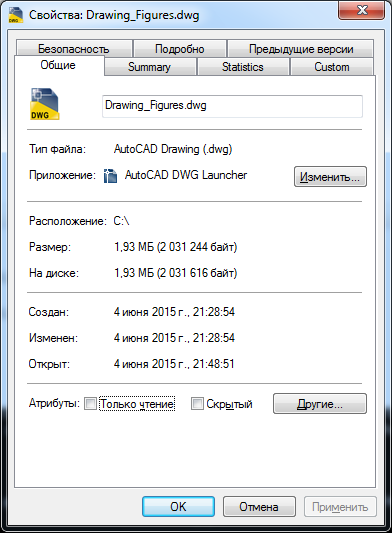
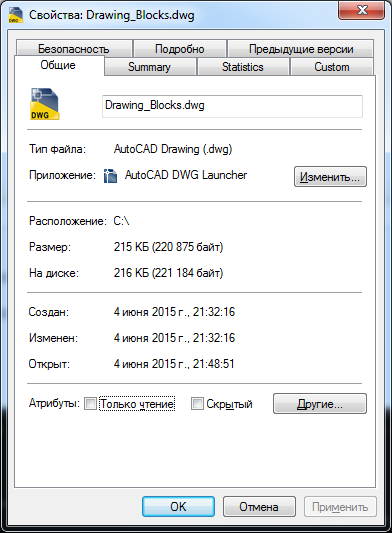
Запустим AutoCAD, выполним первую команду, сохраним чертеж. Затем закроем AutoCAD и повторим аналогичную процедуру для второй команды. В итоге получим два dwg-файла. Сравним их размеры.
Файл с наборами фигур:
Файл с вхождениями блока:
Первая причина
Некоторое увеличение размера файла чертежа — это нехорошо, но не так уж и страшно: Россия большая, места хватит всем. Однако есть проблемы и посерьезнее.
Представим, что в вышеупомянутый Приказ №1500 внесли дополнение, жестко регламентирующее расположение пуговицы на погоне, и нам нужно перенести на всех погонах окружность несколько выше от текущего положения.
Если мы использовали блоки, то задача решается в несколько строк кода: мы просто откроем определение блока, найдем там окружность и сдвинем ее центр в нужную точку. Поскольку все вхождения блока ссылаются на одно и то же определение, после выполнения команды все они обновятся автоматически.
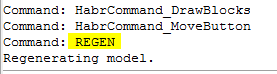
Маленькая деталь: AutoCAD действительно обновит все вхождения блоков, однако чтобы это увидеть, необходимо выполнить команду REGEN:

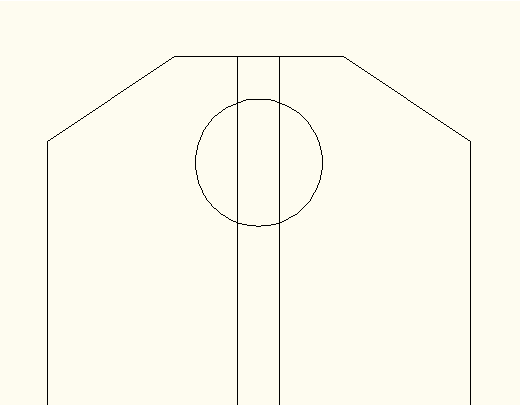
Безусловно, подобную операцию можно провернуть и в случае геометрических фигур, а не вхождений блоков, однако тогда придется работать уже со всем чертежом и менять координаты центра окружности не один раз, а десять тысяч. Тестов я не проводил, но думаю, что эта процедура займет несколько больше времени, чем редактирование определения блока.
С другой стороны, каждая монета имеет аверс и реверс, а использование блоков накладывает свои ограничения.
Например, если потребуется заменить лейтенантский погон, расположенный в одиннадцатой строке и сорок втором столбце, на капитанский, то при использовании блоков никаким нормальным способом мы это сделать не сможем.
Придется либо создавать новый блок для капитана, либо дорисовывать звездочки вручную, либо прибегать к каким-нибудь дополнительным извращениям.
Краткий вывод (куда ж без него-то): использование блоков может сэкономить массу сил и времени, но применять их надо обоснованно, при наличии необходимости.
На этом я, пожалуй, завершусь. В следующий раз расскажу про поиск и редактирование объектов на чертеже. Как всегда, буду рад любым отзывам, замечаниям и предложениям — в комментариях или ЛС.
Урок 05. Основные геометрические объекты AutoCAD.
Любой, даже самый сложный, чертеж состоит из совокупности элементарных объектов, которые можно создать при помощи одной команды. К ни принадлежат отрезки, окружности, дуги и другие графические объекты. В системе AutoCAD такие объекты называются графическими примитивами. Для размещения объекта в окне чертежа вызывается соответствующая команда, задаются координаты точек и необходимые параметры. В данном уроке мы рассмотрим команды, предназначенные для создания графических примитивов.
Точка (Point)
Способы ввода команды:
- Набрать с клавиатуры команды: Point
- Вызов из меню: Draw>Point
- Кнопка на панели инструментов
Ввести команду одним из приведенных способов.
Точка в окне чертежа задается координатами, которые вводятся с клавиатуры или фиксируются нажатием ЛКМ на рабочем поле в ответ на запрос системы
Current point modes: PDMODE=0 PDSIZE=0.0000
Specify a point:
Для точки можно задать размер и форму. Размер задается в абсолютных единицах или относительно размера экрана.
Тип и размер точки можно выбрать в диалоговом окне Point Style . Вызывается окно командой Format>Point Style .
Отрезок (Line)
Способы ввода команды:
- Набрать с клавиатуры команды: Line
- Вызов из меню: Draw>Line
- Кнопка на панели инструментов
Для того что бы построить отрезок, необходимо указать координаты двух точек – начальной и конечной. Командой строиться одинарный отрезок или последовательность отрезков. При построении последовательности отрезков конечная точка предыдущего отрезка является начальной для следующего.
Для построения необходимо выполнить следующую последовательность:
- Ввести команду одним из выше перечисленных способов.
- На запрос системы Specify first point: ввести координаты начальной точки.
- На запрос системы Specify next point or [Undo]: ввести координаты начальной точки.
- На запрос системы Specify next point or [Undo]: выполнить одно из следующих действий:
- завершить выполнение команды нажав клавишу Enter ;
- ввести координаты конечной точки следующего отрезка;
- На запрос системы Specify next point or [Close/Undo]: выполнить одно из следующих действий:
- ввести координаты конечной точки следующего отрезка;
- завершить выполнение команды одним из следующих способов:
- нажав клавишу Enter ;
- ввести опцию Close с клавиатуры. При этом построен отрезок, который соединяет последнюю точку с начальной точкой первого отрезка. Таким образом, построится замкнутый контур;
- если вы не завершили выполнение команды, то пятый шаг повторяется необходимое количество раз.
Окружность (Circle)
Способы ввода команды:
- Набрать с клавиатуры команды: Circle
- Вызов из меню: Draw>Circle
- Кнопка на панели инструментов
Окружность можно построить такими способами:
- Указать центр окружности и размер радиуса или диаметра.
- Указать координаты трех точек, которые лежат на окружности и не лежат на одной прямой.
- Указать координаты двух точек, которые являются концами диаметра.
- Построить окружность, которая касается двух ранее построенных объектов в указанных точках.
Для построения необходимо выполнить следующую последовательность:
- Введите команду одним из выше перечисленных методов
- На запрос системы circle Specify center point for circle or [3P/2P/Ttr (tan tan radius)]: выбрать один из способов построения окружности.
- Ввести координаты центра окружности.
- На запрос системы Specify radius of circle or [Diameter] : ввести значения радиуса или опцию D.
- Если ввели опцию D, появится запрос Specify diameter of circle , на которой необходимо ввести значение диаметра.
Стоит отметить что на запрос системы указать радиус или диаметр, можно указывать не соответствующее значение, а координаты точки. После чего программа самостоятельно вычислит радиус или диаметр от данной точки к центру окружности.
- Ввести опцию 3P, которая соответствует выбору способа построения окружности по трем точкам.
- Далее по очереди ввести или указать координаты трех точек.
- Ввести опцию 2Р, которая соответствует выбору способа построения по конечным точкам диаметра.
- Ввести или указать координаты двух точек.
- Ввести опцию Ttr. В этом случае окружность соприкасается в двух точках с объектами, построенными ранее.
- Указать или ввести координаты двух точек
- Ввести радиус окружности или нажать клавишу Enter . В этом случае радиус будет вычислен автоматически.
Дуга (Arc)
Способы ввода команды:
- Набрать с клавиатуры команды: Arc
- Вызов из меню: Draw>Arc
- Кнопка на панели инструментов
Дуга строится одиннадцатью способами, которые отличаются выбором и комбинацией трех параметров:
Начало (Start) – начальная точка;
Центр (Center) – центр дуги;
Конец (End) – конечная точка;
Угол (Angle) – центральный угол;
Длинна (Chord Length) – длинна хорды;
Направление (Direction) – направление касательной (указывается одной точкой и совпадает с вектором, проведенным в эту точку из начальной точки);
Радиус (Radius) – радиус дуги;
3 Точки (3 Points) – по трем точкам лежащим на дуге;
Продолжить (Continue) – построение дуги как продолжение предыдущей линии или дуги. Начальной точкой и начальным направлением соответственно будут конечная точка и конечное направление предыдущей дуги или отрезка.
Конструкционная линия (Xline)
Способы ввода команды:
- Набрать с клавиатуры команды: Xline
- Вызов из меню: Draw>Construction line
- Кнопка на панели инструментов
Конструкционная линия является лучом направленным в обе стороны от заданной точки.
Для построения необходимо выполнить следующую последовательность:
- Ввести команду одним из выше перечисленных способов.
- На запрос системы Command: _xline Specify a point or [Hor/Ver/Ang/Bisect/Offset]: выбрать один из способов построения:
- Ввести координаты первой точки.
- Ввести координаты второй точки.
- На запрос системы Specify trough point: ввести координаты точек для построения нескольких конструкционных линий, для которых начальная точка будет общей, или завершить выполнение команды нажатием клавиши ESC или ENTER .
- Ввести параметр Hor или Ver, который позволяет построить конструкционную линию параллельно оси Х или Y.
- На запрос системы Specify trough point: ввести координаты точки. Продолжая указывать координаты точек на запрос Specify trough point: , можно построить несколько параллельных линий.
- Ввести параметр Ang , который позволяет построить конструкционную линию под определённым углом к оси Х или относительно указанной прямой.
- На запрос системы Enter angle of xline (0) or [Reference]:
- Ввести значение угла в градусах, что бы построить прямую под углом к оси Х и на запрос системы Specify through point: ввести координаты точки, через которую пройдет конструкционная линия.
- Ввести параметр R , что бы построить прямую под углом к другой прямой и на запрос Select a line object: указать курсором прямолинейный объект. Далее последует запрос на указание угла ( Enter angle of xline : ) и точки ( Specify through point: ), через которую пройдет линия.
- Ввести параметр Bisect , который позволяет строить биссектрису угла.
- Последовательно указать точку вершины угла и стороны в ответ на запрос системы.
- Ввести параметр Offset , который позволяет построить конструкционную линию параллельную указанной линии.
- Последовательно указать смещение, линию и направление смещения в ответ на запрос системы.
Луч (Ray)
Способы ввода команды:
- Набрать с клавиатуры команды: Ray
- Вызов из меню: Draw>Ray
- Кнопка на панели инструментов
Луч – линия направленная из точки в бесконечность. Задается двумя точками – начальной и точкой лежащей на луче.
Полилиния (Polyline)
Способы ввода команды:
- Набрать с клавиатуры команды: Pline
- Вызов из меню: Draw>Polyline
- Кнопка на панели инструментов
Полилиния состоит из последовательных соединений линий и дуговых сегментов. Каждый сегмент может иметь определенную ширину. Значение ширины в начальной точке сегмента может отличаться от значения в конечной точке.
При построении полилинии необходимо определить начальную точку в ответ на запрос системы Specify start point: Далее становятся доступными следующие параметры:
Halfwidth – Задает половину ширины сегмента полилинии в начальной и конечной точке.
Width – Задает ширину сегмента полилинии в начальной и конечной точке.
Lenght – создает сегмент полилинии заданной длинны того же направления, что и предыдущий.
Arc – создание дугового сегмента полилинии.
Close – соединяет конечную точку полилинии с начальной, прямолинейным сегментом.
Undo – удаляется последний построенный сегмент.
В режиме построения дуги становятся доступными следующие параметры:
Angle – центральный угол;
Close – соединяет конечную точку полилинии с ее началом дуговым сегментом;
Direction – направление касательной;
Line – переход в режим построения прямолинейных отрезков;
Radius – радиус дуги;
Second pt – промежуточная точка на дуге;
Полилиния, построенная командой Pline рассматривается в AutoCAD как единый объект. Редактирование полилинии производится командой PEDIT . Командой EXPLODE полилинию можно разбить на отдельные элементы. Подробней о редактировании полилиний будет описано в следующих уроках.
Многоугольник (Polygon)
Способы ввода команды:
- Набрать с клавиатуры команды: Polygon
- Вызов из меню: Draw>Polygon
- Кнопка на панели инструментов
Командой строится правильный многоугольник с заданным количеством сторон.
Необходимо задавать способ построения:
- Многоугольник описывает ( Circumscribed ) окружность, для которой задается радиус;
Диалог имеет следующий вид:
Command:_polygon Enter number of sides :7
Specify center of polygon or [Edge]:300,300
Enter an option [Inscribed In circle/Circumscribed about circle] :c
Specify radius of circle: 50
- Многоугольник вписанный ( Inscribed ) в окружность, для которой задается радиус;
Диалог имеет следующий вид:
Command:_polygon Enter number of sides :7
Specify center of polygon or [Edge]:300,300
Enter an option [Inscribed In circle/Circumscribed about circle] :i
Specify radius of circle: 50
- Задается длинна стороны ( Edge ) и координаты конечных точек этой стороны;
Многоугольник является полилинией, потому для его редактирования можно воспользоваться тема же командами что и для редактирования полилиний.
Прямоугольник (Rectang)
Способы ввода команды:
- Набрать с клавиатуры команды: Rectang
- Вызов из меню: Draw>Rectang
- Кнопка на панели инструментов
Что бы построить прямоугольник, необходимо указать координаты двух диагонально противоположенных вершин.
Диалог имеет следующий вид:
Specify first corner point or [Area/Dimension/Rotation]:100,100
Specify other corner point or [Dimensions]:300,300
Area – построение прямоугольника с заданной площадью;
Dimension – построение прямоугольника заданной длинны и ширины;
Rotation – поворот прямоугольника на заданный угол относительно оси Х;
Кольцо (Donut)
Способы ввода команды:
- Набрать с клавиатуры команды: Donut
- Вызов из меню: Draw>Donut
- Кнопка на панели инструментов
Кольцо – часть плоскости между внешней и внутренней концентрическими окружностями. Толщина кольца равняется половине разницы диаметров этих окружностей. Кольца – сплошные заполненные объекты.
После ввода команды система выдает запрос на размер внутреннего и внешнего диаметров, а так же запрашивает положение центра кольца.
Диалог имеет следующий вид:
Specify inside diameter of donut :150
Specify outside diameter of donut :250
Specify center of donut or :400,400
Сплайн (Spline)
Способы ввода команды:
- Набрать с клавиатуры команды: Spline
- Вызов из меню: Draw>Spline
- Кнопка на панели инструментов
Сплайн – это гладкая кривая, которая проходит через заданный набор точек. При построении сплайна учитывается положение точек и направление касательных в начальной и конечной точках.
После ввода команды система выдает запрос на ввод координат точек или введение ключа. Последние два запроса на ввод тангенсов угла наклона касательных в начальной и конечной точках.
Диалог имеет следующий вид:
Specify first point or[Object]:100,200
Specify next point:310,110
Specify next point or [Close/Fit tolerance]:400,250
Specify next point or [Close/Fit tolerance]:520,180
Specify next point or [Close/Fit tolerance]:460,360
Specify next point or [Close/Fit tolerance]:580,310
Specify next point or [Close/Fit tolerance]:
Specify start tangent:10
Specify end tangent:20
Object – преобразование сглаженной линии в эквивалентный сплайн.
Close – замыкает кривую соединением последней точки с первой.
Fit Tolerance (Допуск) – задает точность аппроксимации сплайна. При значении 0 (По умолчанию) сплайн проходит точно через заданные точки. Чем выше значение, тем больше сплайн отклоняется от заданных точек и становится более гладким.
Эллипс (Ellipse)
Способы ввода команды:
- Набрать с клавиатуры команды: Ellipse
- Вызов из меню: Draw>Ellipse
- Кнопка на панели инструментов
Эллипс можно построить, указав центр и радиус изометрической окружности или задав начальную и конечную точки одной оси и расстояние от центра эллипса до конца другой оси.
Axis endpoint – конечная точка оси. При выборе данной опции (она установлена по умолчанию) задаются две конечные точки первой оси и точка, которая указывает расстояние от центра эллипса до конца другой оси.
Rotation – эллипс строится как проекция окружности, которая вращается вокруг диаметра, определенного заданными перед этим точками на плоскости чертежа. Диапазон допустимых углов ()…89,4.
Center – центр эллипса. Необходимо так же указать координаты конечной точки оси и расстояние от центра до конечной точки другой оси.
Arc — позволяет построить эллиптическую дугу.
Диалог при использовании ключа Axis endpoint:
Specify axis endpoint of ellipse or [Arc/Center]:120,200
Specify other endpoint of axis:820,600
Specify distance to other axis or [Rotation]:550,260 имеет вид:
Если выбрать ключ Center , диалог будет таким:
Specify axis endpoint of ellipse or [Arc/Center]:с
Specify center of ellipse:470,400
Specify endpoint of axis:470,870
Specify distance to other axis or [Rotation]:600,400
Облако (Revision cloud)
Способы ввода команды:
- Набрать с клавиатуры команды: Revcloud
- Вызов из меню: Draw>Revision cloud
- Кнопка на панели инструментов
Облако – замкнутая полилиния, предназначенная для выделения приметок и изменений, внесенных в чертеж.
После ввода команды вводится информация с установками по умолчанию (минимальная длинна дуги:15, максимальная длинная дуги: 15;) и выдается запрос на ввод начальной точки.
Minimum arc length:15 Maximum arc length:15
Specify start point or [Arc length/Object]:
Guide crosshairs along cloud path…
После этого запроса пользователь может курсором указать начальную точку, а далее курсором рисовать облаку свободной формы. После замыкания контура команда завершается.
Можно построить не замкнутое облако, нажав на последней точке ПКМ.
Arc length – задается длинна дуги;
Object – позволяет придать форму облака графическому примитиву;
Стоит отметить что в последних версиях AutoCAD, уже имеющих систему динамического ввода, пользователю предоставляется возможность выбора дополнительных опций при создании примитива из раскрывающегося списка, вызываемого нажатием ПКМ. Так же система автоматически выдаст окно с запросом ввода обязательных опций, казать параметры которых необходимо для завершения команды.
Похожие публикации:
- Что делать с dio bone в autocad
- Для чего нужна кепка джотаро в autocad
- Для чего нужна программа autocad
- Что делать с shadow dio в autocad
Циркониевые блоки для CAD/CAM
Современное оборудование и технологии стали неотъемлемой частью мира стоматологии. При этом особое внимание стоит уделять блокам CAD/CAM. Именно они стали настоящим прорывом в сфере производства стоматологических изделий.
Что из себя представляет?
Блоки CAD/CAM – это продукт современных технологий в области стоматологии и зуботехнического искусства. Эти стоматологические блоки разработаны с использованием компьютерного моделирования и автоматизированного производства, что отражается в их названии: КАД (компьютерное автоматизированное проектирование) и КАМ (компьютерное автоматизированное производство).
Суть этих технологий заключается в создании детальных трехмерных моделей стоматологических изделий с последующим автоматическим изготовлением из выбранного материала. Среди самых популярных и востребованных материалов для этих блоков стоит выделить циркониевые, композитные и керамические блоки.
Читать далее >>
Циркониевые блоки выделяются своей прочностью и естественным внешним видом, что делает их идеальным выбором для передних зубов. Композитные блоки обычно легче и быстрее обрабатываются, в то время как керамические блоки предпочитают за их непревзойденную эстетику.
В каких случаях применяется?
Блоки CAD/CAM широко используются в стоматологии для создания самых разнообразных протезных конструкций. От коронок и виниров до мостов и полных протезов. Благодаря высокой точности КАД/КАМ систем, они идеально подходят для создания индивидуальных решений, учитывая анатомические особенности каждого пациента.
- Циркониевые блоки часто используются для изготовления коронок на передних зубах, благодаря их стойкости к дисквалификации и высокой прочности.
- Композитные блоки идеально подходят для временных коронок, виниров и мостов, так как они легко обрабатываются и предоставляют хороший косметический результат.
- Керамические блоки применяются там, где основной акцент делается на эстетику, так как они максимально приближены к естественному внешнему виду зубов.
Почему стоит обратиться к нам?
Выбор правильных стоматологических блоков – это ключевой момент для качества работы. В Москве множество предложений, но цена блоков стоматологических может сильно варьироваться.
Компания «Стоматорг» предлагает широкий ассортимент блоков зуботехнических по доступным ценам. У нас вы можете не только купить высококачественные циркониевые и другие блоки, но и получить консультацию о том, какой материал лучше всего подходит для вашего случая.
Мы следим за качеством и стоимостью наших расходных материалов, и потому можем гарантировать, что вы получите лучший продукт по отличной цене. Если вы задаетесь вопросом: «Сколько стоит оборудование и материалы для стоматологии?», обращайтесь к нам, и мы поможем вам сделать правильный выбор.
Заказать у нас — значит, доверить свою стоматологию профессионалам. Не упустите шанс обеспечить свою клинику лучшими материалами на рынке Москвы!
CAD CAM системы в стоматологии
Впервые технология CAD/CAM вошла в обиход стоматологов в1971 году, что позволило упростить процесс изготовления реставраций. Однако, используемые машины оказались слишком громоздкими и сложными в управлении, сканеры выдавали серьезные погрешности, не позволяющие создавать модели с высоким качеством. С развитием технологий качественные показатели постепенно смещались в сторону цифрового моделирования. Теперь классическая методика оказалась на втором месте, уступив по основным показателям инновационной технике.
.jpg)
Во многом это связано с ростом точности фрезерного оборудования, что было достигнуто путем уменьшения диаметра фрез. На таком уровне в нашей стране сейчас работают следующие системы:
— Cerec;
— Organical;
— Katana и прочие .
Основные особенности Кад Кам.
CAD/CAM включает два компонента, а именно проектирование (Computer-Aided Design) и изготовление модели (Computer-Aided Manufacture). Все происходит с использованием компьютеризованных станков и сканеров, которые помогают собирать информацию по необходимым позициям ротовой полости, обрабатывают ее и воплощают в готовые конструкции. Естественно, роль специалиста в этом процессе далеко не последняя, так как необходим контроль и внесение доработок в полученные данные. После преобразования собранных сведений и создания объемной модели, эксперт анализирует и подгоняет ее под конкретные условия пациента. Переработанный файл передается машине. Самые современные решения в плане технического оснащения способны выполнять задачи с полным анализом качеств структуры используемых материалов.
.jpg)
По такому принципу выпускаются коронки и мосты различных масштабов и степени сложности компоновки, телескопические и провизорные коронки, вкладки и виниры, а так же абатменты дентальных имплантатов.
Все технические системы классифицируются на две группы, а именно закрытые и открытые. Первый вариант нацелен на использование строго определенного расходного материала, выпуском которого занята конкретная фирма. Открытые более перспективны, так как способны использовать любые сырьевые компоненты вне зависимости от происхождения и марки.
Протезирование и материалы Cad Cam
Процесс занимает несколько этапов, стоит отметить, что в сравнении с классическим подходом, CAD/CAM позволяет свести к минимуму число подгонок модели и время, затрачиваемое на каждый этап выпуска. Проходит все по следующему принципу:
- специалист очищает и обрабатывает необходимые позиции челюсти для получения детальной информации;
- затем ведется сбор данных за счет создания модели, чтобы ее получить, необходимо сканирование зубов и прикуса в целом. Кстати, аналогичным образом получить информацию можно по ранее сделанному слепку или использовать аналог имплантата ;
- теперь за обработку берется специальная программа, которая вырисовывает объемную модель с учетом всех тонкостей, отраженных на изображении. Форма подбирается в автономном режиме, но врач всегда может внести корректировки по своему усмотрению. Процедура занимает от нескольких минут и больше в зависимости от сложности положения пациента;
- по итогам моделирования данные направляются в блоку правления фрезерующей установки. В качестве сырья используют цельную заготовку из необходимого материала, из которой выпиливается будущий зуб. Процесс требует в районе 10-40 минут.
- еще один шаг потребуется, если для создания компонента применяется оксид циркония. В этом случае необходимо спекание в печи, за счет чего модель приобретает размеры, форму, цвет и прочностные характеристики готового компонента. После обжига происходят, шлифовку и полировку поверхности.
.jpg)
Эксперты с большим энтузиазмом относятся к данной методике, так как она обладает рядом преимуществ перед альтернативами. Во-первых, сроки создания конструкций многократно снижаются. Во-вторых, при простых случаях восстановить потерянный зуб можно буквально за одно посещение врача, ведь слепок делать теперь нет необходимости. В-третьих, использование медикаментов, в частности анестезирующих веществ, сведено к минимуму, а именно к подготовке ротовой полости к установке созданного компонента. Многие параметры процедуры зависят от выбранного материала, например, для установки цельного керамического моста необходимо будет посетить врача дважды. По используемым материалам технология также превосходит все, ранее используемое, так как допускается работа с керамикой и композитами.
Эксперты практикуют следующие варианты создания конструкций в отношении выбранного сырья: - титан; - воск; - оксид циркония; - сплав кобальта и хрома; - пластики различных типов.
Керамика хороша тем, что сырьевые составляющие допускается смешивать в различных соотношениях. Такие материалы прекрасно совместимы с организмом, не вызывают негативных реакций и отторжения, устойчивы к истирающим нагрузкам, гипоаллергенны. Подобрать можно любой цвет, чтобы вписать в общий вид сохранившихся зубов. Каркас на основе диоксида циркония отличается минимальной толщиной 0,5 мм, потому дополнительная ручная обработка сводится к минимуму. Оттенок светлый, потому с возрастом, когда осядут десны, на стыках с протезом не появятся темные контуры, свойственные металлокерамическим конструкциям.
.jpg)
Важно отметить, что все изготовленные по рассматриваемой методике изделия приводятся в соответствие нормативам. Многочисленные исследования доказали, что CAD/CAM позволяет добиться значительного роста прочности в сравнении с классикой, а значит и прослужит вся система значительно дольше. Дело в том, что многочисленных длительных подгонок в компьютеризованном варианте не требуется, человеческий фактор в процессе выпуска сводится к нулю,что практически исключает вероятность ошибки. Точность выше, отклонения находятся в пределах 15-20 мкм, против 50-70 мкм, характерных для литья. Со временем конструкции не деформируются, не травмируется десна и приживается компонент с минимумом дискомфорта.
Тем не менее, данный метод не лишен слабых сторон. В частности, провести протезирование можно не во всех случаях, а решение о перспективах работы по принципу КАД КАМ принимает исключительно лечащий специалист. Затраты в этом случае будут значительно выше в сравнении с классическим подходом, а в некоторых случаях результат может выглядеть неестественно.
Направления деятельности Кад Кам
До появления инновационного принципа лучшим вариантом считалось литье, но существовал также метод пайки и штамповки, а так же спекание и сверхпластичная формовка. На всех этапах методов не исключались возможности деформации, сложно прогнозируемой усадки, неточностей при подгонке и аналогичные проблемы, которые нивелированы при компьютерной методике. Такие проблемы ранее могли вызвать неточности при отливке заготовок, их формовании и подгонке, несоблюдении технологии, как перегревы материала.
.jpg)
Если первоначально CAD/CAM реализовывалась в стоматологии за счет объемного моделирования несъемной конструкции, которая создавалась путем фрезерования с точностью до 10 мкм, то теперь наука сделала большой шаг вперед. Использовать при реализации методики приходилось дорогостоящие фрезы и блоки из твердосплавных материалов. Естественно, стоимость метода была очень высокой, но чуть оптимизировать ее удалось с внедрением методик объемной печати в обиход экспертного сообщества. В рамках стоматологии врачи получили возможность создавать формы с любой геометрией внешней и внутренней поверхности. При этом, метод на данный момент разделился на несколько отдельных направлений:
— печать воском;
— полимерами;
— металлическими сплавами;
— керамикой и гипсом.
Первое направление подразумевает термическое воздействие, которое расплавляет воск, форма проецируется каплями. По факту метод считается более совершенным, но требует использования литья, которое сохраняет свои недостатки. За счет высокой погрешности при создании отливки точность моделирования компонента практически теряет смысл.
Второе направление удобно тем, что позволяет создавать разборные модели целой челюсти на базе пластиката, несущие системы из беззольного сырья и качественные протезы, в том числе съемные. Метод разделяется на два подвида: термическая печать и светополимеризационная. Первый вариант хорош для беззольного сырья, термопластов, а второй – каркасов, коронок из беззольного сырья, полиуретана или акрилатов.
.png)
По своему принципу первые два метода схожи со струйным принтером, но материал наносится в трех плоскостях. Усадки при этом не наблюдается за счет нанесения состава микроскопическими каплями. За исключением простейших методик, которые не дают высокой точности, используют в стоматологии метод SHS (выборочное термическое спекание), который делится на струйный и стереолитографический метод ( MJM и SLA соответственно).
Светополимеризация интересна тем, что сырье не нуждается в разогреве, так как изначально жидкое. Отвердевание его происходит под действием света синего спектра.
Стереолитографическая технология проводится в ванне с жидким композитом в который объект многократно погружается. Отвердение происходит поэтапно, слоями и занимает столько времени, сколько нужно для создания конкретного объекта. Технология хороша высокой точностью, разрешением, гладкостью готового образца. Однако, работать можно только с одним цветом, часть сырья не задействованная для протеза, в процессе приходит в негодность, что повышает затраты на выпуск. Аналогично растет цена за счет небольшого ресурса ванны и лазера.
Третье направление, то есть печать металлом, подразумевает оплавление подготовленного материала в небольшой точке, происходящее за счет луча. Методик несколько:
— прямое осаждение с аббревиатурой DMD;
— напыление с применением лазера LDT;
— наплавление при участии аналогичного оборудования LCT;
— свободноформенное производство LFMT;
— осаждение при помощи луча лазера LMD;
— сплавление с помощью лазера LMF;
— спекание выборочного формата с применением лазера SLS;
— прямое спекание DMLS;
— выборочное плавление SLM;
— фокусировка при помощи лазера LC;
— плавление по электронно-лучевой методике ЕВМ;
— спекание выборочное SHS.
Каждое из направлений отличается специфическими особенностями, положительными и отрицательными сторонами. Конечный выбор методики зависит от технической оснащенности и ситуации конкретного пациента.
Четвертое направление подразумевает использование гипса, либо керамики. По технологии выпуска методика имеет много общего с SLS , с тем отличием, что работа ведется не лазером, а в качестве катализатора выступает связующий компонент. В этой форме выступает специальный клей, вступающий во взаимодействие с частичками материала. Тем не менее, в стоматологической практике применение нашел только принцип работы с керамикой, а гипс уступил место композитам, которые его превосходят по множеству параметров. Керамика в свою очередь является перспективной для создания каркасов, мостов и коронок.
Важно помнить, что не в любой клинической ситуации эксперт сможет воспользоваться преимуществами объемной печати при создании изделий. В некоторых положениях лучший результат можно получить с применением классической технологии, что не так уж и плохо с учетом значительной экономии средств.