[Windows 11/10] Шифрование устройства и шифрование BitLocker
Пожалуйста, перейдите к соответствующей инструкции, исходя из текущей операционной системы Windows на вашем компьютере:
- Проверьте возможность использования шифрования
- Включите шифрование устройства
- Отключите шифрование устройства
- Стандарт шифрования BitLocker
- Отключите шифрование BitLocker
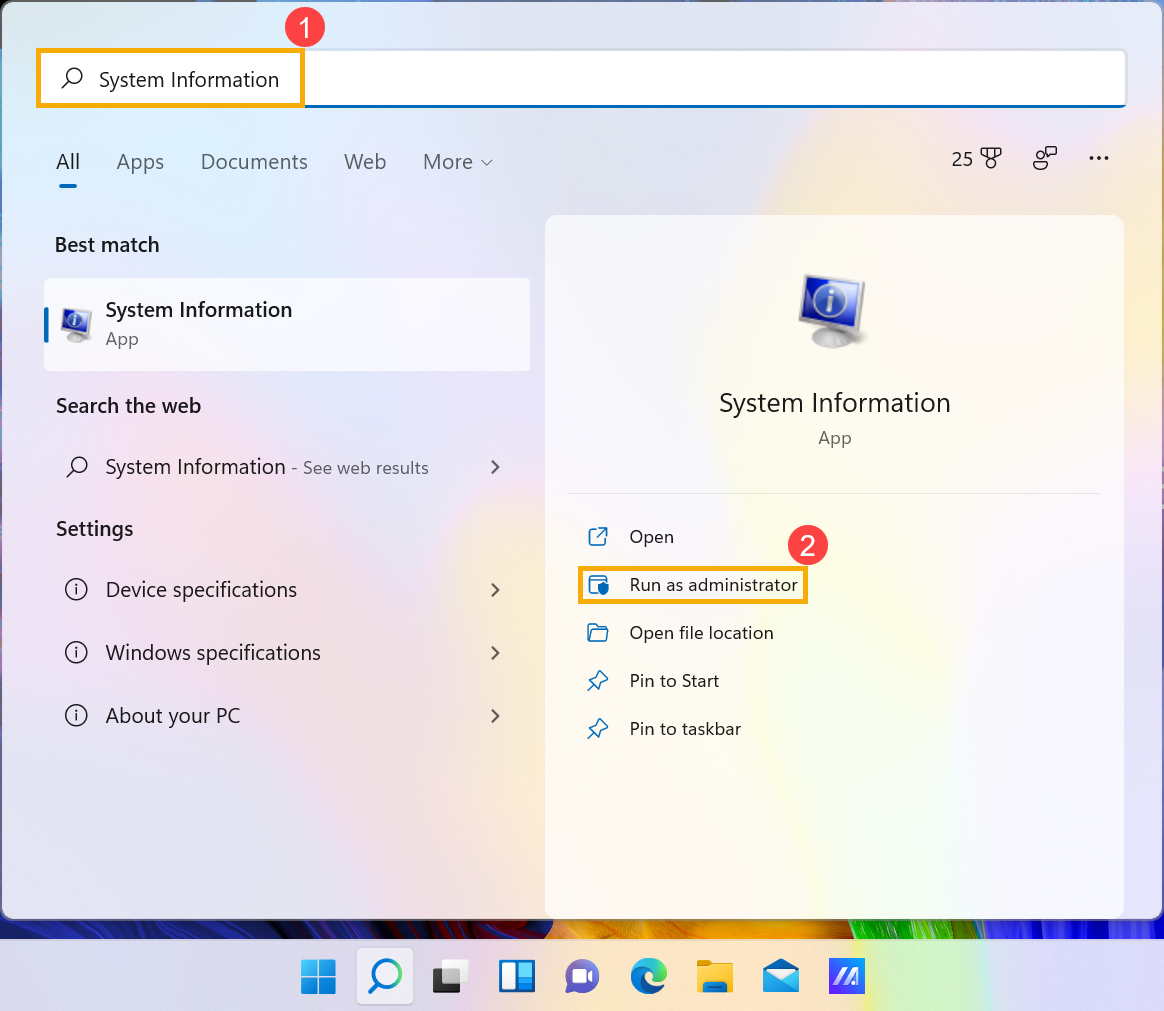
- Введите и найдите [Информация о системе] в строке поиска Windows①, затем нажмите [Запуск от имени администратора]②.
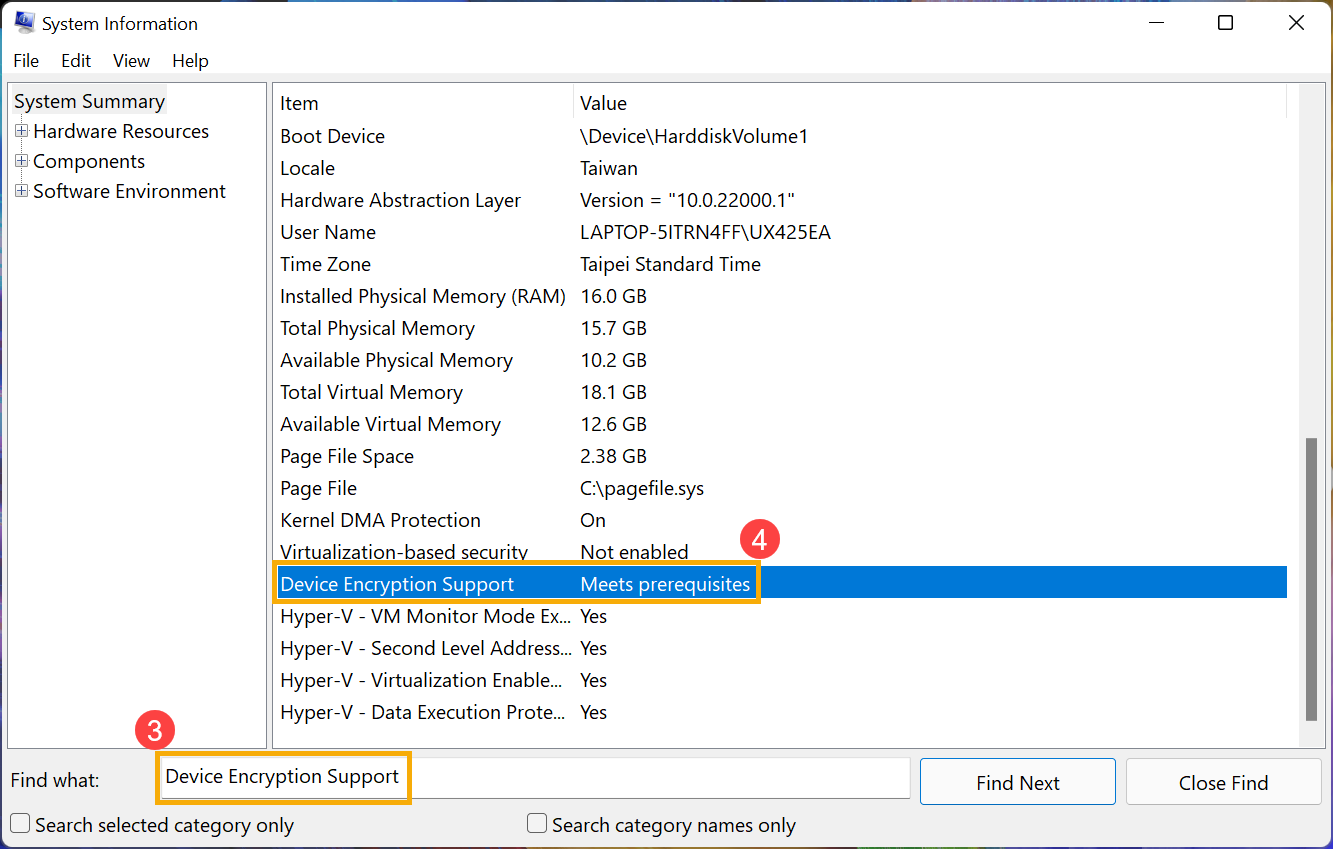
- В нижней части окна «Информация о системе» найдите [Поддержка шифрования устройства]③. Если значение говорит [Соответствует предварительным требованиям]④, на вашем устройстве доступно шифрование устройства. Если он недоступен, вы можете использовать стандарт шифрования BitLocker вместо него.
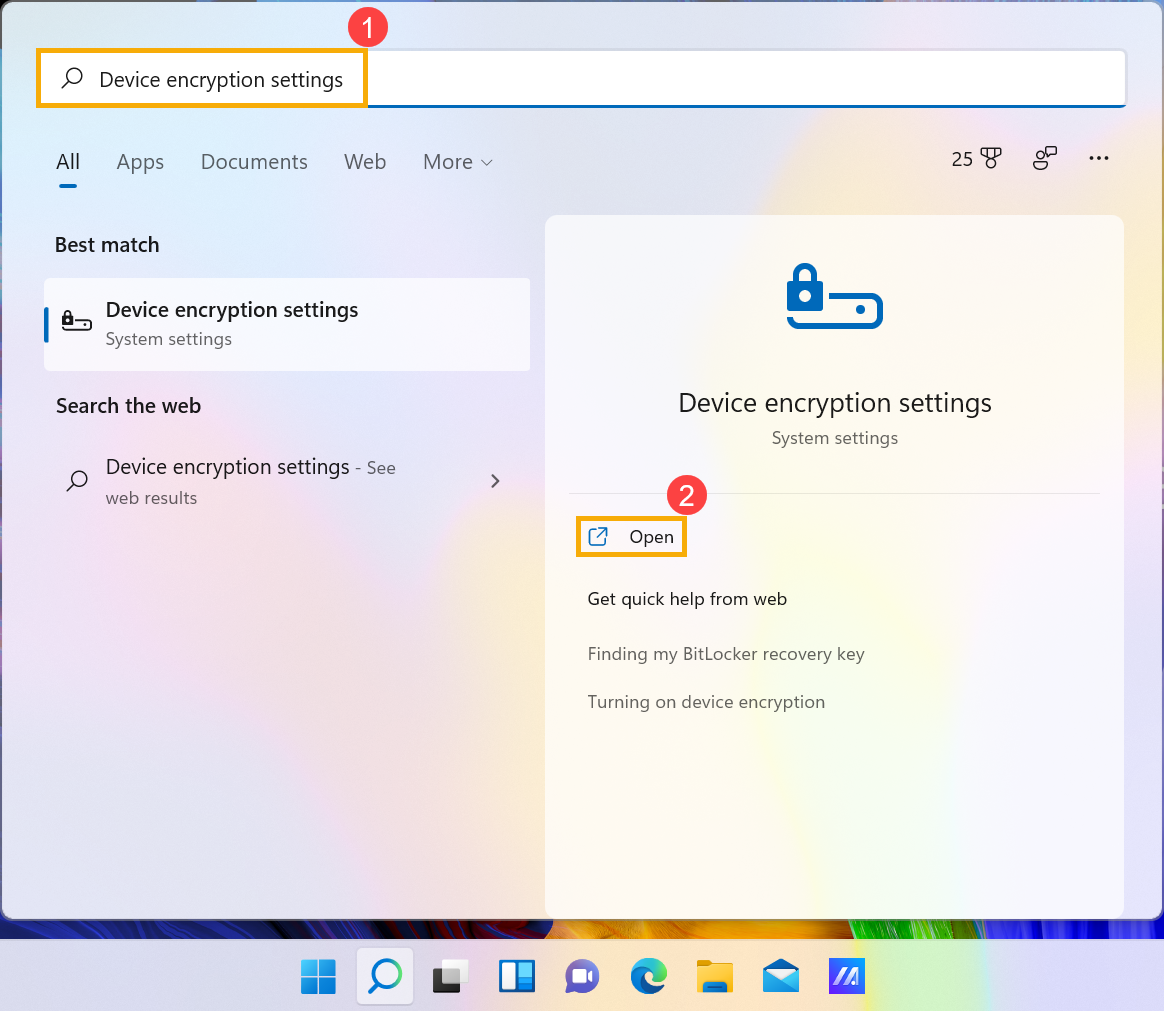
- Введите и найдите [Настройки шифрования устройства] в строке поиска Windows①, затем нажмите [Открыть]②.
- Некоторые модели могут включать функцию шифрования устройства по умолчанию. Если вы вошли в свою учетную запись Microsoft, шифрование на вашем устройстве завершено.
Если вы еще не вошли в систему с помощью Microsoft, убедитесь, что шифрование устройства включено③, а затем выберите [Войти]④.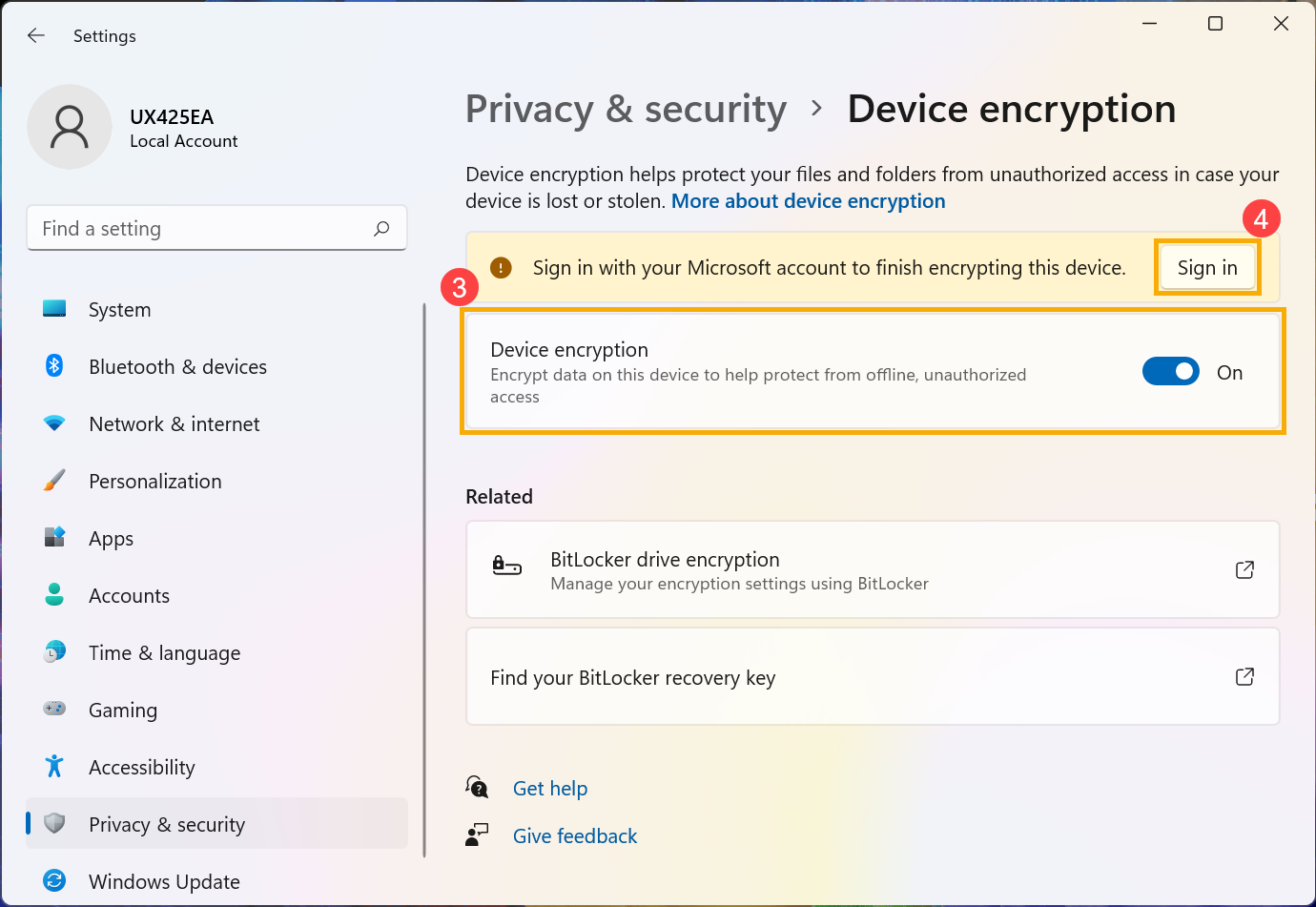
- Введите настройку «Ваша информация», нажмите [Войти вместо этого с учетной записью Microsoft]⑤. Здесь вы можете узнать больше о Microsoft аккаунте .
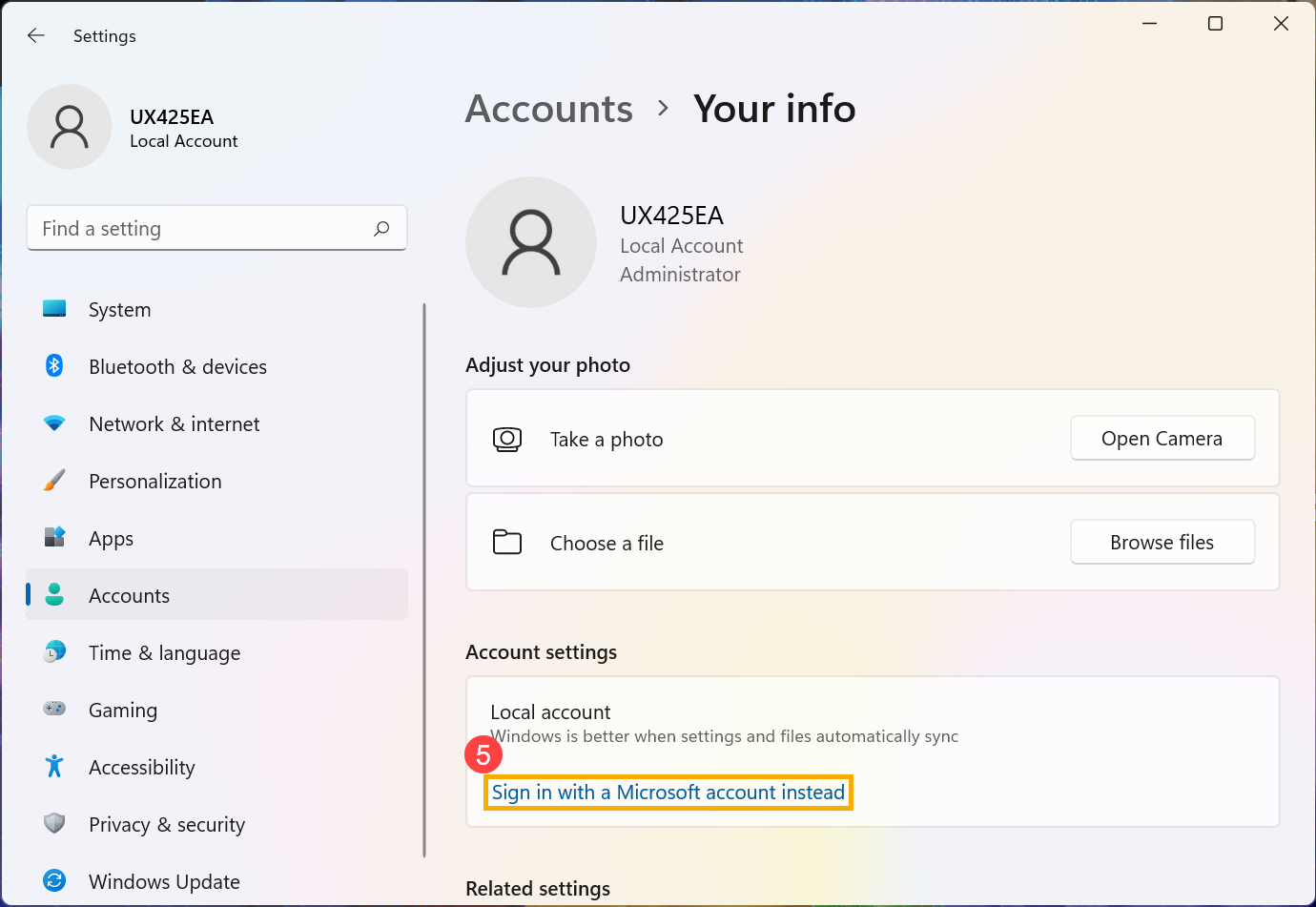
- После того, как вы войдете в систему с помощью Microsoft, шифрование устройства будет завершено.
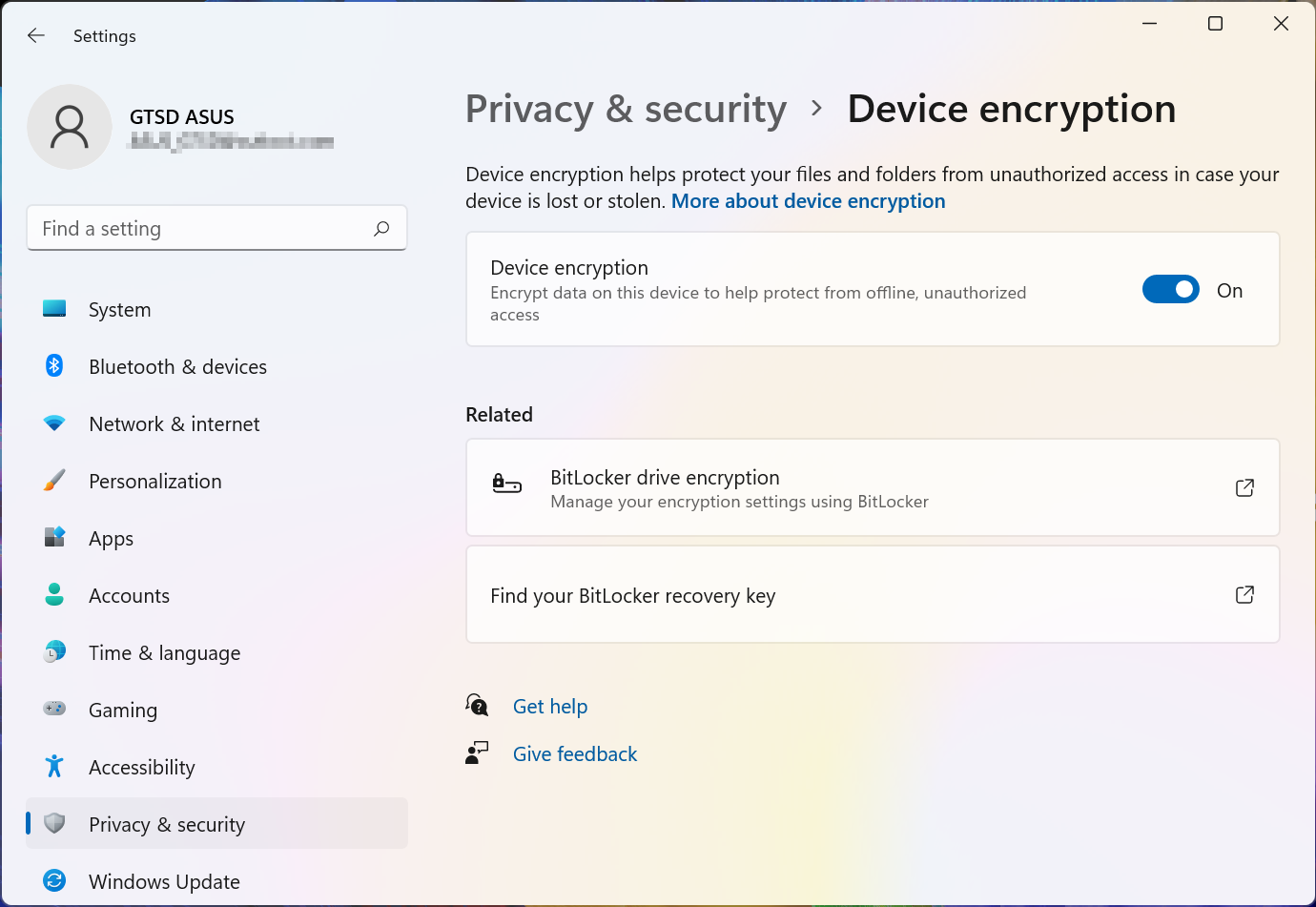
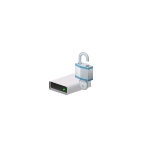
- Вы можете обнаружить, что на значке диска есть замок, что означает, что этот диск был зашифрован с помощью шифрования устройства. (На следующем рисунке показано разблокированное состояние.)

- Введите и найдите [Настройки шифрования устройства] в строке поиска Windows①, затем нажмите [Открыть]②.
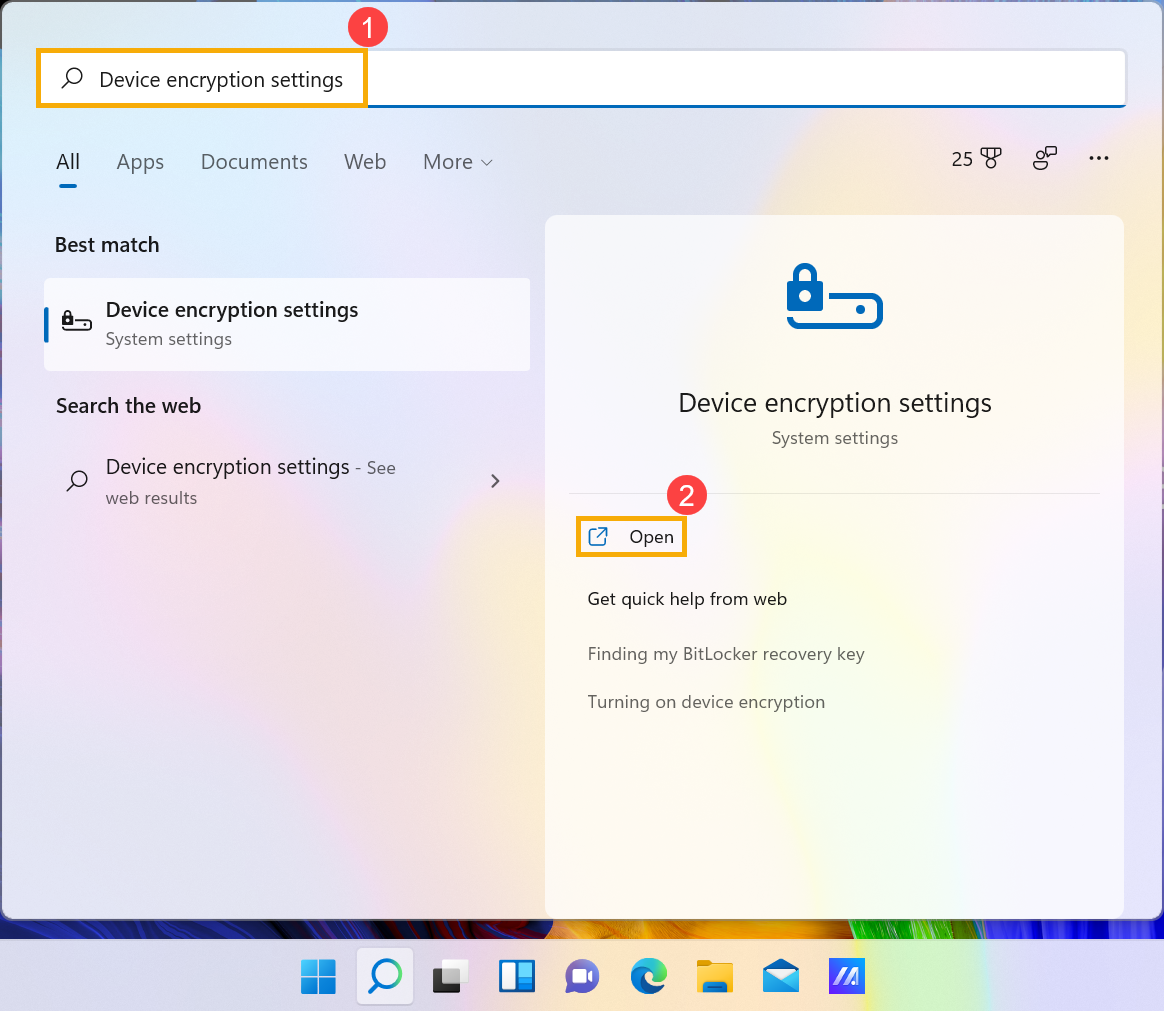
- В поле Шифрование устройства установите для параметра значение [Выкл.]③.
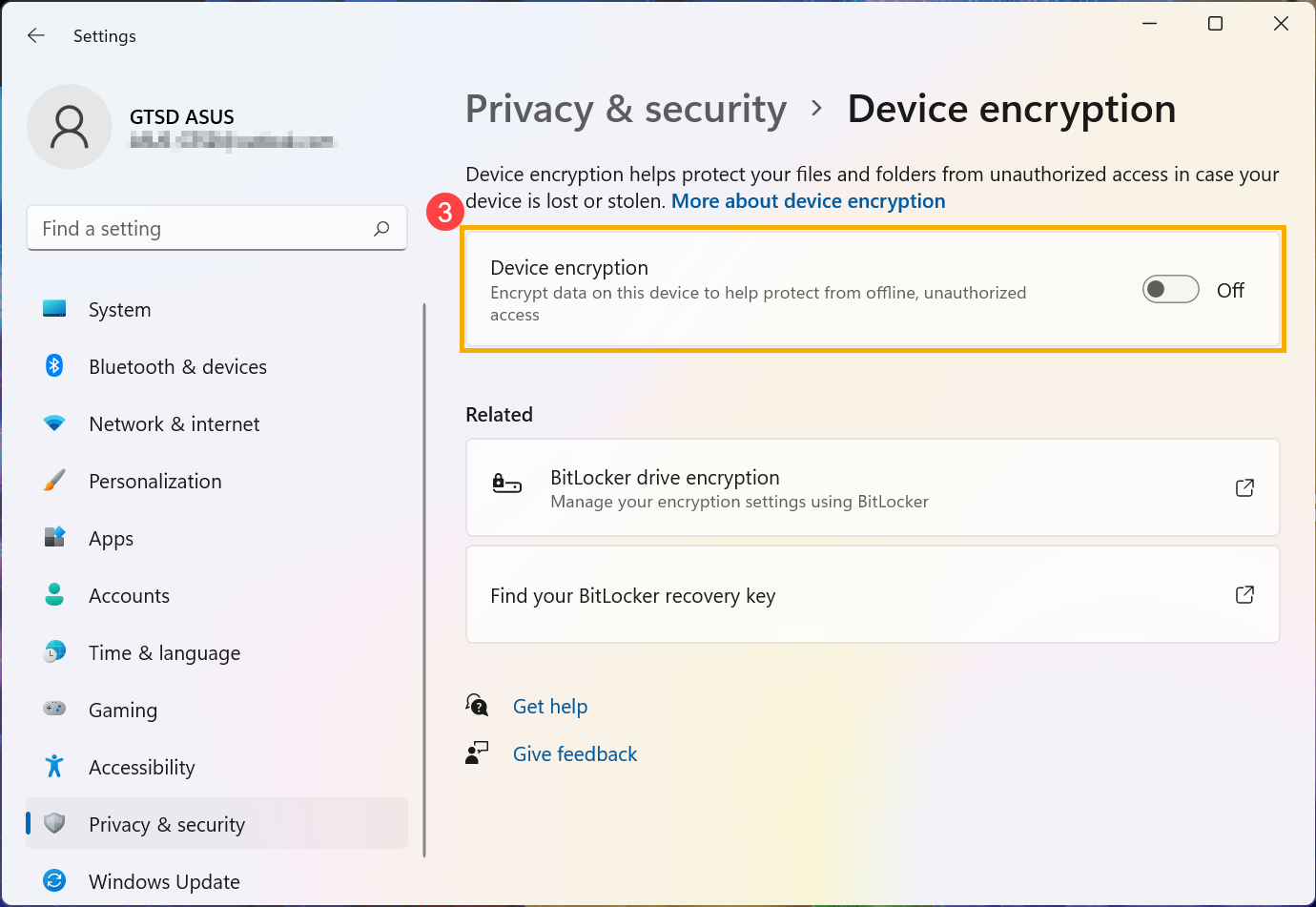
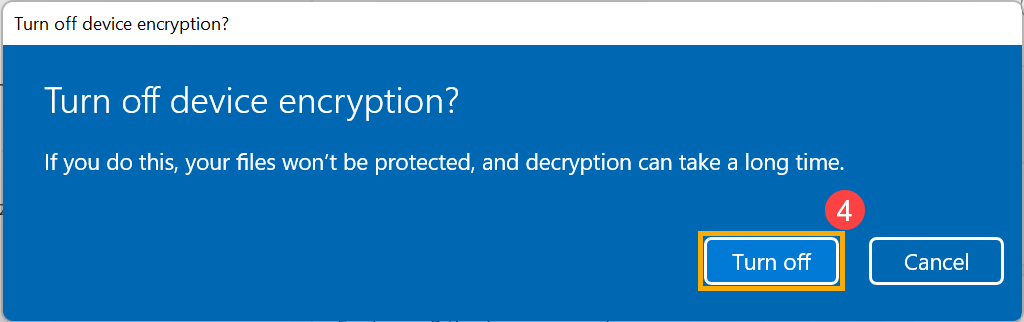
- Подтвердите, нужно ли отключить шифрование устройства, выберите [Выключить], чтобы отключить функцию шифрования устройства ④.
BitLocker — это встроенная функция шифрования устройства в Windows для защиты ваших данных, а доступ к данным на вашем устройстве могут получить только люди, прошедшие авторизацию.
Примечание: BitLocker недоступен в домашней версии Windows 11..
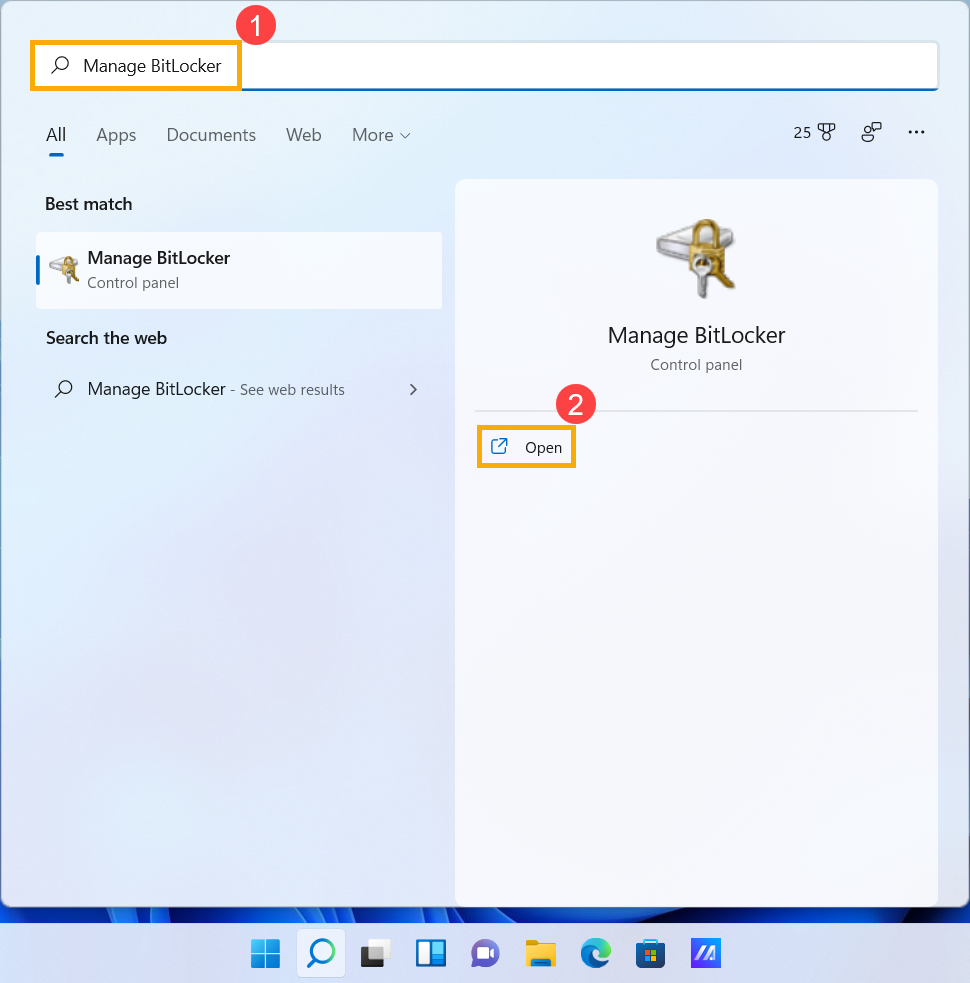
- Введите и найдите [Управление BitLocker] в строке поиска Windows ①, затем нажмите [Открыть] ②.
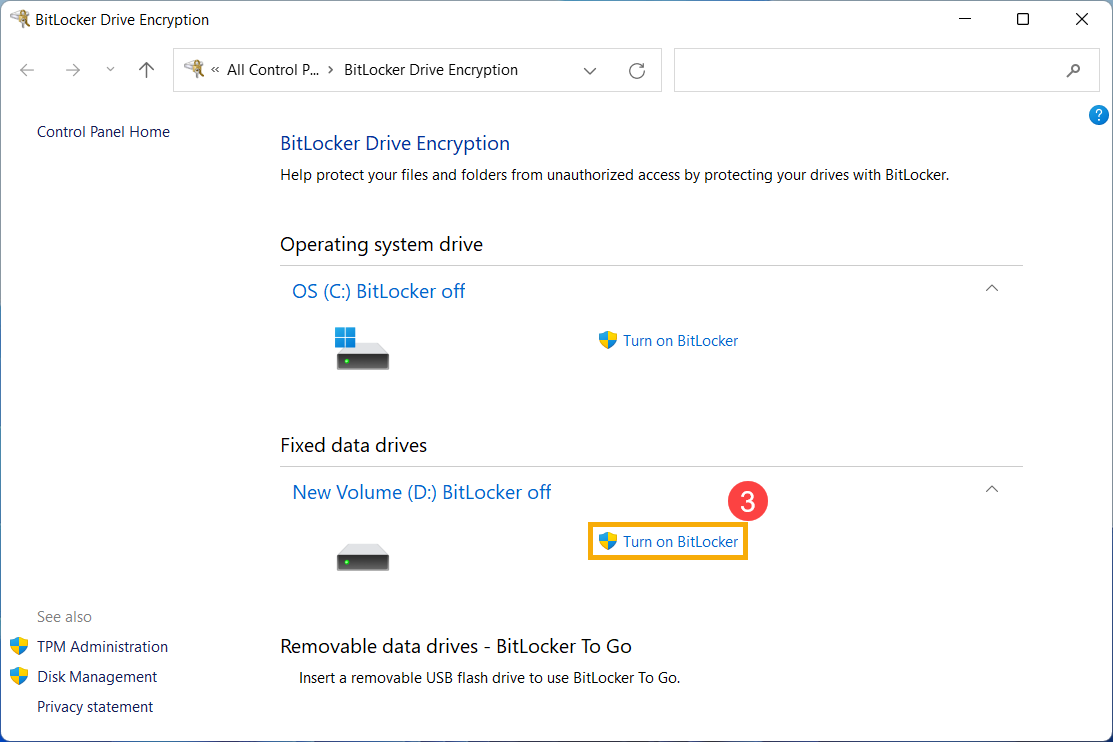
- Нажмите [Включить BitLocker]③ на диске, для которого вы хотите установить шифрование устройства BitLocker. (Ниже в качестве примера взят диск D.)
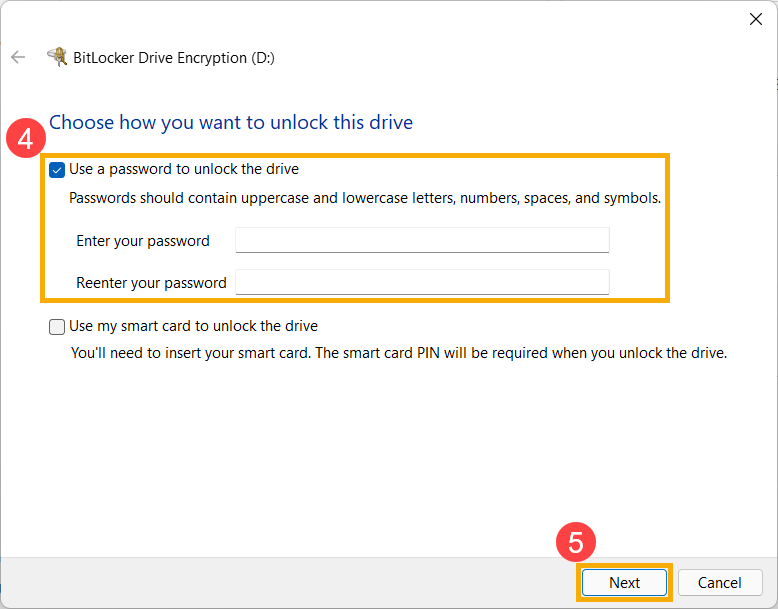
- Выберите [Использовать пароль для разблокировки диска] и введите нужный пароль④, затем выберите [Далее]⑤. Если у вас есть смарт-карта, вы также можете выбрать опцию смарт-карты, чтобы разблокировать диск.
- Выберите Как создать резервную копию ключа восстановления ⑥, затем выберите [Далее] ⑦.
Ключ восстановления представляет собой уникальный 48-значный цифровой пароль. Если вы забудете свой пароль, вы можете использовать ключ восстановления для доступа к своему диску. Или Windows потребует ключ восстановления BitLocker, когда обнаружит небезопасное состояние, которое может быть несанкционированной попыткой доступа к данным.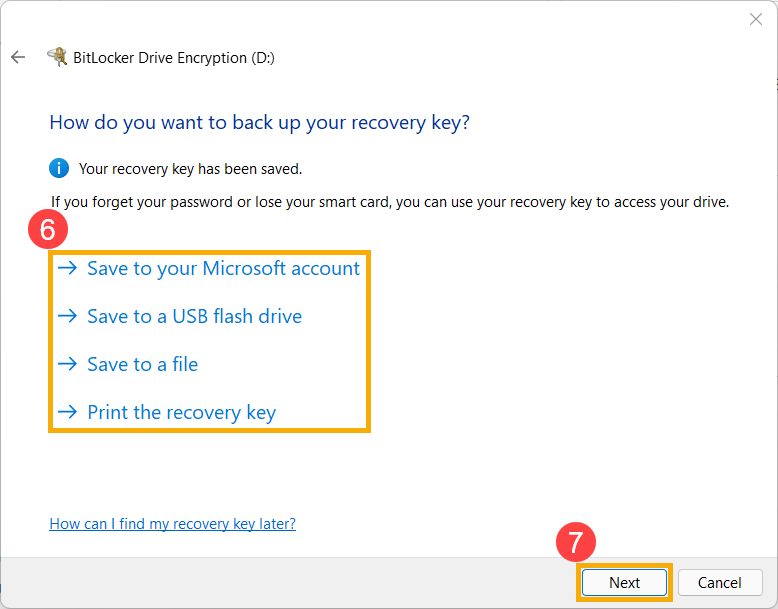
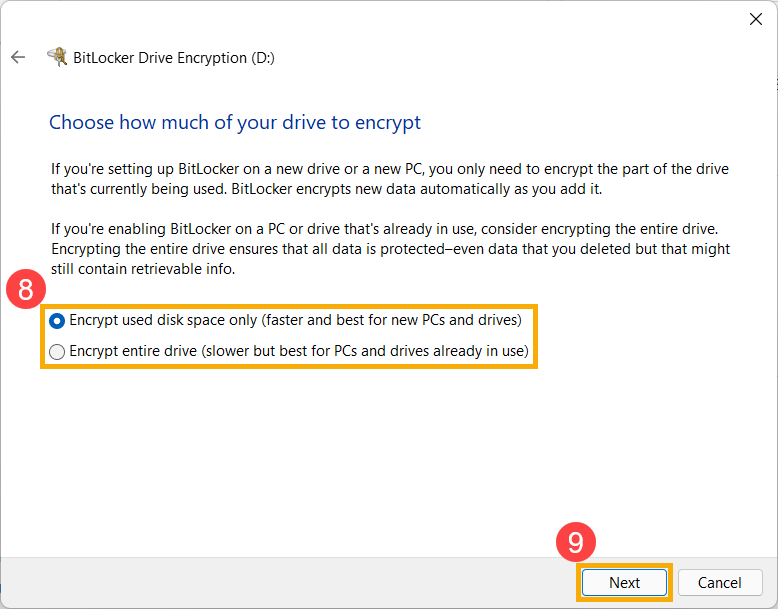
- Выберите, сколько места на диске вы хотите зашифровать⑧, затем выберите [Далее]⑨.
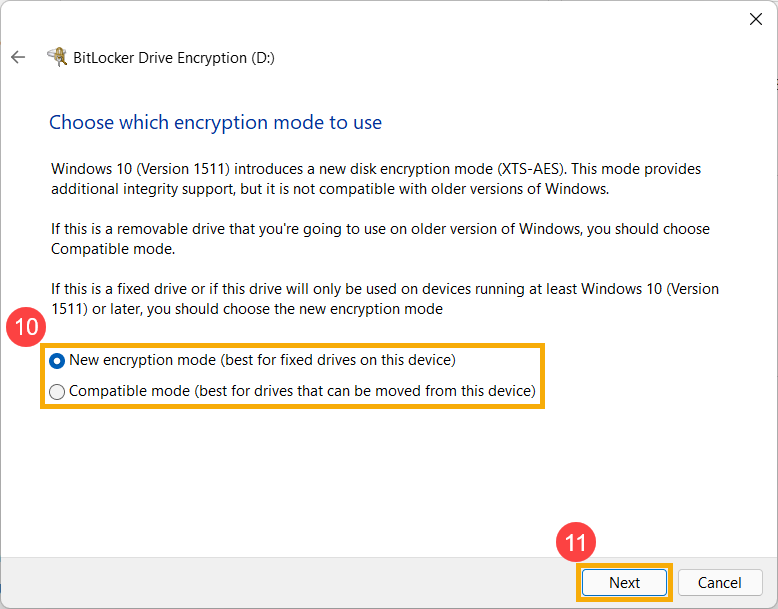
- Выберите, какой режим шифрования вы хотите использовать⑩, затем выберите [Далее]⑪.
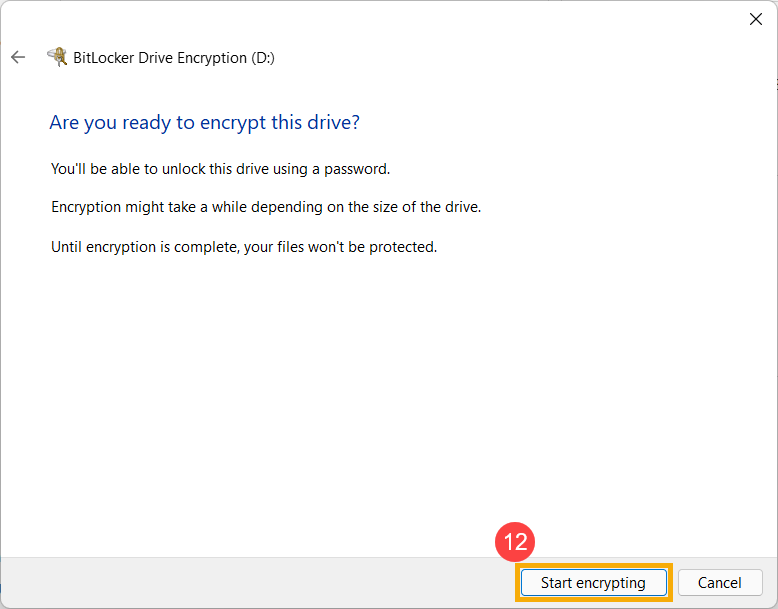
- Подтвердите правильность настроек шифрования, затем выберите [Начать шифрование]⑫, чтобы начать шифрование диска.
- По завершении шифрования выберите [Закрыть]⑬.
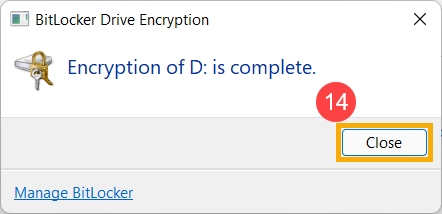
- Вы можете обнаружить, что на значке диска есть замок, что означает, что этот диск был зашифрован с помощью BitLocker. (На следующем рисунке показано разблокированное состояние.)

Если это значок с золотым замком, это означает, что диск заблокирован, и вам нужен пароль для доступа к данным.
Примечание: Пока ваш диск находится в разблокированном состоянии, он будет автоматически заблокирован после перезагрузки компьютера..
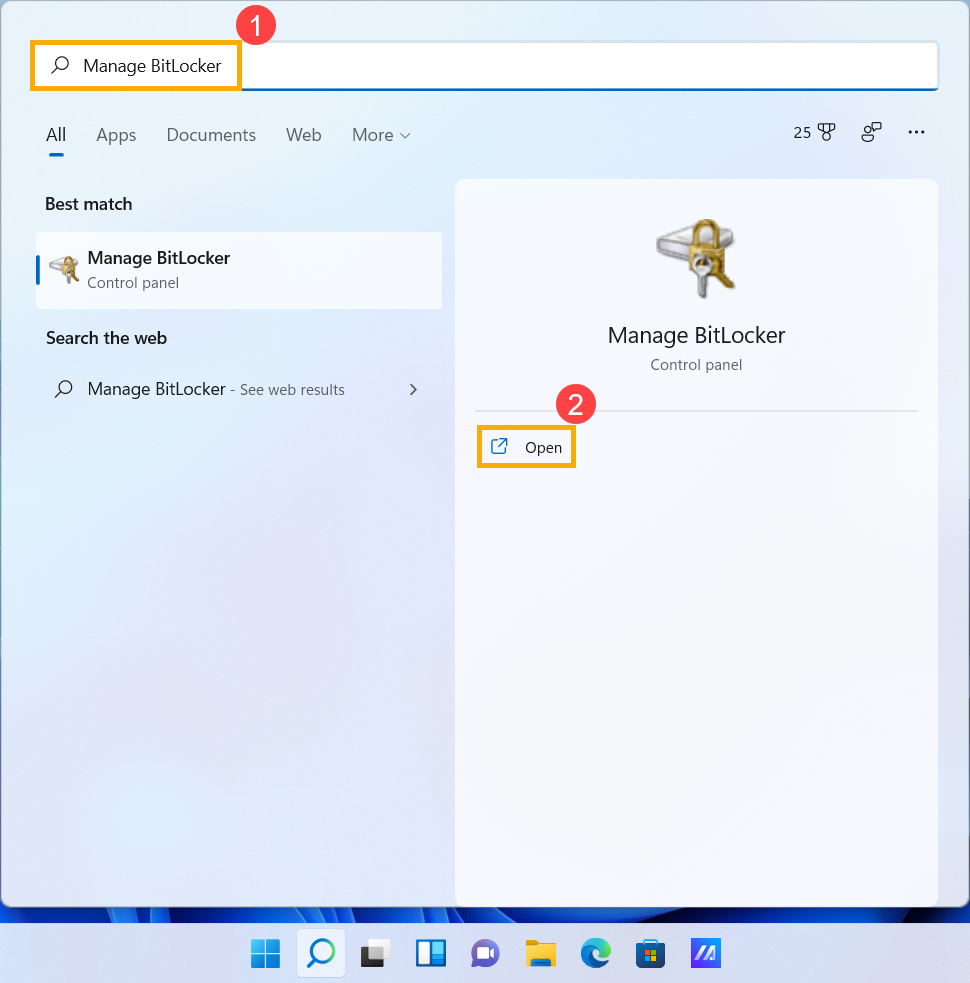
- Введите и найдите [Управление BitLocker] в строке поиска Windows ①, затем нажмите [Открыть] ②.
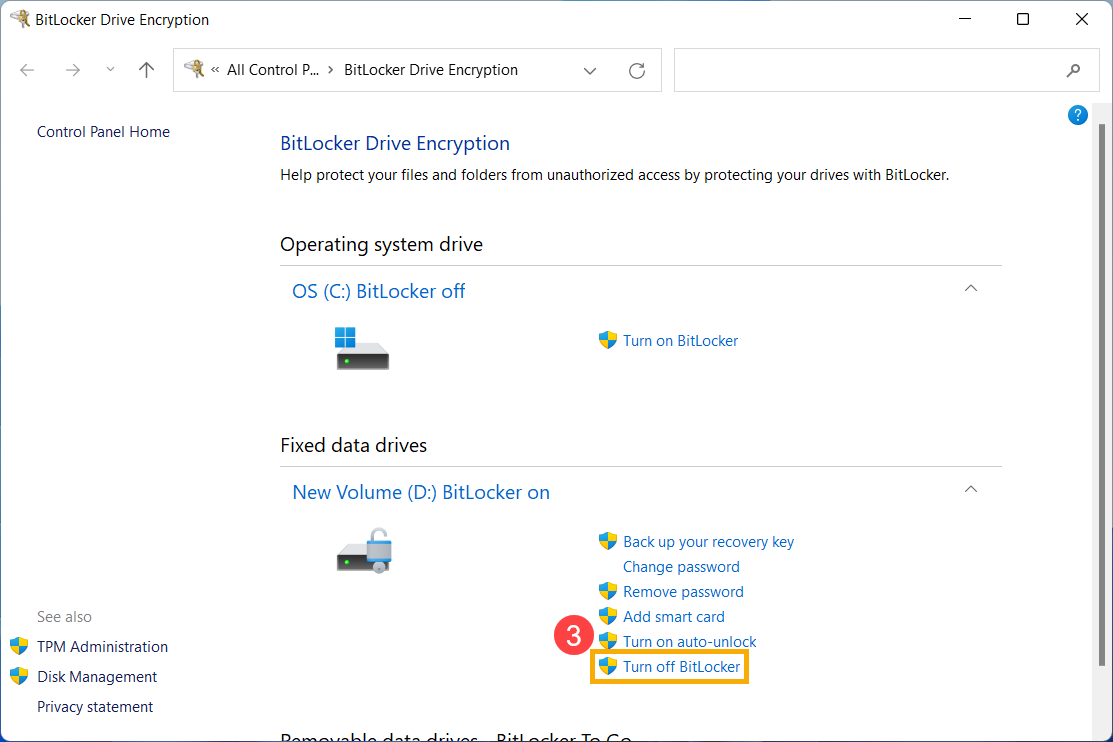
- Нажмите [Отключить BitLocker]③ на диске, который вы хотите расшифровать.
Если диск находится в заблокированном состоянии, вам нужно нажать [Разблокировать диск] и ввести пароль, чтобы отключить BitLocker.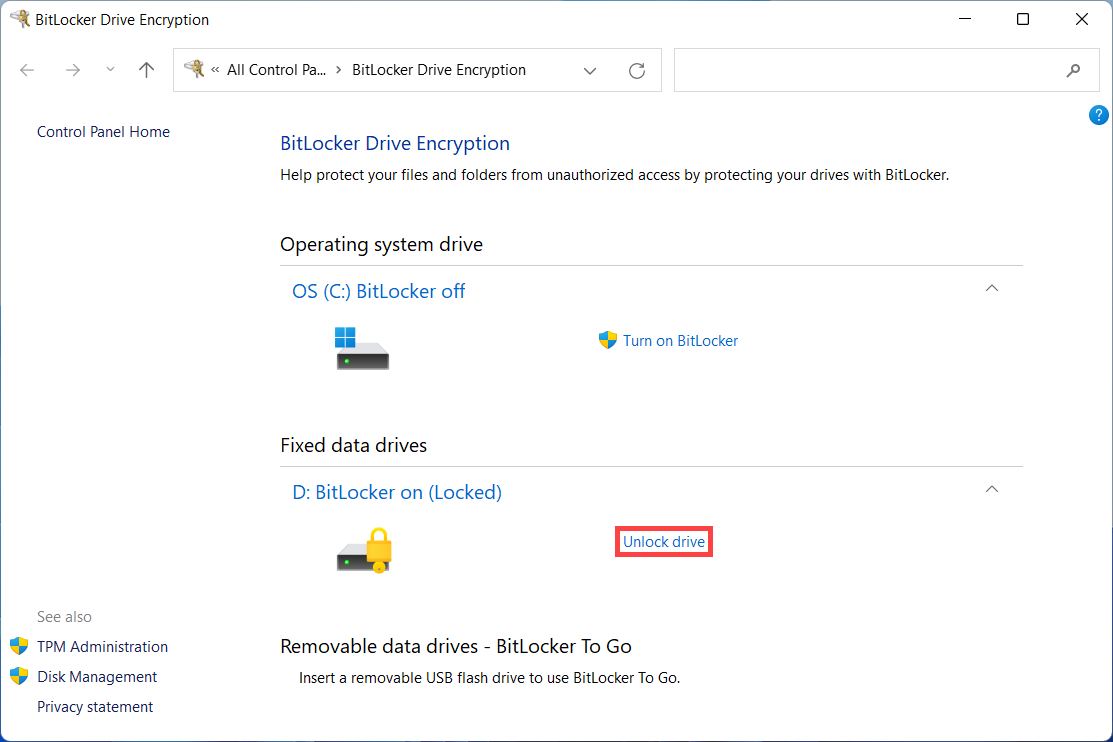
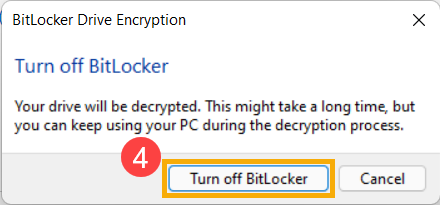
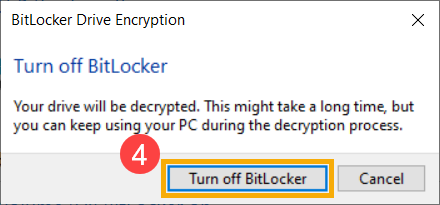
- Подтвердите, хотите ли вы расшифровать свой диск, затем выберите [Отключить BitLocker]④, чтобы начать отключение BitLocker, и ваш диск больше не будет защищен.
- Проверьте поддержку использования шифрования
- Включите шифрование устройства
- Отключите шифрование устройства
- Стандарт шифрования BitLocker
- Отключите шифрование BitLocker
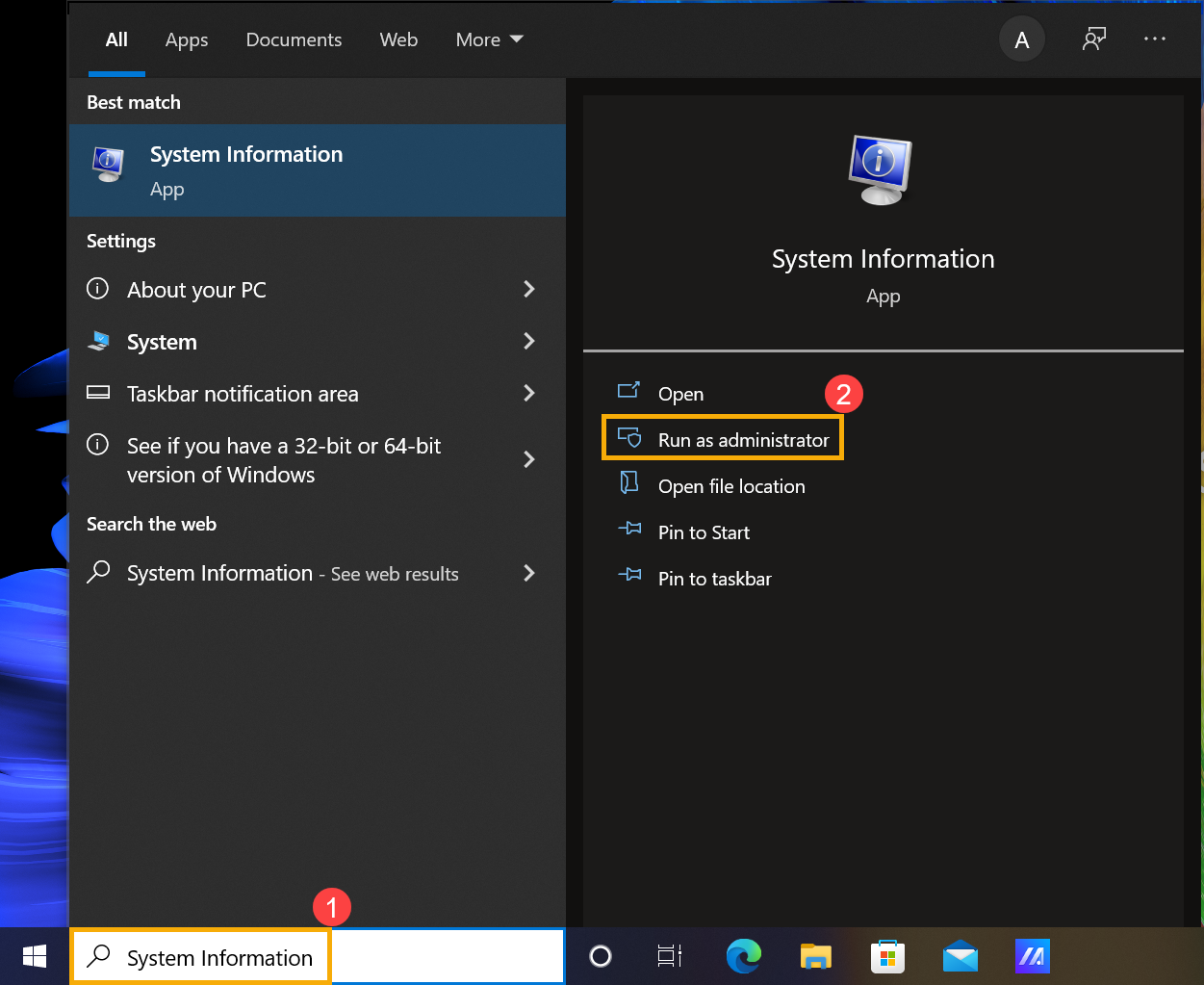
- Введите и найдите [Информация о системе] в строке поиска Windows ①, затем нажмите [Запуск от имени администратора]②.
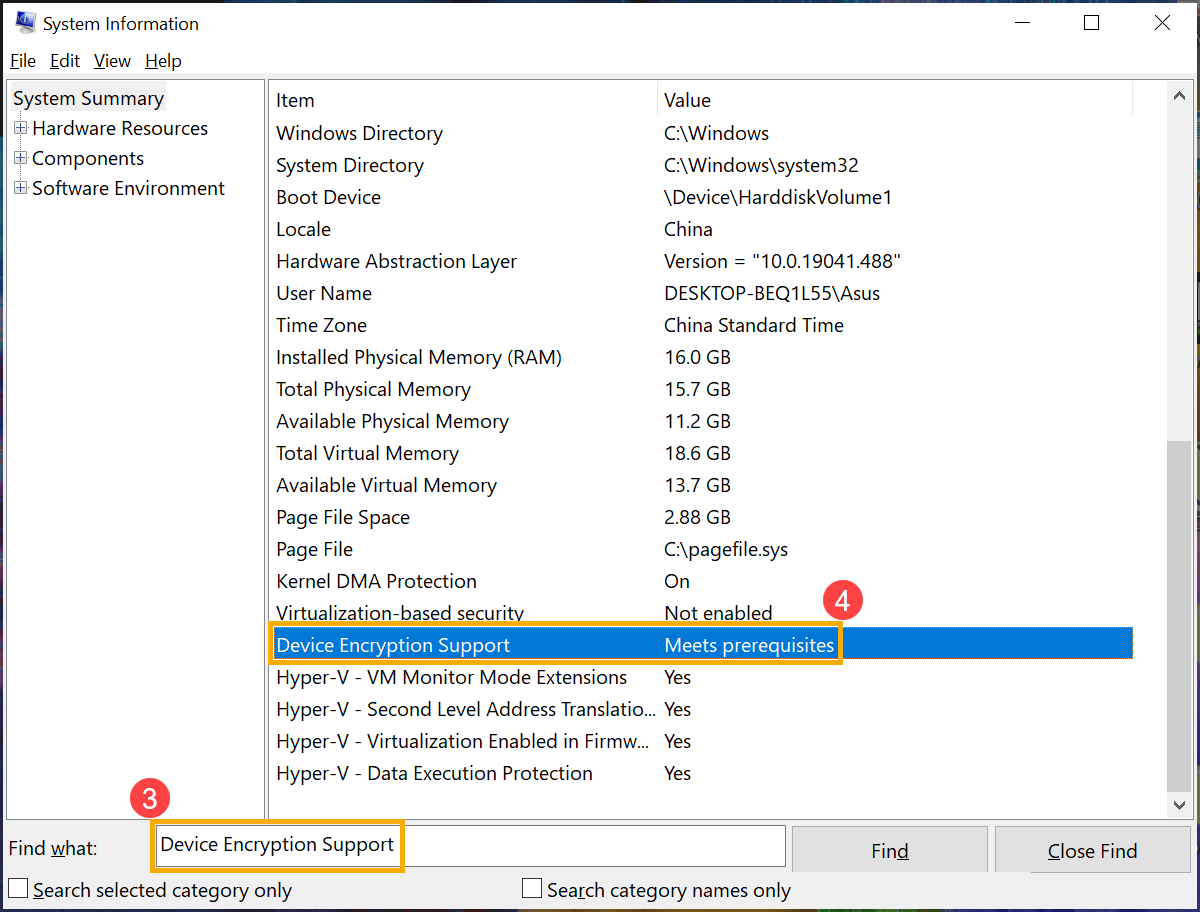
- В нижней части окна «Информация о системе» найдите [Поддержка шифрования устройства]③. Если значение говорит [Соответствует предварительным требованиям]④, на вашем устройстве доступно шифрование устройства. Если он недоступен, вместо него можно использовать стандартное шифрование BitLocker.
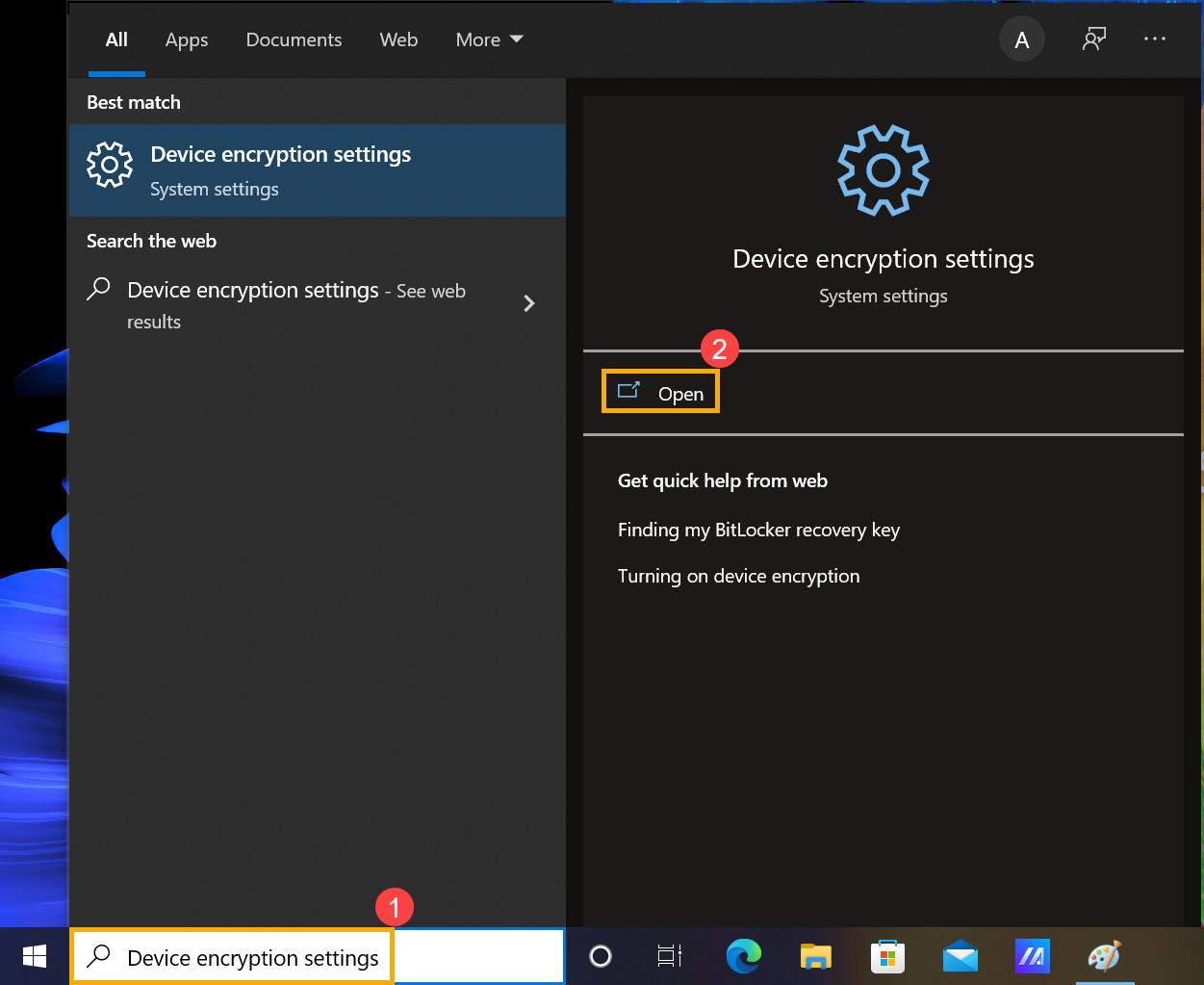
- Введите и найдите [Настройки шифрования устройства] в строке поиска Windows ①, затем нажмите [Открыть] ②.
- Некоторые модели могут включать функцию шифрования устройства по умолчанию. Если вы вошли в свою учетную запись Microsoft, шифрование на вашем устройстве завершено.
Если вы еще не вошли в свою учетную запись Microsoft, выберите [Войти вместо этого с учетной записью Microsoft]③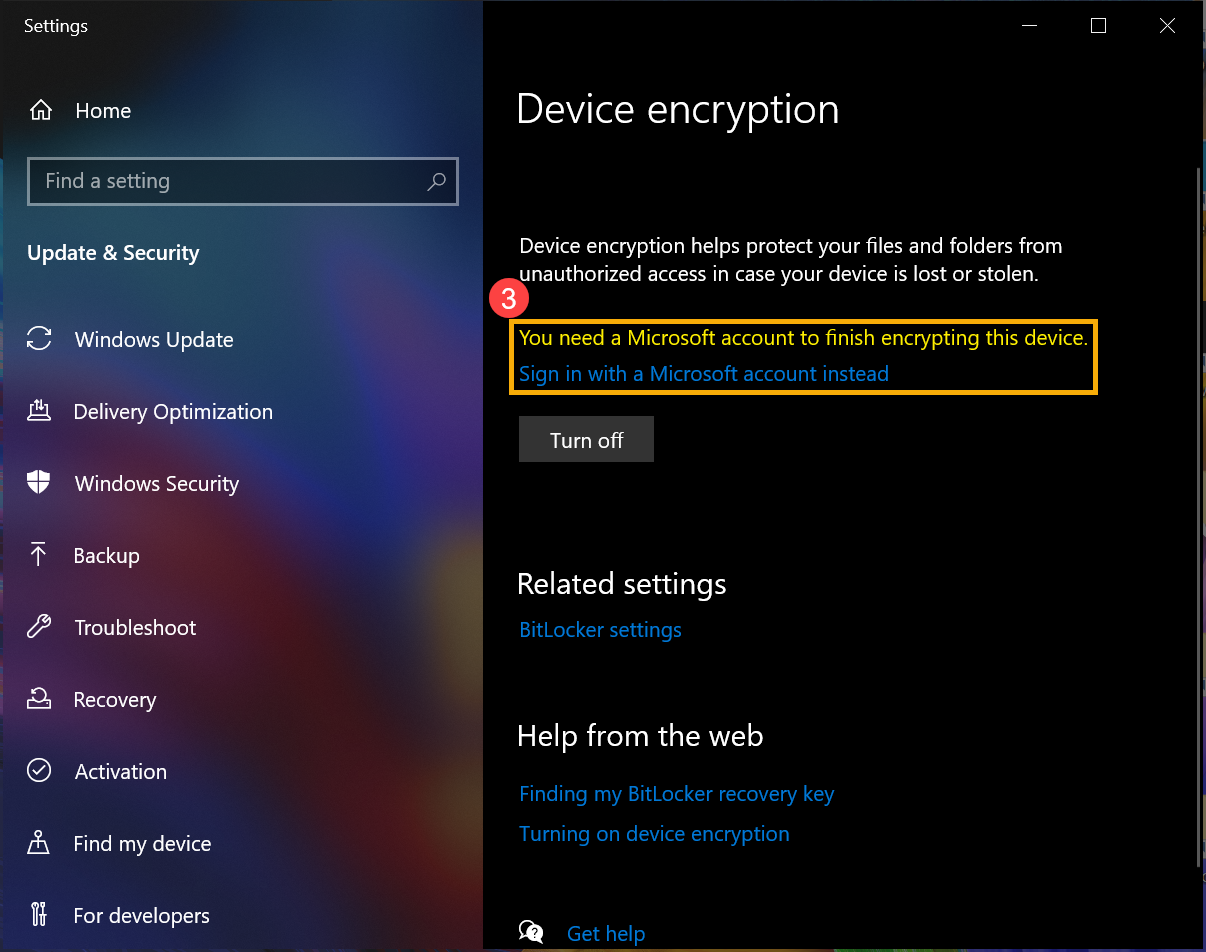
- Войдите в настройку «Ваша информация», нажмите [Войти вместо этого с учетной записью Microsoft]④. Здесь вы можете узнать больше о Microsoft аккаунте
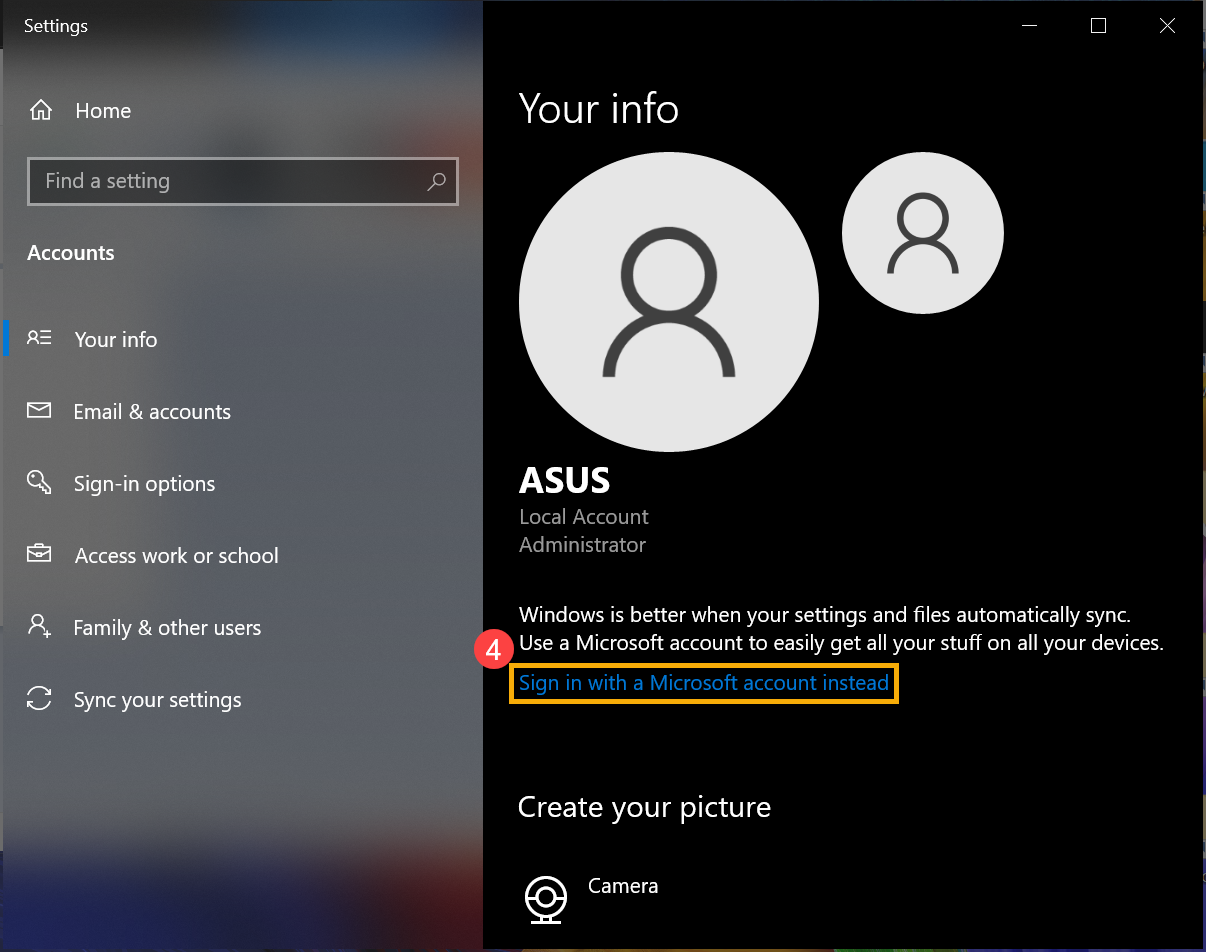
- После того, как вы войдете в систему с помощью Microsoft, шифрование устройства будет завершено.
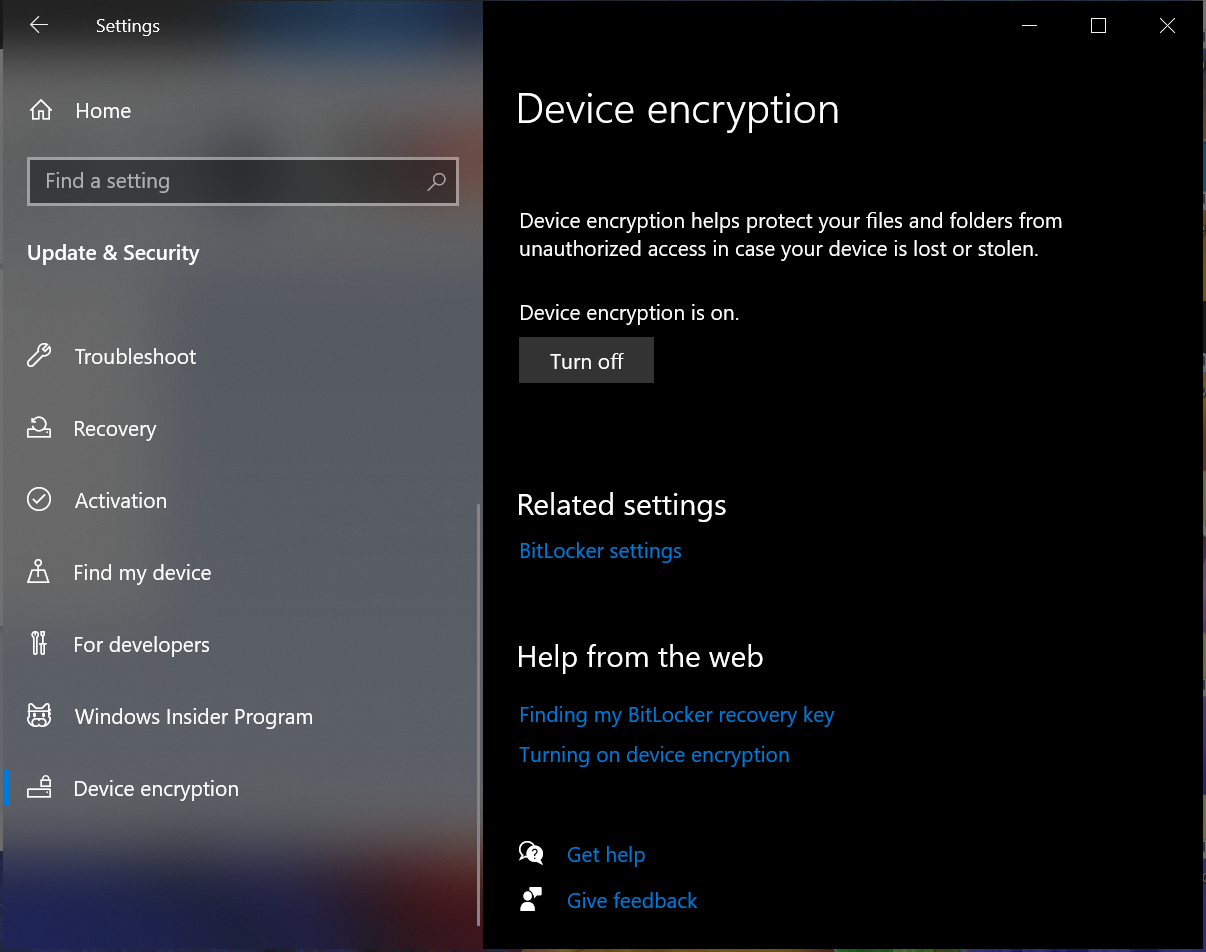
- Вы можете обнаружить, что на значке диска есть замок, что означает, что этот диск был зашифрован с помощью шифрования устройства. (На следующем рисунке показано разблокированное состояние.)

- Введите и найдите [Настройки шифрования устройства] в строке поиска Windows ①, затем нажмите [Открыть] ②.
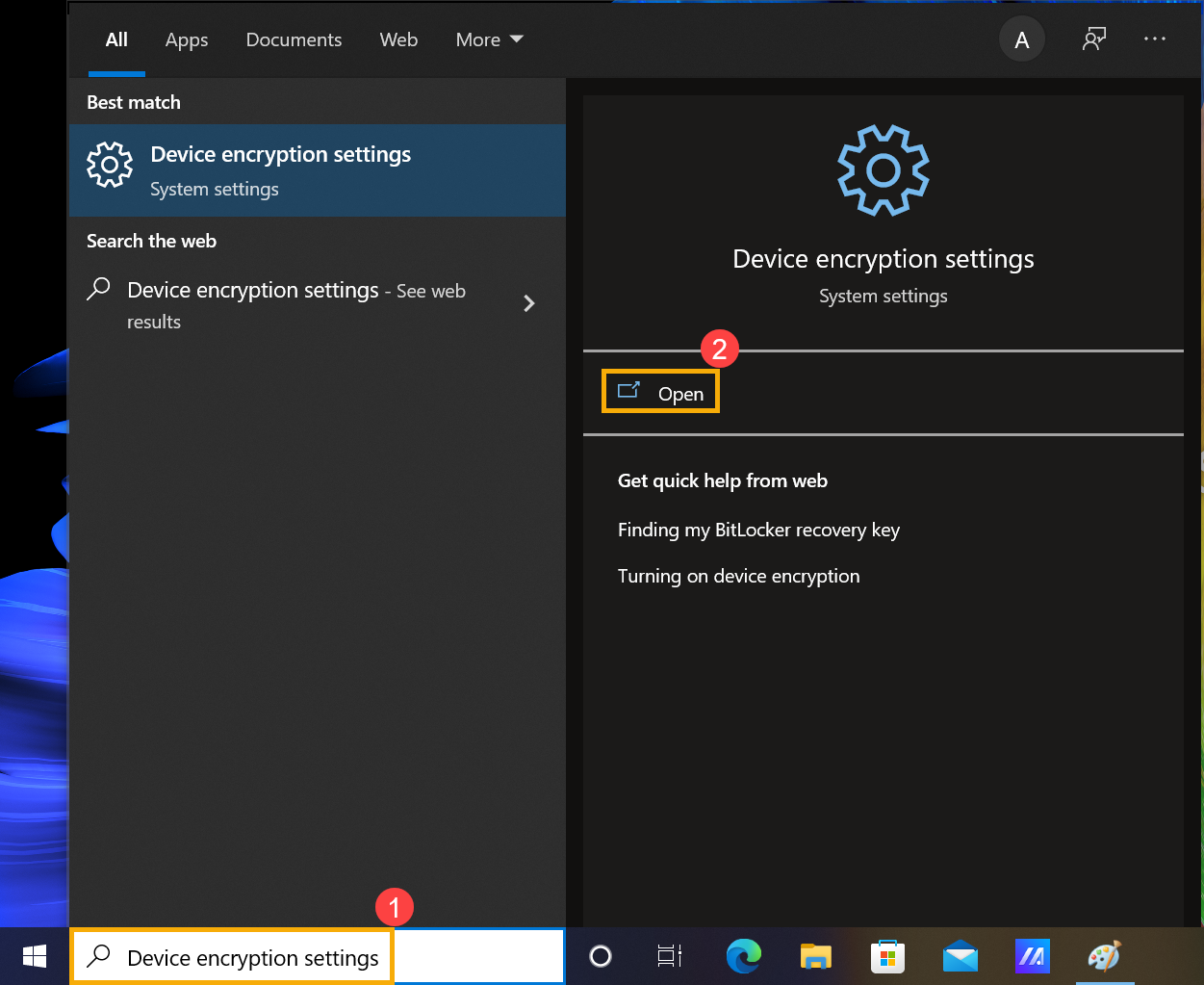
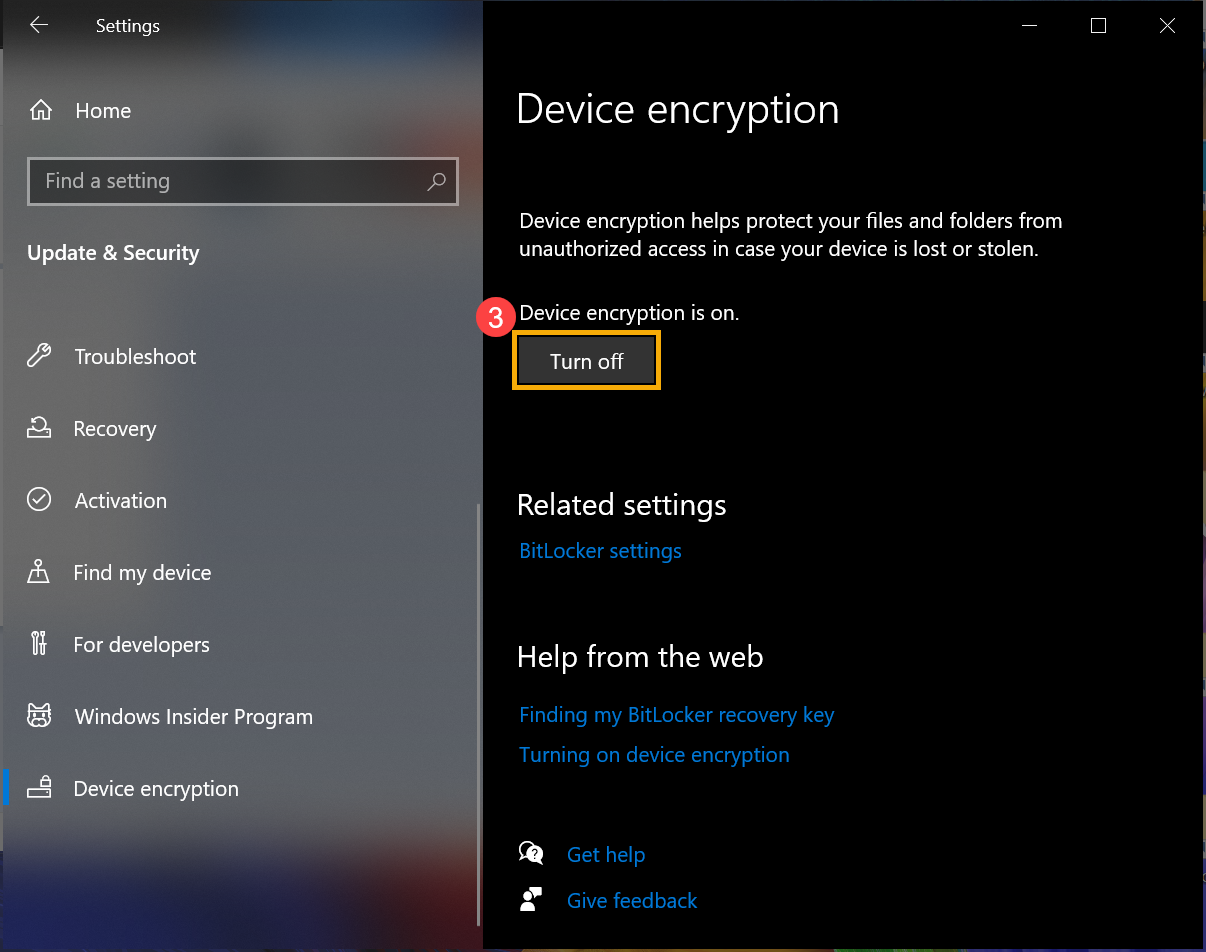
- В поле Шифрование устройства установите параметр [Выключить]③.
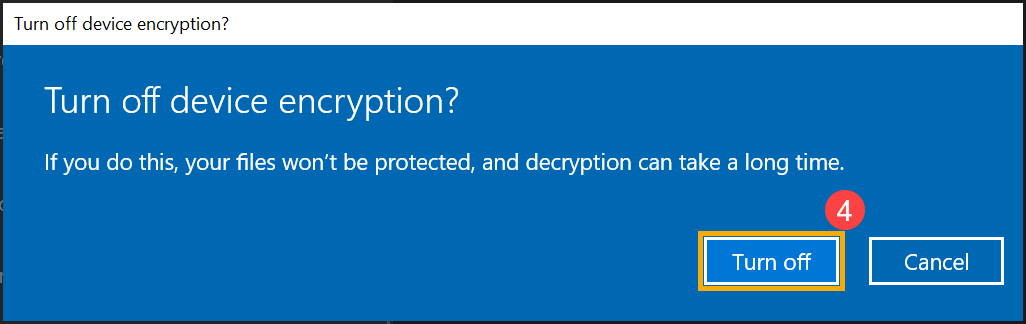
- Подтвердите, нужно ли отключить шифрование устройства, выберите [Выключить], чтобы отключить функцию шифрования устройства ④.
BitLocker — это встроенная функция шифрования устройства в Windows для защиты ваших данных, а доступ к данным на вашем устройстве могут получить только люди, прошедшие авторизацию.
Примечание: BitLocker недоступен в домашней версии Windows 10.
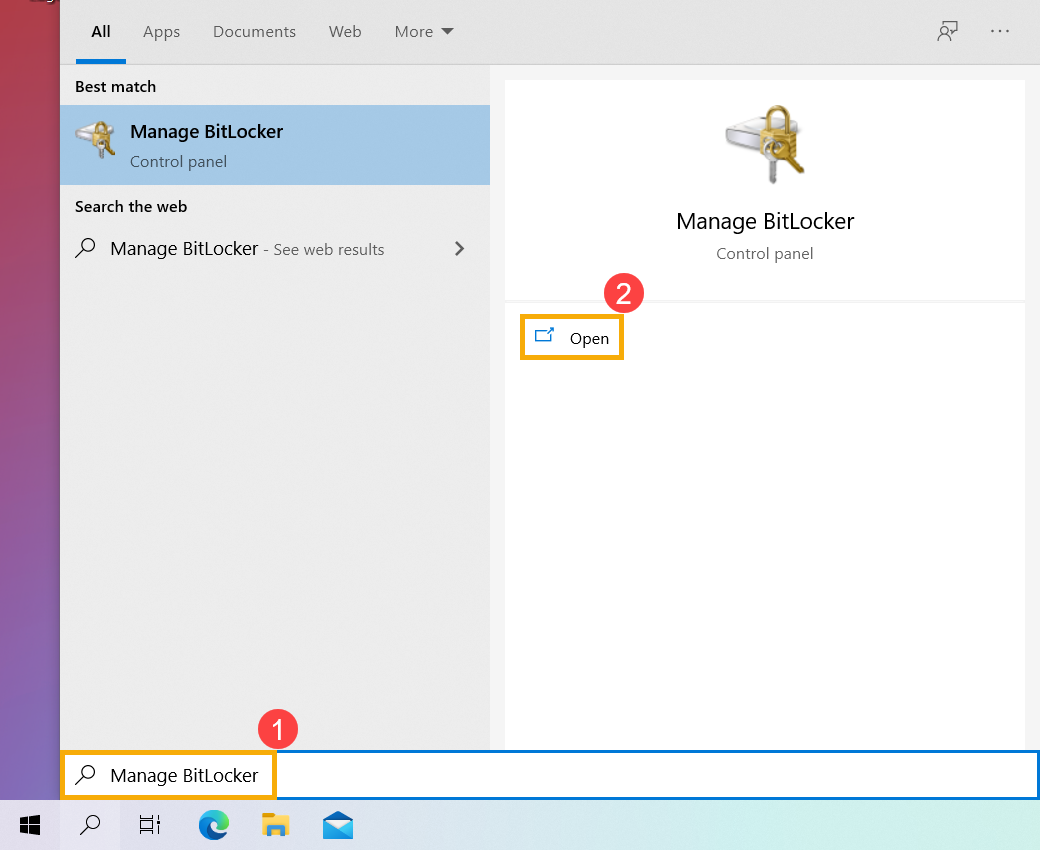
- Введите и найдите [Управление BitLocker] в строке поиска Windows ①, затем нажмите [Открыть] ②.
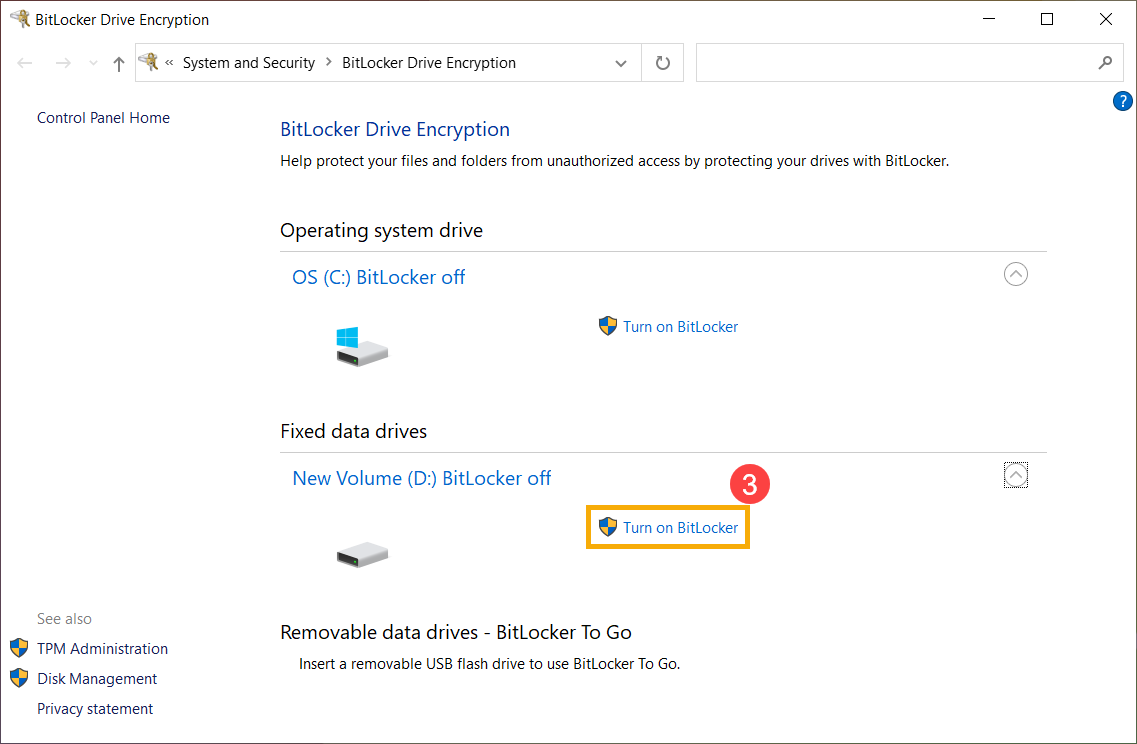
- Нажмите [Включить BitLocker]③ на диске, для которого вы хотите установить шифрование устройства BitLocker. (Ниже в качестве примера взят диск D.)
- Выберите [Использовать пароль для разблокировки диска] и введите нужный пароль④, затем выберите [Далее]⑤. Если у вас есть смарт-карта, вы также можете выбрать опцию смарт-карты, чтобы разблокировать диск.
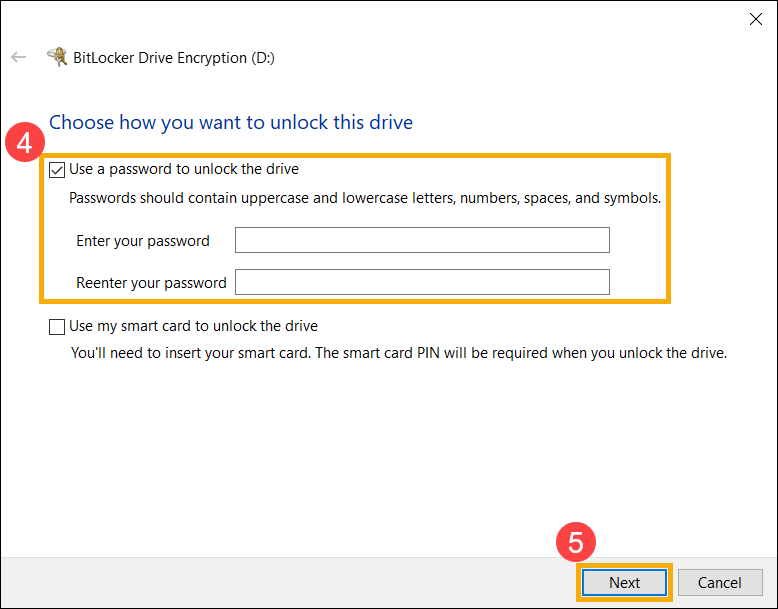
- Выберите Как создать резервную копию ключа восстановления ⑥, затем выберите [Далее] ⑦.
Ключ восстановления представляет собой уникальный 48-значный цифровой пароль. Если вы забудете пароль, вы можете использовать ключ восстановления для доступа к диску. Или Windows потребует ключ восстановления BitLocker, когда обнаружит небезопасное состояние, которое может быть несанкционированной попыткой доступа к данным.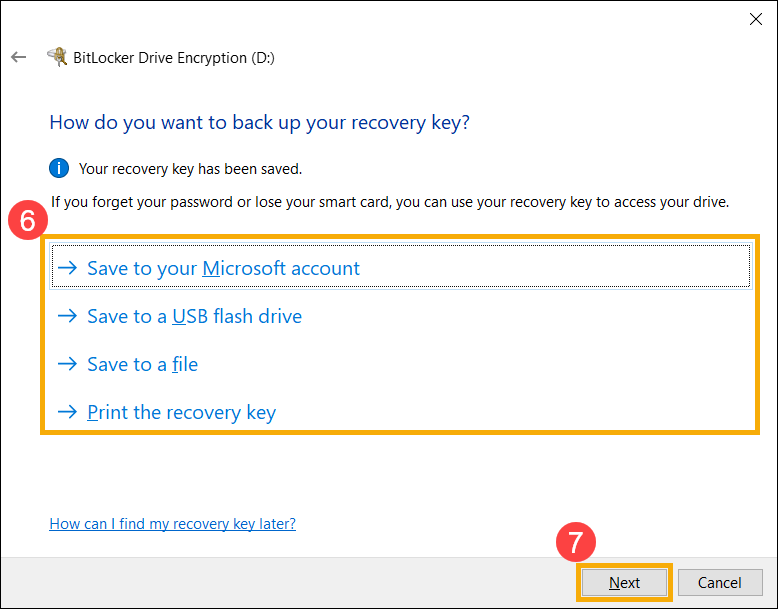
- Выберите, сколько места на диске вы хотите зашифровать⑧, затем выберите [Далее]⑨.
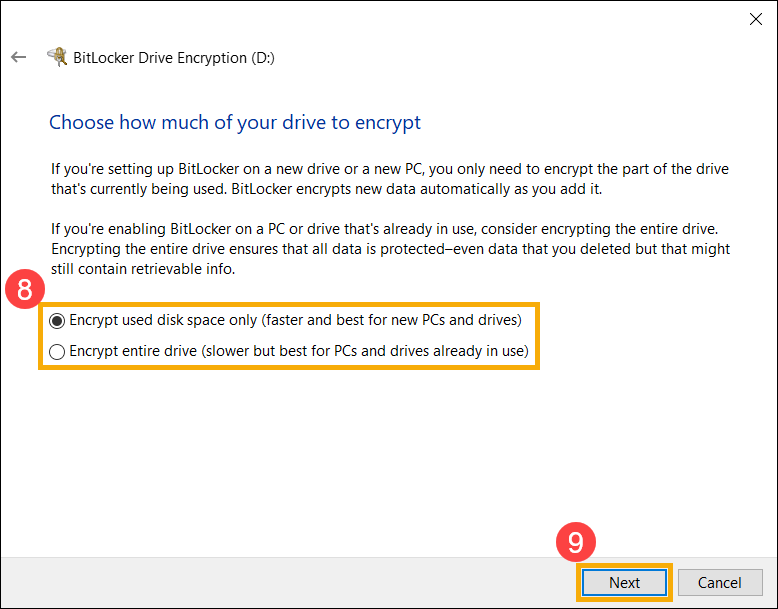
- Выберите, какой режим шифрования вы хотите использовать⑩, затем выберите [Далее]⑪.
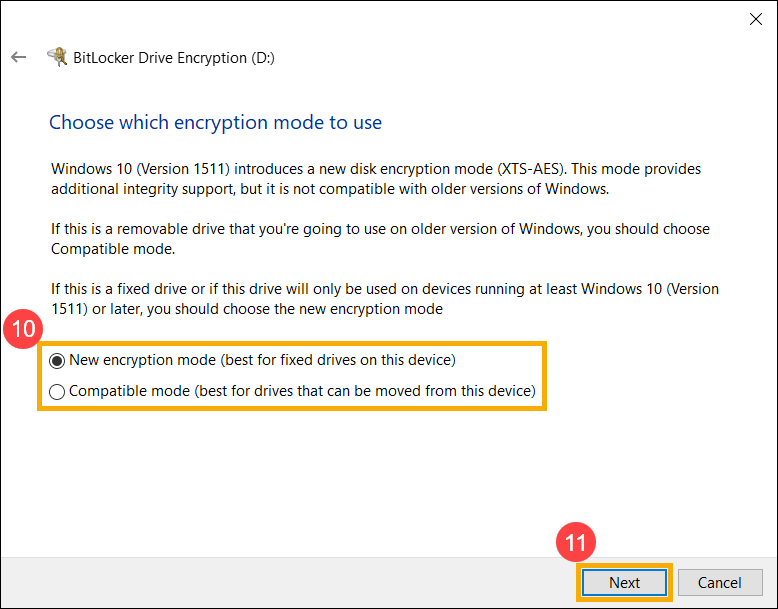
- Подтвердите правильность настроек шифрования, затем выберите [Начать шифрование]⑫, чтобы начать шифрование диска.
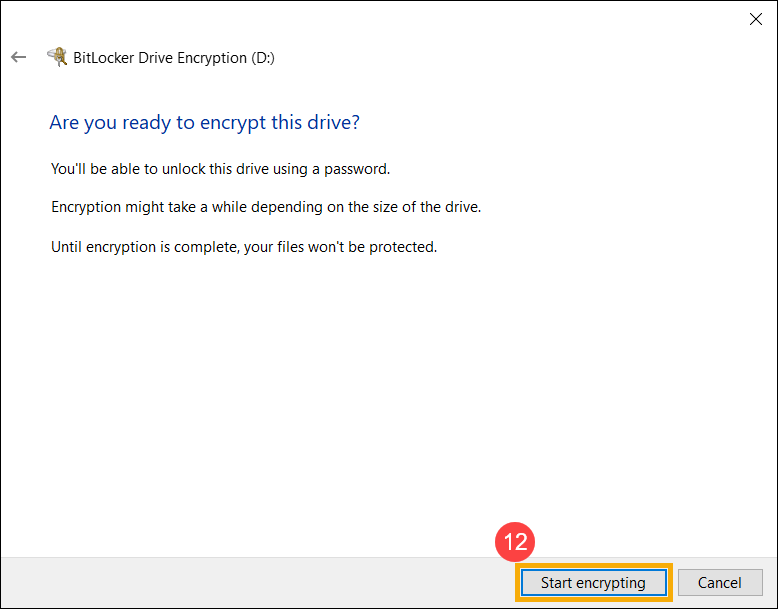
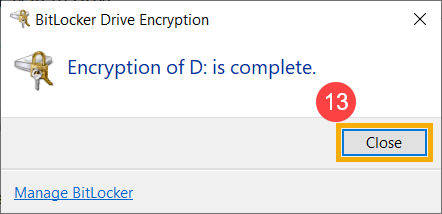
- По завершении шифрования выберите [Закрыть]⑬.
- Вы можете обнаружить, что на значке диска есть замок, что означает, что этот диск был зашифрован с помощью BitLocker. (На следующем рисунке показано разблокированное состояние.)

If it is a golden lock icon, it means the drive is under locked status, and you need the password to access the data.
Note: While your drive is under unlocked status, it will be automatically locked after the computer restarts.
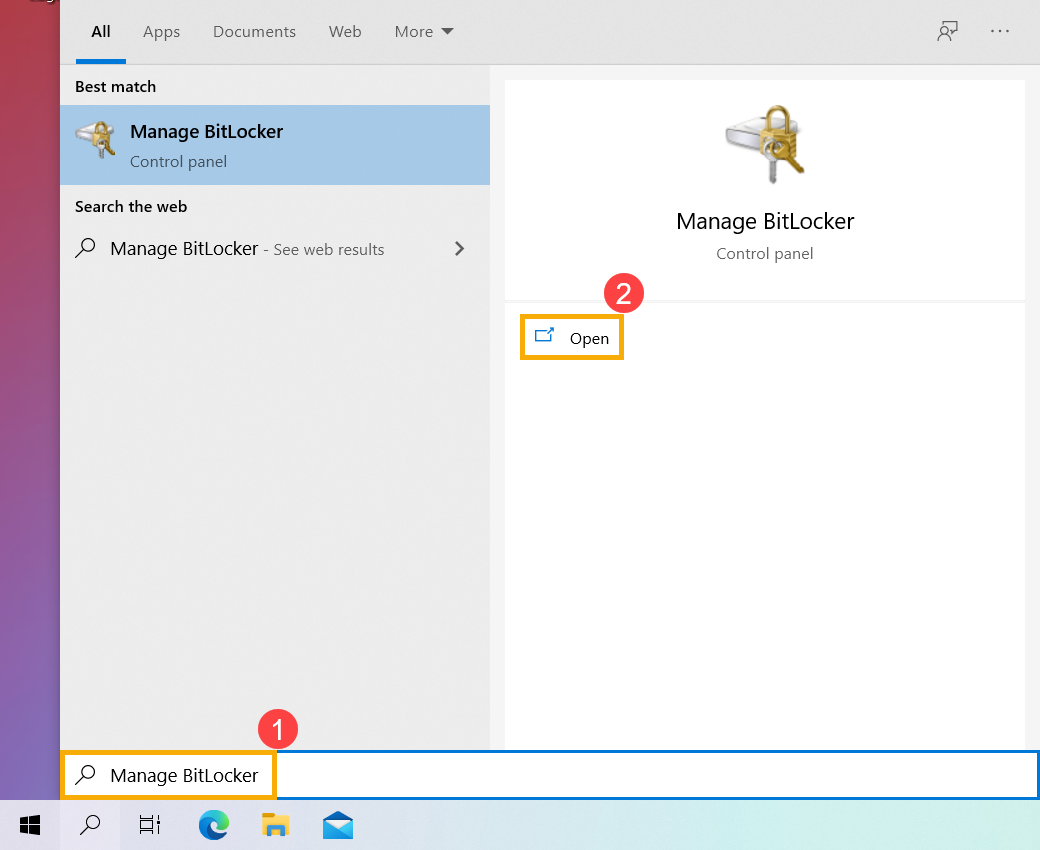
- Укажите в поисковой строке Windows [Управление BitLocker] ① , затем нажмите [Открыть] ② .
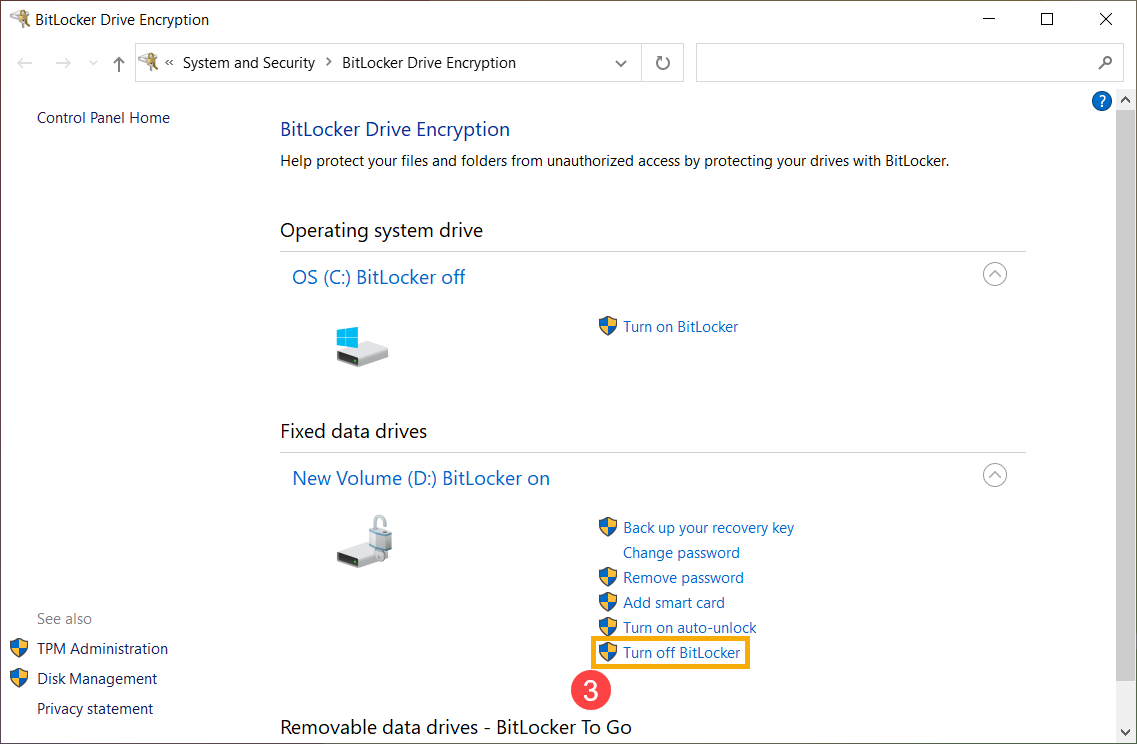
- Нажмите на [Отключить BitLocker] ③ рядом с диском, для которого будет отключено шифрование.
Если диск заблокирован, вам нужно выбрать [Разблокировать диск] и указать пароль для отключения BitLocker.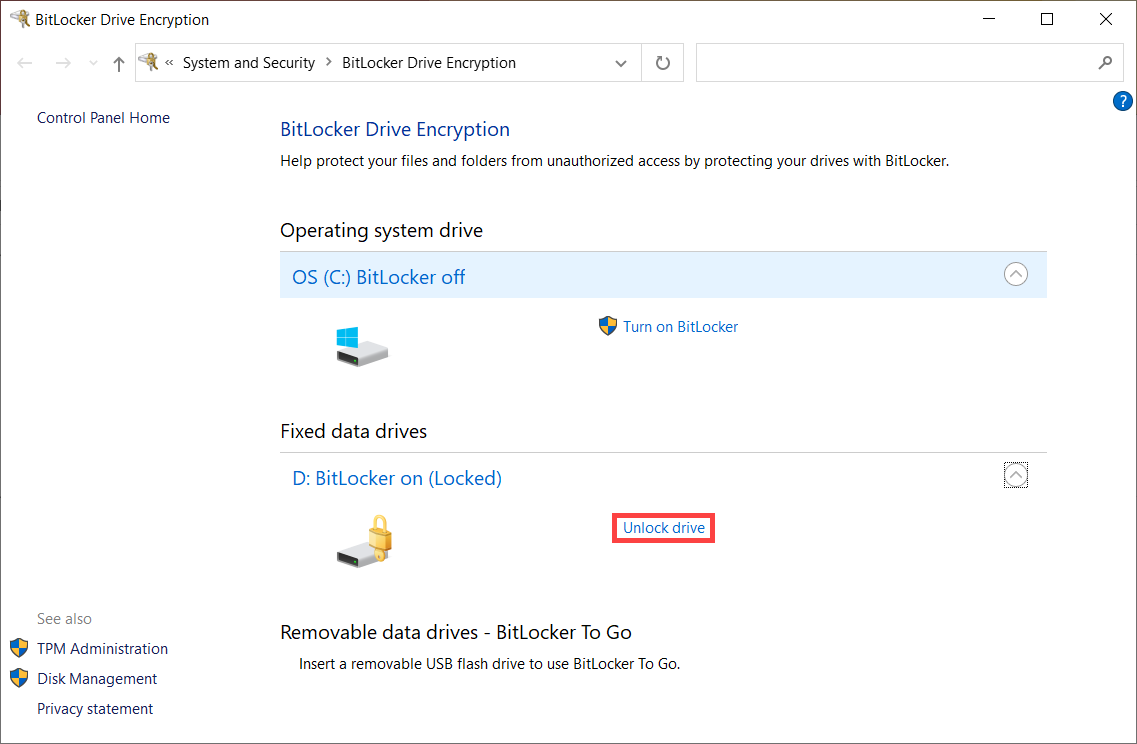
- Подтвердите процесс расшифровки, затем выберите [Отключить BitLocker] ④ для запуска процесса отключения BitLocker, ваш диск более не будет защищен.
BitLocker запрашивает ключ восстановления, а вы не можете его найти
В данной статье описаны различные варианты хранения данных, поддерживаемые в ОС Windows, которые могут помочь при поиске ранее сохраненных ключей восстановления BitLocker.
Сводка: В данной статье описаны различные варианты хранения данных, поддерживаемые в ОС Windows, которые могут помочь при поиске ранее сохраненных ключей восстановления BitLocker.
- Содержание статьи
- Свойства статьи
- Оцените эту статью
Возможно, эта статья была переведена автоматически. Если вы хотите поделиться своим мнением о ее качестве, используйте форму обратной связи в нижней части страницы.
Содержание статьи
Симптомы
Обзор BitLocker
BitLocker — это продукт Microsoft для шифрования, предназначенный для защиты пользовательских данных на компьютере. В случае возникновения проблем с BitLocker может появиться запрос на ввод ключа восстановления BitLocker. Если у вас нет рабочего ключа восстановления BitLocker, вы не сможете получить доступ к компьютеру.
ПРИМЕЧАНИЕ. Поскольку BitLocker — это продукт Microsoft для шифрования с целью обеспечения безопасности, Dell не хранит и не имеет возможности предоставить ключ восстановления. Dell не может обойти процедуру работы с ключом восстановления Microsoft BitLocker. При поставке с завода устройства Dell НЕ зашифрованы.
Причина
Как была активирована функция BitLocker на моем устройстве?
Существует три распространенных способа защиты устройства с помощью BitLocker.
- Ваше устройство — это современное устройство, которое отвечает определенным требованиям для автоматического включения шифрования устройства: В этом случае ключ восстановления BitLocker автоматически сохраняется в вашей учетной записи Microsoft до активации защиты.
- Владелец или администратор вашего устройства активировал защиту BitLocker (также называемую шифрованием устройства на некоторых устройствах) через приложение «Параметры» или «Панель управления»: В этом случае пользователь, активирующий BitLocker, либо выбрал место сохранения ключа, либо (в случае шифрования устройства) автоматически сохранил его в своей учетной записи Microsoft.
- Рабочая или образовательная организация, управляющая устройством (в настоящее время или в прошлом), активировала защиту BitLocker на вашем устройстве: В этом случае ключ восстановления BitLocker может быть в организации.
Начиная с Windows 8.1, Windows автоматически включает шифрование устройств BitLocker на устройствах, поддерживающих режим Modern Standby. В Windows 10 и 11 корпорация Microsoft предлагает поддержку шифрования устройств BitLocker на более широком спектре устройств. К ним относятся устройства, поддерживающие режим Modern Standby, а также устройства под управлением Windows 10 Home Edition или Windows 11. Все компьютеры, которые компания Dell поставляет в настоящее время, соответствуют требованиям Modern Standby, а значит поддерживают описанные выше функции. Ключ реестра, который Dell оставляет в нейтральном состоянии, контролирует это поведение, не запрещая и принудительно не включая шифрование. Windows интерпретирует это как разрешение на шифрование.
Шифрование BitLocker часто намеренно активируется пользователем с полным административным доступом к устройству или от его имени. Это можете быть вы, другой пользователь или организация, управляющая устройством. Dell не включает BitLocker на любом устройстве, BitLocker включает пользователь во время установки или администратор во время настройки домена.
Обновление BIOS может инициировать событие восстановления BitLocker, поскольку банки PCR изменяются между временем запуска Windows и временем обновления BIOS. Однако все обновления Dell BIOS приостанавливают BitLocker перед флэш-обновлением, чтобы событие восстановления BitLocker не возникло в результате обновления микропрограммы. Если компьютер переходит в режим восстановления, скорее всего, это вызвано подключением внешнего накопителя и изменением числа загрузочных дисков. Пользователи могут настроить это в BIOS. Вне этого конкретного сценария нет события, которое неожиданно инициирует шифрование BitLocker. Процесс шифрования BitLocker выполняется в фоновом режиме и часто остается незамеченным пользователями до тех пор, пока не произойдет событие восстановления.
Процесс установки BitLocker принудительно запускает создание ключа восстановления во время активации. Если вы не можете найти требуемый ключ восстановления BitLocker и не можете отменить изменение конфигурации, которое могло привести к его необходимости, необходимо выполнить сброс устройства с помощью одного из вариантов восстановления Windows 10. Сброс настроек устройства приведет к удалению всех файлов.
Разрешение
Варианты хранения ключей восстановления BitLocker
Ключи восстановления могут сохраняться несколькими способами в зависимости от установленной версии Windows. В следующем списке описаны поддерживаемые варианты сохранения ключа для каждой версии операционной системы, которые могут помочь в поиске сохраненного ключа (при наличии).
Для Windows 8 или Windows 8.1
- Ключ можно сохранить в учетной записи Microsoft по умолчанию (для получения ключа необходимо получить доступ к учетной записи Microsoft с другого компьютера).
- Ключ можно вручную сохранить на флэш-накопителе USB.
- Ключ можно вручную сохранить в виде файла (на сетевом накопителе или в другом местоположении).
- Ключ можно физически распечатать.
Для Windows 10
- Ключ можно сохранить в учетной записи Microsoft по умолчанию (выполните поиск по запросу ключи восстановления BitLocker для получения ключа).
- Если вы используете современное устройство, которое поддерживает автоматическое шифрование устройства, ключ восстановления скорее всего будет находиться в учетной записи Microsoft. Дополнительные сведения см. в статье Шифрование устройств в Windows 10
- Если устройство было настроено или защита BitLocker активирована другим пользователем, ключ восстановления может находиться в учетной записи Microsoft этого пользователя.
ПРИМЕЧАНИЕ. Наиболее часто используется вариант сохранения в виде файла, который иногда может вызвать проблемы при восстановлении, когда пользователь сохраняет файл на диске компьютера, который требуется восстановить (рекомендуется сохранять на сетевой или другой физический жесткий диск, чтобы повреждение жесткого диска не помешало получить ключ восстановления)
Внимание! Если ключ восстановления утерян, диск нельзя разблокировать другими способами. Для возврата компьютера в рабочее состояние единственным вариантом является переустановка Windows (это приведет к потере всех данных и конфигураций зашифрованного жесткого диска).
Дополнительные сведения о BitLocker и процессе восстановления см. в следующих статьях:
Дополнительные сведения о шифровании BitLocker и его установке в компьютерах Dell см. в статье базы знаний Dell Автоматическое шифрование устройств Windows или BitLocker на компьютерах Dell.
Дополнительные сведения о ключах шифрования BitLocker и восстановлении см. в статье базы знаний Microsoft Поиск ключа восстановления BitLocker в Windows .
Свойства статьи
Затронутый продукт
Alienware, Inspiron, OptiPlex, Vostro, XPS, G Series, G Series, Alienware, Inspiron, Latitude, Vostro, XPS, Fixed Workstations, Mobile Workstations
Шифрование BitLocker в Windows 10 Домашняя
Шифрование дисков с помощью BitLocker — удобная и эффективная встроенная функция Windows 10, однако доступна лишь в Профессиональной и Корпоративной редакциях. А что, если есть необходимость зашифровать диск в Windows 10 Домашняя, причем использовать именно BitLocker, а не сторонние средства, такие как VeraCrypt? Способы сделать это существуют, о чем и пойдет речь в инструкции ниже. О том, как шифрование выполняется в поддерживаемых системах в отдельной статье: Как зашифровать диск с помощью BitLocker в Windows 10.
Примечание: домашняя редакция ОС вполне умеет подключать, читать и записывать диски, зашифрованные BitLocker: если вы зашифруете диск на другом компьютере с Pro/Enterprise редакцией системы или создадите там зашифрованный виртуальный диск, а затем перенесете его в Windows 10 Домашняя, с ним можно будет работать без каких-либо проблем, однако включить шифрование на незашифрованном или отключить на зашифрованном диске в этой версии нельзя.
Включение шифрования BitLocker в домашней редакции Windows
Любые мои попытки обойти ограничения Windows 10 Домашняя и зашифровать диск BitLocker-ом только встроенными средствами системы, а таковые присутствуют, например, в PowerShell, не увенчались успехом (правда, есть не самые удобные «обходные» пути, о которых в конце материала).
Однако, существуют сторонние программы, позволяющие включать шифрование BitLocker для дисков. К сожалению, ни одна из них не является бесплатной, но первая из описываемых программ полностью функциональна в течение первых 15 дней использования (чего хватит, чтобы зашифровать диски, а работать с ними можно будет и без этой программы). Интересно, что обе рассматриваемых утилиты имеют версии для Mac OS и Linux: если вам нужно работать с дисками, зашифрованными BitLocker в этих системах, имейте в виду.
BitLocker Anywhere
Самая известная программа для включения шифрования на компьютерах с Windows, где рассматриваемая функция отсутствует — Hasleo BitLocker Anywhere. Она бесплатна в течение первых 15 дней использования (но в пробной версии не поддерживает шифрование системных разделов диска).
После загрузки и установки программы для шифрования достаточно выполнить следующие шаги:
- Нажмите правой кнопкой мыши по разделу диска, который нужно зашифровать и выберите пункт меню «Turn on BitLocker».

- В следующем окне укажите и подтвердите пароль для шифрования и расшифровки. Две отметки ниже позволяют включить шифрование только занятого пространства (быстрее, вновь помещаемые данные будут шифроваться автоматически), а также включить режим совместимости (существуют разные версии шифрования BitLocker, с включенным режимом совместимости, вероятнее всего, диск можно будет расшифровать на любом компьютере с поддержкой функции).

- Следующее окно предлагает сохранить ключ восстановления (Save to a file) или распечатать его (Print the recovery key). Он пригодится в случае, если вы забыли пароль (а иногда оказывается полезным и при сбоях файловой системы на диске).

- В завершение придется лишь дождаться окончания процесса шифрования уже имеющихся данных на диске — не закрывайте программу, пока не увидите кнопку Finish внизу справа. На SSD это будет быстрее, на HDD может оказаться необходимым подождать более продолжительное время.

В целом программа работает исправно, и, судя по всему, также умеет шифровать и системный раздел диска (но не смог проверить за неимением ключа) — следующий рассматриваемый продукт этого не умеет. С помощью неё же вы можете и снять шифрование с диска (помните о 15 днях), а работать с таким диском, вводить пароль и разблокировать его можно и без программы — шифрование и расшифровка при работе с данными на диске будут выполняться «на лету» средствами домашней редакции Windows 10.
И эта и следующая рассматриваемая программа добавляют пункты для шифрования/дешифрования и блокировки в контекстное меню дисков в проводнике.

M3 BitLocker Loader
M3 BitLocker Loader — утилита, очень похожая на рассмотренную выше. Из особенностей: не может включить шифрование в пробной версии (вы можете лишь ознакомиться с интерфейсом программы), а также не умеет работать с системным разделом диска.

В остальном использование программы мало чем отличается: нажимаем Encrypt у раздела, который нужно зашифровать и проходим все шаги: ввод пароля, сохранение ключа восстановления, ожидание завершения шифрования BitLocker.
Дополнительная информация
Несмотря на то, что встроенными средствами системы Windows 10 Домашняя включить BitLocker не получится, способ обойтись без платных программ всё-таки есть, при условии, что вы готовы потратить время и вам не требуется шифрование системного раздела диска:
- Устанавливаем Windows 10 Pro ( образ можно взять с официального сайта Майкрософт, активация не потребуется) в виртуальную машину, например, VirtualBox (это обходится нам полностью бесплатно).
- Подключаем к виртуальной машине физический диск или раздел (это возможно, сам я на эту тему инструкций пока не писал), флешку или поддерживаемый Windows виртуальный диск vhd (который можно создать средствами ОС, см. Как создать виртуальный жесткий диск).
- Шифруем его средствами Windows 10 Pro в виртуальной машине, размонтируем, пользуемся в домашней редакции ОС, установленной на компьютере.
А вдруг и это будет интересно:
- Лучшие бесплатные программы для Windows
- Некоторые параметры задает системный администратор в параметрах электропитания — как исправить?
- Как удалить Галерею в Windows 11
- Диск разработки в Windows 11
- DISM Ошибка 50 — причины и варианты решения
- PhoneExperienceHost.exe — что это и как отключить?
- Windows 11
- Windows 10
- Android
- Загрузочная флешка
- Лечение вирусов
- Восстановление данных
- Установка с флешки
- Настройка роутера
- Всё про Windows
- В контакте
- Одноклассники
-
Фёдор 10.07.2019 в 13:07
- Dmitry 11.07.2019 в 14:15
Jak využít šifrovací nástroj BitLocker ve Windows 10 Pro
Kdo by nechtěl mít dobře zabezpečena svá digitální data? V tomto směru je nápomocen nástroj BitLocker. Nástroj je integrovanou součástí operačního systému Windows 10 Pro. Nachází se také v edici Enterprice a Education. BitLocker však není součástí Windows 10 Home.
BitLocker je vyvinutý společností Microsoft. Primárně slouží k šifrování diskových svazků a samotných disků. Jeho hlavním účelem je zabezpečení dat před neoprávněným přístupem. Aby při krádeži vašeho disku někdo přečetl uložená data, musí být nejprve rozšifrována. Tento nástroj s celým názvem BitLocker Drive Encryption funguje ve dvou režimech.
BitLocker s čipem TPM
Spousta modelů výpočetní techniky je vybavena zabezpečeným kryptoprocesorem označovaným jako Trusted Platform Module. Znám je spíše pod zkratkou TPM. Jde o šifrovací procesor, který je využíván právě pro ukládání šifrovacích klíčů. Pokud vlastníte počítač nebo notebook s TPM čipem, využije BitLocker právě jeho. V kombinaci s ním je po startu systému ověřován otisk systému v TPM čipu s tím aktuálním. BitLocker podporuje TPM čipy od verze 1.2 a vyšší.
BitLocker bez čipu TPM
Jestliže vaše výpočetní technika nedisponuje čipem TPM, nemusíte se pochopitelně ochuzovat o využití šifrovacího nástroje BitLocker. Jen musíte počítat s tím, že nevyužijete funkci ověření integrity. Šifrovací klíč nebude v TPM čipu, ale budete jej muset uložit třeba na USB flashdisk. Oním zabezpečovacím prvkem při startu operačního systému Windows se stane heslo pro BitLocker (pozor nezaměňujte ho s heslem pro přihlášení do Windows, které je v případě nastavení vyžadováno i po zadání hesla pro BitLocker).
Jak využít šifrovací nástroj BitLocker?
Pokud se rozhodnete zašifrovat si pevný disk, nástroj BitLocker Drive Encryption můžete spustit dvěma odlišnými způsoby. Vzhledem k tomu, že je nedílnou součástí vybraných verzí operačního systému Windows, stačí stisknout klávesu Start a začít psát „Spravovat nástroj BitLocker“. Druhou cestou je klasický průzkumník. Klikněte na Tento počítač, vyberte konkrétní pevný disk a přes pravé tlačítko myši vyberte stejnou volbu „Spravovat nástroj BitLocker“.
Po otevření nástroje klikněte na volbu „Zapnout nástroj BitLocker“. Pokud nemáte ve výpočetní technice TPM čip, pak si můžete vybrat, jestli budete počítač odemykat zadáním hesla ihned po zapnutí nebo využijete USB klíč čili USB flashdisk. Vyzváni mimo jiné budete k uložení obnovovacího klíče, který si můžete uložit na účet Microsoft, USB flashdisk nebo si ho uložíte jako soubor do počítače, popřípadě vytisknete. Vhodné je uložit si obnovovací klíč na bezpečné místo.
Pak následují volby týkající se samotného šifrování. Nejprve zvolíte, co všechno se má šifrovat.
- Zašifrovat můžete pouze využité místo na disku, což je rychlejší proces.
- Popřípadě zašifrujete kompletně celý disk. To bude trvat delší dobu.
Poté si vyberete, jaký režim šifrování chcete zvolit. Nabízeno je šifrování pro pevné disky v daném počítači nebo pro přenosné disky. To využijete v okamžiku, kdy prostřednictvím nástroje BitLocker budete šifrovat například externí pevný disk. V posledním kroku je vhodné označit „Spuštění kontroly systému nástroje BitLocker“. Díky tomu budete mít jistotu, že vše proběhne tak, jak má.
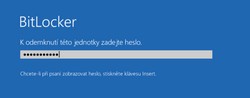
V poslední fázi vás systém vyzve k restartování počítače. Pokud jste zvolili variantu odemknutí jednotky po spuštění heslem, budete vyzváni k jeho zadání. Po následném přihlášení do systému Windows 10 si můžete po spuštění nástroje BitLocker Drive Encryption ověřit, že probíhá proces šifrování. Pokud byste počítat vypnuli dříve, než tento proces doběhne, nic se neděje. Počítač po dalším startu bude pokračovat v šifrování.
Vypnutí nástroje BitLocker
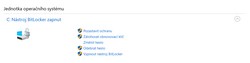
Když se rozhodnete, že šifrovací nástroj BitLocker už nechcete nadále využívat, postup bude obdobný. Stačí spustit nástroj dle návodu uvedeného v kapitole výše, ať už skrze Start či přes průzkumníka. Vybrat si můžete ze dvou možností. Buď BitLocker pozastavíte nebo jej zcela vypnete skrze volbu „Vypnout nástroj BitLocker“. Po opětovném potvrzení dojde k dešifrování pevného disku.
Nejčastější problém při šifrování disku
Na závěr zmíníme ještě jednu informaci týkající se možného problému při šifrování pevného disku s operačním systémem. Pokud je problém s TPM čipem, může na vás po zapnutí BitLockeru vyskočit chybové hlášení „Toto zařízení nemůže použít čip TPM“ a vy nemůžete pokračovat dál. V ten moment je zapotřebí povolit nástroj BitLocker bez kompatibilního čipu TPM.
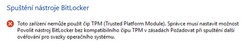
To provedete následovně. Využijte klávesové zkratky Windows + R a napište příkaz gpedit.msc. Když stisknete tlačítko Ok, otevře se vám Editor místních zásad skupiny. Prostřednictvím struktury v levé části budete postupovat následovně.
- Konfigurace počítače
- Šablony pro správu
- Součásti systému Windows
- Šifrování jednotky nástrojem BitLocker
- Jednotky operačního systému
- Požadovat při spouštění další ověřování
Nyní v otevřeném okně označte volbu „Povoleno“, kdy se vám v možnostech níže označí povolení nástroje BitLocker bez kompatibilního čipu TPM. Když tuto volbu uložíte, při zapnutí BitLockeru už na vás nebude vyskakovat výše uvedená chyba a celý proces šifrování dokončíte dle tohoto návodu.