Как сделать «Живые фото» (Live Photos) из видео на iPhone и iPad?
Время от времени я копирую с iPhone на Mac накопившиеся фото и видео для создания архивных копий. Однажды, я решил попробовать воспроизвести эффект длинной выдержки на старых Live Photos грузинских водопадов с нашей семейной поездки, оригиналы которых уже давно были удалены с iPhone.

К сожалению, в тот момент я не знал, как правильно переносить Live Photos на Mac и поэтому вместо «живых фото» на компьютере я обнаружил лишь обыкновенные видео в формате mov.
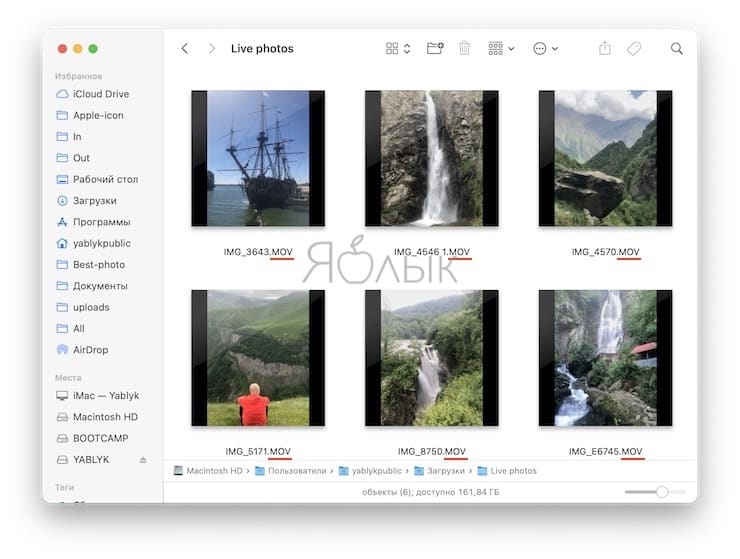
После переноса этих видео снова на iPhone, приложение Фото, естественно, не распознало в них былые Live Photos – это были уже просто видео, к которым нельзя было применить стандартные эффекты «живых фото».
В поисках решения мне на глаза попалось простенькое бесплатное приложение IntoLive, которое удивительным образом отремонтировало все мои сломанные Live Photos.
Как на iPhone и iPad сделать «Живые фото» из видео
1. Скачайте бесплатное приложение IntoLive из App Store (ссылка).
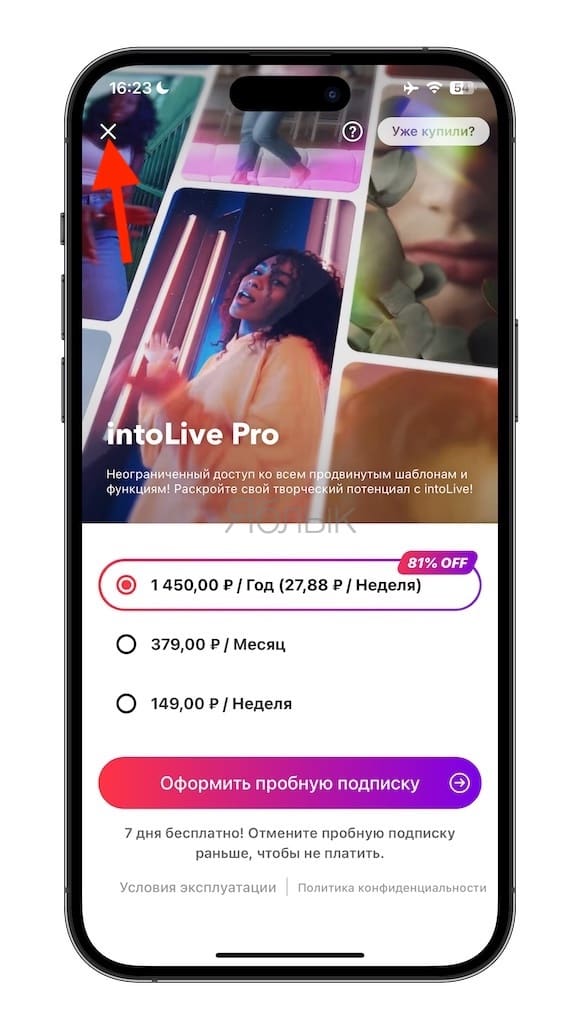
2. Нажмите крестик (×) на странице, чтобы отказаться от предложения оформить платную подписку. Возможностей бесплатной версии вполне хватит для того чтобы сделать Live Photos из видео.
3. Нажмите кнопку +Новый проект, перейдите на вкладку Видео, выберите видео из Медиатеки, которое нужно превратить в Live Photos и нажмите кнопку Добавить в правом нижнем углу.
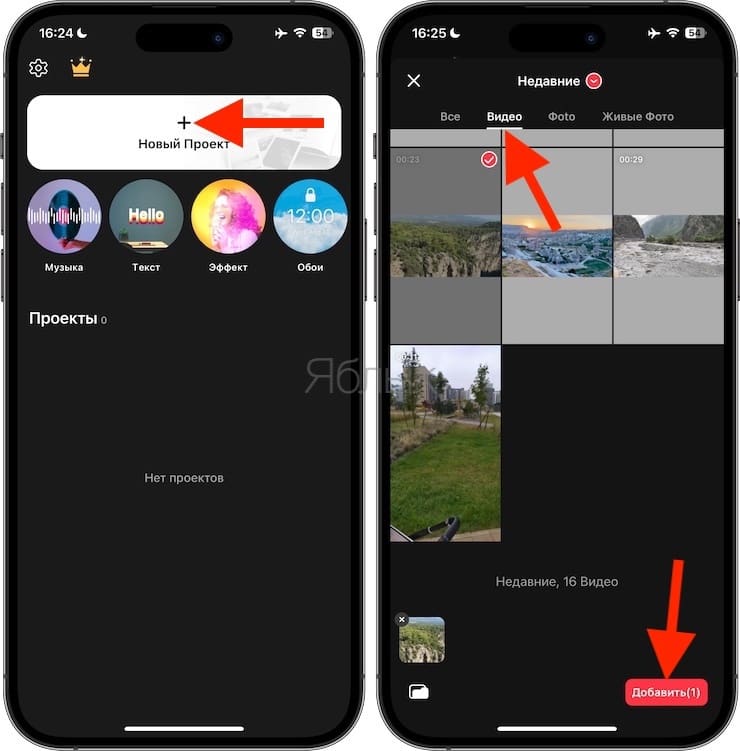
Примечание: Как известно, хронометраж «живых фото» от Apple не может превышать 3 секунд, однако вы можете выбрать видео любой длительности. В самой программе ролик можно обрезать. Если же использовать длинное видео, то приложение создаст Live Photos из первых трех его секунд.
3. На следующем шаге вы можете немного отредактировать результат. Используйте обрезку, цветокоррекцию, поворот и т.д. Нажмите кнопку Поделиться в правом верхнем углу.
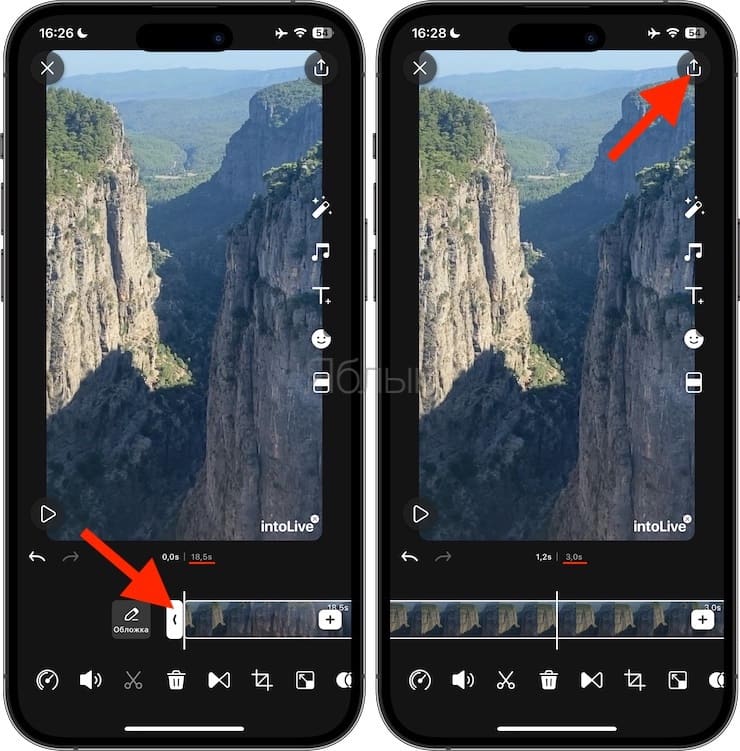
4. В появившемся контекстном меню выберите Живые фото и нажмите кнопку Сохранить в Фото.
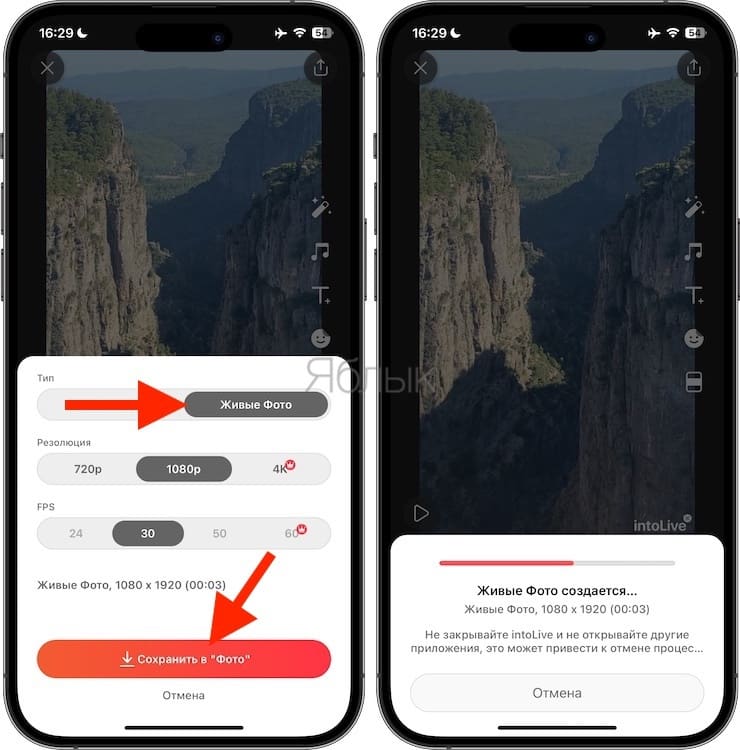
Вот и все, так вы на основе вашего видео создали «Живое фото».
Полученные Live Photos будут сохранены в Альбом Фото Live Photos в приложении Фото на iPhone.
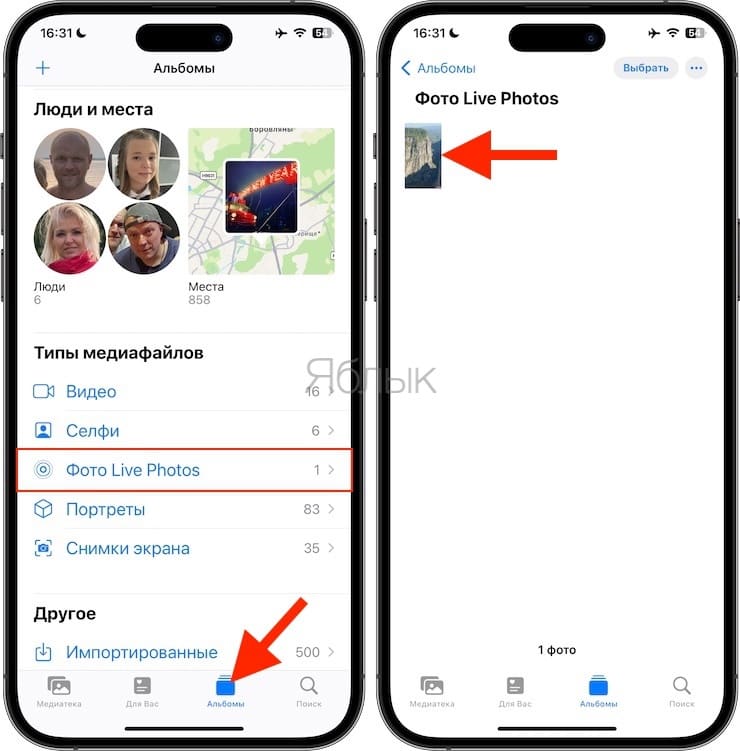
К сожалению, бесплатная версия приложения IntoLive размещает собственный логотип поверх получившегося Live Photo, но при желании его легко убрать стандартными инструментами приложения Фото, для этого:
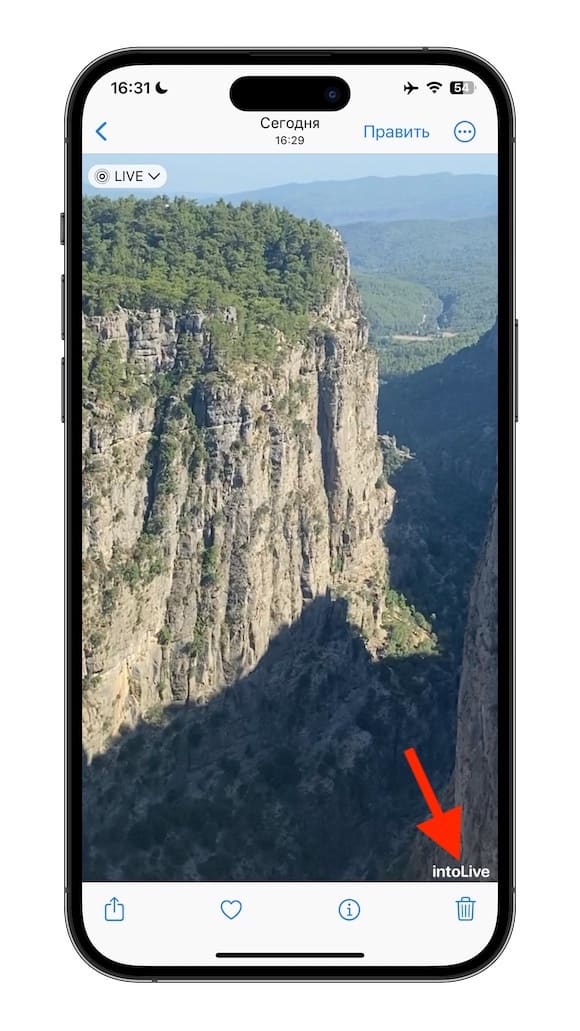
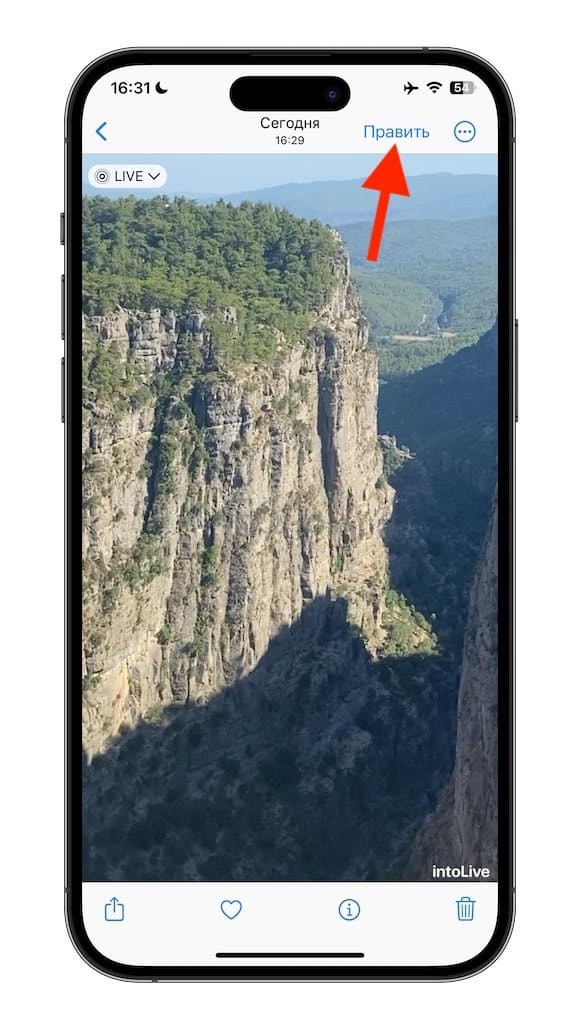
1. Откройте Live Photos и нажмите Править в правом верхнем углу.
2. Выберите инструмент обрезки и поворота изображения (первый значок справа в нижнем меню).
3. Потяните нижнюю сторону изображения немного вверх, чтобы логотип приложения IntoLive оказался скрытым. Нажмите кнопку Готово.
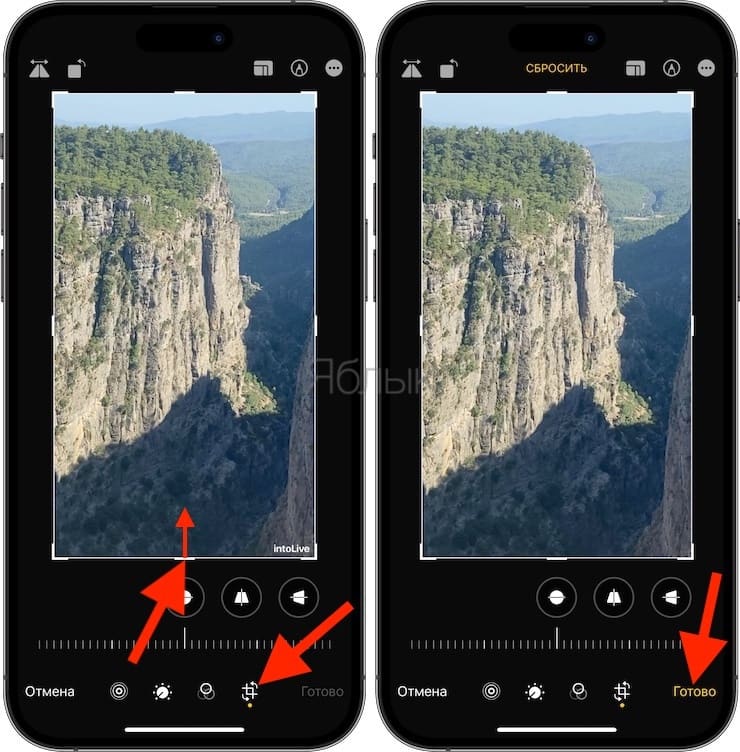
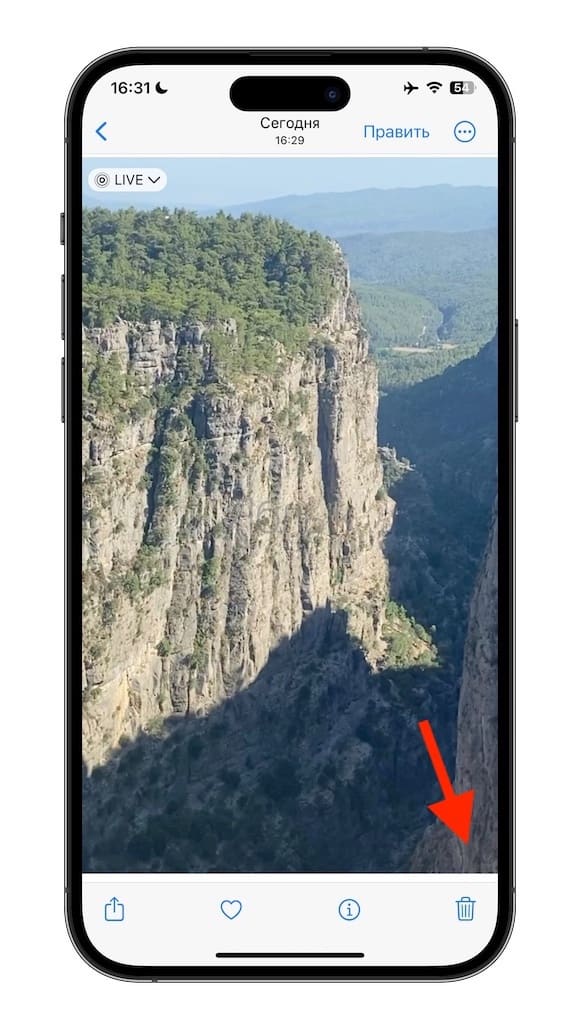
Если вы знаете более простой способ создания Life Photos из видео, пожалуйста, поделитесь в комментариях.
�� Смотрите также:
- Какие QR-коды умеет считывать камера iPhone: 10 примеров использования.
- Что такое HDR, Авто HDR и Smart HDR в камере iPhone, нужно ли включать, и как это влияет на качество фото.
- Обратная съемка на iPhone, или как снимать видео «задом наперед».
�� Мы в Telegram и YouTube, подписывайтесь!
Сделайте видео в живую фотографию — это проще, чем вы можете себе представить
Как сделать видео в живую фотографию? Live Photo — это полноэкранное мегапиксельное фото 12, которое анимирует секунды движения 1.5 до и после фотосъемки, которое доступно для iPhone 6 и более поздних версий. Проще говоря, это анимированная версия изображения, сделанного автоматически во время съемки.

Как сделать видео живым фото
Сделайте еще одну съемку видео на iPhone 15/14/13/12/11 — это простой способ превратить видео в Live Photos, но выходные Live Photos должны быть размыты. Если вам нужно получить красивое Live Photo из видеофайла, вы можете узнать больше о методах из статьи.
- Часть 1: преобразование видео в формат, совместимый с iPhone
- Часть 2. Перенос обрезанных видео на iPhone 15/14/13/12/11/XS/XR/X
- Часть 3: создание и преобразование видео в живую фотографию на iPhone
Часть 1: преобразование видео в формат, совместимый с iPhone
Чтобы преобразовать видео в Live Photo, вы должны больше узнать о формате Live Photo, который содержит стандартное изображение JPEG все еще высокого качества с анимацией в формате MOV. Помните, что у Live Photos есть только секунды 3. Вы должны обрезать видео, чтобы получить удовлетворенный результат.
Как уже упоминалось выше, конвертировать видео в MOV — это только часть задачи, вам нужно извлечь нужные видеоклипы, чтобы превратить видео в Live Photos на iPhone. Apeaksoft Video Converter Ultimate рекомендуется конвертировать видео в живое фото со всеми расширенными и полезными функциями.
- Конвертируйте GIF и большинство видеоформатов в пресеты MOV или iPhone.
- Множество функций редактирования для обрезки, объединения, редактирования и добавления водяных знаков к видео
- Повысьте оригинальное качество видео с помощью различных параметров 4.
- Извлекайте и конвертируйте видео и аудио файлы с домашних DVD.
Шаг 1Импорт видеоклипов для живого фото
После того, как вы установили программу, запустите ее на своем компьютере. Нажмите кнопку «Добавить файл», чтобы импортировать все файлы. Просмотрите видео и сделайте правильный заказ, если вам нужно «Слить в один файл».
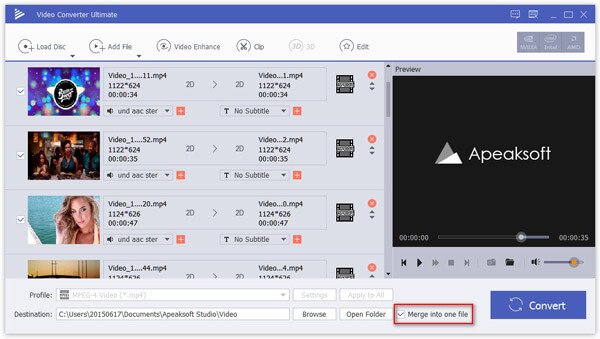
Шаг 2Извлеките нужные видео клипы
Чтобы обрезать видео за 3 секунды, вы можете выбрать видео и щелкнуть меню «Клип». Предварительно просмотрите видео, чтобы выбрать точки «Начало» и «Конец». Нажмите кнопку «Разделить», чтобы извлечь видеоклипы.
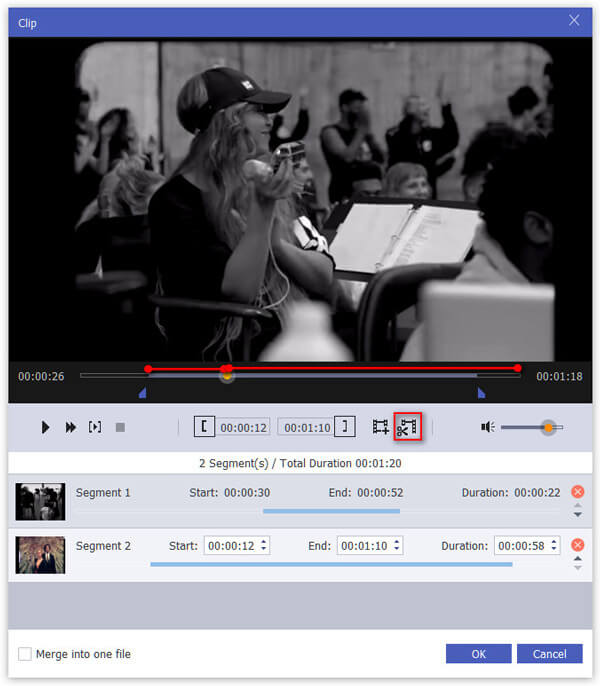
Шаг 3Конвертировать видео в Live Photo MOV
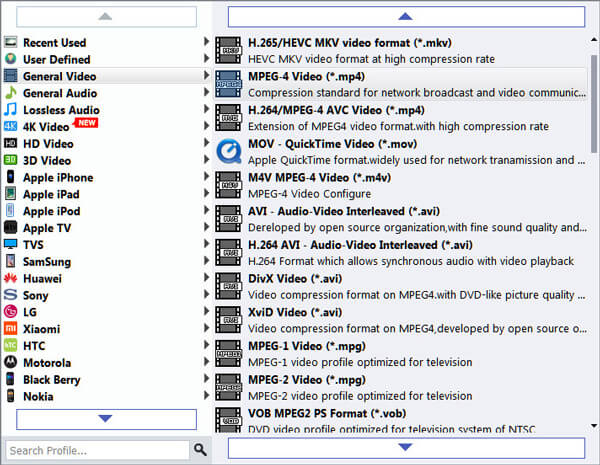
Затем вы можете щелкнуть значок «Профиль», чтобы выбрать параметр «MOV» или предустановки iPhone в качестве выходного формата. Вы также можете улучшить качество видео, прежде чем нажимать кнопку «Конвертировать».
Если ты хочешь скачать живые обои для Android, просто выберите «GIF» из раскрывающегося списка «Профиль».
Часть 2. Перенос обрезанных видео на iPhone 15/14/13/12/11/XS/XR/X
Когда вам нужно превратить видео в живое фото, вы должны перенести его в Camera Roll на iPhone. Apeaksoft iPhone Transfer это простой способ для передачи файлов с компьютера в нужное место на iPhone. Он также позволяет синхронизировать файлы между устройствами iOS, компьютером и iTunes в одно нажатие.
- Перенос фотографий, видео, контактов, сообщений и др. В один клик.
- Управляйте списками воспроизведения видео, редактируйте информацию ID3 и создавайте файлы рингтонов.
- Предварительный просмотр, сохранение фотографий в папку назначения и переименование / удаление / создание фотографий.
- Синхронизируйте фотографии между компьютером, iTunes и другими устройствами iOS.
Шаг 1Подключите iPhone к компьютеру
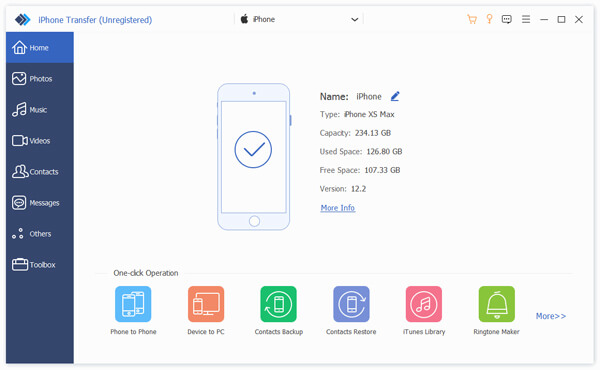
Скачайте и установите iPhone Transfer, запустите программу и подключите iPhone к компьютеру с помощью оригинального USB-кабеля. Программа способна автоматически определять iPhone.
Шаг 2Предварительный просмотр и управление видео
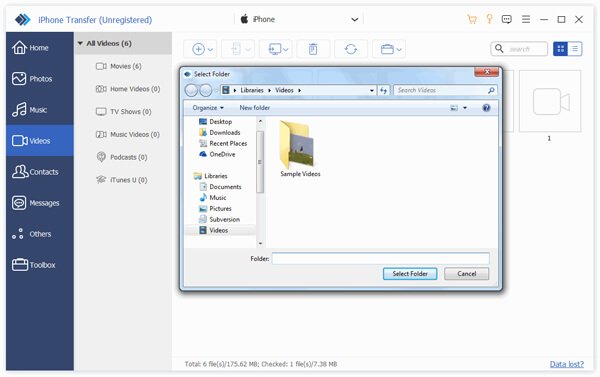
Выберите опцию «Видео» в левом меню, чтобы вы могли получать видеофайлы в разных категориях. После этого вы можете выбрать папку назначения для передачи файлов MOV.
Шаг 3Передача видео в камеру
Нажмите кнопку «Плюс» и сохраните видео в альбоме «Фотопленка» на iPhone. После этого вы можете превращать видео MOV в Live Photos прямо на iPhone после отключения.
Часть 3: создание и преобразование видео в живую фотографию на iPhone
Наряду с живые обои на iPhone загрузкиВы также можете делать живые фотографии на iPhone с приложениями. Когда вы переносите файлы MOV в Live Photos, вам нужно только установить приложение для просмотра фотографий. Скачать Приложение IntoLive и сделать живую фотографию из файла MOV на iPhone. Это приложение, которое превращает видео в живые фотографии с оригинальными аудиофайлами. Просто следуйте подробному процессу, как показано ниже.
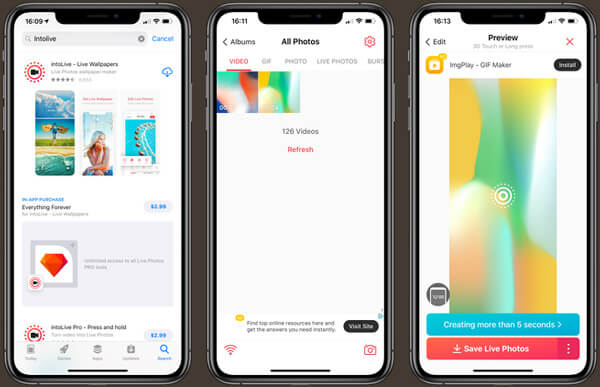
Шаг 1Зайдите в App Store и найдите приложение IntoLive, загрузите его на свой iPhone и запустите программу. Он может обнаружить переданные видео с вашего компьютера.
Шаг 2Выберите меню «ВИДЕО» и выберите переданное видео, вы можете редактировать видео с помощью Canvas, BG, Filter, Speed, Mute, Rotate, Flip и других, чтобы получить удовлетворительный результат.
Шаг 3Настройте ключевую фотографию с текстом, наклейкой, фильтром, размытием, BG и другими. Нажмите красную кнопку «Сделать», чтобы превратить видео в живое фото. После этого вы можете установить обои Live Photo или поделиться с друзьями.
Это идеальное решение для создания качественного живого фото из видеоклипа. Просто обрежьте и конвертируйте видео в MOV, перенесите видео на iPhone и конвертируйте видео в приложение Live Photo с приложением. Больше запросов по теме, вы можете поделиться более подробной информацией в комментарии.
- Видео / Аудио Формат Конвертер
- Лучшие способы 5 для конвертации HEIC в JPG / PNG онлайн и через приложения
- Как загрузить длинные видео на Snapchat без потери качества
- Самый простой способ удалить жестко закодированные субтитры из MKV MP4 Video
- Как экспортировать iMovie в MP4 и другие форматы с проверенными способами 3
- 3 Способы удаления водяных знаков из видео онлайн / Mac / Windows
- Лучшее программное обеспечение для потоковой передачи/зеркального отображения Airplay для Windows 11/10/8/7
- Эффективные способы 3 для конвертации HEIC в JPG на Google Диске
- 6 способы отправки (больших) видео с Android на iPhone [обновлено]
- Конвертер WMA для Mac — 5 лучших конвертеров WMA для Mac в 2023 году
- [Бесплатно] Как открыть файлы HEIC на Windows / Mac / Android
- Различные методы 4 для преобразования файла M4A голосовой заметки в MP3
- MP4 в GIF — Как конвертировать MP4 в GIF на Mac / Windows [2023 New Post]
- Как исправить не могу смотреть видео на iPhone
- 3 способа вырезать файлы FLAC и сохранить качество без потерь
- Как сохранить / скачать / загрузить видео в Google Photos с легкостью

- Полное руководство по созданию живых фотографий на iPhone 15/14/13/12/11

- Как конвертировать живые фотографии в картинки GIF

- Эффективные методы, чтобы опубликовать живое фото в Instagram
- Центр загрузок
- Апексофт Магазин
- Компания
- О Нас
- Свяжитесь с нами
- Пользовательское соглашение
- Персональные данные
- Лицензионное соглашение
- Продукт
- Восстановление данных iPhone
- Android Восстановление данных
- Передача iPhone
- iPhone Eraser
- Восстановление данных
- Поддержка
- Центр поддержки
- Решения
- Карта сайта
- FAQ
Как на iPhone превратить Live-фото в видео. Без команд и сторонних приложений
Опция Live-фото, которая появилась еще в iOS 11 позволяет захватывать серию снимков до и после создания фото. Если зажать палец на такой фотографии, увидите воспроизведение небольшой анимации.
Иногда хочется пересохранить «живую» фотографию в формате видео, в последних версиях iOS это можно делать без сторонних утилит и быстрых команд.
Как в iOS сделать видео из Live-фото

1. Найдите «живое» фото в галерее. Можно выбрать сразу несколько снимков, тогда они объединятся в один ролик.
2. Откройте меню действий (кнопка с тремя точками).
3. Выберите пункт Сохранить как видео.
Из одной или нескольких фотографий с live-эффектом будет создан видеоролик.
Как оживить фото на айфоне

Чтобы получить живое фото, владельцам “яблочных” устройств не нужно устанавливать сторонние приложения. Достаточно включить режим Live Photo в настройках камеры. Функция Live Photos объединяют 12-мегапиксельное изображение JPG с файлом MOV со скоростью ~ 15 кадров в секунду. Следует учесть, что файлы занимают примерно вдвое больше памяти. Во время съемки камера должна оставаться неподвижной в течение трех секунд.
Важно помнить, что Live Photo — это не полноценное видео. Оно не запускается при нажатии на кнопку затвора. Вместо этого камера захватывает фотографию. Момент, когда вы нажимаете кнопку спуска затвора, – это середина живого фото, неподвижное изображение, с анимацией до и после.
- Запустите приложение “Камера” с главного экрана.
- Нажмите кнопку Live Photo в центре вверху.
- Нажмите кнопку спуска затвора, чтобы сделать живое фото.
После нажатия значок Live Photo заморгает желтым и появится метка LIVE, предупреждающая, что режим включен. LIVE OFF означает, что функция отключена, и вы можете снимать фото в обычном режиме. В айфонах 11 серии есть опция “Авто”, но доступ можно получить только через меню управления, нажав на стрелку в верхней части экрана камеры.
Как просматривать и делиться Live Photos на iPhone
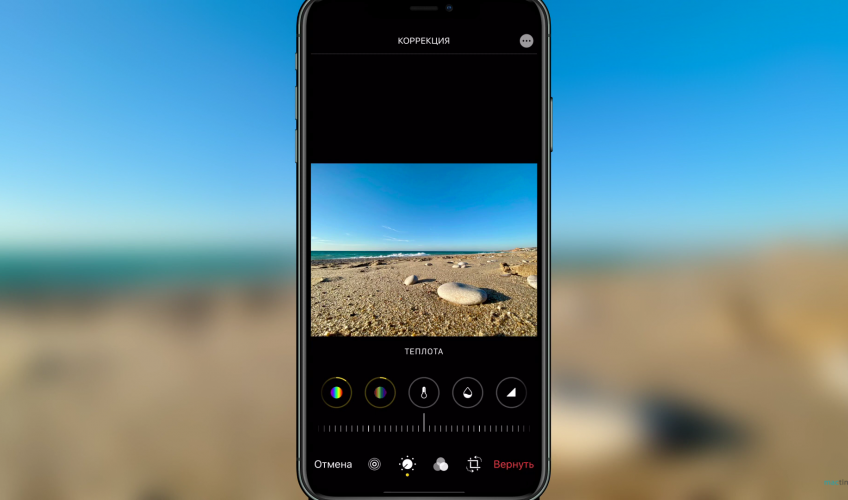
Просмотр Live Photo на современных моделях iPhone (начиная с iPhone 6s и новее) очень прост. После запуска приложения “Фото” на главном экране, нужно найти необходимое изображение и нажать на него. Файл откроется буквально через секунду. Просмотр живых фотографий, сделанных на iPhone, доступен и на более старых устройствах.
Владельцы айфонов могут отправлять друг другу живые фото и делиться ими в социальных сетях через iOS Share. Если какое-то устройство или сеть не поддерживает формат фотографий, можно использовать приложение Lively. Это простое приложение поможет вам превратить живые фотографии в GIF всего за несколько нажатий. Доступно бесплатно в App Store.
После скачивания Lively, найдите и коснитесь живого фото, которым хотите поделиться. Если фотография является живой, вы увидите серый индикатор “Живое” в верхнем левом углу экрана. Нажмите кнопку “Поделиться” в левом нижнем углу экрана. Следуйте инструкциям на экране, чтобы поделиться им, как обычно, любым способом по вашему выбору.
Как установить живое фото в качестве обоев
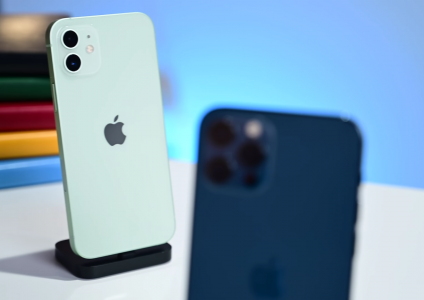
Вы можете установить Live Photos в качестве обоев на iPhone 6s или новее.
- Запустите приложение Фото на главном экране.
- Найдите живое фото, которое хотите использовать в качестве обоев.
- Нажмите кнопку “Использовать как обои”.
- Обратите внимание, что вы не можете настроить размер обоев Live Photo.
Живое фото можно установить на экран блокировки, главный экран или на обоих.
Как извлечь стоп-кадр из Live Photo
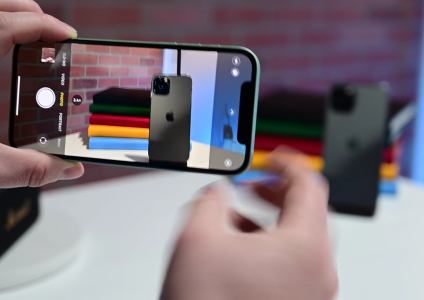
Если вам нужна обычная фотография, но без анимированной части, можно сделать копию
- Откройте приложение Фото и выберите Live Photo, из которого хотите извлечь стоп-кадр.
- Коснитесь значка «Поделиться» в левом нижнем углу экрана.
- Нажмите “Дублировать” на панели опций внизу экрана.
- Далее “Дублировать как фото”.
Копия фотографии появится в библиотеке рядом с исходником. Вы можете удалить Live Photo, если больше не хотите, чтобы оно занимало место в памяти айфоне.
Как превратить живое фото в GIF
Больше не нужно подключать iPhone к Mac и мучиться с выбором приложения для создания GIF. Вы можете делать это прямо в приложении Фото!
Проведите пальцем вверх по центру экрана, чтобы открыть параметры анимации. Нажмите “Зациклить”, если хотите зациклить Live Photo как GIF. Вы также можете выбрать “Bounce”, как приложение Boomerang для Instagram, или даже использовать Long Exposure. После этого GIF отобразится в альбоме “Анимированные” в приложении Фото. В iOS 15 метод преобразования изменился. Вместо прокручивания вниз, доступ к фото можно получить через контекстное меню, где находится индикатор Live.
Как склеить несколько живых фотографий для создания видео
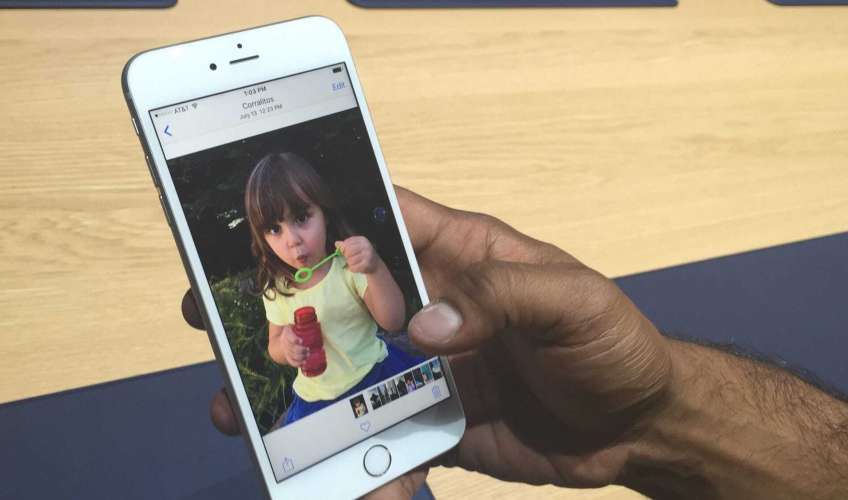
Начиная с iOS 13 у пользователей появилась возможность объединять несколько живых фотографий в один видеоклип. Благодаря программной функции не нужно импортировать живые фотографии в приложение iMovie или его аналоги.
- Запустите Фото на вашем iPhone или iPad. Выберите живые фотографии для объединения.
- Прокрутите вниз и выберите пункт меню “Сохранить как видео”.
Ваше новое видео будет в альбоме «Недавние».
Круче чем iPhone!
При всех преимуществах камер iPhone и возможностях Apple устройств, стоит признать, что живые фото имеют ряд ограничений – они длятся всего 3 секунды, занимают много памяти (не говоря о расходе запаса аккумулятора в режиме Live съемки). Кроме того, живые фото, сделанные на iPhone, “умирают” за пределами iOs – их нельзя отправить на устройство Android или компьютер Windows. И самое печальное, – они могут банально потеряться, если пользователь предусмотрительно не сохранит их в облаке.
Фото с дополненной реальностью от Magical Picture намного круче, чем живые фото на iPhone!
- Продолжительность видеофайла – 1 минута
- Гарантия сохранности фото в облаке.
- Неограниченное количество скачиваний и просмотров.
- Нет конфликта при просмотре файлов на iPhone и Android.
Для просмотра живых фотографий нужно установить всего одно бесплатное приложение с максимально простым и понятным интерфейсом. Посмотрите видео-демонстрацию, чтобы узнать подробнее, как работают живые фото. Установите приложение и создайте по-настоящему живые фото прямо сейчас!
Мы заставляем инновационные технологии работать для вас и делаем магию доступной. Наше приложение — двери в волшебный мир, распахнуть которые может каждый.