Как отключить платный тариф в zoom
Работаю учителем, столкнулся с данной проблемой, которой раньше не было. В полноэранном режиме у моих учеников не листается моя презентация висит на
05.01.2022 18:12
21.02.2019 10:10
28.12.2019 08:14
14.09.2019 20:30
16.04.2020 14:26
У меня платный аккаунт в зуме. До вчерашнего дня участники конференции входили в неё без пароля. Со вчерашнего обновления для входа требуется пароль. В
05.04.2020 04:20
25.11.2019 02:19
Здравствуйте Что делать, если не слышу собеседника во время зум-конференции Меня слышат, я — нет В настройках выбирала разные источники звука — не
09.11.2023 08:13
Во время конференции на ПК вижу и слышу участников. Но по своему изображению на камере вижу, что программа зависла. После нажатия мышкой на свободном
03.10.2023 07:52
17.09.2023 11:28
Илья Пащенко
Здравствуйте. На компьютере при обращении в раздел Фоны и эффекты все виртуальные фоны заблокированы, т.е. не активны как и фильтры и видео. При
02.08.2023 12:40
05.04.2022 17:31
Прилагаю скрин кнопки Войти.
09.06.2023 10:24
10.03.2023 20:44
05.03.2023 00:37
Можно ли с одного аккаунта школы заходить и проводить разные уроки разные преподаватели в одно время ps подключен бизнес аккаунт.
20.02.2023 09:39
Уже поменяла, сохранила на эл. почте, всё равно пишет одно и тоже каждый раз, якобы не тот пароль.
16.02.2023 08:12
Купили планшет ребенку для занятий в школе, но заниматься невозможно. Ребенок слышит хоршо, а учитель не может разобрать слова. Проверяли — действительно:
22.11.2022 10:53
14.08.2022 13:08
3 месяца все было нормально, потом вдруг перестали отображаться участники конференции и пропал звук. Вижу только себя. Чистка антивирусом не помогла.
22.08.2022 03:13
12.08.2022 09:01
Добрый вечер Возможно кто-то знает, или у кого-то был такой опыт: На не оплаченном с прошлого года аккаунте ранее открытом и оплачиваемом мне
23.02.2022 20:04
19.02.2022 13:46
В доске сообщений перестала работать функция рисования.
11.01.2022 09:23
Что происходит с записью в облако при превышении лимита в 1 Гб Допустим, встреча идет несколько часов и запись ведется в облако. Объем записи превышает
03.12.2021 20:55
18.11.2021 05:54
07.11.2021 11:02
Гость Алла
16.09.2020 16:46
Если я являюсь организатором конференции, то камера работает при любом количестве участников. Если я приглашенный участник, то камера включается, но не
17.10.2021 15:07
02.10.2021 13:55
Почему идёт звуковая помеха в виде скрипа или скрежета постоянно во время конференции У одного из участников после окончания сессии посторонние шумы
22.09.2021 11:50
24.07.2019 10:15
24.03.2021 08:43
15.02.2021 18:43
помогите разобраться как добавить видеофон, когда есть надпись только про изображение, спасибо.
30.12.2020 17:01
Хотим в компании оплатить Zoom бизнес или предприятие, но не понятно, как сотрудники одной компании могут одновременно использовать один тарифный план
19.10.2020 11:25
09.01.2021 18:14
22.05.2020 05:21
16.11.2020 17:40
26.10.2020 14:32
12.09.2020 09:16
20.07.2020 10:54
23.12.2019 11:04
29.06.2020 06:21
14.06.2020 19:52
22.06.2020 13:08
19.06.2020 02:11
16.06.2020 13:30
15.06.2020 17:37
12.06.2020 19:50
04.06.2020 05:45
02.06.2020 18:55
Екатерина Зо
29.05.2020 07:06
25.05.2020 10:10
Сергей Шапиро
19.05.2020 00:38
16.05.2020 03:12
Сын учится дистанционно через программу zoom. На все уроки попадает, ему присылают идентификатор конференции и пароль. Кроме английского. Учитель
Обзор 7 лучших программ для видеоконференций.

В этой статье мы рассмотрим 7 самых популярных сервисов для проведения веб-конференций. Популярность отбирали исходя из количества упоминаний в Интернете. Разберем преимущества и недостатки каждого сервиса и рассмотрим, какие бизнес-цели они решают.
В основе сравнения 18 критериев:
- Особенности. Сколько участников поддерживает и чем выделяется?
- Пробный период. Сколько дней можно использовать бесплатно, есть ли какие-то ограничения?
- Цена. Сколько система стоит в месяц, в чем отличия тарифов?
- Тип платформы. Платформа работает через браузер или ее надо устанавливать?
- Управление ролями. Какие есть роли и чем отличаются их права?
- Блокировка участников. Кто может блокировать участников?
- Спикеры. Сколько ведущих может одновременно участвовать в конференции?
- Брендирование. Можно ли изменить дизайн вебинарной комнаты, загрузить свой логотип?
- Качество записи вебинара. Можно ли вести запись, какое качество записи поддерживается?
- Размер хранилища файлов. Каков размер хранилища файлов?
- Демонстрация экрана. Кто может показывать экран во время конференции?
- Доска для рисования. На доске можно писать и рисовать в реальном времени, чтобы дать зрителям дополнительную информацию. Проверим, есть ли у сервиса такая доска.
- Приглашения и уведомления. Как зайти на платформу, отправляет ли она уведомления?
- Чат. Есть ли общий чат и личные сообщения?
- Мобильная версия. Есть ли мобильные приложения на Android и iOS?
- Техподдержка. Оказывает ли компания техническую поддержку по телефону, в чате или почте?
- Наличие FAQ. Есть ли инструкция с ответами на самые частые вопросы?
- Достоинства и недостатки. Какие плюсы и минусы есть у сервиса?
Сводная таблица сервисов для видеоконференций
- Есть бесплатный тариф, неограниченный по времени пользования
- Ведет запись в HD и FullHD
- Позволяет изменить дизайн платформы под свой бренд
- Есть бесплатный тариф, неограниченный по времени пользования
- Позволяет транслировать конференции в соцсети
- Позволяет создавать отложенные рассылки с уведомлением о начале конференции
- Имеет готовые интеграции с LMS и другими системами
- Позволяет проводить тесты во время вебинара
- Есть визуальный редактор для изменения дизайна и брендирования
- Полностью бесплатен
- Не требует регистрации
- Позволяет создать корпоративный сайт для видеовстреч с помощью коробочной версии
- Два вида встреч под разные бизнес-цели: совещания или обучение и вебинары
- Есть неограниченная по времени бесплатная версия
- Позволяет регистрировать до 10000 пользователей на платформе, чтобы затем удобно приглашать их из самой системы
- Неограниченный размер облачного хранилища OneDrive
- Имеет готовые интеграции с LMS и другими системами
- Позволяет проводить несколько вебинаров одновременно с одного аккаунта
- Только на английском языке
1. Zoom
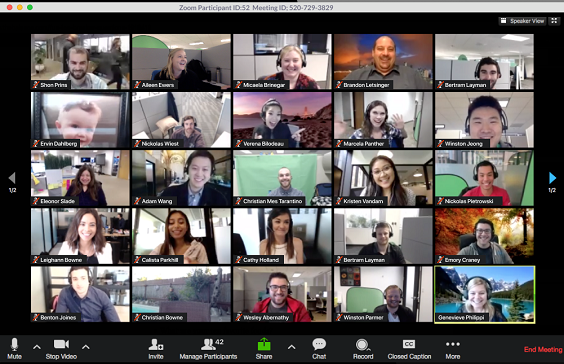
Zoom — популярный сервис для проведения веб-конференций. Ежедневно им пользуются до 200 миллионов пользователей со всего мира. Zoom подойдет любым компаниям, так как предлагает все необходимое: брендирование, качественную аудио- и видеосвязь, а также конференции, способные поддерживать до 1000 участников одновременно.
Особенности
- До 1000 участников
- Есть бесплатный тариф
- Есть автозапись
- Ведет запись в HD и FullHD
Пробный период. У Zoom есть бесплатная версия с ограничением: конференция поддерживает до 100 участников, а ее длительность не может превышать 40 минут.
Цена. Zoom предлагает три платных тарифа по $149 и $199 в год (цена на последний тариф по запросу). Они отличаются максимальным числом участников, емкостью хранилища для записей и другими функциями, вроде брендинга и системы единого входа.
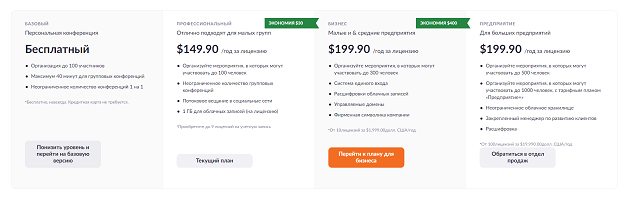
Тарифный план для больших предприятий позволяет создавать конференции, в которых может участвовать до 1000 пользователей одновременно.
Тип платформы. У Zoom есть клиент для ПК “Start Zoom”, но его установка не обязательна, так как платформа работает в облаке, и всю работу с ней можно проводить через браузер. Клиент лишь позволяет быстрее присоединяться или создавать конференции без захода в браузер.
Управление ролями. В Zoom есть 3 управляющие роли и 1 роль участника. Управляющие отличаются возможностями модерации. Организатор назначает роли, если ему нужна помощь в управлении конференцией. Управляющие могут управлять звуком участников, принимать их заявки на вход в конференцию и удалять их.
Блокировка участников. Организатор может отсоединить нужного участника или отключить у него звук.
Спикеры. Количество спикеров в Zoom не ограничено. По умолчанию говорить могут все участники, если администратор не настроил обратное.
Брендирование. Zoom позволяет создать уникальный дизайн страницы для видеоконференций. Можно изменить фон, цвета кнопок и логотип. Брендирование доступно только в тарифном плане “бизнес” и выше.
Качество записи. Качество записи зависит от тарифного плана. Планы для малого и крупного бизнеса поддерживают записи в FullHD 1080p, а профессиональный план — HD 720p.
Размер хранилища. Начиная с профессионального плана вы можете записывать конференции и хранить их в облаке Zoom. Размер хранилища – 1ГБ на лицензию (спикера) вне зависимости от плана.
Демонстрация экрана. Zoom позволяет демонстрировать экраны любому участнику конференции. В случае с бесплатным планом, это может делать только организатор.
Доска для рисования. В Zoom есть доска для рисования. На ней можно рисовать и писать текст. Доска доступна для всех планов, включая бесплатный.
Приглашения и уведомления. В конференции Zoom можно входить двумя способами: по идентификатору конференции или через номер комнаты.
В первом случае организатор отсылает ID потенциальным участникам, который нужно ввести для входа. Иногда для входа также потребуется пароль. ID каждой конференции будет отличаться.
Во втором случае достаточно знать номер комнаты организатора. Этот способ полезен, если вы устраиваете частые конференции для одних и тех же участников. Они всегда будут знать номер вашей комнаты, и им не придется генерировать уникальные приглашения.
Оба варианта настраиваются отдельно.
Чат. В Zoom есть общий чат, где пользователи могут общаться между собой и отправлять друг другу приватные сообщения.
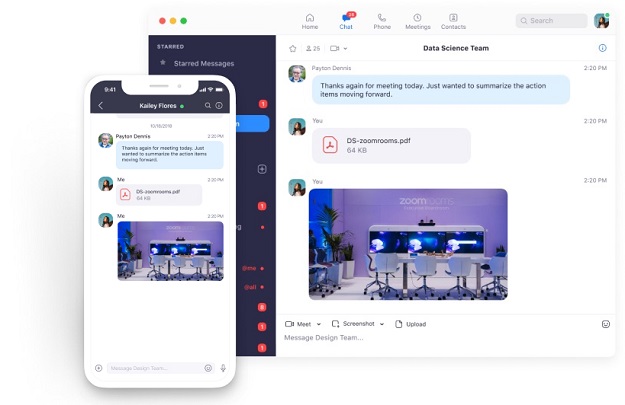
Чат Zoom доступен, если организатор не отключил эту функцию для видеоконференции.
Мобильная версия. В Zoom есть мобильный клиент для Android и iOS устройств. С его помощью можно организовывать конференции или участвовать в них. Но также возможно участвовать в конференции и без приложения, сразу через браузер, так как интерфейс сайта и платформы адаптивный.
Техподдержка. Обратиться за помощью в поддержку Zoom можно через форму на сайте и по почте. Владельцы платных планов могут совершить звонок на горячую линию. На время пандемии линии сильно перегружены, поэтому отвечают долго по всем каналам.
Наличие FAQ. В Zoom есть подробная база знаний, которая регулярно обновляется.
Достоинства и недостатки Zoom:
+ Полноценная бесплатная версия для 40-минутных встреч
+ Позволяет брендировать дизайн под себя
+ Поддерживает до 1000 участников одновременно
– Всего 1ГБ хранилища
2. Proficonf
Proficonf — отечественная платформа для проведения веб-конференций. Позволяет проводить неограниченные по времени конференции даже на бесплатном плане. Подробнее о Proficonf мы писали в отдельной статье.
Особенности
- От 100 до 250 участников в зависимости от тарифа.
- Можно транслировать видео в соцсети и на YouTube.
- Есть автозапись.
- Неограниченное время конференций на всех тарифах.
Пробный период. У Proficonf есть бесплатный тарифный план. Он поддерживает максимум 5 участников и имеет неограниченное время проведения конференций.
Цена. Proficonf предлагает два платных тарифа – Pro и Premium. Они отличаются размером хранилища для файлов (2ГБ и 5ГБ) и количеством участников (100 и 250). Стоят $12 и $25 соответственно.
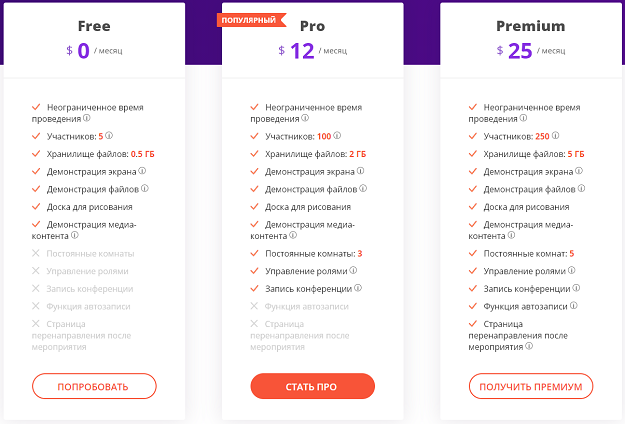
Оценить возможности программы Proficonf можно абсолютно бесплатно.
Тип платформы. Proficonf — облачная платформа. Вся работа с конференциями проводится через браузер.
Управление ролями. В Proficonf всего 3 роли – ведущий, модератор и зритель. Организатор назначает ведущих и модераторов, их количество не ограничено. Ведущие – это спикеры. Модераторы могут управлять участниками: добавлять и удалять их, включать и отключать их микрофоны.
Блокировка участников. Блокировать участников могут организатор и модераторы конференции.
Спикеры. Любой участник может быть спикером, поэтому их количество не ограничено. Спикеров назначает организатор конференции, изменяя роль на «Ведущий».
Брендирование. Proficonf не позволяет никак менять дизайн комнаты конференций или добавлять свой логотип.
Качество записи. Можно записывать конференции и хранить их в облаке. Запись ведется в 720p. Доступ к облаку есть только у вас, но вы можете отправлять ссылки на скачивание.
Размер хранилища. Размер хранилища на бесплатном плане составляет 0,5 ГБ, на плане Pro – 2 ГБ и на плане Premium – 5 ГБ.
Демонстрация экрана. Организатор может вести демонстрацию экрана на любом тарифе, включая бесплатный.
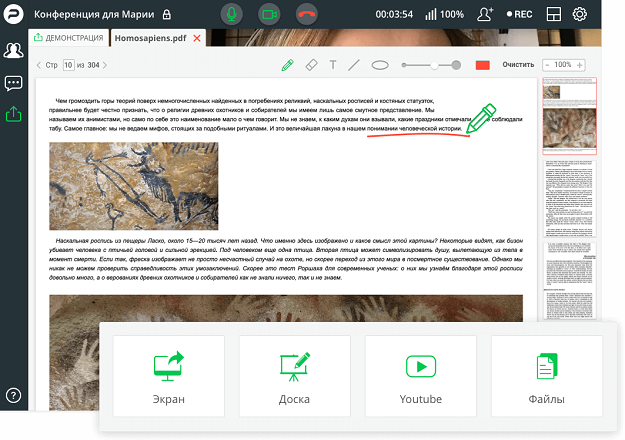
Используя демонстрацию экрана, спикеры могут проводить более увлекательные и эффективные видеоконференции.
Доска для рисования. Доска доступна на всех тарифных планах, включая бесплатный.
Приглашения и уведомления. В Proficonf можно создавать приглашения ссылками или отправлять письма на email прямо из системы. При отправке писем возможно создать отложенную рассылку, к примеру, за день до конференции.
Чат. В Proficonf есть чат, где участники могут писать вопросы спикеру. Личных сообщений нет.
Мобильная версия. Приложения нет, но вы можете участвовать в конференциях с любого устройства, даже мобильного, так как интерфейс адаптируется под планшеты и смартфоны.
Техподдержка. С техподдержкой Proficonf можно связаться по почте или по форме на сайте. Отвечают быстро, в течение 2-3 минут.
Наличие FAQ. Имеется. Можно узнать, как удалить участника из конференции, как удалить мероприятие, какие файлы можно загружать и т.д.
Достоинства и недостатки.
+ Позволяет транслировать конференцию в соцсети
+ Поддерживает до 250 участников
– Нельзя изменять дизайн
3. ClickMeeting
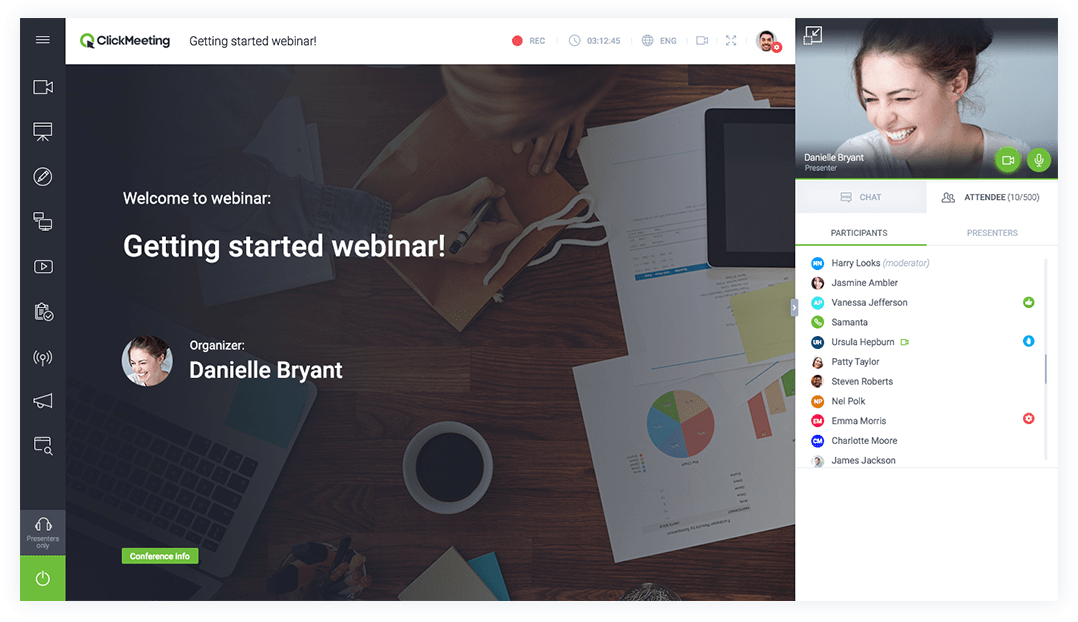
ClickMeeting — популярное решение среди вендоров LMS и CRM, так как предлагает готовые интеграции. Не нужно тратить деньги и время на разработку, достаточно подключить ClickMeeting. Однако ClickMeeting подойдет и другим компаниям для проведения конференций, так как имеет весь необходимый для этого функционал.
Особенности
- От 25 до 1000 участников одновременно в зависимости от тарифа.
- Готовые интеграции с 13 сервисами, среди которых платежные системы, LMS и облачные хранилища.
- Проведение тестов и опросов во время вебинара. Вы создаете опрос во время конференции, а присутствующие участники заполняют форму.
Пробный период. Платформа предлагает 30-дневный пробный период. Он ограничен 25 участниками, других ограничений нет.
Цена. Всего 3 плана: $25, $40 и расценка для крупных компаний (узнается лично). Отличаются количеством участников, емкостью хранилища и наличием функций. Функций много, они подробно расписаны на странице прайсинга.
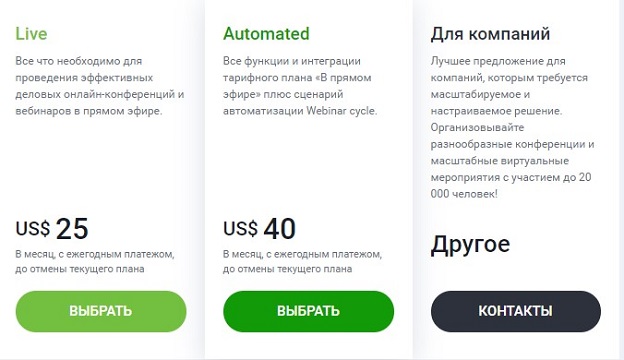
Вы можете создать пробную учетную запись ClickMeeting и бесплатно использовать сервис в течение 30 дней.
Тип платформы. ClickMeeting — облачная платформа. Не нужно устанавливать лишнее ПО, вся работа ведется через браузер.
Управление ролями. Всего 3 роли: организатор, докладчик (спикер) и участник. Организаторов может быть несколько: это позволяет вести несколько конференций одновременно.
Блокировка участников. Организатор конференции может блокировать участников или отключать у них звук.
Спикеры. Большинство тарифов ограничиваются 1 докладчиком, то есть спикером. Тариф для компаний позволяет устраивать конференции с 4 спикерами одновременно.
Брендирование. В ClickMeeting удобный интерфейс брендирования в стиле WYSIWYG («Что видишь, то и получаешь»). Вы изменяете цвета, расположение кнопок и логотип в визуальном редакторе и сразу же наблюдаете конечный результат. Это позволяет проследить за всеми изменениями и получить тот дизайн, который вам нужен.
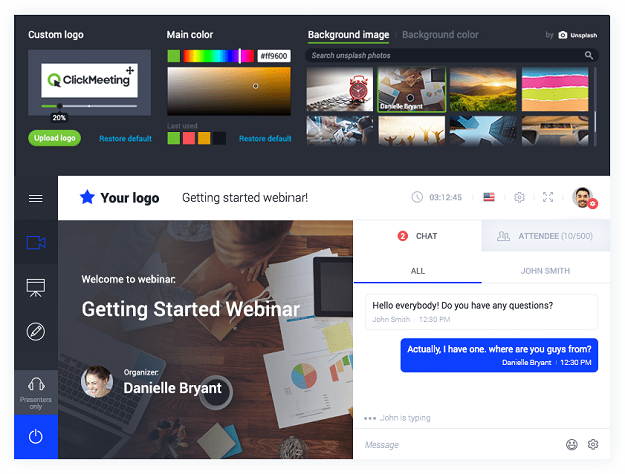
В программе есть возможность брендировать вебинарную комнату в корпоративных цветах компании
Качество записи. ClickMeeting записывает конференции в HD (720p). При этом записи доступны в течение ограниченного времени: 6 или 10 часов в зависимости от тарифа. То есть, запись будет хранится в облаке в течение ограниченного времени.
Размер хранилища. Размер хранилища зависит от тарифа и ранжируется от 500МБ до 2ГБ.
Демонстрация экрана. Демонстрация экрана поддерживается на всех тарифах.
Доска для рисования. Доска для рисования доступна на всех тарифах.
Приглашения и уведомления. Автоматические уведомления о старте и отмене мероприятия участник получает на свою почту. При этом он должен быть зарегистрирован в системе.
Чат. В ClickMeeting есть только общий чат, где пользователи могут задавать вопросы спикеру во время вебинара.
Мобильная версия. У ClickMeeting есть приложения для Android и iOS.
Техподдержка. С поддержкой ClickMeeting можно связаться через почту. Купившие подписку также имеют доступ к быстрой связи через чат.
Наличие FAQ. На сайте есть подробная база знаний. В ней вы можете узнать, как провести платный вебинар, как решить проблему с микрофоном и получить другие ответы по настройке.
Достоинства и недостатки.
+ Поддерживает до 1000 участников одновременно
+ Имеет визуальный редактор для брендирования
+ Имеет готовые интеграции с другими системами, вроде LMS
– Нет бесплатной версии
– Значительно дороже своих альтернатив
4. Яндекс.Телемост
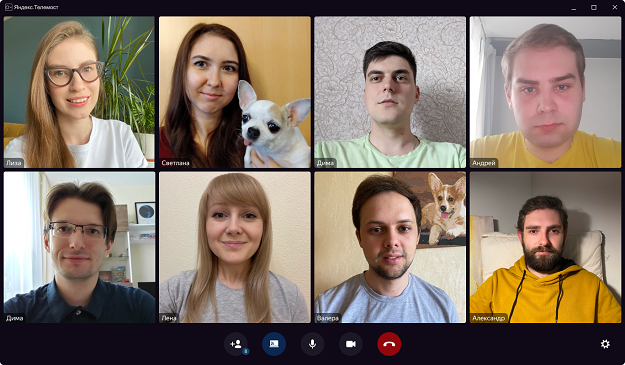
Яндекс.Телемост – бесплатная платформа веб-конференций от Яндекс. Поддерживает до 35 участников, поэтому не подойдет для проведения крупных конференций.
Особенности
- 35 участников.
- Бесплатна.
- Легко организовать видеовстречу без регистрации.
Пробный период. Нет.
Цена. Бесплатно.
Тип платформы. Телемост — облачная платформа. Поддерживает Яндекс.Браузер и Google Chrome. Можно также скачать приложение для Windows, чтобы запускать конференции минуя браузер.
Управление ролями. Фактических ролей две: организатор и участники. Организатор управляет конференцией, а участники могут говорить и слушать.
Блокировка участников. Организатор конференции может блокировать участников или отключать у них звук.
Спикеры. Максимальное количество участников – 35, каждый из них может быть спикером.
Брендирование. Нельзя изменять дизайн или загружать свои логотипы.
Качество записи. Телемост не ведет запись конференций. Записать вебинар можно программой скринкаста. Мы подробно рассмотрели эти сервисы в нашей статье.
Размер хранилища. Нет хранилища и возможности загружать файлы.
Демонстрация экрана. Поддерживается.
Доска для рисования. Нет.
Приглашения и уведомления. Уведомлений нет. Организатор может приглашать только по ссылке.
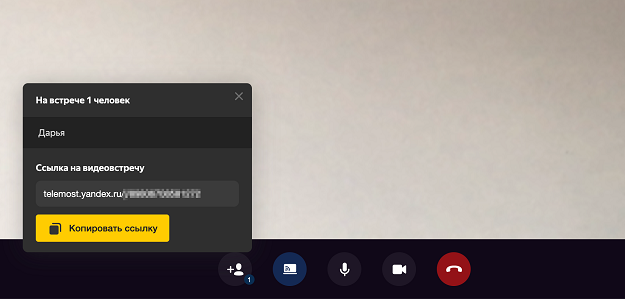
Ссылка на встречу автоматически скопируется в буфер обмена — отправьте ее друзьям или коллегам.
Чат. Нет чата.
Мобильная версия. Есть приложение Яндекс.Телемост для Android и iOS.
Техподдержка. С поддержкой можно связаться через форму поддержки на сайте Яндекс.
Наличие FAQ. На сайте в разделе Яндекс.Справка можно получить подробную информацию о Телемосте. Там можно узнать, как создать встречу, как присоединиться к ней или как начать демонстрацию экрана.
Достоинства и недостатки.
+ Полностью бесплатна
+ Не требует регистрации
– Всего 35 участников на конференцию
– Нет многих функций других сервисов, вроде брендирования, доски для рисований, чата и записи видеовстреч
5. Trueconf
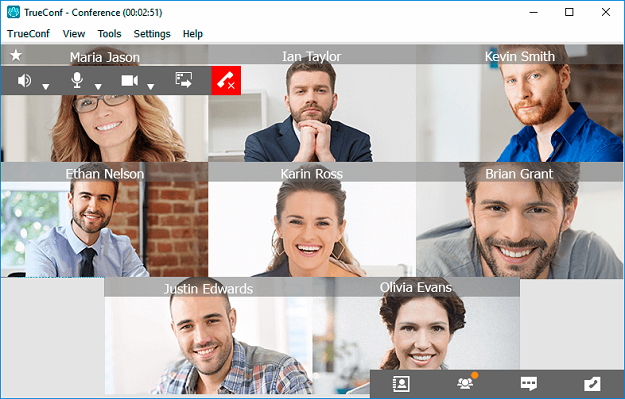
Trueconf — решение для веб-конференций, предлагающее как облачную, так и серверную версию. Подойдет компаниям, которые хотят организовать корпоративный сайт для видеосвязи.
Особенности
- 120 участников на облачных тарифах, до 1000 на сервере.
- Серверное решение для больших компаний.
- Два вида конференций. На видеоуроках спикер может слышать всех учеников, а они – только спикера. На селекторных совещаниях все слышат только докладчиков.
Пробный период. Нет.
Цена. Есть три тарифа для программы для видеоконференций: 900р, 7000р и 30000р в месяц. Отличаются лишь максимальным количеством участников. Сервер обойдется от 23000 руб. в год.
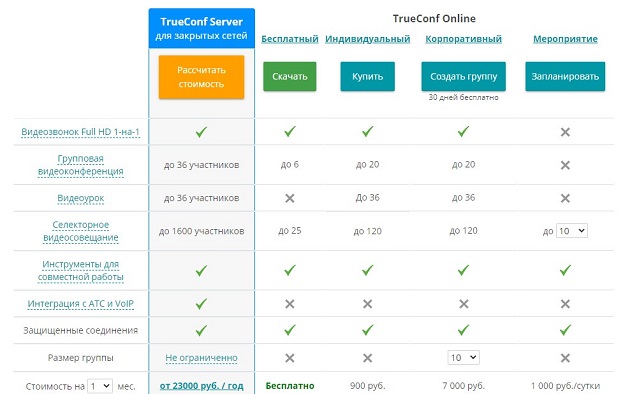
TrueConf предоставляет бесплатный тариф возможностью проведения видеоконференций до 6 человек.
Тип платформы. Trueconf Online — в основном облачная платформа. Однако сервис предлагает и серверное решение с неограниченным количеством участников. Оно подходит для корпораций, которые проводят большие конференции и онлайн-мероприятия.
Управление ролями. Есть три роли: ведущие, докладчики и зрители. Ведущие организуют процесс, управляют звуком, показом и участниками. Докладчики ведут вебинар и могут демонстрировать экран.
Блокировка участников. Организатор конференции может блокировать участников или отключать у них звук.
Спикеры. Максимальное количество участников для онлайн версии – 120, каждый из них может быть спикером. В серверном решении нет ограничения по спикерам.
Брендирование. Нельзя изменять дизайн или загружать свои логотипы.
Качество записи. Есть. Запись ведется в 720p. Записи хранятся на ПК, облачное хранение не предусмотрено.
Размер хранилища. Нет хранилища и возможности загружать файлы.
Демонстрация экрана. Поддерживается.
Доска для рисования. Нет.
Приглашения и уведомления. В онлайн-версии организатор вручную отправляет приглашение ссылкой. В серверной версии предусмотрена рассылка на почтовые адреса.
Чат. Есть общий чат.
Мобильная версия. Есть приложение Trueconf для Android и iOS.
Техподдержка. С поддержкой можно связаться по почте, по телефону и через форму поддержки на сайте Trueconf.
Наличие FAQ. На сайте есть подробная база данных. Там можно узнать, как начать конференцию, как пригласить участников и как установить Trueconf на сервер.
Достоинства и недостатки.
+ Преимущественно коробочное решение
+ До 1000 участников одновременно
+ Позволяет рассылать письма
– Нельзя брендировать дизайн под себя
– Нет хранилища даже в облачной версии
6. Microsoft Teams
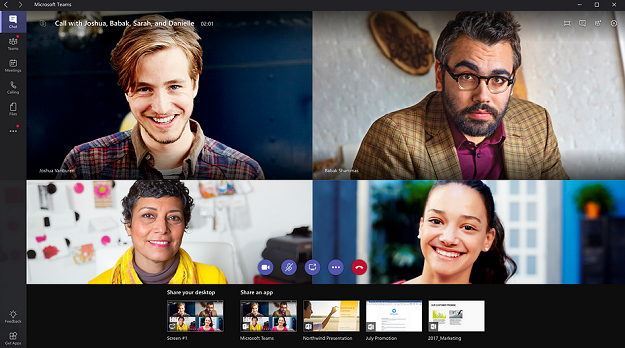
Microsoft Teams — решение для видеоконференций от Microsoft. Имеет все нужное для проведения конференций в компании — календарь для мероприятий, командные звонки в HD и доску для совместного рисования. Поддерживает до 250 участников, и подойдет для проведения конференций в малых и средних компаниях.
Хотя Teams переведена на русский, сейчас наш регион не поддерживается. При регистрации надо выбрать любой другой регион, например, США. Затем можно приступать к использованию Teams.
Особенности
- До 250 участников одновременно.
- Позволяет регистрировать до 10000 пользователей на платформе и делить их по группам.
- Неограниченная по времени бесплатная версия.
Пробный период. Есть бесплатная версия с ограничением по длительности конференций (45 минут) и размером хранилища (10 ГБ).
Цена. Три тарифа: $5, $12.50 и $20 в месяц. Отличаются количеством участников, размером персонального хранилища и дополнительными программами Microsoft.
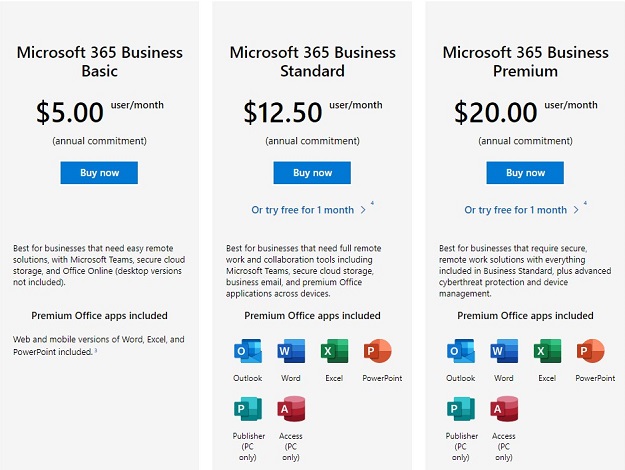
Microsoft утверждает, что главным козырем Teams является интеграция со службами и группами Microsoft Office, таким как Word и Excel, PowerPoint, OneNote, Planner (который переименовывается в Tasks) и Power BI.
Тип платформы. Teams можно использовать через браузер или скачать приложение для Windows.
Управление ролями. Две роли: презентующий и участник. Первый имеет полный доступ к управлению конференцией, второй может говорить, демонстрировать экран и писать в чат.
Блокировка участников. Есть. Организатор может как выключать звук участникам или отключать их от конференции.
Спикеры. Не ограничено.
Брендирование. Нет.
Качество записи. HD 720p.
Размер хранилища. Облачным хранилищем выступает OneDrive. Размер зависит от тарифа: от 1ТБ на участника до неограниченного размера.
Демонстрация экрана. Доступна для всех.
Доска для рисования. В Teams есть общая доска, где могут рисовать либо только презентующие, либо все участники в зависимости от настроек.
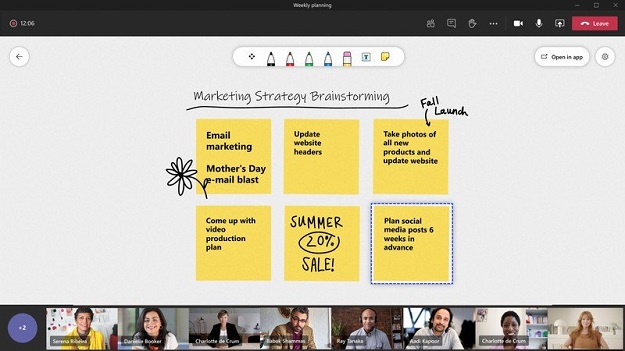
Во время проведения видеоконференции вы можете использовать интерактивную доску в Teams, на которой участники могут вместе рисовать.
Приглашения и уведомления. Доступны приглашения письмом и по ссылке.
Чат. Есть общий чат и личные сообщения.
Мобильная версия. Есть приложения для Android и iOS.
Техподдержка. С поддержкой Microsoft можно связаться по почте или телефону.
Наличие FAQ. На сайт есть подробная база знаний с документацией, видеогайдами и ответами на частые вопросы. Вы узнаете, как установить Teams, как пригласить участников, как совместно рисовать на доске и многое другое.
Достоинства и недостатки.
+ Поддерживает до 250 участников одновременно
+ Неограниченная по времени бесплатная версия
+ Высокий размер хранилища на всех тарифах
– Нельзя брендировать дизайн под себя
– Пока нельзя зарегистрироваться в России
7. GoToMeeting

GoToMeeting — зарубежное решение по веб-конференциям с готовыми интеграциями. Встраивается в готовые системы, что позволяет вести корпоративную работу в одной среде. В первую очередь подойдет вендорам LMS и других систем, во вторую — крупным компаниям, так как имеет все необходимое для организации больших корпоративных видеовстреч. Не поддерживает русский язык.
Особенности
- До 3000 участников.
- Проведение нескольких вебинаров одновременно.
- Неограниченное время конференций.
- Поддержка готовых интеграций CRM, LMS, Slack и других.
Пробный период. Пробный период длится 14 дней с доступом ко всем особенностям платного плана.
Цена. Два плана по $10 и $13 в месяц. Отличаются количеством участников и рядом функций, например, на первом плане нельзя хранить записи в облаке и нельзя рисовать на доске. Есть третий план для крупных корпораций, позволяющий создавать конференции с 3000 участниками одновременно; он приобретается за отдельную цену.
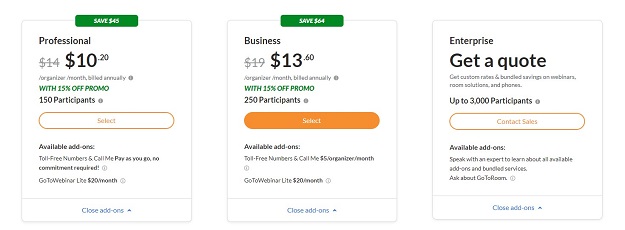
Сервис предназначен для бизнеса, а не для личного использования. Тем не менее, у поставщика есть тарифы для небольших встреч, подходящие для удаленной работы или онлайн-занятий.
Тип платформы. Работает в облаке, но требует установки приложения даже для ПК.
Управление ролями. Три роли: организатор, презентующий и участник. Организатор управляет конференцией и раздает роли. Презентующий — спикер, он ведет вебинар. Участник тоже может говорить, если организатор даст ему право.
Блокировка участников. Организатор может блокировать участников и отключать у них звук.
Спикеры. Количество спикеров не ограничено.
Брендирование. Есть. Можно менять цвет и логотип страницы входа и самой конференции.
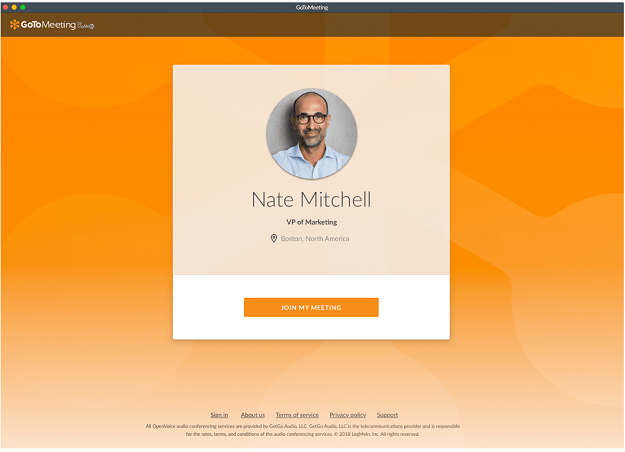
Дизайн шаблонный, расположение кнопок менять нельзя.
Качество записи. Запись ведется в 720p и хранится либо на компьютере, либо в облаке по вашему выбору.
Размер хранилища. Не ограничено для бизнес плана.
Демонстрация экрана. Есть для всех участников.
Доска для рисования. Есть. Можно рисовать в окне демонстрации экрана.
Приглашения и уведомления. Организатор вручную отправляет ссылки или номер для входа в конференцию. Уведомлений система не рассылает.
Чат. Есть общий и приватный чат. Личными сообщениями могут обмениваться все участники.
Мобильная версия. Есть приложения для Android и iOS.
Техподдержка. С GoToMeeting можно связаться по почте или по телефону горячей линии, доступному 24/7. Поддержка отвечает на английском языке.
Наличие FAQ. На сайте есть подробный FAQ на английском языке. Вы узнаете, как скачать приложение, начать конференцию или решить самые часто встречаемые проблемы.
Достоинства и недостатки.
+ Поддерживает до 3000 участников одновременно
+ Позволяет изменять дизайн под себя
+ Есть готовые интеграции с LMS и другими системами
– Не поддерживает русский язык
– Нет бесплатной версии
Что в итоге
Чтобы выбрать лучший сервис для проведения видеоконференций, ответьте на ряд вопросов:
- Какие у вас цели и задачи?
- Какие функции должны быть у сервиса?
- Какой максимальный бюджет?
Автоматизация в образовании
Выбор платформы для проведения дистанционных занятий в режиме видеовстречи
В связи с пандемией в системе образования резко обострилась потребность в решениях для удаленного проведения занятий, вебинаров и видеоконференций. В этом обзоре представлено несколько сервисов, предлагающих возможность бесплатно организовать видеовстречу с группой не менее 30 человек и в которых, помимо услуг видеосвязи, присутствует чат для общения участников.
Zoom
Данный сервис, вероятно, используется наиболее широко. Он предлагает высокое качество связи, удобный и простой в использовании интерфейс, достаточно широкий набор возможностей для проведения видеоконференций и дистанционных занятий. Управление камерой и микрофоном, текстовый чат и демонстрация рабочего стола или окна программы — все это реализовано удобно и просто. Файлы также можно отправлять другим участникам, загружая их в чат. Есть общая доска для рисования, зал ожидания для новых пользователей, откуда их можно впускать по одному или всех сразу — если это неудобно, то его можно отключить, чтобы пользователи попадали в конференцию сразу, без одобрения организатором. Другие возможности перечислять здесь не будем — их довольно много даже в бесплатном тарифе.

Хотя подключиться к zoom-конференции можно непосредственно в браузере, удобнее и надежнее для этой цели установить приложение с официального сайта. Приложение легковесно (подходит и для маломощных компьютеров) и доступно для всех распространенных платформ, в том числе мобильных. Чтобы организовать конференцию, необходимо зарегистрироваться на сайте zoom. Для участия в конференции заводить аккаунт не требуется — при входе участнику достаточно указать имя, под которым он будет отображаться в этом мероприятии.

Для организаторов конференций в Zoom предлагается бесплатный и несколько платных тарифов. Основные ограничения бесплатного тарифа следующие:
- Число одновременных участников: до 100
- Время: до 40 минут для групповых конференций (для видеозвонков между двумя участниками время не ограничено)
У бесплатного тарифа есть и некоторые другие ограничения, в том числе касающиеся управлением участниками и статистикой конференции. Возможность создавать опросы здесь также не включена. Подробнее с тарифными планами можно ознакомиться на официальном сайте
Помимо функционала и удобства в Zoom привлекает надежность — мы провели в нем довольно много мероприятий (как с платным так и бесплатным аккаунтом) и до сих пор связь с его помощью работала всегда безотказно.
Среди недостатков Zoom чаще всего называют недостаточную защищенность. Однако для наших образовательных целей этот вопрос не играет существенной роли. Наиболее существенным для большинства станет, скорее всего, ограничение времени групповой конференции. Тем, кому приходится организовывать и модерировать множество конференций, нужно иметь в виду и то, что одновременно с одной учетной записи невозможно проводить более одной конференции — даже с профессиональным тарифным планом для этого понадобится покупать дополнительные лицензии.
Узнать больше об этом отличном сервисе вы можете на этом сайте.
Google Meet
Сервис предлагает возможность организовывать видеовстречи до 100 участников и без ограничения по времени. Возможностей в бесплатной версии меньше чем в Zoom, однако все основные есть: управление камерой и микрофоном, текстовый чат и демонстрация окна программы или рабочего стола. Получить дополнительные возможности можно, если подключить пакет G Suite. Работа происходит непосредственно в браузере. Требования к браузеру и к системе содержатся на странице справки системы. Чтобы организовать встречу или присоединиться к ней, понадобится аккаунт Google.
Для мобильных устройств на iOS и Android предлагается соответствующее приложение, достаточно удобное в работе.

Создать конференцию можно непосредственно со страницы сервиса, либо с использованием календаря Google. Последний вариант удобен еще и тем, что позволяет прикрепить в календаре к мероприятию загруженные на Google-диск файлы, которые станут доступны участникам видеовстречи для скачивания. Созданная ссылка на конференцию действует 90 дней, а после входа в нее этот срок еще продлевается на столько же.
Присоединиться к конференции можно только получив разрешение организатора.Организатор может отключать звук другим участникам и удалить их из встречи. При планировании через календарь организатор может сразу указать гостей конференции (т.е. их аккаунт Google) — таким гостям не требуется дополнительное разрешение организатора на вход. Кроме того, для них можно указать разрешение на выполнение следующих действий: изменять мероприятие, приглашать других гостей и видеть список приглашенных.

К минусам можно отнести необходимость наличия аккаунта Google для всех участников видеоконференции: для некоторых пользователей это может быть существенным. Другой минус в том, что чат нельзя отправить в чат какой-либо файл. Можно разместить файл где-то в облаке, создать на него ссылку, а затем отправить ее в чат, либо же прикрепить файл к мероприятию в календаре Google, но это иногда это может быть неудобно. Нет возможности в ходе конференции назначить другого участника организатором как в Zoom. Также невозможно избавиться от необходимости одобрять подключение новых участников, тогда как в том же Zoom для этого можно отключить зал ожидания. Организатор не может отключить звук сразу всем участникам. Приватного чата также нет. Субтитры доступны только для английского языка.
Тем не менее все необходимые возможности для организации видеовстречи в Google Meet присутствуют, качество связи до сих пор нареканий не вызывало, что и неудивительно для Google. Также нужно учитывать, что наличие учетной записи Google дает доступ ко всем продуктам облачной платформы этой компании, и существует огромное множество сценариев их совместного использования в ходе конференции.
Skype
В этом широко известном сервисе для личного общения, с некоторых пор поддерживаемом компанией Microsoft, бесплатно можно организовать видеовстречу (собрание) до 50 участников. Делается это одним щелчком мыши с главной страницы сайта. Ограничение по времени весьма либерально: не более 100 часов групповой видеосвязи в месяц, не более 10 часов в день и не более 4 часов на каждый групповой видеозвонок. Войти в собрание можно в браузерах Google Chrome и Microsoft Edge, а также в приложении Skype. Интересно, что с другими браузерами войти нам не удалось (пробовали Chromium, Firefox, Яндекс.Браузер, Vivaldi и CentBrowser). Присоединиться и даже организовать встречу можно не имея учетной записи Skype, однако организатору и преподавателю я все же рекомендовал бы ее завести.
Чат в собраниях Skype организован по-другому, чем в Zoom и Google Meet — все сообщения сохраняются между звонками и доступны при повторном подключении. В чат можно загружать файлы и даже создавать опросы. Также предусмотрена «коллекция» — что-то вроде папки, в которую можно загружать файлы изображений. Можно также включить запись мероприятия — причем сделать это может любой участник. После остановки записи она попадает в чат и хранится там в течение 30 дней.

Функция демонстрации рабочего стола или окна программы также в наличии. Но вот транслировать звук компьютера у меня получилось только в приложении Skype — в браузере этой функции не оказалось. Она может понадобиться, когда нужно, например, демонстрировать участникам видео со звуком. Возможно, разработчики это исправят.
Более серьезной проблемой является то, что трансляция окна программы у меня иногда по непонятной причине не работала: у участников отображался черный экран вместо картинки. Предполагаю, что не работала она тогда, когда производилась запись. Причем, что интересно, в сохраненной записи демонстрируемое окно отображалось как нужно.
Во время собрания участники имеют возможность отключать микрофоны другим участникам и отключать их от собрания. Такая демократичность иногда может мешать — см. пример по ссылке.
Как уже отмечалось,все сообщения в чате сохраняются между подключениями. Участники, которые входили в систему под своей учетной записью, имеют возможность удалять свои сообщения из чата, а вот те, кто входил как гость, после выхода из собрания такой возможности уже не имеют. Не имеют ее и другие участники, так как удалять можно только свои сообщения. Повторный вход гостя с тем же именем также не позволяет это сделать, так как он уже будет считаться другим участником. Получается, что сообщения покинувших собрание гостей сохраняются в чате на неопределенно долгий срок.
Приложение для мобильных устройств, разумеется, есть, и оно вполне функционально, разве что я не увидел в нем возможность включить поднятие руки и увидеть, что другой участник поднял руку, в то время как на стационарном компьютере эта функция работает.
В целом, возможностей довольно много — можно даже включить субтитры — но реализация некоторых функций мне показалась не столь удобной, как в других системах. Подходит этот сервис в первую очередь для общения небольших групп без выделенного организатора или модератора.
Видеозвонки Mail.ru
Сервис от известной российской компании может похвастаться простой как в организации нового собрания (достаточно нажать кнопку «Создать звонок» с главной страницы сервиса и разослать ссылку участникам), так и удобным и логичным интерфейсом участника. Все самое необходимое — управление камерой и микрофоном, кнопка демонстрации экрана, чат и список участников — здесь на виду и, что называется, под рукой (хотя, возможно, здесь сказывается схожесть с привычным мне Zoom).
Здесь можно организовать неограниченное по времени собрание до 100 человек, причем участникам даже не нужно быть зарегистрированными на Mail.ru — им достаточно будет пройти по ссылке и ввести свое отображаемое имя. А вот организатор обязательно должен иметь аккаунт Mail.ru.
В чат можно отправлять как текстовые сообщения, так и файлы и звукозаписи, создавать в нем же опросы. Как и в Skype чат здесь сохраняется между подключениями. Но все эти возможности доступны только участникам, вошедшим с аккаунтом mail.ru — участники без аккаунта не имеют доступа к чату.

Казалось бы, что еще нужно: нашлась альтернатива Zoom без ограничения по времени для бесплатных собраний. Но, увы, и здесь не обошлось без минусов, по крайней мере для наших задач.
Во-первых, у участника обязательно должны быть камера и микрофон. Система при входе просит выбрать устройства для того и другого, и если у участника их нет, войти не удастся. С одной стороны, это выглядит логично: какой же видеозвонок без камеры и микрофона. Но в наших условиях преподаватель зачастую ведет занятие так, что обратная связь со слушателями идет только с помощью чата, и принципиальным является, чтобы слушатель слышал преподавателя, а обратное не всегда требуется. По опыту проведения занятий в Zoom могу сказать, что в большинстве случаев в группе находится несколько человек без микрофона или камеры. Другие сервисы, рассматриваемые в данной статье, позволяют участвовать и таким слушателям.
Во-вторых, в мобильном приложении полностью отсутствует чат. Чат у нас используется не только для обратной связи, но преподаватели зачастую используют его для того, чтобы выложить какую-то ссылку или файл, уточнить адрес e-mail и т.д. То есть полноценно участвовать в таком занятии можно будет только со стационарного компьютера или ноутбука, причем только при условии использования аккаунта mail.ru (как уже отмечалось, остальным участникам чат не доступен).
Несмотря на то, что на первый взгляд все организовано очень удобно, есть некоторые детали, которые в дальнейшем могут изменить это впечатление. Так, если вам нужно демонстрировать другим участникам презентацию PowerPoint, то вы не сможете, как в Zoom, просто ее открыть, затем нажать кнопку «демонстрация экрана» в сервисе Видеозвонки Mail.ru, выбрать окно с открытой презентацией и потом начать демонстрацию слайдов PowerPoint — в этом случае участники увидят не окно демонстрации, а окно PowerPoint (в то же время вы можете ничего этого не заметить и пребывать в уверенности, что остальные участники видят те же слайды, что и вы). Чтобы этого не произошло, нужно сначала запустить демонстрацию презентации в PowerPoint, а потом уже начинать трансляцию окна именно демонстрации, а не исходного окна PowerPoint. Приятнее, конечно, когда о таких вещах думать во время работы не нужно. Далее: присоединившийся участник не имеет возможности себя переименовать — для этого ему понадобится выйти и зайти под другим именем. Когда я присоединился к видеозвонку без аккаунта и попробовал включить чат, то отобразилось сообщение, что чат доступен только для участников с аккаунтом и кнопка, чтобы тут же в него войти. Когда же я ее нажал и вошел в аккаунт, то увидел только вращающийся индикатор процесса загрузки чата, а сам чат так и не появился. Впрочем, данное обстоятельство можно списать на то, что сервис, как указано на его главной странице, все еще находится в стадии бета-версии.
Отключать микрофоны участников и исключать их из звонка здесь нельзя — в этом сервис Видеозвонки Mail.ru противоположен Skype. Для проведения управляемого мероприятия это тоже минус.
Если бы не указанные недостатки, то я бы обязательно попробовал этот сервис в деле. Тогда можно будет оценить и качество связи при работе с группой в несколько десятков человек.
Jitsi Meet
В ряду рассмотренных здесь сервисов видеоконференций Jitsi Meet стоит особняком, поскольку основан на свободно распространяемой системе с открытым кодом доступной на сайте jitsi.org. Эту систему можно скачать и установить на свой сервер, организовав свой собственный сервис видеоконференций. А для тех, кто такой возможности не имеет, разработчики предлагают воспользоваться сайтом meet.jit.si, где такая система уже настроена.
В Интернет можно найти и другие сайты, на которых развернута Jitsi (например, здесь), причем в некоторых деталях настройки они могут отличаться, например по внешнему виду экрана и полномочиях участников при входе в конференцию. Существует и платная профессиональная версия от компании 8×8. Как и для других сервисов, здесь мы рассматриваем только бесплатный вариант.
Jitsi Meet — единственная в этом обзоре система, не требующая регистрации не только участников, но и организатора конференции. Чтобы создать конференцию, нужно всего лишь зайти на главную страницу сайта и придумать и ввести название комнаты, или, другими словами, идентификатор конференции. Желательно, чтобы он был не слишком короткий (не менее 10 символов) и не слишком легко угадываемый — иначе в конференцию могут попасть нежданные гости.

Можно использовать в названии и кириллицу, но я в таком случае ссылка на конференцию будет содержать и латинские и русские буквы.
На следующем экране указываем имя, под которым будем участвовать. Здесь же есть значки камеры и микрофона, с их помощью можно включить или отключить видео при входе.
Интерфейс конференции покажется привычным для тех, кто уже пользовался Zoom или другими подобными сервисами.

Вдоль нижней части экрана расположены кнопки вызова чата, демонстрации экрана, поднятия руки для привлечения внимания других участников, затем кнопки управления микрофоном, выхода из конференции, управления камерой, далее кнопки управления режимом отображения участников, приглашения новых участников (чтобы получить ссылку на конференцию для отправки), кнопка настройки безопасности, позволяющая включить либо отключить режим, при котором необходимо одобрение модератора для новых участников, а также установить пароль на конференцию.
Под крайней справа кнопкой с тремя точками скрыты дополнительные команды

Отметим возможность переименования участника без необходимости выходить и повторно заходить в конференцию, записи экрана, трансляции видео Youtube (предпочтительный способ для трансляции видео), выключения микрофона у всех участников.
Мобильное приложение также имеется и работает без нареканий, разве что микрофон на планшете не определился автоматически и пришлось выбрать его вручную. Не во всех случаях правильно определялся у меня и язык интерфейса в браузере — его можно выставить в настройках.
Теперь об особенностях. Созданная ссылка на конференцию будет доступна в любое время и после ее окончания. Причем, если вы входите в конференцию, в которой нет ни одного участника, она как бы создается заново. Весь чат и настройки конференции (например, если вы поставили на нее пароль) пропадают, даже если когда-то они и были по этой ссылке. По сути дело обстоит таким образом, что можно создать новую конференцию, просто указав в адресной строке браузера URL, состоящий из адреса сервера и нового идентификатора, а конференция существует только до тех пор, пока в ней присутствует хотя бы один участник.
Далее: любой участник конференции на mit.jit.si автоматически при входе получает права модератора (похожим образом дело обстоит и в Skype). Разумеется, это далеко не всегда приемлемо. Сделано так намеренно, во избежание злоупотребления этим бесплатным сервисом, что может привести к перегрузке — учтем, что здесь мы все-таки имеем дело со свободным ПО и не с гигантами индустрии. Заметим однако, что альтернативные установки Jitsi (на других серверах) чаще всего используют другую политику — права модератора получает только тот, кто входит в конференцию первым, а присоединившиеся позже могут получить права только от модератора. Но даже так придется позаботиться о том, чтобы кто-то другой не вошел в конференцию раньше самого организатора и не перехватил таким образом права модератора.
Запись мероприятия возможна, но только при подключении аккаунта облачного хранилища Dropbox.
Теперь о количестве участников. Как такого ограничения на размер в jitsi нет, но в факту он будет ограничен пропускной способностью того оборудования, на котором эта система развернута. К примеру, на meet.jit.si на данный момент размер конференции ограничен 75 участниками, но лучше не превышать число 35 (источник). Впрочем, ведется работа над снятием этого ограничения.
В реальных условиях с участием группы 10 и более участников мне тестировать эту систему еще не доводилось, поэтому ничего не могу сказать о надежности ее работы в реальных условиях. Предполагаю, что во многом она будет зависеть от того, на каком именно сервере развернута Jitsi. На некоторых из таких сайтов присутствует подпись, что система подходит для общения небольшой группы (без уточнения, насколько небольшой).
Не будем забывать, что Jitsi Meet в силу того, что является свободно распространяемой системой и может устанавливаться на свой сервер, имеет потенциально неограниченные возможности настройки и модификации — но для этого, разумеется, понадобятся навыки более чем пользовательские, а также доступный сервер.
Microsoft Teams
Сервис для организации командной работы от компании Microsoft. Создание видеоконференций, чаще называемых здесь собраниями, лишь одна из его функций. Бесплатно можно организовать не ограниченное по времени собрание до 250 человек. Организатору предоставляются возможности по управлению собранием: включение или выключение зала ожидания, управление возможностью участников включать звук и демонстрировать свой экран. В чате можно делиться файлами, форматировать текст сообщений, не говоря о некоторых дополнительных возможностях.

Принимать участие в видеоконференции в качестве слушателя можно и без регистрации на сервисе. А вот для организации собраний, управления ходом его проведения, и использования ряда других возможностей Teams необходимо завести и учетную запись и войти с ней. По моему опыту, это, к сожалению, не всегда просто сделать. Данное обстоятельство в некоторых случаях может стать серьезным препятствием к использованию.
Более подробно о Microsoft Teams см. в отдельном обзоре.
Сводная таблица основных возможностей
| Функция | Zoom | Google Meet | Skype | Mail.ru | Jitsi Meet | Microsoft Teams |
| Максимальное число участников |
100 | 100 | 50 | 100 | 75* | 250 |
| Максимальное время мероприятия |
45 мин | не огранич. | 4 ч.* | не огранич. | не огранич. | не огранич. |
| Разграничение прав организаторов и рядовых участников | + | + | — | — | -+ * | + |
| Участие без аккаунта на сервисе | + | — | + | -+* | + | +* |
| Участие без камеры или микрофона | + | + | + | — | + | + |
| Вход участников по разрешению организатора (зал ожидания) | + | + | — | — | — | + |
| Вход без разрешения организатора или отключение зала ожидания | + | — | + | + | + | + |
| Демонстрация рабочего стола или окна | + | + | + | + | + | + |
| Трансляция звука компьютера (напр. при показе видео) | + | + * | +* | — | +* | + |
| Общая доска | + | + | — | — | — | + |
| Запись мероприятия | + | — | + | — | +* | + |
| Отправка файлов в чате | + | — | + | + | — | +* |
| Опросы | + | — | + | + | — | — |
| Приватный чат | + | — | — | — | + | — |
| Возможность отключить звук участников при входе | + | — | — | — | + | — |
| Участие в нескольких конференциях параллельно под одной учетной записью | — | + | — | + | +* | + |
| Возможность модификации и установки на свой сервер | — | — | — | — | + | — |
* реализация данных функций имеет ограничения или иные особенности, указанные выше в описании данного сервиса
Указанная в сводной таблице информация относится именно к возможностям внутри видеоконференции (собрания).
Заключение
Наиболее привлекательным из рассмотренных платформ по совокупности функционала, удобства и надежности в работе выглядит Zoom. Его преимущества в особенности значимы для проведения управляемых организатором конференций с большим количеством участников. Это может стать достаточной причиной для перехода на платный тариф, свободный от ограничения времени конференции в 40 минут бесплатного тарифа. Однако, если базовых возможностей по управлению допуском участников в конференцию достаточно, то Google Meet может стать хорошей альтернативой при условии возможности обеспечить наличие аккаунта Google у всех участников. Вдобавок это даст возможность использовать все остальные продукты облачной платформы Google для совместной работы.
Microsoft Teams также может быть использован для организации модерируемых видеоконференций. Его возможности достаточно широки, чтобы удовлетворить большинство потребностей, однако настройка, по моему опыту, может вызвать затруднения. Аппаратные требования эта система также предъявляет не самые скромные. Впрочем, эти сложности в основном касаются организаторов и ведущих конференцию.
Для проведения встреч и совещаний без выделенного модератора хорошо подойдет Skype, тем более что этот инструмент многими уже используется для личных звонков. Реализация чата, который может играть роль хранилища файлов и записей мероприятия и сохраняется между звонками, делает эту платформу особенно удобной для повторяющихся встреч группы людей. Многообещающе выглядит и сервис видеозвонков от Mail.ru, находящийся пока в стадии бета-тестирования, но ему явно пока не хватает наличия чата в мобильном приложении.
Программистам, системным администраторам и любителям свободного ПО должна понравится Jitsi Meet. Это система обладает впечатляющим функционалом, во многом не уступающим Zoom, проста и удобна в работе. Однако, в отличие от прочих, она в первую очередь предназначена для развертывания у себя на сервере, где ее можно настроить с учетом своих потребностей. Можно попробовать ее в деле на сайте разработчиков (с отключенным разграничением полномочий организатора и прочих участников) или других открытых сайтах, где она установлена, но для этого я бы рекомендовал ограничиться встречами с друзьями и знакомыми, или, по крайней мере, не слишком ответственными собраниями.
Zoom.us — сервис для проведения видеоконференций

Совсем недавно я писал о бесплатном сервисе для организации видеоконференций. Приложение Appear, безусловно, может быть полезным, привлекательным, но имеет ряд ограничений, о которых сообщалось в Дидакторе.
Хочу обратить ваше внимание на любопытную конференц-платформу Zoom.
Это отличный сервис для хостинга и записи видеоконференций в формате высокой четкости.
Zoom не только обеспечивает видеоконференцсвязь, но и позволяет вести её запись длительностью до 40 минут. Количество видеозаписей не ограничено. Сервис в бесплатной версии обеспечивает видеосвязь с 50-ю участниками. Напомню, в Appear — всего 8 человек.
Правда, для этого необходимо зарегистрироваться, получить свой аккаунт. Затем приглашаете участников конференции, щёлкнув по кнопке Invite.
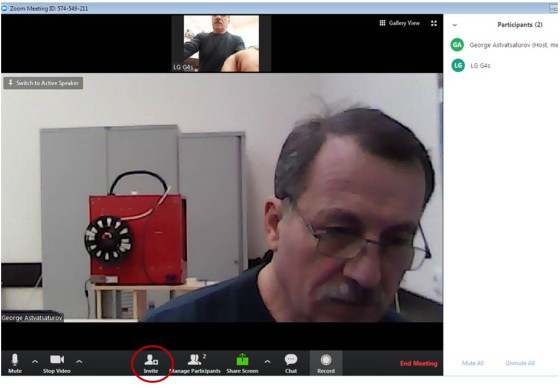
Вы можете раздать всем участникам идентификационный номер (ID) вашей конференции.
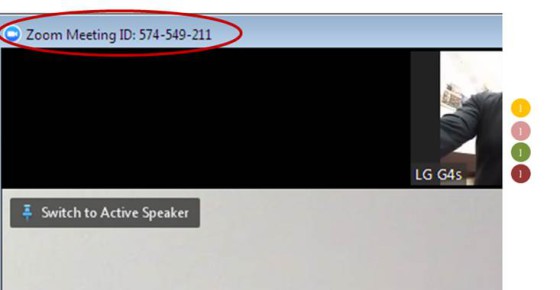
Или разослать ссылку.
Подключение участников отразится у вас на панели справа.
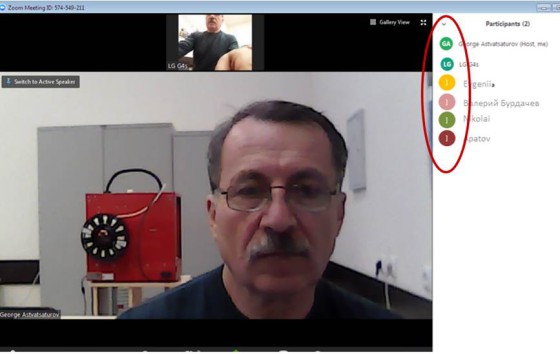
Все участники размещаются у вас на рабочем столе с помощью инструмента Speaker View .
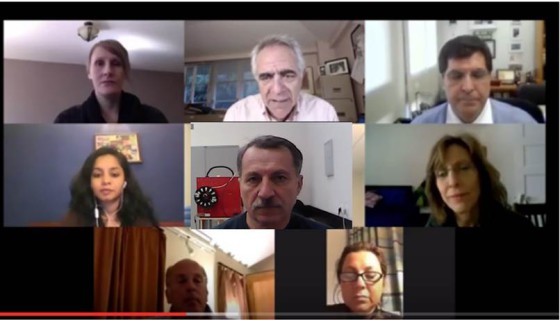
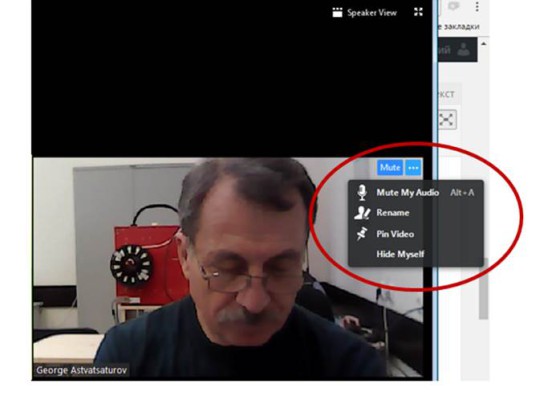
Вы можете управлять программой, включая или выключая видео и звук, при необходимости вы можете увеличить экран одного из участников.
В ходе видеотрансляции имеется возможность организации чата (текстовых сообщений).
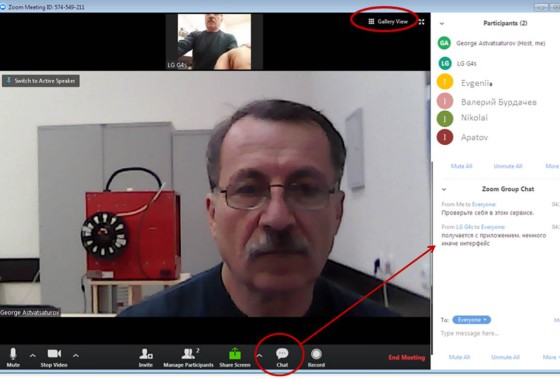
Помимо текстов вы можете переслать изображение.
Ваша мини панель выглядит следующим образом.
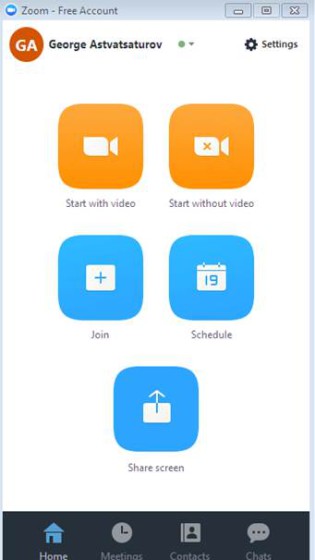
С ней удобно работать, выбрав необходимую функцию.
И, наконец, прорывной идеей данного сервиса является использование для видеоконференция мобильных устройств: смартфонов, планшетов, iPhone и IPad.
Причём с этих устройств вы можете полностью управлять видеоконференцией так же, как с персонального компьютера.
Сервис может быть хорошей платформой для проведения сеансов удаленного репетиторства или создания коротких обучающих видео, даже для более сложных конструкций дистанционного обучения.
Возможно совместное удалённое творчество учащихся по созданию проектов. Или на расстоянии группа может доложить о результатах своей работы.
Таким образом, даже в бесплатно мы получаем хороший инструмент, почти со всеми функциями. Повторюсь, есть количественное ограничение до 50 человек.
Рубрики: онлайн сервисы, Цифровая дидактика | Метки: дистанционное обучение
Комментарии к “ Zoom.us — сервис для проведения видеоконференций ”
- Наталия говорит:
Спасибо большое за обзор сервиса! Зашла на сайт сервиса, там прочитала: в бесплатном варианте вмещает уже до 50 участников.
- Георгий говорит:
Большое спасибо. Поправил.
- Дарья говорит:
Здравствуйте, подскажите можно ли зум использовать сразу с 2-х устройств?
- Анна говорит:
Здравствуйте! Я использую компьютер и телефон. На компе камеры и микрофона нет. Поэтому я начинаю конференцию в телефоне, туда с компа как гость захожу, с другого аккаунта. В результате на мониторе вижу всех участников, а с телефона все видят меня. Звук в Зуме с компа выключен, иначе фонит, но на самом компьютере звук с колонок идёт, включаю музыку спокойно.
Добрый день,как вернуться в конференцию ,если организатор вас удалил ?
- Георгий говорит:
Добрый день, Антон! Вернуться в конференцию можно только по решению организатора.
- Альбина говорит:
а как , не подскажите?
Добрый день Георгий, тоже интересует каким образом можно вернуть удаленного участника? Я организатор
Можно завершить конференцию для всех, и снова войти. У участника, которого удалили появится возможность вернуться
Доброе утро
Такой вопрос:если я случайно зашла в конференцию раньше на 2 часа и вышла,я смогу еще раз зайти?
- Георгий говорит:
Доброе утро, Анна! Конечно, можете войти сколько угодно раз до начала запланированной конференции.
Наталья, вы не сталкивались с такой проблемой, когда являешься просто приглашенным участником, а трафик при общении расходуется как при просмотре фильма? Или это нормально? Задаю вам вопрос, так как не нашла, куда вписать его. Извините пожалуйста
- Друг говорит:
А как иначе. Вообще-то надо передать два видеоканала: — вам от общего стола. (Вот уже и трафик как от фильма). — И ваш — на общий стол. (Возможно, ваша картинка будет маленькая. Или вообще только звук. Или звук отключён. Тогда — только ваш сигнал управления. Так что тут можно серьёзно сэкономить) И это — хорошо. Что не надо каждому предавать канал от каждого. Вообще ВИДЕОСВЯЗЬ предполагает безлимитный интернет. И широкий канал. Увы…
Спасибо за сайт. Но в бесплатном есть 1 нюанс: если 3 и более участников конференция ограничена 40 минутами.
- Диана говорит:
Подскажите, по истечение этих 40 минут ещё раз можно перезвонить ещё на 40 мин? У нас длительность встречи должна быть 3 часа, нам 5 раз придётся заново начинать конкуренцию?
- Георгий говорит:
Доброе утро, Диана. Переозвонить, конечно можно. Но это надо планировать отдельным мероприятием. За бесплатность приходится жертвовать.
- Хадижа говорит:
Здравствуйте. Я нашла выход. Если запланировать конференцию и в настройках сделать её постоянной, то не нужно каждыраз отправлять ссылку участникам т.к. она будет постоянной.можно будет перезаходить после начала 1 конференции сколько угодно раз.
Здравствуйте! Я просто начинаю новую конференцию, а в общий чат в вацапе сбрасываю ссылку-приглашение. Профит :-))
- Ана говорит:
Здравствуйте, у меня будет конференция с 30 участниками, мне важно всех их видеть постоянно, я не могу листать экран. Как это можно сделать?
На компьютере же максимум 25 на странице, можно этим управлять и поставить 30 человек на одну страницу?
Краще спочатку запланувати конферегцію, тоді після кожних 40ка хвилин можна ще чотири рази З ТИМИ Ж ідентифікаторами повторити (продовжити ) роботу.
Здравствуйте, а в платной версии, так же действует ограничение по времени разговора?
- Георгий говорит:
Добрый день, Игорь! Нет в платной версии ограничения времени нет.
- Берик говорит:
Добрый день!
Хотел организовать онлайн-связь с 12 участниками
Если у меня как у организатора платная версия, а у участников бесплатная будут ли они отключатся через 40 мин?
- Георгий говорит:
Добрый день! Нет. Если у Вас платная версия, то отключаться трансляция не будет.
Добрый день! Нет. Если у Вас платная версия, то отключаться трансляция не будет.
Благодарю за детальный обзор. Очень полезно!
Добрый вечер! Я вопрос задавала. Вы не ответили. И я не вижу своего вопроса. Куда он делся?
- Георгий говорит:
Добрый вечер,Фатима! Я не понял Ваш вопрос. Сформулируйте, пожалуйста, еще раз
- Фатима говорит:
Добрый день! Спасибо, что ответили. Вот, ситуация:
У нас идет урок. Преподаватель ставит скрин( материал по новому уроку), объясняет. Кто-то из учеников рисует на доске, т. е. зачеркивает, всякую ерунду пишет на доске, учителю приходится все время стирать, потому что это очень мешает. Теперь, преподаватель нашла как заблокировать карандашик, чтобы им не пользовались участники звонка. Но появилась цель, поймать всё же того, кто вредил.
извините, что много пишу. А вопрос мой в том, как отследить того, кто пишет на доске в данный момент? Сегодня у нас урок, преподаватель не будет блокировать карандашик, хочет поймать вредителя, но как? Нам говорили, можно, когда кто-то рисует на доске, нажать на карандашик, и будет видно ,кто пишет в этот момент. Пробовали, ничего не увидели. Что вы можете посоветовать в такой ситуации?
- Георгий говорит:
Фатима, я понял, что Вы хотите использовать программу, как камеру слежения. Тогда включите запись. А потом посмотрите.
- Фатима говорит:
Здравствуйте! Нет)))) Не совсем поняли. Но! У нас делается запись уроков, но там невозможно отследить кто именно в данный момент рисует на экране, зарисовывает всю демонстрацию, что невозможно объяснять материал.
Фатима, теперь понял, о чем речь. В данном случае Вам нужен любой редактор записи экрана. А Zoom для этих целей не подойдёт. Я так Вас понял?
Нет. Как раз-таки именно для наших уроков нам подходит больше всего ZOOM. Потому что и классы можно собирать большие. Хоть и 33 человека, но всё же.
Видно, нет такой функции. Там только видно, кто говорит в данный момент.
Георгий Осипович! Огромное спасибо за подробную инструкцию по ZOOMу .Не представляете, как она нужна была. Сейчас многим пригодится, мы-то уже путем проб и ошибок, методом тыка научились пользоваться ею. А вот новичкам трудно. Теперь, могу скидывать им ссылку на вашу инструкцию, если позволите…
Фатима, спасибо за подробный комментарий. Не могли бы Вы описать, как используете ZOOM?
Фатима, а будьте добры) скиньте инструкцию на использование зум
Здравствуйте. При проведении уроков столкнулись с такой проблемой: кто-то из детей НА КАЖДОМ УРОКЕ включает аудио запись с нецензурным содержанием. Не можем вычислить КТО! Урок сорван! Существует ли решение данной проблемы? Спасибо.
Добрый день, Елена! Да, знакомая история.Есть два варианта: 1. Вообще отключите чат у всех. 2. Потребуйте от учеников регистрацию. Тогда будет видно, кто Вам пишет.
Здравствуйте! Могли бы мне прислать инструкцию по пользованию ЗУМ? tango_anna@hotmail.com Спасибо!
- Георгий говорит:
Доброе утро, Анна! В ближайшее время опубликую в Дидакторе подробную инструкцию, как пользоваться данным сервисом, учитывая большую заинтересованность педагогов и не только.
Фатима, так бывает, когда ученик работает через телефон (смартфон и пр.). Он не видит весь экран и пальцами его передвигает. В этом случае остаются «следы» (линии, каракули). По-другому не получается. Не надо никого отслеживать. Спокойно нажимайте или на стрелку или на мусорную корзину и не нервничайте. Я тоже в первый раз взывала» нарушителя» к совести, а никто не признавался.
Фатима, здравствуйте! Столкнулась с такой же проблемой: кто-то из детей занимается вредительством (рисует стрелочки, сердечки, рожицы). Подскажите, как Вы с этим справились: как можно запретить или заблокировать в программе эти действия?
- Екатерина говорит:
Вы можете давать управлять карандашом одному кому-то, а не всем. Там есть такая функция
Георгий Осипович! И за этот сайт огромное спасибо! Это действительно прорыв: появилась замечательная возможность вести дистанционное обучение, проводить родительские лектории и прочие полезные образовательно-воспитательные моменты.
Здравствуйте! Мы используем его также как и вы, наверное?! Создаем группу, присоединяем участников. Назначаем день и время занятий. В назначенное время звонит преподаватель. Подсоединяемся. Кто. не смог подсоединится по каким-либо причинам, проходит по ссылке. Говорит преподаватель, ставит скриншар(демонстрационный экран). Пометки какие-то делает, если нужно. Дает дз. Потом, на следующий урок, опрашивает. Мы тоже делаем скрин, если у нас есть полезное по теме, с разрешения преподавателя. Наверное все, как и у вас.
Раньше мы еще использовали скайп. Но он тормозит очень. Поэтому мы полностью перешли в зум.
Еще мы используем такую очень хорошую программу Discord. Ну вы, наверное, тоже знакомы с ней?! Там тоже есть голосовые комнаты и прочее
Меня очень интересует вопрос к одной детале. Я преподаю арабский язык и мне важно чтобы когда я открываю доску белую было видно направление движение то как я пишу. А не только сам результат. В планшете и с мобильного этого не видно. Тестила прогу с подругой. Она с ноутбука. Я видела стрелку её мыши и то как она пишет. Теперь внимание вопрос: можно ли найти планшет чтобы было видна стрелка курсор как я пишу или нужен именно нотбук? Подсказали что есть графические планшеты. Но не хотелось бы покупать а в итоге аыяснится что он не подходит. Спасибо большое заранее. Кто сталкивался- ответьте. И ещё если 1 участник, то есть ограничение по времени на звонок?
Приветствую!Вопрос: нужно ли другим участникам конференции устанавливать zoom себе на компьютер, чтобы присутствовать на конференции или достаточно ссылки в комнату?
- Георгий говорит:
Здравствуйте! Нет не нужно. Организатор конференции просто даёт ссылку, по которой другие участники сразу оказываются на площадке конференции
- Юлия говорит:
Георгий, добрый день, пробую по разному скинуть ссылки людям, для входа в комнату, но от них все равно требуют установить приложение, подскажите как правильно ее(ссылку сформировать, заранее спасибо
Георгий здравствуйте! Подскажите как можно с телефона проводить конференцию, чтобы потом можно было посмотреть в записи. И где именно смотреть эту Запись на телефоне?
- Георгий говорит:
Добрый день, Олеся! С телефона конференцию можно проводить лишь в том случае, если вы будете работать не в приложении, а в браузере. Тогда будут отражаться все функции сервиса.
Ага… и комп покупать не обязательно! Выглянул в окно и ты уже на конференции )))
Здравствуйте,вопрос: как можно создать ссылку ,что бы скинуть ее в группу ,а потом пройти по ней всем без звонка ,а просто заходя комнату где должен быть урок ?я знаю так делают ,ну ни как не могу найти ответ
- Павел (Rightconf) говорит:
Да, при планирование конференции всегда создается ссылка в формате https://zoom.us/j/номер_конференции
Ссылку можно оправлять как текст любым способом.
Ссылку можно написать и вручную, подставив номер своей конференции. Также в ZOOM.us есть такая функция как постоянный номер конференции. Хост может создать себе такой номер (я использую номе своего мобильного) и любой участник всегда может заходить в «личную» комнату в любой момент.
Даже сам хозяин ссылки может собрать всех в группе без звонка,а просто скинуть за день до урока например готовую ссылку