Как отключить вкладки Microsoft Edge в окне Alt+Tab Windows 10
C недавним обновлением Windows 10 версии 20H2 вкладки браузера Microsoft Edge начали отображаться в окне Alt+Tab как отдельные окна. Если вы недовольны этим изменением — это легко исправить. В этой статье будет описано как убрать отображение вкладок браузера Microsoft Edge в диалоговом окне Alt + Tab.
Microsoft Edge теперь является браузером на основе Chromium с рядом эксклюзивных функций, таких как чтение вслух, и службами, привязанными к Microsoft, а не к Google. Браузер уже получил несколько обновлений с поддержкой устройств ARM64 начиная с Edge Stable 80.
По умолчанию, вкладки Edge отображаются как отдельные окна в диалоге переключения окон Alt+Tab.

Эта статья расскажет вам, как отключить вкладки Edge в диалоговом окне Alt+Tab в Windows 10. Мы рассмотрим два способа.
Чтобы отключить вкладки Edge в окне Alt+Tab в Windows 10
- Откройте приложение «Параметры».
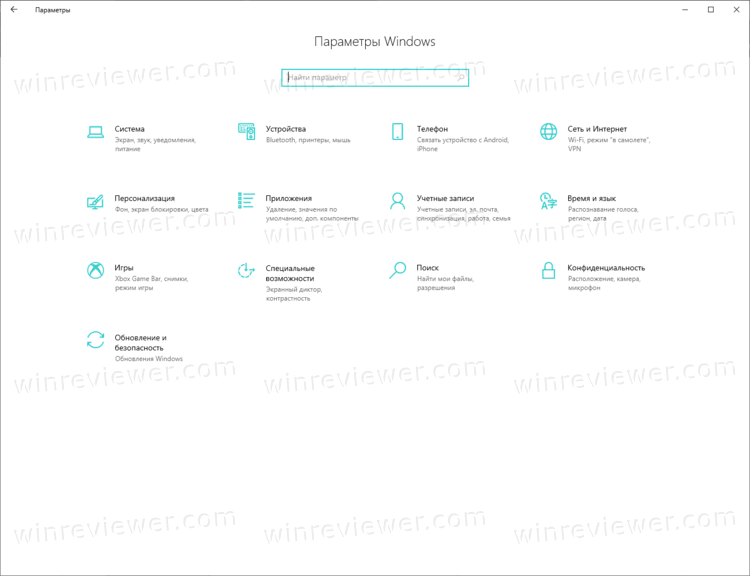
- Перейдите в «Параметры» > «Многозадачность»
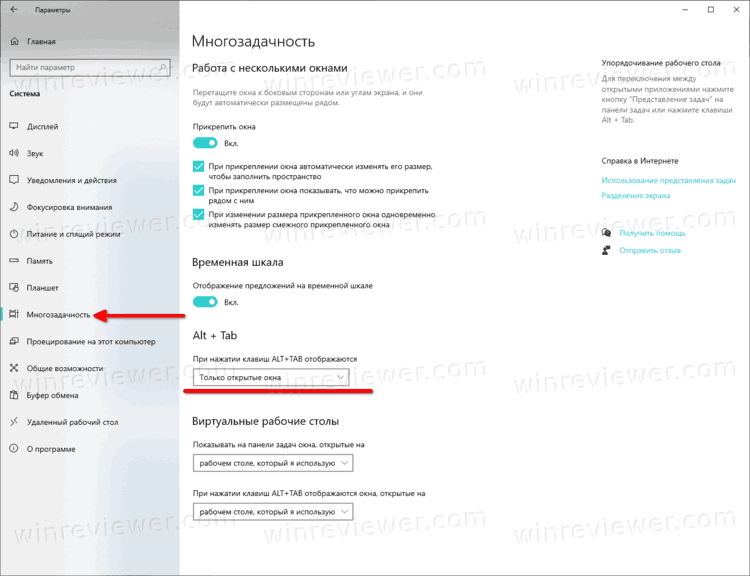
- В правой части найдите раздел Alt+Tab.
- В выпадающем меню выберите Только открытые окна:
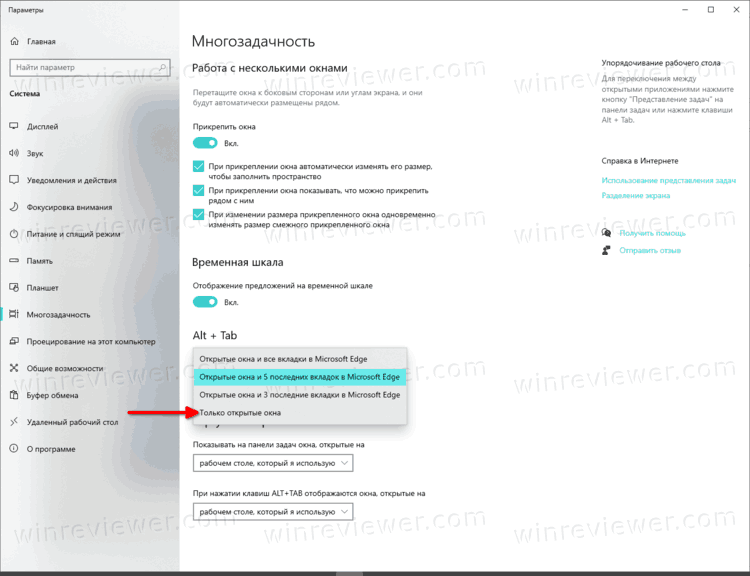
- Кроме того, вы можете выбрать один из следующих вариантов в соответствии с вашими предпочтениями.
- Открытые окна и все вкладки Microsoft Edge
- Открытые окна и 5 последних владок Microsoft Edge (по умолчанию)
- Открытые окна и 3 последние владки Microsoft Edge
- Только открытые окна
- Готово!
В версиях Microsoft Edge Stable, Dev и Beta настраивать вкладки можно только через «Параметры» в Windows 10. Начиная с версии 89.0.736.0 Microsoft Edge Canary существует альтернативный способ отключения вкладок с помощью специального флага.
Как отключить вкладки Edge в Alt+Tab с помощью edge://flags
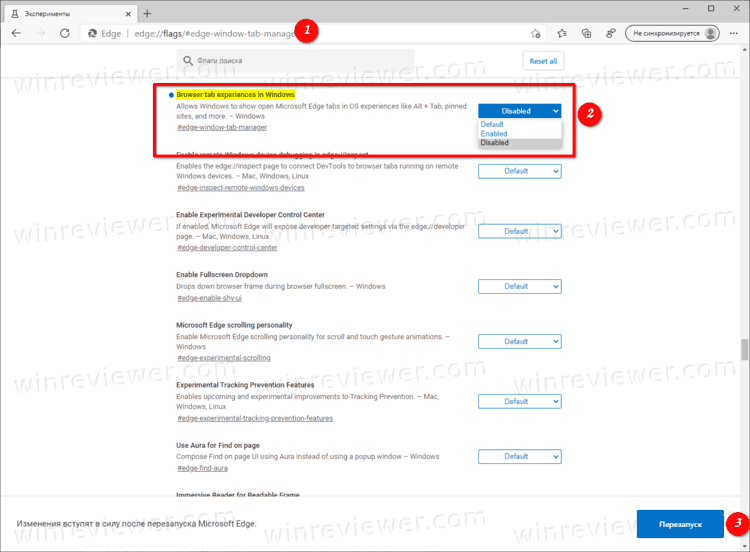
- Откройте Microsoft Edge.
- В адресной строке введите: edge://flags/#edge-window-tab-manager и нажмите клавишу Enter.
- Выберите Disabled в выпадающем меню, как показано на скриншоте ниже:
- Перезапустите браузер.
- Готово! Вкладки Microsoft Edge теперь отключены в окне Alt+Tab.
Для предварительных версий Microsoft в настоящее время использует три версии для обновлений Edge Insiders. Canary получает обновления ежедневно (кроме субботы и воскресенья), Dev получает обновления еженедельно, а Beta обновляется каждые 6 недель. Microsoft собирается поддерживать Edge Chromium в Windows 7, 8.1 и 10, а также macOS, Linux и мобильные приложения на iOS и Android. Пользователи Windows 7 будут получать обновления до 15 июля 2021 года. Наконец, заинтересованные пользователи могут загрузить установщики MSI для развертывания и настройки.
�� Если Edge для вас — основной браузер, вы можете включить для него обновления на лимитных подключениях.
��Узнавайте о новых статьях быстрее. Подпишитесь на наши каналы в Telegram и Twitter.
Судя по тому, что вы читаете этот текст, вы дочитали эту статью до конца. Если она вам понравилась, поделитесь, пожалуйста, с помощью кнопок ниже. Спасибо за вашу поддержку!
Вы здесь: Главная страница » Браузеры » Microsoft Edge » Как отключить вкладки Microsoft Edge в окне Alt+Tab Windows 10
Публикации по теме
- Как в Windows 11 отключить вкладки Microsoft Edge в окне Alt+Tab
- Как в Windows 11 включить классический Alt+Tab
- Как в Windows 11 включить оконный интерфейс Alt + Tab
- Как в Microsoft Edge отключить уведомления о новостях на новой вкладке
- Отключить авто раскрытие вертикальных вкладок в Edge
- Как включить подтверждение при закрытии вкладок в Microsoft Edge
Автор: Сергей Ткаченко
Сергей Ткаченко создал этот сайт в далёком 2009 году, и с тех пор продолжает над ним работать, публикуя новые материалы о Windows и её приложениях практически каждый день. Посмотреть все записи автора Сергей Ткаченко
Автор Сергей Ткаченко Опубликовано 08 января 2021 20 января 2021 Рубрики Microsoft Edge Метки Alt+Tab, Управление вкладки Edge
Полезные ссылки
Социальные сети
- Winrevew в Telegram
- Winreview в Twitter
Избранное
- Winaero Tweaker — моя всё-в-одном утилита
- Как разблокировать сразу все файлы в папке Загрузки в Windows 10
- Команды ms-settings Windows 11
- Контекстное меню Изменить владельца для файлов и папок в Windows 10
- Редактор реестра для новичка и не только
Как использовать вертикальные вкладки в Microsoft Edge
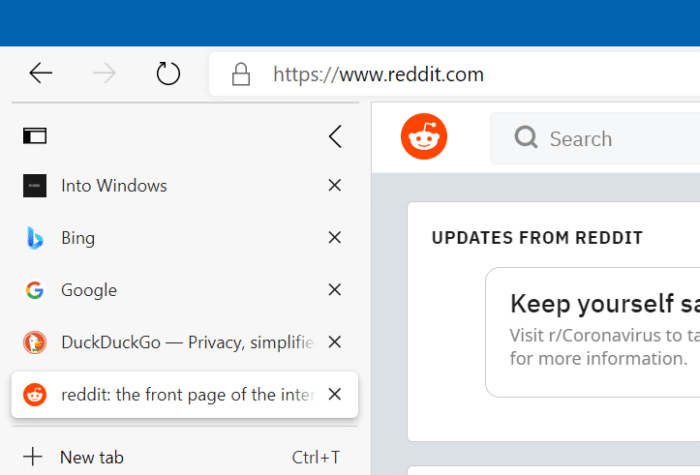
Концепция вертикальных вкладок не нова для веб-браузеров. Его можно включить во всех основных веб-браузерах через расширения. Фактически, Chrome некоторое время предлагал вертикальные вкладки в качестве встроенной функции, прежде чем удалить их.
Зачем использовать вертикальные вкладки в Edge?
Вертикальные вкладки — благо, особенно для пользователей широкоформатных и сверхшироких мониторов. Эти широкие и сверхширокие мониторы имеют больше места по горизонтали, чем по вертикали. Когда функция вертикальных вкладок включена, вкладки будут отображаться в левой части браузера.
Одним из основных преимуществ перехода на вертикальные вкладки с стандартных или обычных горизонтальных вкладок является то, что мы можем видеть больше ярлыков вкладок, даже когда открыты десятки вкладок. Как вы знаете, при использовании горизонтальной настройки вкладок браузеры сжимают метки вкладок, когда вы открываете больше вкладок.
Если вас интересуют вертикальные вкладки, вы будете рады узнать, что скоро они появятся в стабильной версии Edge. Браузер Edge теперь предлагает функции вертикальных вкладок в каналах Canary и Dev.
Когда эта функция включена, в начале панели инструментов появится кнопка переключения вертикальной/горизонтальной вкладок. Нажав на кнопку-переключатель, вы можете быстро переключаться между вертикальными и горизонтальными вкладками.
Вертикальные вкладки предлагают все функции, предоставляемые горизонтальными вкладками. Вы можете закреплять вкладки, отключать вкладки и выбирать несколько вкладок, удерживая клавишу Ctrl, а затем щелкая вкладки. Таким образом, вы не теряете никаких функциональных возможностей при использовании функции вертикальных вкладок.
Вот как включить функцию вертикальных вкладок в Microsoft Edge, а затем включить или выключить ее.
Использование функции вертикальных вкладок в Microsoft Edge
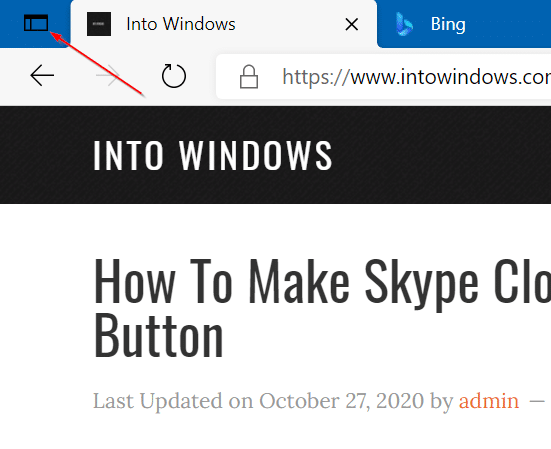
Шаг 1. При использовании браузера Edge щелкните значок вертикальных вкладок, расположенный рядом с первой вкладкой слева (см. Рисунок ниже), чтобы включить вертикальные вкладки в Edge.
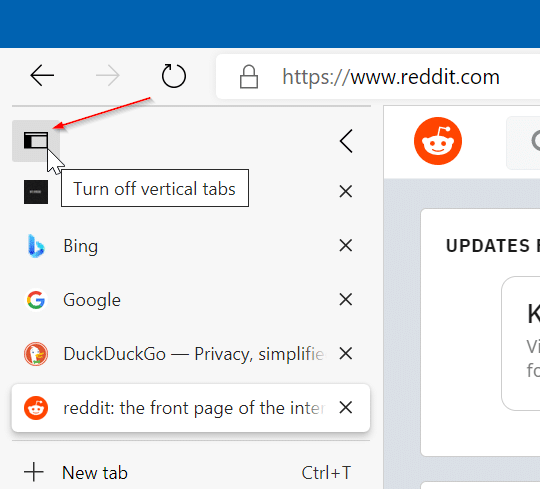
Шаг 2: Чтобы отключить вертикальные вкладки или вернуться к горизонтальным вкладкам по умолчанию, щелкните значок горизонтальных вкладок (отображается под кнопками вперед и назад).
Показать или скрыть кнопку вертикальных вкладок в Microsoft Edge
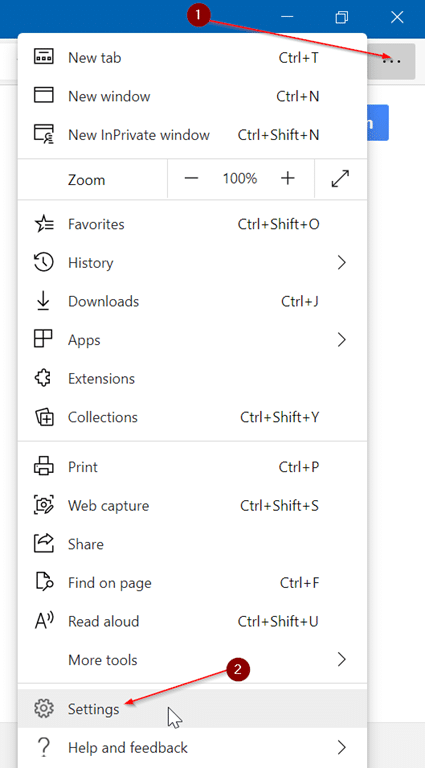
Шаг 1: Нажмите на горизонтальные точки (…), расположенные рядом со значком пользователя (см. рисунок ниже), а затем нажмите на параметр «Настройки», чтобы открыть страницу настроек Edge.
Шаг 2: Здесь, на левой панели, нажмите «Внешний вид», чтобы переключиться на ту же вкладку.
Шаг 3. В разделе «Настроить панель инструментов» включите параметр «Показывать кнопку с вертикальными вкладками».
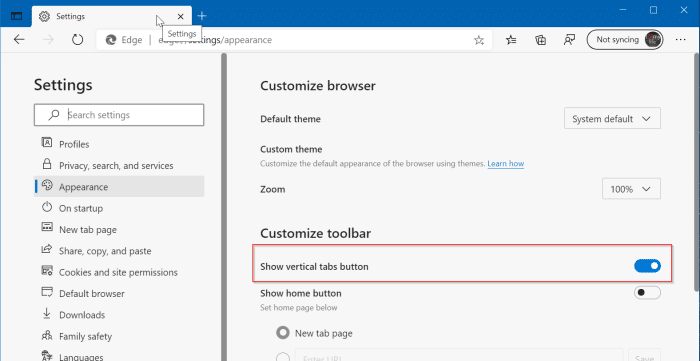
Включение или отключение вертикальных вкладок в Microsoft Edge
Функция вертикальных вкладок включена по умолчанию. Используйте это руководство только в том случае, если вы хотите отключить эту функцию или если вы не видите функцию вертикальных вкладок в поддерживаемом браузере Edge.
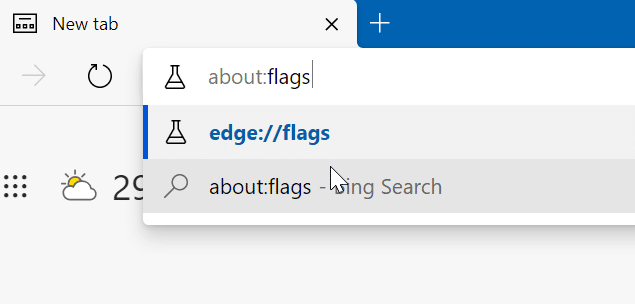
Шаг 1. Введите about:flags в адресной строке и нажмите клавишу Enter, чтобы открыть страницу экспериментов, где вы можете включить или отключить различные функции Edge.
Шаг 2. На странице «Эксперименты» в поле поиска найдите вертикальные вкладки. Когда вы увидите запись «Вертикальные вкладки» в результатах поиска, выберите параметр «Включено» или «По умолчанию» (включен по умолчанию) в раскрывающемся меню рядом с ним.
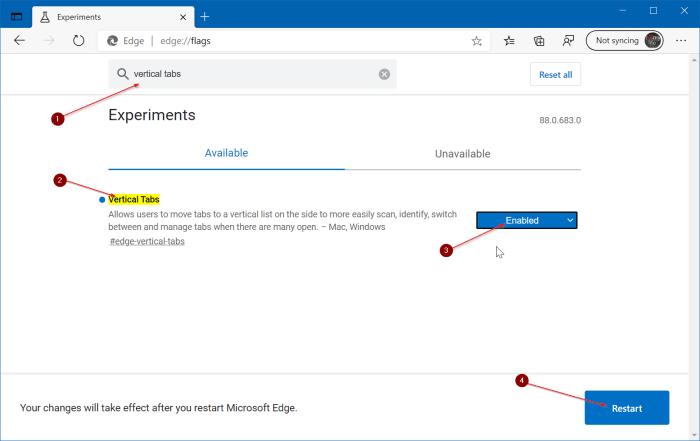
Шаг 3: Наконец, нажмите кнопку «Перезагрузить», расположенную в правом нижнем углу той же страницы. В зависимости от того, что вы выбрали, вертикальные вкладки будут отключены или включены после перезапуска браузера.
Насколько публикация полезна?
Нажмите на звезду, чтобы оценить!
Средняя оценка / 5. Количество оценок:
Оценок пока нет. Поставьте оценку первым.
Отключить авто раскрытие вертикальных вкладок в Edge
В Microsoft Edge 89 разработчики добавили возможность переместить вкладки браузера с верхней части окна в боковую. По умолчанию на вертикальной панели отображаются только иконки открытых вкладок. Когда пользователь наводит курсор мыши на вкладку, панель расширяется, отображая при этом часть заголовков открытых страниц.
Такая реализация удобна тем, что экономит место на экране. На широкоформатных мониторах место по горизонтали как правило избыточно при просмотре сайтов, а вот вертикального пространства не всегда хватает. Поэтому вкладки слева — это отличная идея, даже с отключенными миниатюрами. Но при этом она может раздражать постоянным мерцанием панели из-за того, что происходит авто раскрытие вертикальных вкладок при наведении на них курсора. Вы можете исправить этот недостаток, отключив автоматическое раскрытие панели с вкладками в Microsoft Edge. Вот как это делается.
Для справки : описанное в этой статье изменение, которое позволяет выключить автоматическое раскрытие панели с вкладками в Edge, доступно в сборке 91.0.831.0 и новее. Чтобы обновить Microsoft Edge , перейдите по ссылке edge://settings/help.
Отключить авто раскрытие вертикальных вкладок в Edge
- Включите вертикальные вкладки в Microsoft Edge. Для этого нажмите кнопку со стрелкой в левом верхнем углу окна браузера. Вкладки сразу же переместятся с верхней части окна влево.
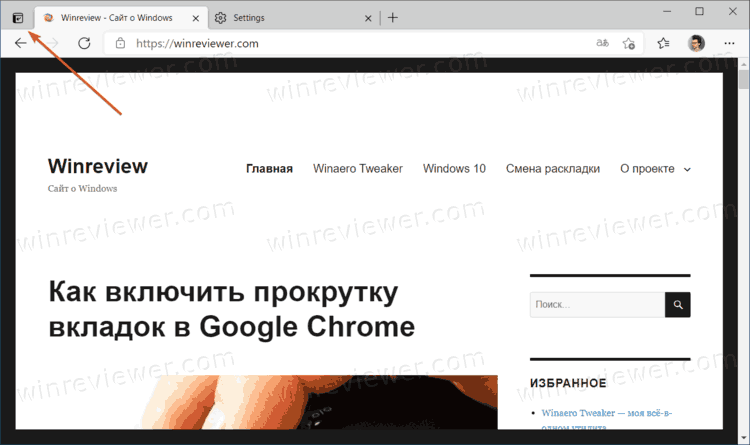
- Наведите курсор мыши на панель с вкладками, после чего она автоматически расширится.
- Наведите курсор на правую грань панели. Курсор при этом превратится в двустороннюю стрелку.
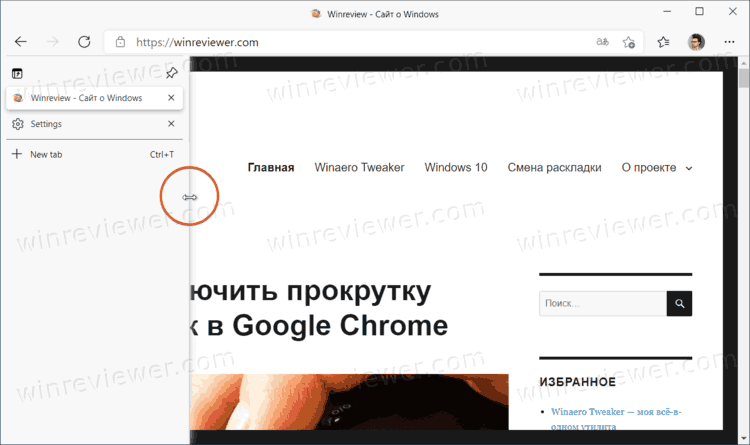
- Зажмите левую кнопку мыши и при этом нажмите кнопку Caps Lock. После этого панель автоматически свернется и больше не будет разворачиваться при наведении курсора.
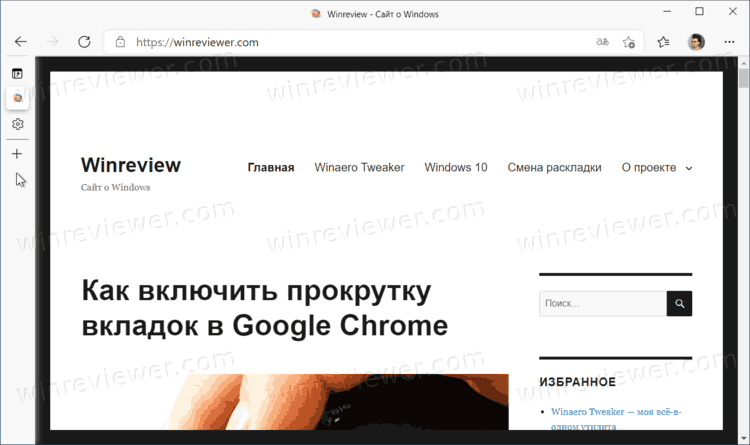
Кстати, вы можете вручную изменить ширину боковой панели с вкладками. Для этого наведите курсор на правую грань, нажмите левую кнопку мыши и перетащите панель в нужную сторону. Точно таким же образом можно включить обратно автоматическое расширение вертикальной панели вкладок в Microsoft Edge.
Если же вы хотите, чтобы заголовки всегда отображались на боковой панели, наведите курсор на панель, после чего на развернутой панели нажмите на кнопку закрепления в виде булавки.
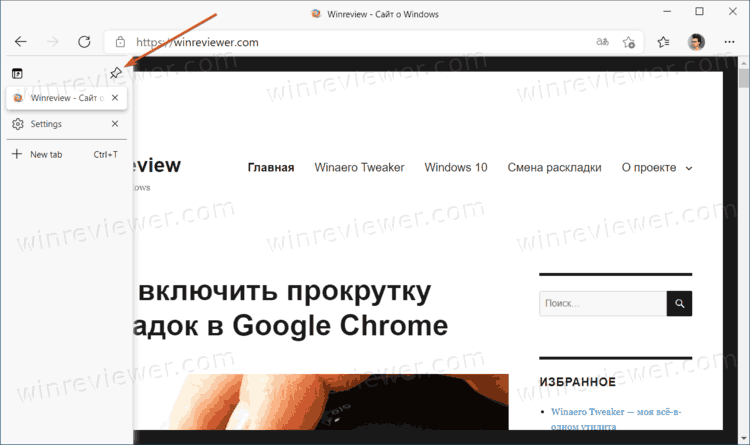
После этого панель с вкладками больше не будет автоматически сворачиваться.
��Узнавайте о новых статьях быстрее. Подпишитесь на наши каналы в Telegram и Twitter.
Судя по тому, что вы читаете этот текст, вы дочитали эту статью до конца. Если она вам понравилась, поделитесь, пожалуйста, с помощью кнопок ниже. Спасибо за вашу поддержку!
Вы здесь: Главная страница » Браузеры » Microsoft Edge » Отключить авто раскрытие вертикальных вкладок в Edge
Публикации по теме
- Как в Microsoft Edge отключить уведомления о новостях на новой вкладке
- Как включить подтверждение при закрытии вкладок в Microsoft Edge
- Как отключить вкладки Microsoft Edge в окне Alt+Tab Windows 10
Автор: Сергей Ткаченко и Тарас Буря
Сергей Ткаченко и Тарас Буря совместно работают над статьями на этом сайте. Благодаря их усилиям здесь появился целый пласт технических публикаций. Посмотреть все записи автора Сергей Ткаченко и Тарас Буря
Автор Сергей Ткаченко и Тарас Буря Опубликовано 25 апреля 2021 22 апреля 2021 Рубрики Microsoft Edge Метки Управление вкладки Edge
Полезные ссылки
Социальные сети
- Winrevew в Telegram
- Winreview в Twitter
Избранное
- Winaero Tweaker — моя всё-в-одном утилита
- Как разблокировать сразу все файлы в папке Загрузки в Windows 10
- Команды ms-settings Windows 11
- Контекстное меню Изменить владельца для файлов и папок в Windows 10
- Редактор реестра для новичка и не только
Как включить/отключить вертикальные вкладки Microsoft Edge?
Хотя Microsoft Edge основан на движке Chromium Source Engine, он изо всех сил старается отличаться от своего аналога Google Chrome. И в большинстве случаев это очень эффективно.
Регулярно добавляя массу новых функций, ему всегда удается оставаться в центре внимания и, вероятно, оставаться на шаг впереди других браузеров Chromium. Продолжая эту традицию, он пополнил свой обширный набор функций еще одним дополнением.
Синхронизировано какВертикальная вкладкапозволяет переместить все вкладки в левую строку меню вместо предыдущей горизонтальной. В результате на горизонтальной панели, которая раньше содержала вкладки, теперь отображаются только вкладки, открытые в данный момент.Имя и символ.
При этом есть еще несколько практических вариантов, которые мы здесь обсудим.
Но сначала давайте посмотрим, как реализовать эту новую функцию вертикальной вкладки в. для активации браузера Microsoft Edge.
- Активировать вертикальные вкладки Edge
- Отрегулируйте вертикальные вкладки
- Отключить вертикальные вкладки Microsoft Edge
- Итог: вертикальные вкладки Microsoft Edge
Активировать вертикальные вкладки Edge
По умолчанию опция включения вертикальных вкладок не выбрана. Однако мы можем сделать это изПоявлениеПараметр.
Вот шаги, чтобы включить вертикальные вкладки в Microsoft Edge.:
- начинатьБраузер Edge на вашем компьютере.
- нажать наБолеев список меню.
- ВыбиратьнастройкиВариант из списка.

- нажать наПоявлениеВкладка в левой строке меню.
- Прокрутите вниз до раздела «Настроить панель инструментов».
- нажать на Включать Кнопка рядом сПоказывать вертикальные вкладки для всех текущих окон браузера.

- АктивируйтеПоказать меню действий для вкладокКнопка-переключатель.
 Это активирует меню действий вкладок в шапке.
 - нажать наМеню действий вкладоки выберитеАктивировать вертикальные вкладкиВозможность.

Вот и все, все ваши вкладки будут перемещены в левую строку меню, а вкладки в заголовке будут отключены.
Отрегулируйте вертикальные вкладки
Теперь, когда вы включили эту функцию, давайте посмотрим, как ее полноценно использовать.
Как вы могли заметить, поначалу все вертикальные вкладки находятся в сжатом виде, по умолчанию видны только их значки.
Однако вы можете быстро развернуть их, наведя курсор на эти вкладки. Это делает заголовки вкладок видимыми и отображает связанное с ними окно предварительного просмотра.

Кроме того, есть возможность постоянно оставлять вертикальную вкладку в развернутом состоянии. Для этого вам нужно нажатьЗначок закреплениянаходится вверху справа.

Отключить вертикальные вкладки Microsoft Edge
Если в любой момент вы захотите вернуться к исходным горизонтальным вкладкам, вы можете отключить опцию вертикальных вкладок.
Вот шаги, чтобы отключить вертикальные вкладки Microsoft Edge:

- начинатьБраузер Microsoft Edge.
- нажать наМеню вкладки «Действия»в вертикальной полосе.
- ВыбиратьОтключить вертикальные вкладкиВозможность.
Это переместит вертикальные вкладки в исходную горизонтальную верхнюю область.
Чтобы навсегда отключить меню действий с вкладками, откройте Microsoft Edgeнастройки>Появлениеи отключитеПоказать меню действий для вкладокВозможность.

Он удаляет меню действий с вкладками и перемещает горизонтальные вкладки в исходное положение.
Итог: вертикальные вкладки Microsoft Edge
На этом руководство по активации заканчивается.Вертикальные вкладки в Microsoft EdgeБраузер. Microsoft приветствует включение этой уникальной, но практичной функции в свой браузер.
По моему личному опыту использования, я поначалу не хотел переключаться, поскольку все горизонтальные вкладки использовались с первых дней. Однако, опробовав его, вскоре он стал моим предпочтительным выбором.
Что вы думаете о вертикальных вкладках в браузере Edge? Вы готовы переключиться?
Наконец, вот рекомендуемые веб-браузеры для вашего компьютера и мобильного телефона, которые вам следует попробовать.
| окно | MacOS | iOS | Android | Linux |
|---|---|---|---|---|
| Окно Chrome | Хром Мак | Хром iOS | Хром для Android | Firefox Linux |
| Окно Firefox | Сафари Мак | Сафари iOS | Крайний Android | Хром Линукс |
| Краевое окно | Firefox для Mac | Край iOS | Самсунг интернет | Край Linux |
Если у вас есть какие-либо мыслиКак включить/отключить вертикальные вкладки Microsoft Edge?, не стесняйся зайти внизуПоле для комментариев. Если эта статья окажется для вас полезной, рассмотрите возможность поделиться ею со своей сетью.
Пожалуйста, также подпишитесь на нашуБраузерLike YouTubeКанал с полезными видеоуроками.
Похожие сообщения

Как отправить качественные фото/видео в Telegram
2 Представьте, что вы записали видео высокого разрешения на свой Samsung Galaxy или iPhone. Теперь вы хотите отправить свой…

Как сэкономить бумагу и чернила при печати веб-страниц с помощью онлайн-инструментов
Такие читатели, как вы, помогают поддержать MUO. Когда вы совершаете покупку по ссылкам на нашем сайте, мы можем заработать…

4 лучших сайта для родителей детей с аутизмом
Такие читатели, как вы, помогают поддержать MUO. Когда вы совершаете покупку по ссылкам на нашем сайте, мы можем заработать…

Топ-3 веб-сайта, на которых можно научиться создавать музыку бесплатно
Такие читатели, как вы, помогают поддержать MUO. Когда вы совершаете покупку по ссылкам на нашем сайте, мы можем заработать…

Что такое ИИ без кода и как его использовать?
Такие читатели, как вы, помогают поддержать MUO. Когда вы совершаете покупку по ссылкам на нашем сайте, мы можем заработать…

4 онлайн-сообщества поддержки для взрослых с СДВГ
Такие читатели, как вы, помогают поддержать MUO. Когда вы совершаете покупку по ссылкам на нашем сайте, мы можем заработать…

Как отключить уведомления Chrome на настольном компьютере и мобильном устройстве
4 Веб-сайты могут отправлять уведомления с помощью браузера Chrome, даже если вы не используете сайт активно. Хотя уведомления подразумеваются…

5 лучших анализаторов Wi-Fi для проверки безопасности сети
Такие читатели, как вы, помогают поддержать MUO. Когда вы совершаете покупку по ссылкам на нашем сайте, мы можем заработать…

Как играть в Spotify? Eat This Playlist? Змеиная игра
45 В недавнем обновлении приложения Spotify представил новую скрытую игру под названием «Eat This Playlist». Это похоже на…

Как использовать только глаза в Snapchat
36 У вас есть дополнительный личный снимок в Snapchat на вашем iPhone или Samsung и вы хотите его скрыть? Ты можешь…