Как настроить на сайте счетчик Google Analytics

Google Analytics — инструмент для сбора и анализа данных о посетителях сайта. Установка счетчика Google Analytics позволяет управлять отслеживанием статистики и получать ценную информацию о поведении пользователей. В результате вы сможете принимать обоснованные решения для оптимизации маркетинговых активностей. В данной статье блога описано, как подключить Google Analytics на сайт через код страницы и с помощью Google Tag Manager.

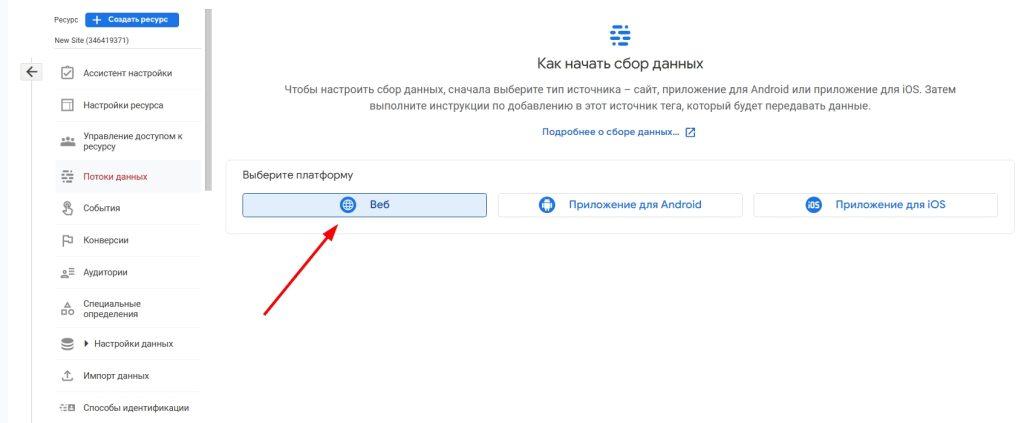
- Выберите платформу — в рассматриваемом случае это сайт, то есть вариант «Веб». Здесь также доступна настройка сбора данных из приложений.
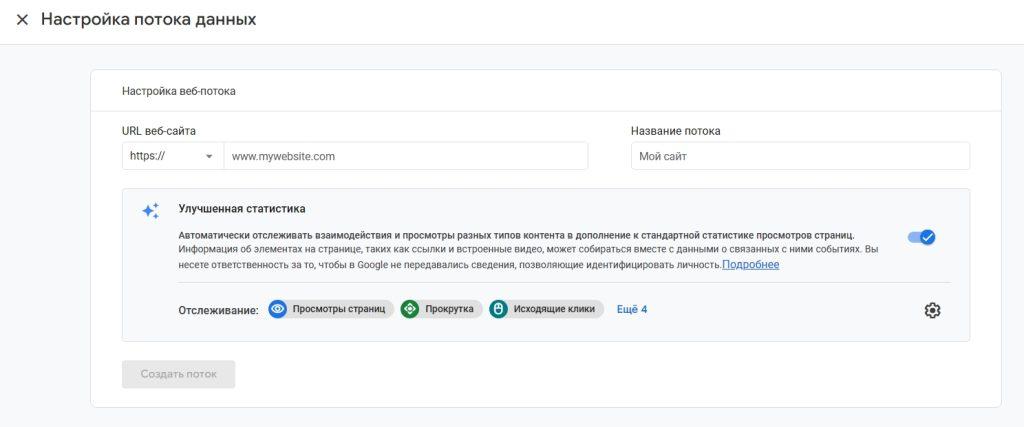
- Введите адрес сайта, название и нажмите «Создать поток».
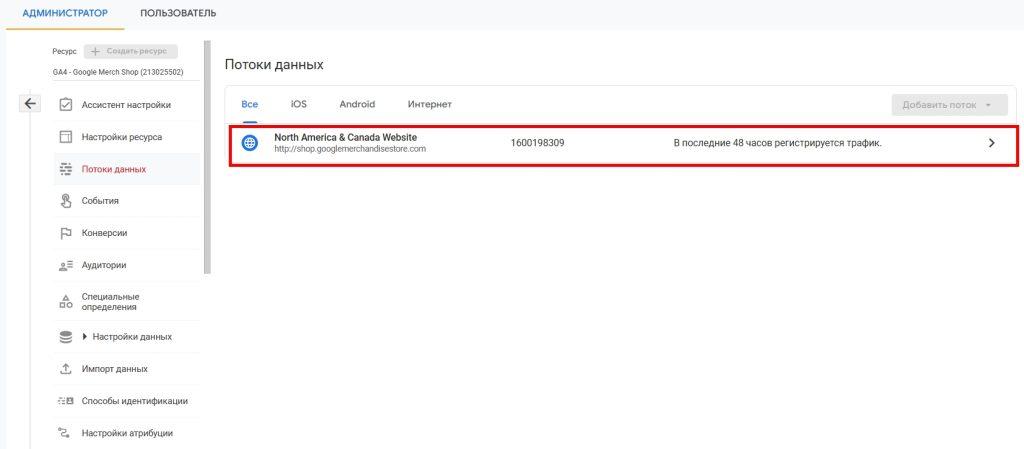
- Теперь в разделе «Потоки данных» появился URL сайта, с которого вы планируете собирать статистику.
Где найти код счетчика Google Analytics? Кликните на строку с созданным потоком данных.
- Скопируйте ваш идентификатор потока данных — Measurement ID. Он потребуется позднее.
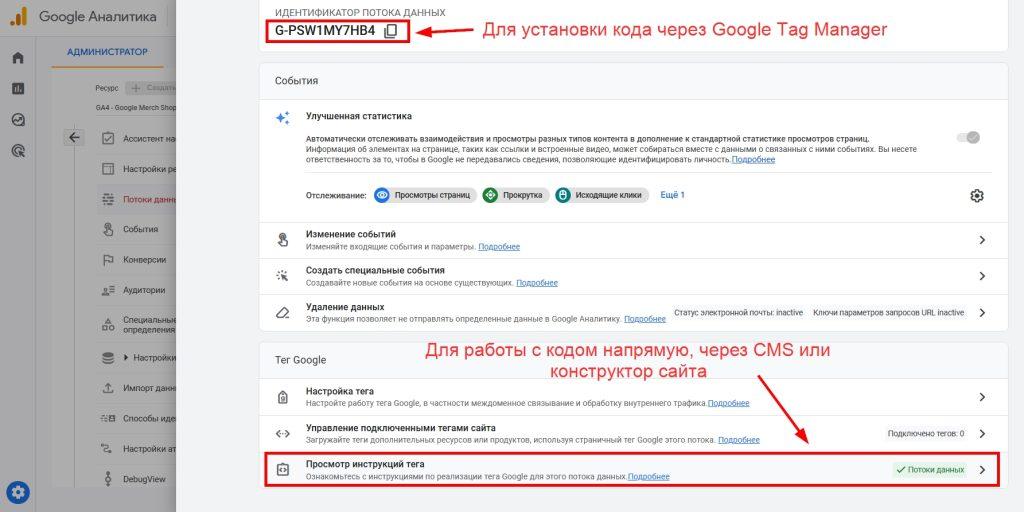
Как добавить сайт в Гугл Аналитику различными способами
Настройка и установка GA4 через GTM
Регистрация в GTM
- Перейдите на сайт Google Tag Manager и нажмите на кнопку «Начать бесплатно».
- Войдите в вашу учетную запись Google или создайте новую, если у вас еще нет аккаунта.
- При регистрации аккаунта GTM заполните информацию о вашем контейнере, включая название и URL вашего сайта.
- Примите условия использования и нажмите «Создать».
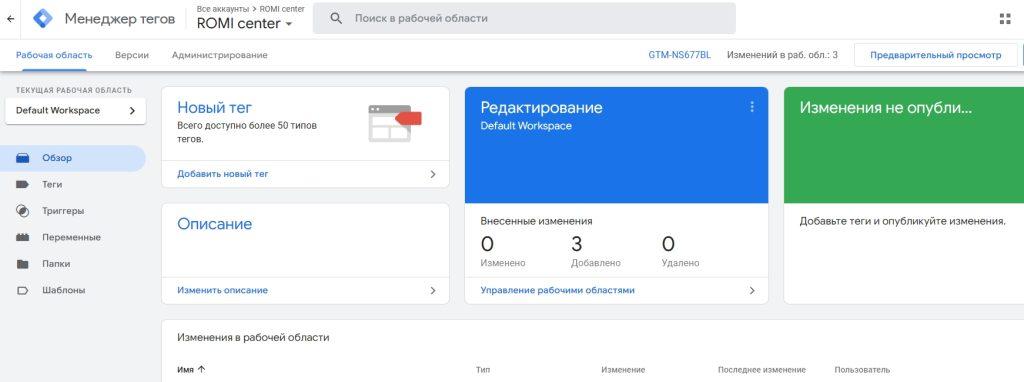
Теперь у вас есть доступ к консоли Google Tag Manager.

- В открывшемся окне скопируйте код контейнера, который начинается с « » и заканчивается « ».
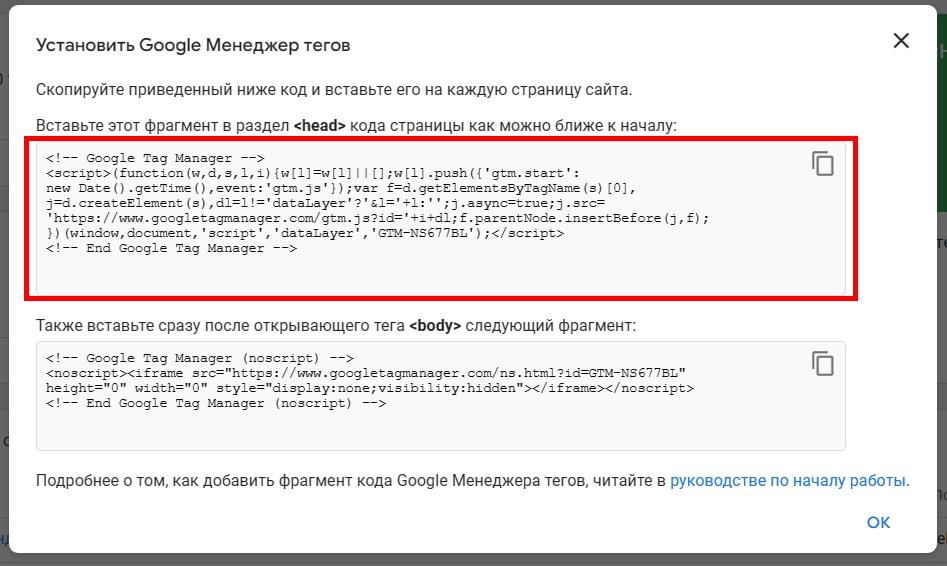
- Вставьте этот фрагмент на каждой странице вашего веб-сайта в раздел кода (Code) страницы как можно ближе к началу.
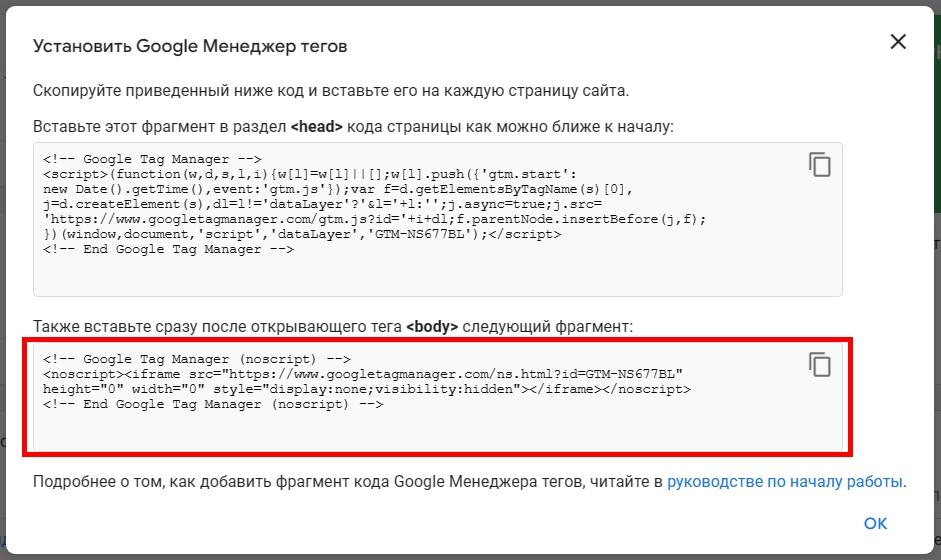
- Скопируйте второй фрагмент и вставьте его сразу после открывающего тега .
Добавление тега Google Analytics в Google Tag Manager
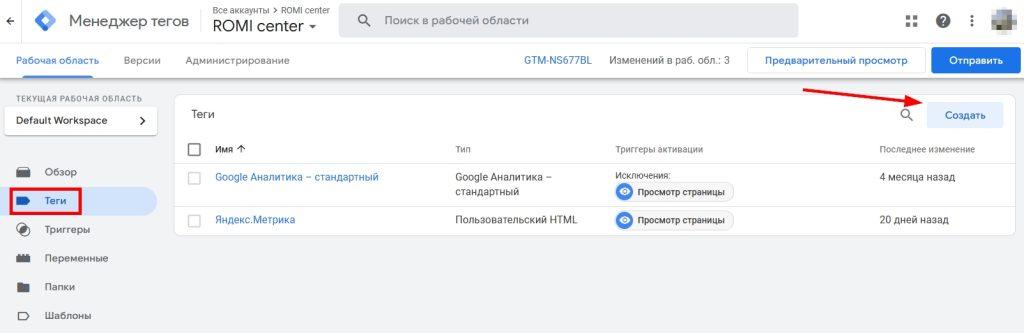
- В интерфейсе Google Tag Manager откройте раздел «Теги» и нажмите «Создать».
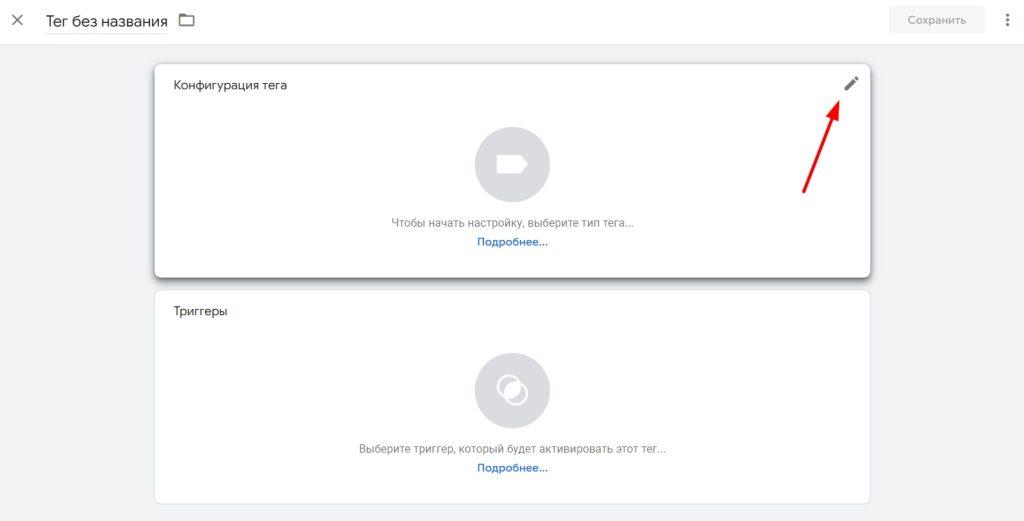
- В разделе «Конфигурация тега» нажмите на значок карандаша.
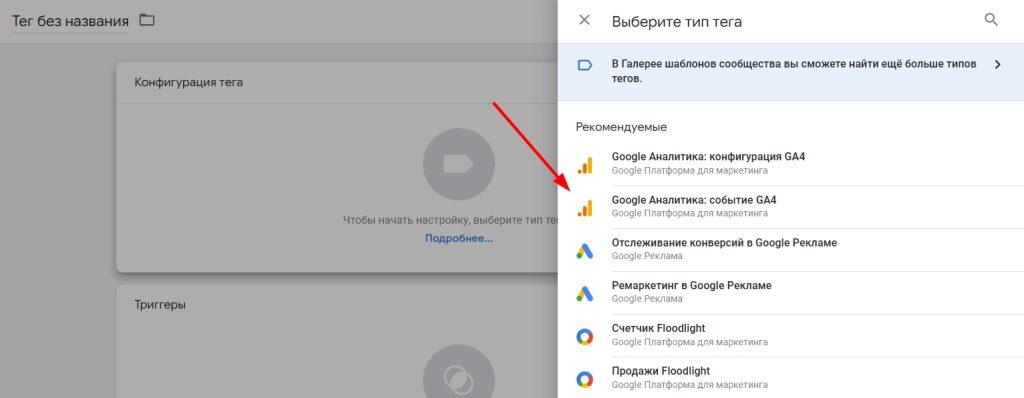
- Выберите тип «Google Аналитикс: событие GA4».
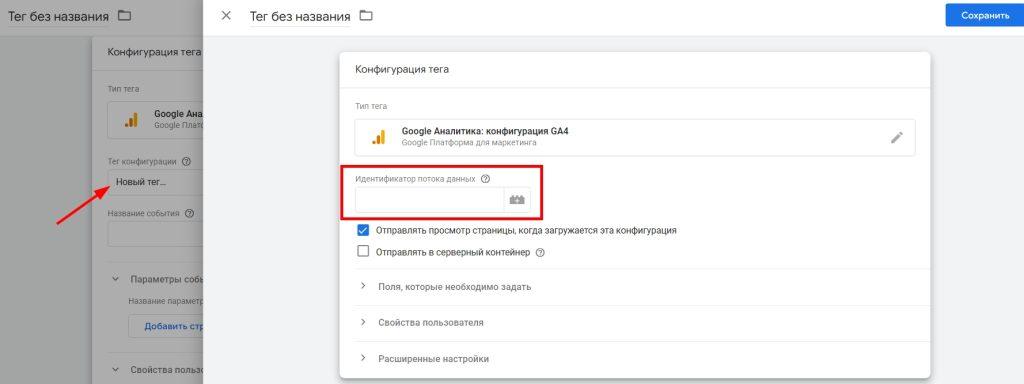
- Кликните «Новый тег». В поле «Идентификатор потока данных» введите ваш Measurement ID, полученный на шаге «Подготовка: как настроить Google Analytics 4».
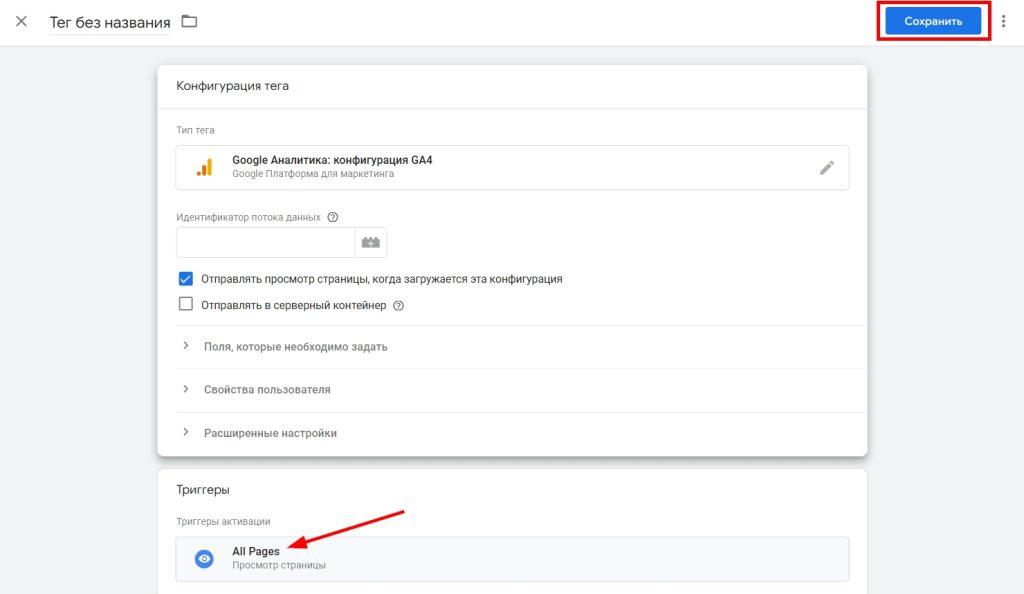
- Настройте дополнительные параметры, в том числе включите активацию тега на всех страницах вашего сайта. Нажмите «Сохранить».
По умолчанию события (Event или GAEvent) задаются четырьмя составляющими: Category, Action, Label, Value, то есть категория, действие, ярлык и значение события.

- После успешной отправки версии контейнера нажмите на кнопку «Опубликовать».
Мы закончили инструкцию, как установить Гугл Аналитику на сайт, осталось проверить, что всё получилось правильно.
- Откройте ваш сайт в браузере и перейдите на несколько страниц.
- Вернитесь в Google Analytics и в разделе «Отчет в реальном времени» убедитесь, что видите свои собственные посещения.
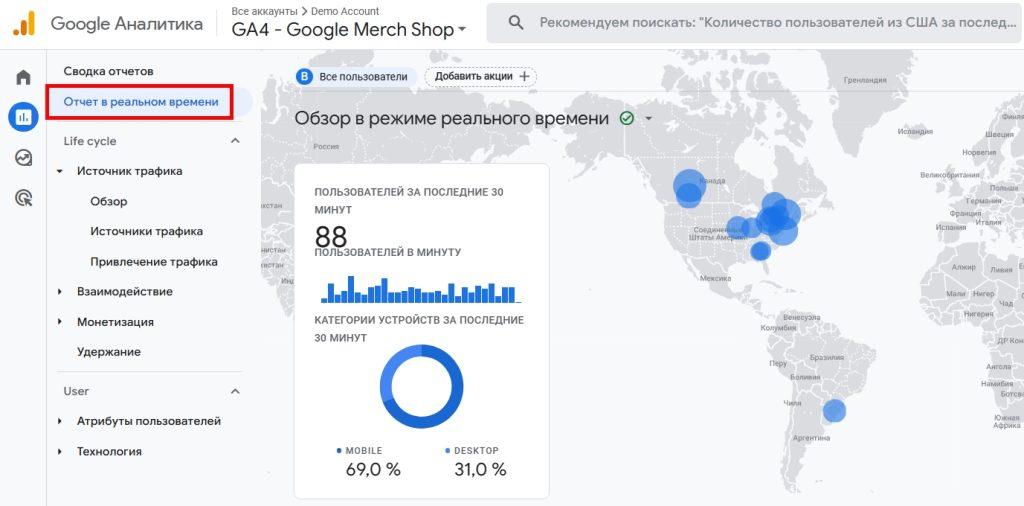
Работа с кодом сайта напрямую
- Откройте в Google Analytics панель администратора и раздел «Потоки данных», кликните по строке нужного ресурса.
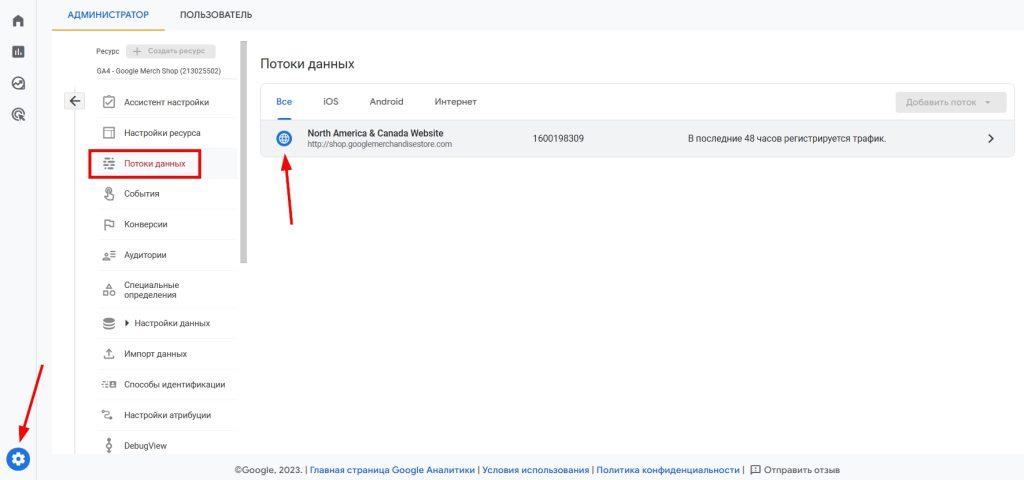
- Нажмите на пункт «Просмотр инструкций тега».
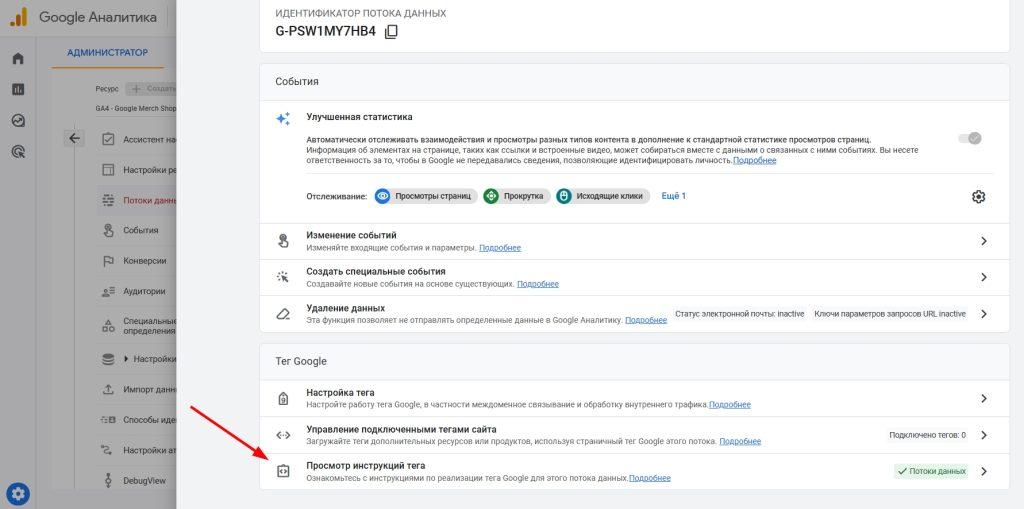
- Скопируйте код Google Analytics.
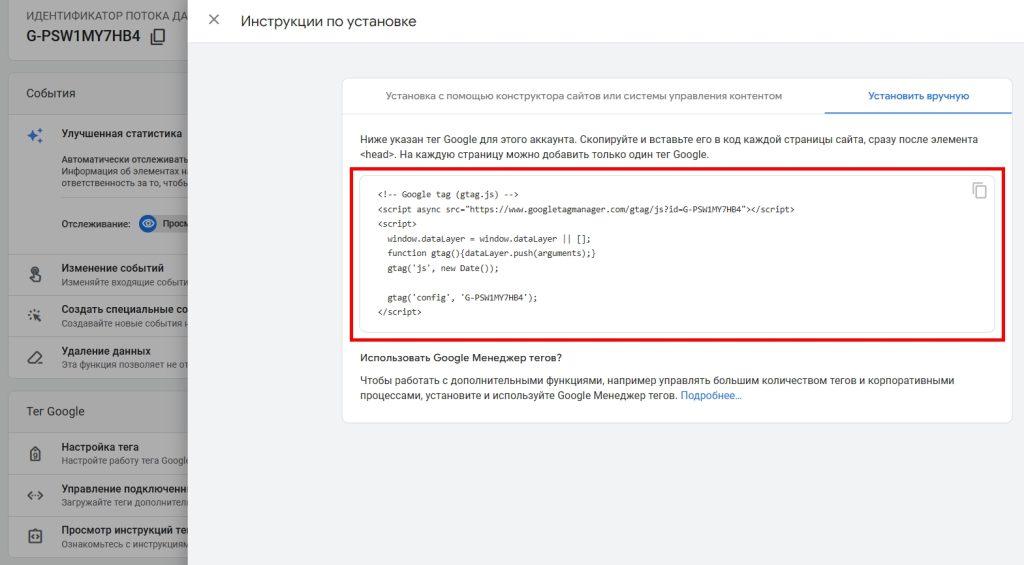
- Откройте файл HTML каждой страницы вашего веб-сайта в текстовом редакторе и найдите закрывающий тег .
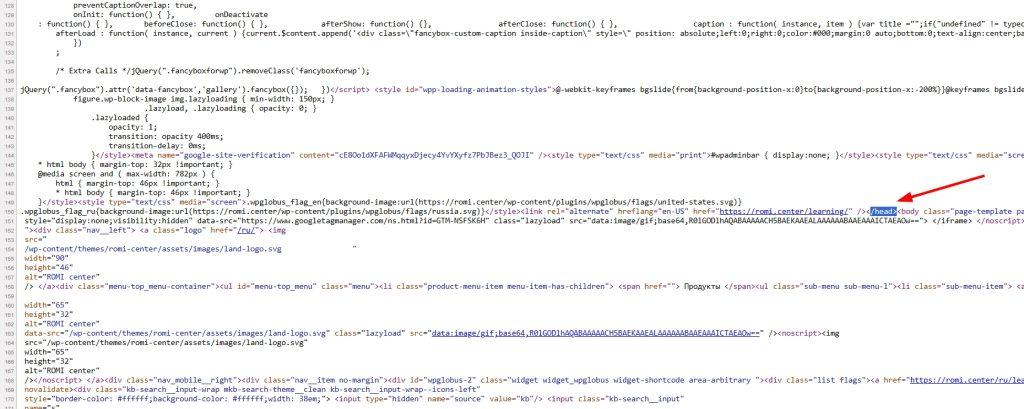
- Вставьте скопированный код Google Analytics перед этим тегом и сохраните изменения.
Это выглядит так:
window.dataLayer = window.dataLayer || [];
function gtag()
gtag(‘js’, new Date());
gtag(‘config’, ‘ВАШ_MEASUREMENT_ID’);
Куда вставлять код Google Analytics в других вариантах работы с ним
CMS и конструктор сайтов
Если ваш веб-ресурс создан не на самописном движке, а на CMS, как и большинство современных сайтов, вам потребуется найти шаблон или файл, который управляет общим макетом площадки. Обычно это файл шаблона или заголовка страницы. Откройте этот файл и найдите закрывающий тег . Вставьте код Google Analytics перед этим тегом и сохраните изменения.
В этом случае код нужно брать в том же разделе «Администратор» — «Потоки данных» — «Просмотр инструкций тега», но на этот раз во вкладке «Установка с помощью конструктора сайтов или системы управления контентом».
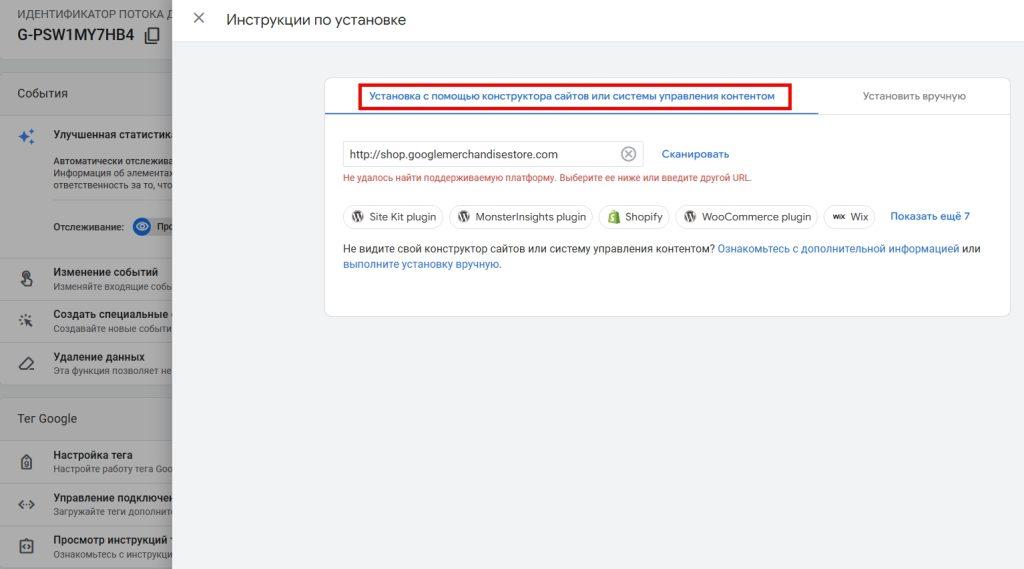
Например, в случае WordPress на панели администратора вам нужно перейти в меню «Внешний вид» — «Редактор». На правой панели найдите файл header.php или footer.php. Щелкните его, чтобы открыть его в редакторе. Найдите закрывающий тег и вставьте код Google Analytics перед ним. Нажмите «Обновить файл», чтобы сохранить изменения. Также создание такого подключения можно упростить с помощью плагинов, например, ExactMetrics для GA. Если вы ищете, где взять подобный инструмент для аналитики Яндекса и как поставить его, используйте инструкцию.
Платформы электронной коммерции
Если ваш веб-сайт использует платформу электронной коммерции, в ее консоли часто есть специальное место или раздел для вставки кода отслеживания. Обычно это параметры аналитики или раздел «Настройки» в административной панели. Посмотрите документацию вашей платформы или обратитесь к службе поддержки, чтобы узнать, как вставить код Google Analytics.
Готово! Вы настроили Google Analytics 4 для вашего сайта, а счетчик установлен. Теперь вы имеете полное представление о том, как получать ценную информацию о посетителях, поведении пользователей и эффективности этого веб-ресурса.
Если у вас возникнут сложности со значениями переменных true и false или нужно разобраться с параметрами «Create», «Search», «isActive» и «SearchURL», загляните в официальную справку Гугл.

Многие пользователи WordPress испытывают трудности при подключении Google Analytics к своему сайту. Это необходимо для сбора данных о его посетителях.
Есть несколько способов добавить Google Analytics в WordPress. Как только вы овладеете ими, эти методы станут довольно простыми и полезными в различных ситуациях.
В этом посте мы обсудим, что делает Google Analytics и почему это важно для вашего сайта. Затем мы рассмотрим 4 способа подключения его к WordPress для начала отслеживания активности.
Краткое введение в Google Analytics.
Прежде чем приступить к подключению Google Analytics к вашему сайту WordPress, важно разобраться, что это такое и как оно работает.
Эта платформа отслеживает активность на вашем сайте и предоставляет вам ключевые данные, которые помогут вам улучшить его.

На изображении: главная страница Google Analytics.
Используя фрагмент кода, вставленный в заголовок каждой страницы вашего сайта, Google Analytics собирает широкий спектр информации. Ее можно разделить на пять категорий:
- События в реальном времени: то, что происходит на вашем сайте в момент просмотра отчета.
- Аудитория: информация о том, кто посещает ваш сайт, включая демографические данные.
- Приход: источники трафика.
- Поведение: действия посетителей сайте, включая нажатия кнопок и какие из ваших страниц наиболее популярны.
- Конверсии: расширенный отчет, который будет использоваться вместе с целями Google Analytics. Он поможет отслеживать такие действия, как подписки на рассылку по электронной почте или продажи в электронной торговле.
Вот некоторые примеры конкретной информации, которую вы можете найти в своих отчетах Google Analytics:
- Количество активных пользователей на вашем сайте в любой момент.
- Сколько людей посещают ваш сайт на протяжении определенного времени.
- Возраст, пол и местоположение ваших посетителей.
- Откуда приходят ваши посетители: органическая выдача, социальные сети и т. д.
- Какие страницы посетители просматривают и как долго.
- Показатели отказов, кликов и конверсий.
На панели инструментов Google Analytics много средств для сбора сведений об активности на сайте. Это может помочь вам улучшить ваш веб-ресурс во многих отношениях.
Почему аналитика важна для вашего сайта WordPress.
Если вы знаете, как эффективно использовать аналитику, она может быть полезна для всех видов сайтов. Есть четыре ключевых области:
- Стратегия контент-маркетинга. Вы можете определить, что больше всего нравится вашим посетителям на ваших веб-страницах. Увеличение количества просмотров страниц и трафика требует создания контента того типа, который лучше всего соответствует вашей аудитории.
- Входящий маркетинг. Сведения об источниках трафика на сайт показывают, какие маркетинговые стратегии работают, а какие нет. Это поможет сосредоточить основную часть ваших усилий и бюджета на методах, которые дают максимальный результат.
- Сегментация аудитории. Понимание вашей аудитории является ключом к эффективному общению с ней для поощрения конверсий. С помощью аналитики вы можете создавать подгруппы для целевого маркетинга.
- Аудит пользовательского опыта UX. Потоки поведения пользователей могут выявить проблемы с вашей навигацией или дизайном сайта. Определение неэффективного контента и страниц с высоким показателем отказов может помочь вам улучшить проблемные области.
Если у вас есть сайт электронной коммерции, отчет о конверсиях также полезен для отслеживания продаж и доходов.
То, как вы применяете знания, полученные от Google Analytics, – вот где ценность. Устранение проблем и применение лучших маркетинговых технологий для вашего сайта может привести к увеличению трафика, конверсий и доходов.
Google Analytics является стандартом, когда дело доходит до инструментов веб-аналитики. Ознакомьтесь с этим руководством, чтобы узнать, как подключить GA к WordPress.
Как добавить Google Analytics в WordPress: 4 способа.
Если вы пытаетесь собрать данные о своих пользователях, вот несколько способов подключить Google Analytics к вашему сайту WordPress.
В каждом случае мы будем предполагать, что у вас уже есть настроенная учетная запись Google Analytics. Если она еще не существует, создайте ее. Затем вы можете использовать эти 4 способа:
- Добавьте Google Analytics в WordPress с помощью плагина.
- Соедините Google Analytics и WordPress с помощью кода вручную.
- Интегрируйте Google Analytics и WordPress с Google Tag Manager.
- Синхронизируйте Google Analytics локально по Причинам производительности.
1. Добавьте Google Analytics в WordPress с помощью плагина.
Для большинства пользователей WordPress проще всего добавить Google Analytics на свои сайты с помощью плагина. Этот метод избавляет вас от необходимости редактировать код вашего сайта.
Для этого мы рекомендуем два плагина:
Site Kit от Google.
Если вы хотите добавить Google Analytics на свой сайт WordPress, Google предоставит вам простой, но мощный плагин: Site Kit от Google .

Этот бесплатный плагин соединяет Google Analytics с вашим сайтом WordPress всего за несколько кликов, но это еще не все. Помимо аналитики, этот плагин извлекает данные из других сервисов, предоставляемых Google, таких как Google Search Console, Google AdSense и PageSpeed Insights. Это позволяет вам создать красивую панель мониторинга на основе Google в качестве источника данных.
Вот как начать:
Установите и активируйте плагин Site Kit от Google, затем нажмите кнопку «Начать настройку».
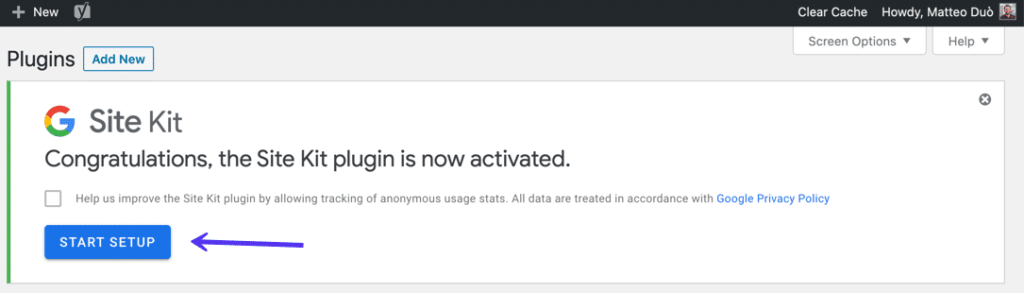
Когда вы закончите, вам нужно будет подключить ваш сайт WordPress к вашей учетной записи Google Analytics.
Вам нужно будет выполнить несколько шагов, чтобы убедиться, что вы являетесь владельцем домена, предоставить Google доступ к его данным и настроить каждую службу, которую вы хотите добавить в WordPress.

После успешного подключения к вашей учетной записи Google вы сможете просматривать данные из Google Analytics вместе со всеми другими службами, активированными непосредственно на вашей панели управления WordPress. Вот как это выглядит:

Все эти данные всегда будут доступны в WordPress на левой боковой панели.
Если этот плагин слишком важен для вас и вы хотите сосредоточить внимание в первую очередь на Google Analytics, вы можете использовать следующий плагин.
GA Google Analytics.
Бесплатный плагин GA Google Analytics от Jeff Starr имеет более 400 000 активных установок и пятизвездочный рейтинг:
После установки и активации плагина все, что вам нужно сделать, это добавить свой идентификатор отслеживания Google Analytics в его настройках. Чтобы получить идентификатор отслеживания, перейдите в свою учетную запись Google Analytics и нажмите «Администратор» на боковой панели:
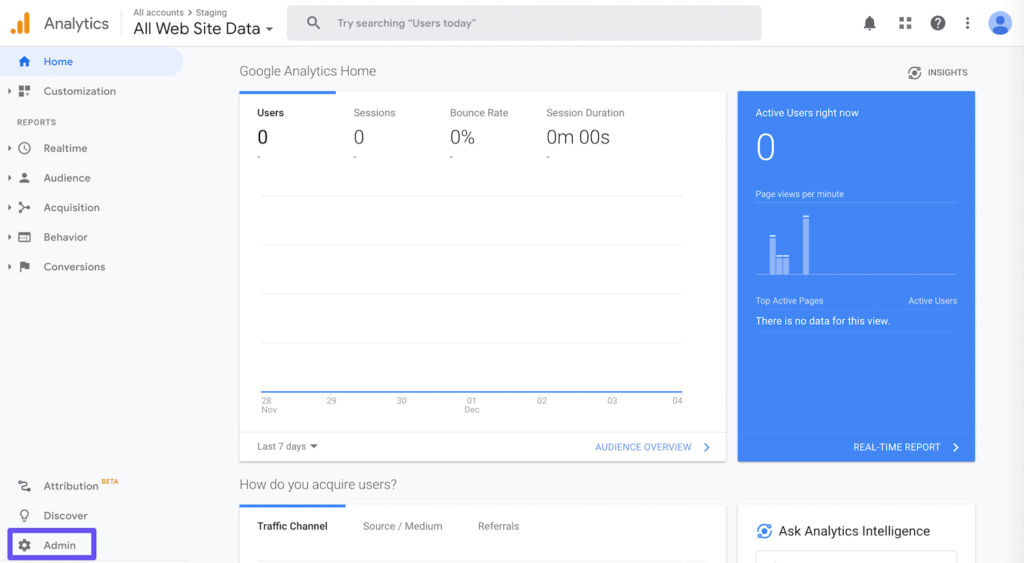
В разделе «Свойства» выберите «Информация отслеживания», затем нажмите «Код отслеживания»:
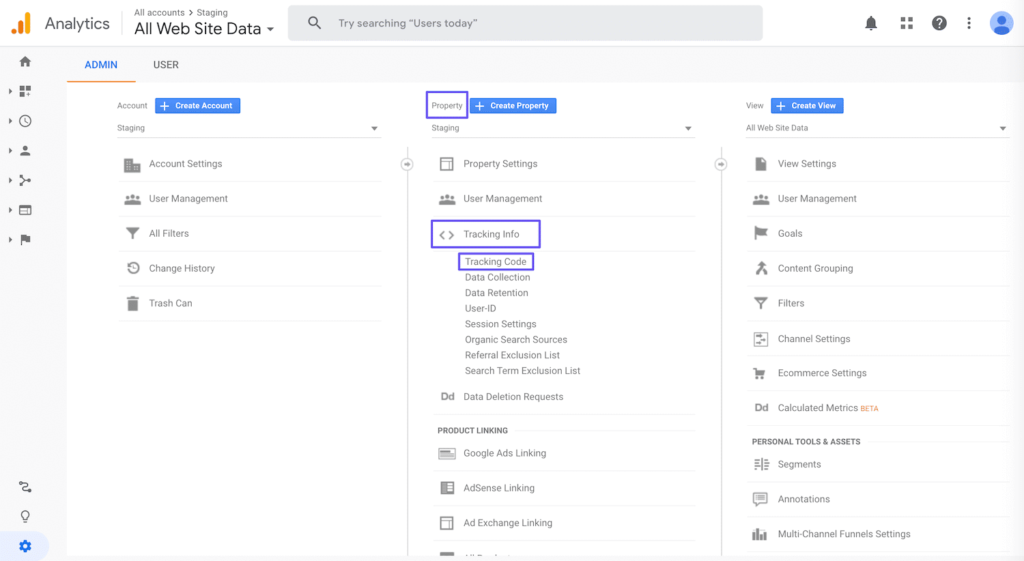
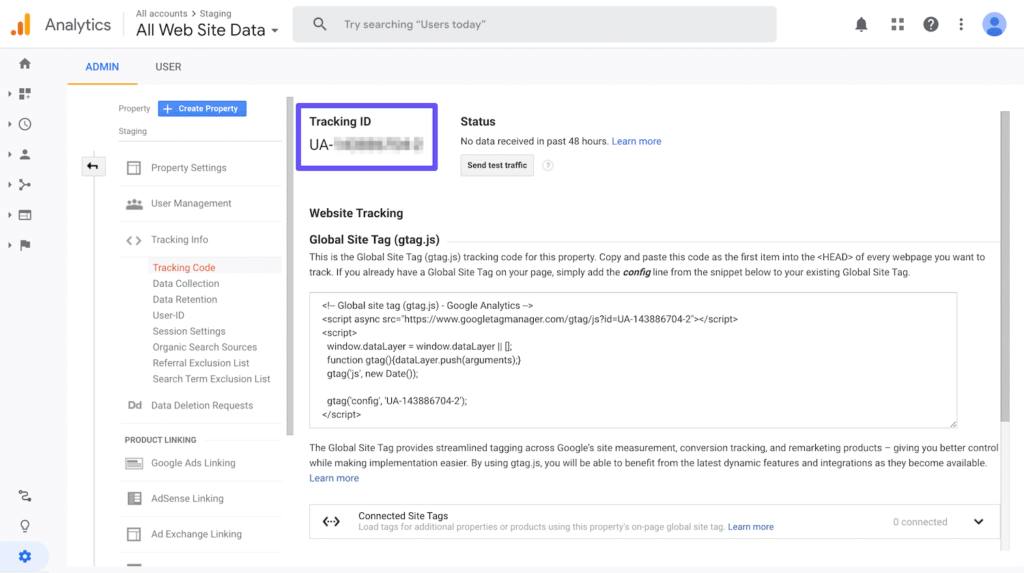
Ваш идентификатор отслеживания начнется с UA и будет в верхней части этого раздела:
На панели инструментов WordPress перейдите в «Настройки»> «Google Analytics». Прокрутите вниз до настроек плагина и добавьте свой код отслеживания в соответствующее поле:
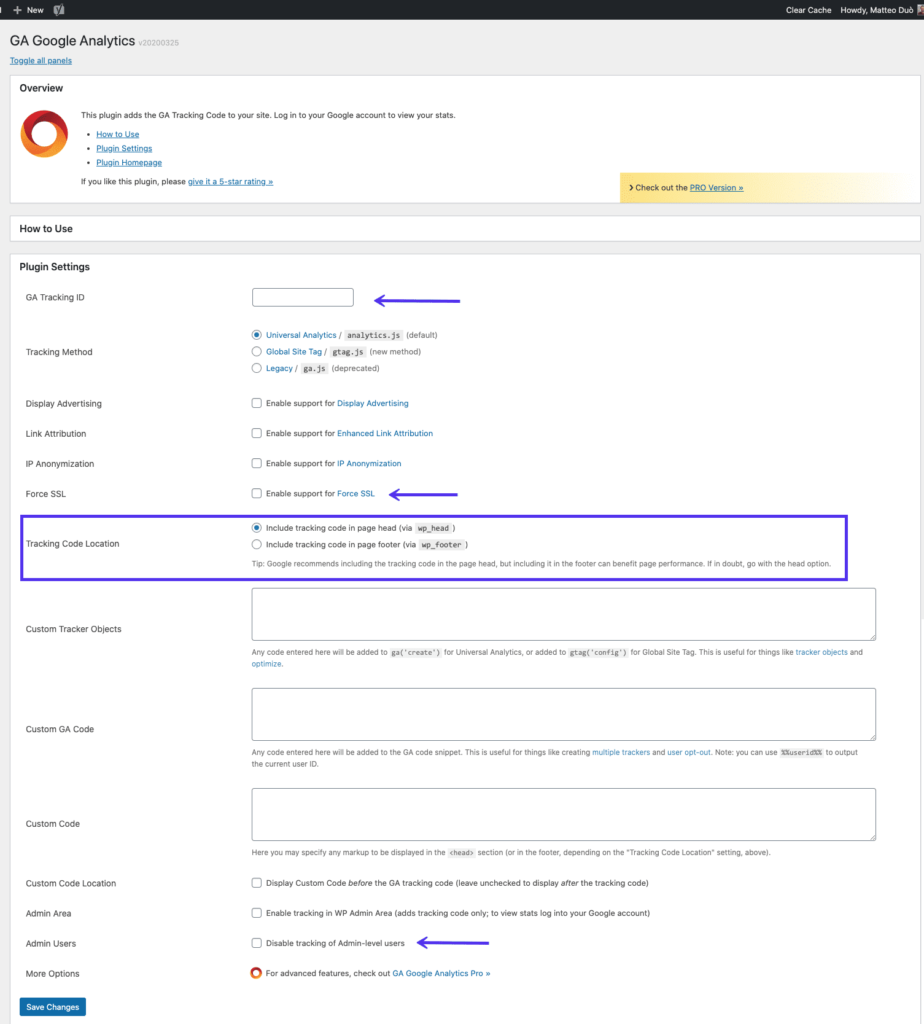
Этот плагин позволяет вам также выбрать, хотите ли вы, чтобы код отслеживания был помещен в ваш заголовок, а не в нижний колонтитул. А так же вы можете добавить пользовательский код отслеживания, принудительно использовать SSL, отключить отслеживание для пользователей-администраторов и некоторые другие полезные параметры.
Как только вы настроите ваши потребности, прокрутите вниз и нажмите кнопку Сохранить изменения. Теперь Google Analytics должна быть активна на вашем сайте WordPress.
2. Соедините Google Analytics и WordPress с помощью кода вручную.
Если вы не хотите использовать плагин, также довольно просто добавить код отслеживания Google Analytics непосредственно в вашу тему WordPress через файл functions.php.
Если вы идете ручным маршрутом, важно использовать дочернюю тему, чтобы ваш код отслеживания не перезаписывался при каждом обновлении темы WordPress.
Прежде чем вносить какие-либо изменения, рекомендуется создать резервную копию.
Как только ваша дочерняя тема станет активной, вам нужно вставить свой код отслеживания Google Analytics прямо перед закрывающим тегом в файле header.php.
Чтобы найти код отслеживания Google Analytics, перейдите в свою учетную запись и получите доступ к информации об отслеживании, как мы описали в предыдущем методе. Затем вы можете скопировать скрипт из коробки под тегом Google Site:
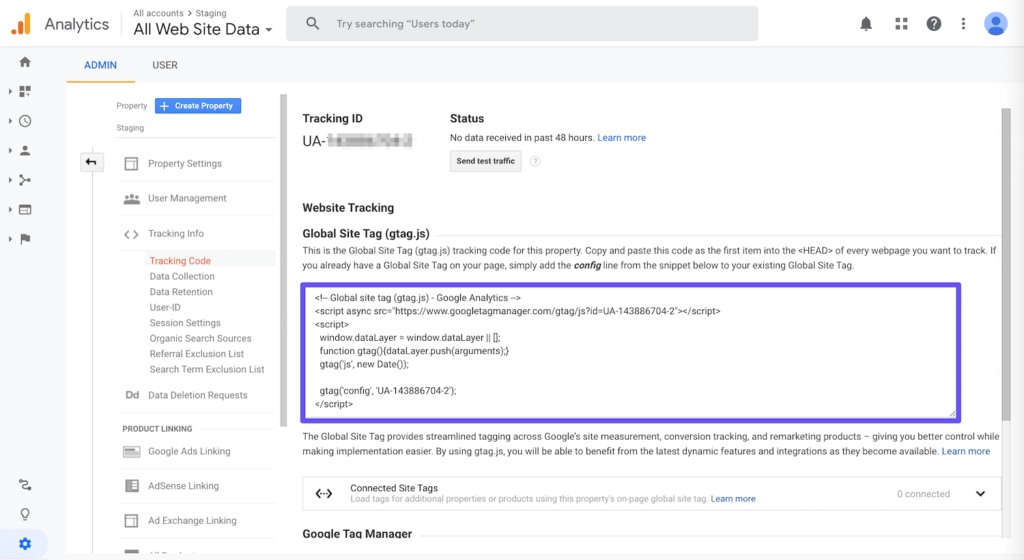
Чтобы добавить его на свой сайт WordPress, выберите «Внешний вид»> «Редактор тем». Если ваша дочерняя тема наследует файлы шаблонов от своего родителя, вы не увидите здесь header.php. Вы можете нажать на название вашей родительской темы в списке файлов, чтобы получить к нему доступ:
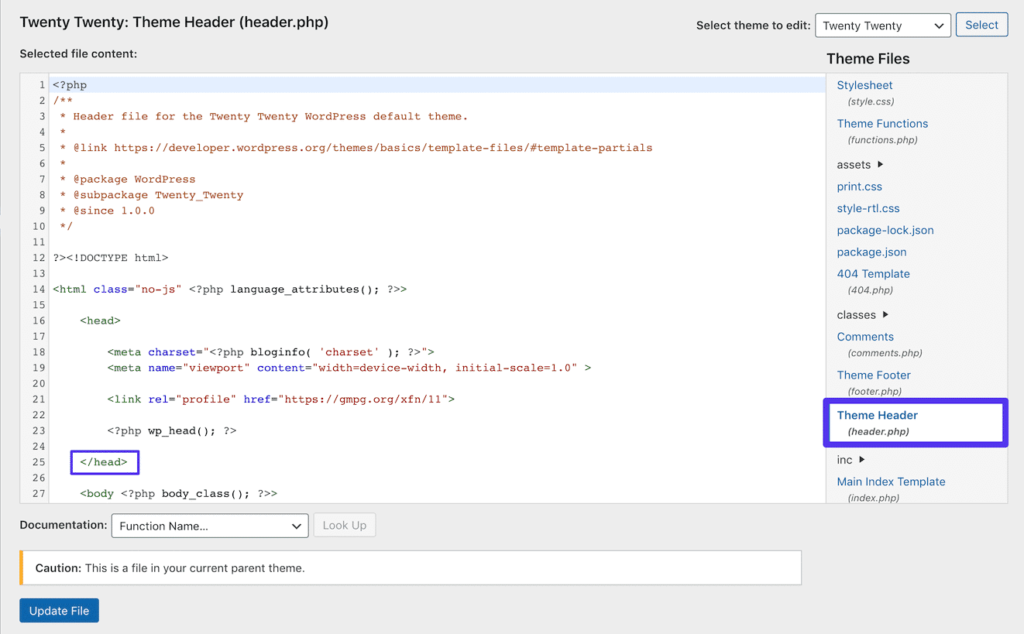
Найдя и выбрав header.php, вставьте код отслеживания Google Analytics прямо перед тегом в редакторе:
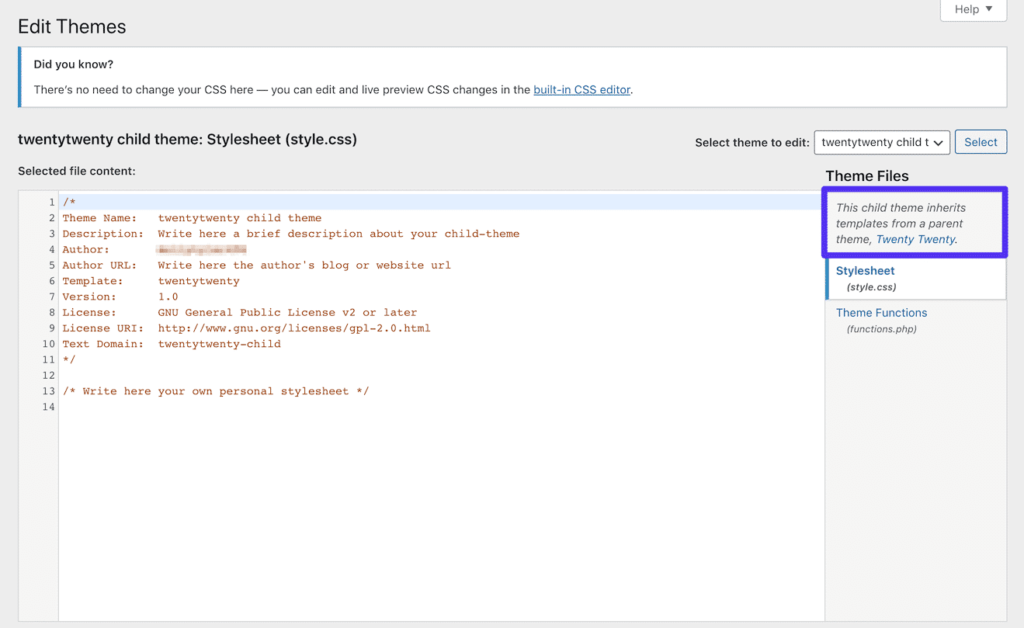
Затем обязательно нажмите кнопку «Обновить файл». Код отслеживания Google Analytics теперь добавляется в WordPress.
3. Интегрируйте Google Analytics и WordPress с Google Tag Manager.
Еще один метод, который вы можете использовать для добавления Google Analytics в WordPress – это использование Google Tag Manager. Он предназначен для сайтов, которые включают сценарии для различных целей, а не только для аналитики.
Google Tag Manager – это система управления тегами. Она позволяет быстро и легко обновлять теги и фрагменты кода на вашем веб-сайте или в мобильном приложении.
Вы можете добавлять и обновлять скрипты из пользовательского интерфейса Tag Manager вместо редактирования кода сайта в WordPress. Это уменьшает количество ошибок и освобождает вас от необходимости привлекать разработчика при настройке тегов.
Самый простой способ сделать это – использовать бесплатный плагин Google Tag Manager WordPress. В настоящее время у него более 300 000 активных установок и пятизвездочный рейтинг.

Вы можете загрузить плагин Google Tag Manager из репозитория WordPress или найти его в разделе «Плагины»> «Добавить новый» на панели инструментов WordPress. Затем вам нужно будет зарегистрировать учетную запись Google Tag Manager и создать свой первый контейнер.
Выполнив описанные выше действия, вы можете скопировать свой идентификатор контейнера с панели управления Google Tag Manager, перейдя на вкладку Admin и выполнив поиск серии символов, начинающихся с GTM:

Затем вернитесь на свой сайт WordPress и вставьте идентификатор Google Tag Manager в соответствующее поле на странице настроек плагина. Вы можете попасть туда, перейдя в Настройки> Менеджер тегов Google :

Любой тег, который вы установили в Google Tag Manager, включая тег для Google Analytics, теперь будет работать на вашем сайте WordPress через плагин.
4. Синхронизируйте Google Analytics локально по Причинам производительности.
Последний метод, который вы можете использовать, – это локальная синхронизация скрипта Google Analytics на вашем собственном сервере.
Помните, что этот метод не поддерживается Google!
Однако есть несколько причин, по которым вы можете захотеть сделать это. Во-первых, локальная синхронизация Google Analytics может сократить ваши внешние HTTP-запросы. Кроме того, вы будете иметь полный контроль над кэшированием файла, чтобы вы могли использовать заголовки кэша вашего собственного сервера.
Это важно для повышения производительности сайта. Если вы используете Google PageSpeed Insights, вы можете увидеть предупреждение «Обслуживайте статические ресурсы с эффективной политикой кэширования» для вашего скрипта Google Analytics:

Проблема в том, что по умолчанию Google Analytics имеет двухчасовое время кеширования, как вы можете видеть в предупреждении выше. Если Google необходимо что-то изменить с самого начала, она хочет, чтобы все пользователи имели доступ к изменениям как можно быстрее.
Размещая скрипт Google Analytics на своем собственном сервере, вы можете изменить время кэширования для повышения производительности.
Локальная синхронизация Google Analytics с полным комплектом средств оптимизации Google Analytics.
Для начала мы рекомендуем использовать Complete Analytics Optimization Suite CAOS. Это бесплатный плагин, созданный и разработанный Daan van den Bergh. В настоящее время у него более 20 000 активных установок с рейтингом пять звезд.

Вы можете загрузить его из репозитория WordPress или выполнить поиск в разделе «Плагины»> «Добавить новое» на панели инструментов WordPress.
CAOS позволяет вам разместить ваш файл JavaScript Google Analytics, analytics.js локально и обновлять его с помощью wp_cron (). Другие функции позволяют вам:
- Анонимизировать IP-адрес ваших посетителей.
- Установить скорректированный показатель отказов.
- Изменить расположение скрипта Google Analytics, верхний или нижний колонтитул.
Важно: вам нужно будет деактивировать любой аналитический плагин, который вы уже установили, прежде чем использовать CAOS.
Когда вы устанавливаете CAOS и вводите свой идентификатор отслеживания Google Analytics, плагин добавляет необходимый код для Google Analytics на ваш сайт WordPress.
Затем он загружает и сохраняет файл analytics.js на ваш сервер и обновляет его с помощью запланированного сценария в wp_cron ().
Мы рекомендуем настроить скрипт для загрузки в нижний колонтитул, выбрав «Настройки»> «Оптимизировать аналитику» и выбрав опцию «Нижний колонтитул» в разделе «Положение кода отслеживания»:
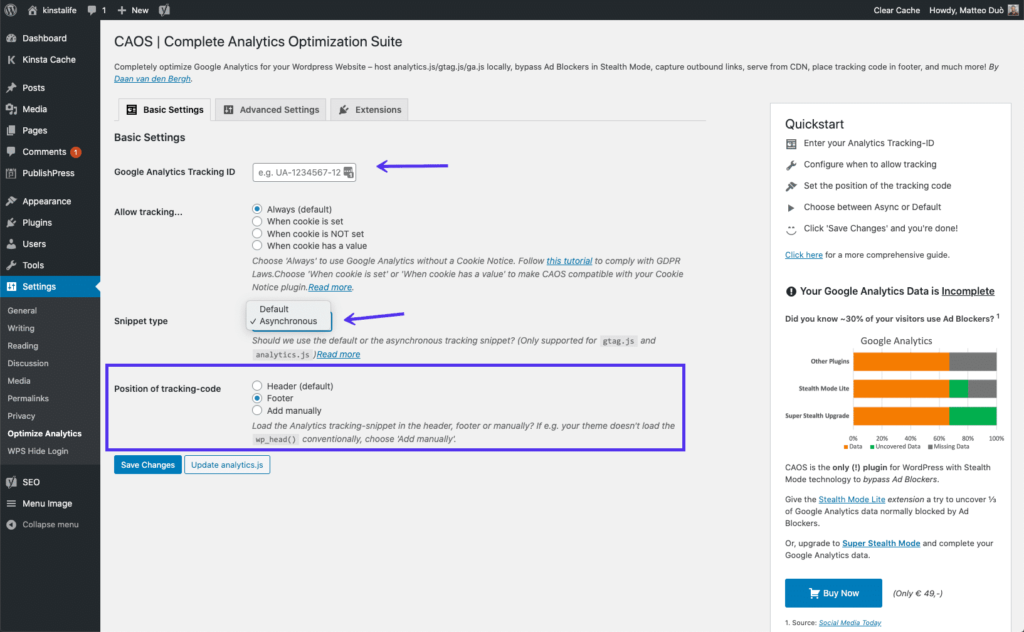
Важно отметить, что CAOS не работает с другими плагинами Google Analytics.
Синхронизация Google Analytics локально с Perfmatters.
Другой плагин, который вы можете использовать для локальной аналитики, – Perfmatters. Это премиальный плагин для оптимизации производительности сайта, созданный Брайаном Джексоном и его братом Бреттом:
Среди множества функций также есть возможность синхронизировать Google Analytics локально, введя свой идентификатор отслеживания. Как и CAOS, вы также можете установить скрипт для загрузки в нижний колонтитул вместо заголовка.
Вывод.
Google Analytics – важный инструмент для владельцев сайтов и менеджеров. Отслеживание активности пользователей вашего сайта, источников рефералов и других данных является ключом к росту вашей аудитории.
Подключить Google Analytics к сайту WordPress, вы можете такими способами:
- Добавьте Google Analytics в WordPress с помощью плагина Site Kit или GA Google Analytics.
- Подключите Google Analytics и WordPress вручную, добавив код непосредственно в вашу тему.
- Интегрируйте Google Analytics и WordPress с помощью Google Tag Manager.
- Синхронизируйте Google Analytics локально по соображениям производительности, используя плагины CAOS или Perfmatters.
Есть какие-нибудь мысли или другие методы, которые вы используете, чтобы добавить Google Analytics в WordPress? Если так, мы будем рады их узнать!
По материалам сайта: kinsta.com.
✓ Что такое GA Google Analytics?
GA – это сокращение от Google Analytics. Это программа для сбора данных об активности на сайте.
✓ Используйте Site Kit от Google или GA Google Analytics?
Это зависит от личных предпочтений. Больше узнайте о каждом продукте и протестируйте.
✓ Что такое скрипт?
Это сценарий: определенная последовательность действий для выполнения задачи программой.
✓ Для чего нужен Site Kit от Google?
Это средство для сбора и анализа пользовательского поведения на сайте.
✓ Как добавить Google Analytics на WordPress?
Один из вариантов.
В панели управления WordPress нужно установить плагин Analytics Code Integration. Затем в разделе Настройки нажать Google Analytics Code. После этого вставить идентификатор Google Analytics и нажать Сохранить.
✓ Как установить счетчик посещаемости на WordPress?
Вначале необходимо зарегистрировать сайт для того, чтобы получить счётчик. После этого нужно выбрать тип и дизайн самого счётчика.
✓ Как применять Google Analytics?
Google Analytics позволяет просматривать статистику с сайтов и приложений для мобильных устройств, систем учёта продаж. Также сервис можно использовать для работы с клиентами и различными интернет-платформами. Google Analytics сохраняет соответствующую информацию в виде отчётов.
Подключение Google Analytics и Яндекс.Метрика
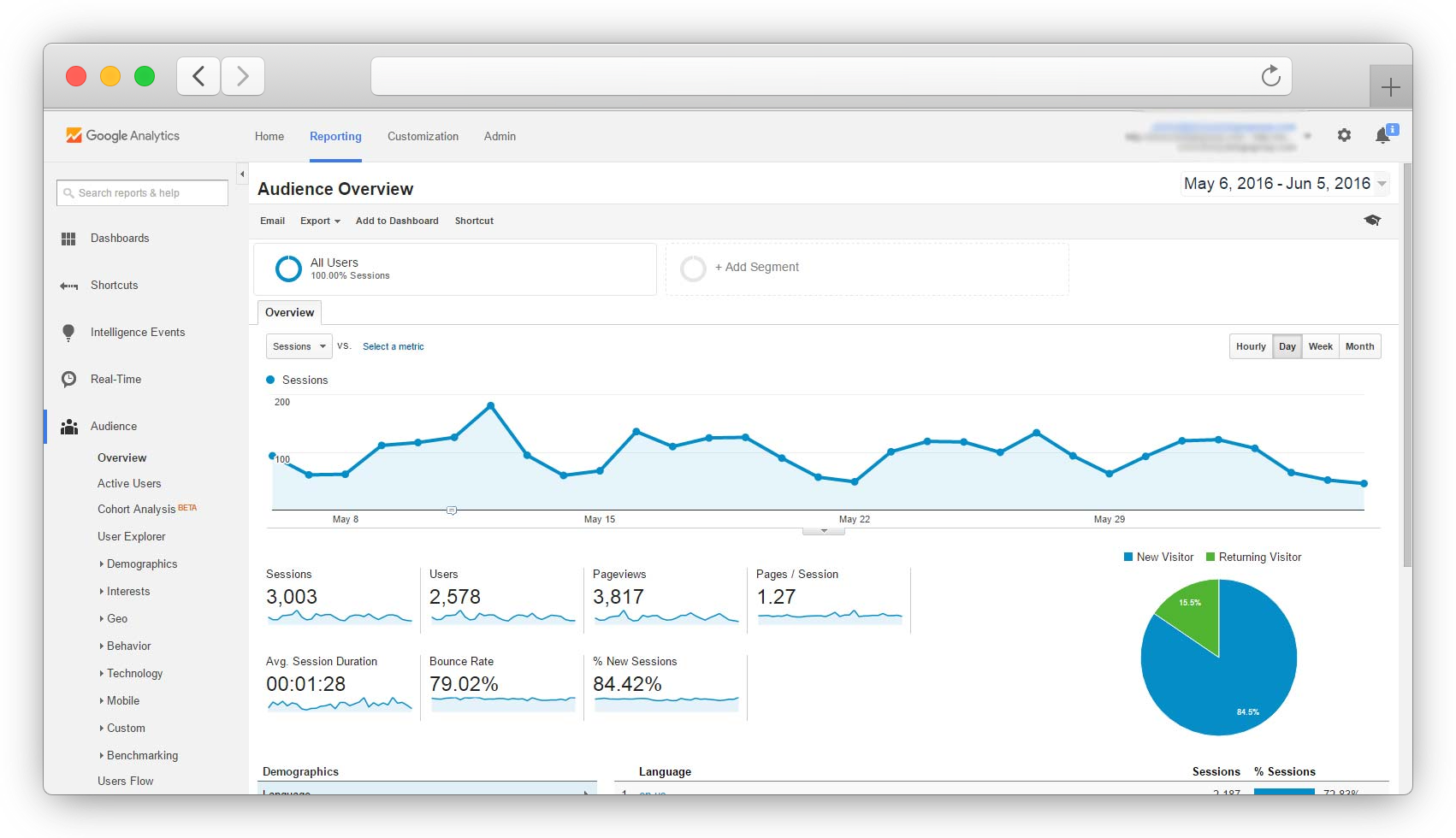
Google Analytics – бесплатный сервис от Google для формирования статистики посещений веб-сайтов. Статистика собирается на сервере Google, пользователь только размещает JS-код на страницах своего сайта.
Google Analytics обрабатывает полученную с сайта информацию, а затем выдает отчет со сведениями о посещениях, источниках трафика, конверсиях и проч. Этот сервис универсален, его используют владельцы сайтов, аналитики, веб-мастера, SEO‑специалисты и маркетологи, представители малого бизнеса и огромных корпораций.
Инструмент включает множество фильтров, видов отчетов и опций, дает возможность настроить аналитику для проектов любой сложности. Система отличается функциональной бесплатной версией и удобной интеграцией с другими решениями Google – например, вы сможете подключить Google Tag Manager и Google Optimize.
Основные преимущества Google Analytics:
- кроссайтовость – единый отчет включает данные с разных сайтов;
- межсайтовая идентификация посетителей – в отличие от других инструментов, воспринимающих заходящих на сайт с других устройств пользователей как новых, Google Analytics применяет 3 уровня идентификации и предоставляет предельно точную информацию;
- развернутая статистика – вы сможете узнать сведения о скорости загрузки страниц, действиях пользователей, проценте продаж, эффективности рекламных каналов и др.
Метрики и параметры Google Analytics помогают анализировать количество посещений сайта, поведенческие факторы (показатель отказов, длительность сеанса, количество просмотренных за одно посещение страниц и т. д.) и конверсию – соотношение пользователей, совершивших целевое действие (покупка товара, переход по ссылке и т. п.), к общему числу посетителей страницы.
Для использования сервиса необходимо войти в Google Analytics. Администратор аккаунтов Google может управлять доступом к Аналитике, включая или выключая сервис для отдельных пользователей. Сделать это можно, воспользовавшись инструкцией.
Примеры использования
Google Analytics не только позволяет анализировать продажи и конверсии, но и предоставляет актуальные данные о действиях пользователей на сайте, о том, как они перешли на него, а также помогает понять, как привлечь их снова. Также Google Analytics позволяет просматривать карту кликов по ссылкам на сайте, тем самым дает понять, в какой раздел сайта больше всего приходит посетителей.
Установка кода
Добавление сайта
Необходимо войти в Google Analytics c использованием данных от вашего аккаунта в Google – http://www.google.ru/analytics/. Если у вас нет аккаунта, вы можете его создать здесь – https://accounts.google.com/SignUpExpress.
Если вы зарегистрировали новый аккаунт в Google, нажмите «Регистрация» в Google Analytics, заполните форму регистрации и нажмите «Получить идентификатор отслеживания».
Если у вас уже есть зарегистрированный аккаунт в Google Analytics, перейдите во вкладку «Администратор» и в колонке «Ресурс» нажмите на меню с добавленным сайтом. В выпадающем списке выберите последний пункт – «Создать ресурс». Заполните форму регистрации и нажмите «Получить идентификатор отслеживания».
Сайт успешно добавлен, не закрывайте вкладку, данные на той странице пригодятся позднее.
После добавления нового сайта в Google Analytics ему автоматически присваивается идентификатор отслеживания вида UA-******-* и код, который рекомендуется вставить на страницы сайта в рамках тегов .
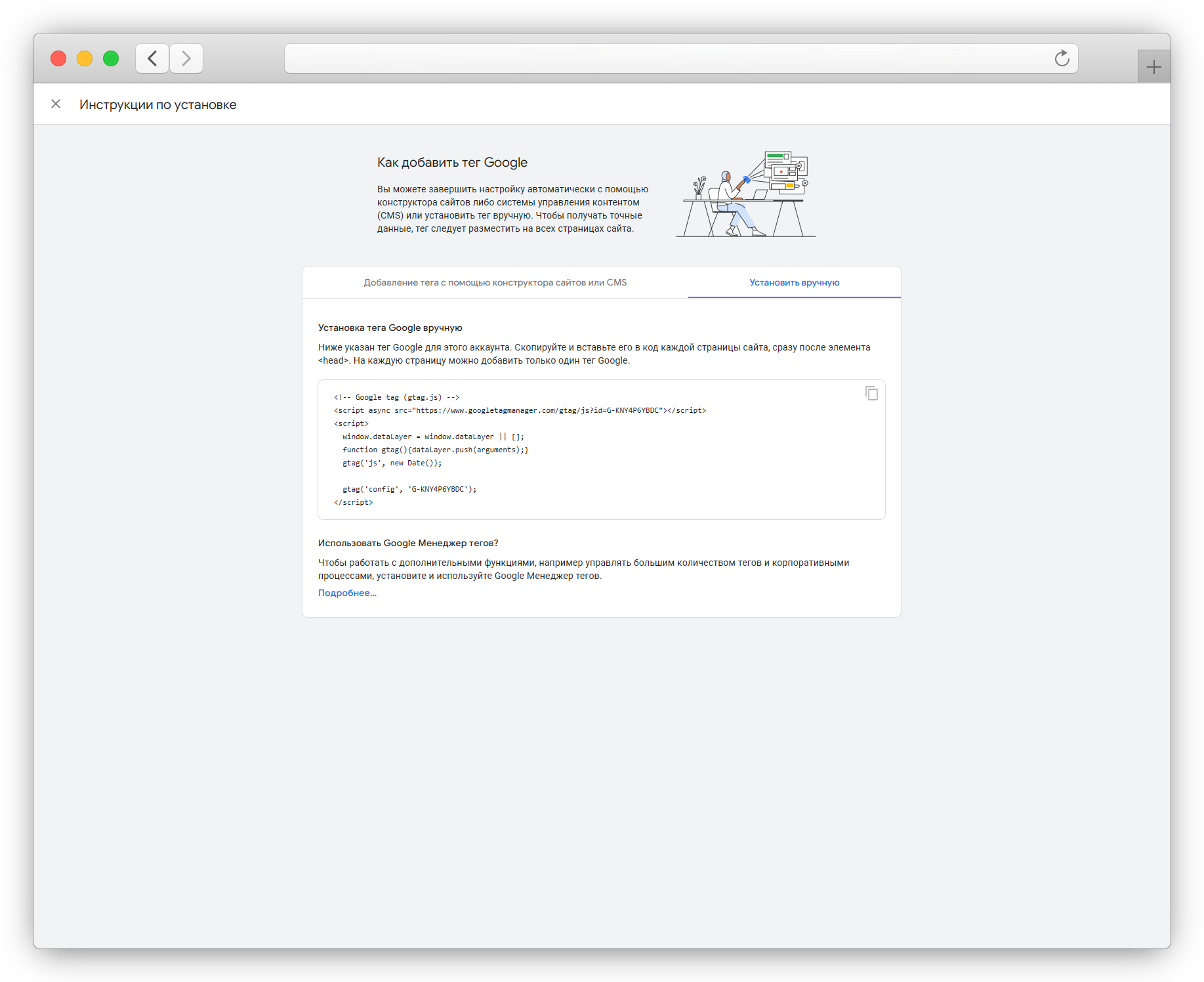
Прямая установка кода
Код отслеживания Google Analytics выглядит так:
Условные обозначения кода:
ИДЕНТИФИКАТОР – Идентификатор отслеживаемой площадки вида UA-******-* . Можно получить в панели Google Analytics.
Установка Google Analytics через плагин WordPress
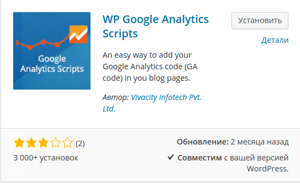
Для простоты установки на сайт под управлением WordPress существует специализированный плагин с названием WP Google Analytics Scripts. Чтобы его установить, зайдите в консоль управления WordPress (http://my-site.com/wp-login.php по умолчанию) в раздел Плагины и нажмите «Добавить новый». В поле «Поиск плагинов» введите WP Google Analytics Scripts.
После установки и активации плагина пройдите в раздел «VIVA Plugins»->»WP Google Analytics Scripts», выставьте значение «Google Analytics scripts selector» на «Google Analytics UA Tracking ID» и просто вставьте код отслеживания, предоставляемый в панели управления Google Analytics в поле Google Analytics UA Tracking ID. Нажмите Update Scripts.
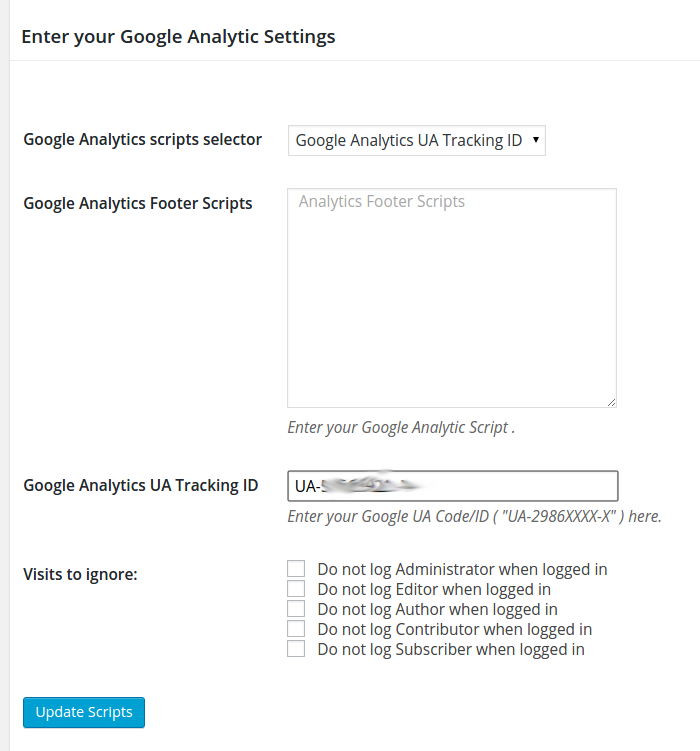
Готово. После установки кода отслеживания Google Analytics вы сможете собирать статистику о вашем сайте в режиме реального времени.
Яндекс.Метрика
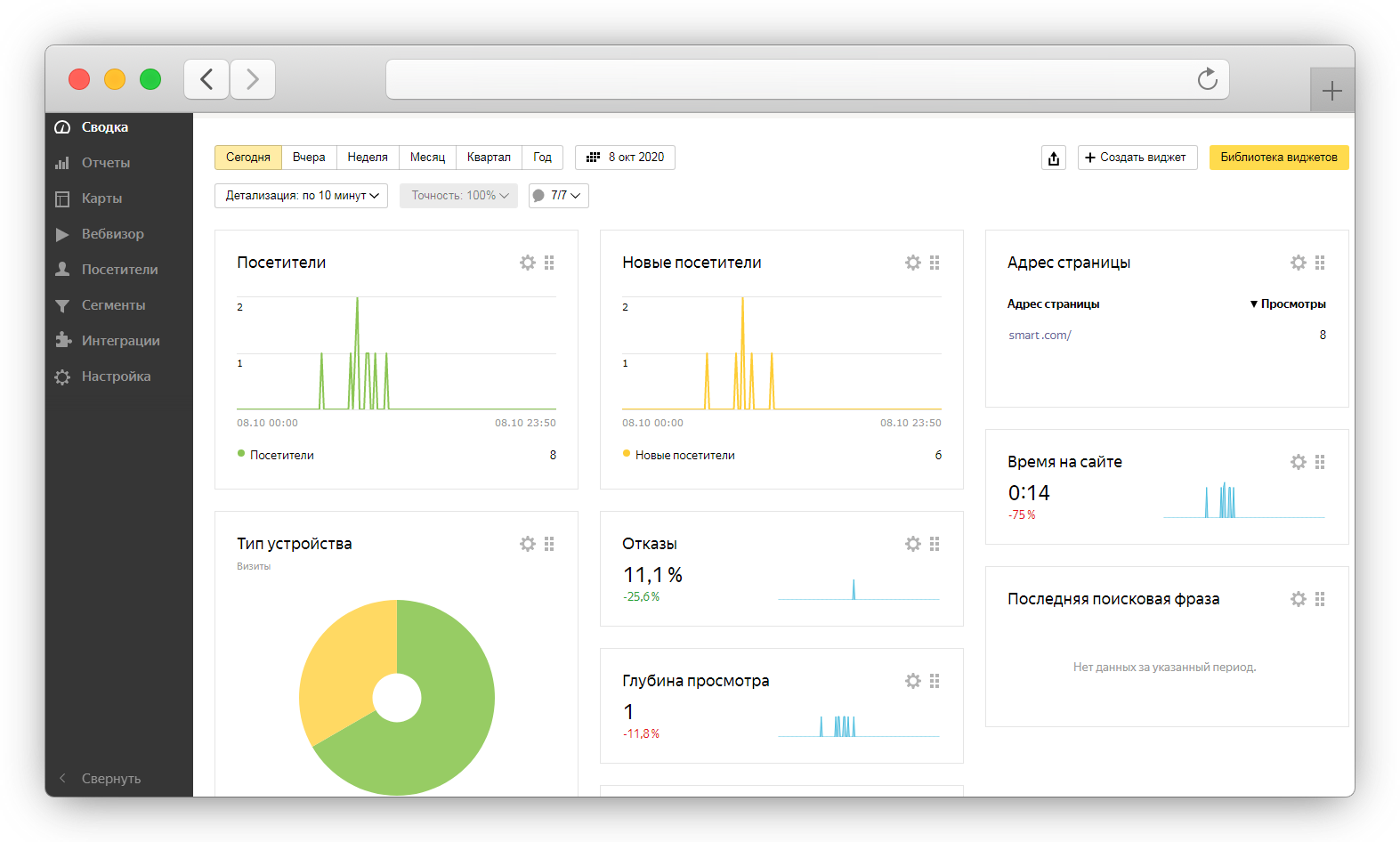
Метрика – это сервис веб-аналитики для сайтов и электронной коммерции, который позволяет анализировать:
- аудиторию сайта и поведение посетителей;
- выручку и конверсию сайта;
- эффективность интернет- и оффлайн-рекламы;
- источники трафика;
- доступность сайта и скорость его работы.
Этот бесплатный аналитический сервис собирает данные о посетителях сайта, кликабельности объявлений и источниках переходов. Детализированные по минутам и часам отчеты генерируются в режиме реального времени и обладают удобными фильтрами – после установки счетчика посетителей можно группировать и сегментировать в зависимости от их поведения.
Отличительной особенностью инструмента является наличие Вебвизора. Эта функция позволяет в видеоформате следить за курсором мыши каждого посетителя и получать информацию о том, на какие элементы страницы он обратил внимание. Тепловые карты скроллинга и кликов показывают, на каких участках страницы пользователь задержался и куда пытался нажать.
Для повышения эффективности маркетинговой активности Метрику можно использовать вместе с другими сервисами Яндекса – например, Директом (https://direct.yandex.ru/).
Яндекс.Метрика работает с несколькими разновидностями отчетов:
- Общие показатели посещаемости – позволяют выявить вовлеченность посетителей.
- Канал трафика – вы сможете узнать, откуда пришел человек (поисковая выдача, соцсеть и пр.).
- Сведения об аудитории – инструмент фиксирует пользовательскую активность, дает возможность узнать пол, возраст, геолокацию и другие характеристики.
- Технологии – данный отчет позволит узнать, с какого устройства и браузера посетитель попал на сайт.
- Целевые запросы – эта популярная среди SEO-оптимизаторов опция дает возможность выяснить, по каким именно ключевикам люди приходят на сайт.
Все инструменты сервиса бесплатны, кроме Целевого звонка
Для использования Метрики необходим аккаунт в Яндексе. Если вы являетесь владельцем рекламной кампании в Яндекс.Директе или ваш интернет-магазин является партнером Яндекс.Маркета, лучше использовать аккаунт, привязанный к этим сервисам. Это позволит вам быстро переходить с сервиса на сервис.
Примеры использования
Метрика позволяет отслеживать целевую аудиторию сайта, источники трафика и поисковые запросы в поисковике Яндекс, по которым был совершен переход на ваш сайт. Система позволяет фильтровать результаты по требуемым критериям.
Установка кода
Добавление сайта
Для добавления сайта в Метрику войдите на сайт https://metrika.yandex.ru/, используя свои логин и пароль от сервисов Яндекса, и нажмите на кнопку добавления счетчика.
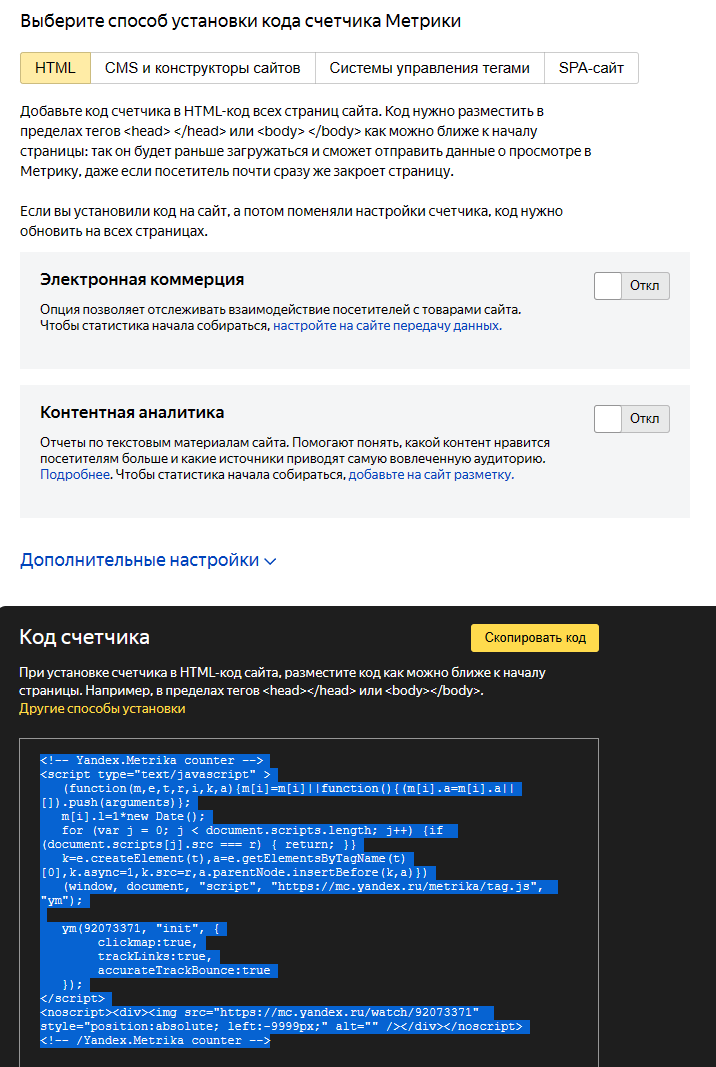
Заполните форму для добавления счетчика и нажмите «Создать». После этого над заполненной формой появится номер счетчика. Перейдите в раздел «Код счетчика» в левом вертикальном меню для получения кода счетчика, который пригодится на следующем этапе.
После добавления счетчика вам предоставляется его код, который можно напрямую внести на страницы сайта в рамках тегов или . Получить его можно в «Настройках» установленного счетчика.
Установка Метрики через плагин WordPress
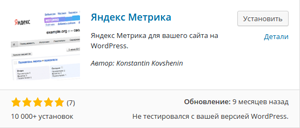
Для простоты установки кода в систему управления контентом WordPress существует специализированный плагин с одноименным названием Яндекс.Метрика. Для установки плагина зайдите в консоль управления WordPress (http://my-site.com/wp-login.php по умолчанию) в раздел Плагины и нажмите «Добавить новый». В поле «Поиск плагинов» введите Yandex.Metrika. Нужный плагин будет первым в списке.
После установки и активации плагина перейдите в раздел «Настройка»->»Яндекс Метрика» и просто вставьте код счетчика, предоставляемый в панели управления Метрикой.

Установка Метрики через плагин Joomla
Готовым решением установки для Joomla послужит плагин Yandex Metrika. Для установки данного плагина необходимо войти в «Менеджер расширений» административной панели Joomla (http://my-site.com/administrator по умолчанию). В «Менеджере расширений» выберите «Загрузить файл пакета», затем выберите файл и нажмите «Загрузить и установить».
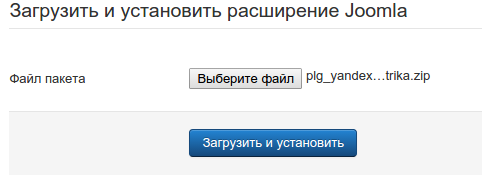
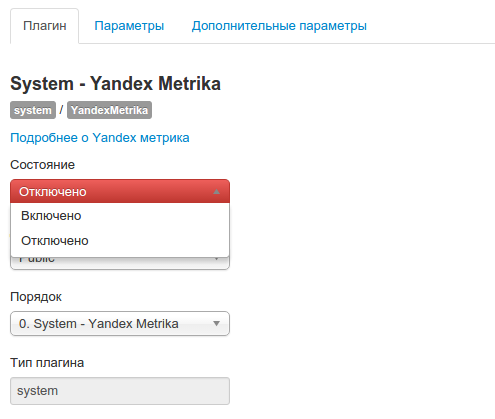
Когда плагин установлен, его необходимо активировать. Для активации плагина необходимо пройти в «Менеджер плагинов» и в строке с плагином System – Yandex Metrika кликнуть на его название. Откроются настройки плагина.
В настройках плагина в правой колонке необходимо сменить «Состояние» на «Включено» и перейти во вкладку «Параметры».
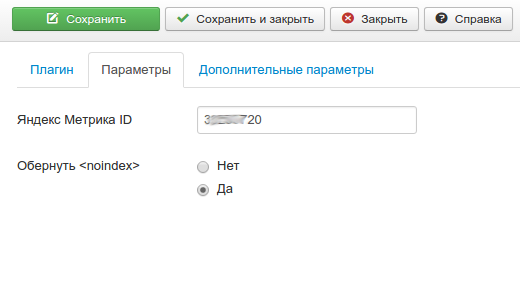
Во вкладке «Параметры» остается только внести ID вашего счетчика в соответствующее поле и нажать «Сохранить и закрыть».
Готово. Инструмент установлен в Joomla.
Удачной работы! Если возникнут вопросы – напишите нам, пожалуйста, тикет из Панели управления аккаунта, раздел «Помощь и поддержка».
Как подключить к сайту Google Analytics
Google Analytics позволяет собирать статистику посещений сайта и анализировать поведение пользователей на нем. Рассказываем как подключить сервис к сайту на Тильде.
В Google Analytics есть два вида счетчиков: старого и нового образца. На Тильде можно подключить любой счетчик.
Подключение счетчика Google Analytics нового образца (GA4) — рекомендуемый вариант
Подключение счетчика Google Analytics старого образца (UA)
Подключение счетчика нового образца (GA4)
Счетчик нового образца подключается к сайту вручную, через добавление номера счетчика в настройках сайта.
Если у вас уже есть аккаунт и счетчик в Google Analytics, то перейдите сразу к разделу «Подключение счетчика нового образца»
Создание счетчика нового образца
Перейдите на страницу Google Analytics и нажмите на кнопку
«Создать аккаунт».

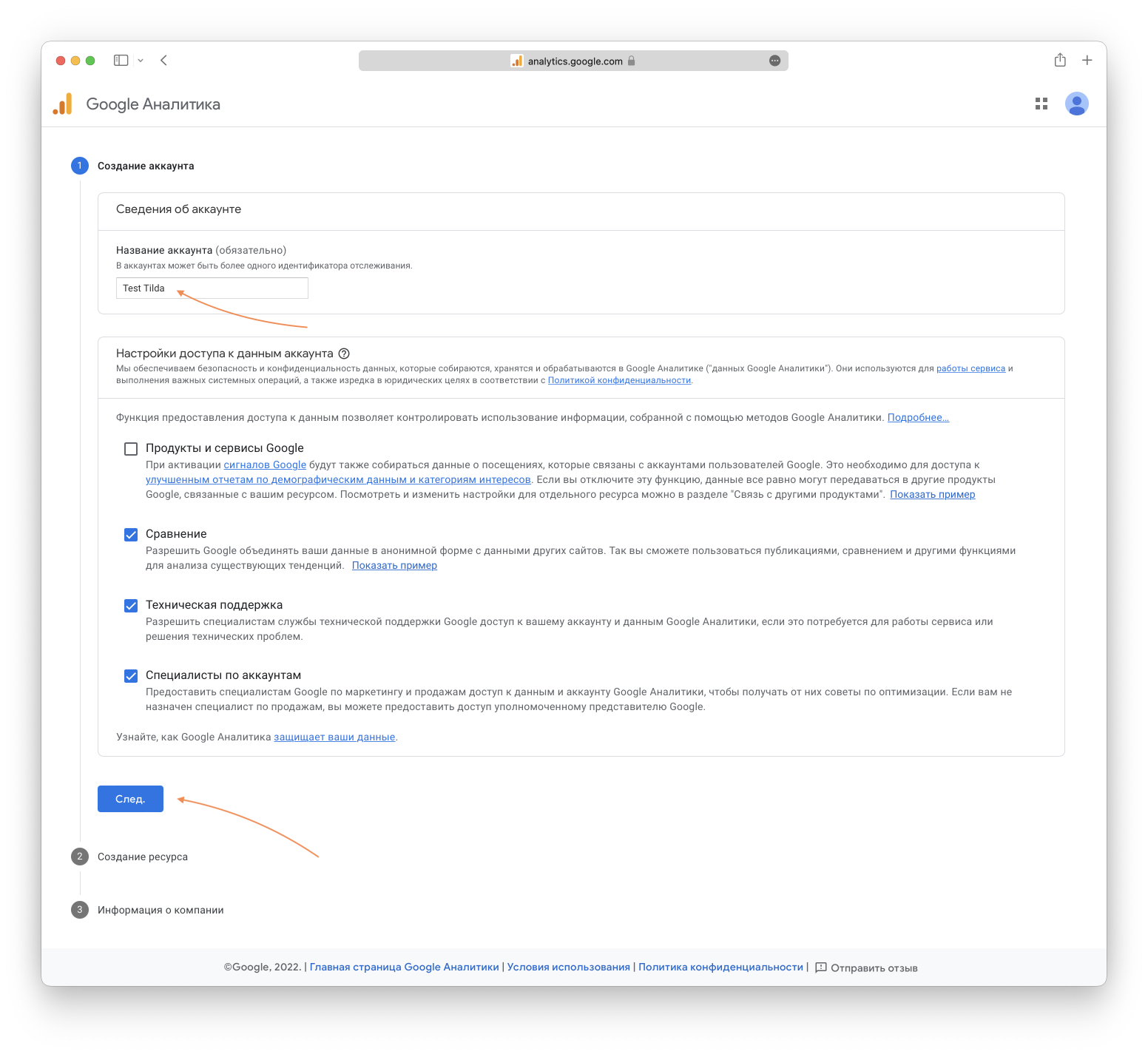
Введите название аккаунта, задайте необходимые настройки доступа к данным аккаунта и нажмите на кнопку «След.»
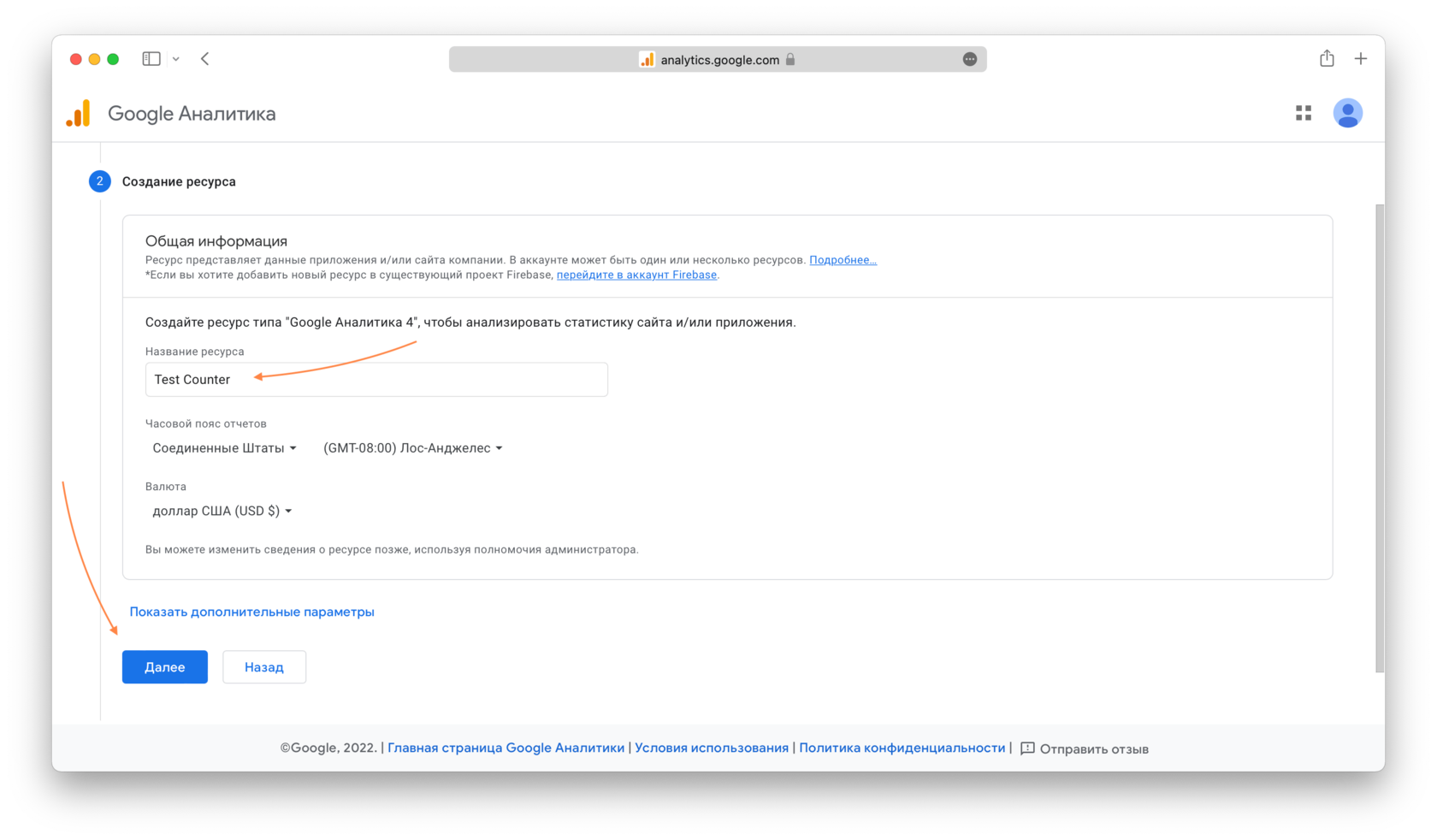
Укажите название ресурса (счетчика) → выберите походящий часовой пояс и валюту → нажмите на кнопку «Далее».
На следующем этапе заполните информацию о компании и нажмите на кнопку «Создать». Готово, счетчик нового образца создан.
Подключение счетчика нового образца к сайту
Перейдите в настройки администратора в аккаунте Google Analytics → в столбце созданного ресурса (счетчика) перейдите по ссылке «Потоки данных» → нажмите на созданный поток → скопируйте идентификатор потока данных.
Перейдите в настройки администратора
В столбце созданного ресурса (счетчика) перейдите по ссылке «Потоки данных»
Нажмите на созданный поток
Скопируйте идентификатор потока данных
Перейдите в настройки сайта на Тильде → Аналитика → Google Analytics → вставьте скопированный идентификатор в поле → сохраните изменения.
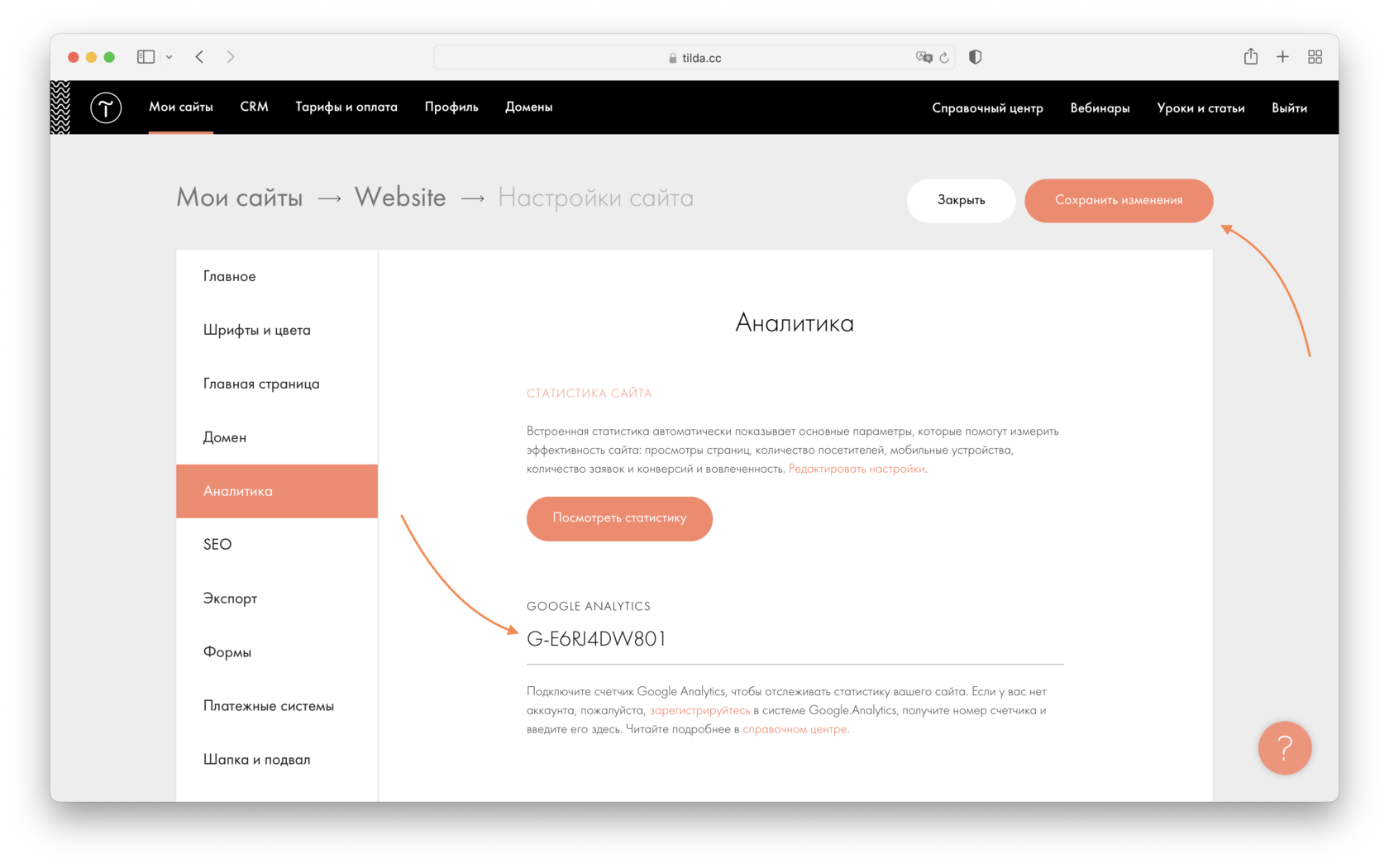
Вставьте скопированный идентификатор в разделе Google Analytics и сохраните изменения
После сохранения перейдите в настройки счетчика, кликнув на ссылку «Настроить» → поставьте галочку возле настройки «Включить gtag.js» → сохраните изменения → опубликуйте все страницы сайта.
Нажмите на ссылку «Настроить»
Поставьте галочку возле настройки «Включить gtag.js», сохраните изменения и опубликуйте все страницы сайта
Готово. Счетчик нового образца GA4 с помощью gtag.js настроен.
Global Site Tag или gtag.js — новый код отслеживания, который позволяет упростить передачу данных в разные продукты Google. При этом не нужно создавать дополнительные аккаунты или управлять конфигурацией с помощью разных интерфейсов. Подробнее о gtag.js.
Помимо этого в настройках можно включить междоменное отслеживание и анонимизацию IP-адресов.
Анонимизация IP-адресов
Анонимизация IP-адресов — это опция, которая позволяет владельцам сайтов скрывать IP-адреса своих посетителей при обработке данных в Google Analytics. Анонимизация и частичное хранение IP-адресов помогают выполнять требования по защите личных данных, включая как политики конфиденциальности самих ресурсов, так и государственные законы. Адрес маскируется сразу же, как только поступает в сеть сбора данных Analytics, до обработки и хранения. (Справочный центр Google Analytics)
Междоменное отслеживание
Междоменное отслеживание Google Analytics позволяет регистрировать посещение нескольких ресурсов (например, интернет-магазина и корзины покупок на отдельном сайте) как один сеанс. (Справочный центр Google Analytics)
После изменения и сохранения настроек необходимо повторно опубликовать все страницы.