Прибавить процент к числу в Excel: просто и без усилий

Всем привет! В сегодняшнем коротком уроке мы разберем, как прибавить процент к числу в нашей любимой программе – Excel. Это очень популярная задача, когда нужно взять выделенное число и уже от него посчитать определенный процент, а уже потом ответ прибавить к самому числу. Как правило, некоторые новички неправильно пишут формулу и поэтому возникают проблемы с расчетами. В уроке мы разберем два примера, как обычный, с использованием одной ячейки, так и пример с адресами и автозаполнением. Будет очень интересно, но, если что-то будет не получаться – срочно пишите в комментариях, и я вам обязательно помогу.
Использование в одной ячейке
В Excel прибавить процент к числу можно непосредственно в самой ячейке. При этом процент будет вычисляться именно от того числа, которое изначально было в блоке. Давайте рассмотрим на конкретном примере. Представим себе, что у нас есть какое-то число – пусть будет 1256. Нам нужно узнать, сколько получится, если прибавить к этому числу, например, 35%.
Но нужно понимать, что это будет 35% от того же самого числа – 1256. А теперь разберем формулу записи:
Кликаем левой кнопкой мыши по любой ячейке и начинаем вписываем туда формулу вычисления. Напомню, что она начинается со знака равно (=). Далее пишем основное число и прибавляем к нему процент от этого числа. Мой пример будет выглядеть вот так:
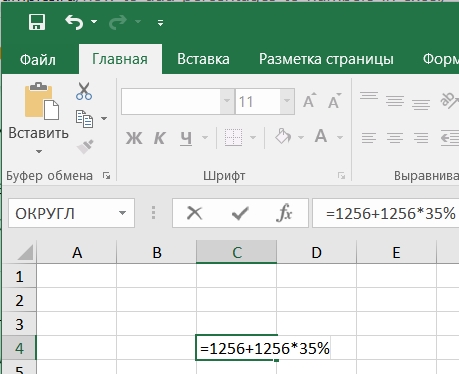
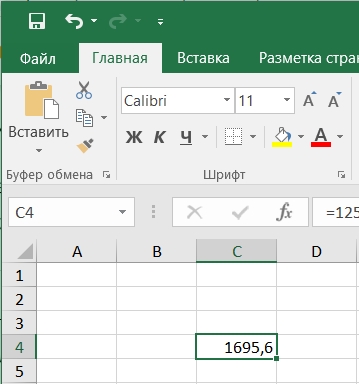
Как только формула будет вписана, нажимаем по клавише «Enter», которая находится на клавиатуре. Если у вас получилось слишком большая цифра, проверьте, что вы не забыли в конце поставить знак процента (%). Вы можете изменить процент от числа и указать другую цифру после знака плюс (+), если вам это нужно.
Использование формул
В Экселе прибавить проценты к числу можно, используя формулы и маркер автозаполнения. Это существенно сокращает время при использовании больших баз данных и большого количества цифр. Представим себе, что нам нужно посчитать будущую прибыль от товара, который мы собираемся продать. В данный момент у нас есть только цена, по которой мы купили у поставщика.
- Выделите самую верхнюю ячейку нашей таблицы. После этого вводим ту же самую формулу, но вместо числа мы будем использовать адреса ячеек – для этого просто кликаем по нужному блоку левой кнопкой мыши. После этого вы увидите автоматическое заполнение адреса.
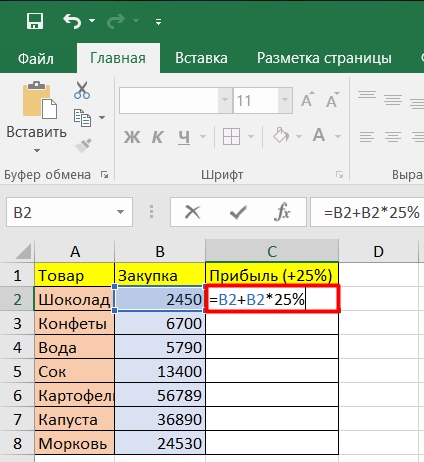
- Применяем формулу расчета с помощью волшебной кнопки Enter .
- Наведите курсор на нижний правый угол, пока стрелочка не превратится в крестик.
- Зажимаем ЛКМ и тянем вниз до конца таблицы с данными.
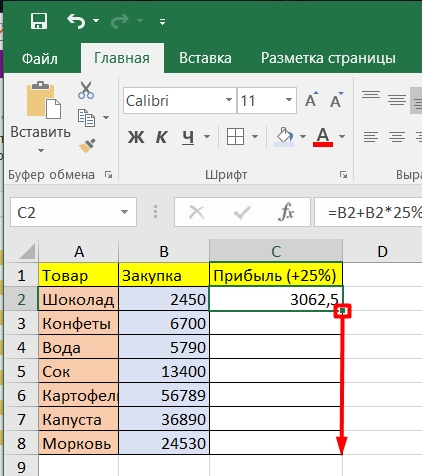
- Как только вы отпустите ЛКМ, вы увидите, как формула автоматически скопировалась в каждую ячейку.
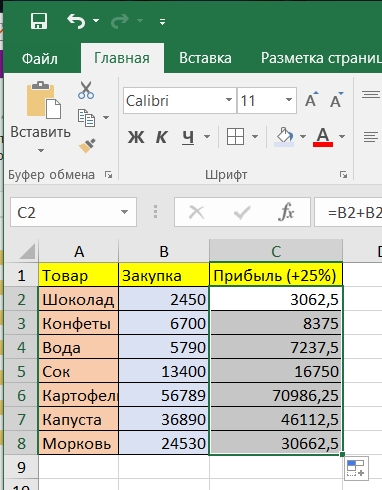
- Кликните на другую ячейку и проверьте, чтобы адреса автоматически заменялись на нужные по горизонтали.
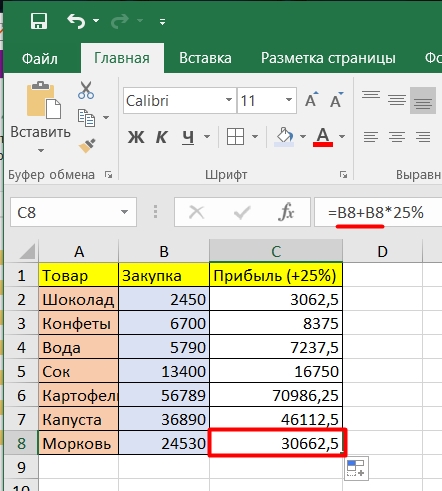
Таким же образом вы можете и вычесть процент в Эксель, просто в формуле вместо знака плюс (+) используем (-). На этом наш короткий урок закончен. Если что-то вам было непонятно или возникли какие-то дополнительные вопросы – пишите в комментариях. Жду вас не следующем уроке – до встречи на портале WiFiGiD.RU.
Как прибавить проценты в Эксель: 3 метода с примерами

В программе Microsoft Excel можно выполнять достаточно сложные вычисления, но у начинающих пользователей не всегда получается быстро разобраться с ними. Например, с процентами, без которых не обойтись при расчетах финансовых операций и составлении отчетности. Рассказываем, как прибавлять и вычитать проценты в Экселе и менять формат их отображения.


Разница между обычным и процентным форматом
Первое, с чего стоит начать знакомство с процентами и действиями, которые можно выполнять с их помощью — это формат отображения. Рассмотрим, как могут выглядеть доли или коэффициенты:
- В виде части от единицы. То есть 0,9 — это 90%, 1,55 — 155%. Это стандартный формат, который легко использовать для расчетов.
- Проценты, но без символа «%». Например, 90 или 155. Но при расчетах число придется делить на 100, что немного усложняет расчет и удлиняет формулу.
- Как числа со знаком «%». Такой вариант тоже подходит для расчетов и будет правильно восприниматься программой Эксель.
Если в ячейке находится число в виде доли единицы, формат можно оставить стандартным или числовым. Такой вариант написания тоже не требует от пользователя никаких дополнительных действий. Но тогда при выполнении вычислений не стоит забывать о необходимости пересчета значения.
Третий вариант может устанавливаться автоматически, если после числа поставить «%». Причем, по умолчанию будет выбрано столько десятичных знаков, сколько было у введенного вручную числа.
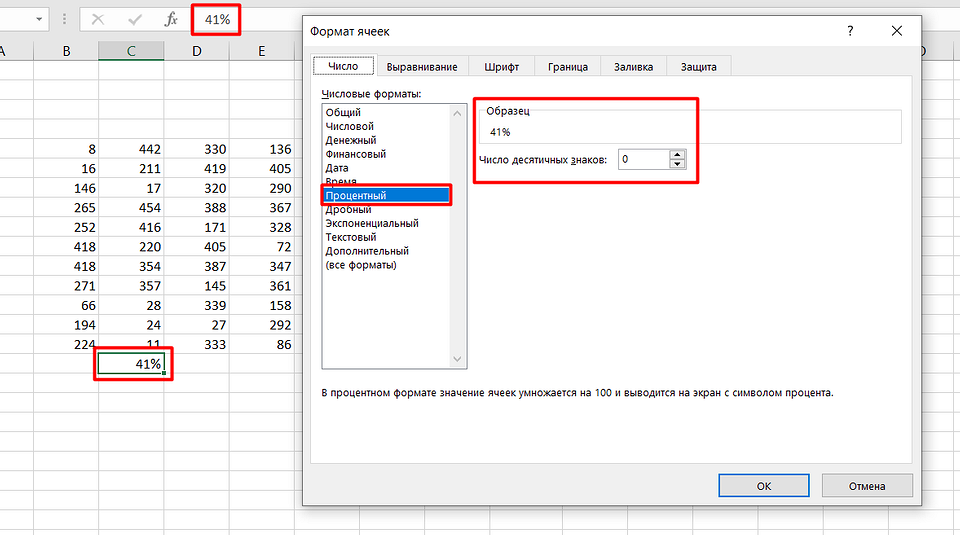
Если формат изменили заранее, для всей области (колонки, строки, прямоугольника или группы произвольной формы) знак «%» можно не вводить. Он будет ставиться после любого числа. Правда, по умолчанию программа выбирает 2 знака после запятой, и числа будут выглядеть как 90,00% или 37,00%. Если такая точность при расчетах не нужна, можно поставить здесь 1 и даже 0.


1 Прибавление процента путем простого расчета
Самым простым способом, как в Экселе отнять проценты или прибавить их, является ручной ввод выражения. Для этого выполняют такие действия:
- Устанавливают курсор в нужной ячейке.
- Вводят в строку формул выражение типа «=155+155*15%».
- Получают в ячейке результат прибавления к выбранному числу нужного количества процентов.
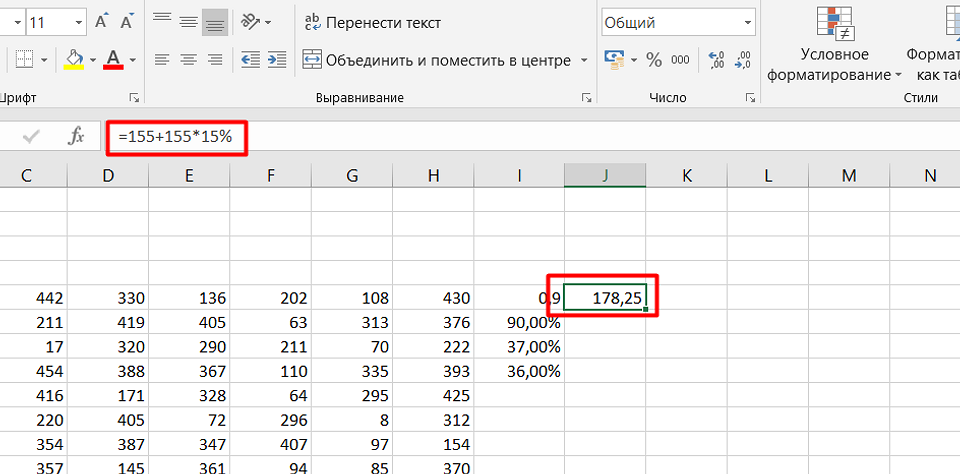
Те же действия выполняются и при вычитании чисел, только вместо плюса ставится минус. И подходит он для тех ситуаций, когда ни одно значение не изменяется. То есть постоянным остается и основное число, которое может использоваться в других расчетах, и процент. Если значения будут зависеть от результатов каких-то вычислений или формула должна использоваться одна для целого ряда ячеек, стоит воспользоваться другой методикой.

2 Использование в формулах
Разобраться с тем, как с помощью Эксель прибавить проценты к числу, которое уже находится в одной из ячеек, тоже просто. На это придется потратить ненамного больше времени, чем на обычный расчет, и выполнить такие действия:
- В выбранной ячейке поставить «=».
- Кликнуть по ячейке, из которой берутся данные для расчета — число, к которому нужно прибавить (или от которого вычитается) процент.
- Поставить соответствующий знак — минус или плюс.
- Снова кликнуть по ячейке с числом.
- Поставить знак умножения.
- Вручную ввести значение процента и поставить «%».
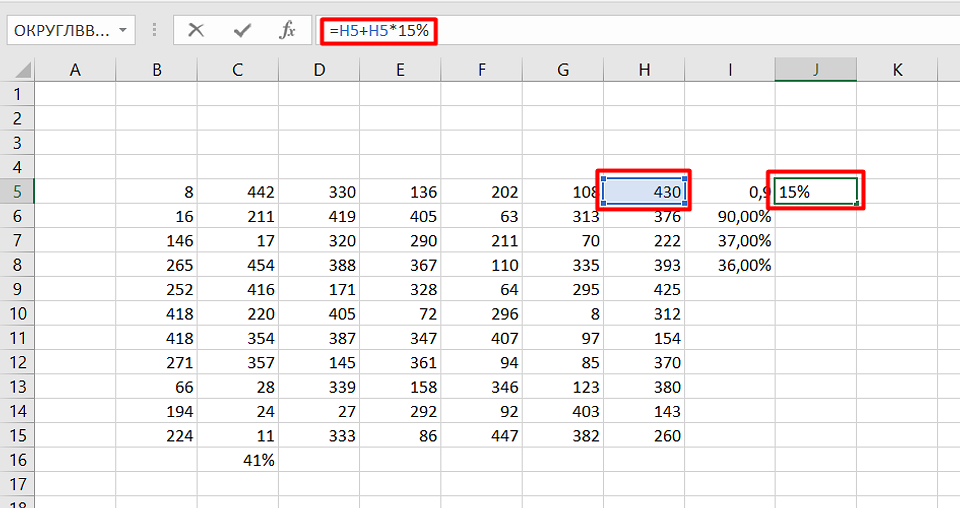
После нажатия на «Enter» в ячейке появится результат расчета. А для распространения формулы прибавления или вычитания на все значения столбца достаточно выделить правый край, при наведении на который курсор становится крестиком, и протянуть ячейку мышкой вниз до нужной строки. Это позволит посчитать результат для всей колонки, если процент не изменился.
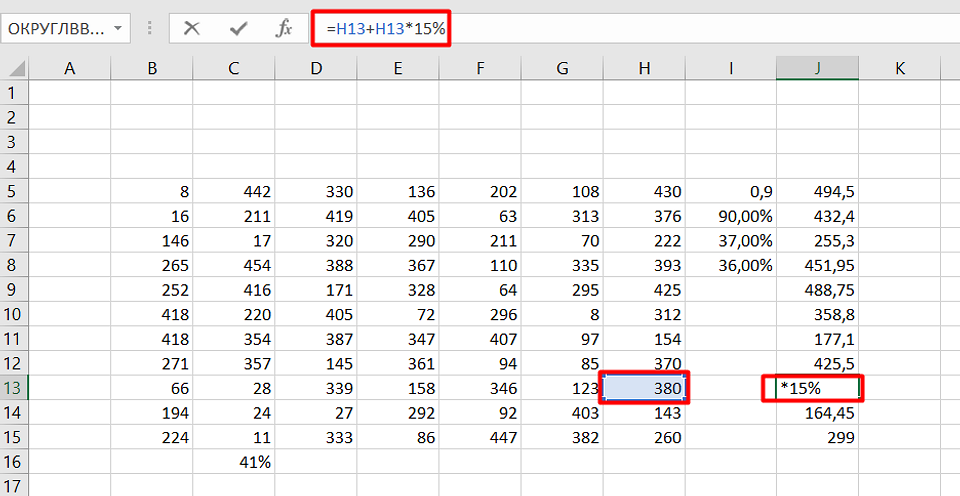
3 Расчет при использовании изменяющегося процента
Если в формуле прибавления или вычитания процентов меняются обе величины, в такой ситуации может быть два способа, как прибавить проценты в Эксель. Первый предполагает написание выражения типа «=число+число*процент%», в котором будут указаны ячейки. Например, «=H5+H5*I5», где в H5 находится число, в I5 — величина процента. Протягивая формулу вниз, можно обеспечить вычисления для остальных значений и долей, которые к ним прибавляются.
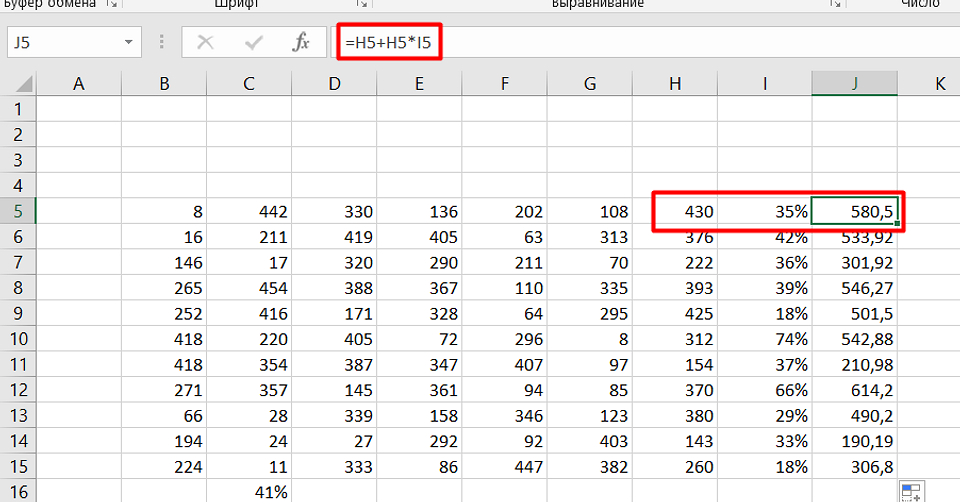
Однако, если процент остается одинаковым, но может меняться в зависимости от других выселений, в формулу не получится поставить определенное число. Но нельзя использовать и номер ячейки, который будет изменять при протягивании. Для такого способа вычитать проценты применяется знак «$». И формула будет выглядеть по-другому — например, «=H5+H5*$I$5».
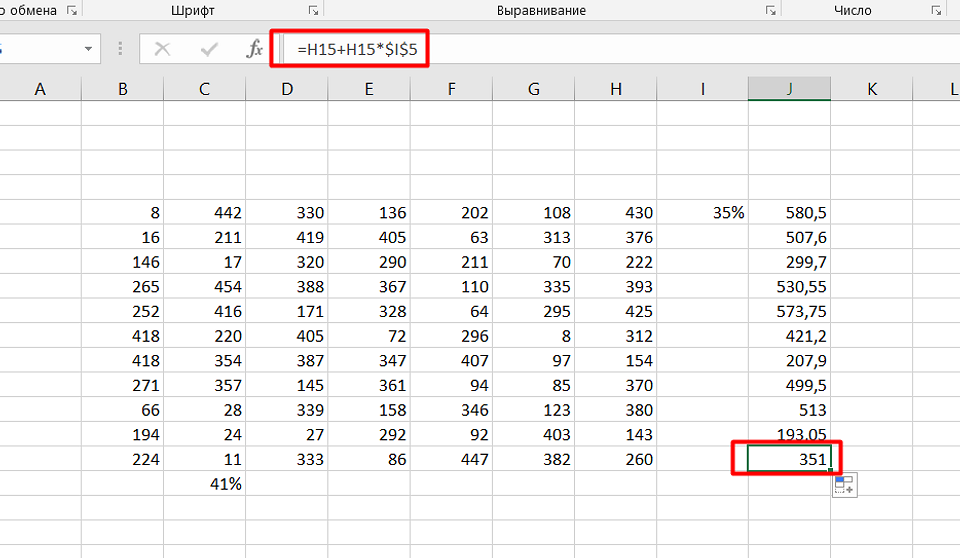
Теперь при протягивании вниз вычисления будут проводиться с новыми числами, но с тем же процентом из ячейки I5, а не I15. Но, если доля изменится и станет, например, 36 или 38, результаты будут соответствовать новым изменениям — ничего исправлять вручную не понадобится.
Читайте также:
- Как сделать таблицу в PowerPoint: 2 простых способа
- Как удалить пустую страницу в Ворде: несколько способов
Как прибавить проценты в Excel с помощью формулы
Простая, но очень частая задача, которая может встречаться в повседневной работе. Как прибавить проценты в Excel с помощью формулы?
Давайте снова рассмотрим простенький пример и детально рассмотрим эту задачу. Допустим у нас есть таблица с ценой товара к которой нам необходимо прибавить НДС 18%.

Если прописать формулу в ячейке «C2»
=B2+18%, то такая формула будет неправильной, так как нам необходимо прибавить не просто 18%, а 18% от начальной цены. Следовательно к начальной цене 320 рублей, нам нужно прибавить еще 18% от 320 рублей, то есть 320*0,18=57,6 или B2*0.18
Итак, итоговая формула будет выглядеть следующим образом
=B2+B2*0.18 или =B2+B2*18%

Примечание! Если вы изначально прибавили проценты неправильно, то есть написав просто B2+18%, то данная ячейка автоматически получит формат процентов, то есть автоматически будет умножена на 100 и будет добавлен знак %. Если это произошло, то в итоге, когда вы пропишите правильную формулу, вы можете получить вот такой вот результат

Для отображения правильного результата вам необходимо поменять формат ячеек с процентов на числовой. Выделите все ячейки с ценой с НДС, нажмите на правую кнопку мыши и выберите «Формат ячеек», в открывшемся окне необходимо выбрать «Числовой» и нажать на «ОК»

Простая задача, но многие задают подобные запросы, поэтому мы решили осветить ее в виде отдельной статьи и расписать так, чтобы было понятно, почему это так.
Надеюсь, что статья помогла вам в решении вашей задачи. Мы будем благодарны, если вы нажмете на социальные кнопки +1 и «Мне нравиться» ниже данной статьи.
Поделиться:
Одноклассники
- Предыдущая запись Как произвести математические действия с числом из буфера памяти в Excel
- Следующая запись Как в excel закрепить (зафиксировать) ячейку в формуле
Похожие статьи
84 Комментария
Сергей says:
31.12.2019 в 9:33 пп
Здравствуйте! Подскажите, пожалуйста, решение следующей проблемы: я трейдер-любитель на бирже, имею определенный портфель акций и каждый день сравниваю результаты своего портфеля с результатами биржевого индекса, в процентах. Ежедневное сравнение, разумеется, проблем не вызывает, а вот как быть со сравнением результатов за неделю, месяц и т.д.? Например, 1 декабря мой портфель вырос на 5%, а биржевой индекс — на 3%. 2 декабря мой портфель упал на 3%, а биржевой индекс — на 2%. Если просто банально складывать результат за 2 дня, выйдет, что мой портфель вырос на 2%, а биржевой индекс — на 1%, но это будет некорректно, и чем больше дней, тем больше результат будет отличаться от реального. Как посчитать результат в Экселе, например, за неделю? Просто взять стоимость портфеля в начале недели и в конце и на основании этого определить процентное изменение не получится, т.к. акции, составляющие портфель, часто меняются ежедневно, поэтому складывать нужно именно проценты. Большое спасибо!
Елена says:
27.03.2019 в 12:44 пп
А я проще процент прибавляю, просто чисто умножаю на 1,15 (15%), 1,20 (20%) и тд, сколько нужно процентов.
То есть формула такая (мне надо было увеличить на 15 процентов)
=B2*1,15
excel says:
28.03.2019 в 8:45 пп
Так есть. Это так же получается из пропорции. Тут универсальный способ указан. У вас частный случай
Игорь says:
15.01.2019 в 1:39 пп
Здравствуйте. Как реализовать такую задачу:
Нужно добавить процент к предыдущей ячейке и округлить результат В БОЛЬШУЮ сторону. Формула вроде ОКРУГЛТ(RC[-1]*1,02;5) корректно не работает. Округляет как в большую, так и в меньшую сторону…
Прибавление процентов к числу в Excel
Основная работа в программе Эксель связана с цифрами и расчетами. Нередко перед пользователем стоит задача прибавить процент к какому-либо числу. Предположим, необходимо проанализировать рост продаж на некий процент, и для этого потребуется к первоначальному значению прибавить этот самый процент. В этой статье вы узнаете, как же выполняется данная операция в Excel.
Как вручную прибавить процент к числу
Смотрите также: “Как задать точность как на экране в Excel”
Например, требуется узнать значение определенного числа с прибавленным к нему процентом. Для выполнения этого несложного арифметического действия потребуется ввести приведенную ниже формулу в свободную ячейку, либо в строку формул.
Формула выглядит следующим образом:
“=(цифра) + (цифра) * (значение процента) %“.
Рассмотрим на конкретном примере. Нам нужно к числу 250 добавить 10% от этого же числа. Для этого прописываем в ячейке/строке формул следующее выражение: “=250+250*10%“.

После этого нажимаем на “Enter” и получаем готовый результат в выбранной ячейке.

Формула для прибавления процента в Эксель
Смотрите также: “Сортировка и фильтрация данных в Excel”
Ранее мы уже выяснили, как сделать расчеты вручную. Теперь давайте рассмотрим, как произвести вычисления с данными, уже занесенными в таблицу.
- Для начала необходимо определиться с ячейкой, в которой будут производиться вычисления выведен конечный результат.

- В этой ячейке пишем знак «=», после этого выделяем мышью ячейку с исходным числом, к которому требуется прибавить проценты, дальше пишем знак «+», снова выделяем ячейку с исходным числом, приписываем к ней знак умножения «*» и печатаем значение процента в виде числа, не забывая в конце обязательно дописать знак процента «%».

- Вот собственно и все. Осталось лишь нажать “Enter”, и в ячейке с формулой будет выведен полученный результат.

Бывает так, что требуется посчитать таким образом все данные столбца. Для этого вовсе не нужно писать формулу для каждой новой строки.
- Чтобы автоматически произвести расчеты для всего столбца, поместите курсор мыши в правый нижний угол ячейки так, чтобы курсор принял форму плюса. Затем зажав левой кнопкой мыши этот уголок, протяните формулу на остальные ячейки внизу, для которых следует произвести расчет.

- В итоге будет посчитаны результаты для каждой строки столбца.

Прибавление процента ко всему столбцу
Бывают случаи, когда мы имеем еще более заполненную таблицу, в которой наряду с первоначальными значениями в одном столбце, также имеются данные с процентами в другом, причем значения процентов могут быть отличными друг от друга.
-
- В данном случае порядок действий практически повторяет предыдущий, за исключением того, что в формуле мы заменяем конкретное значение процента на ячейку, содержащую процентное значение.

- Далее щелкаем “Enter” и получаем результат.

- Формулу также можно растянуть на оставшиеся строки таблицы при необходимости.

- В данном случае порядок действий практически повторяет предыдущий, за исключением того, что в формуле мы заменяем конкретное значение процента на ячейку, содержащую процентное значение.
Заключение
Как вы только что смогли убедиться, нет ничего сложного в выполнении такой задачи как прибавление процента к числу в таблице Excel. Однако, большинство пользователей совершают ошибки в написании формул расчета. Приведенные выше примеры информация помогут избежать возможных ошибок.