Руководство. Создание консольного приложения .NET с помощью Visual Studio для Mac
В этом руководстве показано, как создать и запустить консольное приложение .NET с помощью Visual Studio для Mac.
Корпорация Майкрософт объявила о прекращении работы Visual Studio для Mac. Visual Studio для Mac больше не будет поддерживаться с 31 августа 2024 г. Ниже представлены возможные альтернативы.
- Visual Studio Code с пакетом разработки C# и связанными расширениями, такими как .NET MAUI и Unity.
- Visual Studio, запущенная в Windows на виртуальной машине Mac.
- Visual Studio, запущенная в Windows на виртуальной машине в облаке.
Дополнительные сведения см. в Visual Studio для Mac объявлении о выходе на пенсию.
Необходимые компоненты
- Visual Studio для Mac 8.8 или более поздней версии. Выберите вариант установки .NET Core. Установка Xamarin является необязательным шагом для разработки в .NET. Дополнительные сведения см. на следующих ресурсах:
- Руководство. Установка Visual Studio для Mac.
- Поддерживаемые версии macOS.
- Версии .NET, поддерживаемые Visual Studio для Mac.
Создание приложения
- Запустите Visual Studio для Mac.
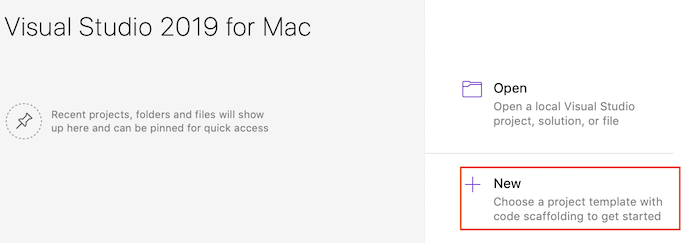
- Выберите Создать в окне запуска.
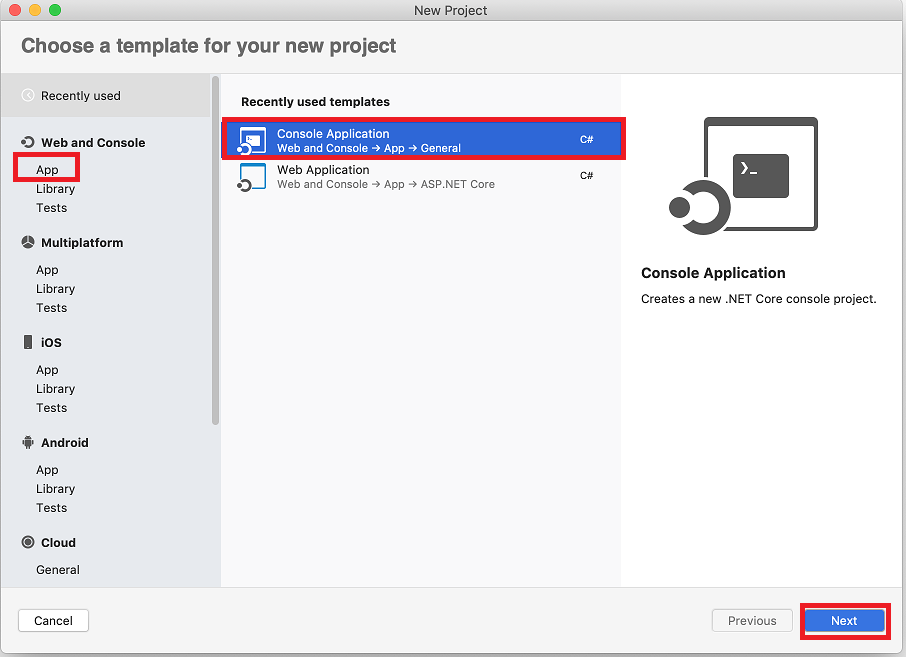
- В узле Web and Console (Интернет и Консоль) диалогового окна Создание проекта выберите Приложение. Выберите шаблон Консольное приложение и нажмите кнопку Далее.
- В раскрывающемся списке Целевая платформа диалогового окна Configure your new Console Application (Настройка нового консольного приложения) выберите .NET 5.0 и щелкните Далее.
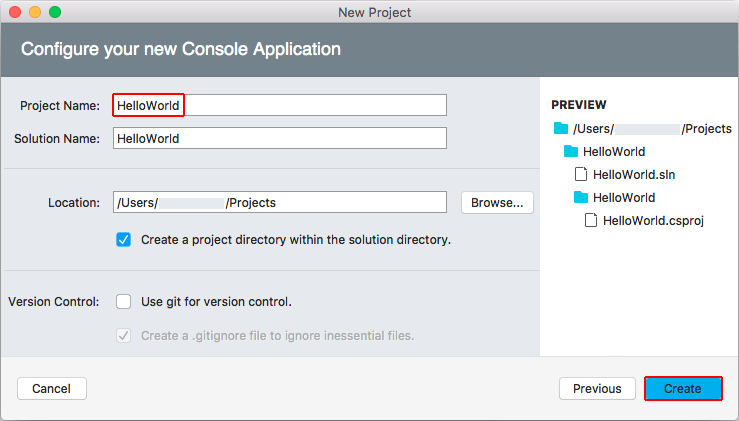
- Введите HelloWorld в поле Имя проекта и щелкните Создать.
Этот шаблон создает простое приложение Hello World. Он вызывает Console.WriteLine(String) метод для отображения «Hello World!» в окне терминала.
Код шаблона определяет класс Program с одним методом Main , который принимает в качестве аргумента массив String.
using System; namespace HelloWorld < class Program < static void Main(string[] args) < Console.WriteLine("Hello World!"); >> >Main — точка входа в приложение. Это метод, который автоматически вызывается средой выполнения при запуске приложения. Все аргументы, предоставленные в командной строке при запуске приложения, доступны через массив args .
Выполнить приложение
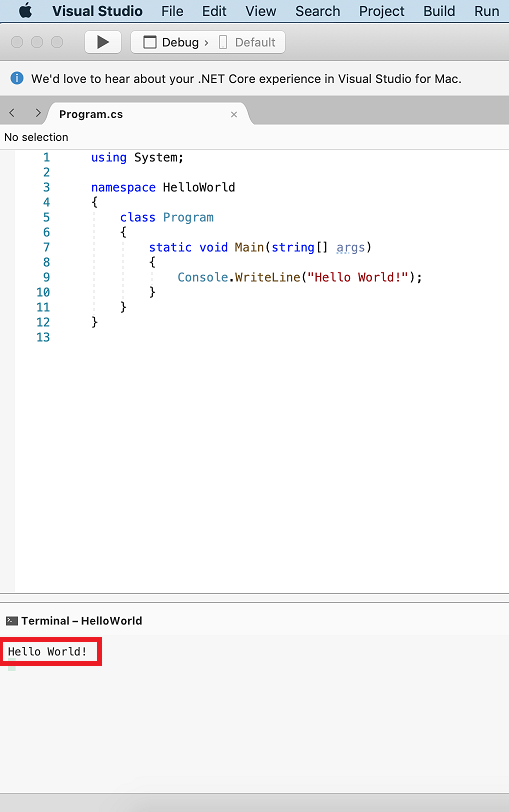
- Чтобы запустить приложение без отладки, выберите ⌥ ⌘ ↵ ( Option + Command + ВВОД ).
- Закройте окно терминала.
Улучшение приложения
Давайте расширим приложение. Теперь у пользователя будет запрашиваться имя, которое затем будет отображаться с датой и временем.
-
В Program.cs замените содержимое метода Main (строка, вызывающая Console.WriteLine ) следующим кодом:
Console.WriteLine("What is your name?"); var name = Console.ReadLine(); var currentDate = DateTime.Now; Console.WriteLine($"Hello, , on at !"); Console.Write($"Press any key to exit. "); Console.ReadKey(true);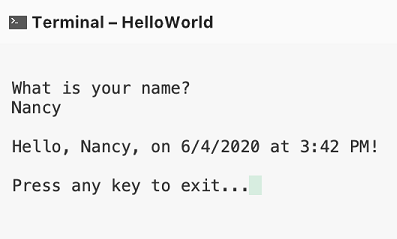
Этот код отображает запрос в окне консоли и ожидает, чтобы пользователь ввел строку текста и нажал клавишу ВВОД . Приложение сохраняет полученную строку в переменной с именем name . Оно также получает значение свойства DateTime.Now, которое содержит текущее локальное время, и присваивает его переменной с именем currentDate . Затем оно отображает эти значения в окне консоли. Наконец, приложение выводит запрос в окне консоли и вызывает метод Console.ReadKey(Boolean) для ожидания ввода данных пользователем. NewLine — это независимый от платформы и языка способ для представления разрыва строки. Его альтернативами являются \n в C# и vbCrLf в Visual Basic. Знак доллара ( $ ) перед строкой позволяет вставить такие выражения, как имена переменных, в фигурные скобки в строке. Значение выражения вставляется в строку вместо выражения. Такой синтаксис называется интерполированными строками.
- Чтобы запустить приложение, выберите ⌥ ⌘ ↵ ( Option + Command + ВВОД ).
- В ответ на приглашение в командной строке введите имя и нажмите клавишу ВВОД .
- Закройте терминал.
- Создание проекта Visual Studio
- Создание консольного приложения C#
- Запустите отладку приложения.
- Закрытие приложения
- Проверка готового кода
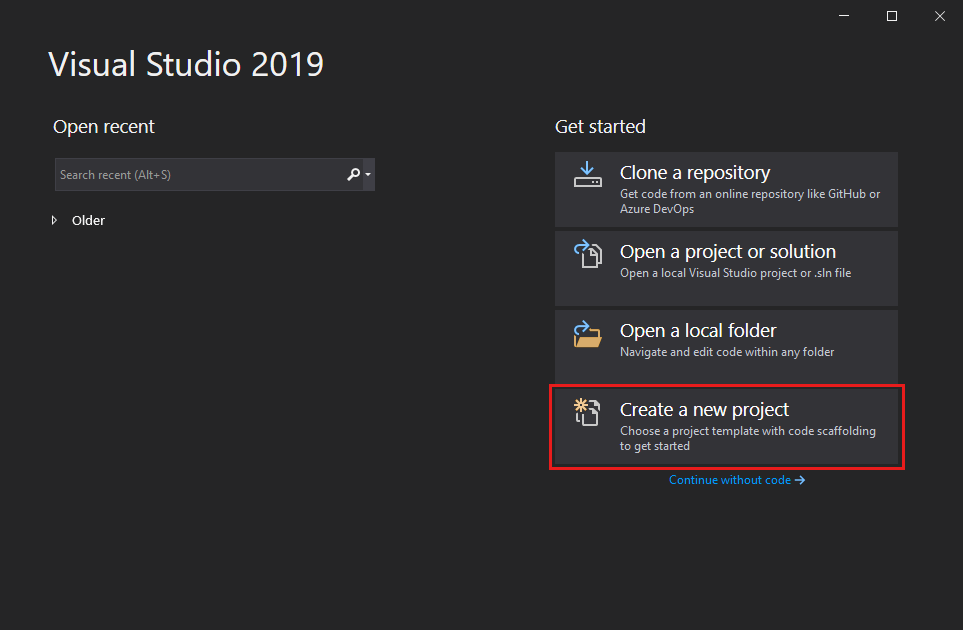
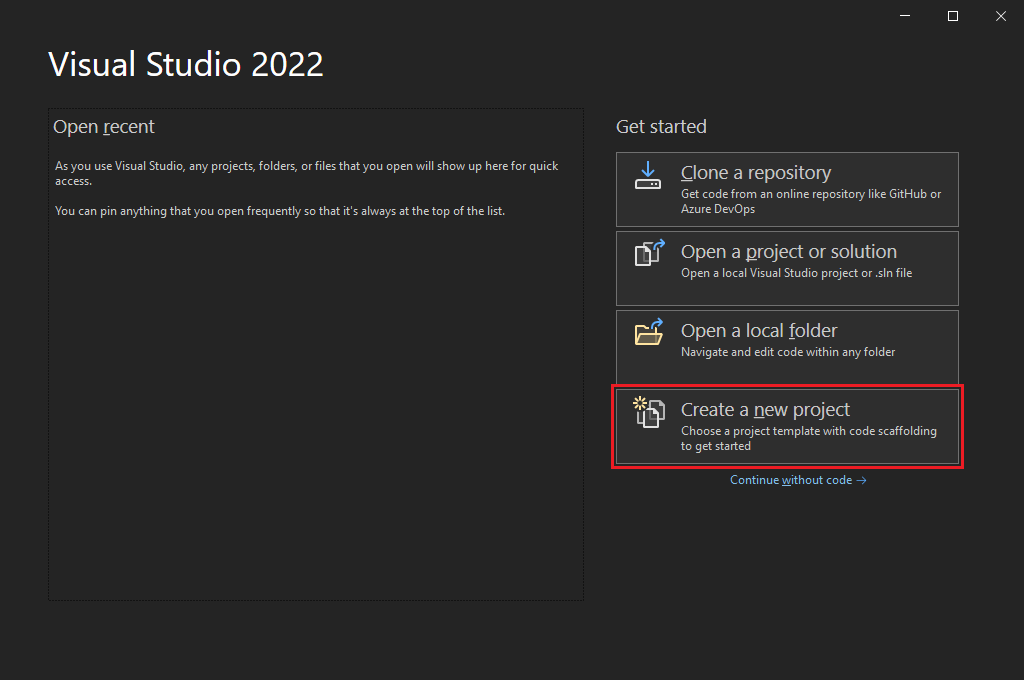
- Откройте Visual Studio и в начальном окне выберите Создать проект.
- В окне Создание проекта выберите C# в списке языков. Затем выберите Windows в списке платформ и Консоль в списке типов проектов. Применив фильтры по языку, платформе и типу проекта, выберите шаблон Консольное приложение и щелкните Далее.
- В поле Имя проекта окна Настроить новый проект введите Calculator. Теперь щелкните Далее.
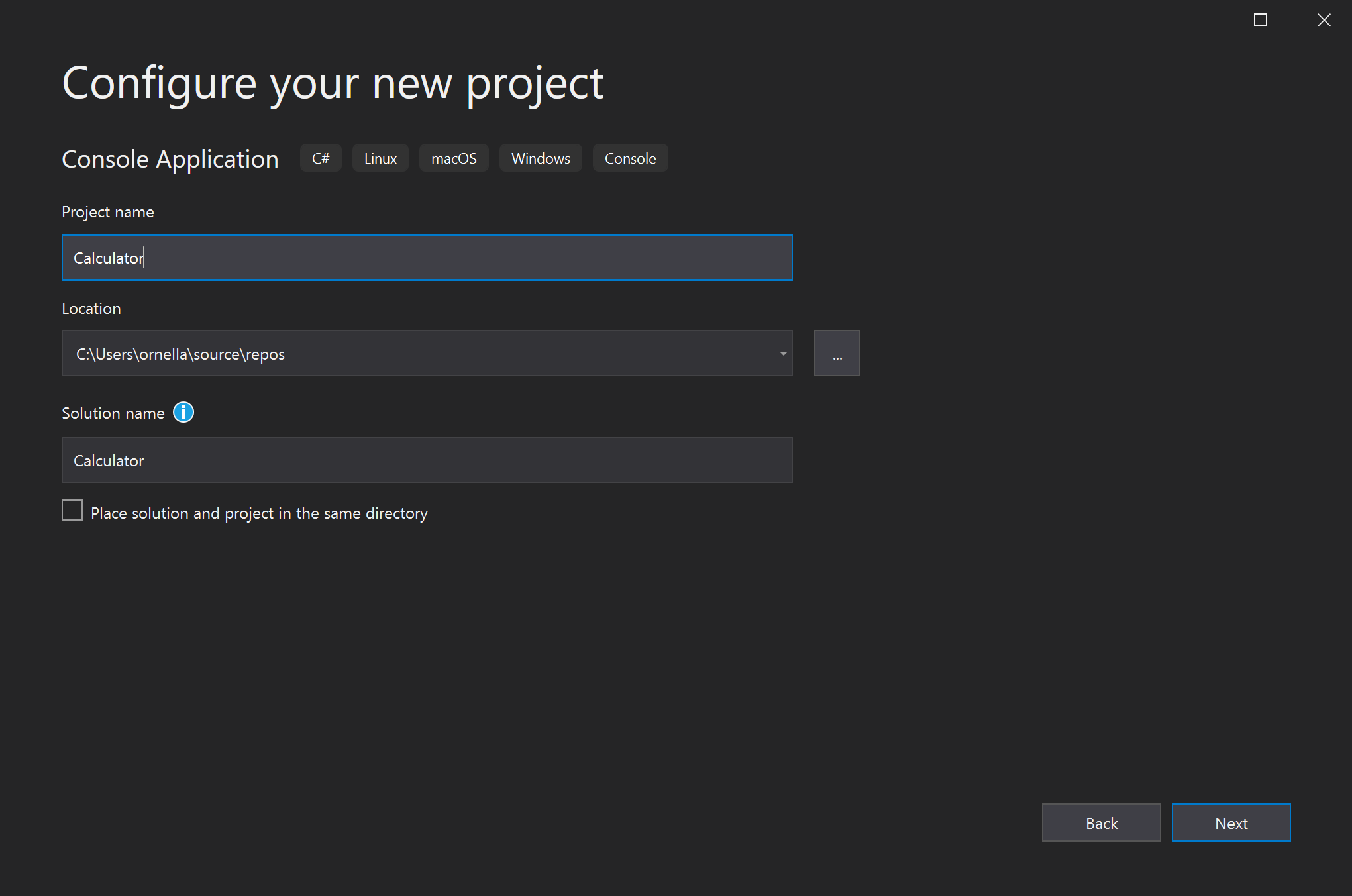
- В окне Дополнительные сведения для целевой платформы должна быть указана версия .NET Core 3.1. Если это не так, выберите .NET Core 3.1. Затем нажмите Создать.
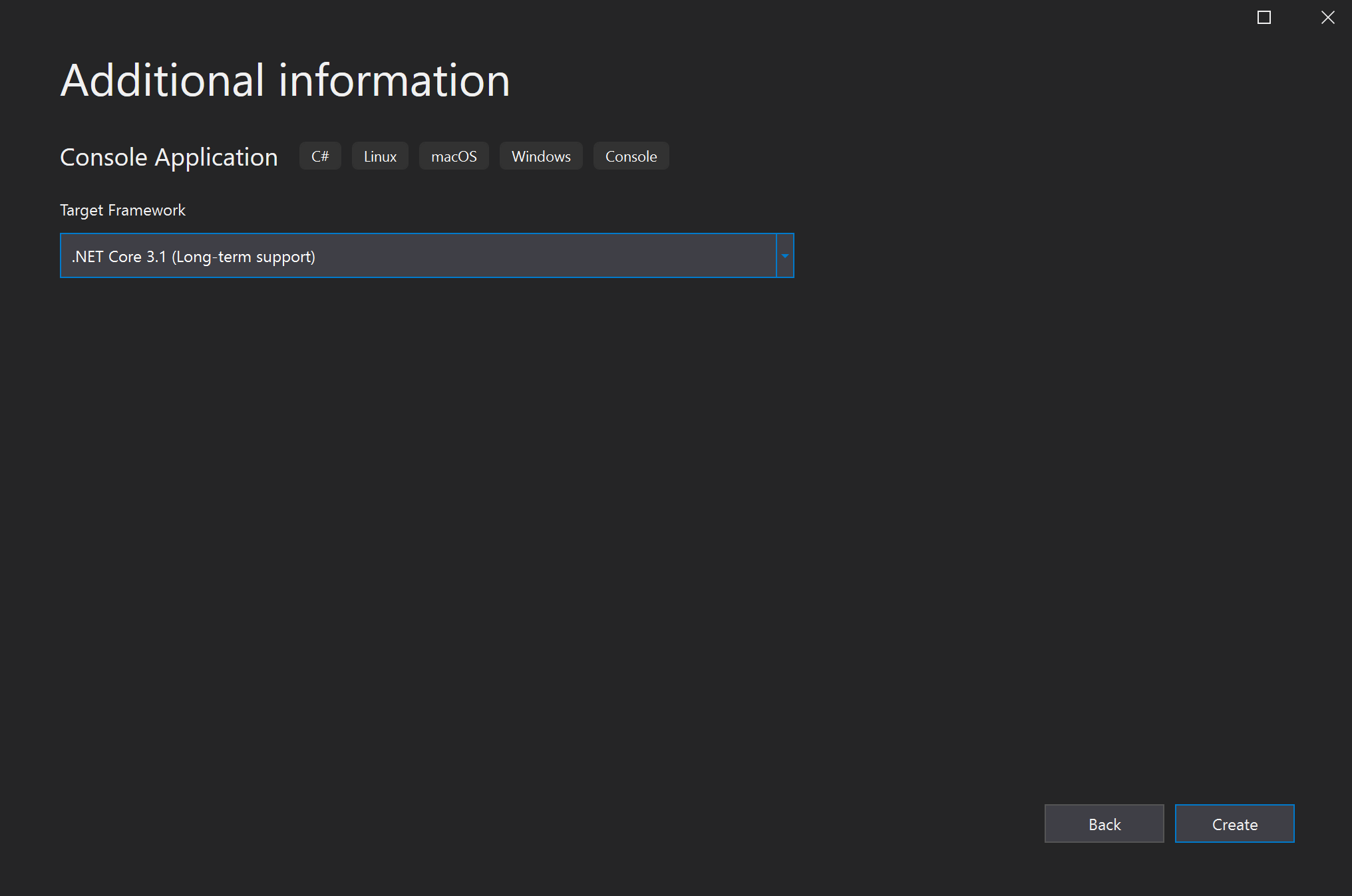 Visual Studio открывает новый проект, включающий код по умолчанию «Hello World». Чтобы просмотреть его в редакторе, выберите файл кода Program.cs в окне Обозревателя решений, которое обычно находится в правой части Visual Studio. Код «Hello World» по умолчанию вызывает метод WriteLine для отображения литеральной строки «Hello, World!» в окне консоли. Если нажать клавишу F5, программа по умолчанию запустится в режиме отладки. После запуска приложения в отладчике окно консоли остается открытым. Для закрытия окна консоли нажмите любую клавишу.
 - Откройте Visual Studio и в начальном окне выберите Создать проект.
- В окне Создать проект выберите Все языки, а затем в раскрывающемся списке выберите C#. Выберите Windows в списке Все платформы. Затем в списке Все типы проектов выберите Консоль. Применив фильтры по языку, платформе и типу проекта, выберите шаблон Консольное приложение и нажмите Далее.
- В окне Настроить новый проект введите Calculator в поле Имя проекта, а затем щелкните Далее.
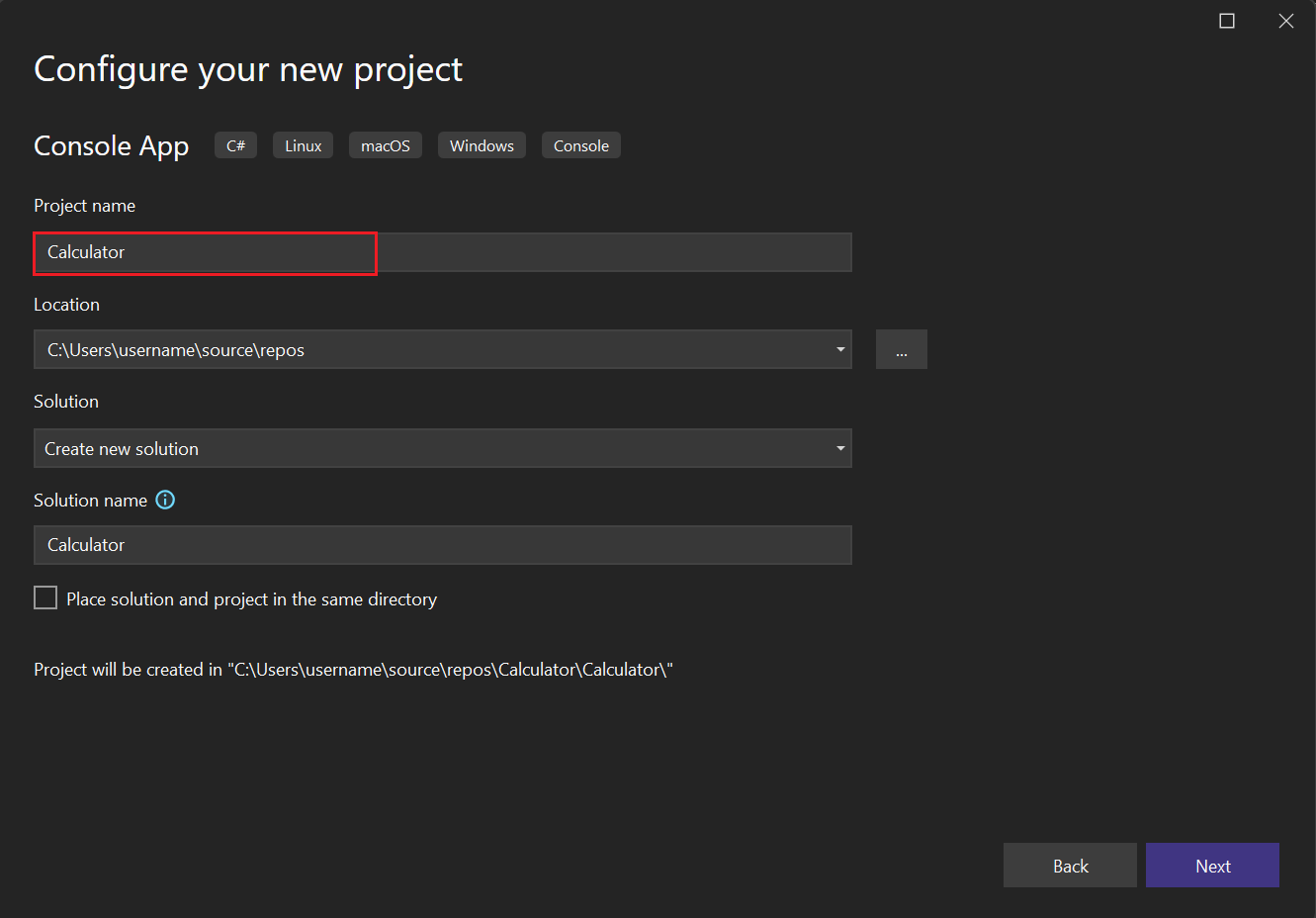
- В окне «Дополнительные сведения» выберите .NET 7.0 для целевой платформы, а затем нажмите кнопку «Создать«.
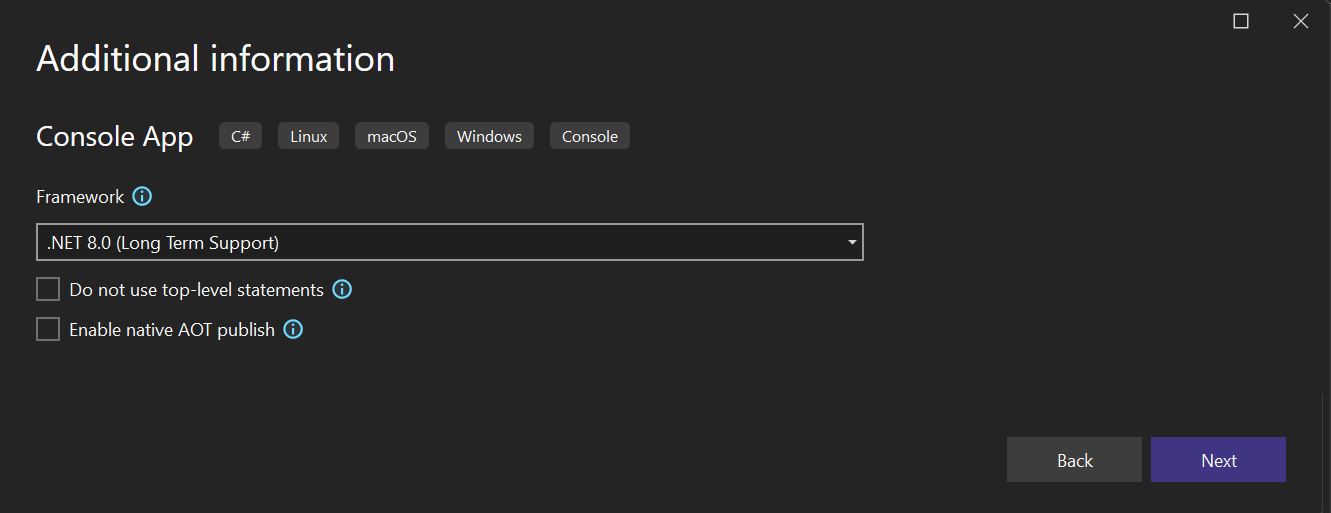 Visual Studio открывает новый проект, включающий код по умолчанию «Hello World». Чтобы просмотреть его в редакторе, выберите файл кода Program.cs в окне Обозревателя решений, которое обычно находится в правой части Visual Studio. Один оператор кода вызывает метод WriteLine для отображения литеральной строки «Hello, World!» в окне консоли. Если нажать клавишу F5, программа по умолчанию запустится в режиме отладки. После запуска приложения в отладчике окно консоли остается открытым. Для закрытия окна консоли нажмите любую клавишу.
Примечание. Начиная с .NET 6, новые проекты, использующие шаблон консоли, создают не такой код, как в предыдущих версиях. Дополнительные сведения см. на странице Новые шаблоны C# для создания инструкций верхнего уровня.
Создание приложения
В этом разделе выполняются следующие действия:
- Ознакомление с некоторыми базовыми расчетами для целых чисел в C#.
- Добавление кода для создания простого приложения калькулятора.
- Отладка приложения для поиска и исправления ошибок.
- Оптимизация кода для повышения эффективности.
Вычисления с целыми числами
Давайте начнем с базовых расчетов для целых чисел в C#.
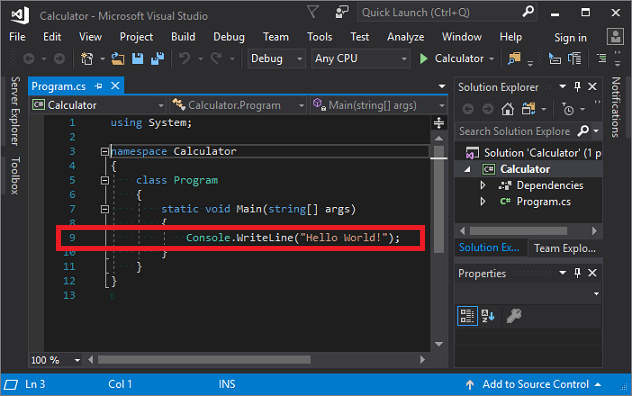
- В редакторе кода удалите созданный по умолчанию код Hello, World!. В частности, удалите строку с текстом: Console.WriteLine(«Hello World!»); .
- Вместо нее введите следующий код:
int a = 42; int b = 119; int c = a + b; Console.WriteLine(c); Console.ReadKey();Обратите внимание на то, что при этом функция IntelliSense в Visual Studio предлагает возможность автовыполнения записи.
- Нажмите зеленую кнопку Пуск или клавишу F5 рядом с калькулятором, чтобы создать и запустить программу.
 Откроется окно консоли с суммой 42 + 119, которая равна 161.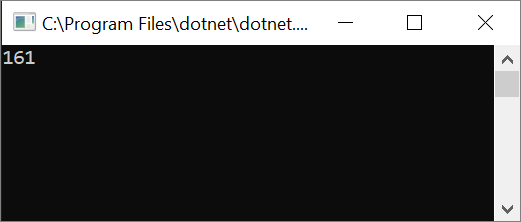
- (Необязательно) Можно изменить оператор, чтобы изменить результат. Например, можно изменить оператор + в строке кода int c = a + b; на — для вычитания, * для умножения или / для деления. Затем при запуске программы результат также изменится.
- Закройте окно консоли.
- В разделе Обозреватель решений в области справа выберите Program.cs, чтобы отобразить файл в редакторе кода.
- В редакторе кода замените код по умолчанию Hello World ( Console.WriteLine(«Hello World!»); ). Замените строку следующим кодом:
Следующие шаги
В этом учебнике показано, как создать консольное приложение .NET. В следующем учебнике описывается отладка приложения.
Создание консольного приложения Visual Studio

Для создания нового консольного приложения запускаем Microsoft Visual Studio 2010 Express и переходим в меню Файл->Создать->Проект
В появившемся окне выбираем Консольное приложение Win32 и задаем имя проекта и нажимаем кнопку OK. 
В появившемся окне нажимаем кнопку Далее. 
В следующем окне отмечаем галочку Дополнительные параметры: Пустой проект и нажимаем кнопку Далее. 
В левой части появившегося окна отображается Обозреватель решений. Для добавления нового файла программы в проект выбираем по правой кнопке мыши на папке Файлы исходного кода меню Добавить->Создать элемент.

В появившемся окне выбираем Файл C++ (.cpp), задаем имя файла и нажимаем кнопку Добавить.

В появившемся окне набираем текст программы. В качестве примера можно использовать текст программы «Здравствуй, мир!» из раздела Структура программы на языке Си

Для компиляции программы выбираем меню Отладка->Построить решение.

В случае успешного построения в нижней части окна отображается Построение: успешно 1.

Для запуска приложения выбираем меню Отладка->Начать отладку.

Результат выполнения программы: 

Для корректного отображения русских символов в левом верхнем углу консоли по нажатию правой кнопки мыши выбираем меню Свойства.
В появившемся окне выбрать шрифт, поддерживающий русскую кодировку для кодовой страницы 1251, например Lucida Console.

В результате получаем читаемый русский шрифт. 
При желании можно изменить другие параметры окна консоли.
Комментариев к записи: 5
Учебник. Создание простого консольного приложения C# в Visual Studio (часть 1 из 2)
Область применения: Visual Studio Visual Studio для Mac
  Visual Studio Code
Изучая этот учебник, вы создадите и запустите консольное приложение C# с помощью Visual Studio, а также ознакомитесь с некоторыми возможностями интегрированной среды разработки (IDE) Visual Studio. Этот учебник представляет собой первую часть серии, состоящей из двух частей.
Изучив это руководство, вы:
В рамках части 2 вы расширите это приложение, добавив дополнительные проекты, изучите методы отладки и будете использовать сторонние пакеты.
Необходимые компоненты
Необходимо установить Visual Studio.
Установите Visual Studio бесплатно со страницы скачиваемых материалов Visual Studio, если еще не сделали этого.
Создание проекта
Сначала создайте проект приложения C#. Для этого типа проекта уже имеются все нужные файлы шаблонов.
Примечание. Если шаблон Консольное приложение не отображается, выберите Установка других средств и компонентов.  После этого в Visual Studio Installer выберите рабочую нагрузку Кроссплатформенная разработка .NET Core.
 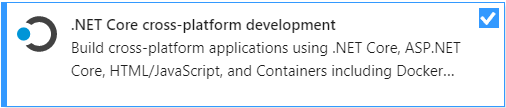 Затем нажмите кнопку Изменить в Visual Studio Installer. Вам может быть предложено сохранить результаты работы; в таком случае сделайте это. Выберите Продолжить, чтобы установить рабочую нагрузку. После этого вернитесь к шагу 2 в процедуре Создание проекта.
Примечание. Если шаблон Консольное приложение не отображается, щелкните Установка других средств и компонентов. 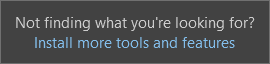 В окне Visual Studio Installer выберите рабочую нагрузку Разработка классических приложений .NET и щелкните Изменить.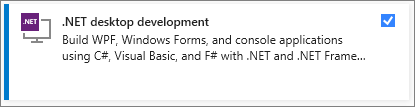
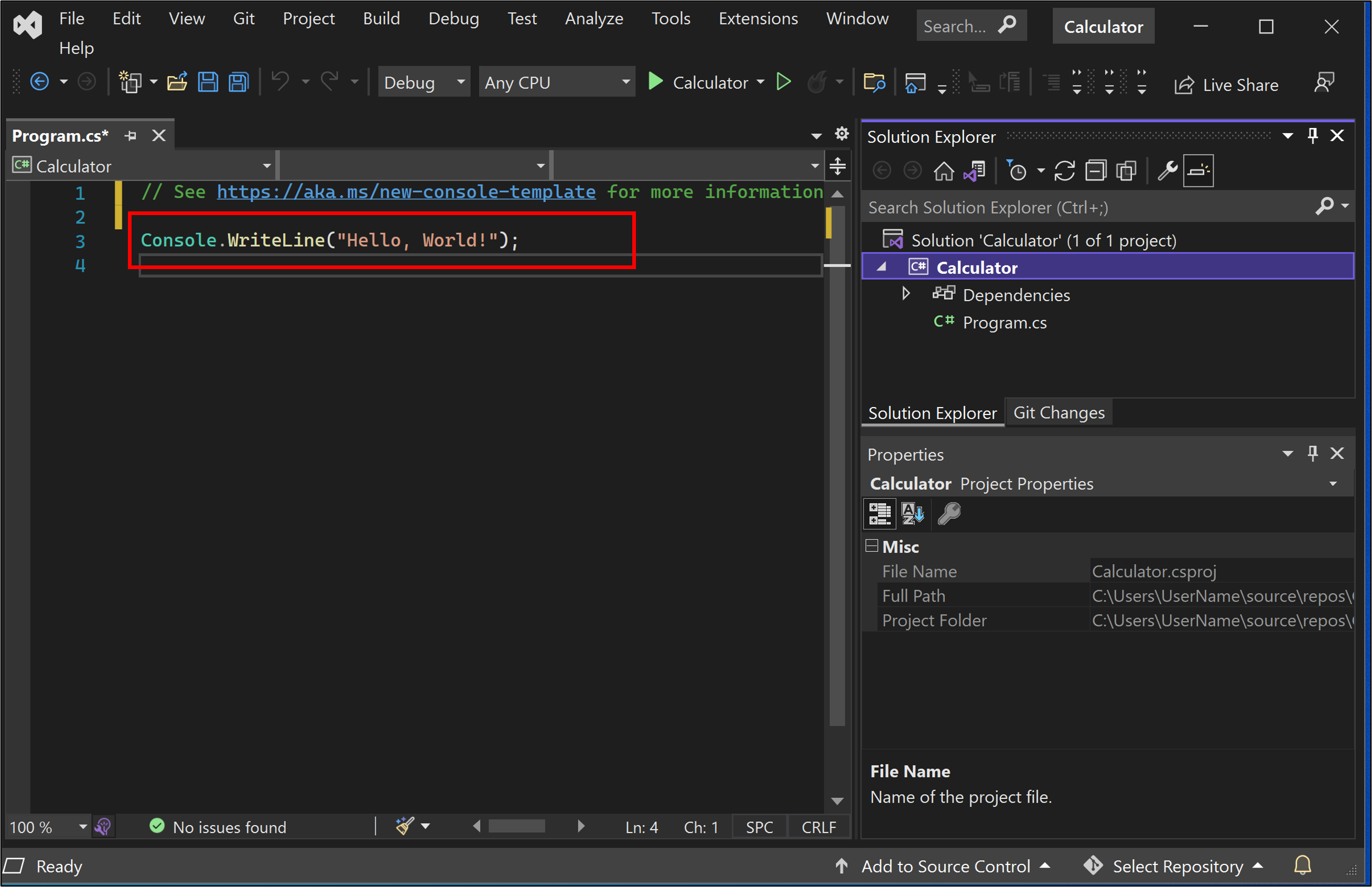
int a = 42; int b = 119; int c = a + b; Console.WriteLine(c); Console.ReadKey();
Если вы вводите код, возможность Visual Studio IntelliSense предлагает выполнить автозавершение ввода.
 Откроется окно консоли с суммой 42 + 119, которая равна 161.
Добавление кода для создания калькулятора
Давайте продолжим, добавив более сложный набор кода калькулятора в проект.
- В редакторе кода замените весь код в Program.cs следующим новым кодом:
using System; namespace Calculator < class Program < static void Main(string[] args) < // Declare variables and then initialize to zero. int num1 = 0; int num2 = 0; // Display title as the C# console calculator app. Console.WriteLine("Console Calculator in C#\r"); Console.WriteLine("------------------------\n"); // Ask the user to type the first number. Console.WriteLine("Type a number, and then press Enter"); num1 = Convert.ToInt32(Console.ReadLine()); // Ask the user to type the second number. Console.WriteLine("Type another number, and then press Enter"); num2 = Convert.ToInt32(Console.ReadLine()); // Ask the user to choose an option. Console.WriteLine("Choose an option from the following list:"); Console.WriteLine("\ta - Add"); Console.WriteLine("\ts - Subtract"); Console.WriteLine("\tm - Multiply"); Console.WriteLine("\td - Divide"); Console.Write("Your option? "); // Use a switch statement to do the math. switch (Console.ReadLine()) < case "a": Console.WriteLine($"Your result: + = " + (num1 + num2)); break; case "s": Console.WriteLine($"Your result: - = " + (num1 - num2)); break; case "m": Console.WriteLine($"Your result: * = " + (num1 * num2)); break; case "d": Console.WriteLine($"Your result: / = " + (num1 / num2)); break; > // Wait for the user to respond before closing. Console.Write("Press any key to close the Calculator console app. "); Console.ReadKey(); > > >
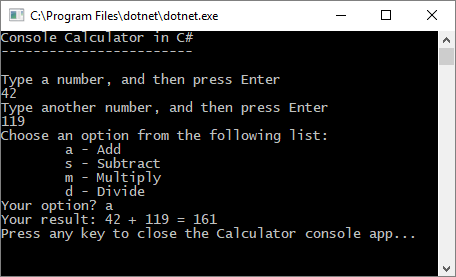
- В редакторе кода замените весь код в Program.cs следующим новым кодом:
// Declare variables and then initialize to zero. int num1 = 0; int num2 = 0; // Display title as the C# console calculator app. Console.WriteLine("Console Calculator in C#\r"); Console.WriteLine("------------------------\n"); // Ask the user to type the first number. Console.WriteLine("Type a number, and then press Enter"); num1 = Convert.ToInt32(Console.ReadLine()); // Ask the user to type the second number. Console.WriteLine("Type another number, and then press Enter"); num2 = Convert.ToInt32(Console.ReadLine()); // Ask the user to choose an option. Console.WriteLine("Choose an option from the following list:"); Console.WriteLine("\ta - Add"); Console.WriteLine("\ts - Subtract"); Console.WriteLine("\tm - Multiply"); Console.WriteLine("\td - Divide"); Console.Write("Your option? "); // Use a switch statement to do the math. switch (Console.ReadLine()) < case "a": Console.WriteLine($"Your result: + = " + (num1 + num2)); break; case "s": Console.WriteLine($"Your result: - = " + (num1 - num2)); break; case "m": Console.WriteLine($"Your result: * = " + (num1 * num2)); break; case "d": Console.WriteLine($"Your result: / = " + (num1 / num2)); break; > // Wait for the user to respond before closing. Console.Write("Press any key to close the Calculator console app. "); Console.ReadKey();
Добавление возможностей десятичного числа
Далее мы будем изменять этот код, добавляя функциональные возможности.
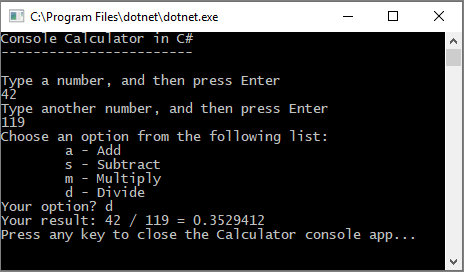
Пока наше приложение принимает и возвращает только целые числа. Например, при запуске программы и делении числа 42 на число 119 вы получите результат 0, что для нас недостаточно точно.

Чтобы исправить код для повышения точности при обработке десятичных чисел, выполните указанные ниже действия.
- В Program.cs в редакторе Visual Studio нажмите клавиши CTRL+ H, чтобы открыть элемент управления «Найти и заменить».
- Введите int в элементе управления, а затем введите float в поле Заменить.
- Выберите значки Учитывать регистр и Слово целиком в элементе управления или нажмите сочетание клавиш ALT+C и ALT+W.
- Щелкните значок Заменить все или нажмите сочетание клавиш ALT+A, чтобы выполнить поиск и замену.
- Еще раз запустите приложение калькулятора и разделите число 42 на число 119. Теперь приложение возвращает не просто ноль, а десятичное число.
Теперь приложение может возвращать результаты в виде десятичного числа. Давайте изменим код так, чтобы приложение могло выполнять операции над десятичными числами.
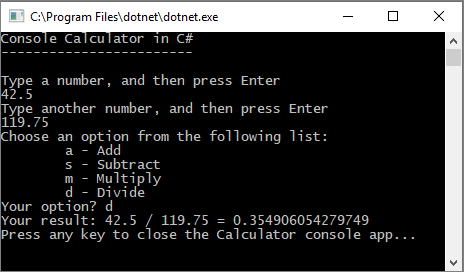
- Используйте элемент управления Найти и заменить, чтобы изменить каждый экземпляр переменной float на double и каждый экземпляр метода Convert.ToInt32 на Convert.ToDouble .
- Запустите приложение калькулятора и разделите число 42,5 на число 119,75. Теперь приложение принимает десятичные значения и возвращает более длинное десятичное число в качестве результата. В разделе Revise the code (Пересмотр кода) можно уменьшить количество десятичных разрядов в результатах.
Отладка приложения
Вы улучшили базовое приложение калькулятора, но ваше приложение еще не обрабатывает исключения, например ошибки ввода данных пользователем. Например, если пользователи попытаются разделить на ноль или ввести несоответствующий символ, приложение может остановить работу, вернуть ошибку или неожиданный нечисловой результат.
Давайте рассмотрим несколько типичных ошибок во входных данных, найдем их с помощью отладчика, если они там есть, и исправим код, чтобы устранить их.
Дополнительные сведения об отладчике и принципах его работы см. на странице Знакомство с отладчиком Visual Studio.
Исправление ошибки деления на ноль
При попытке деления числа на ноль консольное приложение может перестать отвечать, а затем покажет ошибку в редакторе кода.
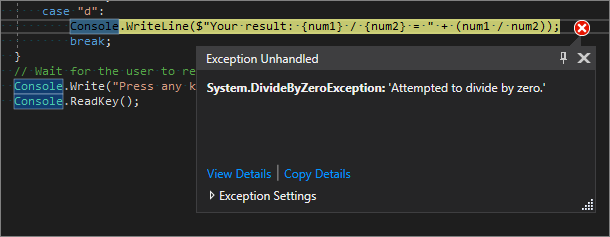
Иногда приложение не зависает, а отладчик не отображает ошибку деления на ноль. Вместо этого приложение может вернуть непредвиденный нечисловой результат, например символ бесконечности. Приведенное ниже исправление кода по-прежнему применимо.
Чтобы изменить код для обработки этой ошибки, выполните указанные ниже действия.
-
В Program.cs замените код case «d»: следующим кодом:
// Ask the user to enter a non-zero divisor until they do so. while (num2 == 0) < Console.WriteLine("Enter a non-zero divisor: "); num2 = Convert.ToInt32(Console.ReadLine()); >Console.WriteLine($"Your result: / = " + (num1 / num2)); break; >
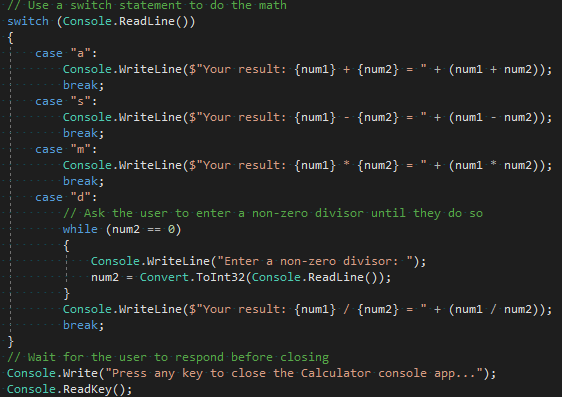
Когда вы добавите новый код, раздел с оператором switch будет выглядеть так, как показано на следующем снимке экрана:
Теперь, когда вы будете делить любое число на ноль, приложение запросит другое число и будет отображать запрос, пока вы не предоставите ненулевое значение.
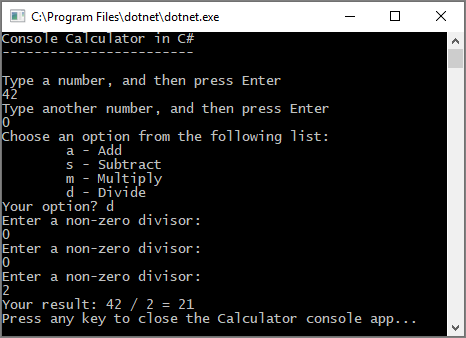
Исправление ошибки формата
Если ввести буквенный символ, когда для приложения необходим цифровой символ, приложение остановит работу. Visual Studio отображает причину проблемы в редакторе кода.
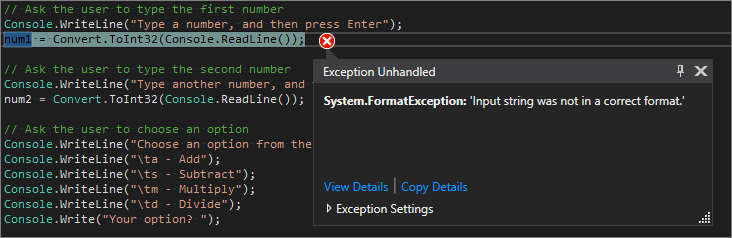
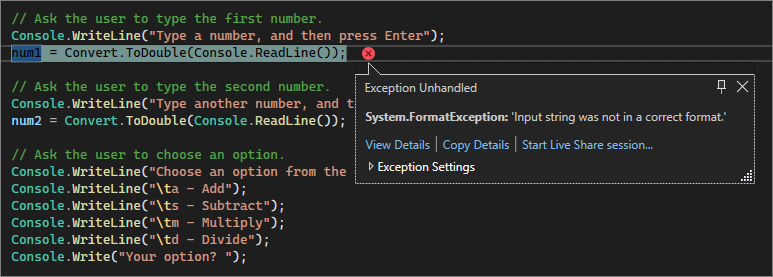
Чтобы решить эту проблему, можно выполнить рефакторинг ранее введенного кода.
Пересмотр кода
Чтобы не делегировать всю обработку кода классу program , можно разделить приложение на два класса: Calculator и Program .
Класс Calculator выполняет основную часть работы для вычислений, а класс Program отвечает за пользовательский интерфейс и обработку ошибок.
-
В Program.cs удалите все и добавьте следующий новый Calculator класс:
class Calculator < public static double DoOperation(double num1, double num2, string op) < double result = double.NaN; // Default value is "not-a-number" if an operation, such as division, could result in an error. // Use a switch statement to do the math. switch (op) < case "a": result = num1 + num2; break; case "s": result = num1 - num2; break; case "m": result = num1 * num2; break; case "d": // Ask the user to enter a non-zero divisor. if (num2 != 0) < result = num1 / num2; >break; // Return text for an incorrect option entry. default: break; > return result; > > class Program < static void Main(string[] args) < bool endApp = false; // Display title as the C# console calculator app. Console.WriteLine("Console Calculator in C#\r"); Console.WriteLine("------------------------\n"); while (!endApp) < // Declare variables and set to empty. string numInput1 = ""; string numInput2 = ""; double result = 0; // Ask the user to type the first number. Console.Write("Type a number, and then press Enter: "); numInput1 = Console.ReadLine(); double cleanNum1 = 0; while (!double.TryParse(numInput1, out cleanNum1)) < Console.Write("This is not valid input. Please enter an integer value: "); numInput1 = Console.ReadLine(); >// Ask the user to type the second number. Console.Write("Type another number, and then press Enter: "); numInput2 = Console.ReadLine(); double cleanNum2 = 0; while (!double.TryParse(numInput2, out cleanNum2)) < Console.Write("This is not valid input. Please enter an integer value: "); numInput2 = Console.ReadLine(); >// Ask the user to choose an operator. Console.WriteLine("Choose an operator from the following list:"); Console.WriteLine("\ta - Add"); Console.WriteLine("\ts - Subtract"); Console.WriteLine("\tm - Multiply"); Console.WriteLine("\td - Divide"); Console.Write("Your option? "); string op = Console.ReadLine(); try < result = Calculator.DoOperation(cleanNum1, cleanNum2, op); if (double.IsNaN(result)) < Console.WriteLine("This operation will result in a mathematical error.\n"); >else Console.WriteLine("Your result: \n", result); > catch (Exception e) < Console.WriteLine("Oh no! An exception occurred trying to do the math.\n - Details: " + e.Message); >Console.WriteLine("------------------------\n"); // Wait for the user to respond before closing. Console.Write("Press 'n' and Enter to close the app, or press any other key and Enter to continue: "); if (Console.ReadLine() == "n") endApp = true; Console.WriteLine("\n"); // Friendly linespacing. > return; > > 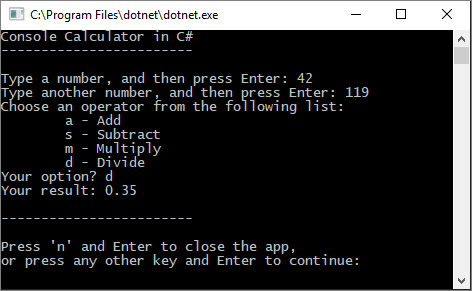
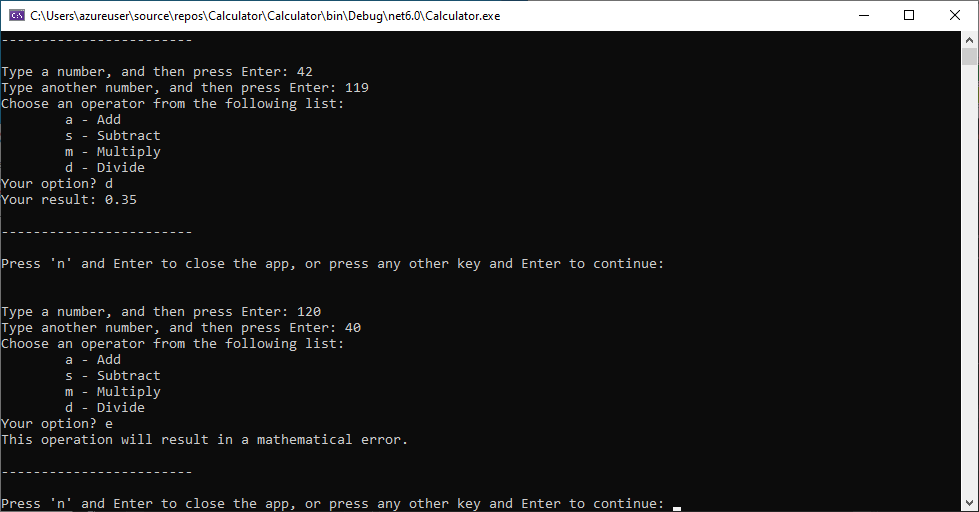
Закрытие приложения
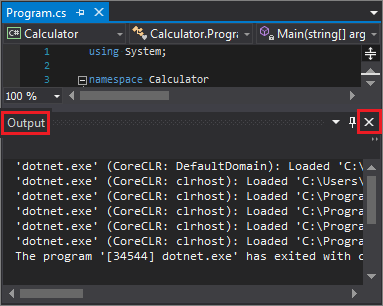
- Закройте приложение «Калькулятор», если оно еще открыто.
- Закройте область вывода в Visual Studio.
- В Visual Studio нажмите клавиши CTRL+S, чтобы сохранить приложение.
Добавление системы управления исходным кодом Git
Теперь, когда вы создали приложение, вы можете добавить его в репозиторий Git. Visual Studio упрощает этот процесс с помощью инструментов Git, которые вы можете использовать непосредственно из IDE.
Git — это наиболее широко используемая современная система контроля версий, поэтому, независимо от того, являетесь ли вы профессиональным разработчиком или учитесь программировать, Git может быть для вас весьма полезным. Если вы новичок в Git, вы можете начать с сайта https://git-scm.com/. Там вы найдете памятки, популярную электронную книгу и видеоматериалы по основам GIT.
Чтобы связать свой код с Git, начните с создания нового репозитория Git, в котором находится ваш код:
- В строке состояния в правом нижнем углу Visual Studio нажмите Добавить в систему управления версиями и выберите Git.

- В диалоговом окне Создать репозиторий Git войдите в GitHub.
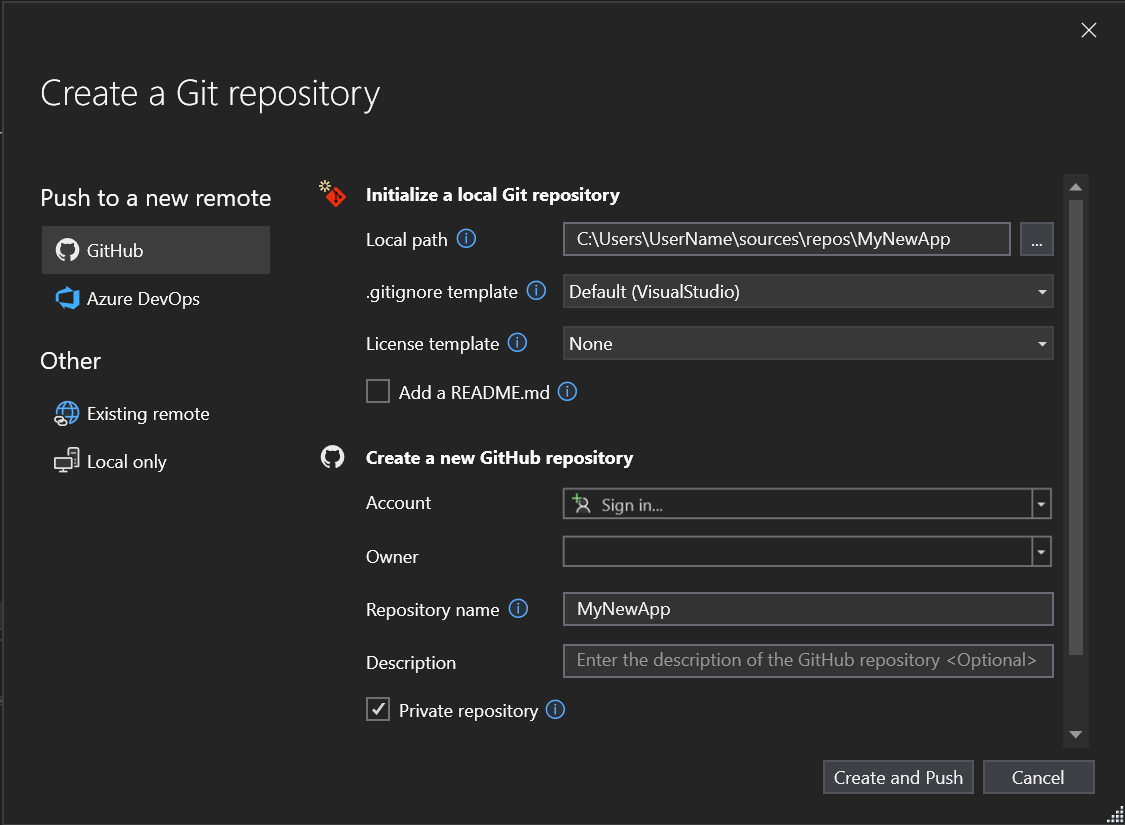 Имя репозитория заполняется автоматически в зависимости от расположения вашей папки. Ваш новый репозиторий является частным по умолчанию. Это означает, что только вы можете получить к нему доступ.
Совет Независимо от того, является ли ваш репозиторий общедоступным или частным, лучше всего иметь удаленную резервную копию кода, надежно хранящуюся на GitHub. Даже если вы не работаете с командой, удаленный репозиторий позволит получать доступ к коду с любого компьютера.

Чтобы узнать больше о том, как использовать Git с вашим приложением, см. документацию по управлению версиями Visual Studio.
Проверка: завершение кодирования
В этом руководстве вы внесли много изменений в приложение Калькулятора. Теперь оно более эффективно использует вычислительные ресурсы и обрабатывает большинство ошибок во входных данных.
Ниже мы собрали в один блок весь код:
class Calculator < public static double DoOperation(double num1, double num2, string op) < double result = double.NaN; // Default value is "not-a-number" which we use if an operation, such as division, could result in an error. // Use a switch statement to do the math. switch (op) < case "a": result = num1 + num2; break; case "s": result = num1 - num2; break; case "m": result = num1 * num2; break; case "d": // Ask the user to enter a non-zero divisor. if (num2 != 0) < result = num1 / num2; >break; // Return text for an incorrect option entry. default: break; > return result; > > class Program < static void Main(string[] args) < bool endApp = false; // Display title as the C# console calculator app. Console.WriteLine("Console Calculator in C#\r"); Console.WriteLine("------------------------\n"); while (!endApp) < // Declare variables and set to empty. string numInput1 = ""; string numInput2 = ""; double result = 0; // Ask the user to type the first number. Console.Write("Type a number, and then press Enter: "); numInput1 = Console.ReadLine(); double cleanNum1 = 0; while (!double.TryParse(numInput1, out cleanNum1)) < Console.Write("This is not valid input. Please enter an integer value: "); numInput1 = Console.ReadLine(); >// Ask the user to type the second number. Console.Write("Type another number, and then press Enter: "); numInput2 = Console.ReadLine(); double cleanNum2 = 0; while (!double.TryParse(numInput2, out cleanNum2)) < Console.Write("This is not valid input. Please enter an integer value: "); numInput2 = Console.ReadLine(); >// Ask the user to choose an operator. Console.WriteLine("Choose an operator from the following list:"); Console.WriteLine("\ta - Add"); Console.WriteLine("\ts - Subtract"); Console.WriteLine("\tm - Multiply"); Console.WriteLine("\td - Divide"); Console.Write("Your option? "); string op = Console.ReadLine(); try < result = Calculator.DoOperation(cleanNum1, cleanNum2, op); if (double.IsNaN(result)) < Console.WriteLine("This operation will result in a mathematical error.\n"); >else Console.WriteLine("Your result: \n", result); > catch (Exception e) < Console.WriteLine("Oh no! An exception occurred trying to do the math.\n - Details: " + e.Message); >Console.WriteLine("------------------------\n"); // Wait for the user to respond before closing. Console.Write("Press 'n' and Enter to close the app, or press any other key and Enter to continue: "); if (Console.ReadLine() == "n") endApp = true; Console.WriteLine("\n"); // Friendly linespacing. > return; > >
Следующие шаги
Перейдите ко второй части этого руководства:
Учебник. Создание простого консольного приложения Visual Basic
Область применения:Visual Studio Visual Studio для Mac Visual Studio Code
В этой статье показано, как использовать Visual Studio для создания простого консольного приложения Visual Basic. В этом приложении будет запрашиваться имя пользователя, которое затем будет отображаться с информацией о текущем времени. Вы также ознакомитесь с некоторыми возможностями интегрированной среды разработки (IDE) Visual Studio, в том числе с системой управления версиями в Git. Visual Basic — это типобезопасный язык программирования, который прост в изучении. Консольное приложение принимает входные данные и выводит результаты в окне командной строки (также называется консоль).
В этом руководстве описано следующее:
- Создание проекта Visual Studio
- Запуск приложения по умолчанию
- Добавление кода для запроса ввода данных пользователем
- Дополнительное задание: добавление двух чисел
- Добавление системы управления исходным кодом Git
- Очистка ресурсов
Необходимые компоненты
Установите Visual Studio бесплатно со страницы скачиваемых материалов Visual Studio, если еще не сделали этого.
Создание проекта
Сначала вы создадите проект приложения Visual Basic. Шаблон проекта по умолчанию содержит все файлы, необходимые для готового к запуску приложения.
На некоторых снимках экрана в этом учебнике используется темная тема. Если вы не используете темную тему, но хотите переключиться на нее, см. страницу Персонализация интегрированной среды разработки и редактора Visual Studio.
- Откройте Visual Studio 2019.
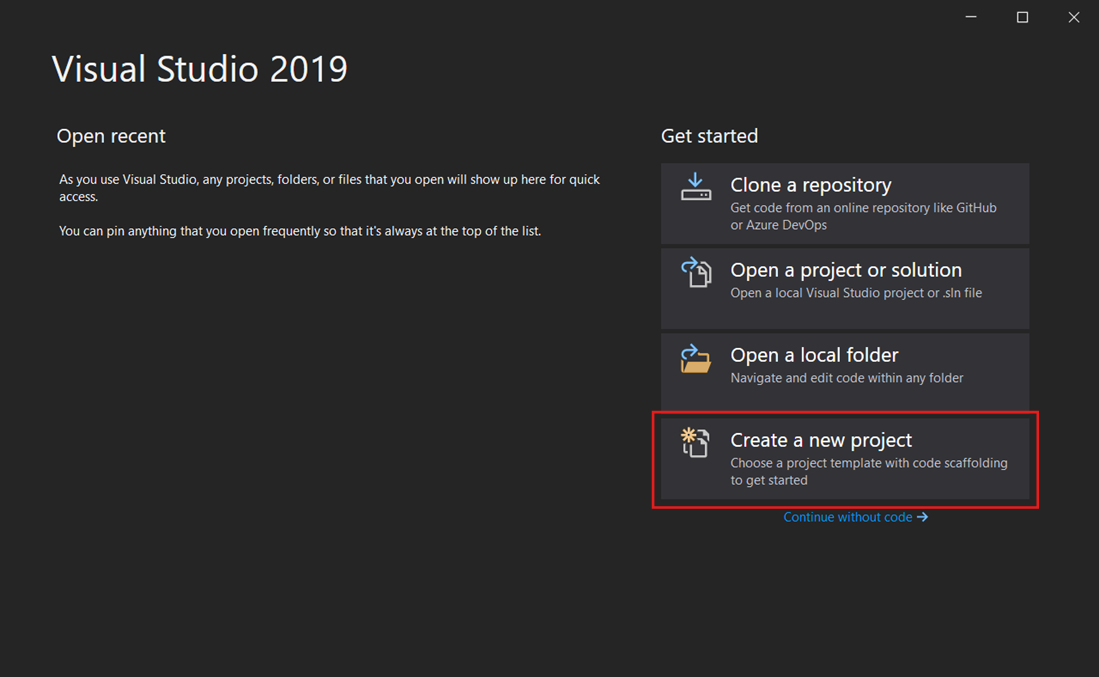
- На начальном экране выберите Создать проект.
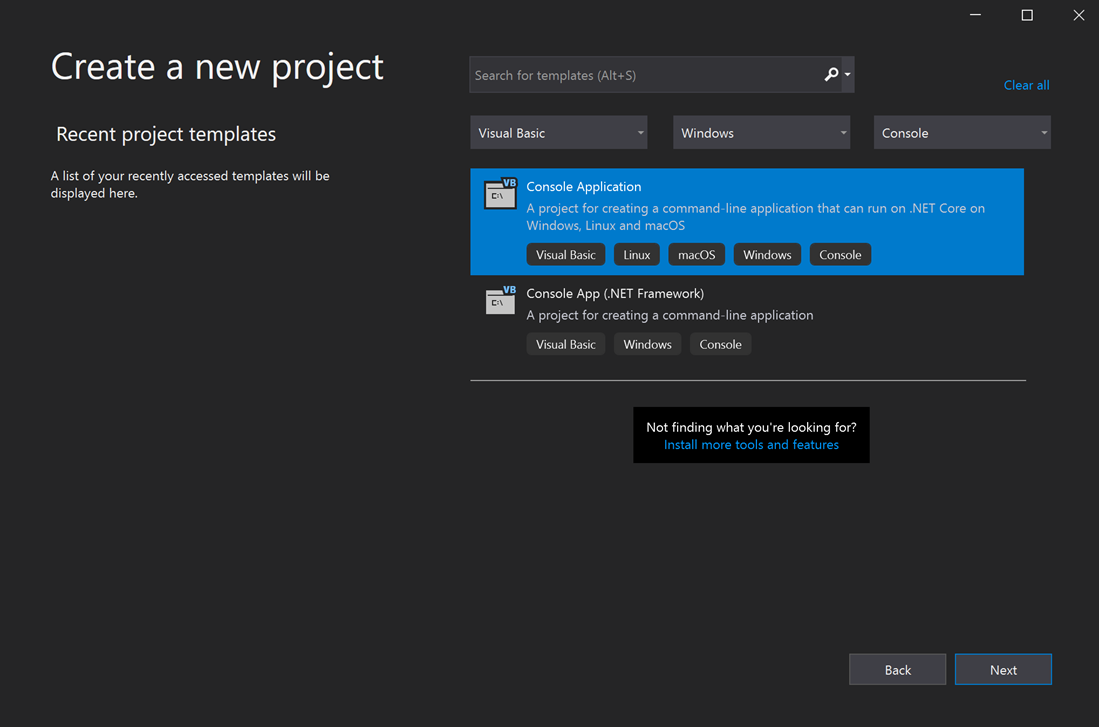
- В окне Создание проекта выберите Visual Basic в списке языков. Затем выберите Windows в списке платформ и Консоль в списке типов проектов. Применив эти фильтры по языку, платформе и типу проекта, выберите шаблон Консольное приложение и щелкните Далее.
Примечание. Если шаблон Консольное приложение отсутствует, его можно установить в окне Создание проекта. В сообщении Не нашли то, что искали? выберите ссылку Установка других средств и компонентов.  После этого в Visual Studio Installer выберите рабочую нагрузку Кроссплатформенная разработка .NET Core.
 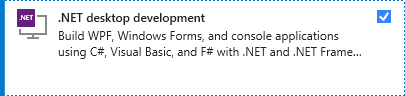 Затем нажмите кнопку Изменить в Visual Studio Installer. Вам может быть предложено сохранить результаты работы. Выберите Продолжить, чтобы установить рабочую нагрузку. После этого вернитесь к шагу 2 в процедуре Создание проекта.
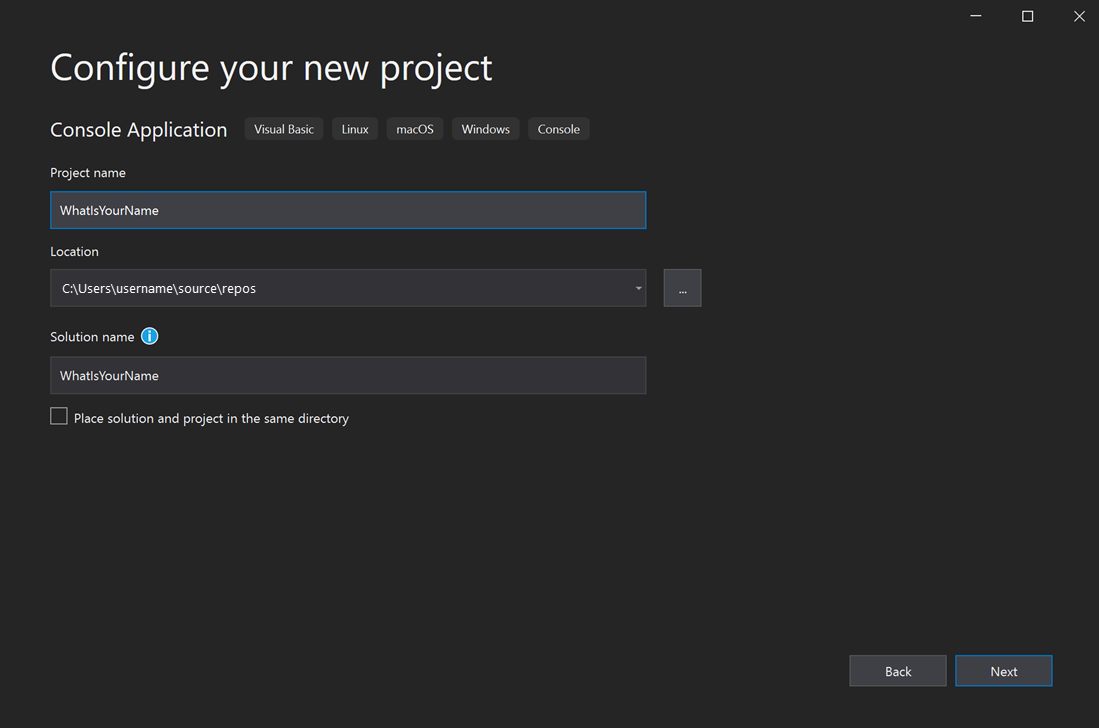
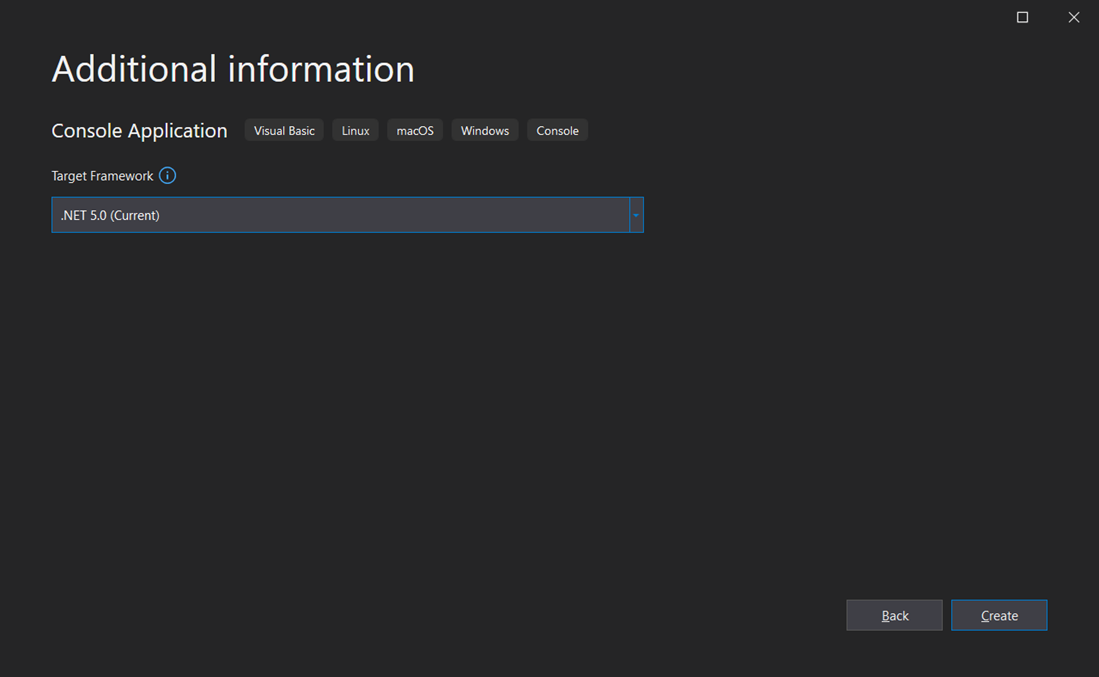 Новый проект открывается в Visual Studio.
- Откройте Visual Studio.
- На начальном экране выберите Создать проект.
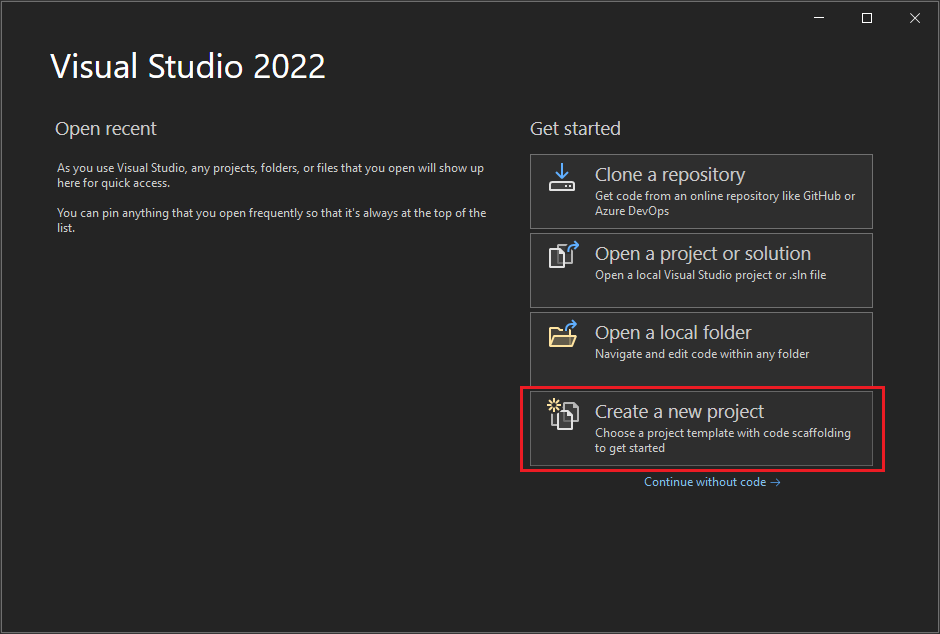
- В окне Создание проекта выберите Visual Basic в списке языков. Затем выберите Windows в списке платформ и Консоль в списке типов проектов. Применив эти фильтры по языку, платформе и типу проекта, выберите шаблон Консольное приложение и щелкните Далее.
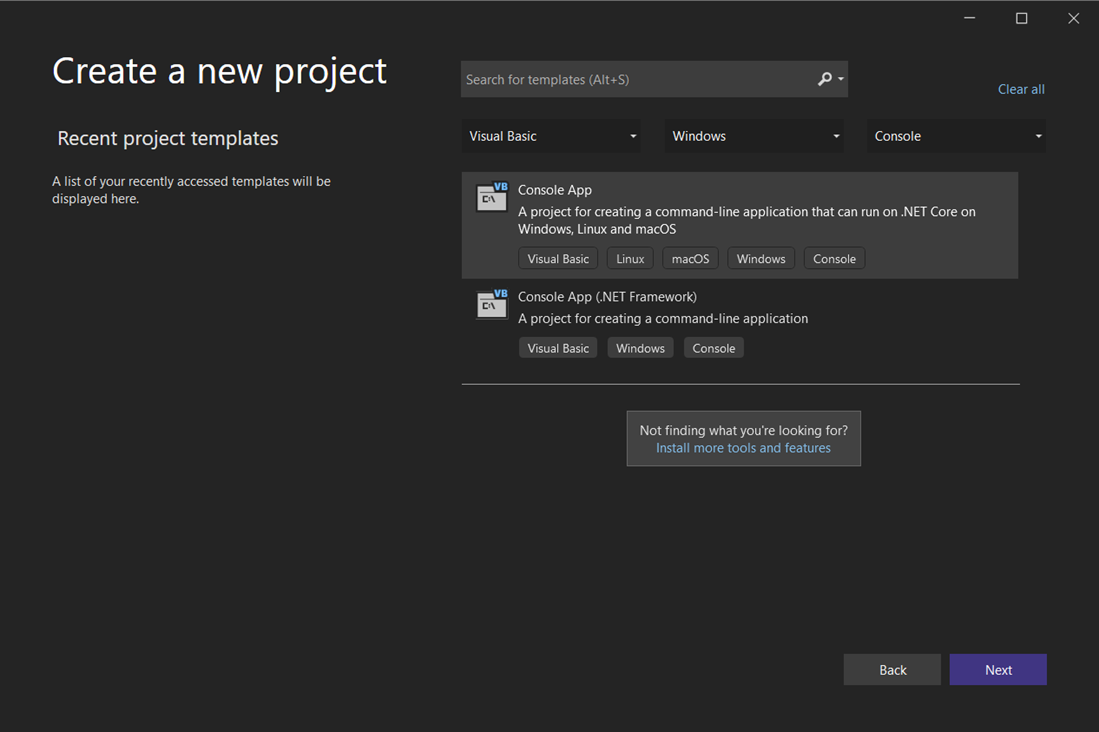
Примечание. Если шаблон Консольное приложение отсутствует, его можно установить из окна Создание проекта. В сообщении Не нашли то, что искали? выберите ссылку Установка других средств и компонентов. 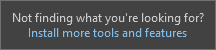 После этого в Visual Studio Installer выберите рабочую нагрузку Разработка классических приложений .NET.
 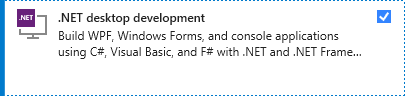 Затем нажмите кнопку Изменить в Visual Studio Installer. Вам может быть предложено сохранить результаты работы. Выберите Продолжить, чтобы установить рабочую нагрузку. После этого вернитесь к шагу 2 в процедуре Создание проекта.
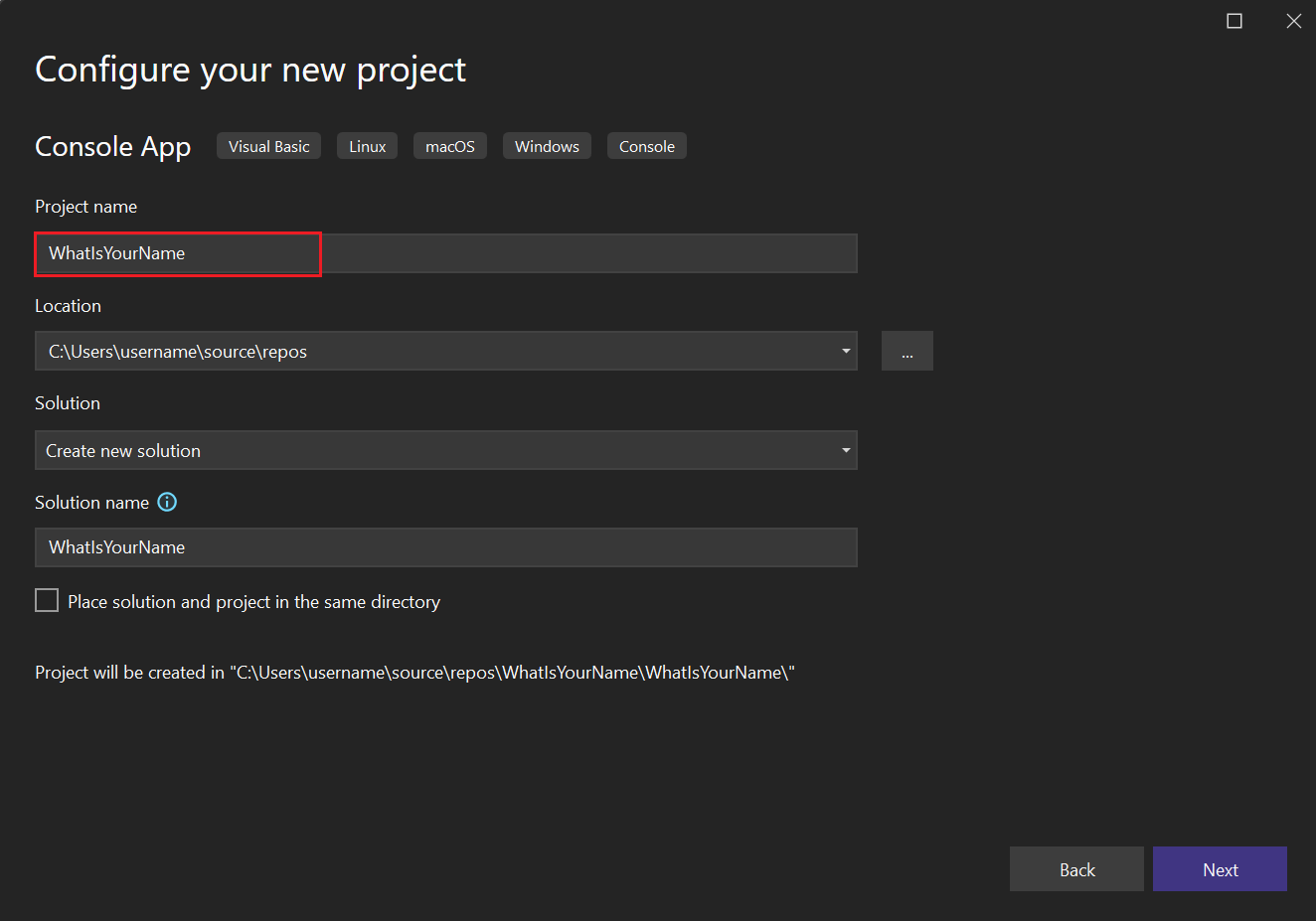
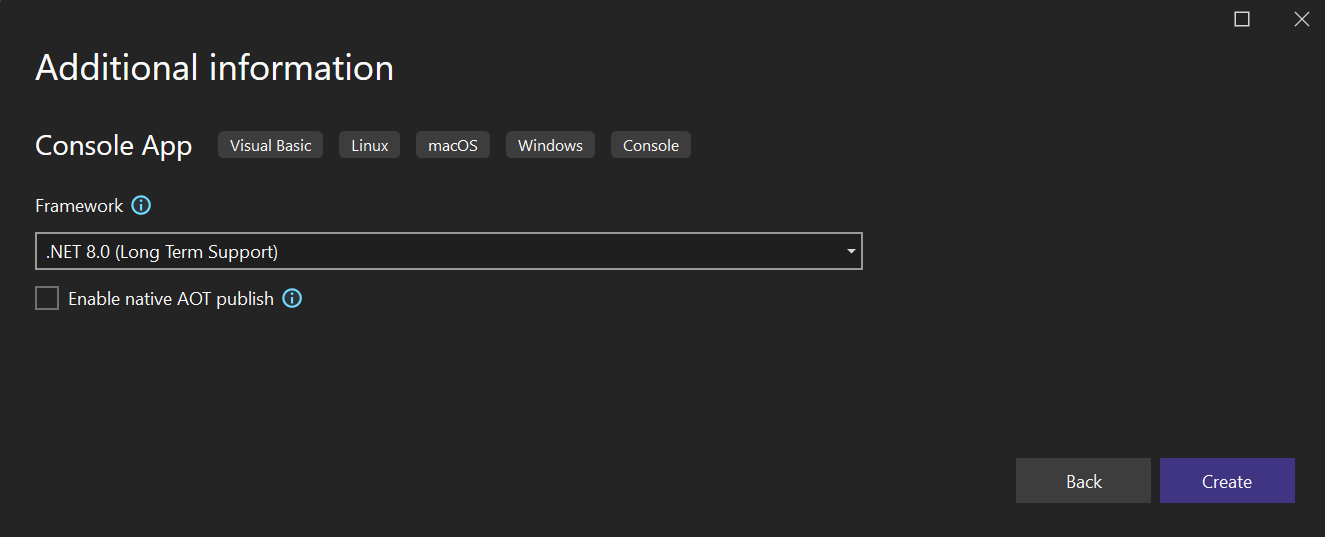 Новый проект открывается в Visual Studio.
Выполнить приложение
Когда вы выберете шаблон проекта Visual Basic и зададите имя для своего проекта, Visual Studio создаст файл Program.vb. Код по умолчанию вызывает метод WriteLine для отображения литеральной строки «Hello World!»в окне консоли.
Существует два способа выполнения этого кода: в Visual Studio в режиме отладки и на компьютере в качестве обычного автономного приложения.
Запуск приложения в режиме отладки
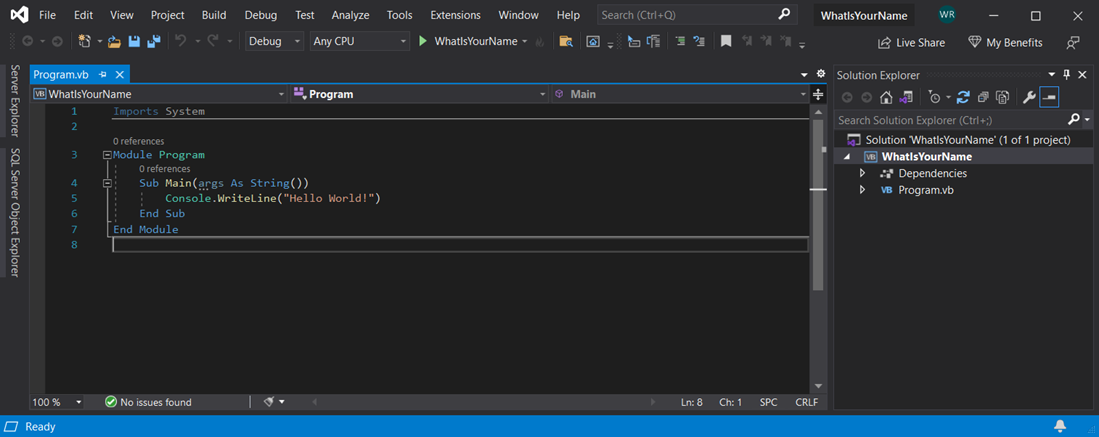
- Нажмите кнопку WhatIsYourName или клавишу F5, чтобы запустить код по умолчанию в режиме отладки.

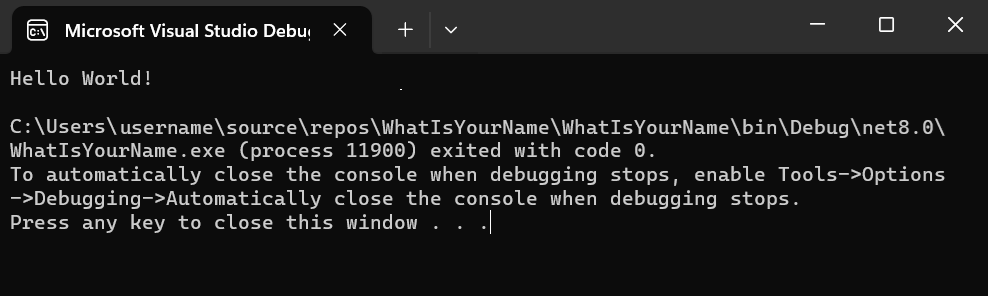
- При запуске приложения в консоли отладки Microsoft Visual Studio отображается текст «Hello World!». Нажмите любую клавишу, чтобы закрыть окно консоли отладки и завершить работу приложения:

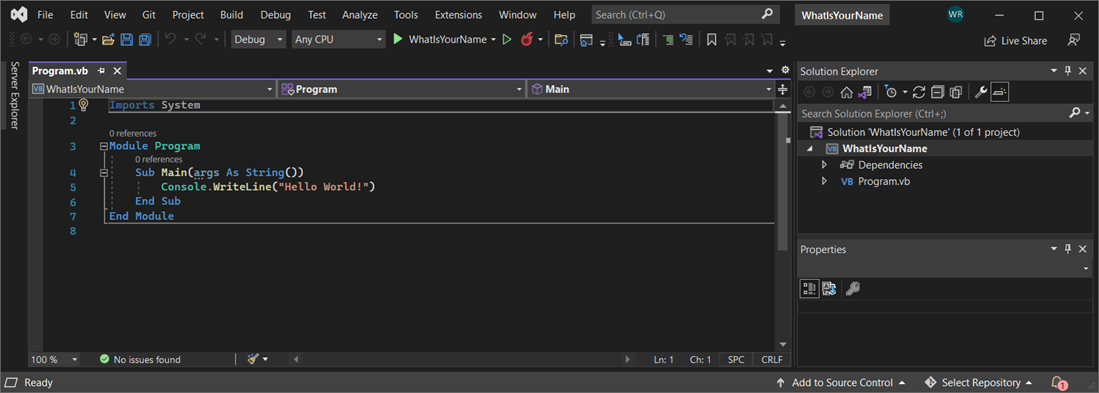
- Нажмите кнопку WhatIsYourName или клавишу F5, чтобы запустить код по умолчанию в режиме отладки.

- При запуске приложения в консоли отладки Microsoft Visual Studio отображается текст «Hello World!». Нажмите любую клавишу, чтобы закрыть окно консоли отладки и завершить работу приложения:
Запуск приложения в автономном режиме
Чтобы просмотреть выходные данные за пределами Visual Studio, в окне системной консоли выполните сборку и запуск исполняемого файла (EXE-файл).
- В меню Сборка выберите Собрать решение.
- В Обозревателе решений щелкните правой кнопкой мыши элемент WhatIsYourName и выберите Открыть файл в проводнике.
- В проводнике перейдите к каталогу bin\Debug\net5.0 и запустите WhatIsYourName.exe.
- Процедура Main завершается после выполнения одной инструкции, а окно консоли сразу же закрывается. В следующем разделе показано, как сделать так, чтобы окно консоли отображалось до нажатия клавиши пользователем.
- В меню Сборка выберите Собрать решение.
- В Обозревателе решений щелкните правой кнопкой мыши элемент WhatIsYourName и выберите Открыть файл в проводнике.
- В проводник перейдите в каталог bin\Debug\net6.0 и запустите WhatIsYourName.exe.
- Процедура Main завершается после выполнения одной инструкции, а окно консоли сразу же закрывается. В следующем разделе показано, как сделать так, чтобы окно консоли отображалось до нажатия клавиши пользователем.
Добавление кода для запроса ввода данных пользователем
Теперь вы добавите код Visual Basic, который запрашивает имя пользователя, а затем выводит его вместе с датой и временем. Кроме того, вы добавите код, чтобы окно консоли не закрывалось, пока пользователь не нажмет клавишу.
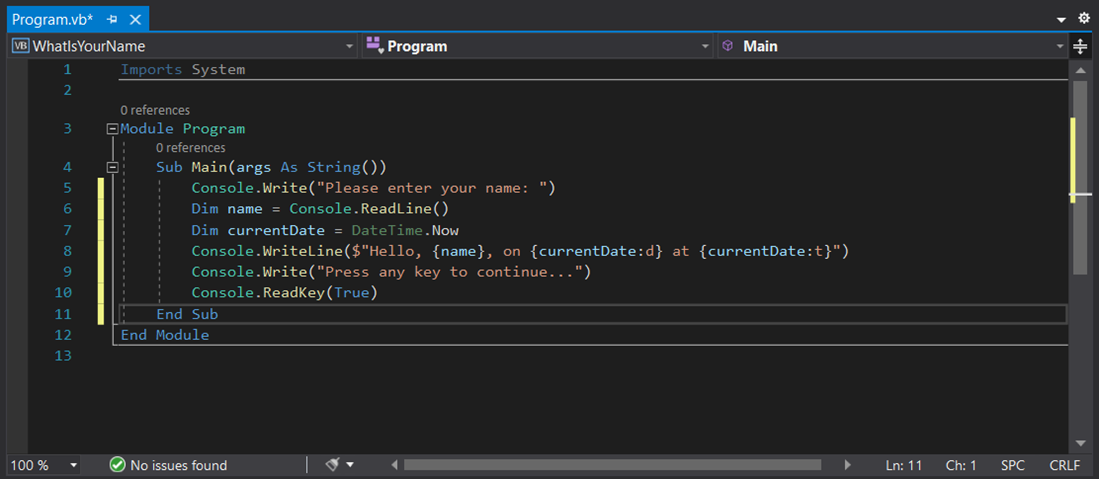
- Введите следующий код Visual Basic после строки Sub Main(args As String()) и перед строкой End Sub , заменив строку WriteLine:
Console.Write("Please enter your name: ") Dim name = Console.ReadLine() Dim currentDate = DateTime.Now Console.WriteLine($"Hello, , on at ") Console.Write("Press any key to continue. ") Console.ReadKey(True) - Write и WriteLine записывают строку в консоль.
- ReadLine считывает входные данные из консоли, в нашем случае — строку.
- DateTime представляет дату и время, а Now возвращает текущее время.
- ReadKey() приостанавливает работу приложения и ожидает нажатия клавиши.

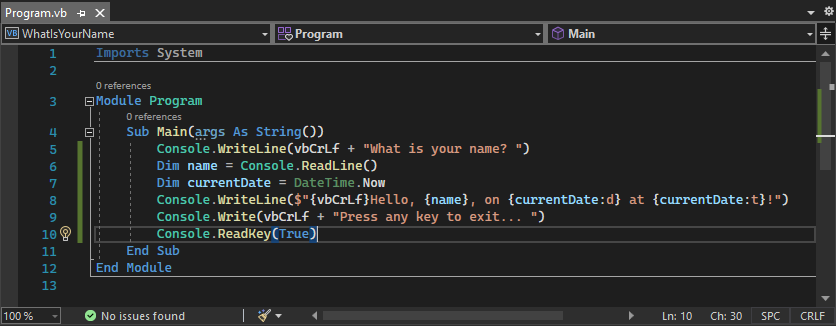
- Введите следующий код Visual Basic после строки Sub Main(args As String()) и перед строкой End Sub , заменив строку WriteLine:
Console.Write("Please enter your name: ") Dim name = Console.ReadLine() Dim currentDate = DateTime.Now Console.WriteLine($"Hello, , on at ") Console.Write("Press any key to continue. ") Console.ReadKey(True) - Write и WriteLine записывают строку в консоль.
- ReadLine считывает входные данные из консоли, в нашем случае — строку.
- DateTime представляет дату и время, а Now возвращает текущее время.
- ReadKey() приостанавливает работу приложения и ожидает нажатия клавиши.
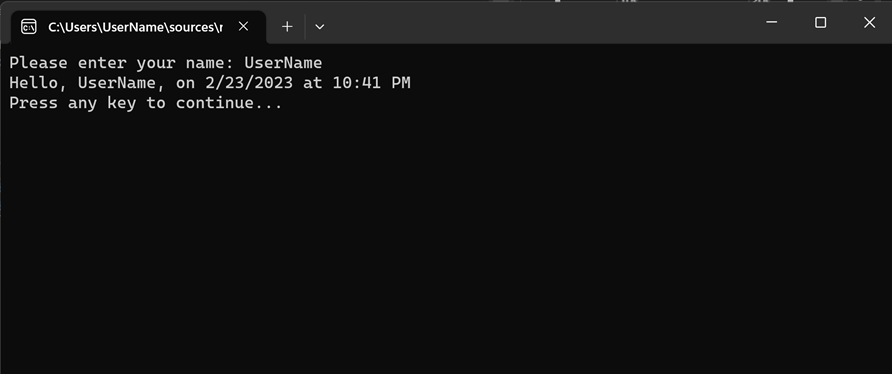
Теперь, когда новый код находится в приложении, выполните сборку и запуск исполняемого файла (EXE-файл) в окне системной консоли, как описано выше в разделе Запуск приложения в автономном режиме. Теперь при нажатии клавиши приложение завершает работу, в результате чего окно консоли закрывается.
Дополнительное задание: добавление двух чисел
В этом примере показано, как считывать числа, а не строки и выполнять некоторые арифметические операции. Попробуйте изменить свой код:
Module Program Sub Main(args As String()) Console.Write("Please enter your name: ") Dim name = Console.ReadLine() Dim currentDate = DateTime.Now Console.WriteLine($"Hello, , on at ") Console.Write("Press any key to continue. ") Console.ReadKey(True) End Sub End Module Module Program Public num1 As Integer Public num2 As Integer Public answer As Integer Sub Main(args As String()) Console.Write("Type a number and press Enter") num1 = Console.ReadLine() Console.Write("Type another number to add to it and press Enter") num2 = Console.ReadLine() answer = num1 + num2 Console.WriteLine("The answer is " & answer) Console.Write("Press any key to continue. ") Console.ReadKey(True) End Sub End Module Затем запустите обновленное приложение, как описано в разделе Запуск приложения.
Добавление системы управления исходным кодом Git
Теперь, когда вы создали приложение, вы можете добавить его в репозиторий Git. Visual Studio упрощает этот процесс с помощью инструментов Git, которые вы можете использовать непосредственно из IDE.
Git — это наиболее широко используемая современная система контроля версий, поэтому, независимо от того, являетесь ли вы профессиональным разработчиком или учитесь программировать, Git может быть для вас весьма полезным. Если вы новичок в Git, вы можете начать с сайта https://git-scm.com/. Там вы найдете памятки, популярную электронную книгу и видеоматериалы по основам GIT.
Чтобы связать свой код с Git, начните с создания нового репозитория Git, в котором находится ваш код:
- В строке состояния в правом нижнем углу Visual Studio нажмите Добавить в систему управления версиями и выберите Git.
- В диалоговом окне Создать репозиторий Git войдите в GitHub. Имя репозитория заполняется автоматически в зависимости от расположения вашей папки. Ваш новый репозиторий является частным по умолчанию. Это означает, что только вы можете получить к нему доступ.
Совет Независимо от того, является ли ваш репозиторий общедоступным или частным, лучше всего иметь удаленную резервную копию кода, надежно хранящуюся на GitHub. Даже если вы не работаете с командой, удаленный репозиторий позволит получать доступ к коду с любого компьютера.
Чтобы узнать больше о том, как использовать Git с вашим приложением, см. документацию по управлению версиями Visual Studio.
Очистка ресурсов
Если вы не планируете использовать это приложение в дальнейшем, удалите проект.
- В Обозревателе решений, щелкните правой кнопкой элемент WhatIsYourName, чтобы открыть контекстное меню для вашего проекта. Затем выберите Открыть папку в проводнике.
- Закройте Visual Studio.
- В диалоговом окне проводника перейдите на два уровня папок вверх.
- Щелкните правой кнопкой мыши папку WhatIsYourName и выберите пункт Удалить.
Следующие шаги
Поздравляем с завершением этого учебника! Дополнительные сведения см. в следующем руководстве.