«1С:Бухгалтерия 8» (ред. 3.0): как сформировать прайс-лист (+ видео)
Видеоролик выполнен в программе «1С:Бухгалтерия 8» версия 3.0.100.16.
Начиная с версии 3.0.100 в «1С:Бухгалтерии 8» добавлена возможность подготовить прайс-лист на товары и услуги.
Прайс-лист доступен в разделах:
- Руководителю — Продажи — Прайс-лист;
- Справочники — Товары и услуги — Номенклатура — Основное — кнопка Прайс-лист.
В форме Прайс-лист следует указать дату формирования и тип цен (например, розничные или оптовые цены).
По умолчанию прайс-лист формируется на текущую дату.
Если в организации не ведется учет типов цен, прайс-лист заполняется ценой из документа последней продажи.
Чтобы сформировать прайс-лист только по товарам, имеющимся на складе, следует включить флаг В наличии.
По кнопке Показать настройки можно перейти в форму настроек, чтобы настроить содержание и оформление прайс-листа.
Готовый прайс-лист можно распечатать, выгрузить в файл и/или отправить покупателям по электронной почте.
Как создать прайс-лист в 1С
Для того, чтобы создать прайс-лист необходимо из раздела «Закупки» / «НСИ закупок» открыть справочник «Цены поставщиков (прайс-листы)».
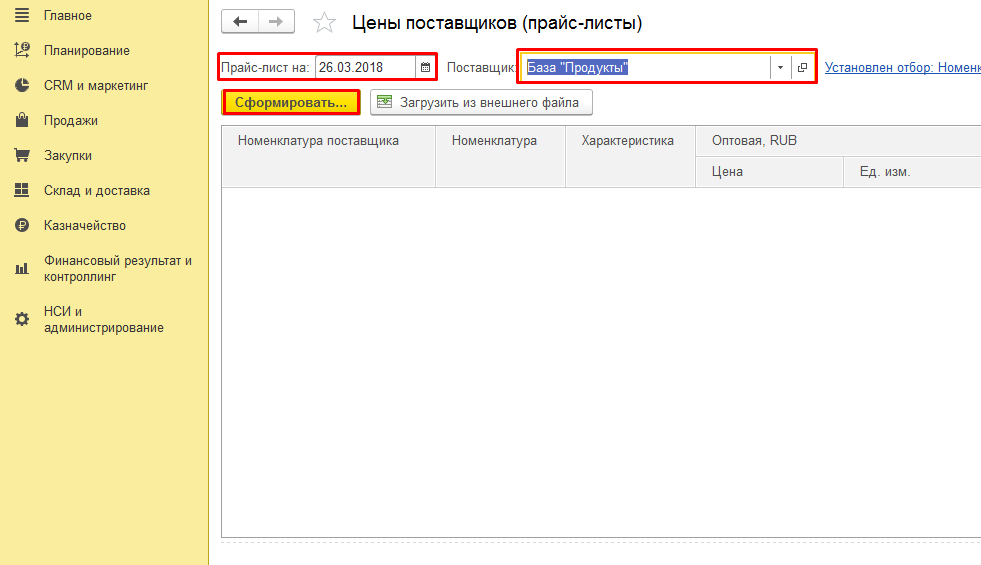
В открывшемся окне справочника в поле «Прайс-лист на…» — указать дату с которой будут применены установленные цены по созданному прайс-листу. В поле «Поставщик» — выбрать наименование поставщика из списка. Далее нажать кнопку «Сформировать».
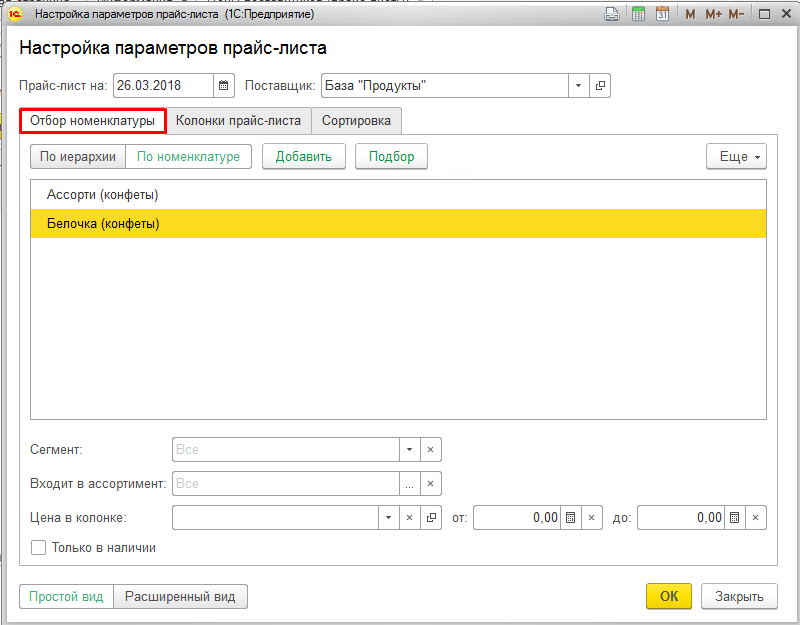
В окне «Настройка параметров прайс-листа» на вкладке «Отбор номенклатуры» нам необходимо указать один из способов добавления номенклатуры:
- По иерархии;
- По номенклатуре.
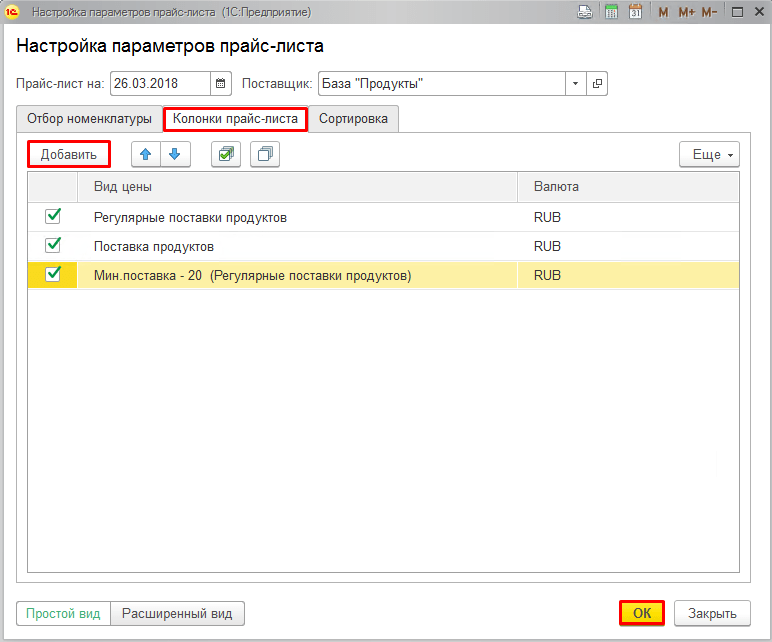
На вкладке «Колонки прайс-листа» нужно указать какие виды цен должны быть указаны в формируемомом прайс-листе (кнопка «Добавить»), установить отметки на требуемых видах цен. После чего нажать кнопку «ОК».
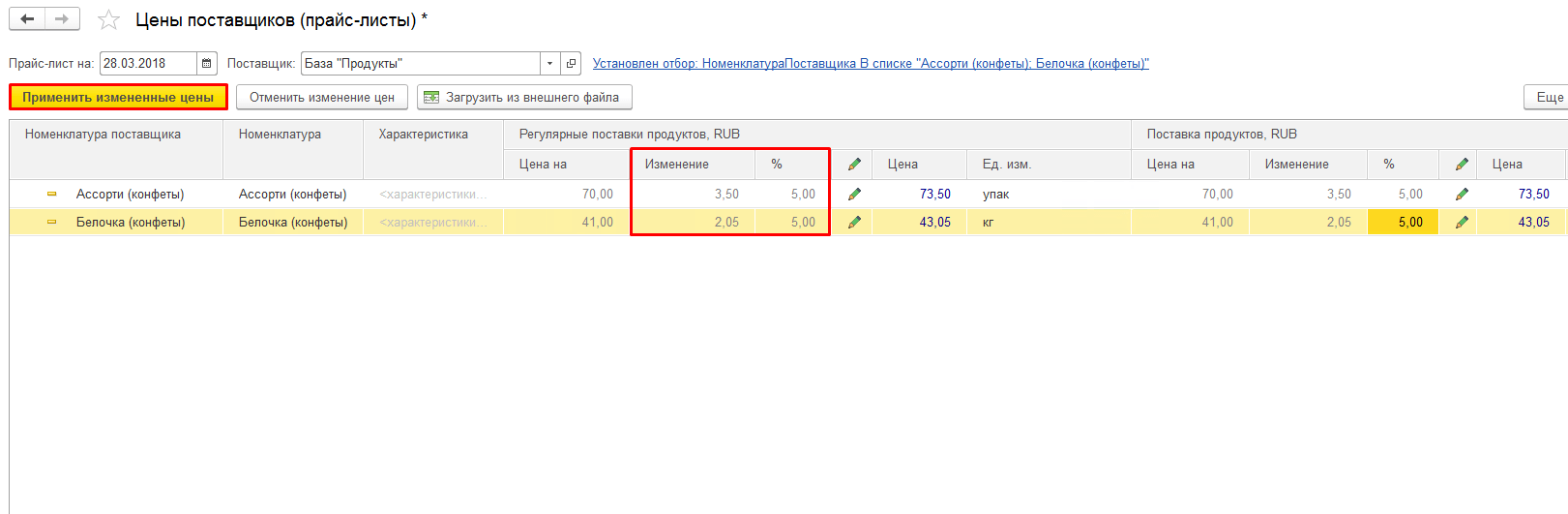
В сформировавшемся прайс-листе будут отображены цены по указанным видам цен для каждой номенклатуры. В колонке «Изменение» или «%» можно указать на сколько будет изменена цена, при этом новая цена будет пересчитана автоматически. Для применения цены нажать кнопку «Применить измененные цены».
В окне «Установка цен» при необходимости можем оставить комментарий к новому прайс-листу. В пункте «Действие с установкой цен» выбрать способ сохранения:
- Записать – сохранить с возможностью изменения при необходимости.
- Записать и провести – цены будут зарегистрированы и применены в указанную дату.
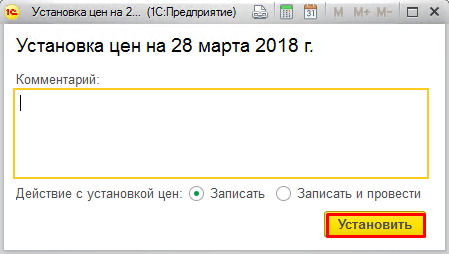
Данный способ заведения прайс-листа в 1С идентичен в конфигурациях «1С:Управление торговлей», «1С:Комплексная автоматизация» и «1С:ERP».
Как сформировать прайс-лист в 1С 8.2
Владеть информацией об актуальных ценах и актуальных остатках — задача любого ответственного продавца-консультанта. В своей недавней публикации мы рассматривали способы извлечения из 1С информации по остаткам товара. Теперь мы рассмотрим как извлечь из программы актуальные цены.
Практически в любой конфигурации 1С 8 найдется стандартная обработка формирования прайс-листа. Ее можно открыть в справочнике «Номенклатура», с помощью кнопки Печать — Прайс-лист. По этой же кнопке доступны и другие функции печати, но нас интересует именно прайс. Если не нашли, обработку печати прайс листа в любой конфигурации можно найти в меню Операции — Обработки — Печать Прайс-листа.

Для корректного вывода данных необходимо ознакомится с некоторыми особенностями обработки.
Прайс-лист выводится на определенную дату, указанную в настройках печати прайс-листа.
При печати прайс-листа можно произвести настройку списка товаров и цен, включаемых в прайс-лист.
Настройка списка товаров и цен производится форме «Настройка прайс-листа», которая открывается при нажатии кнопки «Настройка. «. Информация о доступных настройках располагается на закладках: Общие, Группировки, Отбор, Поля, Сортировка, Печать.
В прайс-лист включена возможность отключения из показа позиций товара по которым не заданы цены. Это можно сделать с помощью вкладки «Отбор». Можно выбрать один или несколько типов цен, по которым будет сформирован прайс. На вкладке «Общие» есть параметр «Не включать в прайс-лист товары, по которым не заданы цены». Если он установлен, то в прайс-лист не попадут товары, у которых не назначена цена. Данный отбор исключает попадание в прайс товаров по которым не заданы цены. Если цена установлена хотябы на одну позицию из перечня, данная позиция выводится в прайс напротив того типа цен для которого в базу данных введена цена.

Настройки печати прайс-листа
В прайс-лист можно не включать товары, отсутствующие на предприятии.
Не многие знают и не многие пользуются функцией вывода в прайс-лист товарного остатка. Выведение остатка в прайс-лист очень удобно для торговых представителей и продавцов-консультантов, не имеющих возможность просматривать остатки онлайн за компьютером или планшетом. Распечатанных раз в день (с утра) данных с ценами и остатками достаточно для вооружения персонала работающих в полях. Для экономии бумаги можно воспользоваться двухсторонней печатью.
В том случае, если в настройках отбора установлен конкретный склад (несколько складов), то текущие остатки считаются только для конкретного склада (группы складов). То есть, при установке флага и указании склада, из списка товаров, показанных в прайс-листе, будут исключены те товары, которых нет в наличии на данном складе.
Флаг «Использовать свойства и категории» включает или отключает возможность использования механизма свойств и категорий при формировании прайс-листа.
Как видите, на практике вариации формирования прайс-листа практически безграничны. Ниже приведен скриншот настроек и результат формирования прайс-листа с данными настройками. Попробуйте поэкспериментировать с настройками обработки, для получения нужного вам вида прайс-листа в 1С.
Как загрузить прайс в 1C
Пользователи конфигурации 1С: «Управление торговлей» зачастую задаются вопросом загрузки прайс-листа поставщика в программу 1C. Однако ответ на этот вопрос есть не у всех. Одни прибегают к помощи ИТ-специалистов, которые на платной основе предоставляют услуги по обслуживанию 1С, а другие стараются собственными силами загрузить необходимый прайс в базу. Данная публикация для второго типа пользователей, которые ищут ответ на вопрос импорта прайсов в 1С. Сегодня пошагово разберем как правильно загрузить прайс в информационную базу «Управление торговлей 11». Сразу оговорюсь, что эта инструкция и стандартные возможности УТ 11 подразумевают загрузку только простых прейскурантов (без иерархии, вложенности данных и т.д.). Если вопрос стоит в загрузке сложных прайс-листов с возможностью автоматизации этого процесса, тогда необходимо посмотреть решение в самом конце статьи.
Загрузка прайса в «Управление торговлей 11»
Перед тем как приступить к загрузке, первым делом стоит выполнить резервное копирование центральной базы во избежание проблем. После того как успешно создан бэкап базы, приступим. Открываем конфигурацию и переходим в раздел меню «Закупки», а далее подраздел «Сервис» — «Загрузка цен поставщика из файлов».
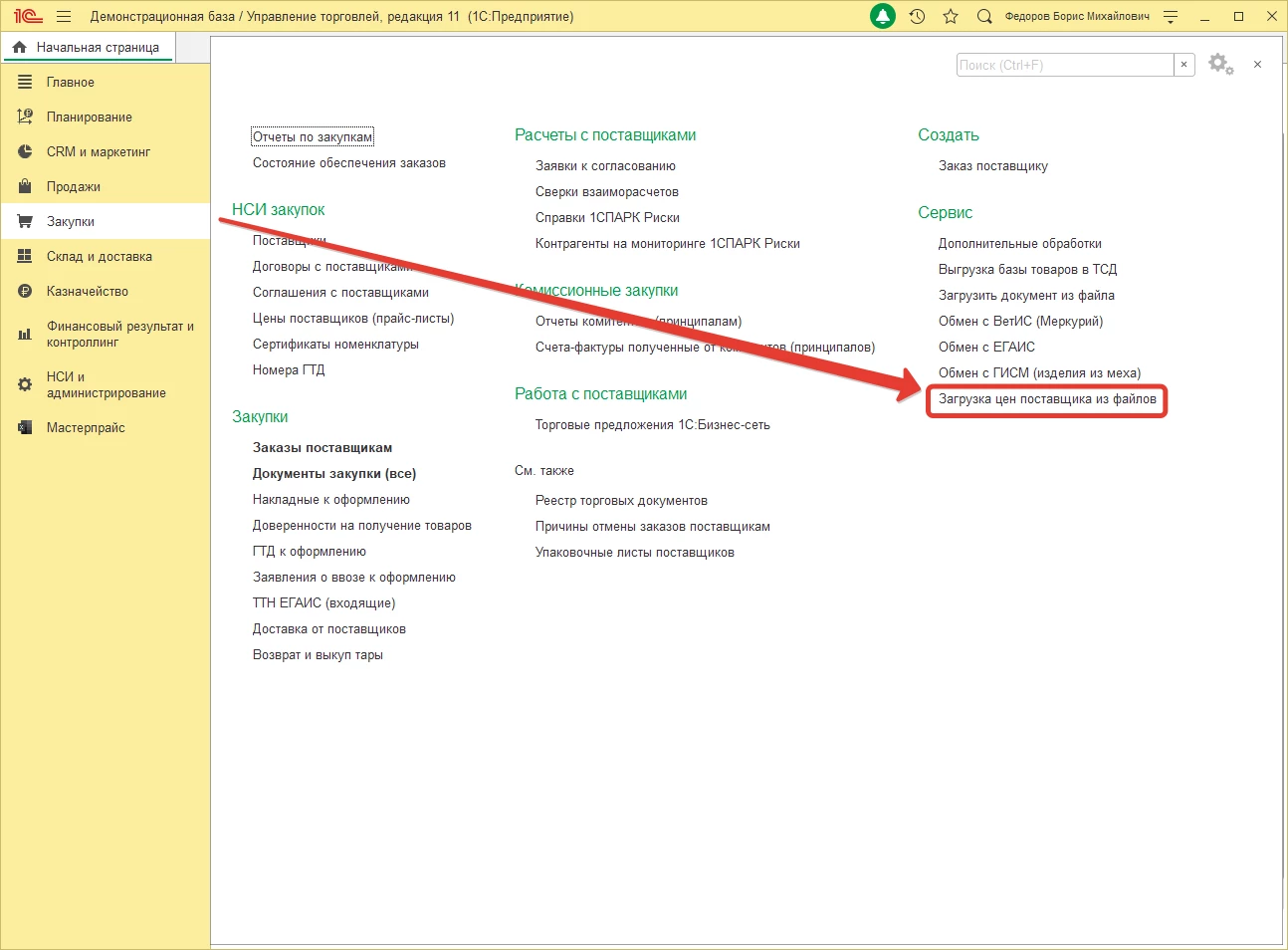
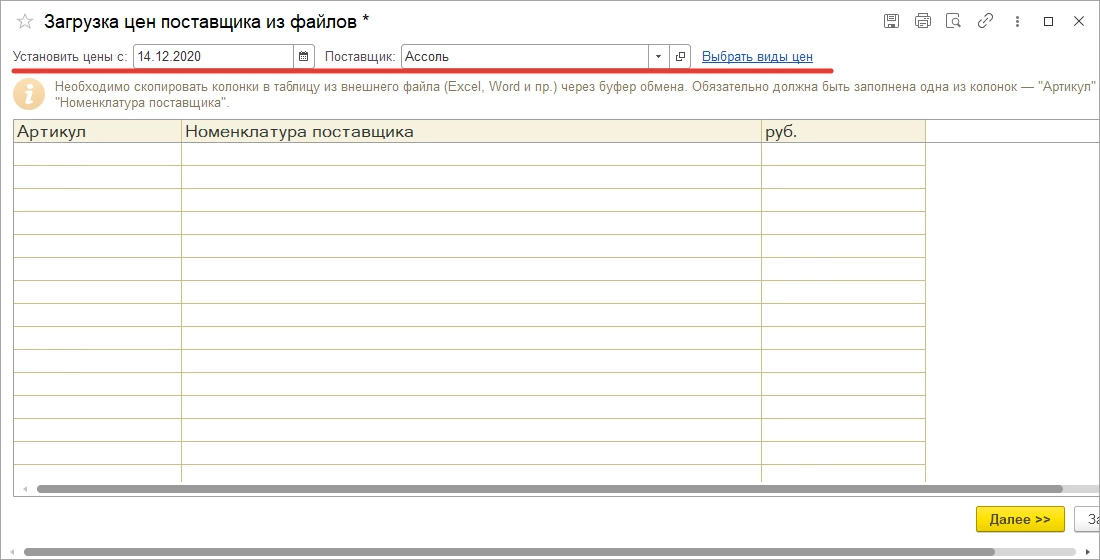
Отобразится окно, в котором необходимо указать нужного поставщика, чей прайс-лист будем обрабатывать. После выбора поставщика, нужно указать соответствующий вид цен. Также при желании можно отредактировать реквизит «Установить цены с», который устанавливает текущую дату загрузки прайса. В результате получаем настроенное окно вида:
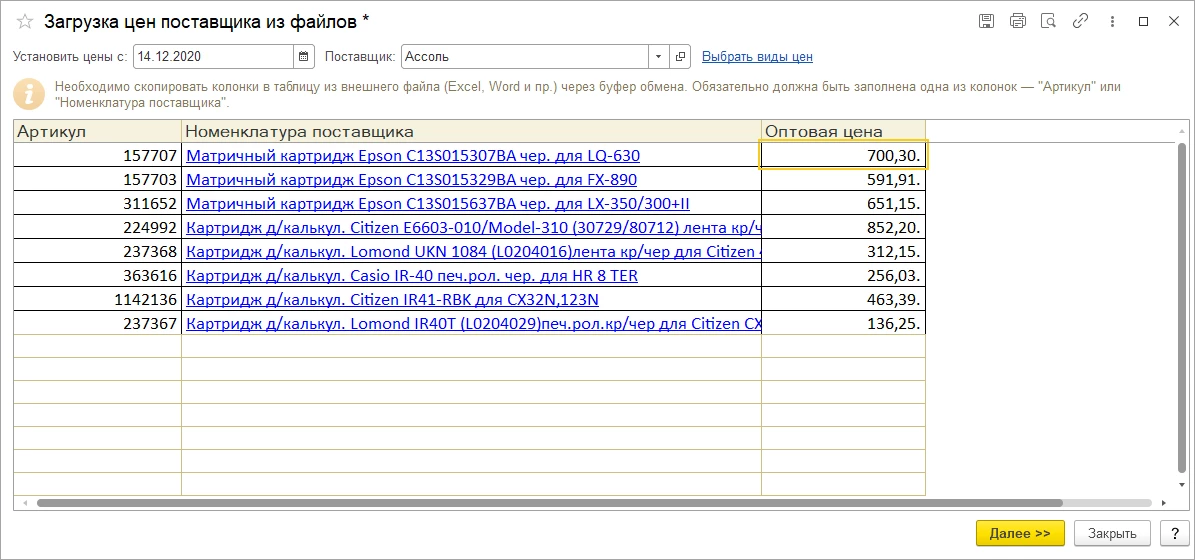
Поиск и дальнейшее сопоставление загружаемых данных в центральной базе осуществляться, либо по артикулу, либо по наименованию номенклатуры, которые загружены из excel. В связи с этим необходимо, чтобы в одной из этих колонок были заполнены данные из загружаемого прейскуранта. Это позволит обработке «Загрузка цен поставщика из файла» корректно обработать и сопоставить загружаемые данные с объектами, имеющимся в базе. В результате заполненная таблица будет выглядеть как на скриншоте ниже. После заполнения нажимаем кнопку «Далее».
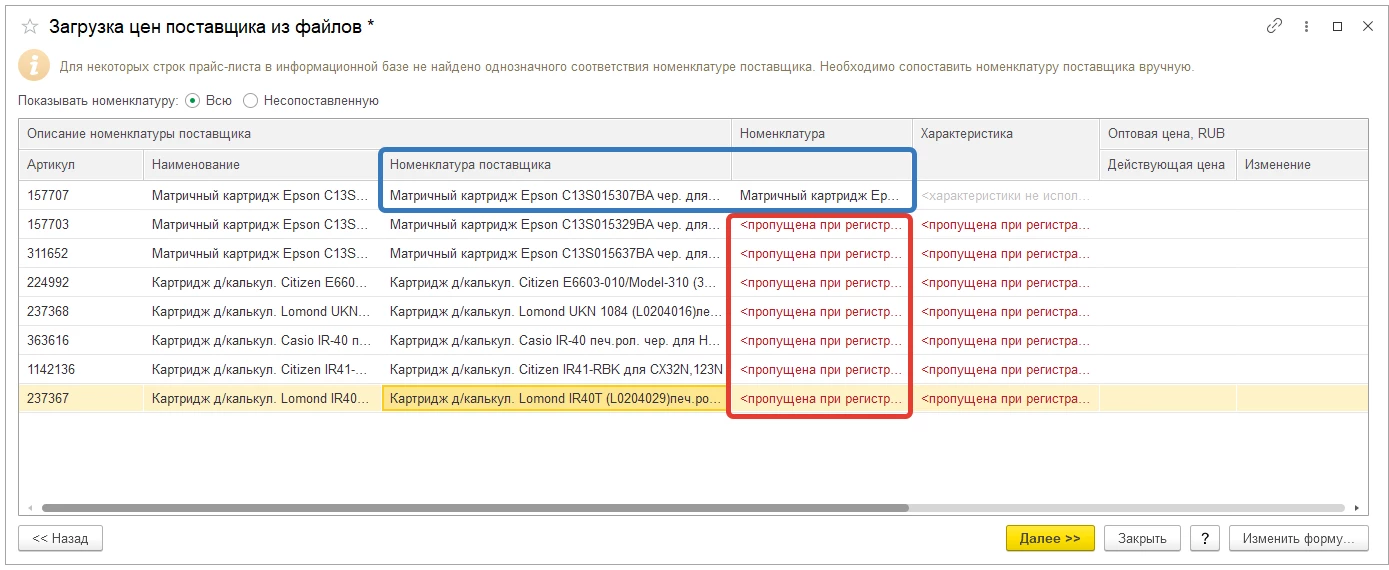
Следом появится окно, в котором будут отображаться сопоставления обрабатываемых объектов. В случае, если сопоставление найдено, тогда в соответствующей колонке будет подставлено необходимое значение (выделено синим на скриншоте ниже). В противном случае будет отмечен пропуск при регистрации (выделен красным на скриншоте ниже), означающий, что соответствий в базе не найдено. А это значит, что новые объекты при загрузке не будут созданы. Их необходимо создать вручную. После этого следует нажать кнопку «далее» и продолжить.
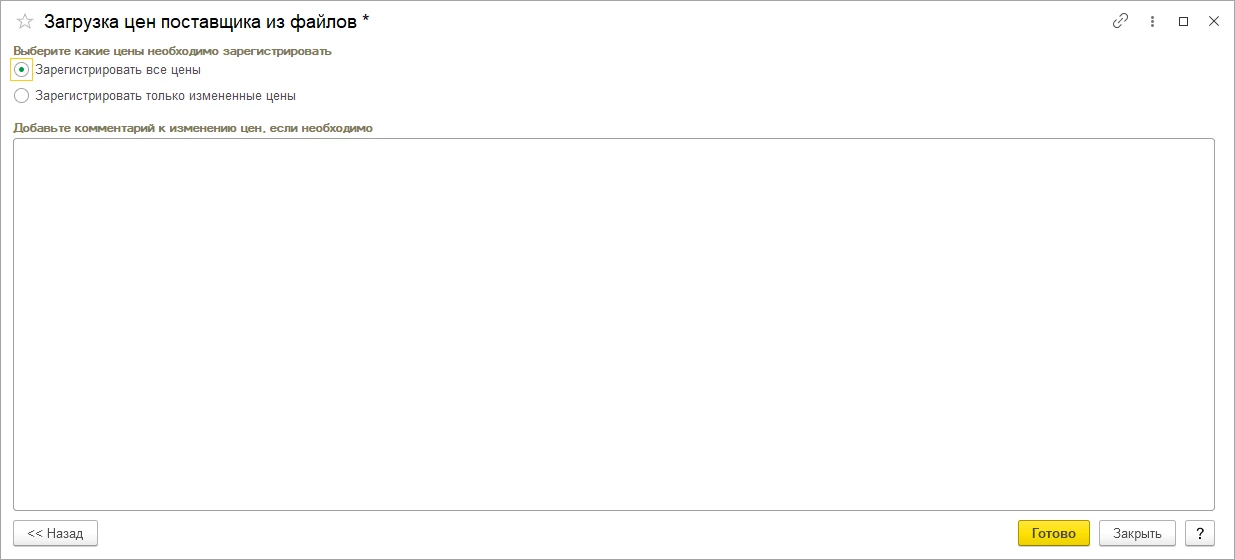
Появится окно, в котором необходимо выбрать один из предложенных вариантов регистрации цен. Чек-бокс «Зарегистрировать все цены» позволяет осуществить загрузку всех добавленных из прайс-листа цен, а чек-бокс «Зарегистрировать только измененные цены», регистрирует цены, которые были подвержены изменению в ходе работы с обработкой «Загрузка цен поставщика из файлов». После того как был сделан необходимый выбор, можно нажать на кнопку «Готово» и создать документ, который имеет название «Регистрация цен поставщиков».
На этом шаге загрузка прейскуранта в конфигурацию «Управление торговлей» можно считать завершенной. Как, наверное, уже успели заметить этот вариант импорта прайс-листа примитивен и позволяет загружать самые простые вариации прейскуранта. При этом ограничен в списке обрабатываемых реквизитов. Если пример прайса имел бы хотя бы двухуровневую иерархию, то его загрузить не представилось возможным, так как стандартная обработка «Загрузка цен поставщиков из файла» не умеет работать с информацией иерархического вида. Даже сама загрузка из файла — это формальность, так как процесс импорта не осуществляется. Данные переносятся путем простого копирования через буфер обмена. В общем и целом, скудные возможности, подходящие для линейного прайс-листа с небольшим списком позиций. А что же делать, если необходимо загрузить сложный прайс и как можно быстрее? Для этого нужно использовать подсистему «Мастерпрайс», которая полностью автоматизирует процесс загрузки прейскурантов любой сложности. Чтобы лучше ознакомиться с возможностями подсистемы рекомендую посмотреть короткий видеоролик.

Соломахин Руслан
Разработчик компании Софтонит