Movavi Photo Editor — как убрать фон
- В программе есть отличный инструмент Автовыделение фона. Он находится в соответствующей вкладке.
Функция хорошо зарекомендовала себя даже с подложкой, на которой изображена тень.
Откройте вкладку.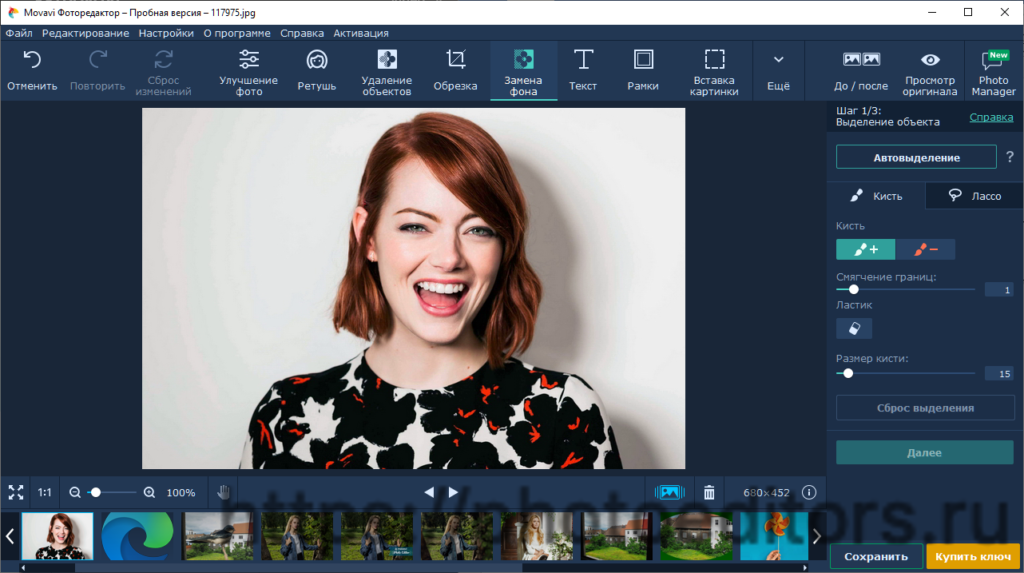
- Нажмите кнопку Автовыделение.
На примере мы заметили, что фон был удален, автоматически открылся раздел Уточнение краев.
На изображении остался небольшой контур справа. Поэтому выберите кисть Выделение фона. Пройдитесь по фону возле контура объекта, выбрав соответствующий размер.
Нажмите кнопку Далее.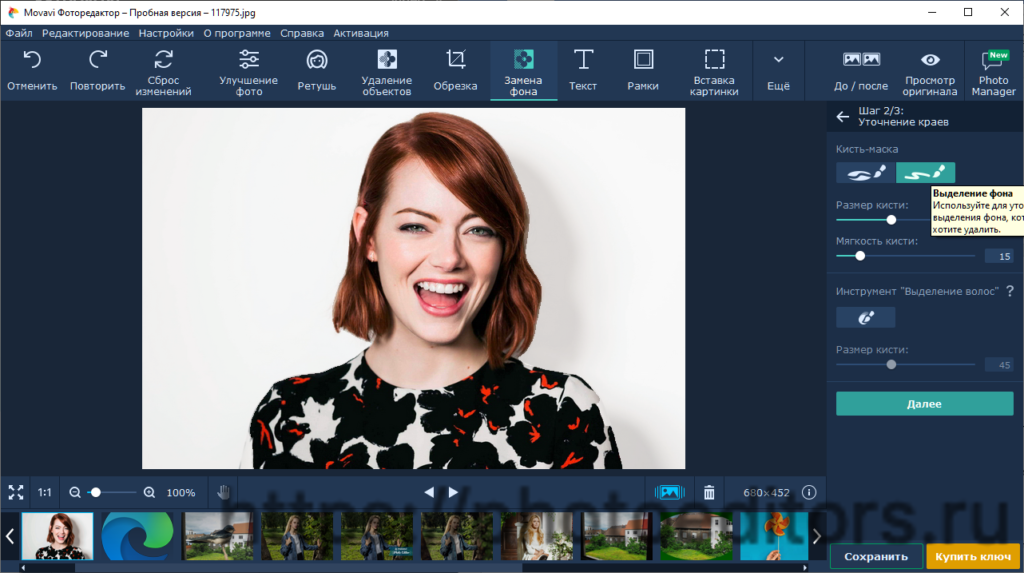
- Загрузите новый фон из изображения с помощью кнопки Добавить изображение или просто оставьте его прозрачным.
Нажмите кнопку Применить.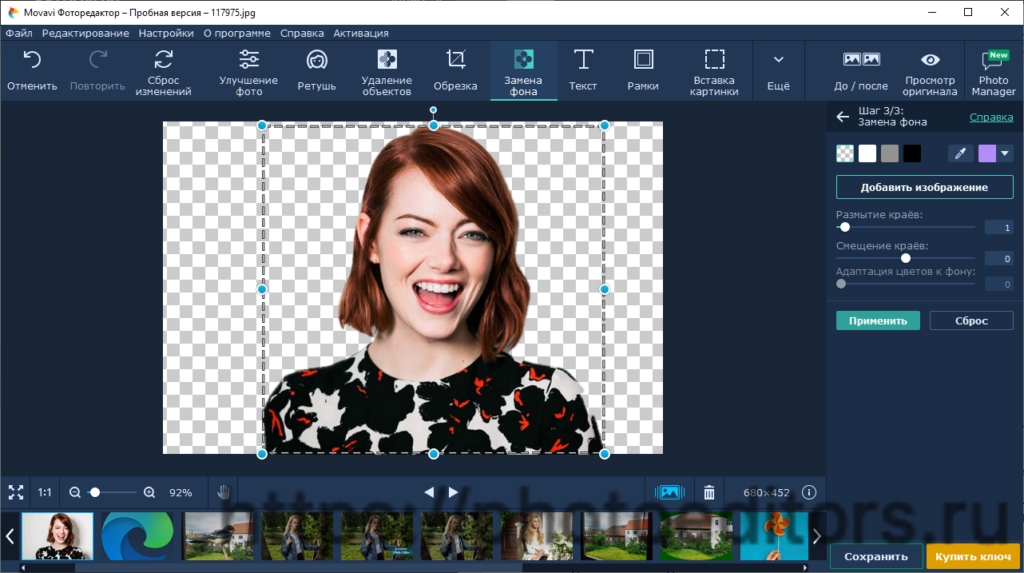
В более сложных ситуациях для замены фона необходимо вырезать объект и вставлять его на другую подложку по инструкции. Смотрите это в прошлом вопросе.
Как удалить черный фон на футаже в Movavi Video Editor?
Выбираю черный цвет в эффекте хромакей, но всеравно остается черный цвет, помогите пожалуйста!) Заранее спасибо.
Голосование за лучший ответ
Режим наложения Экран поставить, если есть. На Magix Vegas переходи
футуаж помещается на доп. видео дорожку тайм линии, а всё что выше основной, имеет приоритет и «скроет» основное.
В «Режим наложения» ещё нужно задать уровень прозрачности для футажа, что-бы увидеть кадры основного видео. Компромиссный подход, можно сбалансировать потерю яркости основного и дополнительного изо. Получается не всегда хорошо.
Похожие вопросы
Как убрать черный фон в movavi
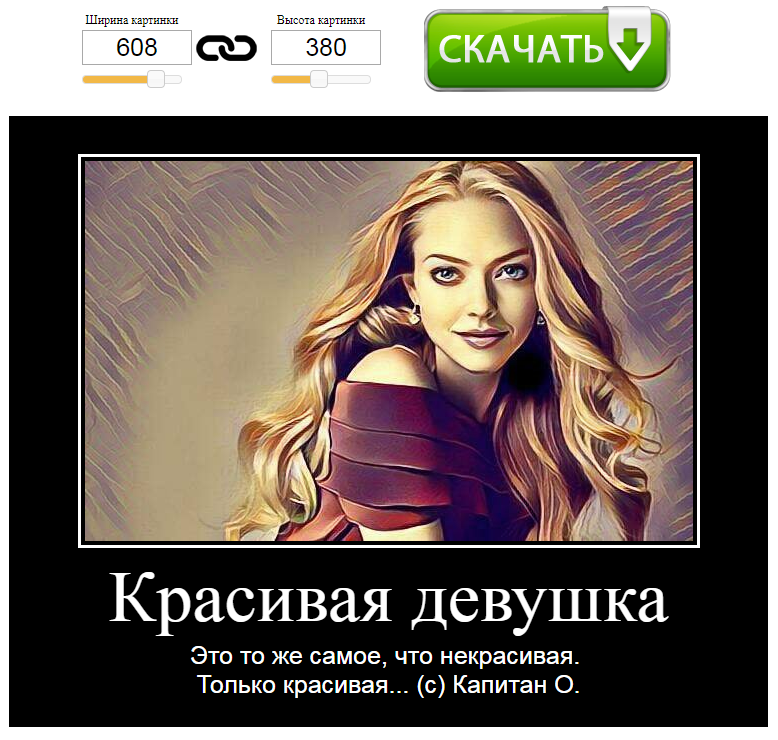
Здесь вы можете создать демотиватор онлайн бесплатно и без регистрации. Демотиватор – это демотивационный постер, представляющий собой картинку на черном фоне с подписями, выражающими точку зрения автора и призванными демотивировать окружающих (в противоположность мотивационным постерам, которые рисовались на синем фоне и предназначались для мотивации). С помощью конструктора на этой странице сделать демотиватор очень просто:
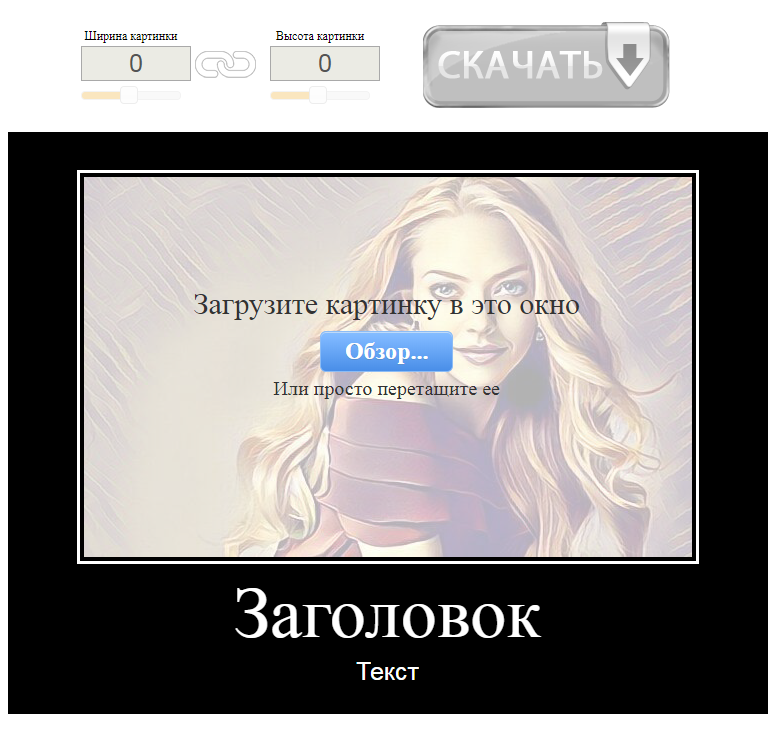
Шаг 1. Загрузите изображение в область конструктора. Для этого перетащите его или просто нажмите на кнопку «Обзор…». Изображение загрузится автоматически.
Шаг 2. Отрегулируйте размер изображения. Часто бывает так, что при автоматическом масштабировании картинка отображается слишком большой или, наоборот, слишком маленькой. Поэтому, если это необходимо, измените ее размеры с помощью полей «Ширина картинки» и «Высота картинки» в верхней панели инструментов. По умолчанию, соблюдаются пропорции сторон, но вы можете отключить эту функцию, нажав на иконку звена, расположенную между полями.
Шаг 3. Введите заголовок. Заголовок вводится прямо туда, где вы его видите. То есть, прямо в область демотиватора – туда, где он и будет отображаться. Заголовок должен содержаться основную мысль демотиватора.
Шаг 4. Введите подзаголовок. Обычно подзаголовок раскрывает основную мысль дема, если это необходимо. Он не является обязательным атрибутом демотиватора.
Шаг 5. Скачайте демотиватор. Просто нажмите на кнопку «Скачать», расположенную справа от настроек ширины и высоты. После этого вы сможете загрузить на ваш компьютер готовый демотиватор, который будет точно таким, каким вы видите на своем экране, только в формате PNG.
Как сделать демотиватор качественным?
Чтобы сделать ваш демотиватор действительно демотивирующим, у вас изначально должна быть идея, которую вы хотите донести до людей. На самом деле, что-то нарисовать и написать может любой школьник, а вот создать действительно крутой дем дано далеко не каждому. Вообще, хорошие демотиваторы вызывают разную реакцию. Одни могут рассмешить, другие заставляют задуматься, третьи провоцируют возмущение (не случайно в комментариях под многими демами разгораются не шуточные холивары). И вы заранее должны понимать, к каким чувствам будет обращаться ваш будущий постер, и что именно вы хотите им сказать? Только так можно сделать крутой демотиватор, который будет растиражирован на множестве сайтов и получит тысячи лайков.
Как убрать фон на видео без оборудования и знаний в монтаже
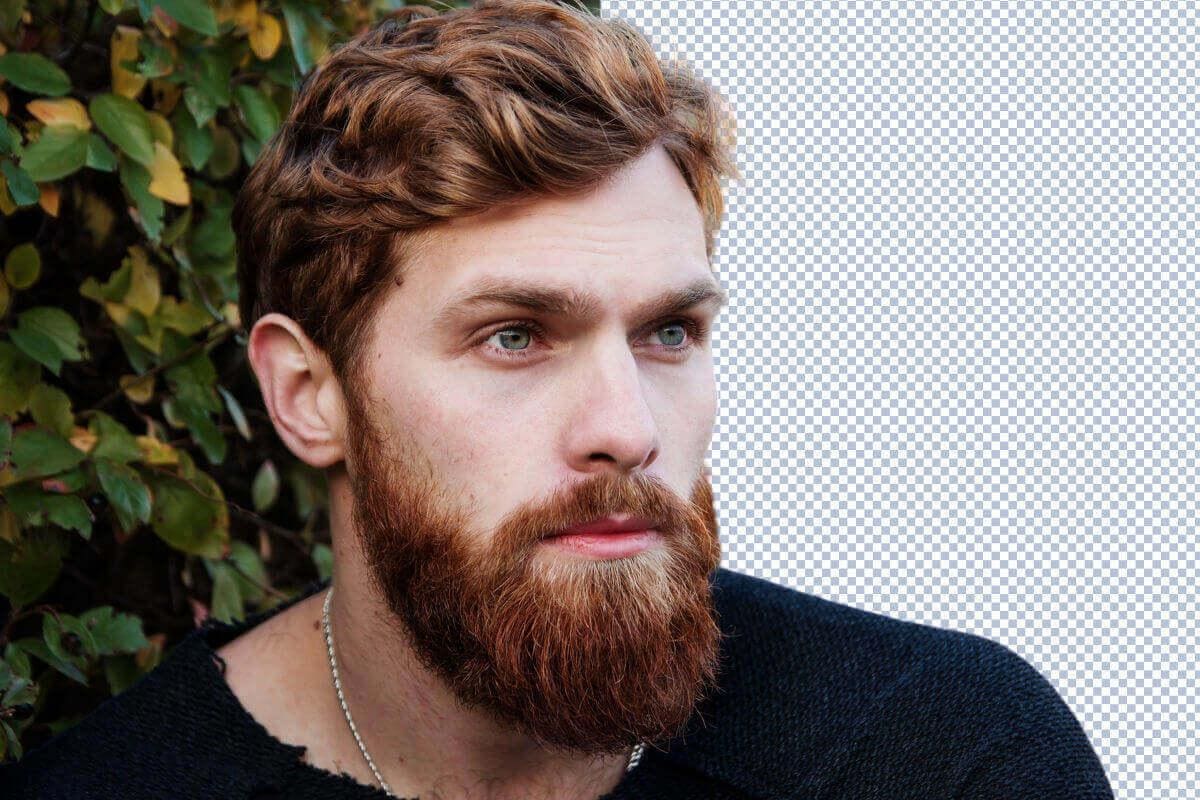
Те, кто уже сталкивались с задачей удалить на видео фон позади человека или какого-либо объекта, знают о сложности процесса. Нужно использовать хромакей (технология совмещения нескольких изображений в одном кадре), уметь работать со светом и иметь хотя бы базовые знания в программах для монтажа. Все это слишком сложно и затратно, если необходимость в удалении фона в любительском ролике возникает пару раз в год.
Спасти простого обывателя от лишних заморочек решились разработчики Unscreen: сервиса, который с помощью нейронных сетей делает всю работу за вас. Алгоритмы автоматически распознают в кадре людей, животных или анимационных персонажей, а затем вырезают задний план. Кроме того, поддерживается замена изначального фона на другой — можно использовать как статичные изображения, так и анимации.
- Откройте сайт Unscreen;
- Нажмите Upload Clip и загрузите ролик или анимацию в формате MP4, WebM, Ogg или GIF;
- Дождитесь пока сервис вырежет фон, а затем при необходимости замените его на свой (можно выбрать один из предложенных вариантов или загрузить файл со своим фоном);
- Скачайте готовый ролик.
Все возможности сервиса доступны только подписке. Бесплатно пользоваться тоже можно, но с рядом жестких ограничений — Unscreen обработает лишь первые 10 секунд видео, а готовый результат даст скачать в формате GIF или анимированного PNG с водяным знаком и качеством 360p.
- Hobby дает обработать до трех минут в месяц за $9 (≈700 рублей)
- Artist — до 15 минут за $39 (≈3000 рублей)
- Creator — до 45 минут за $89 (≈7000 рублей)
- Maker — до 2 часов за $189 (≈14 800 рублей)
- Studio — до 5.5 часов за $389 (≈30 600 рублей).
Если нужно вырезать фон разово, то можно заплатить за обработку ролика без оформления подписки — за одну минуту видео просят $4.99 (≈400 рублей).