Удаление устройств и пакетов драйверов
После установки устройства может потребоваться удалить устройство или пакет драйверов. Например, пользователь может решить заменить связанное устройство или удалить пакет драйвера при обновлении драйвера.
При удалении устройства необходимо удалить узел устройства (devnode), представляющий физический экземпляр устройства в системе.
При удалении пакета драйверов необходимо выполнить следующие действия.
- Удалите файлы, связанные с пакетом драйверов , из хранилища драйверов.
- Удалите двоичные файлы пакета драйвера.
В этом разделе описывается удаление устройств и пакетов драйверов. Он предназначен для разработчиков драйверов, которые хотят предоставить своим клиентам инструкции или средства.
Этот раздел содержит следующие подразделы:
Как удалить неудаляемый драйвер в Windows
Совет от Niks, участника чата @winsiders, столкнувшегося с кривым драйвером USB-модема и невозможностью запустить устройство.
Задача
В диспетчере устройств USB-модем с восклицательным знаком, и никакие пляски с бубном не помогают подсунуть правильный драйвер. Утилита pnputil показывает драйвер в списке, но удалить не может.
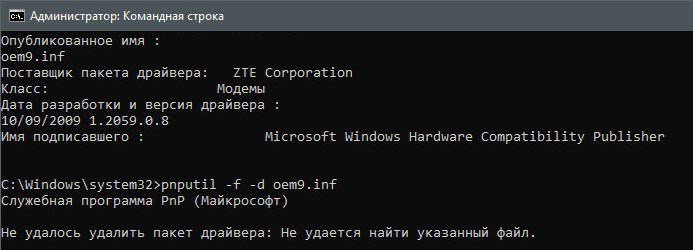
В результате какого-то сбоя имя INF-файла не соответствует установленному драйверу.
Решение
Задача решается с помощью DISM в два этапа.
Этап 1 — Поиск INF-файла драйвера
Это можно делать в среде восстановления, но в работающей системе сподручнее.
DISM /online /Get-Drivers
Для каждого драйвера выводится два имени — опубликованное (published) и исходное (original), примерно так:
Published Name : oem92.inf Original File Name : nvmtwu.inf
Теперь надо поискать исходное имя в папке %windir%\System32\DriverStore\FIleRepository и взять на заметку полный путь к INF-файлу.
Этап 2 — Удаление драйвера в среде восстановления
Если на первом этапе в листинге DISM не нашлось драйвера, надо попытаться получить список драйверов в среде восстановления:
DISM /Image:W:\ /Get-Drivers
Здесь W — буква раздела с Windows. Определиться с буквами дисков проще всего так.
Удаляется драйвер одной командой:
DISM /Image:W:\ /Remove-Driver /Driver:
После удаления драйвера, загрузки в Windows и подключения USB-модема правильный драйвер установился сам, и устройство заработало нормально.
Резюме
Документация DISM по обслуживанию INF здесь, но в ней описано только удаление драйвера по опубликованному имени. Однако если с этим не справилась утилита pnputil, то и DISM не поможет. При этом pnputil не умеет удалять драйверы по пути.
Наконец, DISM может удалять драйверы только в среде восстановления, поэтому решение именно такое.
Об авторе
Вадим — владелец этого блога, и почти все записи здесь вышли из-под его пера. Подробности о блоге и авторе здесь. Поддержать автора вы можете тут.
Вас также может заинтересовать:
- Типичные проблемы старых устройств при переходе на Windows 11
- Как удалить неудаляемый файл или папку
- PowerShell: как в Windows быстро выявить дубликаты драйверов и удалить их
- Как удалить неудаляемые языки и раскладки клавиатуры в Windows
- Среда восстановления в Windows 11, 10 и 8.1
- Тонкости управления компонентами Windows
Я в Telegram
Подпишитесь на канал и читайте интересные записи чаще! Есть вопросы? Задайте их в чате.
комментариев 10
Вадим, ваша статья только что помогла починить мне компьютер!
Установил драйвер на NVMe контроллер и win10 перестала загружаться, даже в безопасном режиме, восстановление почему-то не работало (выдавало ошибку 0х80070003, хотя я сделал точку прямо перед установкой этого драйвера).
В итоге удалил из msdart и все сразу заработало! Странно, что в листинге:
DISM /Get-Drivers
я этого драйвера не нашел, но примерно знал название и нашел его вручную в system32.
Ваша оценка: 
 0
0
Александр, рад что помогло. Точки в последнее время огорчают чаще чем радуют…
Ваша оценка: +1
Я так понял, что 0х80070003 связано с тем, что не удается найти файл или папку.
Так и не понял, чем распарсить лог SystemRestore, который лежит в \Windows\Logs\SystemRestore
В интернете пишут, что стандартная Event Viewer читает, но у меня полезной инфы оно не показывало
Ваша оценка: 0
- Angelin Dobrodnov 12.11.2018 в 22:07
Что за контроллер такой?
Ваша оценка: 0
Вопрос в целесообразности. Можно потратить много времени на курение логов SR, но это не решит проблему с откатом. Поэтому точечное решение проблемы в данном случае оптимально.
Ваша оценка: 0
Интересно, как подсунул неправильный драйвер и какие именно пляски?
Считаю, что в реестре поковырялись, отсюда и проблемы.
Ваша оценка: 0
Когда вам приносят ноутбук и просят завести USB-модем, история вопроса вам никак не поможет — проблему надо решать в текущей постановке. Как там плясал с бубном Niks, я не знаю, но прозреваю, что он попробовал многое (если не все) из того, что мы с вами вдвоем могли бы ему предложить 🙂
Ваша оценка: 0

Ника Гурджумелидзе13.11.2018 в 02:34
Драйвер был «подсунут» штатной программой установки с USB модема. При удалении драйвер она решила оставить, а повторно установить ПО не представлялось возможным — оно лежало на самом USB модеме, а он не работал по причине, описанной выше. То есть, ты удаляешь штатный софт, а повторно его установить не можешь. Допускаю, что это проблема совместимости (модем года 2011, как никак), но проблема от этого никуда не денется, нужно решение.
И нет, ковыряния в реестре без причины или ради «оптимизации» это не моё.
Ваша оценка: 0
Никогда не сталкивался с подобным. Но буду на будущее знать.
Отличный блог.
оф…
В шапке блога пишет мол подписывайся на канал в телеграмм. При попытке перейти браузер пишет мол неизвестный тип адреса.
Телеграмм насколько мне известно заблокирован в России мобыть из-за этого?
Хотя глянул на адрес действительно какой-то странный.
tg://resolve?domain=sterkin_ru
Ваша оценка: 0
Ссылка работает для тех, у кого установлен клиент Telegram. Если не установлен, вам она не нужна.
Ваша оценка: 0
Как удалить драйвер принтера?

1. Нажмите [⊞ WIN]. Кнопка расположена в нижней части клавиатуры слева. После того как откроется меню в столбике справа кликните по проводнику, отвечающему за изменение параметров и настройку функциональных возможностей компьютера. Она называется [ПАНЕЛЬ УПРАВЛЕНИЯ].
 |
 |
2. Теперь в разделе [ПРОГРАММЫ] выберите подкатегорию [УДАЛЕНИЕ . ]. Если у вас выбран просмотр в виде крупных или мелких значков, кликните по надписи [ПРОГРАММЫ И КОМПОНЕНТЫ].
 |
 |
3. Чтобы удалить программное обеспечение, найдите его в перечне и кликните на соответствующую надпись.

Примечание! Эта инструкция пригодится для тех, кто хочет провести полное удаление драйверов принтера в Windows 7. Предложенный метод считается самым элементарным и доступным, но не единственным. Если МФУ не печатает с компьютера , ознакомьтесь со всеми способами удаления ПО перед установкой нового драйвера.
Бывают ситуации, когда удалить «дрова» напрямую не выходит, так как система выдает следующие сообщения: «Нет доступа», «. используется», «Устройство занято» и прочее. Чтобы этого избежать, сделайте вот что:
1. Отключите печатное оборудование от ПК, если оно подключено.
2. Перейдите в [УСТРОЙСТВА И ПРИНТЕРЫ]. В Win 7 эта категория расположена сразу в меню пуска. В «десятке» следует нажать ПКМ на меню Пуск и перейти в [ПАНЕЛЬ УПРАВЛЕНИЯ], которая также называется [CONTROL PANEL]. Теперь следует выбрать [ОБОРУДОВАНИЕ И ЗВУК]. В Win 8 перед этим нужно зайти в категорию [ПАРАМЕТРЫ].
 |
 |
3. Нажмите на нужном оборудовании ПКМ и удалите его.
После этого можно повторить процедуру удаления. К данному способу рекомендуют прибегать, когда аппарат соединен с ПК через разъем USB. Он описан в мануалах к печатной оргтехнике разных производителей.
Как удалить драйвер принтера вручную – Windows 7, 8, 10
Есть универсальный метод, позволяющий реально удалить все драйвера принтера Windows 10, 7 или 8. Выполните такие действия:
Способ №1
- 1 Последовательно зажмите на “клаве” кнопки [⊞ Windows]+[R].
- 2 В окно служебной программы перенесите printui /s.
- 3 Вы попали сервер печати, а точнее в его свойства. Во вкладке [Драйверы] отыщите ПО вашего печатающего оборудования и удалите.
- 4 Когда откроется следующее окошко из двух вариантов вам нужно выбрать [Удалить драйвер и пакет. ].
 |
 |
Способ №2
- 1 Перейдите в [⊞] и впишите название службы [Выполнить]. Откройте приложение и пропишите printmanagement.msc.
- 2 Войдите в папку [Настраиваемые фильтры]. Там вы увидите подкатегорию под названием [Все драйверы]. Зайдите в нее.
- 3 Удалите пакеты драйверов.
|
 |
Эти методы помогут вам удалить драйвер принтера полностью. Бывают ситуации, когда компьютер не может закончить процедуру полностью и на экране появляется ошибка или окно с сообщением. Не стоит отчаиваться! Попробуйте остановить работу службы «Диспетчер печати». Когда вы снимите задачи с устройства печати, можно удалить файлы вручную. Для этого нужно открыть окно команд «Выполнить», нажав поочередно [⊞ Win]+[R]. В окошке впишите команду net stop spooler. Работа диспетчера приостановлена.Теперь нужно реализовать полное удаление драйверов вручную:
1. Зайдите в диск, на котором у вас установлена система. По умолчанию это диск C. Далее откройте папку Windows, перейдите в System32, далее вам нужна папка spool и в конечном итоге зайдите в PRINTERS. Очистите папку, но ее саму не удаляйте. Иначе у вас могут возникнуть проблемы, когда вы решите повторно установить драйверы устройства печати.

2 . Если вы не знаете, как удалить драйвер принтера из системы компьютера, загляните в папку «W32X86». Откройте диск C или тот, где расположена операционная система. Далее зайдите в папку Windows. В ней расположены все системные файлы. Далее пройдите путь: system32\ spool\ drivers\. Удалите документы из папки.

3. Введите команду net start spooler, чтобы активировать «Диспетчер очереди печати». Повторите процесс удаления с использованием сервера печати. Он выполняется через команду printui /s /t2.
 |
 |
Теперь вы знаете, как удалить все драйвера принтера. Не забудьте перезагрузить систему.
Как удалить драйвер принтера в Windows 7, 8, 10 через реестр
Чтобы осуществить полное удаление драйверов принтера в Windows, необходимо проверить реестр. Там иногда остается «мусор», из-за которого не получается установить новые драйвера. Лишние файлы подлежат удалению:
- 1 Откройте окно «Выполнить», нажав поочередно заветные клавиши [⊞ Win]+[R].
- 2 Напишите regedit.
- 3 Перейдите во вкладку [ПРАВКА] и выберите пункт [НАЙТИ].
- 4 Введите наименование марки или модели печатного оборудования. Не обязательно вводить название полностью.
- 5 Нажмите [НАЙТИ ДАЛЕЕ]. Кликните ПКМ по нужному файлу и удалите его.
 |
 |
Осуществите перезагрузку ПК. После этого можно устанавливать новые драйвера. Перед тем как удалить драйвер принтера через реестр рекомендуется попробовать методы, описанные выше.
Как удалить драйверы принтера вручную при возникновении ошибок
 |
 |
Бывает такое, что система не поддается на ваши команды. Каждый раз, когда вы пытаетесь удалить принтер внезапно появляется окно, в котором сказано, что он используется или занят. Если вышеуказанные методы не помогли, попробуйте следующий метод:
- 1 Нажмите [⊞ Win]+[R] и отыщите служебное приложение. Для этого напечатайте regedit в окошке.
- 2 Откройте папку HKEY_LOCAL_MACHINE. Там вы увидите папку SYSTEM, перейдите в нее. Теперь проследуйте по пути: CurrentControlSet\Control\Print\Environments\Windows x64\Drivers\.
- 3 Отыщите необходимый драйвер и измените его имя: добавьте цифру или букву латинского алфавита. Например, было EPSON_C79, а стало EPSON_C79_old.

Удаление программного обеспечения уже не требуется. ОС не видит драйвер и вы можете приступать к установке нового ПО. Не забудьте предварительно перезагрузить систему.
Послесловие
Мы дали рекомендации вам, как правильно удалить старый драйвер принтера. После проделанных манипуляций в обязательном порядке установите новые «дрова». В современных ОС происходит автоматическая установка ПО, однако рассчитывать на него не стоит, особенно, если компьютер не видит принтер или аппарат отказывается работать. Если после переустановки драйверов МФУ не заработал или остались недоступными отдельные функции, не спешите повторять процедуру.
Совет! Скачивайте ПО с официального ресурса производителя. Для поиска подходящих «дров» необходимо знать модель печатного оборудования и разрядность ОС (X86 или X64). Последнее можно проверить в свойствах моего компьютера.
Перед тем как проводить повторное удаление ПО, проверьте печатное оборудование. Если вам нужен ремонт принтера в Киеве, можете воспользоваться услугами нашего сервисного центра. Мы поможем вам заправить картриджи так, что вы не заметите разницы в сравнение с оригинальными расходниками. Мы также осуществляем продажу расходных материалов и доставляем их не только по Киев, но и по всей Украине. Решили купить картриджи для принтеров по выгодной цене и с гарантией от сервиса? Звоните нашим менеджерам и уточняйте наличие расходников для вашей модели.
Часто задаваемы вопросы на тему удаления драйверов
1. ✖ Как удалить драйвер принтера из системы компьютера?
Откройте командную строку и введите printui /s /t2. Во вкладке [Драйверы] выберите нужный и нажмите [Удалить драйвер и пакет драйвера].
2. ✔ Как удалить драйвер принтера через реестр?
Откройте программу «Выполнить», зажав кнопки [⊞ WIN]+[R]. Введите regedit и нажмите ОК. В поиске найдите нужный драйвер. Удалите его или переименуйте.
3. �� Как удалить драйвер принтера, если компьютер пишет «…занят», «…используется» и пр.?
Удалите ПО вручную. Откройте редактор реестра и пройдите путь: HKEY_LOCAL_MACHINE\SYSTEM\CurrentControlSet\Control\Print\Environments\Windows x64\Drivers\.
4. ✋ Как удалить принтер вручную?
Нажмите [Win]+[R]. Введите в строку printmanagement.msc. Перейдите в [Настраиваемые фильтры], а потом откройте [Все драйверы]. Удалите нужные.
Цены на заправку картриджей
| Hewlett Packard | от 249 грн. |
| Canon | от 249 грн. |
| Samsung | от 275 грн. |
| Xerox | от 275 грн. |
| Brother | от 399 грн. |
| Kyocera | от 450 грн. |
| Panasonic | от 395 грн. |
| OKI | от 350 грн. |
| Konica Minolta | от 350 грн. |
Как удалить драйвер в Windows 7, Windows 10 и Windows 11
Необходимость в удалении драйверов может возникнуть при замене комплектующих или периферийных устройств, а также при их обновлении до новой версии. В этой инструкции мы рассмотрим несколько способов, как удалить драйвер в операционной системе Windows 7, Windows 10 и Windows 11.
Панель управления
В большинстве случаев, установленные вручную драйверы можно удалять как обычные программы, то есть через « Панель управления ». Для этого нужно открыть « Панель управления » (в Windows 10 и Windows 11 для этого нужно нажать Win-R и выполнить команду « control ») и перейти в раздел « Программы – Удаление программы ».
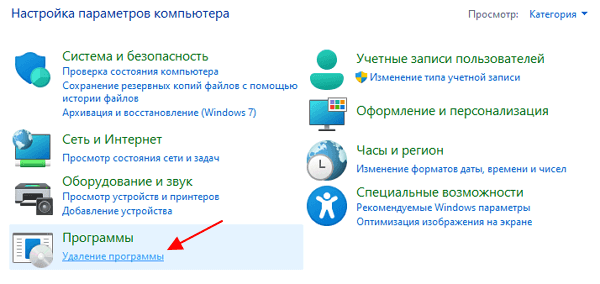
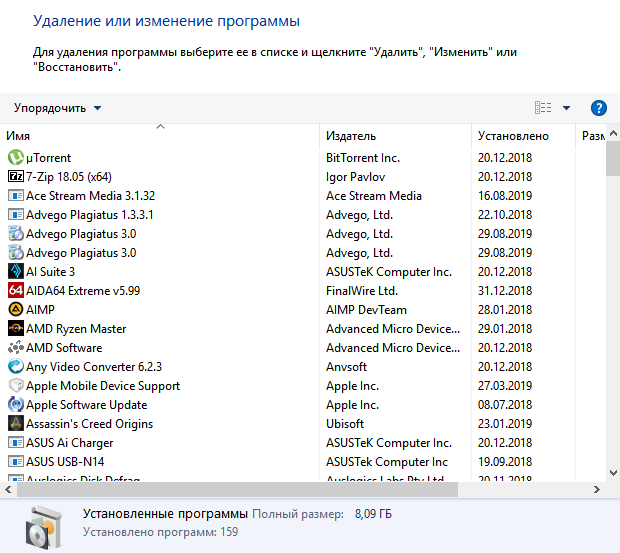
Здесь вы увидите список всех программ, которые установлены на вашем компьютере. Для того чтобы найти нужный драйвер можно воспользоваться поиском.
Для удаления драйвера просто кликните по нему правой кнопкой мышки и выберите вариант « Удалить » или « Удалить / Изменить ».
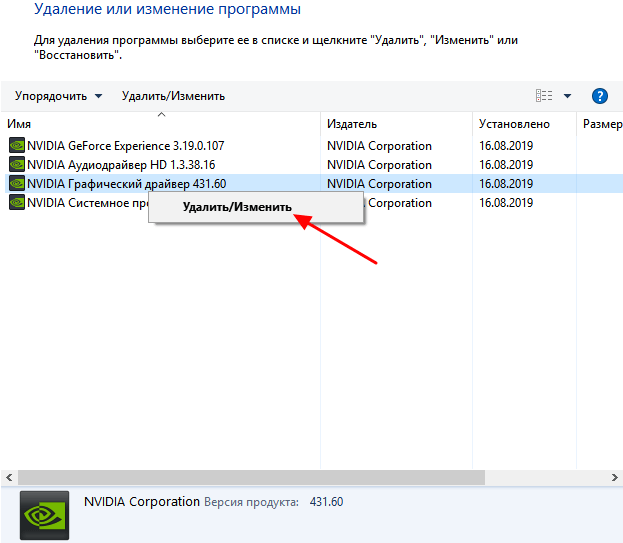
После этого запустится установщик, отвечающий за установку и удаление программного обеспечения. С его помощью вы сможете удалить драйвер, точно также, как это делается в случае обычных программ.
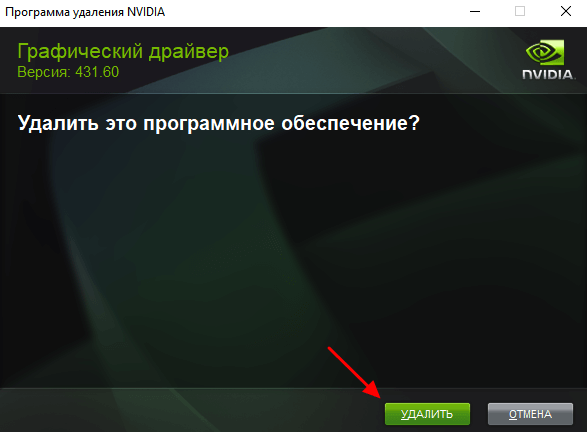
Для завершения удаления перезагрузите компьютер.
Меню Параметры
Если вы пользуетесь Windows 10 или Windows 11, то вы можете удалить драйвер через меню « Параметры ». Для этого откройте « Параметры » (например, с помощью комбинации клавиш Win-i ) и перейдите в раздел « Приложения – Приложения и возможности ».
В данном разделе будет точно такой же список установленных программ, как и в « Панели управления ». Здесь вы сможете найти нужный драйвер и удалить его с компьютера.
В Windows 10 это выглядит так:
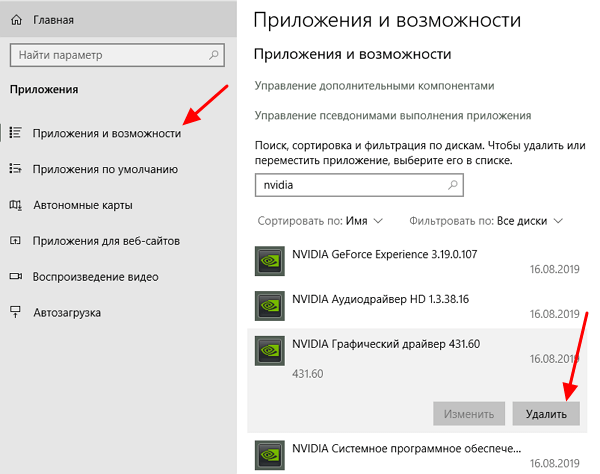
В Windows 11 это выглядит так:
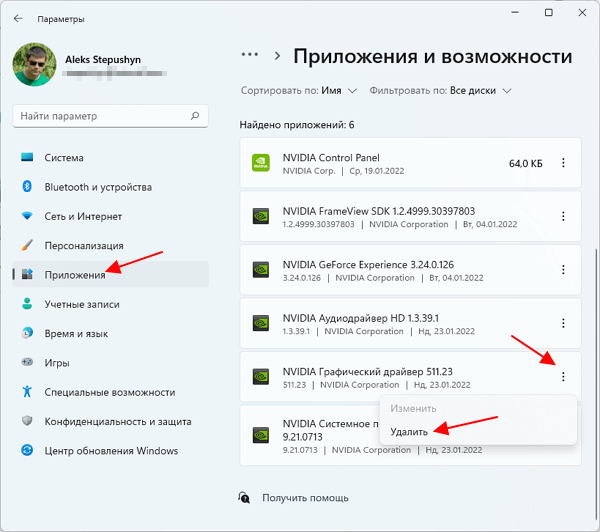
После завершения удаления перезагрузите компьютер.
Диспетчер устройств
Также драйвер можно удалить через « Диспетчер устройств ». Если вы пользуетесь операционной системой Windows 10, то для того, чтобы открыть « Диспетчер устройств » вы можете просто кликнуть правой кнопкой мыши по меню « Пуск » или нажать комбинацию клавиш Windows-X и выбрать соответствующий пункт меню.
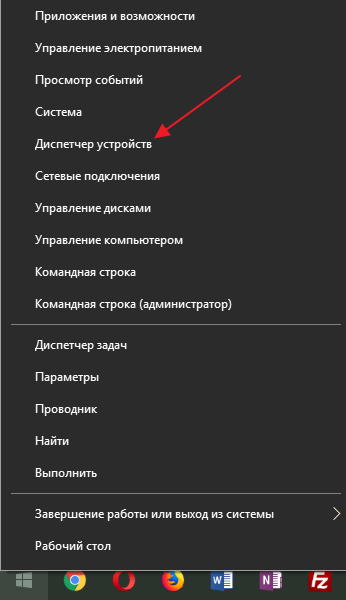
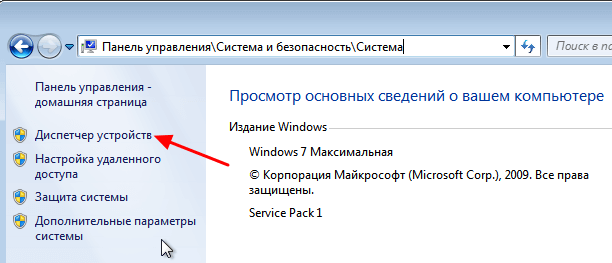
В Windows 7 можно открыть « Панель управления » и перейти в раздел « Система и безопасность – Система – Диспетчер устройств ».
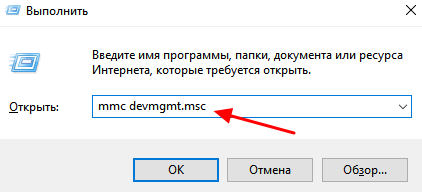
Также можно просто нажать Win-R и выполнить команду « mmc devmgmt.msc ». Этот вариант сработает во всех версиях Windows.
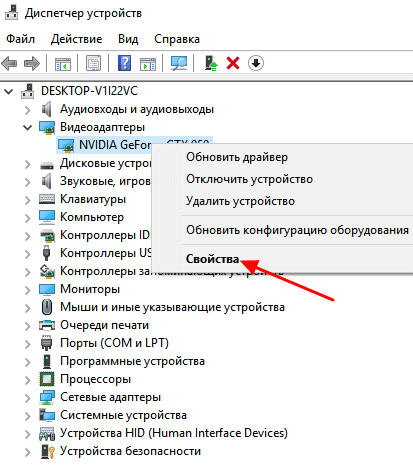
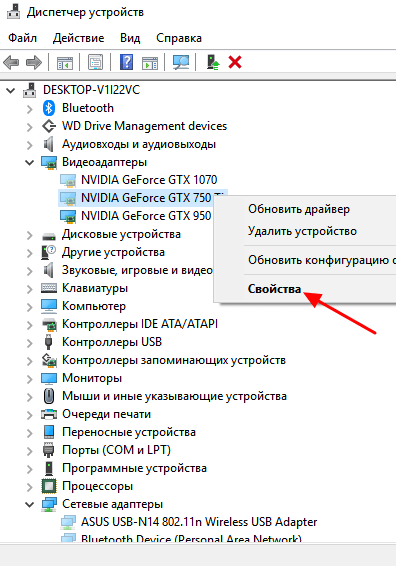
Так или иначе, перед вами появится окно « Диспетчера устройств ». Здесь будут отображаться все устройства, которые подключены к вашему компьютеру. Для того чтобы удалить драйвер одного из устройств кликните на него правой кнопкой мышки и перейдите в « Свойства ».
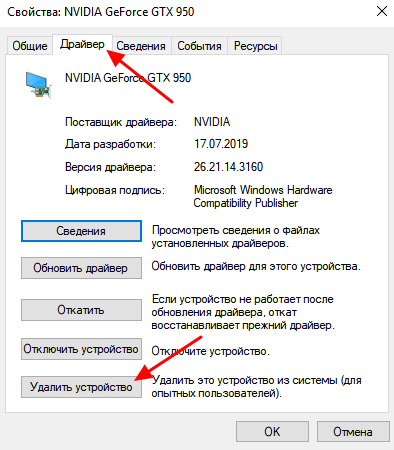
В свойствах выбранного устройства нужно перейти на вкладку « Драйвер » и нажать на кнопку « Удалить » или « Удалить устройство ».
После этого появится окно для удаления устройства. Здесь нужно активировать опцию « Удалить программы драйверов для этого устройства » и нажать на кнопку « Удалить ».
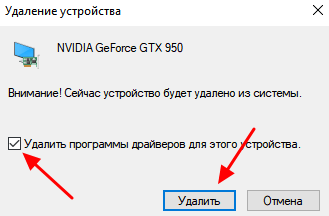
После завершения перезагрузите компьютер.
Неподключенные устройства
Нужно отметить, что после удаления драйвера операционная система Windows может попытаться сразу скачать новый драйвер из интернета и немедленно его установить. Это особенно актуально для Windows 10 и Windows 11, в которых это происходит очень быстро. Если вы не хотите, чтобы это происходило, то просто отключите интернет на то время пока вы удаляете и переустанавливаете драйверы.
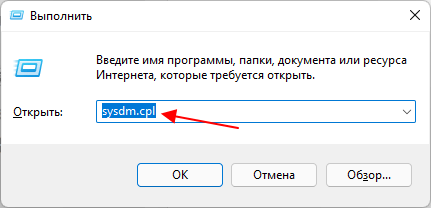
Описанный выше способ предполагает, что устройство подключено к компьютеру. Если же вам нужно удалить драйвер отключенного устройства, то это требует некоторых дополнительных настроек. Для этого нужно нажать комбинацию клавиш Win-R и выполнить команду « sysdm.cpl ».
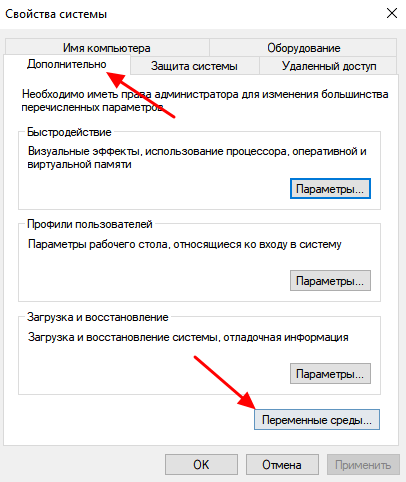
После этого появится окно « Свойства системы ». Здесь открываем вкладку « Дополнительно » и нажимаем на кнопку « Переменные среды ».
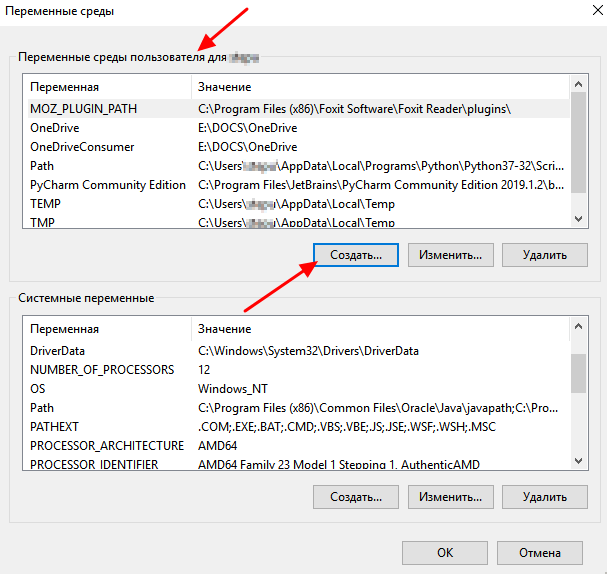
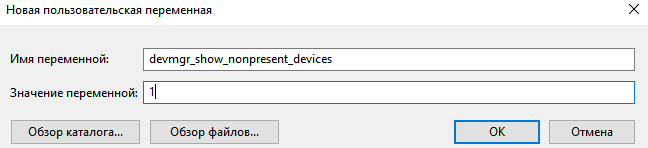
В результате должно появиться окно « Переменные среды ». Здесь нужно нажать на кнопку « Создать », которая находится в блоке « Переменные среды пользователя ».
Дальше вводим имя переменной « devmgr_show_nonpresent_devices » и задаем ей значение « 1 », после чего закрываем все открытые окна нажатием на кнопку « ОК ».
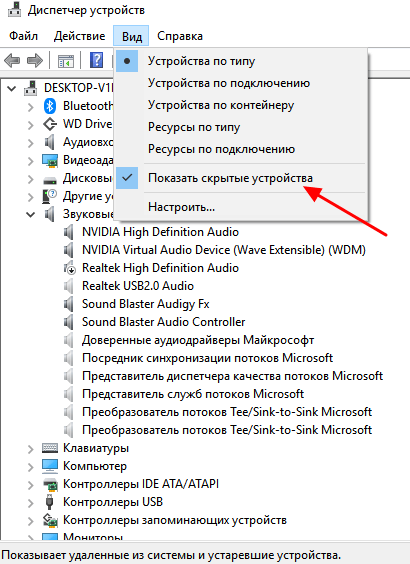
После этого возвращаемся в окно « Диспетчера устройств », открываем меню « Вид » и включаем опцию « Показать скрытые устройства ».
После этого в окне « Диспетчера устройств » начнут отображаться устройства, которые сейчас не подключены к компьютеру, и вы сможете удалить их драйверы.
В большинстве случаев удаление драйверов через « Диспетчер устройств » работает хорошо. Но, после такого удаления на компьютере могут остаться файлы или записи в реестре. Если вы хотите добиться полного удаления драйверов, то для этого нужно использовать специализированные программы, которые мы рассмотрим ниже.
Driver Fusion
Driver Fusion (скачать) — это бесплатная программа для полного удаления драйверов, ранее известная как Driver Sweeper . Driver Fusion сканирует систему и находит все файлы и записи реестра, которые связаны с выбранным устройством. После этого пользователю предлается выполнить удаление драйвера и найденных файлов.
Чтобы воспользоваться этим способом запустите Driver Fusion и перейдите в раздел « Очиститель драйверов ». Здесь нужно выбрать тип устройства (например, видеоадаптеры) и производителя (например, NVIDIA).
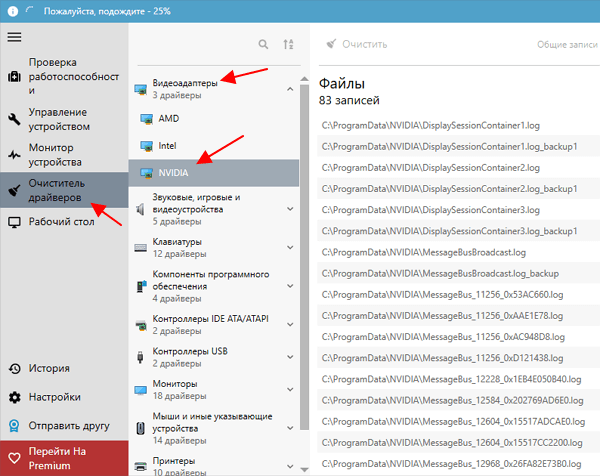
Дальше нужно подождать, пока программа просканирует компьютер.
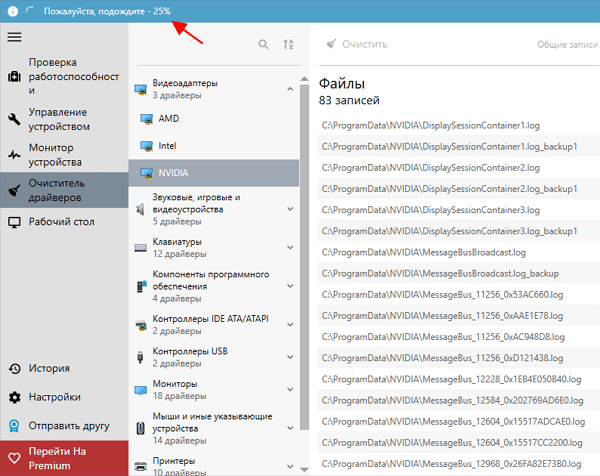
После завершения сканирования нужно нажать на кнопку « Очистить ».

После удаления перезагрузите компьютер.
Display Driver Uninstaller (DDU)
Display Driver Uninstaller или DDU ( скачать) – бесплатная программа для удаления драйверов видеокарт от AMD и NVIDIA. DDU позволяет полностью удалить драйвер и все его следы в операционной системе.
Для этого нужно загрузить компьютер в безопасном режиме и запустить Display Driver Uninstaller. В программе нужно выбрать производителя видеокарты (AMD и NVIDIA) и нажать на кнопку « Удаление и перезагрузка ».
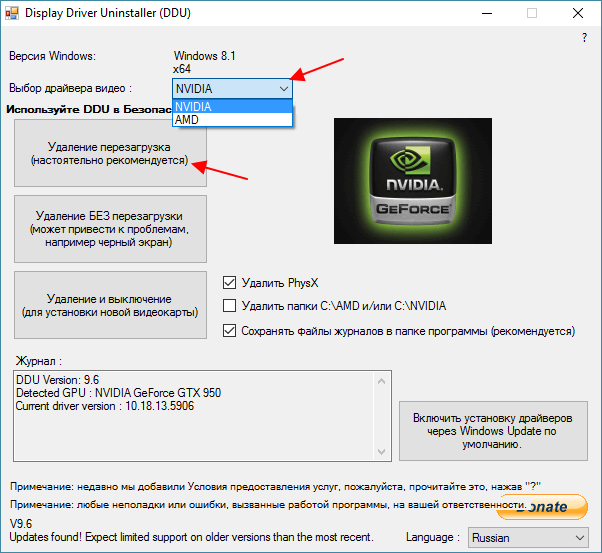
После этого Display Driver Uninstaller выполнит удаление драйвера видеокарты и перезагрузит компьютер. Более подробно о программе Display Driver Uninstaller в статье:
- Как удалить драйвера видеокарты
- Как удалить старый драйвер
- Как удалить драйверы видеокарты NVIDIA GeForce GTX
- Как удалить драйвер видеокарты AMD Radeon
- Как полностью удалить драйвер NVIDIA GeForce или AMD Radeon
Создатель сайта comp-security.net, автор более 2000 статей о ремонте компьютеров, работе с программами, настройке операционных систем.
Остались вопросы?
Задайте вопрос в комментариях под статьей или на странице «Задать вопрос» и вы обязательно получите ответ.
6 комментариев — Добавьте свой
Сэм 08.10.2022
удалил драйвера путем показа скрытых драйверов, в результате при повторной установке одна и та же ошибка, мол, драйвер уже установлен, что делать?