Работают ли приложения Adobe на компьютерах Mac с Apple Silicon?
Узнайте, какие приложения Adobe запускаются в исходном формате на компьютерах Mac с процессором Apple Silicon.
Будут ли мои приложения Adobe работать на компьютерах Mac с Apple Silicon?
Приложения, которые запускаются в исходном формате на компьютерах Mac с процессором Apple Silicon
Ниже перечислены приложения, которые запускаются в исходном формате на компьютерах Mac с процессором Apple Silicon.
Adobe Media Encoder
Substance 3D Designer
Substance 3D Painter
Substance 3D Sampler
Adobe Premiere Elements 2023
Adobe Photoshop Elements 2023
(*Эти приложения в исходном формате работают на компьютерах Mac с процессором M1, но мы все еще тестируем и оптимизируем их для компьютеров Mac с процессором M2. Мы рекомендуем использовать эти приложения только на компьютерах Mac с процессором M1.)
Мы также продолжаем тестировать и оптимизировать другие приложения для компьютеров Mac с Apple Silicon.
Когда другие приложения Adobe будут в исходном формате запускаться на компьютерах Mac с процессором Apple Silicon?
Мы работаем над тем, чтобы наши приложения работали на этих компьютерах, но пока даты выпуска всех приложений не определены. Документ будет обновлен, когда появится более подробная информация.
Приложения, использующие Rosetta 2
На компьютеры Mac с процессорами Apple Silicon можно с помощью технологии Rosetta 2 установить перечисленные ниже приложения. Открытие приложений может поначалу занимать больше времени, так как их нужно преобразовать по технологии Rosetta 2 для использования на компьютере Mac.
Substance 3D Stager
Примечание. При развертывании приложений в корпоративной среде или при использовании автономных программ установки убедитесь, что на компьютерах пользователей заблаговременно установлена технология Rosetta 2.
Как установить Rosetta 2?
Чтобы установить Rosetta 2, запустите любое установленное приложение на базе Intel на компьютерах Mac с Apple Silicon. Кроме того, можно открыть Терминал и выполнить следующую команду:
- Если у вас есть права root: /usr/sbin/softwareupdate —install-rosetta
- Если у вас есть нет прав root: /usr/sbin/softwareupdate —install-rosetta —agree-to-license
Откуда можно загрузить приложение?
Эти приложения для компьютеров Mac с Apple Silicon можно скачать на сайте creativecloud.adobe.com/apps. Приложение Creative Cloud автоматически устанавливается вместе с вашим приложением.
Можно ли устанавливать плагины для приложений Creative Cloud на компьютерах Mac с процессором Apple Silicon?
Да, плагины или расширения можно устанавливать на компьютерах Mac с процессором Apple Silicon — это делается на вкладке «Stock и Marketplace» в приложении Creative Cloud для настольных ПК.
Примечание. Изначально Photoshop поддерживает на компьютерах Mac с процессором Apple Silicon только новые плагины (на основе UXP, в меню Плагины ). Чтобы использовать старые плагины (в меню Окно ), запустите Photoshop в режиме Rosetta . Если вы являетесь разработчиком, проверьте, можно ли перенести плагины с CEP на UXP .
Поддерживает ли Adobe приложения, работающие с Rosetta 2?
Мы обеспечиваем поддержку перечисленных выше приложений. Другие приложения Adobe еще не прошли сертификацию и не могут быть использованы на компьютерах Mac с процессором Apple Silicon. Для достижения наилучших результатов запускайте все приложения Adobe только в операционных системах и на аппаратных платформах, указанных в системных требованиях.
Как перенести приложения Adobe со старого компьютера на новый компьютер Mac с процессором Apple Silicon?
Рекомендуется переустановить приложения на новый компьютер, а не переносить их с помощью помощника по миграции . Если нужно использовать помощник по миграции , отмените выбор параметра для миграции приложений или удалите приложения Adobe перед миграцией.
Помощник по миграции уже был использован? Запустите инструмент CC Cleaner Tool для удаления приложений и компонентов Adobe, которые были скопированы на новый компьютер. После полного удаления приложений можно установить приложения Adobe на новый компьютер.
Будет ли Adobe продолжать поддерживать компьютеры Apple с процессором Intel?
Да. Мы не планируем прекращать поддержку устройств Apple с процессором Intel.
Как узнать, используется ли на компьютере Mac процессор Apple Silicon или Intel?
Перейдите к меню Apple ( ) > Об этом Mac . Название процессора или чипа в вашем компьютере отображается рядом с пунктом Чип .
Покупка Lightroom в Mac App Store | Часто задаваемые вопросы
Mac App Store — это магазин приложений для macOS, который используется для покупки, загрузки, установки и лицензирования приложений. Дополнительные сведения см. на странице http://www.apple.com/mac/appstore/.
Как приобрести Lightroom в Mac App Store?
Для покупки Lightroom в Mac App Store выполните следующее:

Откройте Mac App Store из > App Store .

Найдите приложение Lightroom.
Щелкните значок «купить».
Какие приложения Lightroom предоставляются с моей покупкой в Mac App Store?
В подписку на Creative Cloud включены приложение Lightroom для ПК, Lightroom для мобильных устройств (iOS и Android), доступ к lightroom.adobe.com и 1 ТБ в облачном хранилище.
Что произойдёт, если я уже приобрёл Lightroom на сайте Adobe.com?
Вы можете купить Lightroom как на сайте Adobe.com, так и в Mac App Store. Это то же самое приложение. Однако не рекомендуется устанавливать обе версии одновременно. Для своевременного обновления приложения сохраняйте версию, установленную из магазина, в котором вы приобрели его.
Я не помню, в каком магазине купил Lightroom. Что делать?
Чтобы узнать, в каком магазине вы приобрели Lightroom, проверьте свою подписку.
Как получать обновления из Mac App Store?
При наличии обновлений Mac App Store отправит вам уведомление и предоставит последнюю версию Lightroom для ПК.
Как отменить подписку на Lightroom, приобретенную в Mac App Store?
Любая подписка, приобретенная в Mac App Store, управляется Apple.
Вы можете аннулировать свою подписку с помощью приложения App Store. Пошаговые инструкции приведены в документации Apple по просмотру, изменению и отмене подписки.
По вопросам, связанных с выставлением счетов и возмещением расходов, см. справочную статью Apple Запрос возмещения за покупку в магазинах Apple.
Связанные материалы
Установка Lightroom для MacOS
На «Базовом курсе обработки» мы изучаем графический редактор Adobe Photoshop Lightroom в версии Classic, которая обладает всем перечнем инструментов для обработки фотографий. Для процесса обучения нам потребуется установить программу на компьютер. Мы всегда окажем помощь в установке программы в классе, но вы также можете провести подготовительную работу самостоятельно благодаря данной инструкции. Это совсем несложно, и…
На «Базовом курсе обработки» мы изучаем графический редактор Adobe Photoshop Lightroom в версии Classic, которая обладает всем перечнем инструментов для обработки фотографий. Для процесса обучения нам потребуется установить программу на компьютер. Мы всегда окажем помощь в установке программы в классе, но вы также можете провести подготовительную работу самостоятельно благодаря данной инструкции. Это совсем несложно, и так мы сможем уделить на первом занятии больше времени самой программе.
Процесс установки программы может незначительно меняться в связи с обновлением Adobe Photoshop Lightroom до новых версий.
Чтобы установить программу, нужно зайти на сайт www.adobe.com/ru
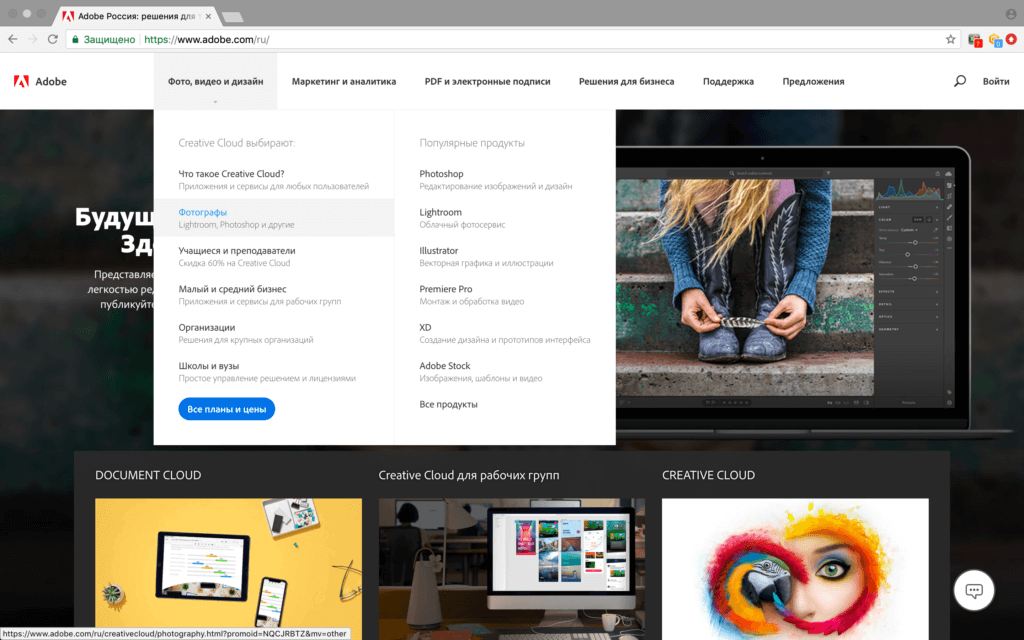
Выбираем в верхнем меню раздел «Фото, видео и дизайн», подраздел «Фотографы».

Затем во второй линии верхнего меню выбираем пункт «Загрузить».
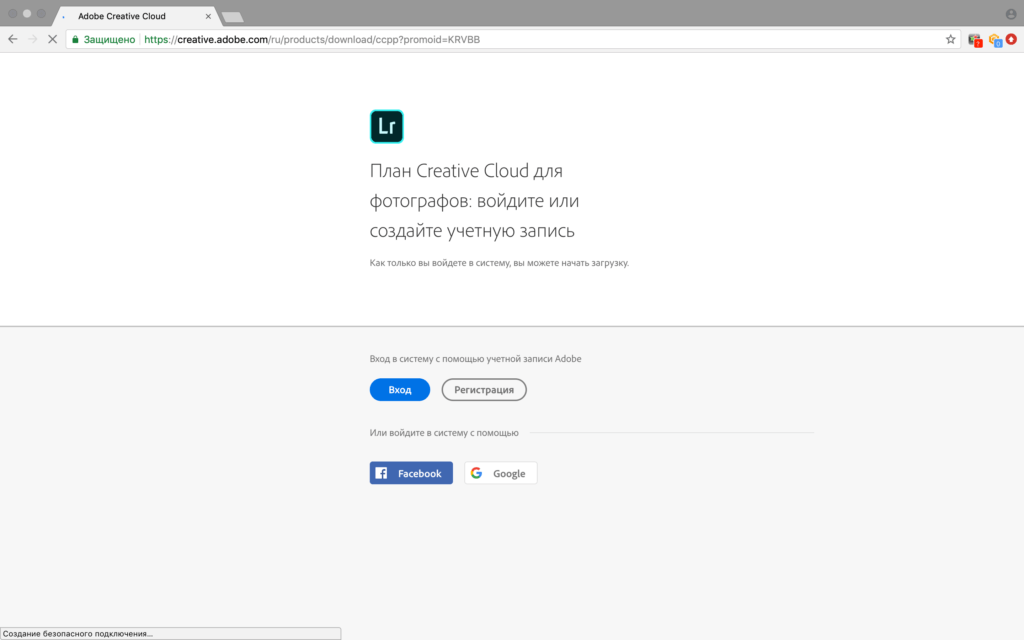
Если это ваша первая установка программы от Adobe, то сначала скачается небольшой исполнительный файл, при запуске которого вам будет предложено создать свою учётную запись. Соглашаемся. Если она была создана ранее, вам потребуется войти в свой аккаунт.
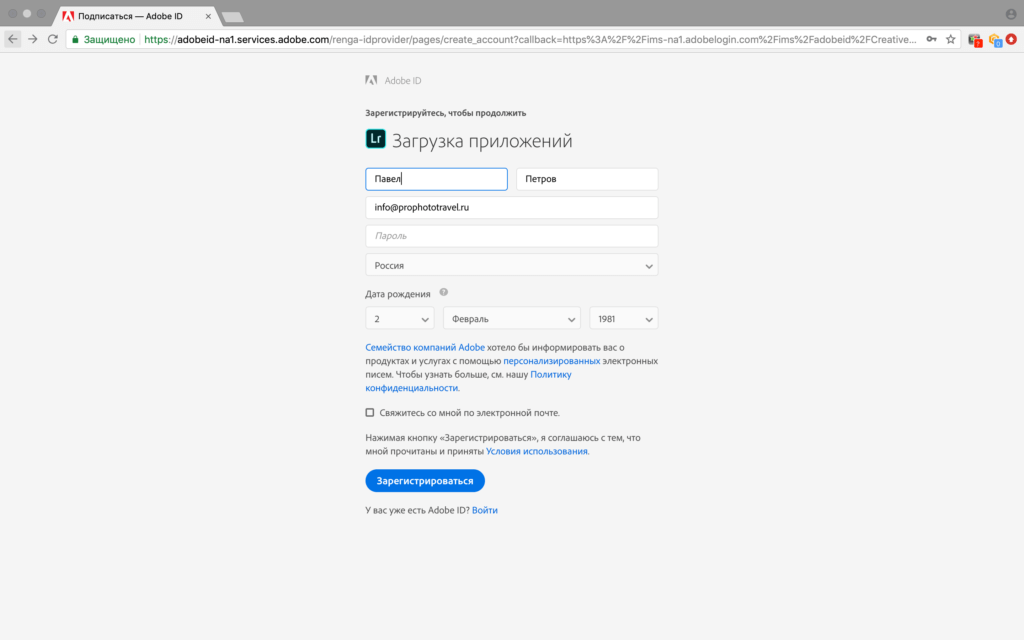
Анкета несложная, но не забудьте записать пароль.
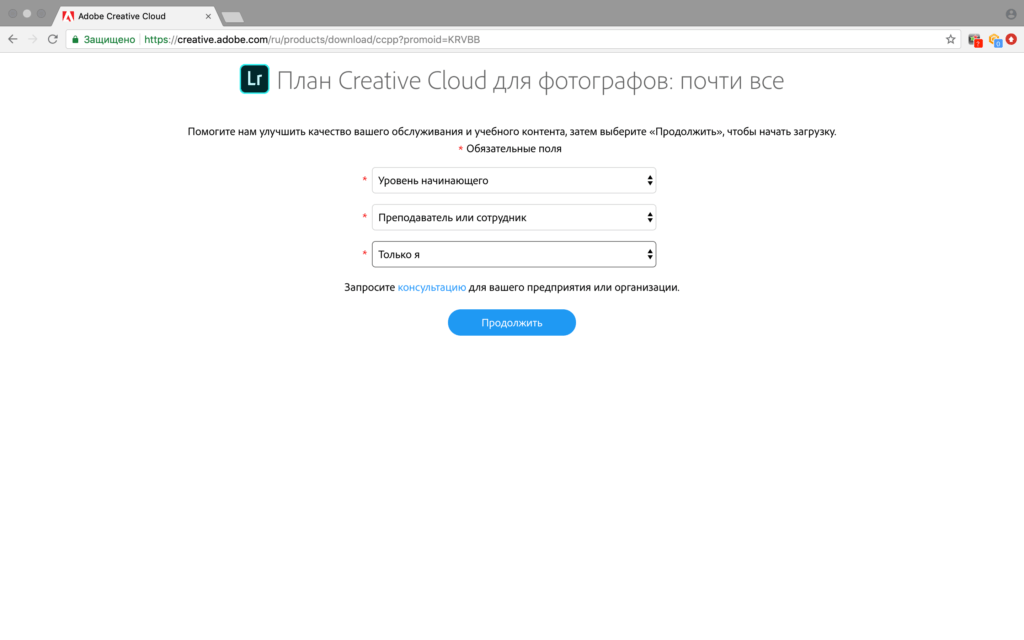
Далее следует небольшой опрос для маркетинговых целей. Можете водить любые данные.
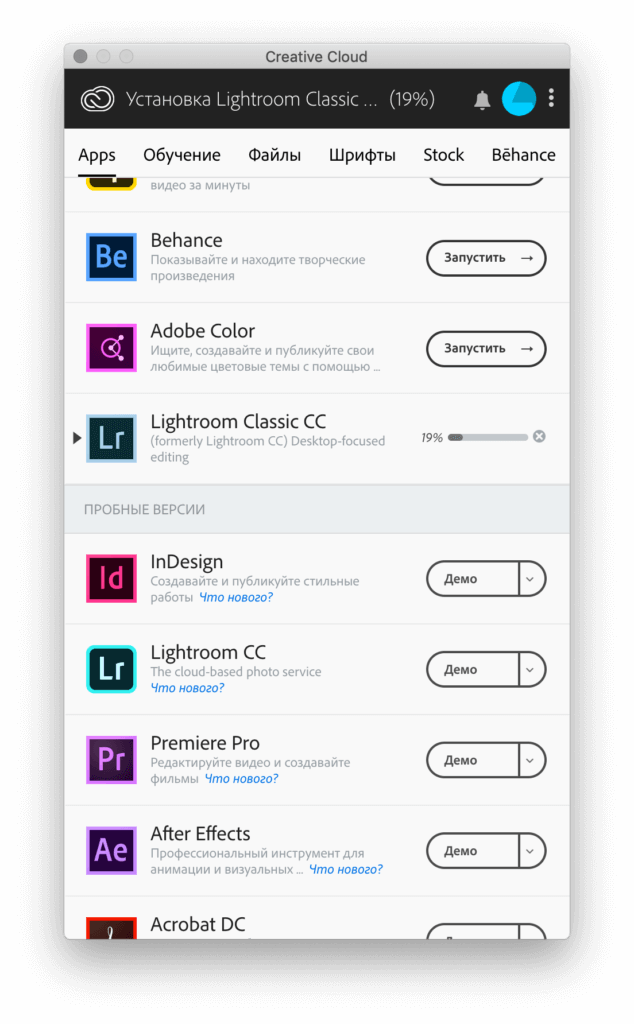
После этого начнётся процесс загрузки и установки самой программы, который может длиться от 5-10 минут в зависимости от скорости соединения.
С настоящего момента начинается пробный недельный период. Программа работает без ограничений, но только 7 дней, после которых модуль обработки перестанет функционировать, если не будет выполнена платная подписка на план для фотографов.
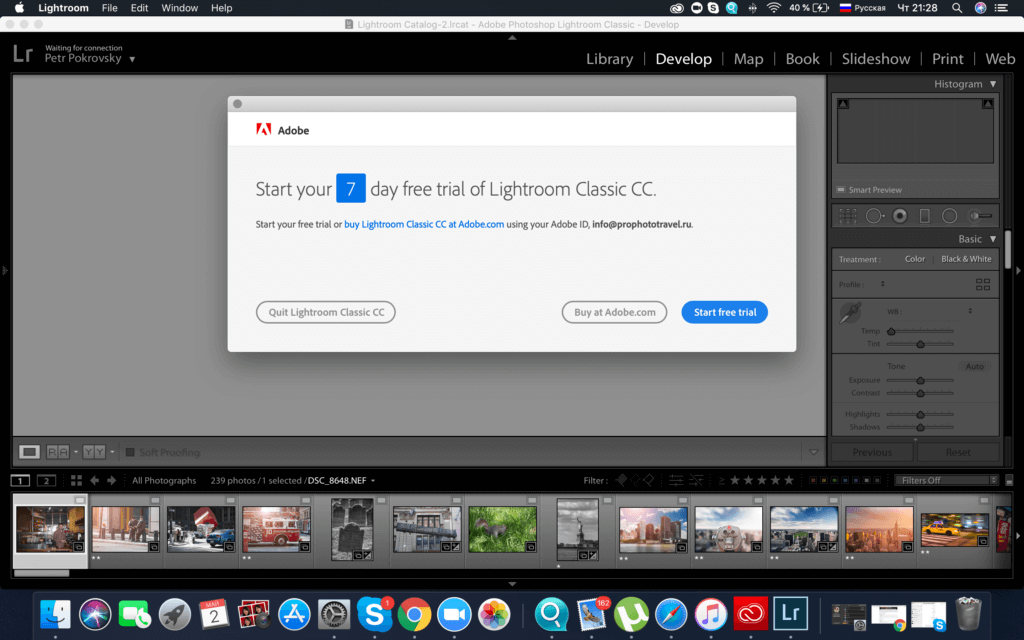
С 2020 года среди доступных языков появился русский!
Однако хотелось бы отметить, что даже официальный перевод на русский не идеален.
Надеемся, что с помощью данной инструкции процесс установки Adobe Photoshop Lightroom будет простым и понятным. .
Для изучения самой программы приглашаем всех на «Базовый курс фотографии«.
Другие статьи
Согласие модели на съёмку. Форма для заполнения.
Скачать шаблон «Согласие модели на фото/видео съёмку» pdf Мы создали удобную и универс.

Камера обскура или с чего всё начиналось
Самые пытливые из нас может быть знают дату рождения фотографии. Как это часто бывает со многими вел.
Чек-лист для проверки подержанных МacBook Pro и iMac
Компьютеры Apple зарекомендовали себя как надёжные рабочие лошадки, поэтому покупать их с рук можно.
[RUS] Adobe Lightroom Classic 10.1.0 for M1[macOS] [TNT]

Adobe Lightroom Classic
Your best photos. Made even better.
Год выпуска : 2021
Версия : 10.1.0.202012012023
Разработчик : Adobe Systems Inc.
Архитектура : х86 (64-bit)
Язык интерфейса : русский + английский
Таблетка : Программа пролечена
Системные требования : macOS 10.14 и новее, 64-разрядный процессор • подробнее
Описание
Adobe Lightroom Classic — незаменимая программа при работе с цифровыми фотографии. Благодаря Lightroom вы сможете быстро импортировать, обрабатывать, управлять и демонстрировать изображения. Улучшенные инструменты исправления, возможность гибкой настройки параметров печати и мощные функции систематизации значительно ускоряют процесс работы.
С Lightroom Classic вы получаете все необходимые инструменты для обработки фотографий на ПК. Добавляйте цвета, делайте тусклые фотографии яркими и живыми, удаляйте случайно попавшие в кадр объекты и корректируйте наклон изображений. Упорядочивайте фотографии на компьютере и делитесь ими любым удобным способом.
Подробнее
Улучшенная производительность
Обновленное приложение Lightroom Classic с улучшенной производительностью позволяет импортировать фотографии, пользоваться функцией предварительного просмотра и мгновенно переключаться между модулями «Библиотека» и «Разработка».
Более точная корректировка
С помощью масок можно с легкостью выбирать области и объекты для редактирования в зависимости от их цвета, яркости или глубины.
Удобное создание панорамных снимков
Вы можете быстро создавать HDR-панорамы благодаря объединению нескольких снимков с разной экспозицией — всего за один шаг.
Что нового
Процедура установки
1. Откройте папку «установка».
2. Дважды щелкните «Установить», чтобы открыть программу установки, и следуйте инструкциям по установке.
3. Эта версия не требует активации. После завершения установки активация будет завершена автоматически, включите сеть и наслаждайтесь ~~~
Что делать, если при установке появляется сообщение об ошибке?
Ошибка (Установка не может быть продолжена, так как файл установщика может быть поврежден. Загрузите установщик еще раз.
1. Откройте папку «Установить», щелкните правой кнопкой мыши «Установить» и нажмите «Показать содержимое пакета».
2. Перейдите в папку «Содержание -> MacOS».
3. Дважды щелкните «Установить», чтобы установить.