Как добавить печать и подпись в 1С с прозрачным фоном
В новых версиях программ 1С 8.3 появилась возможность добавить печати и подпись в такие печатные формы как: Счет на оплату, ТОРГ-12, Акт сверки, УПД и т.д. (по настройке у нас есть подробный видеоурок). Но из-за того, что при сканировании остается белый фон – подпись и печать выглядят не естественно и смотрятся как-будто их просто добавили туда через Photoshop. Но проблему можно решить, если заменить белый фон на прозрачный.
Кстати, если у Вас старая версия 1С, то в ней тоже можно сделать счет на оплату с подписью и печатью, подключив внешнюю печатную форму – смотрите наш продукт “Счет на оплату с факсимиле“.
Как сделать прозрачный фон у подписи и печати?
Перед написанием этой инструкции мы изучили десятки программ и сервисов, чтобы результат был максимально простым и качественным. Поэтому мы сразу отмели программы, которые нужно скачивать и устанавливать на компьютер. И сосредоточились на сервисах, которые позволяют убрать фон у подписи и печати и сделать его прозрачным в режиме онлайн.
Согласно инструкции в 1С, мы поставили подпись в нужных полях и отсканировали лист – согласитесь, качество сканирование получилось не очень, но тем интереснее будет посмотреть на конечный результат:

Теперь вырезаем изображение по пунктирным линиям и сохраняем в отдельный файл печать, подпись руководителя и бухгалтера. И если их в таком виде вставить в 1С, то счет с факсимиле у нас получится некрасивым:

Заменять белый фон на прозрачный будем с помощью бесплатного сервиса https://retoucher.online/ru просто переходим на их сайт и загружаем туда сначала файл с подписью, а затем тоже самое делаем с файлом печати. Делается это буквально за 15 секунд:

Теперь подключаем новые факсимиле в программу 1С 8.3 и проверяем результат. Согласитесь, теперь получилось красивее – пропал синеватый фон. Но подпись в счете на оплату маленькая и печать находится где-то внизу. Согласитесь, обычно так её никто не ставит:

Как увеличить подпись в счете на оплату в 1С?
На самом деле, есть один способ, чтобы и печать подвинуть и подписи сделать красивыми. Чтобы все было приближено к реальности, мы заменили нашу ручную печать со звездочкой на реальную. Мы ее также отсканировали, сделали прозрачный фон и загрузили в 1С Бухгалтерию 3.0. Далее воспользовались советами из видеоурока “Как подвинуть печать и увеличить подпись в счетах на оплату в 1С 8.3” и получили счет на оплату с факсимиле высокого качества. Подпись и печать свободно накладываются друг на друга, без белых наложений и очень похожа на реальную. Такую не стыдно и клиентам отправить:
![Счет на оплату с печатью и подписью в 1С [acf_config_name=short_ver]](https://v8pro.ru/wp-content/uploads/2020/08/schet-na-oplatu-s-pechatju-i-podpisju-1.png)
Канал про 1С появился в telegram

Следите за выходом отчетов и расширений для 1С на новом Telegram-канале здесь. Нас уже более 700 человек!
Добавление изображения на прозрачном фоне в программе 1С:Предприятие 8

Рассмотрим, как можно добавить факсимильную подпись или печать на прозрачном фоне в 1С для использования в печатных формах.
В программе 1С:Предприятие 8 реализована возможность добавлять и использовать факсимильную подпись или руководителя организации для последующей автоматической вставки, например, в такие документы, как счёт на оплату, накладная ТОРГ-12, акт сверки, УПД (рис.1). В зависимости от конфигурации расположение настроек печатей может различаться, но в общем эти настройки находятся в разделе «Организации» подсистемы «НСИ и Администрирование». Добавление изображения в 1С:Предприятие, редакция 3.0 осуществляется нажатием на кнопку с зелёным плюсом и последующим выбором графического файла.
Рис. 1. Окно выбора изображений для использования в качестве логотипа организации и факсимильной подписи
Обычно отсканированное изображение, будь то подпись или печать, имеет фон, цвет которого хоть и близок к белому, но всё равно контрастно выделяется на фоне идеально белого цвета печатной формы. При вставке такого изображения, его фон может также частично перекрывать текст и таблицы печатной формы. Таким образом, перед тем, как загрузить графический файл в конфигурацию 1С:Предприятие 8, необходимо убрать у изображения фон, иначе говоря, сделать документ на прозрачном фоне.
2. Как сделать задний фон прозрачным?
Есть разные способы сделать задний фон прозрачным. Так, например, можно воспользоваться одним из множества интернет-сервисов, позволяющих загрузить изображение на сайт, сделать задний фон прозрачным в режиме онлайн, после чего выгрузить изображение с сайта уже с прозрачным фоном.
Мы же разберём, как это можно сделать на компьютере без использования специальных сервисов в Интернете. Для удаления фона будем использовать приложения Microsoft Excel из пакета Microsoft Office и Microsoft Paint 3D, поставляемое вместе с ОС Windows 10. Выбор программ обусловлен тем, что с помощью Excel можно легко убрать фон без фотошопа, а с помощью Paint 3D – легко сохранить изображение полученное изображение без фона. Конечно, для тех же действий можно использовать профессиональное приложение для работы с графикой, но такое роскошество не всегда бывает доступно.
Итак, предположим, что мы уже отсканировали лист с подписью, и теперь перед нами стоит задача сделать задний фон прозрачным.
Откроем Microsoft Excel и вставим отсканированное изображение с подписью: Вставка → Рисунки (рис.2). 
Рис. 2. Вставка изображения из файла
Далее преобразуем его в изображение на прозрачном фоне. Для этого, сохраняя фокус выбора на картинке, выберем: «Формат → Цвет → Установить прозрачный цвет», после чего кликнем курсором-пипеткой на фон вокруг подписи (рис.3). 
Рис. 3. Установка прозрачного фона для изображения
В результате мы получим изображение без фона (рис. 4). Скопируем его в буфер обмена (Ctrl+C) для последующей вставки в графический редактор Paint 3D. 
Рис. 4. Изображение с прозрачным фоном в Excel
Откроем программу Paint 3D и создадим новый проект. Включим прозрачный фон для изображения. Для этого нажмём на переключатель «Прозрачный холст» на вкладке «Холст» (рис. 5). 
Рис. 5. Включение прозрачного фона в Paint 3D
Вставим подготовленное в Excel изображение из буфера обмена в Paint 3D обмена (Ctrl+V) и изменим, при необходимости, размер холста, чтобы подпись была идеально вписана в прямоугольник изображения (рис.6). 
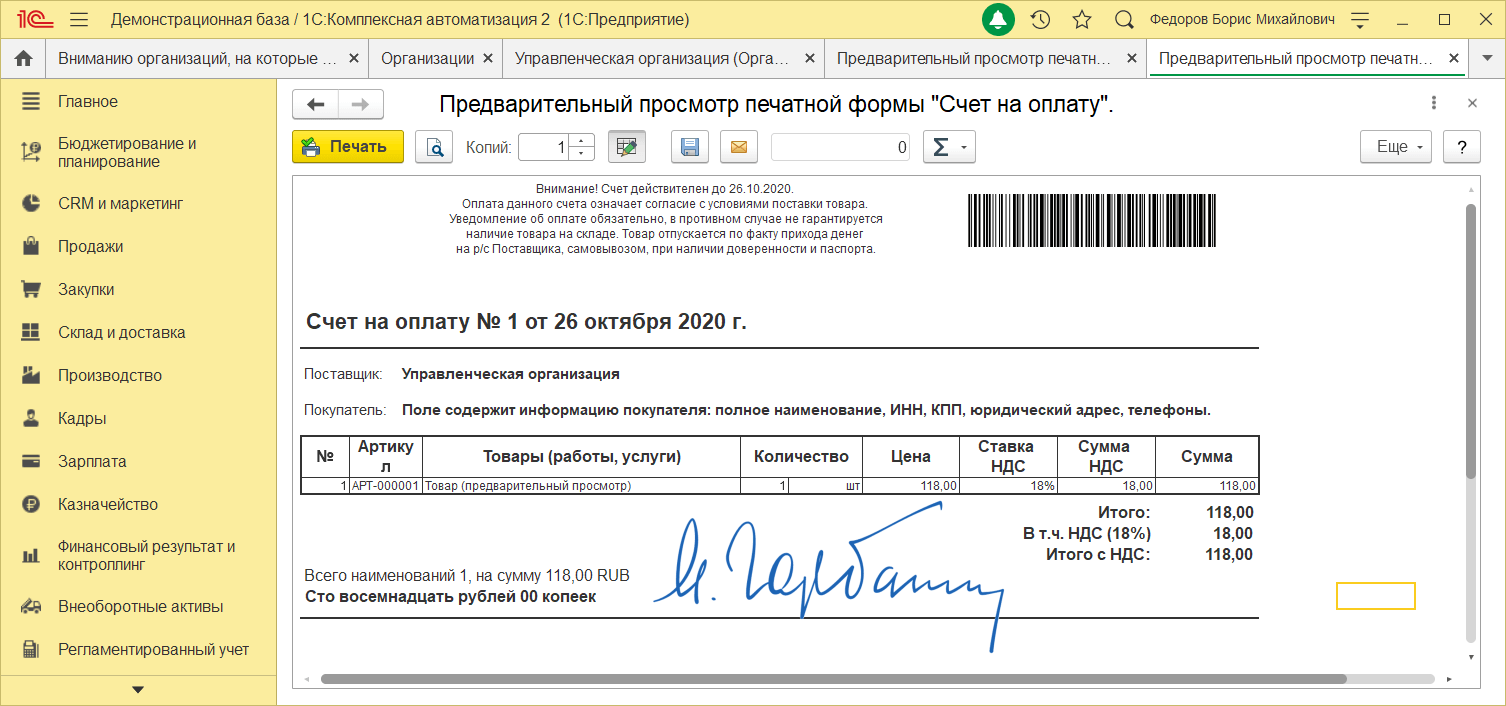
Рис. 6. Вставка картинки с подписью в Paint 3D
Теперь осталось сохранить изображение в формате .PNG и, вернувшись в свою версию 1С:Предприятие 8, загрузить его в качестве факсимиле в настройках организации. Сохранив сделанные изменения, (кнопка «Записать»), можно посмотреть полученный результат, щёлкнув по ссылке «Предварительный просмотр печатной формы «Счёт на оплату» (рис.1).
Рис. 7. Вставка картинки с подписью в Paint 3D
В результате мы получили изображение факсимильной подписи, которое естественно накладывается на печатную форму (рис.7), не перекрывая своим фоном остальные надписи и элементы печатной формы.
Специалист компании «Кодерлайн» Колесников Дмитрий
Вас могут заинтересовать следующие статьи:
94 [PROP_CODE] => TAGS2 [TITLE] => Вас могут заинтересовать следующие семинары: ) —> 95 [PROP_CODE] => TAGS [TITLE] => Вас могут заинтересовать следующие вебинары: ) —> Как сделать в 1С [1] => 1С: Конвертация данных [2] => Конвертация данных [3] => Обмен между базами [4] => Закрытие месяца [5] => Оценка задач [6] => Отчеты в 1С [7] => Моделирование [8] => HTTP [9] => Управление проектами [10] => БУ [11] => com-объекты [12] => 1С: WMS Управление складом [13] => РСБУ [14] => 1С: Сценарное тестирование [15] => Запросы 1С [16] => LINUX [17] => WEB [18] => Оптимизация [19] => 1С:Зарплата и Управление Персоналом [20] => Excel [21] => 1С: ERP [22] => ADO [23] => 1С:Управление производственным предприятием [24] => Внедрение [25] => Продажи [26] => Отчетность [27] => 1С: Розница [28] => 1С: CRM [29] => 1С:Бухгалтерия [30] => 1С:Комплексная автоматизация [31] => Производство [32] => Интеграция 1С [33] => Налоги [34] => Отпуск [35] => MS SQL Server [36] => Расширение конфигурации [37] => МСФО [38] => СКД [39] => Word [40] => WEB-сервисы 1С [41] => Внедрение ERP [42] => Перенос данных [43] => Торговое оборудование [44] => Лизинг [45] => 1С:Управление нашей фирмой [46] => Администрирование 1С [47] => 1С: Колледж [48] => Правила обмена [49] => 1С: Платформа ) —>
1С и Linux
Пишу для себя, чтобы не забыть как делал. 95 % рабочее. На комментарии отвечаю, когда увижу.
вторник, 16 января 2018 г.
GIMP прозрачный фон
Как сделать прозрачный фон в Gimp
Иногда требуется в документ 1С добавить штамп «Экземпляр ООО . » с прозрачным фоном в цвете (смотрится очень красиво и люди обращают больше внимания, что это наш экземпляр).
В Linux воспользуемся GIMP:
1. Сканируем в pdf
2. Импортируем в GIMP с разрешением 300 dpi
3. В GIMP выделяем с помощью прямоугольного выделения и копируем в буфер.

4. Файл -> Создать -> Из буфера обмена
Почистить ластиком края изображения:

5. Слой -> Прозрачность -> Цвет в альфа-канал.