Как узнать, сколько часов вы проводите с Xiaomi и какие приложения используете чаще всего

Смартфоны стали нашим главным спутником жизни. Вы, вероятно, не расстаетесь с ним в течение всего дня, тем самым занимая большую часть вашего свободного времени и, во многих случаях, времени, которое вы проводите на работе.
Именно поэтому подсчитайте, сколько часов мы проводим перед смартфоном и особенно На какие приложения мы тратим больше времени? становится фундаментальной задачей для улучшения нашего цифрового благополучия. Для этого все глобальные и европейские Xiaomi интегрируют интереснейший инструмент из рук Google.
Начиная с MIUI 11, Xiaomi добавила на свои смартфоны приложение » Digital Wellbeing «, полный реестр, который позволяет нам увидеть, сколько часов в день мы проводим перед смартфоном, в каких приложениях мы проводим больше времени и также предлагает нам инструменты для улучшения нашего цифрового здоровья.
Как узнать, сколько часов мы проводим с нашим Xiaomi и какие приложения мы используем чаще всего
Чтобы узнать, сколько часов мы проводим перед смартфоном Xiaomi, а также сколько часов мы используем каждое приложение, установленное в MIUI мы просто должны начать цифровое здоровье «. Для этого мы выполним следующие действия:
- Перейдите в Настройки
- Оказавшись внутри, в верхней панели найдем «цифровое благополучие » и нажмем на результат поиска.
После того как мы откроем Google Digital Wellbeing, он покажет нам сколько часов в день мы проводили за смартфоном. Кроме того, если мы нажмем на кольцо, то сможем подробно увидеть часов использования каждого приложения установленного в MIUI.
Из этой функциональности, интегрированной во все Xiaomi, мы можем создавать будильники использования для каждого приложения. запускать режим отдыха и управлять уведомлениями. Фундаментальный инструмент для того, чтобы наш смартфон не съедал все наше свободное время в ущерб нашему здоровью и благополучию.
Смартфоны 06 августа 2022 0 
 (1 549 голосов)
Как посмотреть сколько времени проводишь в приложениях на Xiaomi

Вы счастливый обладатель телефона китайского производителя Xiaomi, которому хочется знать, сколько времени вы проводите в приложениях? У меня для вас хорошие новости. В прошивке MIUI 12 и выше есть данная возможность.
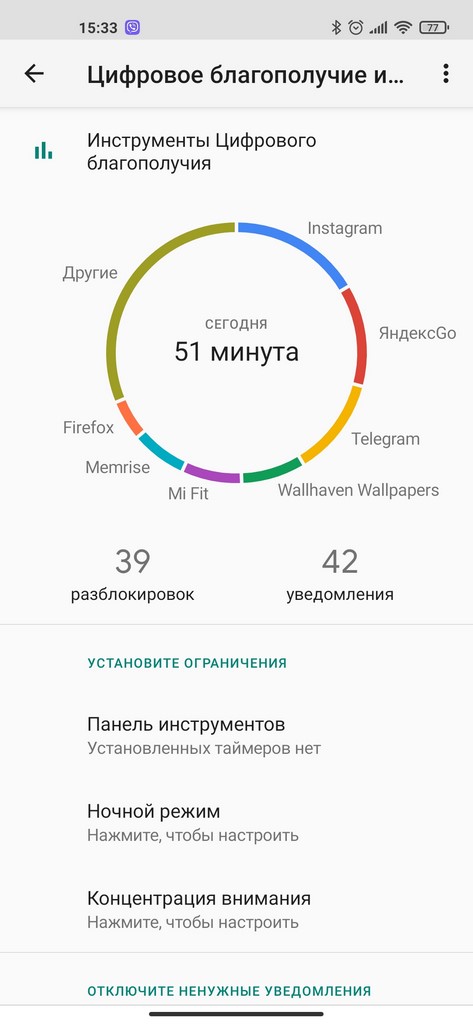
С помощью нехитрых действий можно посмотреть статистику по приложениям. Сколько времени вы проводите в них по дням. Сколько раз вы разблокировали телефон, режим концентрации. Установить таймеры для использования приложений и другие полезные функции.
Где смотреть статистику по приложениям в телефоне Андроид
В MIUI 12 и выше это находится в настройках. Заходим в Настройки телефона, листаем в самый низ и находим пункт меню “Цифровое благополучие и родительский контроль”.
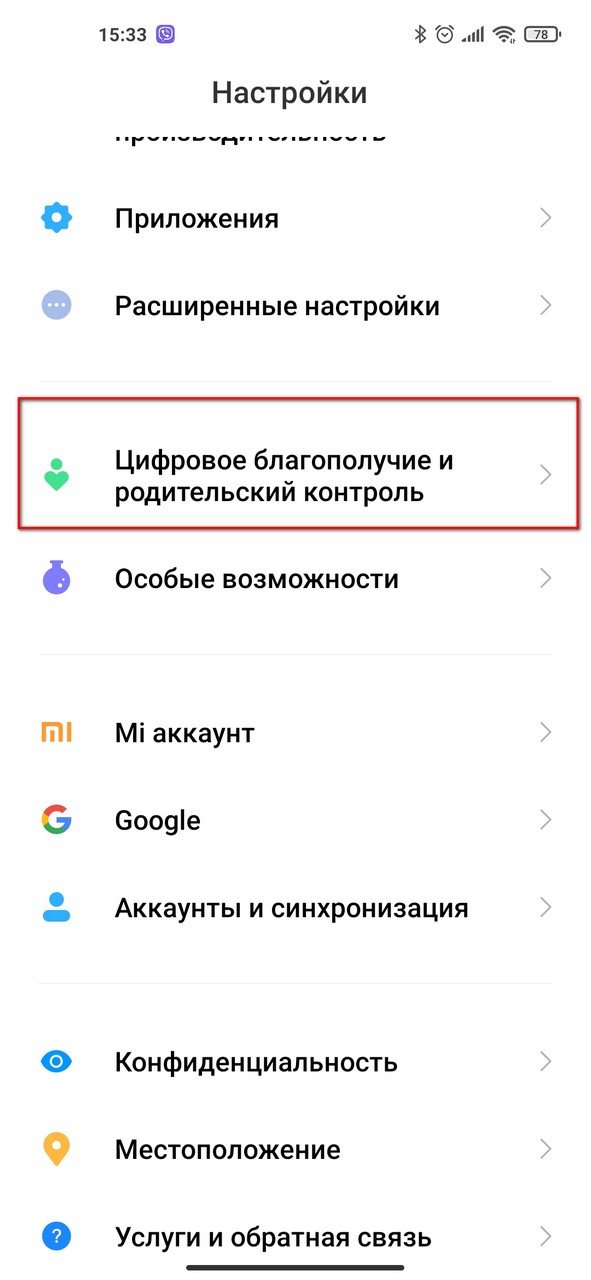
Вот именно он нам и надо. Заходим и сразу видим статистику приложений за день в виде графика.
Если на этом графике нажать на приложение, то попадаем в окно, где можно посмотреть эту статистику по дням. Вверху можно также выбрать и другую статистику:
- Время использования (по умолчанию)
- Полученные уведомления
- Количество запусков
Из этого окна можно также перейти к настройкам уведомлений данного приложения, что тоже может быть полезно юным падаванам.
Как установить таймер использования приложений
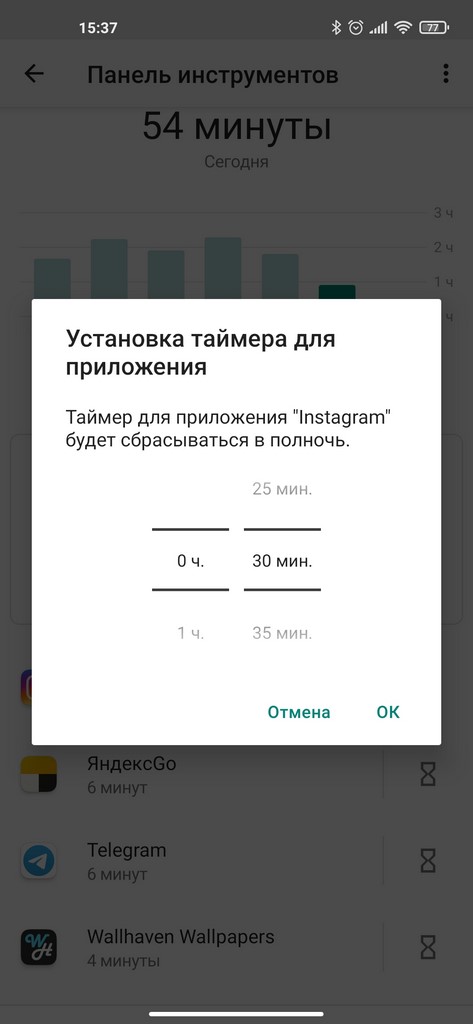
Для этого опять заходим в “Цифровое благополучие и родительский контроль”. Место, где мы смотрим сколько времени мы проводим в приложениях. После этого в меню “Панель инструментов”. Здесь находим приложение, для которого хотим установить таймер, жмем на часы и устанавливаем нужное время.
Как посмотреть сколько времени проводишь в телефоне Samsung
Если вы искали, каким образом можно посмотреть статистику использования приложений на телефонах Samsung, то прочитать об этом можно у нас на сайте в статье Как посмотреть сколько времени проводишь в приложениях Samsung.
Как проверить и настроить экранное время на Xiaomi?
Для того чтобы настроить время экрана Xiaomi, рекомендуется установить ограничения. Если зайти в «Панель инструментов», то появится возможность установки таймеров для каждой установленной на устройстве программы. Просто нажмите на значок в виде песочных часов и выберите желаемые параметры. Обратите внимание, что установленные показатели будут сбрасываться в 24:00, т.е. с утра установленное время будет отсчитываться заново.

Еще одна полезная функция – это концентрация внимания Xiaomi. Для этого требуется выбрать нужное приложение, поставив напротив его названия галочку, а потом кликнуть по кнопке «Включить». Также есть возможность задать расписание по каждому дню недели, времени начала и окончания действия опции.

Все это позволит вам контролировать время, проведенное за телефоном.
Как очистить память телефона Xiaomi
Постоянная память смартфона представляет собой хранилище для файлов и приложений. Объем такого хранилища – один из параметров, по которым телефоны различаются между собой. Например, у бюджетного Xiaomi Redmi Note 8T 32 ГБ постоянной памяти, а у более продвинутого Xiaomi Poco X3 Pro – 256 ГБ.
Xiaomi в Tele2
Приобретите смартфон Xiaomi в интернет-магазине Tele2.
Если память близка к исчерпанию, вы не сможете устанавливать на мобильный девайс приложения, сохранять на нем файлы и создавать новые фотографии, видеоролики и аудиозаписи. Поэтому за ней надо следить и при необходимости уничтожать все лишнее.
Что можно удалять из памяти смартфона Xiaomi? Это в первую очередь:
- приложения, которыми вы не пользуетесь;
- ненужные файлы: просмотренные сериалы, старые фотографии, особенно если вы делали несколько вариантов одного и того же снимка, музыка, которую вы не слушаете;
- сообщения – как SMS, так и переписку в мессенджерах;
- временные файлы, которые операционная система «Андроид» и приложения создают в процессе работы.
Очищать память можно разными способами.
Удаляем ненужные материалы вручную
Самый простой вариант очистки забитой памяти на смартфоне «Сяоми» – удаление файлов из каталога. Для этого откройте приложение «Проводник», просмотрите список файлов и отметьте ненужные, а затем нажмите на значок корзины, чтобы удалить их.
С некоторыми категориями файлов можно работать отдельно от других. Например, когда вы открываете «Проводник», то видите несколько папок, среди которых есть:
- «Загрузки»;
- «Архивы»;
- «Фото»;
- «Видео»;
- «Музыка».
Благодаря этому вы можете избавиться только от больших видеороликов или только от материалов, которые загрузили из интернета.
Если вы полагаете, что для освобождения памяти достаточно удалить сделанные вами фотографии и видео, можно почистить «Галерею». Откройте это приложение, выделите ненужные материалы, а затем нажмите значок корзины.
Следует знать, что удаленные снимки и видеоролики сохраняются в течение 30 дней и только после этого автоматически удаляются навсегда. Находясь там, они продолжают занимать место в памяти. Поэтому можно удалить их сразу и из корзины, не дожидаясь, пока пройдет 30 дней. Для этого:
- нажмите на три точки в правом верхнем углу;
- выберите «Настройки»;
- найдите пункт «Корзина» и нажмите на него;
- выделите файлы и удалите.
Очистка кэша
Кэш – это данные, которые приложения сохраняют, чтобы иметь к ним быстрый доступ. Благодаря кэшу скорость работы приложений увеличивается. Поэтому чистить его слишком часто не имеет смысла:
- во-первых, телефон в течение некоторого времени будет работать медленнее;
- во-вторых, вскоре после очистки кэш все равно вернется к предыдущему объему.
Рекомендуется очищать его примерно раз в полгода или тогда, когда память вот-вот совсем закончится, а вам срочно, буквально любой ценой, надо найти хотя бы немного свободного места.
Для очистки кэша:
- откройте «Настройки»;
- выберите пункт «О телефоне»;
- в нем перейдите в «Хранилище»;
- на открывшейся странице нажмите на «Приложения и данные».
Теперь открывайте каждое приложение в списке и нажимайте «Очистить кэш». Здесь же можно воспользоваться функцией «Очистить все». Так вы получите больше свободной памяти, но останетесь без важных файлов. Например, в навигационном приложении исчезнут загруженные ранее карты. Поэтому такая очистка – это радикальный шаг, который стоит предпринимать лишь в крайних случаях.
Удаление приложений
Приложения нередко занимают много места в памяти. Особенно с кэшем и данными, накопившимися за время их использования. Программы, которыми вы давно не пользуетесь, можно удалять. Для этого:
- зайдите в «Настройки»;
- выберите пункт «Приложения»;
- воспользуйтесь сортировкой по дате использования и обратите внимание на приложения, которые вы последний раз открывали несколько месяцев назад – возможно, они вам уже не нужны.
Если срочно надо освободить как можно больше места, попробуйте сортировку по размеру. Посмотрите на самые большие приложения и решите, все ли из них в данный момент востребованы. Возможно, что-то сейчас можно удалить, а потом, когда свободного места станет больше, вы вновь это установите.
Для удаления нажмите на иконку корзины в верхней части экрана и в открывшемся списке отметьте ненужные программы, а затем нажмите «Удалить».
Очистка с помощью приложений
На смартфонах Xiaomi есть предустановленное приложение «Очистка». Оно хорошо тем, что обнаруживает различный внутренний мусор. В первую очередь, это временные файлы, которые когда-то были созданы приложениями, но больше уже не нужны.
Им также можно воспользоваться из «Проводника». Откройте это приложение – в правом нижнем углу вы увидите цветной кружок, в котором указано число. Это иконка «Очистки», которая показывает, сколько памяти сейчас можно освободить.
Также можно пользоваться сторонними приложениями. В магазине Google Play представлено множество таких инструментов. Самые популярные из них – это:
- Clean Master;
- CCLeaner;
- SD Maid.
Эти приложения отлично находят рекламный мусор, ненужные временные файлы, дубликаты фотографий и все прочее, что занимает место в памяти. Они производят удаление только тогда, когда вы его подтверждаете. Это значит, что важная информация не потеряется.
Сброс до заводских настроек
Бывает так, что надо полностью очистить память смартфона Xiaomi. Например, если вы хотите подарить его или продать. В этом случае вам пригодится сброс до заводских настроек.
- Войдите в «Настройки».
- Выберите пункт «О телефоне».
- Нажмите на «Сброс настроек».
Телефон вернется в то состояние, в каком он был в тот момент, когда вы его купили. При этом можно выбрать конкретные категории данных, которые будут удалены, например «Контакты», «Аккаунты» или «Фото и видео». Удаляются они без возможности восстановления.
Можно ли обойтись без удаления
Все способы очистки забитой памяти на смартфонах «Сяоми» из серии «Редми» и других линеек предполагали, что мы с вами избавляемся от ненужных файлов. Но как быть, если все файлы нужные, а свободного места при этом не хватает?
Использование облачного хранилища
Фотографии, видеоролики и другие файлы можно перенести в облачное хранилище, например, на диск Google, «Яндекс.Диск» или Mi Cloud. Они будут храниться в интернете, и в любой момент вы сможете получить к ним доступ. Выберите файл в «Проводнике» или «Галерее», нажмите на него и в открывшемся в нижней части экрана меню выберите подходящий вариант.
Фото- и видеоматериалы можно сохранять в Google «Фото». Также в приложении «Галерея» можно включить синхронизацию с облаком:
- откройте приложение «Галерея»;
- нажмите на три точки в правом верхнем углу экрана»;
- выберите «Настройки»;
- в верхней части экрана на плитке «Синхронизация с облаком» нажмите «Включить».
Расширение памяти с помощью карты microSD
Как правило, у смартфонов Xiaomi есть слот для карты памяти, работающий с форматом microSD. За счет этого вы можете расширить хранилище, устанавливать больше приложений и хранить больше файлов. Переместить материалы на карту можно в «Проводнике».
Как воспрепятствовать накоплению мусора
Важно понимать, что память смартфона не бесконечна. Постарайтесь не устанавливать приложения, которыми, скорее всего, не будете пользоваться, не скачивать не очень-то нужные файлы и не создавать тысячи фотографий, которые потом не будете пересматривать. Примерно раз в неделю-две пользуйтесь приложением «Очистка» для удаления различного мусора. И периодически просматривайте список приложений и галерею с фотографиями и видеороликами, чтобы найти и удалить то, что только занимает место.