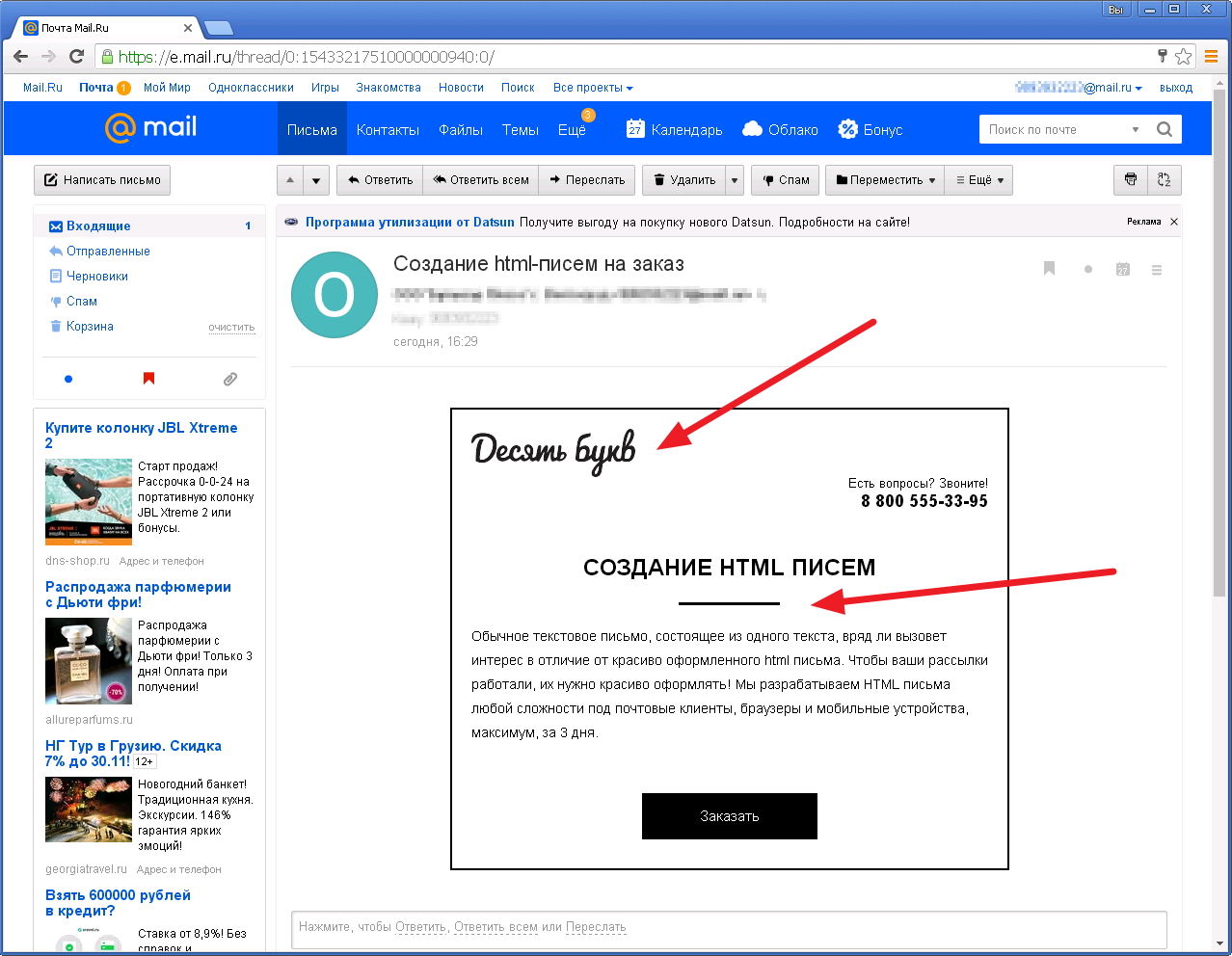
Никто не сомневается в том, что есть более удобные пути отправки html-сообщений электронной почты, чем веб-интерфейсы почтовых сервисов, даже таких маститых, как Mail.ru. Но владением способом отправки, буквально в он-лайн режиме, своего собственного шаблона html-письма, вместо предлагаемых почтовиком, не только расширит ваш кругозор, но и может выручить, когда других подручных средств не окажется.
Видео
Пару слов о шаблоне
Ваш шаблон письма наверняка содержит изображения. Для того чтобы они отображались в вашем письме в финале, ссылки на эти картинки из тела вашего письма должны быть «внешними», а не «внутренними», т.е. храниться они должны на сервере, а ссылка на их должна содержать интернет адрес, например вот так:
Готовим почву для отправки
Здесь наша работа будет состоять из двух частей. Первая — это подготовка к корректировке html-кода в браузере, а вторая — подготовка кода нашего письма к внедрению в браузер при помощи самого простого редактора — «Блокнота».
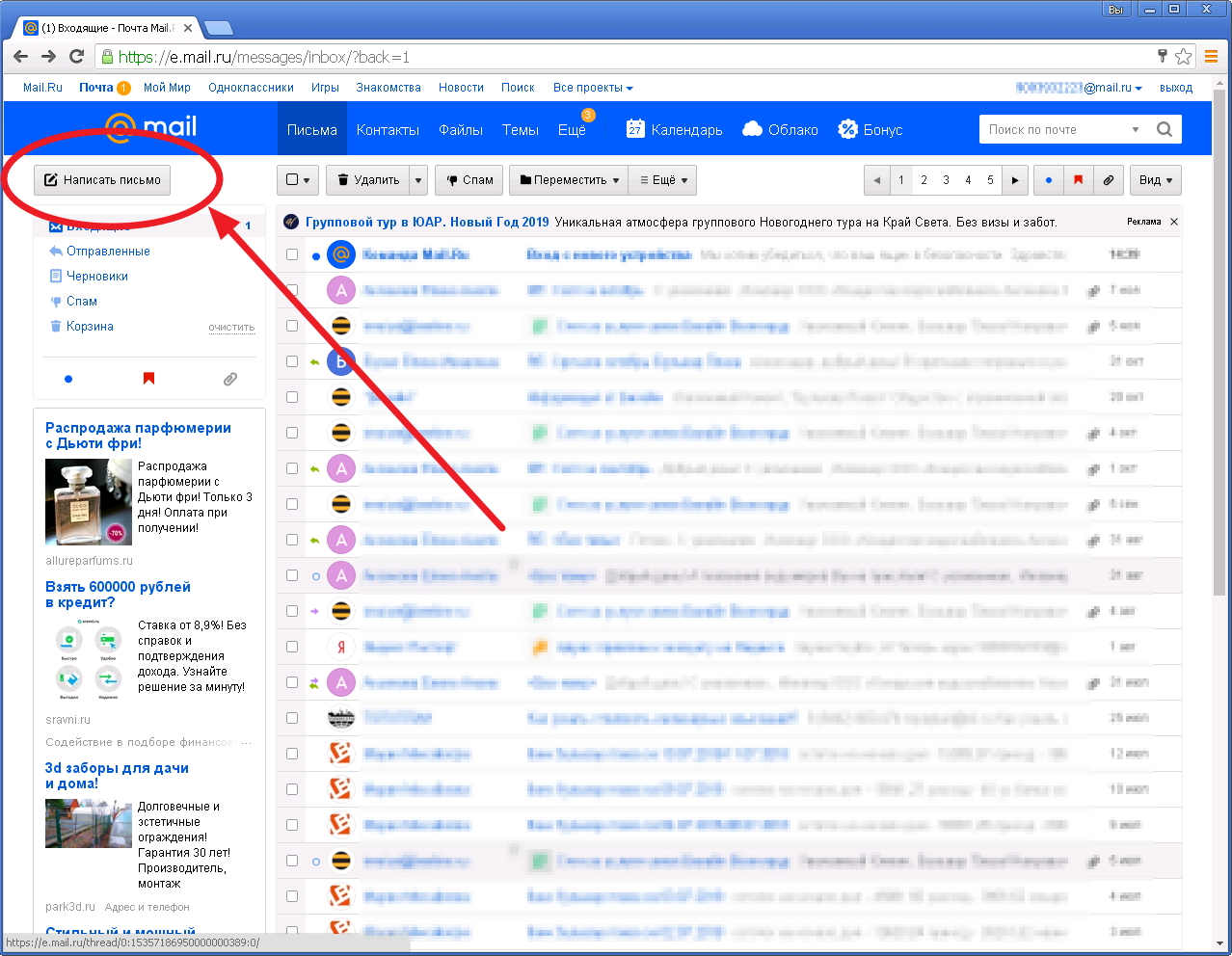
Итак, авторизуемся на сервисе Mail.ru и инициируем создание нового письма.
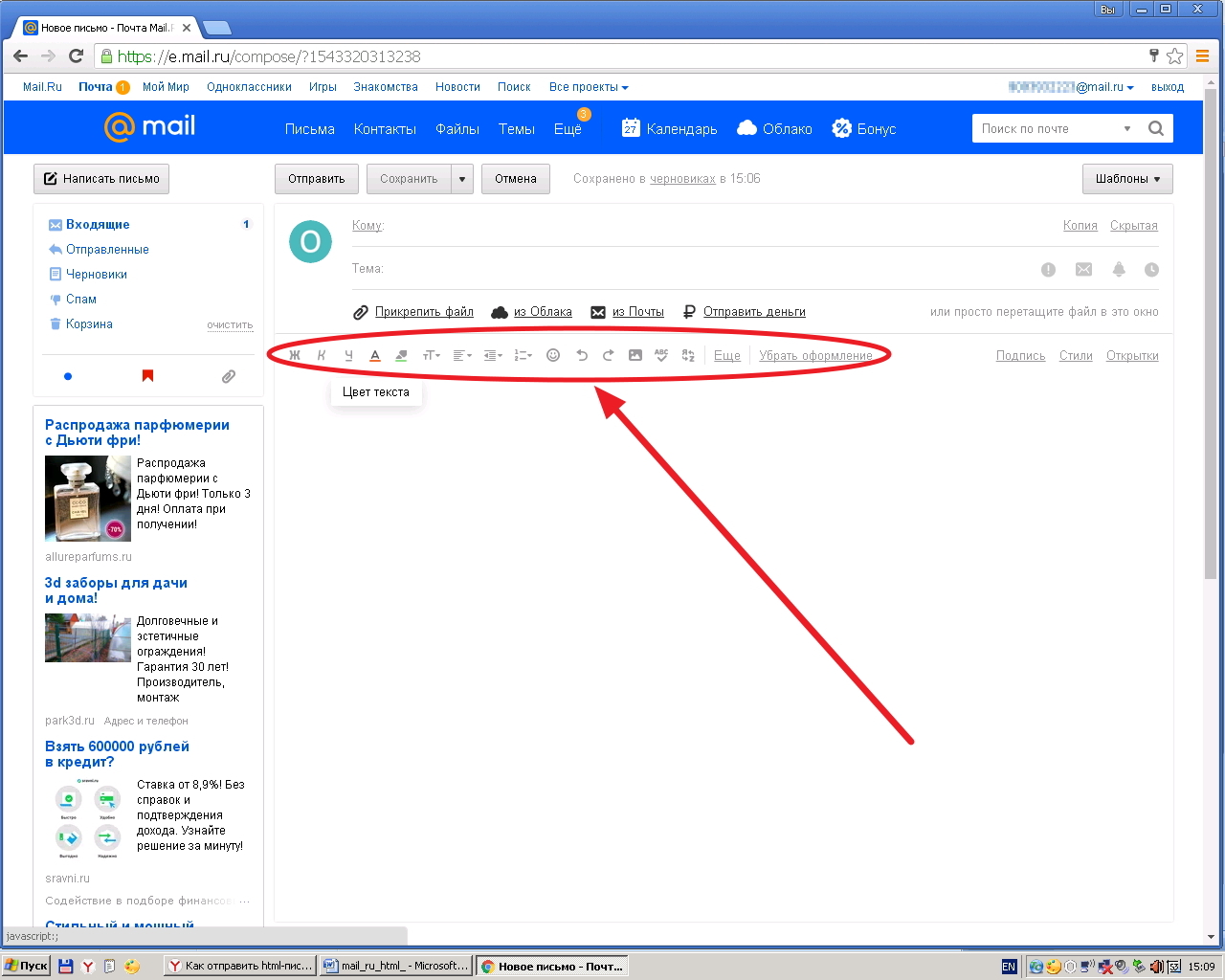
Браузер, а мы используем Google Chrome, переключится в том же окне в форму создания нового письма. Доступность т.н. панели оформления покажет нам, что мы используем нужный нам режим создания письма. Убедимся, что она активна, и более её не трогаем.
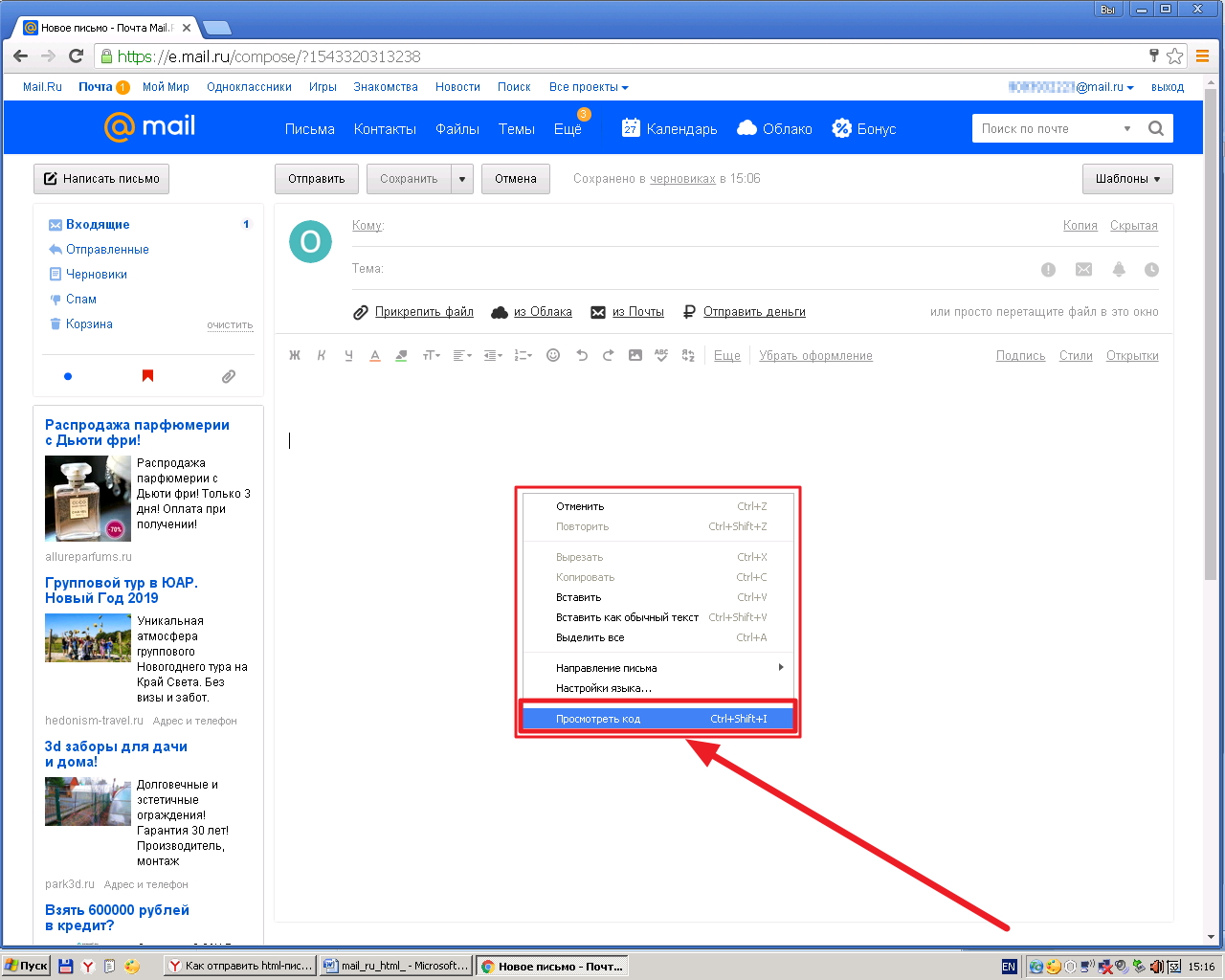
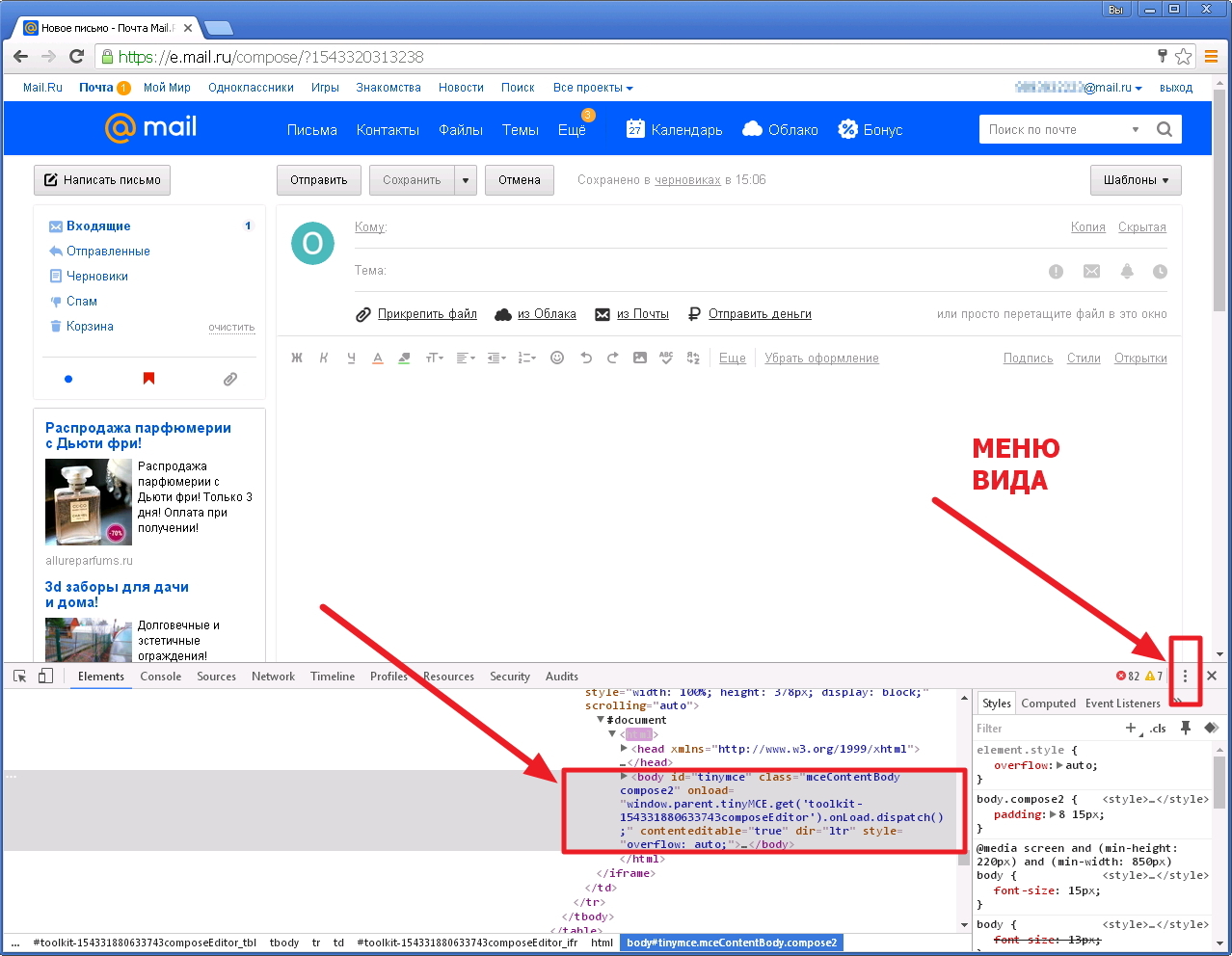
Правым кликом мыши по полю для ввода текста письма инициируем вызов контекстного меню. В нём нам понадобится команда «Просмотреть код», выделяем её и выбираем левым щелчком мыши.
В результате, окно просмотра браузера трансформируется и отобразит панель с кодом страницы. В зависимости от настроек Chrome, эта панель может показаться правее, а может — ниже основного окна, как в нашем случае. Переключение вида осуществляется меню под троеточием, пометим его на следующем рисунке.
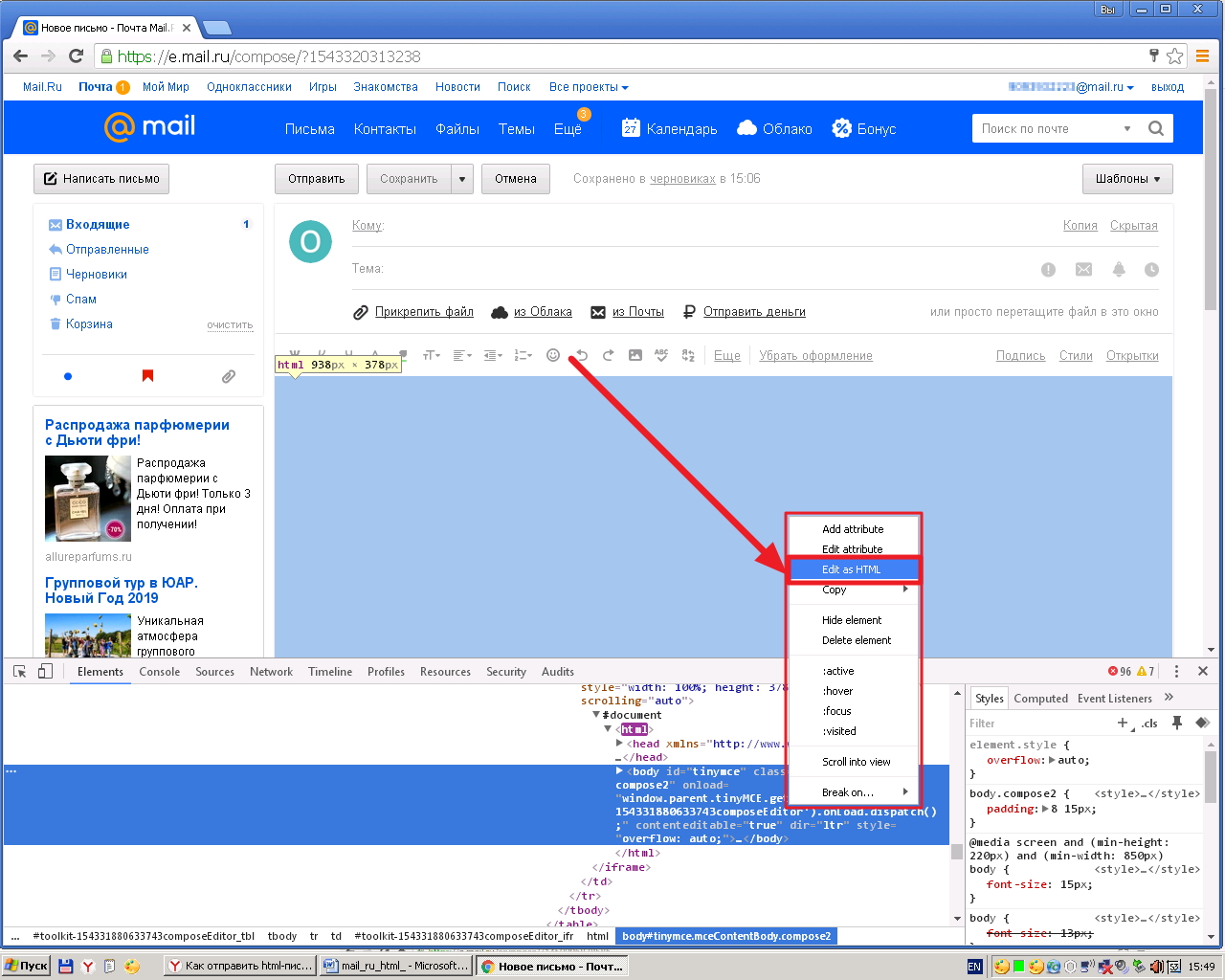
Текущее представление окна браузера отражает код страницы. И за содержимое страницы отвечает как раз та часть кода, которая при открытии этого режима оказалась подсвеченной, между тегами
.
Наша задача — вставить вместо этого блока кода код нашего письма. Для чего правым кликом по выделенной области кода вызываем контекстное меню, и в нём выбираем «Edit as HTML».
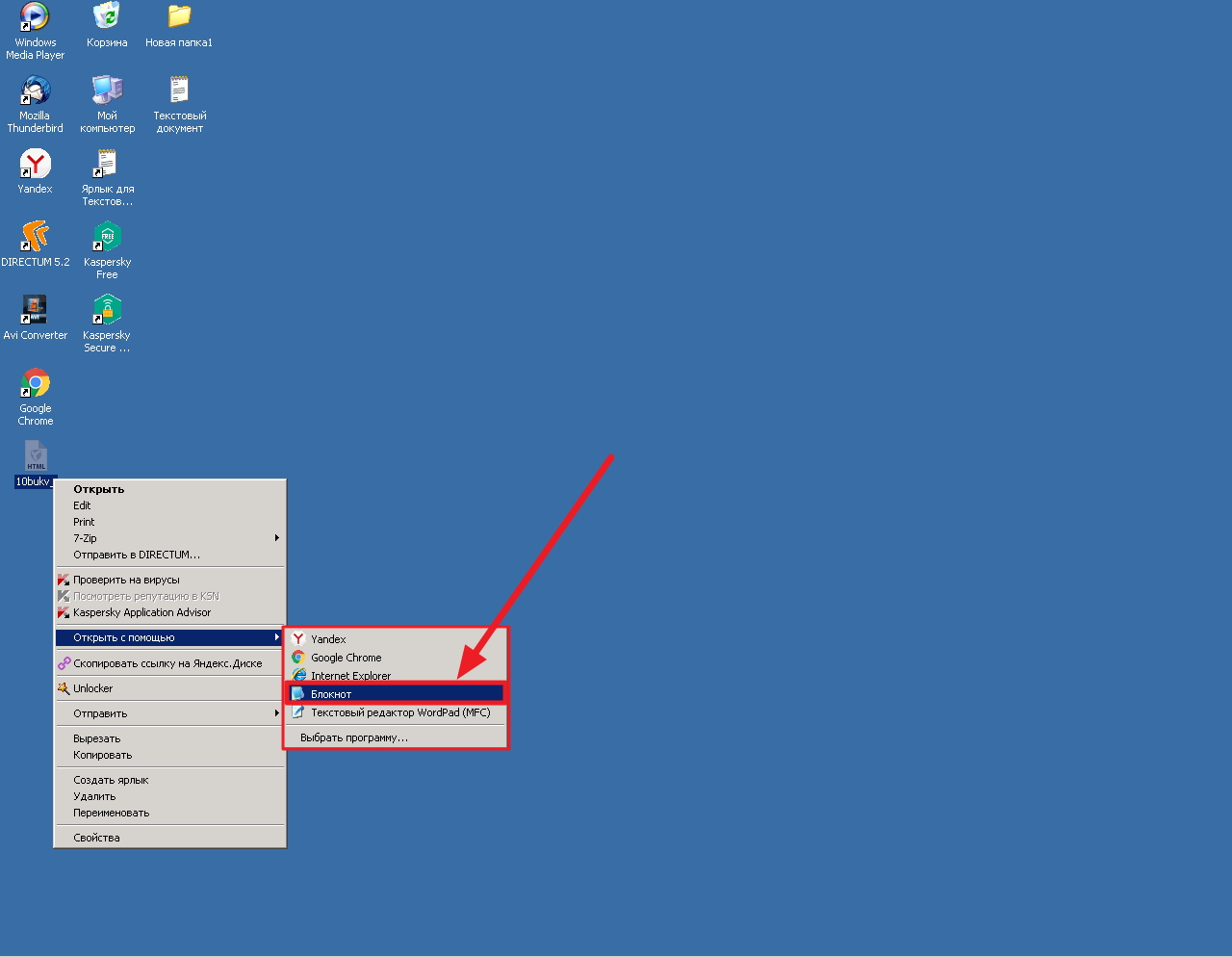
Выделенный блок переключится в режим правки. Здесь нам понадобится выделить всё его содержимое, весь код, и удалить его. Но до того, отвлечёмся на вторую составляющую наших действий, откроем содержимое нашего файла с html-письмом в текстовом редакторе «Блокнот».
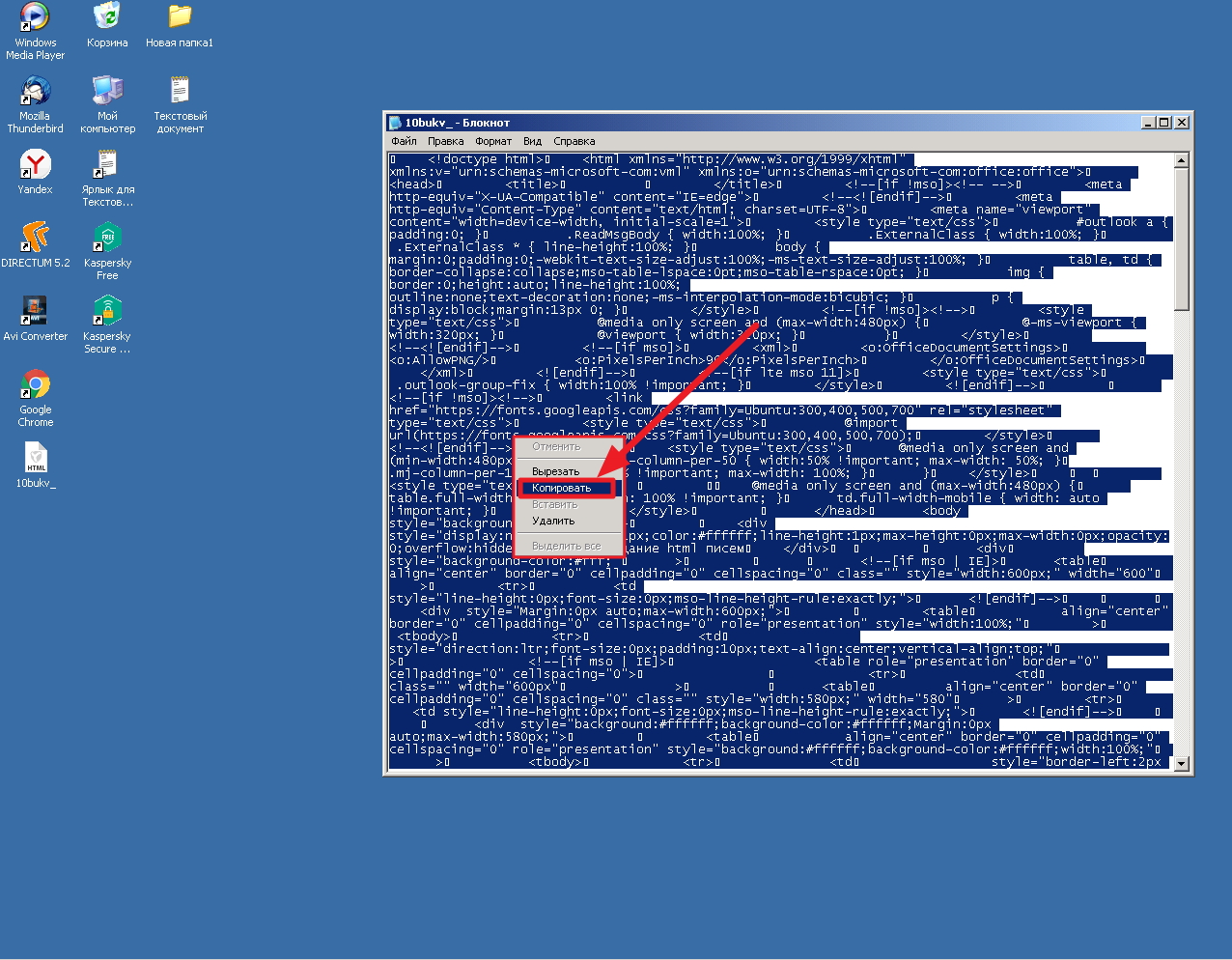
И весь текст с кодом письма из «Блокнота» скопировать в буфер обмена.
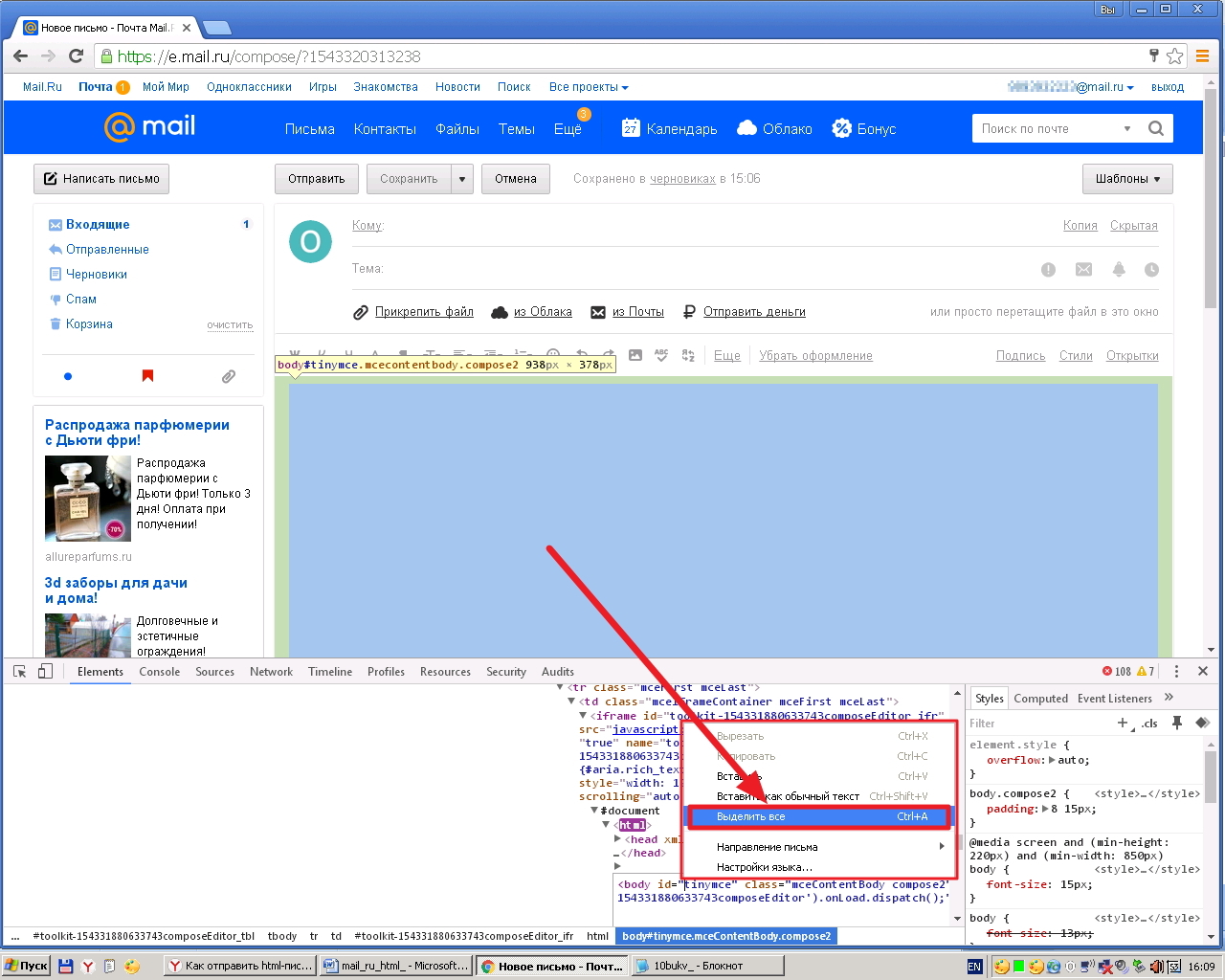
После чего вернёмся обратно в Chrome. Выделяем переведённый ранее в режим правки блок html-кода (если нужно, повторяем переход в режим правки, как на рисунке 5), вызвав правым кликом контекстное в меню и в нем выполнив команду «Выделить все»
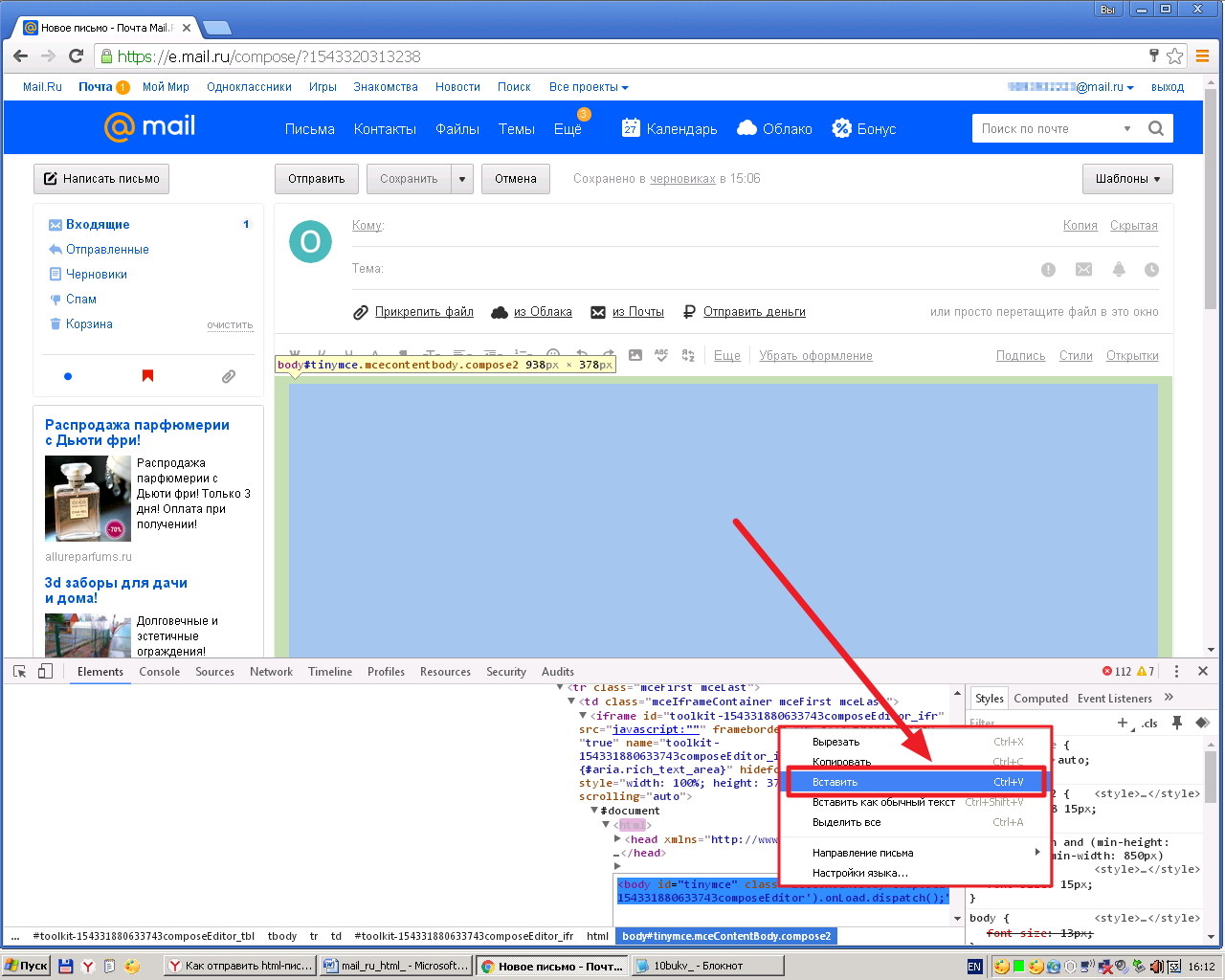
Теперь ещё раз правый клик по выделенному блоку и выберем команду «Вставить»
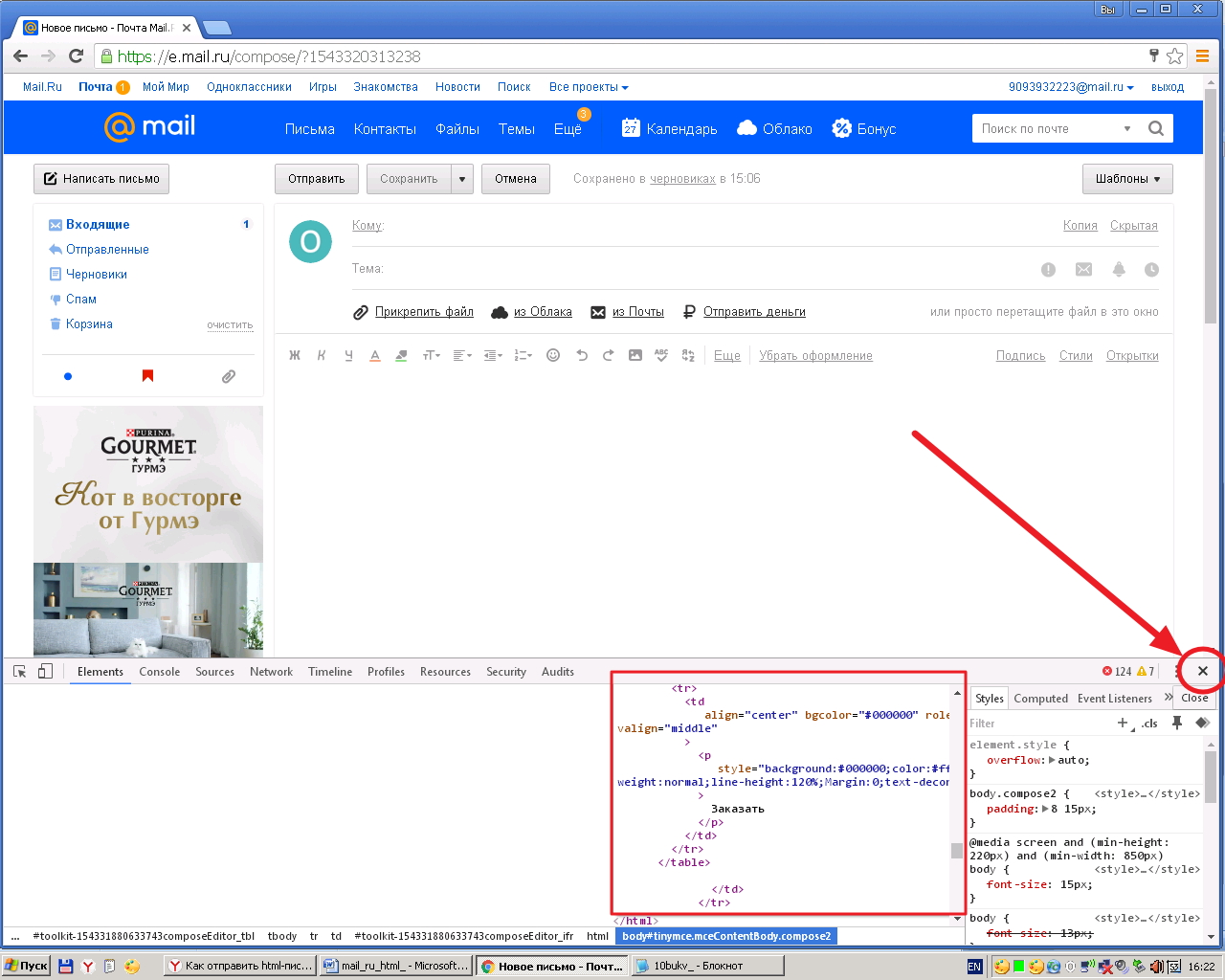
В этот момент находящийся в буфере обмена код нашего собственного шаблона заменит стандартный, а этого мы и добиваемся. Чтобы сохранить внесённые изменения, закрываем окно редактирования кода стандартным способом: нажатием «крестика» в правом углу.
И тренируемся отправлять
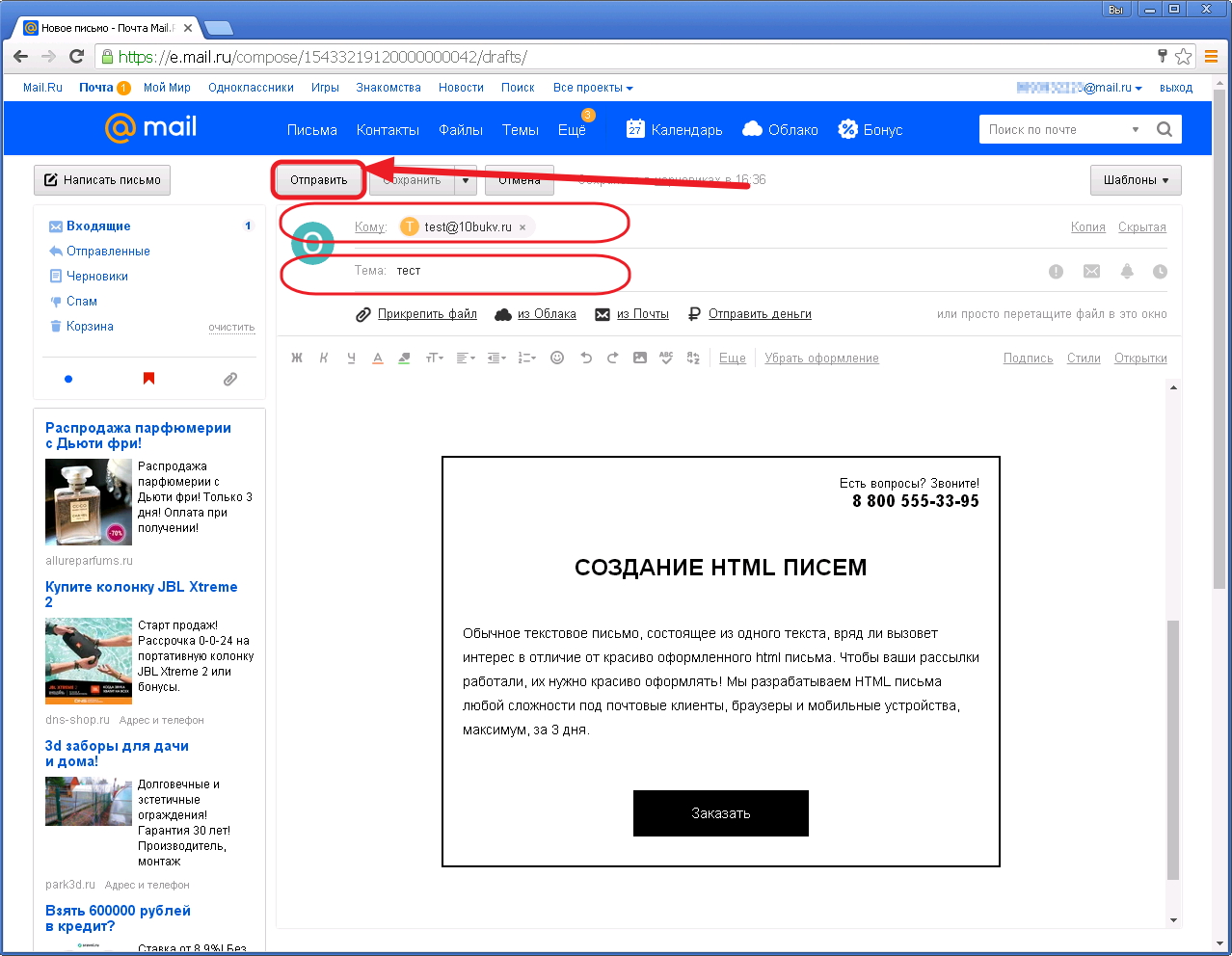
И вот, мы видим перед собой наше html-сообщение. Если, конечно, мы ничего не перепутали, и нигде не ошиблись. Картинок в нём видно в этот момент не будет, но до получателя оно дойдёт уже с изображениями. Чтобы в этом убедиться, и заодно, чтобы проверить корректность отображения в целом, отправим это письмо сначала самому себе.
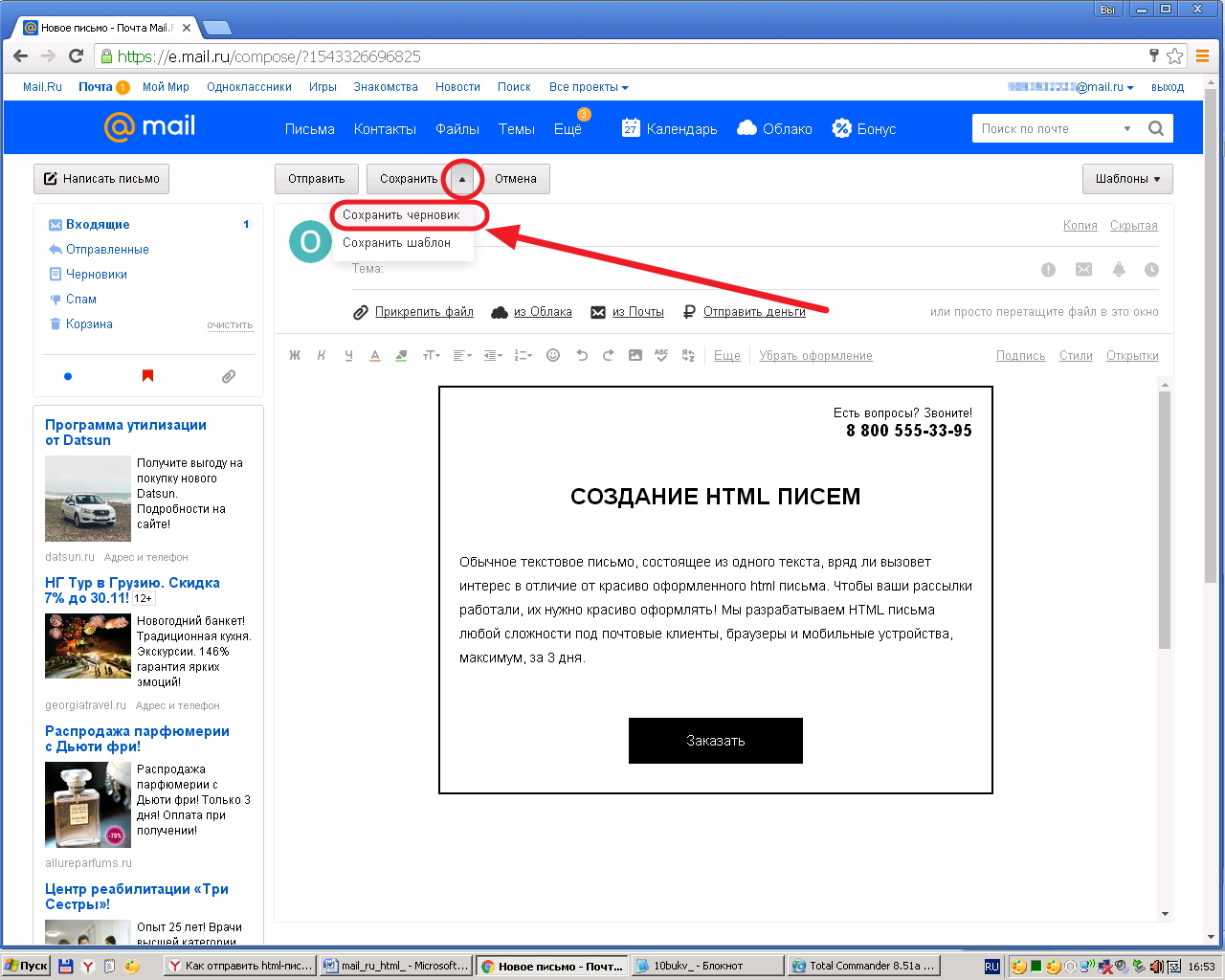
Рисунки встали на место. Для повторных отправлений можно сохранить свою работу в почте, как черновик, и тогда в нужный момент можно будет повторить отправление без всей описанной выше череды манипуляций.
Урок, мы надеемся, понятен и усвоен. Как никакая иная фраза, к нашим упражнениям подходит присказка про то, что «. не мытьём — так катаньем. ». А что? Знай наших, теперь мы знаем, что html-письма можно отправлять и так. Прямо из браузера, и прямо из недр очередного почтового сервиса.
AMP письма в Mail.ru
Технология AMP в почтовом сервисе позволит обновлять информацию в письмах в реальном времени. Получатели смогут работать с полученным контентом, например, изменять заказ прямо из письма. Теперь пользователи будут гораздо эффективнее взаимодействовать с рассылками, используя их практически как веб-сайты.
Делать AMP письма просто: они адаптивны и их можно собирать из уже готовых компонентов, предоставляемых open-source сообществом.
Как включить
Для пользователей
1. Достаточно просто зайти в конструктор AMP писем и отправить себе один из примеров (или сделать свое собственное AMP письмо). Или просто нажмите тут .
2. Вам нужно будет авторизоваться у нас на сайте. Вам не нужно для этого регистрироваться, вы можете использовать аккаунт любого почтового сервиса, например Gmail или Яндекс.
3. Теперь вы можете протестировать как работают AMP письма у нас на сайте или в мобильных приложениях.
Для рассыльщиков
Для подключения AMP должны соблюдаться и выполняться в дальнейшем следующие условия:
1. На домене, с которого вы отправляете рассылки, находится сайт с логотипом и информацией о компании. Тематика сайта соответствует содержанию рассылок.
2. Для домена настроены SPF, DKIM и DMARC. Политика DMARC включена в «блокирующем» режиме: p=quarantine или p=reject.
3. Вы отправляете рассылки с подтвержденной DKIM-подписью не менее трех месяцев. Они соответствуют правилам Mail.ru.
4. Объём рассылок с домена — не менее 5 000 писем в месяц (на протяжении трех месяцев, минимум).
5. В служебных заголовках рассылок есть заголовок List-Unsubscribe. Вы отписываете пользователя от рассылки и при нажатии кнопки «Отписаться» в интерфейсе Mail.ru, и при переходе по ссылке в письме.
6. Домен зарегистрирован в Postmaster. Вы получаете FBL-отчёты для него и сразу же их обрабатываете.
Подробную информацию об упомянутых технологиях смотрите в нашем справочном центре.
Если все эти условия Вами соблюдены, то:
1. Добавьте AMP парт в одно из ваших существующих писем.
2. Пришлите нам адрес, с которого вы отправляете рассылки, чтобы мы добавили его в белый список. В заявке укажите контактный адрес, который мы можем использовать для коммуникаций, в случае если вашими с рассылками возникнут проблемы.
3. Письмо с заявкой на подключение AMP должно пройти проверку по SPF, DKIM и DMARC для вашего домена.
Примеры писем
Partner’s AMP emails
Pinterest is a social media web and mobile application company that operates a software system designed to discover information on the World Wide Web, mainly using images and, on a smaller scale, GIFs and videos.
Pinterest is a social media web and mobile application company that operates a software system designed to discover information on the World Wide Web, mainly using images and, on a smaller scale, GIFs and videos.
Свое AMP письмо
Используйте HTML-редактор для написания AMP писем. Редактор показывает готовое решение и выделяет ошибки, которые можно исправить там же. Готовый результат вы сразу же сможете положить себе в почтовый ящик.
Открыть редактор
Как отправить HTML письмо из mail.ru, yandex.ru, gmail.com
Для того, чтобы отправить письмо из почты Mail.ru, Yandex.ru, Gmail.com есть один хитрый способ. Мы рассмотрим его на примере браузера Google Chrome.
Откройте в браузере интерфейс нужной Вам почты и нажмите на поле ввода текста письма правую клавишу мыши. Выберите пункт меню «Просмотреть код» и найдите в появившемся окне с HTML кодом страницы почты элемент, в который можно вставить код Вашей верстки.
Далее на этом элементе нажмите правую клавишу мыши и выберите пункт меню «Edit as HTML». В появившийся блок вставьте Вашу верстку и нажмите Ctrl+Enter.
Теперь текст можно редактировать прямо в окне Вашей почты. И остается только нажать отправить.
Как отправить html письмо с mail ru
В современном мире электронная почта является одним из основных средств коммуникации. Каждый день миллионы людей отправляют и получают письма, обмениваются информацией, делятся новостями и файлами. Различные почтовые сервисы предлагают свои возможности и функции, и одним из самых популярных в России является Mail.ru.
Один из способов сделать ваше письмо более привлекательным и информативным — использовать HTML форматирование. С помощью HTML вы можете создавать структурированный и стильный контент, добавлять ссылки, изображения, изменять стиль текста и многое другое.
В этом пошаговом руководстве мы расскажем вам, как отправить HTML письмо с помощью Mail.ru. Вы узнаете, как создать и отформатировать HTML контент, добавить его в ваше письмо и отправить его своим контактам.
Как настроить Mail.ru для отправки HTML писем
Отправка HTML писем с помощью почтового сервиса Mail.ru может быть полезной, когда требуется отправить стилизованное письмо или интегрировать в него специальные элементы.
Следуйте инструкциям ниже, чтобы настроить Mail.ru для отправки HTML писем:
Войдите в свою учетную запись Mail.ru.
Перейдите к разделу «Настройки» или «Настройки почты».
Выберите пункт «Письма» или «Безопасность и связь».
Перейдите к настройкам «Внешних почтовых клиентов» или «SMTP-сервер».
Включите опцию «Включить» или «Разрешить» для внешних почтовых клиентов.
Укажите SMTP-сервер и порт. Обычно значения для Mail.ru следующие:
SMTP-сервер: smtp.mail.ru
Порт: 465
Включите опцию «Требуется SSL» или «Использовать SSL».
Введите адрес электронной почты и пароль отправителя в соответствующие поля.
Сохраните изменения и закройте настройки.
Теперь вы можете отправлять HTML письма с использованием Mail.ru!
Убедитесь, что ваше HTML письмо правильно отображается в различных почтовых клиентах и на разных устройствах перед отправкой. Также помните, что некоторые почтовые клиенты могут блокировать некоторые стили или элементы в HTML письмах, поэтому рекомендуется следовать советам по оптимизации для достижения наилучших результатов.
Теперь вы знаете, как настроить Mail.ru для отправки HTML писем. Удачи в вашей электронной переписке!
Почему стоит использовать HTML письма в Mail.ru
HTML письма являются эффективным средством коммуникации с почтовыми клиентами, включая Mail.ru. Вот несколько причин, почему использование HTML писем в Mail.ru имеет преимущества:
Привлекательный дизайн: HTML письма позволяют создавать красивый и привлекательный дизайн, который привлекает внимание получателя. Вы можете использовать различные шрифты, цвета, изображения и стили, чтобы создать уникальный и запоминающийся вид письма.
Улучшенная информативность: С помощью HTML писем вы можете предоставить более подробную информацию получателям. Вы можете использовать списки (
,
,
) для структурирования информации и выделить ключевые моменты с помощью жирного или курсивного форматирования.
Возможность использования ссылок и кнопок: HTML письма позволяют вставлять ссылки и кнопки, которые создают интерактивный опыт для получателя. Вы можете поместить ссылки на ваш сайт, социальные сети или другие веб-страницы, что упростит процесс перехода и взаимодействия.
Адаптивность: HTML письма могут быть созданы с адаптивным дизайном, что означает, что они будут хорошо отображаться на различных устройствах и экранах. Это позволяет вашим получателям легко просматривать и взаимодействовать с письмами на своих компьютерах, планшетах или смартфонах.
Возможность отслеживания: HTML письма могут быть отслежены, что дает вам возможность получить информацию о том, кто и когда открыл ваше письмо, нажал на ссылку или произвел другое действие. Это помогает вам мониторить эффективность вашего письма и анализировать его результаты.
В целом, использование HTML писем в Mail.ru может значительно улучшить эффективность вашей коммуникации с получателями, делая ваши сообщения более привлекательными, информативными и взаимодейственными.
Обратите внимание: при создании HTML писем для Mail.ru, всегда убедитесь, что ваш код соответствует стандартам HTML и текстовым ограничениям, установленным почтовым клиентом.
Как создать и отправить HTML письмо в Mail.ru
Отправка HTML писем с помощью почтового сервиса Mail.ru может показаться сложной задачей, но на самом деле это довольно просто. В этом руководстве я подробно опишу шаги, которые вам нужно выполнить, чтобы создать и отправить HTML письмо.
Шаг 1: Вход в аккаунт Mail.ru
Первым шагом необходимо зайти в свой аккаунт на Mail.ru. Для этого откройте браузер и перейдите на mail.ru. Введите свой адрес электронной почты и пароль, затем нажмите «Войти».
Шаг 2: Создание нового письма
После успешного входа в аккаунт, вы попадете на страницу входящих писем. Чтобы создать новое письмо, нажмите на кнопку «Написать» или на значок письма с плюсом, расположенный в правом верхнем углу экрана.
Шаг 3: Вставка HTML кода
В открывшемся окне создания письма найдите поле для ввода текста. Если оно не отображается, нажмите на кнопку «Расширить». Перейдите в режим редактирования HTML кода, нажав на соответствующую кнопку или ссылку. Вставьте ваш HTML код в это поле.
Шаг 4: Предварительный просмотр и отправка
После вставки HTML кода, вы можете просмотреть, как будет выглядеть ваше письмо на самом деле. Для этого нажмите на кнопку «Предварительный просмотр», которая может находиться рядом с кнопкой «Отправить» или в меню редактора писем.
После того, как вы проверили письмо на предмет ошибок и убедились, что оно выглядит так, как вам нужно, нажмите на кнопку «Отправить». Ваше HTML письмо будет создано и отправлено адресату.
Шаг 5: Проверка и исправление ошибок
Чтобы удостовериться, что ваше HTML письмо было успешно отправлено, перейдите в папку «Отправленные» в вашем почтовом ящике. Там вы должны увидеть скопированное письмо с верным временем отправки. Если письмо не отображается, проверьте в папке «Черновики» или «Не отправленные» на предмет ошибок или проблем с отправкой.
Опираясь на эти шаги, вы можете легко создать и отправить HTML письмо в Mail.ru. Помните, что Mail.ru может иметь свои ограничения относительно размера и формата письма, поэтому убедитесь, что ваше письмо соответствует требованиям сервиса.