Повторно загружайте приложения и игры с ресурсов Apple
- Откройте приложение App Store.
- Нажмите кнопку входа или свою фотографию в верхней части экрана.
- Нажмите «Покупки».
- Если используется функция «Семейный доступ», нажмите «Мои покупки» или выберите имя члена семьи, чтобы просмотреть приобретенный им контент.
- Нажмите «Не на этом [устройство]».
- Выберите приложение для загрузки, затем нажмите кнопку загрузки .
Повторная загрузка приложений на компьютере Mac
- Откройте App Store на компьютере Mac.
- Нажмите свое имя на боковой панели и найдите приложение, которое необходимо загрузить. Если ваше имя не отображается на боковой панели, нажмите «Войти», выполните вход с использованием идентификатора Apple ID, а затем нажмите свою фотографию на боковой панели.
- Если вы используете функцию «Семейный доступ», вы можете увидеть покупки члена семьи, открыв раздел «Покупки» и выбрав его имя.
- Нажмите кнопку загрузки приложения.
Повторная загрузка приложений на Apple TV
- Нажмите значок App Store на экране «Домой».
- Выберите «Покупки».
- Если используется функция «Семейный доступ», можно выбрать имя члена семьи, чтобы просмотреть сделанные им покупки.
- Выберите «Не на этом ТВ».
- Найдите и выберите приложение, которое требуется загрузить повторно.
- Нажмите кнопку загрузки .
Повторная загрузка приложений на Apple TV (3-го поколения или более ранней модели) невозможна.
Повторная загрузка приложений на Apple Watch
- Откройте магазин App Store на часах Apple Watch.
- Прокрутите экран до конца списка, нажмите «Учетная запись», а затем — «Покупки».
- Если используется функция «Семейный доступ», нажмите «Мои покупки» или выберите имя члена семьи, чтобы просмотреть приобретенный им контент.
- Выберите приложение для загрузки, затем нажмите кнопку загрузки .
Дополнительная информация
- Некоторые приложения доступны не на всех устройствах. Например, у приложения, купленного на iPhone, может не быть версии для Mac.
- Игры, доступные по подписке Apple Arcade, не отображаются в ваших покупках. Чтобы повторно загрузить игру из Apple Arcade, найдите ее и снова загрузите.
- Повторная загрузка покупок в приложении не поддерживается, но можно восстановить некоторые покупки в приложении.
5 эффективных решений для App Store исчезли с iPhone
Значок App Store исчез из iPhone или iPad без всякой причины? Не беспокойся Этот пост покажет вам 5 самых эффективных решений для поиска вашего App Store.
«У меня недавно возникла очень странная проблема с моим iPhone. Мой App Store загадочным образом исчез с моего устройства, и теперь я его вообще не могу найти. Исходя из моих знаний, вы не можете просто удалить значок App Store , так что это очень странно. Кто-нибудь может мне это объяснить? Что еще важнее, как я могу вернуться в App Store прямо сейчас? » — от пользователя iPhone
Все iPhone, iPod и iPad поставляются с приложениями Apple для вашего удобства, такими как Safari, iTunes, Camera, FaceTime и т. Д. Среди всех таких приложений App Store, вероятно, является наиболее важным, поскольку он является шлюзом для других. сторонние приложения. Однако в нашем исследовании мы обнаружили некоторые жалобы, подобные приведенным выше, утверждая, что Значок App Store исчез с iPhoneособенно после обновления iOS. Это может быть очень ужасным опытом. Почему это произошло и как это исправить? Прочтите эту статью и узнайте лучшие решения, чтобы исправить значок App Store, исчезнувший с iPhone.

Как исправить исчезновение App Store с iPhone?
Почему App Store исчезнет с iPhone?
Прежде чем мы перейдем к реальным решениям, давайте сначала узнаем, почему App Store исчезает с iPhone. Многие люди считают, что их App Store должен был быть случайно удален, но на самом деле значок Apple App Store является одним из постоянных приложений на iPhone, что означает, что обычно App Store не просто удалить, Поэтому, если приложение кажется отсутствующим, оно, скорее всего, просто неуместно или каким-то образом скрыто.
Это на самом деле облегчает возврат значка App Store. В дальнейшем вы увидите несколько простых решений для исправления исчезнувшего из iPhone App Store. Попробуйте их один за другим и посмотрите, работают ли они.
Решение 1. Используйте Spotlight для поиска App Store
Сколько раз App Store отсутствует, он просто где-то прячется, его легко найти используя функцию поиска в системе iOS я имею в виду поиск Spotlight. Вот как вы можете это сделать.
Для iOS 8 или 9 : Проведите вниз от середины главного экрана. Введите «App Store» в строке поиска и посмотрите, появится ли он.
Для iOS 10 или новейшей iOS 11/12 : Проведите пальцем вправо от главного главного экрана, войдите в «App Store», чтобы найти его, и получите результаты из предложений Siri.
Как исправить исчезновение App Store с iPhone — поиск Spotlight
Решение 2. Проверьте ограничения App Store, чтобы исправить исчезновение App Store с iPhone
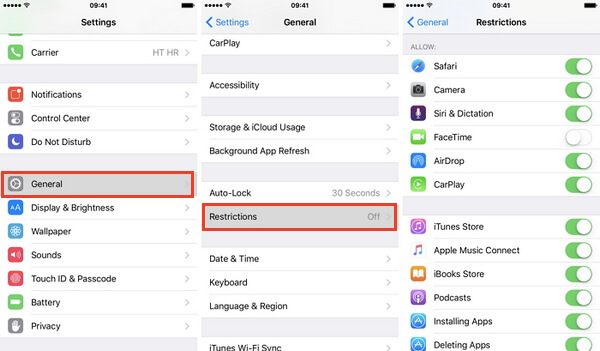
Функция «Ограничения» используется для блокировки или ограничения определенных приложений и функций на вашем iPhone или iPad. Возможно, вы не сможете увидеть значок своего App Store, если включены ограничения. Вот как это проверить.
Шаг 1 На главном экране перейдите в «Настройки»> «Основные»> «Ограничения». Возможно, вам потребуется ввести пароль, который вы создали ранее, чтобы включить ограничения.
Шаг 2 Откроется опция «Ограничения», и вы увидите, что все выключено или включено. В разделе «Разрешить» найдите App Store и включите его.
Это может решить проблему и помочь вам снова получить App Store.
Решение 3. Сбросьте исправление компоновки главного экрана App Store исчезнет с iPhone
Возможно, значок App Store находится на другом домашнем экране или в папке. Посмотрите на других экранах и в папках. Если вы все еще не можете его найти, попробуйте сбросить домашний экран, сделав его таким, каким он был раньше.
Шаг 1 На главном экране перейдите в «Общие»> «Сброс».
Шаг 2 Среди всех параметров сброса выберите «Сброс макета главного экрана».
После этого вернитесь на начальный экран, и теперь вы можете найти App Store на первой странице.
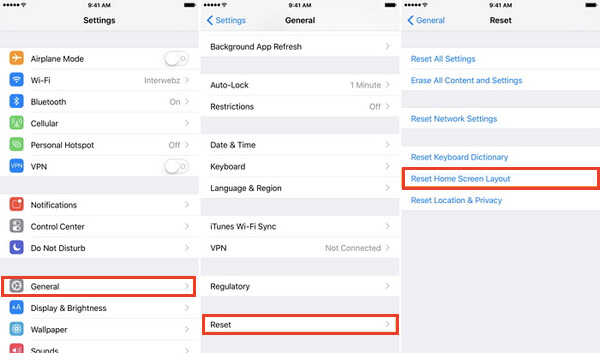
Исправлено исчезновение App Store с iPhone — Сброс макета главного экрана
Решение 4. Исправлено исчезновение App Store с iPhone с помощью iOS System Recovery (без потери данных)
Большинство проблем «App Store исчезли с iPhone» должны быть решены с помощью решений, которые мы упоминали выше, но если это все еще не работает, могут быть некоторые проблемы, связанные с программным обеспечением iOS. Любителям трудно понять, где именно происходит ошибка, но с помощью профессионального инструмента восстановления системы iOS ваша работа здесь может стать очень удобной.
Восстановление системы iOS Это мощный инструмент, разработанный Aiseesoft, целью которого является устранение различных проблем с iOS, включая зависание iPhone, перегрев iPhone, исчезновение магазина приложений с iPhone и т. д. Он прост в использовании и абсолютно безопасен. Данные не будут затронуты или потеряны. Более того, iOS System Recovery безупречно совместима со всеми моделями iPhone и iPad, включая iPhone X, iPhone 8, iPhone 7, iPhone 6s / 6, iPhone 5s / 5 и т. Д.
Теперь бесплатно загрузите программу на свой ПК или Mac и следуйте нескольким шагам ниже, чтобы узнать, как исправить App Store, исчезнувший с iPhone.
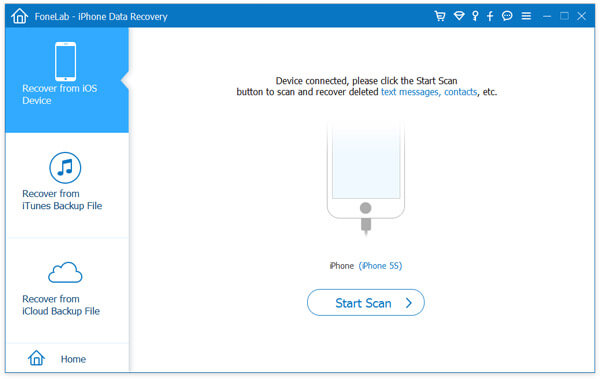
Шаг 1 Запустите программу на своем компьютере и подключите iPhone к нему с помощью USB-кабеля. Выберите опцию «Восстановление системы iOS», после чего откроется окно «Восстановление системы iPhone».
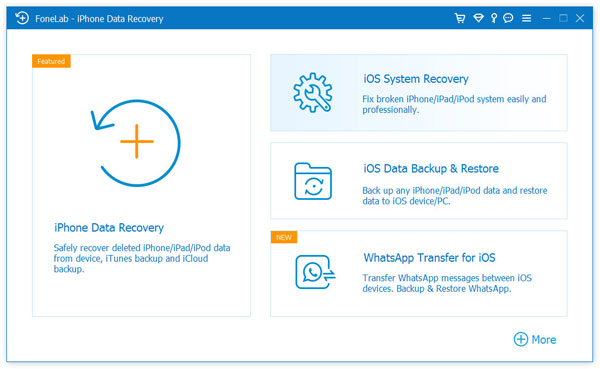
Исправление App Store исчезло с iPhone — Шаг 1
Шаг 2 iOS System Recovery автоматически обнаружит большинство проблем с iPhone. Нажмите кнопку «Пуск», чтобы начать исправление значка App Store, отсутствующего на iPhone. Но, во-первых, вам нужно следовать приведенным ниже инструкциям, чтобы перевести iPhone в режим восстановления или DFU.
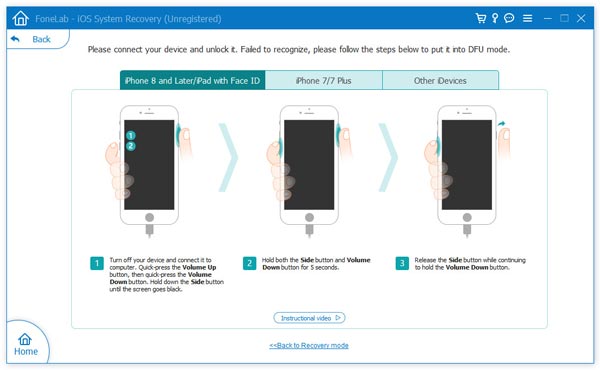
Как исправить исчезновение App Store с iPhone — Шаг 2
Шаг 3 Выберите подходящую модель iPhone и нажмите «Загрузить», чтобы загрузить отремонтированную прошивку устройства. Завершение загрузки займет несколько минут.
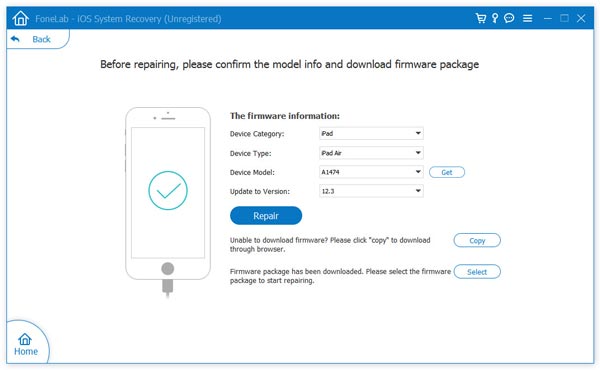
Как исправить исчезновение App Store с iPhone — Шаг 3
Шаг 4 После загрузки прошивки iOS System Recovery автоматически восстановит ваш iPhone. После этого ваш App Store вернется в нормальное состояние.

Как исправить значок App Store, отсутствующий на iPhone — Шаг 4
Решение 5. Восстановите заводские настройки iPhone через iTunes
Если проблема с исчезновением значка App Store не исчезнет, последним средством будет восстановление заводских настроек iPhone с помощью iTunes. Вот как вы можете сделать:
Шаг 1 Откройте последнюю версию iTunes на вашем ПК или Mac, а затем подключите устройство к компьютеру. Следуйте инструкциям на экране, если вас попросят ввести пароль или «Доверять этому компьютеру».
Шаг 2 Выберите iPhone, когда он появится, на панели «Сводка», затем нажмите «Восстановить iPhone» в правом окне.
Шаг 3 Снова нажмите «Восстановить» во всплывающем окне, чтобы подтвердить действие. После этого iTunes сотрет все данные на вашем iPhone.
Шаг 4 Наконец, вам будет предложено восстановить из резервной копии. Нажмите «Установить как новый iPhone», и устройство вернется к заводским настройкам.
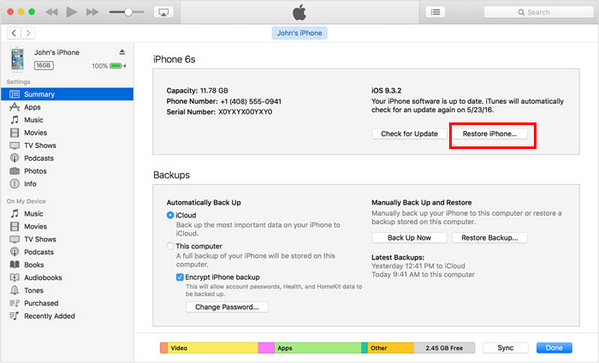
Как исправить App Store, отсутствующий в iPhone — Восстановить iPhone через iTunes
После перезагрузки iPhone он будет выглядеть как новый, и проблема «App Store исчез из iPhone» будет решена. Однако, как вы можете видеть, метод будет немного сложнее. В общем, мы рекомендуем вам попробовать решения одно за другим, это избавит вас от лишних хлопот.
Что вы думаете об этом посте.
Рейтинг: 4.8 / 5 (на основе рейтингов 90)
09 мая 2018 г. 10:33 / Обновлено Луиза Уайт в Устранение проблем с iOS
Более Чтение

Оставьте свой комментарий и присоединяйтесь к нашему обсуждению
Главная Устранение проблем с iOS App Store исчез с iPhone

Авторские права © 2023 Aiseesoft Studio. Все права защищены.
Пропал App Store на Айфоне. Что делать
Как вы знаете, единственным официальным способом установки приложений на Айфон и Айпад является фирменный магазин приложений Apple App Store. Именно там можно найти весь необходимый софт и установить его в пару касаний. Именно поэтому неожиданное исчезновение App Store с рабочего стола Айфона может поставить в ступор даже самого продвинутого пользователя. Просто представьте: вам срочно надо скачать какое-то приложение, а единственного места, откуда это можно сделать, нет.

Пропажа App Store в самый ответственный момент может, мягко говоря, шокировать.
❗️ЕЩЕ БОЛЬШЕ СТАТЕЙ ОБ APPLE ИЩИТЕ В НАШЕМ ДЗЕНЕ СОВЕРШЕННО БЕСПЛАТНО
Скорее всего, обнаружив это, вы как минимум впадете в ступор, а как максимум за паникуете. Но у этой проблемы есть вполне объяснимые причины и простые способы решения. Разбираемся, из-за чего может пропасть App Store с Айфона и как его вернуть.
Библиотека приложений на Айфоне
После того как в iOS 14 появилась Библиотека приложений, то пропадать с рабочих столов разные программы стали значительно чаще. Если раньше удалить приложение можно было только со смартфона насовсем, то теперь доступно еще и просто удаление ярлыка с рабочего стола. Таким образом, программа остается на смартфоне, и открыть ее можно только через поиск или Библиотеку приложений. Поэтому исчезновение App Store с любого устройства следует связывать в первую очередь со случайным удалением ярлыка. Для его восстановления сделайте следующее:
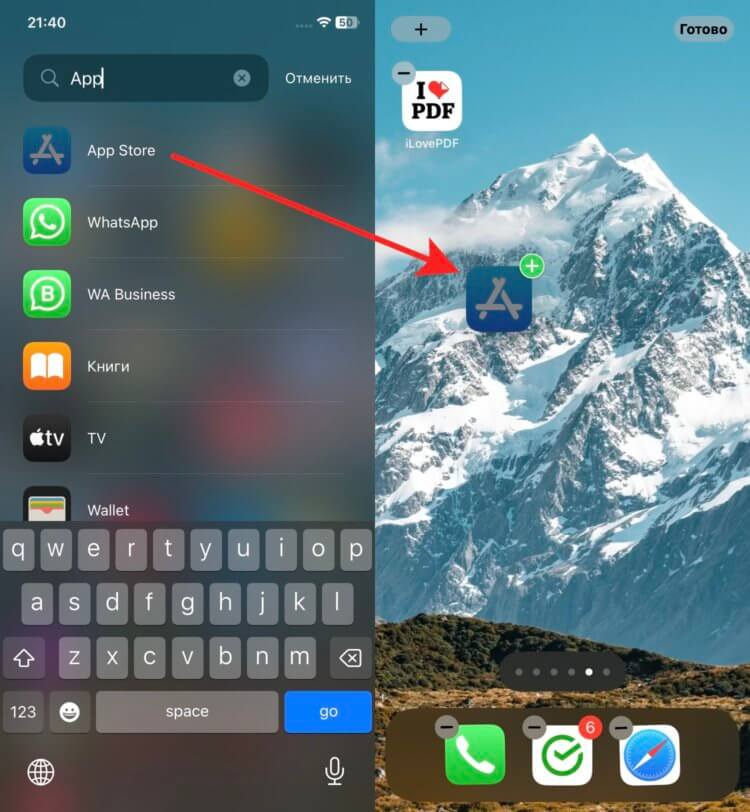
Просто перетяните приложение из Библиотеки.
- Разблокируйте iPhone.
- Пролистайте справа налево все рабочие столы, пока не откроется Библиотека приложений.
- Введите в поиске App Store и просто вытяните иконку на нужный вам рабочий стол.
❗️ПОДПИШИСЬ НА НАШ ПУЛЬС. БУДЕШЬ УЗНАВАТЬ ВСЕ НОВОЕ САМЫМ ПЕРВЫМ
Я таким образом терял парочку программ на рабочем столе, когда случайно ладошкой их оттуда удалял. Благо, что восстановить ярлык можно достаточно быстро. Поэтому, когда поймете, что что-то пропало, в первую очередь проверьте Библиотеку. Скорее всего, приложение никуда не делось, а просто удалилась иконка.
Поиск на экране Айфона
Если после разблокировки вашего Айфона вы обнаружили пропажу App Store, то обязательно попробуйте найти приложение не только в Библиотеке, но и с помощью поиска Spotlight. Только перед этим убедитесь, что оно доступно для поиска. Сделать это можно следующим образом:
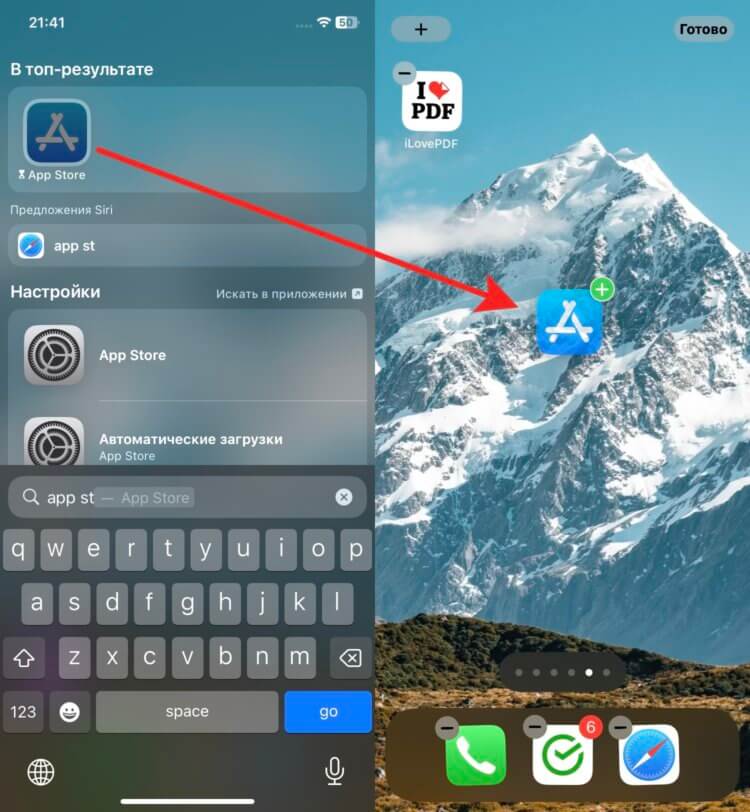
Spotlight тоже позволяет добавлять приложения на экран “Домой”.
- Откройте настройки и перейдите в раздел “Siri и Поиск”.
- Пролистайте до App Store.
- Активируйте переключатель “Приложение при поиске”.
- Выйдете на рабочий стол и свайпом от центра экрана вниз запустите Spotlight.
- Введите в поиске App Store и вытяните ярлык приложения на рабочий стол.
❗️ПОДПИШИСЬ НА НАШ ЧАТИК В ТЕЛЕГРАМЕ. ТАМ ТЕБЕ ОТВЕТЯТ НА ЛЮБЫЕ ВОПРОСЫ
Это тоже удобный вариант, чтобы быстро отыскать нужную программу в недрах Айфона и вернуть ее иконку на экран “Домой”. Обязательно проверяйте все варианты, ведь удалить App Store с iPhone невозможно. Поэтому это либо какой-то глюк, либо вы удалили ярлык сами и просто не заметили.
Как отключить приложение на Айфоне
Но еще обязательно надо вспомнить, давали ли вы кому-то свой разблокированный Айфон. Возможно, что над вами кто-то решил подшутить и просто отключил возможность установки новых программ на смартфон. Делается это через Экранное время и чаще всего используется для детей. Но вы же знаете, сколько шутников вокруг, которые любят так посмеяться. Активировать App Store в настройках экранного времени можно следующим образом:
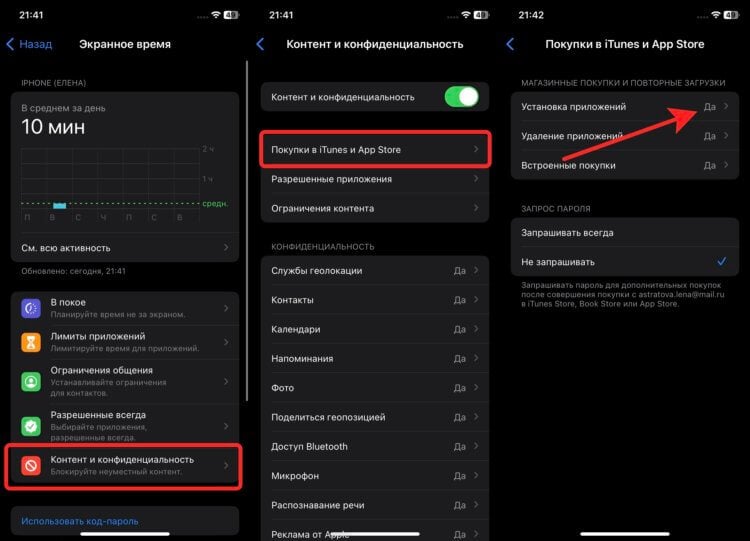
Обычно этой настройкой ограничивают доступ детям к App Store, но кто-нибудь может над вами подшутить.
- Откройте настройки.
- Перейдите в раздел “Экранное время”.
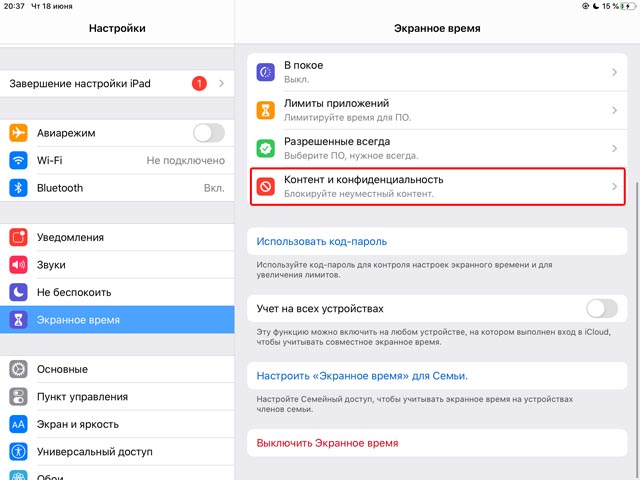
- Выберите пункт “Контент и конфиденциальность”.
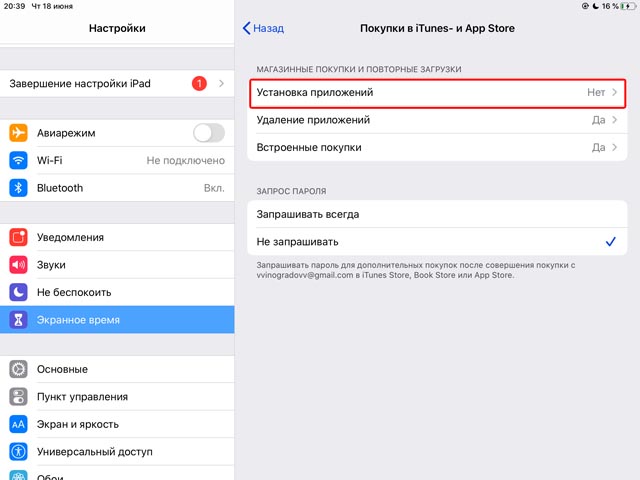
- Нажмите на “Покупки в iTunes и App Store” и переключите установку приложений на “Да”.
❗️ПОДПИСЫВАЙСЯ НА ТЕЛЕГРАМ-КАНАЛ СУНДУК АЛИБАБЫ, ЧТОБЫ ПОКУПАТЬ ТОЛЬКО ЛУЧШИЕ ТОВАРЫ С АЛИЭКСПРЕСС
Если было включено именно это ограничение, то после этого иконка приложения должна появиться на том месте, на котором вы привыкли ее видеть.
Не открывается App Store
Но Экранное время позволяет не только скрыть иконку с рабочего стола, но и заблокировать ее открытие. App Store становится серым и неактивным. Возможно, что вы столкнулись с такой ситуацией. Это говорит о том, что на использование установлен лимит времени в течение которого его можно держать запущенным. Как только он заканчивается, приложение блокируется. И App Store не открывается. Снять блокировку можно так:
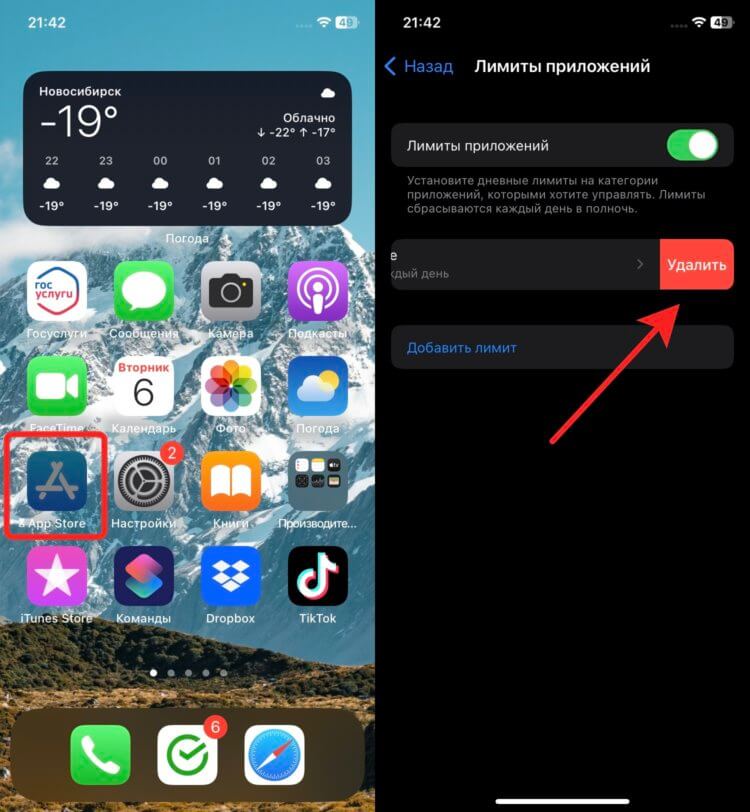
Песочные часы на иконке означают исчерпанный лимит использования.
- Откройте настройки и перейдите в раздел “Экранное время”.
- Выберите пункт “Лимиты приложений”.
- Проведите справа налево по нужному лимиту и нажмите кнопку “Удалить”.
После этих действий временное ограничение пропадет, и App Store сразу же станет активным. Можно будет спокойно заходить в него и загружать все, что надо.
Сброс Айфона до заводских настроек
Но все эти способы могут и не принести никакого результата. Тогда остается только прибегнуть к самому кардинальному способу решения софтовых проблем — сбросу до заводских настроек. С помощью него можно решить практически все, что связано с программным обеспечением. Делается сброс следующим образом:
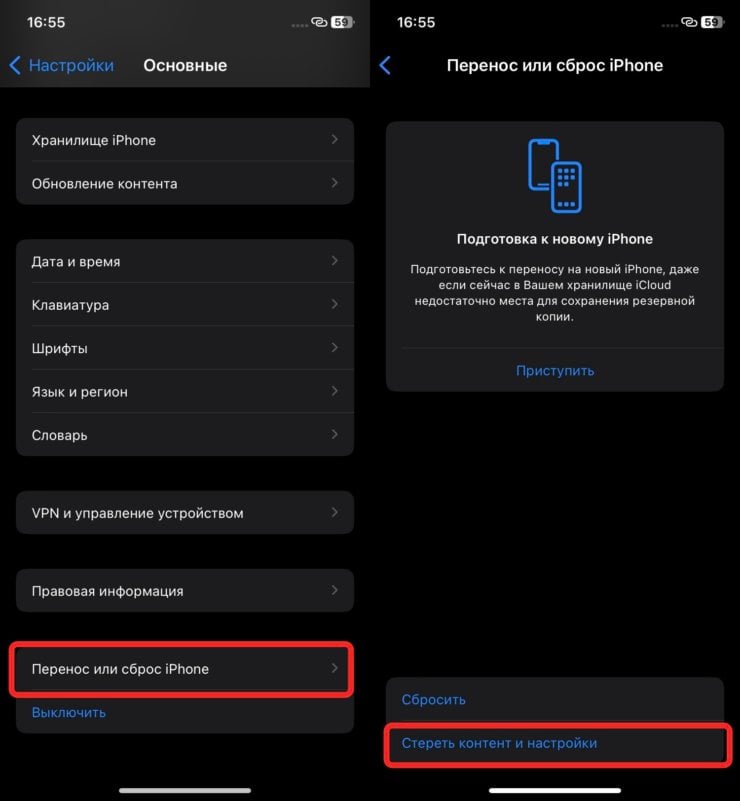
Сброс до заводских настроек — всегда самый крайний способ софтового решения проблем с Айфоном.
- Откройте настройки и перейдите в раздел “Основные”.
- Пролистайте до пункта “Перенос и сброс iPhone”.
- Выберите “Стереть контент и настройки” и следуйте инструкциям на экране Айфона.
После сброса настройте Айфон как новый, чтобы исключить повторного появления ошибки. К сожалению, все приложения придется настраивать вручную. Зато App Store будет на месте.
Что делать если иконка App Store пропала с iPhone или iPad
В редких случаях владельцы Android устройств сталкиваются с проблемой отсутствия магазина приложений на своем смартфоне или планшете. Происходить это может по самым разным причинам. На яблочной мобильной платформе такая ситуация практически исключена. Однако иногда иконка App Store может пропасть с рабочих столов на iPhone или iPad. В этом материале мы расскажем, как поступать в подобной ситуации.

Хорошей новостью является то, что App Store входит в список стандартных приложений и удалить его с устройства невозможно. Иконка яблочного магазина приложений может быть скрыта или перемещена в какую-то папку. Обычно это делается для того, чтобы ограничить доступ к App Store. По этой причине решать проблему с отсутствием на устройстве иконки магазина приложений нужно с проверки папок и настроек системы.
Как проверить наличие App Store в папках
В случае если иконка App Store «потерялась» в одной из многочисленных папок, то ее можно попробовать найти штатным поиском iOS. Для этого нужно:
- Сделать свайп двумя пальцами от верхней кромки экрана вниз.
- В поле Поиск ввести App Store.

- Выбрать иконку App Store из предложенного списка.
Как проверить, не скрыт ли App Store в настройках
Как уже было сказано выше, иконка яблочного магазина приложений может быть скрыта в Настройках. Проверить это достаточно просто. Для этого нужно:
- Открыть Настройки – Экранное время – Контент и конфиденциальность.
- Перейти в пункт Покупки в iTunes Store и App Store.
- Выбрать пункт Установка приложений.
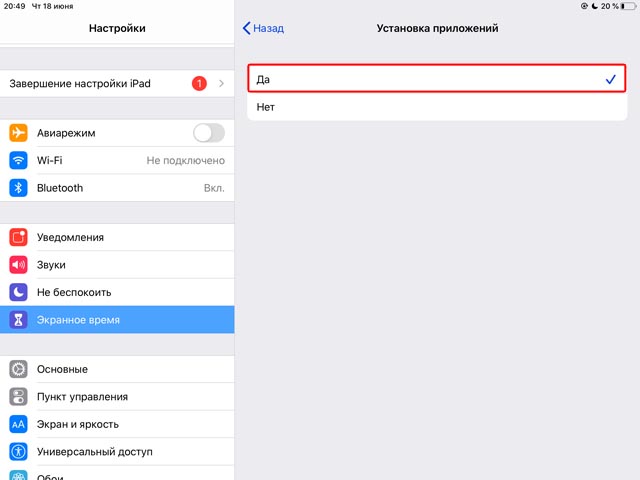
- В открывшемся меню установить галочку напротив пункта Да.
После этих манипуляций иконка App Store снова станет доступна.
Сброс настроек
В случае если первые два пункта не помогли справиться с проблемой, то можно постараться решить ее более радикальными методами. Например, сбросить настройки системы. Для этого нужно:
- Перейти Настройки – Основные – Сброс.
- Выбрать пункт Сбросить все настройки.
После этого останется подтвердить желание сбросить настройки и дождаться пока устройство перезагрузится.
Стоит отметить, что при полном сбросе настроек iOS пользовательские данные и медиафайлы остаются нетронутыми. Однако настройки сети, словарей клавиатуры, оформление домашнего экрана, настройки местоположения и конфиденциальности, а также карты в Apple Pay будут сброшены, и пользователям придется восстанавливать все вручную.
Обновление iOS до последней версии
В случае если и сброс настроек не помог исправить ситуацию, можно попробовать вернуть иконку App Store с помощью установки самой последней версии iOS. Подобное решение часто позволяет справиться со многими программными ошибками.