Boot Option Priorities — что это в биосе?

Приветствую. Не на все ноутбуки легко установить другую операционку, причина — технологии безопасности. Биос содержит множество настроек, иногда, чтобы решить проблему нужно изменить значение одной, двух или даже трех опций.
Boot Option Priorities — что это такое?
Раздел, где можно выставить порядок загрузки устройств. Например на первое место поставить USB-флешку, на второе — жесткий диск.
Вы просто указываете, какое устройство загружается первым, для этого выбираете Boot Option #1 (название зависит от модели материнки):

После — выбираете устройство.
Название переводится как Варианты загрузки.
Boot Option Priorities — пустой список
- Включена технология безопасной загрузки Secure Boot. При включенной настройке вы можете установить только ту операционку, которую поддерживает офф ваше устройство. Решение — отключить Secure Boot (выставить Disabled), часто требуется еще включить Legacy BIOS. При наличии опции OS Mode Selection, выставьте в ней UEFI and Legacy OS. После всех действий — жмем F10 для сохранения настроек и перезапуска, далее уже заходим в BIOS и проверяем.
- Крайний случай — сбросить настройки BIOS: перейдите в раздел Exit, найдите Load Setup Default либо Load Optimized Defaults — выберите, подтвердите сброс (Y значит Yes). После сброса попробуйте повторить первый пункт.
- Когда нужно установить Windows, а данный пункт активировать никак не получается — попробуйте создать загрузочную флешку в режиме UEFI (например утилитой Rufus).
- Иногда помогает включение опции Network stack.
Заключение
- Boot Option Priorities — раздел, где указывается приоритет загрузки устройств (жесткий диск, ssd-накопитель, CD/DVD-привод, usb-флеш, внешний диск).
- Может быть пустой — видимо включена функция безопасной загрузки Secure Boot.
Как выставить приоритет загрузки в БИОС или UEFI

Переустановка системы на компьютере зачастую не может происходить из среды операционной системы. Довольно часто пользователю приходится использовать для установки Windows или другой системы внешние накопители — загрузочный диск или флешку. Чтобы начать установку со стороннего накопителя, предварительно нужно выставить для него приоритет загрузки в базовой системе ввода-вывода, то есть в БИОС или в UEFI, в зависимости от того, какая система размещена на материнской плате. В данный момент насчитывается более десятка разных систем BIOS и UEFI, из-за чего пользователям бывает затруднительно понять, как выставить приоритет загрузки на той или иной базовой системе. Рассмотрим в рамках данной статьи основные принципы, как это сделать.
Оглавление: Как выставить приоритет загрузки в БИОС (UEFI) Что делать, если Boot device priority нет в БИОС
Как выставить приоритет загрузки в БИОС (UEFI)
Чтобы выставить приоритет загрузки в БИОС, нужно использовать меню Boot device priority. Бывают ситуации, когда данное меню названо иначе, из-за чего возникают сложности с его нахождением. Ниже рассмотрим, что делать в таких случаях, а сейчас рассмотрим стандартный вариант использования Boot device priority.
Как можно понять, располагается меню Boot device priority в настройках БИОС (UEFI). Чтобы попасть в них, необходимо при загрузке компьютера (до начала загрузки операционной системы) нажимать на клавишу Del. На некоторых версиях материнской платы для запуска настроек БИОС могут использоваться другие клавиши, например, F2 или F4.
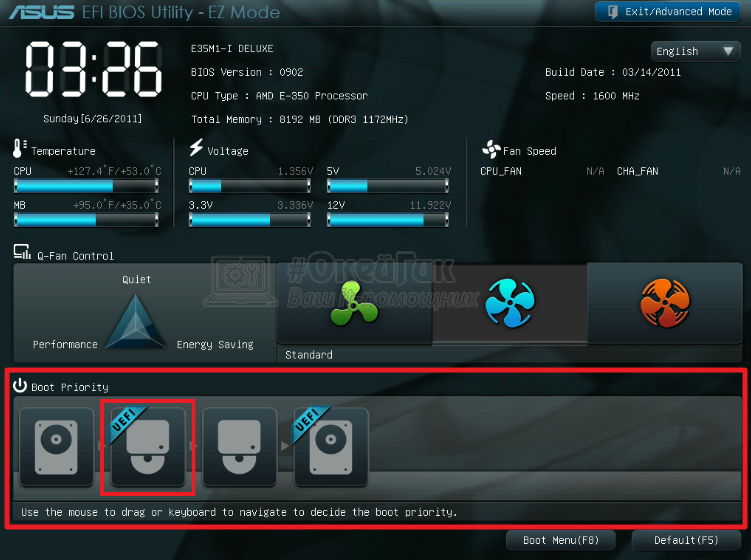
Оказавшись в меню настройки BIOS, определитесь с элементами управления. Чаще всего для управления используется только клавиатура — клавиши вверх, вниз, влево, вправо, TAB, Enter, плюс, минус, F1, F10. Могут быть задействованы и другие кнопки, полный их список обычно отображен в нижней части экрана настроек BIOS. В UEFI можно использовать для управления мышь и клавиатуру.
Определившись с элементами управления, перейдите в меню BOOT. В нем и располагается пункт Boot device priority, который позволяет выставить приоритет загрузки информации при старте компьютера. Чтобы установить операционную систему с загрузочной флешки или диска, переместите на приоритетное место загрузки нужное устройство.
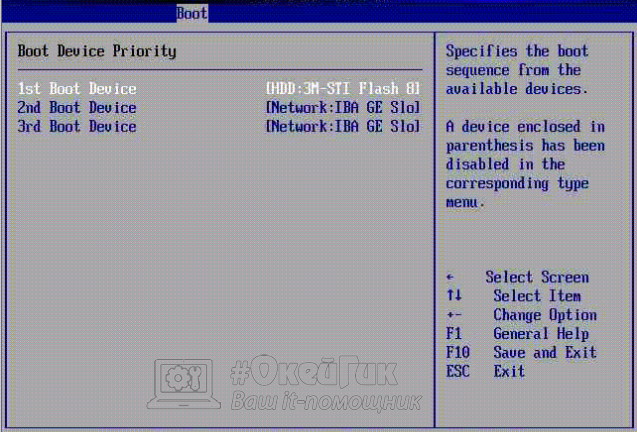
Обратите внимание: Зачастую в меню Boot device priority присутствует только 3 позиции, тогда как устройств может быть подключено к компьютеру больше. Это означает, что три указанных устройства будут загружаться поочередно, в зависимости от приоритета (1, 2, 3), а после остальные устройства загрузятся в том порядке, который посчитает оптимальным система.
Если в настройках BIOS не удается найти пункт Boot или Boot device priority, попробуйте найти один из следующих пунктов:
- Boot Priority;
- Boot Option Priority;
- Приоритет загрузки;
- Advanced BIOS Features — First Boot Device;
- Boot Priority Order.
Все перечисленные выше варианты являются аналогом пункта Boot device priority. В зависимости от разных версий BIOS, меняются названия данной настройки, а также ее расположение в разделах.
Что делать, если Boot device priority нет в БИОС
Для пользователей, которые редко пользуются БИОС или UEFI, может быть сложно найти раздел, отвечающий за приоритет загрузки с различных накопителей. Им может показаться, что пункта Boot device priority просто нет в настройках BIOS, но обычно это не так, а просто он далеко “запрятан”. Если найти его не удается, можно попробовать запустить меню настройки приоритета загрузки сразу, без перехода ко всем настройкам БИОС. Многие производители материнских плат и ноутбуков предусматривают запуск данного меню по “горячей клавише” при старте компьютера.
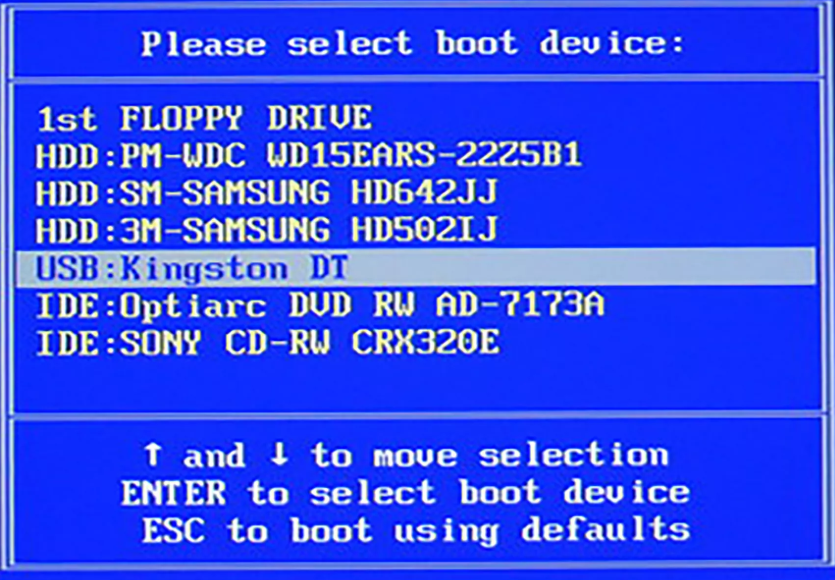
В зависимости от модели материнской платы (или ноутбука), “горячая клавиша” для быстрого запуска Boot device priority меняется. Приведем сводную таблицу наиболее часто встречающейся “горячей клавиши” для быстрого перехода в меню настройки приоритета для различных производителей материнских плат и ноутбуков:
| Acer | F9, F12 или ESC |
| Asrock | F11 |
| ASUS | F8 или ESC |
| Compaq | F9 или ESC |
| Dell | F12 |
| ESC | F11 |
| Fujitsu Siemens | F12 |
| Gigabyte | F12 |
| HP | F9 или ESC |
| Intel | F10 |
| Lenovo | F12 |
| MSI | F11 |
| Packard Bell | F8 |
| Samsung | ESC |
| Sony Vaio | F11 |
| Toshiba | F12 |
Запустив меню Boot device priority, остается выставить нужным образом приоритет загрузки, после чего сохранить настройки и перезагрузить систему.
Как включить boot option priorities на ноутбуке asus
Сообщения: 56
Благодарности: 1
| Конфигурация компьютера |  |
| Процессор: Intel(R) Core(TM) i5-3210M CPU@2.50 GHz 2.50 GHz | |
| Материнская плата: Asus K55VD MAIN BOARD REV. 3.0 | |
| Память: Kingston ASU1600S11-4G-EDEG 4 GB (2 ranks, 8 banks) | |
| HDD: ST750LM022 HN-M750MBB (750 GB, 5400 RPM, SATA-II) | |
| Видеокарта: Видеоадаптер NVIDIA GeForce 610M (2 ГБ) Видеоадаптер Intel(R) HD Graphics 4000 (1841984 КБ) | |
| Звук: Звуковой адаптер Realtek ALC270 @ Intel Panther Poin Звук. адаптер Intel Panther Point HDMI @ Intel Pat PCH — High Definition Audio Controller [C-1] | |
| Блок питания: Имя устройства K55—47 Идентификатор ASUSTeKK55—47 Паспортная ёмкость 51700 mWh 2012г. | |
| CD/DVD: Описание устройства TSSTcorp CDDVDW | |
| Монитор: Монитор Chi Mei N156BGE-L21 [15.6″ LCD] | |
| Ноутбук/нетбук: ASUS K55VD-428H | |
| ОС: Microsoft Windows 8 Single Language 64-разрядная операционная система процессор x-64 | |
| Индекс производительности Windows: Общая оценка 4.8 | |
| Прочее: Чипсет системной платы Intel Panther Point HM76, Intel Ivy Bridge сетевой адаптер Intel Centrino Wireless N-2230 |
Помогите пожалуйста, неудачно прошил биос на ноутбуке, теперь при включении заходит прямо в биос, boot загрузки нет, в этом пункте биоса :
driver option priorities и boot option priorities не активны, горят черными.
Активна только delete boot option.
Сообщения: 56
Благодарности: 1
| Конфигурация компьютера | |
| Процессор: Intel(R) Core(TM) i5-3210M CPU@2.50 GHz 2.50 GHz | |
| Материнская плата: Asus K55VD MAIN BOARD REV. 3.0 | |
| Память: Kingston ASU1600S11-4G-EDEG 4 GB (2 ranks, 8 banks) | |
| HDD: ST750LM022 HN-M750MBB (750 GB, 5400 RPM, SATA-II) | |
| Видеокарта: Видеоадаптер NVIDIA GeForce 610M (2 ГБ) Видеоадаптер Intel(R) HD Graphics 4000 (1841984 КБ) | |
| Звук: Звуковой адаптер Realtek ALC270 @ Intel Panther Poin Звук. адаптер Intel Panther Point HDMI @ Intel Pat PCH — High Definition Audio Controller [C-1] | |
| Блок питания: Имя устройства K55—47 Идентификатор ASUSTeKK55—47 Паспортная ёмкость 51700 mWh 2012г. | |
| CD/DVD: Описание устройства TSSTcorp CDDVDW | |
| Монитор: Монитор Chi Mei N156BGE-L21 [15.6″ LCD] | |
| Ноутбук/нетбук: ASUS K55VD-428H | |
| ОС: Microsoft Windows 8 Single Language 64-разрядная операционная система процессор x-64 | |
| Индекс производительности Windows: Общая оценка 4.8 | |
| Прочее: Чипсет системной платы Intel Panther Point HM76, Intel Ivy Bridge сетевой адаптер Intel Centrino Wireless N-2230 |
Сам нашел решение, в bios в пункте Advanced далее Network stack по умолчанию отключен, включить.
В меню Boot включить Launch CSM. Потом отключить Secure Boot Control в пункте Security биоса.
Может кому пригодится
BIOS UEFI в ASUS не видит жесткий диск в Boot Priority для выбора диска для загрузки Windows
ЛайфХаки
Автор Николай На чтение 3 мин Просмотров 34.8к. Опубликовано 19.05.2023
Bios не видит жесткого диска
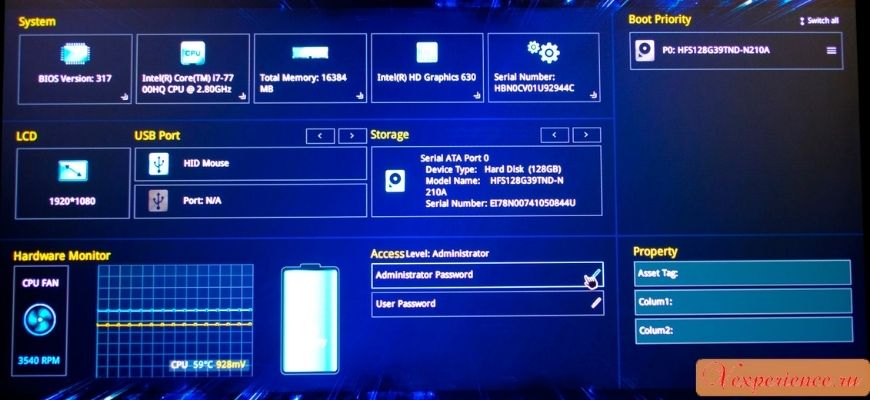
На ноутбуках ASUS после обновления BIOS, сам BIOS перестал видеть жесткий диск в Boot Priority для выбора диска для загрузки Windows, как исправить?
BIOS по кругу. Выходите из BIOS и при загрузке снова загружается BIOS вместо Windows. Как выйти из BIOS, чтобы загрузился Windows?
Какие настройки BIOS должны быть, чтобы BIOS видел диски?
Учитываем, что на ноутбуке у меня установлен 128Gb SSD и 1000Tb HDD, и Windows установлена на SSD диске и с него загружается.
Инструкция в какие настройки зайти и что поставить:
- Advanced Mode (F7)

- Security -> Secure Boot -> Secure Boot Control = Disabled
 Как в python сохранить форматированный json
- Как задать переменную в javascript
- Как использовать makefile в visual studio
- Как починить холодильник ariston