How to add the menu bar in Windows Explorer on Windows 7

Every Windows update gets some new features and removes others. That’s why the Menu bar in Windows Explorer 7 may sometimes not be displayed. Here we explain to you everything you need to add the menu bar in Windows Explorer.
How to add the menu bar in Windows Explorer in Windows 7?
- Go to the Start menu and select My Computer.
- Press F10 or Alt so the taskbar will appear.
- Now, go to the Windows Explorer icon at the bottom of your screen.
- Click on Organize in the horizontal menu bar and scroll down to Layout.
- Checkmark the Menu bar, and it will appear in Windows Explorer.
any more questions about windows 7? check out our forum!
Subject Replies
Around the same subject
- Kmspico windows 10 > Download — Other
- Download webcam for windows 7 > Download — Other
- Hp smart download windows 10 > Download — Other
- Blackmagic disk speed test windows > Download — Diagnosis and monitoring
- How to type @ on keyboard windows > Guide
Windows 7
- Shortcut key for network connections: Windows 7
- How to delete Windows image backup file
- «Open with» option not showing Windows 7: how to fix
- Format computer: Windows 7, without CD
- View update history: Windows 7
- How to disable performance counters in Windows 7?
- Install driver in compatibility mode Windows 7
- How to change taskbar color Windows 7: ultimate, home basic
- Disable Aero Windows 7
- Windows Installer has stopped working: Windows 7
- Disable tablet PC input panel: Windows 7
- How to create a file with specific size: Windows 7
- How to increase command prompt buffer size
- How to add a desktop shortcut to sleep Windows 7
- How to change administrator name in Windows 7?
- How to disable the software protection service in Windows 7
- Windows 7 end of life: what to do now?
- How to erase CD rw: Windows 7
- How to disable desktop window manager: Windows 7
- How to find Windows 7 build number
- Windows 7 can’t connect to WiFi: what to do?
- Disable desktop composition: Windows 7, tutorial
Windows
- Customize the Send To menu on Windows 10: add items
- Pin Run to the Windows Start menu: on Windows 7/8/10
- How to enable language bar: in Windows 8
- How to add fonts on Windows 8.1
- Add a printer in Windows 8.1, 10
- How to make Windows 11 look like Windows 10
Newsletter
This information will be transmitted to CCM Benchmark Group to ensure the delivery of your newsletter.
It will also be used, according to your selected preferences, to provide you with more relevant advertisements.
You have the right to access and modify your personal data, as well as to request its suppression, within the limits foreseen by the legislation in force.
You can also change your preferences regarding the advertisements you receive at any time. For more information, please check our privacy policy. Processing of Personal Data.
Как сделать запись экрана на Windows 11 спомощю Xbox Game Bar

Довольно часто геймеры (и не только) сталкиваются с необходимостью выполнить запись экрана во время игры и т.д. Кто-то пользуется для этого сторонними приложениями, но если у вас нет времени, вы всегда можете воспользоваться штатным средством, встроенным в Windows 11 – Xbox Game Bar. Во-первых, это экономит ваше время, т.к. в приложении есть полезные «плюшки», о которых поговорим позже, а во-вторых, вам не нужно скачивать что-то дополнительно и запускать какие-либо сторонние программы параллельно с игрой.
Безусловно, программу можно было бы доработать, но с уже имеющимися возможностями можно достойно выполнять основные задачи.
Запуск Xbox Game Bar
Для того, чтобы запустить приложение, во время игры достаточно нажать комбинацию клавиш Windows+G. На экране появится несколько окошек меню с настройками. В левом верхнем углу будет расположено основное окно, используя которое можно быстро и легко начать записывать происходящее на экране.
Для этого нажимаем на кнопку «Запись» или зажимаем клавиши Windows+Alt+R.

Настройка графики
Переходим в меню «Пуск» – «Параметры» и затем в раздел «Игры». В самом верху находим наш Xbox Game Bar.

В сопутствующих параметрах выбираем «Графика» и переходим к списку установленных на компьютере игр. Выбираем нужную и переходим во вкладку «Параметры».

В открывшемся окне «Настройка графики» отмечаем флажком параметр «Высокая производительность» и сохраняем настройку.

Еще одна интересная настройка, которая вам, возможно пригодится. Бывает, что в игре происходит что-то интересное и вы захотите произвести оперативную запись конкретного момента без лишних манипуляций. Для этого нужно изначально кое-что настроить.
В левой панели опять выбираем раздел «Игры» – «Клипы» и в настройках записи активируем переключатель «Запись событий».

Затем во время игры в нужный момент нажимаем комбинацию Windows+Alt+G. После этого на экране появится небольшое окошко с уведомлением о том, что нужный клип был записан. Заметьте, что приложение сохраняет кусочек видео, который происходил за 30 сек до нажатия комбинации клавиш и до этого действия. Т.е., нажатием Windows+Alt+G вы не начинаете запись клипа, а завершаете её.
Отыскать записанные фрагменты можно в папке «Видео» – «Клипы». Записи сохраняются в хронологическом порядке.

Среди остальных параметров настройки записи можно:
- установить максимальную длину записи (по умолчанию стоит 2 часа);
- частоту видеокадров (при записи динамичных игр рекомендуется выставлять 60 кадров в секунду);
- качество видео (если ресурсы системы позволяют, то лучше выбрать высокое);
- включить / отключить запись звука во время игры.
Что делать, если отсутствует звук
Бывает, что после внесенных настроек что-то идет не так, например, при записи игры пропадает звук – как самой игры, так и например, ваш голос, если вы параллельно записываете гайд и т.д. В таком случае рекомендуется вернуться в настройки и внести корректировки.
Выбираем раздел «Игры» – «Клипы» и в настройках записи раскрываем выпадающее меню «Запись звука при записи игры». По умолчанию отмечена галочка «Отключить звук системы и приложения при записи игры». Снимаем галочку и при необходимости настраиваем еще соотношение громкости записи микрофона и громкости записи системы, а также качество звука.

Несмотря на все преимущества приложения Xbox Game Bar (а они неоспоримы), стоит отметить, что качество звука микрофона при стримминге все-таки оставляет желать лучшего, даже при повышении битрейта до возможного максимума. Поэтому, если во время записи игры вы стриммите, рекомендуется воспользоваться дополнительно звуковой программой (например, Adobe Audition), которая будет параллельно записывать ваш голос. В приложении можно накинуть на свой голос пару стандартных эффектов и ощутить заметную разницу на выходе.
Почему Xbox Game Bar не уделило достаточно внимания качеству записи звука с микрофона, неизвестно, но штатному приложению это можно простить, т.к. со своими основными функциями программа справляется достойно.
Не работает счетчик кадров Xbox Game Bar (не показывает FPS). Xbox game bar не показывает fps
Что касается видеозаписи и скрининга с использованием игровых линий, существует ряд настроек, которые можно изменить для улучшения регистрации. Вот краткое описание того, где их можно найти и что можно изменить.
Xbox Game Bar не работает? Воспользуйтесь этими советами по устранению неполадок в Windows 10
В предыдущем обновлении Windows 10, версии 1809, компания Microsoft внесла некоторые улучшения в этот параметр. Игровая панель Xbox.Все пользователи ПК, геймеры и не геймеры, считают игровую панель необходимым и обязательным инструментом, который включает в себя множество новых инструментов с дополнительными возможностями.
Однако у многих пользователей возникают проблемы с запуском Game Bar на Windows 10 версии 1809 или более поздней. Выделенный форум. В Windows C много вопросов о том, почему панель игрушек не работает в Windows 10. В этом и заключается вопрос данной темы.
Если в Windows 10 не было регистрации и потока игр, то благодаря встроенному Xbox Game Bar Game Bar это стало проще, чем когда-либо. Существуют инструменты для регистрации активности в играх. Это также отличный способ поделиться и загрузить лучшие материалы из ваших игр, используя микрофон камеры.

Но что произойдет, если этот вариант больше не работает? К сожалению, Xbox Game Bar имеет несколько ошибок. Вот как исправить ошибки Xbox Game Bar и начать записывать и делиться своими любимыми играми с него
Познакомьтесь с игровой панелью Xbox
Нажмите клавишу. Windows + G Игровая строка Xbox открывается при навигации по игре.
Xbox Game Bar в Windows 10 — это часть игрового опыта Xbox в операционной системе Microsoft Office. Он расположен рядом с консолью Xbox как способ переноса консольных игр в Windows.

Таким образом, вам доступны ярлык Xbox Player, Areevention (многие из которых доступны для игр Windows) и даже возможность перетекания игр с Xbox на Windows.
В то же время есть опция Xbox Game Bar, которая позволяет записывать игры в Windows без стороннего программного обеспечения. Однако, к сожалению, Xbox Game Bar не функционирует должным образом. Что вы можете с этим сделать?
Регулярные проблемы с игровой панелью Xbox в Windows 10
Проблемы, с которыми вы можете столкнуться, варьируются от того, что строка Xbox Play Bar не открывается до тех пор, пока не будет записано пользовательское видео.
Попутно вы обнаружите, что питание может вызывать странные появляющиеся сообщения или не работать на видеопотоке.
Большинство проблем с Xbox Game Bar связано с его настройками. Поэтому большинство проблем можно решить, просто изменив, отключив, сбросив, удалив или просто изменив определенные настройки в реестре приложений.
Однако обратите внимание, что экстремальные проблемы с Xbox Game Bar (которые невозможно устранить традиционными методами) требуют принятия жестких мер. Это может быть полное восстановление операционной системы или использование инструмента «Сброс системы».
Ошибки записи экрана или снятия скриншотов с Xbox Game Bar
Вы пытаетесь записать видео во время игры или сделать снимок экрана и обнаруживаете, что игровая панель Xbox не работает должным образом? Поэтому на первых порах вы можете столкнуться с четырьмя распространенными проблемами с игровой линией Xbox.
- Некоторые игры не позволяют записывать видео. В этом случае вы не сможете записывать видео с помощью игровой панели.
- Если ведение журнала разрешено, но эта опция не работает, попробуйте другой инструмент. мне Steam игры Вы можете транслировать с помощью приложения, но вам понадобится сторонний инструмент для записи экрана.
- Панель Xbox Game Bar может исчезнуть в полноэкранном режиме. Просто используйте комбинацию клавиш ПОБЕДА + АЛТ + Р начать регистр. Используйте тот же ярлык, чтобы остановиться.
- Скриншоты с игровой панелью могут не работать по тем же причинам. Например, вы можете воспроизводить какой-то контент, защищенный на вашем компьютере (например, защищенный DRM). Попробуйте закрыть это содержимое или используйте Другой инструмент для создания снимков экрана для Windows.
Перезагрузите Windows 10 и очистите свой компьютер.
Одним из способов устранения проблемы Xbox Game Bar является перезапуск Windows 10.
[Нажмите Пуск — > Активировать — > Перезагрузить и вам придется подождать, пока компьютер перезагрузится. После повторного подключения к Windows игровая панель Xbox будет работать.
Другой способ решения этой проблемы — очистка компьютера. Чистый старт, не путать с выполнением безопасной операции, начинается с простого набора драйверов.
В отличие от безопасного режима, Clean Boot можно использовать для поиска приложения или службы, вызывающей проблему. При чистой загрузке у вас есть более тонкий контроль над тем, какие программы запускать.
Чтобы выполнить чистую загрузку в Windows 10, выполните следующие действия.
- Войдите в свой компьютер как администратор
- Нажмите «Пуск» и введите msconfig.
- В результатах нажмите Конфигурация системы.
- Найдите вкладку «Службы» и установите флажок «Скрыть все службы Microsoft».
- Нажмите Отключить все
- Затем нажмите «Запуск» и откройте «Диспетчер задач».
- На вкладке «Автозагрузка» выберите каждый элемент, а затем «Отключить».
- Закройте диспетчер задач
- В System Configurations нажмите Startup, затем OK.
- Для завершения перезагрузите компьютер. Попробуйте Xbox Game Bar и посмотрите, работает ли она должным образом. В этом случае отключите или удалите все приложения, установленные после последней игры, в которой панель воспроизведения работала правильно.
Выберите меню Игры. Перейдите на вкладку Xbox Game Bar. [Убедитесь, что ползунок справа от поля Enable Xbox Game Bar установлен в положение On.
Не показывает FPS в Xbox Game Bar
Возможность использовать наложение производительности (мониторинг использования CPU, GPU и оперативной памяти) была добавлена в обновление 1809 для Windows 10. Однако только версия 1909 предоставляет возможность использовать счетчики кадров. Первая рекомендация — обновление до последней версии Windows 10.
Чтобы установить последнее обновление, перейдите в Настройки > Обновление и безопасность > WindowsUpdateCentre. В текущем местоположении нажмите Проверить наличие обновлений.

Кроме того, перейдите по следующей ссылке, чтобы проверить наличие обновлений в приложении Xbox Game Bar. Могут быть доступны обновления до предыдущих версий операционной системы.
Как включить FPS в Xbox Game Bar
[В разделе Настройки>Игры>Игровое меню необходимо включить опцию записи игровых роликов, создания скриншотов и их трансляции из игрового меню. Все, что вам теперь нужно сделать, это открыть игровую панель Xbox с помощью сочетания клавиш Win+G.
По умолчанию измеритель частоты кадров не отображается. Вам необходимо запросить доступ к характеристикам частоты кадров. [Нажмите кнопку Запросить доступ, чтобы подтвердить действие.

После перезагрузки компьютера проверьте, работает ли частота кадров. Чтобы получить информацию о частоте кадров, необходимо начать новую игру.
Члены этой команды могут планировать кэш-регистрацию результатов, активировать продавцов троп и собирать треки. Изменения членства в группе вступят в силу при следующем входе пользователя в систему.
Как настроить счётчик FPS
Beta: рекомендуется также перейти на этот вариант. В открывшемся окне Performance Settings выберите Position (Положение), Transparency (Прозрачность) и Contrast (Контрастность). После настройки можно заблокировать виджет текущей производительности.

Многие пользователи в настоящее время переходят на последнюю версию операционной системы и не могут включить отображение FPS на игровых консолях Xbox. Чтобы иметь возможность отслеживать частоту кадров, необходимо запросить доступ. Поэтому достаточно запустить новую игру и проверить частоту кадров.
Аналогичным образом можно сбросить игровую панель. Это в некоторой степени похоже на сброс настроек Windows, но зависит только от приложения. Для этого нужно перейти на экран Настройки приложений в Xbox Game Bar и на этот раз нажать на Сброс настроек.
Turn on and use Frames Per Second (FPS) counter in Xbox Game Bar on Windows 11/10
Недавно компания Microsoft объявила о добавлении показателя Fps в секунду (FPS) в Xbox Game Bar. В этой статье показано, как включить и использовать счетчик FPS в Windows 11 и Windows 10. Количество кадров в секунду (FPS, или кадров в секунду в целом), отображаемое на экране, действительно может помочь вам без проблем играть в любимые игры Xbox с более высокой частотой кадров.
Измеритель частоты кадров FPS будет автоматически доступен на игровой панели Xbox. Если обновление не будет доступно, всем пользователям, возможно, придется подождать несколько недель, чтобы получить измеритель FPS после появления нового опыта Xbox Game Bar.
- Launch the Microsoft Store and search for the Xbox Game Bar application.
- Wait for the Xbox Game Bar update to be installed on your PC. You are required to accept some additional Windows permissions.
- Reboot your system to apply the changes.
- Launch a game and simultaneously press the Windows + G keys to open Windows 10 framerate counter.
- Go to the Performance section to see the new framerate counter.
- A small box on your screen will display the performance data.
С помощью графиков, доступных в разделе «Производительность», вы теперь можете отслеживать развитие производительности вашей игры. Вы также можете контролировать использование оперативной памяти, графического процессора и процессора.
FPS counter not showing
Если после перезагрузки компьютера измеритель FPS не появляется (кнопка приложения появляется на вкладке FPS), убедитесь, что учетная запись (Диспетчер устройств или Диспетчер добавил учетную запись) была добавлена в журнал Performance Team Убедитесь, что пользователь находится в поле поиска рабочего стола, введите Computer Management и выберите Local Users and Groups>Groups>Performance Log Users.
Если учетная запись не появляется в окне участника, запросите доступ к покрытию Performance Bar в игре на вкладке FPS, а затем перезагрузите компьютер.
Если информация FPS по-прежнему не появляется после новой попытки доступа, вручную добавьте учетную запись администратора в команду, введя Computer Management в поле Desktop Search, выбрав Local Users and Groups>Performance Users и нажав и следуя инструкциям. Перезагрузите компьютер и внесите все действительные изменения.
Кроме того, вы можете вручную добавить учетную запись администратора в команду Performance Log Users через командную строку.
Запустите командную строку в рабочем режиме. Введите следующую команду и нажмите Enter.
Поместите значок команды на пользователя журнала производительности и замените значок на имя учетной записи администратора.
Does the Xbox game bar record in 60fps?
Что касается звука, вы можете регистрировать клипы гораздо более высокого качества со скоростью 60 кадров в секунду, вплоть до 1080p и 192 кбит/с. Чем длиннее регистрация, тем больше размер файла. Вы также можете использовать GameLine для записи чего-либо на экране и превратить это в бесплатный инструмент регистрации экрана Windows.
How do you disable the Xbox Guide link with the Xbox Game bar in Windows 11?
Перейдите в Настройки Windows > Игры > XB0X Game Bar. Используйте кнопку Xbox Guide, чтобы отключить опцию Open Xbox Game Bar. При следующем нажатии кнопки Xbox Driver игровая панель не будет активирована в Windows 11.
Fix Origin Error 327682:11 when downloading games


Рисует отличные скриншоты. Качество видео более чем приемлемое, а влияние на системные ресурсы едва ощутимо, что делает его идеальным инструментом для игр.
Способ 3: Создание параметра в реестре
Используя более радикальный подход, вы можете создать реестр, который будет держать игровую линию Xbox включенной, если вы испытываете проблемы с производительностью из-за постоянного отключения приложения. Для этого вам необходимо самостоятельно внести некоторые изменения.

Откройте утилиту «Выполнить» с помощью клавиш Win + R. В поле введите Regedit и нажмите Enter.

В новом окне перейдите в раздел Компьютеры \ hkey_current_user \ software \ microsoft \ currentversion \ gamedvr

Справа — Щелкните на пустом месте справа, поместите мышь на New и выберите DWORD Parameters (32-bit).

Назовите его AppCaptureEnabled и дважды щелкните по строке, чтобы открыть окно редактирования параметров.

Установите значение 1 и подтвердите изменение.
Перезагрузите компьютер, чтобы созданная вами единственная настройка вступила в силу.
Способ 4: Исправление файла ieframe.dll
Игра Xbox в Windows 11 может работать неправильно из-за отсутствия или повреждения файла IEFRAME.DLL, непосредственно связанного с этим элементом. Для исправления используйте следующую консольную команду, последовательно вставляя ее в «командную строку».

Консоль можно запустить, набрав cmd и используя утилиту «Выполнить», или с помощью команды «Пуск», или любым другим доступным способом. Консоль можно запустить, набрав cmd и используя утилиту «Выполнить», или с помощью команды «Пуск», или любым другим доступным способом. Здесь каждый пользователь выбирает тот вариант, который ему больше всего подходит.
Способ 5: Изменение параметра локальной групповой политики
Последняя модификация заключается в использовании редактора локальной групповой политики. Только один элемент должен найти статус и изменить его на активный. Этот метод особенно важен, если Xbox Game Bar не особенно хорошо работает в режиме записи игр или потоковой передачи.

Снова откройте утилиту «Выполнить». На этот раз, однако, введите gpedit.msc и нажмите Enter.

[В окне Редактор разверните Конфигурация компьютера — Компоненты Windows.

Найдите каталог ‘WindowsGameRecordingandBroadcasting’. Найдите каталог ‘WindowsGameRecordingand Broadcasting’ и дважды щелкните на уникальном элементе в нем.

[Поместите маркер рядом с Вкл. и примените изменения.
Если ни один из этих способов не работает, проверьте, работает ли Xbox Game Bar с другими играми. Из-за ограничений, установленных разработчиком, эта функция может отсутствовать только в некоторых запущенных вами играх. Например, онлайн-игры могут не позволять запускать компоненты в текущем окне. Это затрудняет использование таких утилит.
Основная функция инструмента Xbox Game Bar — делать скриншоты и записывать игровую сессию. Он не сможет сделать это эффективно, если вы предварительно не настроите параметры загрузки.
Решение 3 – не запускайте игры в полноэкранном режиме
При запуске игры в полноэкранном режиме игровая панель не открывается? Большинство игр не распознают комбинацию клавиш Win+G, поэтому игровое поле не открывается в полноэкранном режиме.
Это не означает, что настройки игрового поля нельзя использовать в полноэкранном режиме, но интерфейс оверлея не будет открыт.
Вы также можете использовать клавиши Win + Alt + R для записи игры или нажать Win + Alt + Prt, чтобы сделать снимок. Запустите игру в оконном режиме и нажмите Win+G, чтобы открыть интерфейс игровой панели.
Решение 4. Проверьте настройки горячих клавиш приложения Xbox
Убедитесь, что клавиши быстрого доступа на игровой панели не были сброшены. Приложение Xbox позволяет пользователям настраивать сочетания клавиш, поэтому кто-то мог изменить настройки сочетаний клавиш.
Клавишами быстрого доступа на игровой панели можно управлять следующим образом.
- Сначала снова откройте приложение Xbox.
- Нажмите кнопку Настройки в левом нижнем углу окна приложения и выберите Игровой видеорегистратор .
- Если включена опция Записывать игровые клипы и скриншоты с помощью Game DVR , вы можете проверить горячие клавиши на игровой панели в разделе Сочетания клавиш. Горячая клавиша в Game Bar есть Win + G или что-то еще?
- Если кто-то изменил горячую клавишу «Игровая панель», вы можете удалить пользовательский ключ из текстового поля «Ваш ярлык».
- В качестве альтернативы попробуйте нажать настраиваемую горячую клавишу или введите свой собственный альтернативный ярлык, чтобы открыть панель игры. Однако учтите, что некоторые игры могут блокировать настраиваемые горячие клавиши.
- Нажмите Сохранить , чтобы сохранить новые настройки.
Решение 5. Установите пакет компонентов Windows Media
Существуют версии Windows 10 N и KN, которые не включают все мультимедийные технологии и приложения более стандартных версий. Поэтому, если платформа — Windows 10 N, возможно, именно поэтому не открывается игровая панель.
Существует множество приложений, которым требуются файлы WindowsMedia, не включенные в Windows 10 KN или N.
Однако вы можете использовать компонент Windows Media для установки медиатехнологий, которых нет в Windows 10N.
- Откройте эту страницу пакета возможностей Windows Media.
- Прокрутите вниз и нажмите Загрузить пакет обновлений Media Feature Pack , чтобы сохранить установщик.
- Откройте папку, в которую вы сохранили пакет компонентов Windows Media, и запустите его установщик, чтобы добавить его в Windows.
Как включить common bar в explorer
Настольное приложение Internet Explorer 11 будет снято с службы поддержки 15 июня 2022 г. (список того, что имеется в области, см. в faq). Те же приложения и сайты IE11, которые вы используете сегодня, могут открываться в Microsoft Edge режиме Internet Explorer. Подробнее см. здесь.
В этой статье решается проблема, из-за которую веб-страницу нельзя отобразить при ошибке скрипта в Internet Explorer.
Оригинальная версия продукта: Internet Explorer 11, Internet Explorer 10, Internet Explorer 9
Исходный номер КБ: 308260
Аннотация
При приеме ошибок скрипта веб-страницы не могут отображаться или правильно работать в Internet Explorer.
Если вы выберите Показать сведения, вы можете увидеть подробные сведения о следующих ошибках:
Следующее предупреждение может также отображаться в панели состояние Internet Explorer:
Сделано, но с ошибками на странице.
Эта проблема возникает из-за того, что исходный код HTML для веб-страницы не работает правильно с клиентской стороной сценария, например microsoft JScript или Microsoft Visual Basic скрипта. Эта проблема может возникнуть по одной или нескольким из следующих причин:
- Проблема существует в исходный код HTML веб-страницы.
- На веб-странице используются новые технологии, не поддерживаемые Internet Explorer.
- На веб-странице используется клиентский визуальный базовый сценарий, который не используется.
- Активные сценарии, ActiveX элементы управления или java-программы заблокированы на компьютере или в сети. Internet Explorer или другая программа, например антивирусные программы или брандмауэры, может быть настроена для блокировки активных сценариев, ActiveX элементов управления или java-программ.
- Антивирусное программное обеспечение настроено для сканирования временных интернет-файлов или скачаных папок программных файлов.
- Папки, связанные с Интернетом, на компьютере повреждены.
- Драйверы видеокарт повреждены или устарели.
Эти методы, перечисленные в этой статье, могут помочь устранить ошибки скрипта, вызванные файлами или настройками на компьютере. Краткие визуальные инструкции по устранению ошибок скриптов в Internet Explorer смотрите в этом видео:
Решение
Корпорация Майкрософт рекомендует обновить систему с помощью последнего доступного обновления windows. Дополнительные сведения об обновлении Windows см. в faq.
Шаг 1. Убедитесь, что ошибки скрипта возникают на нескольких веб-сайтах
Если эта проблема возникает на более чем одном или двух сайтах, не отключайте отладку сценариев.
Шаг 2. Убедитесь, что проблема вызвана файлами или настройками на компьютере
Чтобы сузить источник проблемы, используйте другую учетную запись пользователя, другой браузер или другой компьютер для просмотра веб-страниц, которые вызвали ошибку скрипта.
Если ошибка скрипта не возникает при просмотре веб-страницы через другую учетную запись пользователя, в другом браузере или на другом компьютере, проблема может возникнуть из-за файлов или параметров на компьютере. В этой ситуации следуйте методам, используемым в этой статье для решения этой проблемы:
После завершения каждого метода попробуйте открыть веб-страницу, на которой ранее была получена ошибка сценария. Если ошибка не будет устранена, проблема будет устранена.
Метод 1. Убедитесь, что Active Scripting, ActiveX и Java не блокируются Internet Explorer
Активные скрипты, ActiveX и Java участвуют в формировании способа отображения информации на веб-странице. Если эти функции заблокированы на компьютере, это может привести к нарушению отображения веб-страницы. Вы можете сбросить параметры безопасности Internet Explorer, чтобы убедиться, что эти функции не заблокированы. Для этого выполните следующие действия:
Запустите Internet Explorer.
В меню Tools выберите Параметры Интернета. Если вы не видите меню Tools, нажмите Alt, чтобы отобразить меню.
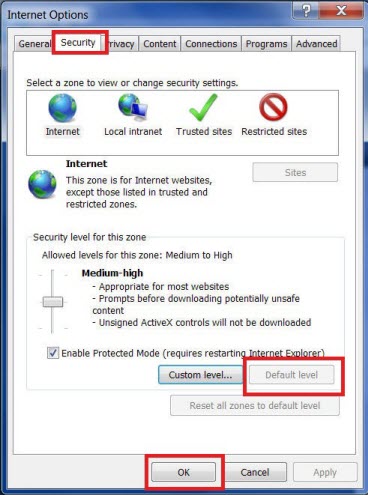
В диалоговом окне Параметры Интернета выберите вкладку Security.
Выберите ОК уровня по > умолчанию.
ActiveX элементы управления и java-программы отключены на высоком уровне безопасности в Internet Explorer.
Метод 2. Удаление всех временных файлов Интернета
Каждый раз, когда вы открываете браузер для просмотра веб-страницы, на компьютере хранится локализованная копия этой веб-страницы во временном файле. Если размер временной папки интернет-файлов становится слишком большим, при открываемой веб-странице могут возникнуть проблемы с отображением. Периодические очистки папки может помочь решить проблему.
Удаление всех временных файлов, связанных с Интернетом для Internet Explorer.
Запустите Internet Explorer.
В меню Tools выберите Параметры Интернета. Если вы не видите меню Tools, нажмите Alt, чтобы отобразить меню.
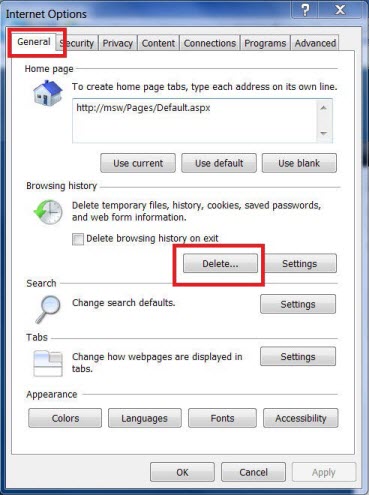
Откройте вкладку Общие.
В статье История просмотра выберите Удаление.
В диалоговом окне «Удалить историю просмотра» выберите следующие флажки, а затем выберите Удаление:

Выберите Закрыть, а затем выберите ОК, чтобы закрыть диалоговое окно Параметры Интернета.
Метод 3. Установка последних обновлений программного обеспечения для Windows
Чтобы оставаться в курсе, выберите кнопку Начните > Параметры > обновление & безопасности Windows обновления, а затем выберите Check > for updates.
Расширенный отладка
Этот раздел предназначен для более продвинутых пользователей компьютеров. Она включает в себя три метода, которые помогут устранить проблему.
Метод 1. Убедитесь, что активные скрипты, activeX и Java не заблокированы антивирусной программой или брандмауэром.
Скрипты, ActiveX элементы управления и программы Java помогают определять способ отображения веб-страницы. Если эти функции заблокированы, это может привести к нарушению отображения веб-страниц.
Чтобы убедиться, что сценарии, ActiveX и Java-программы не заблокированы, см. документацию по брандмауэру или антивирусной программе, которую вы используете. Затем внести необходимые изменения.
Метод 2. Убедитесь, что антивирусная программа не настроена на сканирование временных файлов Интернета или загруженных папок программных файлов.
Если антивирусная программа интерпретирует сценарий как вирус и не позволяет ему работать, может возникнуть ошибка скрипта. Чтобы предотвратить эту проблему, убедитесь, что антивирусная программа не сканирует папку Временные файлы Интернета или папку Загруженные файлы программы.
Чтобы программа не сканировала эти папки, см. документацию по используемой антивирусной программе. Затем внести необходимые изменения. Для добавления исключений в Безопасность Windows в Windows 10 среды добавьте исключение в Безопасность Windows.
Метод 3. Отключение плавного прокрутки
Если возникла проблема отображения видео, функция плавного прокрутки может привести к неправильному приумножению сценария. Это может привести к ошибке скрипта. Чтобы отключить функцию плавного прокрутки в Internet Explorer, выполните следующие действия:
- Запустите Internet Explorer.
- В меню Tools выберите Параметры Интернета. Если вы не видите меню Tools, нажмите Alt, чтобы отобразить меню.
- На вкладке Advanced выполните очистку контрольного окна Use Smooth Scrolling.
- Выберите ОК, а затем выйти из Internet Explorer.
Если это устраняет проблему, проверьте, доступен ли обновленный драйвер для адаптеров видео. Чтобы получить обновленный драйвер, обратитесь к производителю адаптеров видео или компьютера.
Дополнительная информация
Процедура отключения уведомления о каждой ошибке скрипта в Internet Explorer
Запустите Internet Explorer.
В меню Tools выберите Параметры Интернета. Если вы не видите меню Tools, нажмите Alt, чтобы отобразить меню.
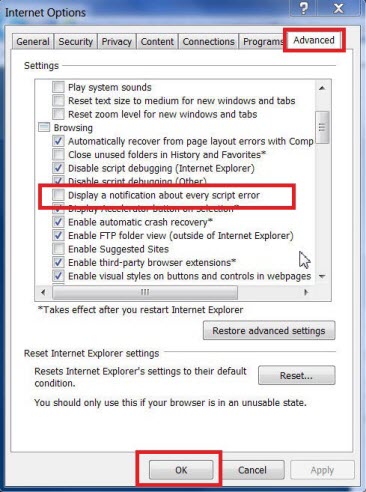
На вкладке Advanced отобразить уведомление о каждом поле ошибки скрипта и выберите ОК.
Устранение ошибок скрипта при печати из Internet Explorer
При попытке напечатать веб-страницу в Internet Explorer вы можете получить ошибку скрипта, которая напоминает следующий пример:
Как правило, устаревшие драйверы принтеров могут вызывать проблемы при печати из Internet Explorer. Чтобы устранить эти проблемы, попробуйте обновить до последнего драйвера принтера для принтера.
Чтобы устранить эту проблему, выполните действия в исправлении проблем с принтером в Windows 7 и Windows 8.1, чтобы проверить принтер и обновить драйвер принтера.
В некоторых случаях обновленная версия драйвера может быть недоступна Windows Update. Возможно, вам придется посетить веб-сайт производителя, чтобы найти и скачать последний драйвер принтера для принтера.
Если вы не можете распечатать или просмотреть веб-страницу в Internet Explorer, см. следующую статью:
Примечание . Данная процедура предназначена для браузера IE в операционной системе Windows. Мобильные устройства не имеют возможности просмотра строки меню.
Браузер Microsoft Internet Explorer по умолчанию скрывает верхнюю строку меню. Строка меню содержит основные меню браузера: «Файл», «Редактировать», «Просмотр», «Избранное», «Инструменты» и «Справка». Скрытие строки меню не делает ее функции недоступными; скорее он просто расширяет область, которую браузер может использовать для отображения содержимого веб-страницы. Вы можете легко получить доступ к строке меню и всем ее функциям в любой момент.
Кроме того, вы можете выбрать постоянное отображение, если вы предпочитаете работать с ним видимым.
Примечание . В Windows 10 браузером по умолчанию является Microsoft Edge, а не Internet Explorer. Строка меню полностью отсутствует в браузере Edge, поэтому не может быть отображена.
Отображение строки меню в Internet Explorer
Вы можете временно отобразить строку меню или настроить ее отображение, если явно не скрываете ее.
Чтобы временно просмотреть строку меню : убедитесь, что Explorer является активным приложением (щелкнув где-нибудь в его окне), а затем нажмите клавишу Alt . На этом этапе выбор любого элемента в строке меню отображается до тех пор, пока вы не нажмете в другом месте на странице; затем он снова становится скрытым.
Чтобы строка меню оставалась видимой : щелкните правой кнопкой мыши строку заголовка над строкой URL-адреса в браузере и установите флажок рядом со строкой меню . Строка меню будет отображаться, если вы снова не установите флажок, чтобы скрыть его.
Или нажмите Alt (чтобы отобразить строку меню) и выберите меню View . Выберите Панели инструментов, а затем Строка меню .
Влияние полноэкранного режима на видимость строки меню
Обратите внимание, что если Internet Explorer находится в полноэкранном режиме, строка меню не отображается независимо от ваших настроек. Для входа в полноэкранный режим нажмите сочетание клавиш F11 ; чтобы выключить его, снова нажмите F11 . Как только полноэкранный режим отключен, строка меню снова будет отображаться, если вы настроили ее так, чтобы она оставалась видимой.
Настройка видимости других скрытых панелей инструментов
Internet Explorer предоставляет широкий спектр панелей инструментов, кроме строки меню, включая панель «Избранное» и строку состояния. Включите видимость для любой включенной панели инструментов, используя те же методы, которые обсуждались здесь для панели меню.
Microsoft значительно изменила дизайн проводника в операционной системе Windows 11. Файловый менеджер по умолчанию отображает только несколько значков вверху панели проводника вместо обширного меню, которое было доступно в проводнике Windows 10. Еще одно большое различие становится очевидным, это когда вы нажимаете правой кнопкой мыши в проводнике. Проводник Windows 11 отображает упрощенное меню с несколькими параметрами по умолчанию. Чтобы получить классическое контекстное меню, вам нужно выбрать ссылку «показать дополнительные параметры». По сути, Microsoft добавила в Windows 11 два контекстных меню проводника.
Большинство ярлыков сторонних программ находятся во второй, классической версии контекстного меню. Некоторые пользователи Windows 11 могут предпочесть вернуться к классическому контекстному меню в проводнике, поскольку в нем перечислены все доступные параметры, а не упрощенный набор действий.

Microsoft усложнила включение классического контекстного меню проводника в Windows 11. Однако, прежнее меню, привычное нам в Windows 10, все еще можно включить с помощью редактирования реестра, либо более легким способом – с помощью программы Winaero Tweaker.
Как включить классическое контекстное меню в Windows 11
Включаем классическое контекстное меню в Windows 11 с помощью Winaero Tweaker
- Скачайте последнюю версию программы с официального сайта программы.
- Запустите установочный файл. Выберите установку или запуск портативной версии.
- После завершения процесса запустите WinAero Tweaker.
- Перейдите в раздел Windows 11 > Classic Full Context Menu (Классическое полное контекстное меню).
- Включите опцию Enable classic full context menus.
- В нижней части программы нажмите на появившуюся кнопку Restart Explorer для перезапуска Проводника и включения изменений.

Теперь Проводник будет отображать классическое полное контекстное меню всякий раз, когда вы будете нажимать правой кнопкой мыши по дискам, файлам, папкам или любому другому элементу в проводнике в Windows 11.

Если вы сравните два контекстных меню, показанных на снимках экрана выше, вы заметите, что новое контекстное меню Windows 11 не отображает большинство параметров, отображаемых в классическом меню. Если вам часто необходим доступ к функциям сторонних инструментов в проводнике, например, к архиватору, подобному WinRar, то вы можете предпочесть включение классического меню, чтобы ускорить этот процесс.
Вы также можете воспользоваться комбинацией клавиш Shift + F10 для отображения классического меню, но такой способ может устроить далеко не всех пользователей.
Как включить классическое меню в Windows 11 с помощью редактирования реестра
Классическое полное контекстное меню можно включить с помощью редактора реестра.
- Запустите приложение Редактор реестра (regedit.exe) от имени Администратора. Например, воспользуйтесь комбинацией клавиш Win + R и в появившемся окне введите команду regedit.exe.

- Перейдите в ветку реестра
- Нажмите правой кнопкой мыши на папку «CLSID» , которая отображена с левой стороны веток реестра. Выберите опцию “Создать” – “Раздел”, создайте раздел с названием .

- Теперь нажмите правой кнопкой мыши по вновь созданному разделу и создайте еще один раздел, но с названием «InprocServer32».

- В разделе InprocServer32 откройте ключ, который автоматически был создан, с названием “По умолчанию” и установите для него пустое значение, т.е не присваивайте ему никаких значений. Нажмите на кнопку “OK”.

В графе “Значение” статус “значение не установлено” изменился и теперь там не отображается значение.
- Закройте редактор реестра и перезагрузите компьютер.
Какое контекстное меню вы предпочитаете? Новое – компактное или прежнее – полное классическое меню?
Новшества способствовали созданию динамических сайтов и интернационализованных доменных имен. Все это позволило вводить адреса в адресную строку на различных языках.
Основные настройки Internet Explorer (Интернет Эксплорер)
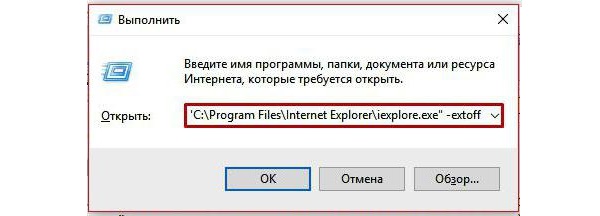
Спецификация настроек браузера отличается своим разнообразием. Режим эмуляции запускается при работе окна «Средства разработчика». К примеру, если у пользователя установлен Internet Explorer 11, то после открытия запускают «Средства разработчика» и оставляют активным вплоть до завершения работы.

Важно! Перед настройкой утилиты, необходимо уточнить, как установлена система на ПК, а именно ее разрядность. Может быть 32 или 64. 32 – разрядная операционная система требует пропустить вышеописанные требования и переходить к настройкам со страницы отключения нестандартных настроек.
Как установить начальную страницу Internet Explorer
Стартовая страница запускается сразу после того, как браузер будет запущен. Во многих программах начальная страница считается главной и загружается после нажатия «Homе». С Интернет Эксплорер все происходит аналогично. Данная функция помогает учитывать предпочтения пользователя в отношении виртуальной рабочей зоны. Такую страницу можно установить на любой веб-сайт.
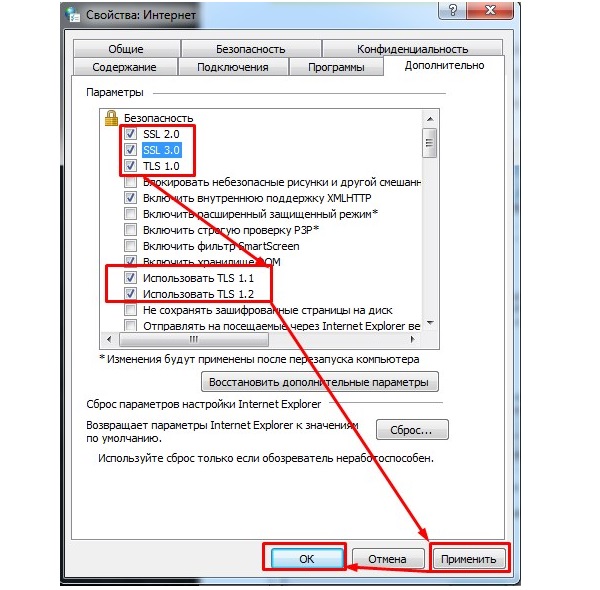

Как изменить домашнюю страницу в Internet Explorer пошагово:
- Открыть утилиту.
- Сверху с левой стороны выбрать иконку в виде шестеренки или просто нажать Alt+X.
- Далее откроется окно, в котором нужно выбрать «Свойства браузера».

- Если выбрать раздел «Общие», то выйдут поля для ввода адреса URL страницы, которой пользователь планирует сделать домашней или стартовой.
- Жмем «Ок» и «Применить».
- Закрываем браузер и перезапускаем систему.
Для главной страницы можно устанавливать несколько веб-страниц. Каждую из них размещают во вкладке «Домашняя страница». В качестве стартовой страницы можно использовать открытый сайт. Перемещаемся во вкладку «Текущая» и подтверждаем действие «Ок».
Второй способ изменения главной страницы в Internet Explorer:
- В панели «Пуск» выбираем «Панель управления».
- В «Настройке параметров» жмем «Свойства обозревателя».
- Выбираем вкладку «Общие» и вводим адрес нужной страницы для установления ее стартовой.
Настройка домашней страницы выполняется несколько минут. Для максимальной пользы программы не пренебрегайте настройками и используйте утилиту максимально эффективно.
Как разрешить показ всплывающих окон в Internet Explorer
Чтобы система управления Ural-CMS работала полноценно, необходимо дать разрешение на всплытие окон в Интернет Эксплорер.
При первом вхождении в редактор сайта программа предложит «Разрешить всплывающие окна». В любом случае ответ пользователя должен быть положительным. Если такого предложения не произошло, необходимо включить всплывание окон в принудительном порядке.
Включение всплывающих окон в Internet Explorer пошагово:
- В панели инструментов выбрать знак шестеренки или «Сервис».
- Выбираем пункт «Свойства обозревателя».
- Нажимаем «Безопасность» и «Другой».
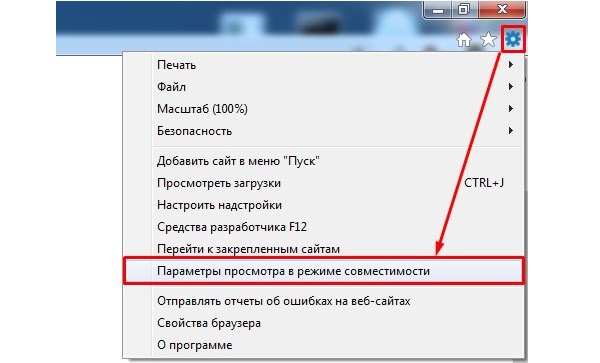
- Из множественных пунктов находим «Блокировать всплывающие окна» и подтверждаем действие пунктом «Отключить».
Как сбросить настройки браузера Internet Explorer
Сброс настроек Internet Explorer можно выполнить, следуя данной инструкции:
- Закрыть все открытые программы, в том числе Internet Explorer и проводник.
- Запустить утилиту заново.
- В панели настроек, а именно в «Сервис» находим команду «Свойства браузера» или нажимаем ALT.
- Выбираем вкладку «Дополнительно».
- Делаем «Сброс» и щелкаем пункт «По умолчанию».
- Таким образом, мы восстановили заводские настройки и параметры по умолчанию.
- Далее жмем «Закрыть» и «Ок».
После данных манипуляций закрываем браузер и снова запускаем его. Все настройки будут сброшены и установлены по умолчанию.
Как включить панель визуальных закладок в Интернет Эксплорер
Сохранять визуализацию страниц можно во многих браузерах. Касается это также и Internet Explorer. После визуализации приложения в качестве веб-страницы ярлык программы размещают на стартовом экране.
- Запускаем веб-обозреватель и переходим на страницу или сайт, который планируете закрепить.
- Сверху слева выбираем «Сервис».
- Далее переходим к пункту «Добавить сайт в список приложений».
- В появившемся окне жмем «Добавить».
- Сайт добавлен.
Проверить это можно, перейдя в меню «Пуск». В панели будет располагаться сайт, добавленный ранее. Щелчком правой кнопки мыши жмем «Закрепить на начальном экране». В результате важный сайт окажется в меню быстрого доступа.
Windows Security Alert — программа, конфликтующая со многими утилитами. Как ни странно Касперский и НОД32 не считают ее вирусом. Это не вирус, а путь заражения из многих вредных сайтов.
- Загрузить файл в безопасном режиме кнопкой F8.
- Если данная функция невозможна, необходимо грузиться с Dr.Web® LiveCD и сканировать компьютер.
- Если первые два шага не работают, то следует переустановить Виндовс.
Наличие второго ПК поможет значительно упростить проблему. Нужно перейти на сайт Dr.Web и приобрести ключ для удаления злобной программы вымогателя.
Как активировать полноэкранный режим в Internet Explorer
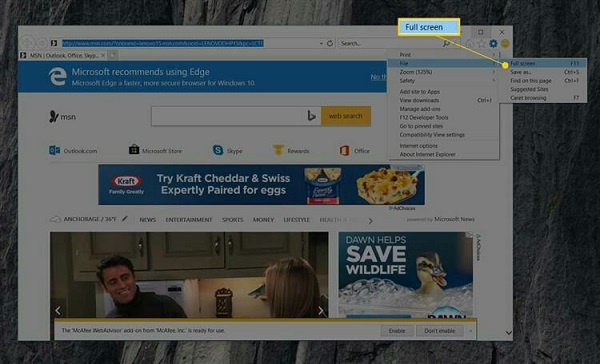
Чтобы включить или выключить полноэкранный режим в Internet Explorer, понадобиться сделать следующее:
- Открыть Интернет Эксплорер.
- В верхнем углу справа выбрать «Gear».
- После открытия меню нажимают пункт «Файл».
- Далее откроется подменю.
- Чтобы открыть полноэкранный формат можно нажать «Полный экран» или F11.
Эта несложная инструкция поможет привести браузер в полноэкранный режим. Для того чтобы выйти из него, необходимо снова нажать клавишу F11.
Как найти, куда сохраняет файлы Интернет Эксплорер
Скачивая разнообразные файлы из интернета, пользователи зачастую не знают, куда они сохраняются. Перед началом загрузки браузер от Майкрософт представляет пользователю выбор о расположении скачанного файла. При игнорировании этого предложения программа автоматически принимает решение о месте загрузки. Все зависит от ее формата. Например, текстовые файлы определяются в папку «Документы», графика – в «Рисунки», фильмы – в «Видео».
Потенциально опасные файлы загружаются во временную папку. Далее их копируют, куда угодно. Скачанные программы сохраняются в раздел «Downloads». При сохранении нескольких документов одного формата, система «спросит» пользователя об их сохранении только один раз. Последующие приложения автоматически будут направлены по месту сохранения первого файла.
Справка! Чтобы на компьютере сохранить изображение, после открытия нужно щелкнуть по нему правой мышью и в выпавшей вкладке выбрать пункт «Сохранить рисунок как». Таким образом, картинка или фото автоматически сохранится в папку «Изображения».
Случаются такие ситуации, когда пользователь не обращает внимания на место сохранения файлов. Чтобы найти необходимый, нужно сделать следующее:
- Зайти в меню «Пуск».
- Выбрать из папок с соответствующим форматом, то есть музыку, графику или документ.
- Также если известно имя файла можно внести его в поисковую строку и нажать поиск.
Как поменять язык в Internet Explorer

Как осуществить перенос настроек Internet Explorer на другой компьютер
Зачастую пользователи хотят экспортировать данные, а именно настройки из одного браузера в другой компьютер. Для этих целей используются бесплатные утилиты. Такая возможность есть и в Internet Explorer, в приложении Backup. Программа на английском языке. Несмотря на это, ее легко использовать, и не должно возникнуть проблем при использовании.
Для того чтобы перекинуть настройки из Интернет Эксплорер в другой компьютер, необходимо сделать следующее:
- Скачиваем приложение Backup и устанавливаем на тот компьютер, куда нужно перенести данные.
- Запускаем утилиту и около надписи Backup ставим галочку.

- Далее откроется окно с местом сохранения сведений.
- Отмечаем все по умолчанию или делаем собственные настройки.
- Нажимаем «Готово» и дожидаемся сохранения.
Инструкция несложная, несмотря на то, что интерфейс программы на иностранном языке. Сохраненные настройки можно найти в указанном месте, скопировать их на съемный носитель, как обычные данные, и перенести на другое устройство. Backup понадобится установить и на другом ПК. После открытия программы импортируем настройки с флешки, и ваш браузер будет настроен аналогично тому, что установлен на другом компьютере. При этом не пострадают учетные записи и реестр.
Как сменить кодировку в браузере Internet Explorer
Чтобы сменить кодировку в Internet Explorer, нужно нажать на правую кнопку мыши в месте текста страницы, кодировку которой пользователь планирует изменить. В контекстном меню выбрать «Кодировка». Раскроется окно, в котором нужно указать кодовую таблицу.
Как изменить тему оформления для Internet Explorer
При ежедневной работе обычный интерфейс надоедает. Пользователям Интернет Эксплорер доступна функция изменения внешнего вида браузера. Также есть возможность выбрать цветовую схему или настроить под себя. Изменятся фон, цвета ссылок и шрифта.
Что нужно сделать:
Как настроить прокси сервер на Интернет Эксплорер
Прокси сервер – важная составляющая при работе с сайтами. Многие владельцы испытывают трудности в виде блокировки и запрета входа. Чтобы сделать настройку прокси сервера в Internet Explorer, нужно сделать следующее:
- Открыть браузер.
- В панели нажать пункт «Настройки», обозначающиеся шестеренкой, и «Свойства браузера».
- Во всплывшем окне из списка выбрать «Подключения».

- Далее переходим к «Настройке сети».
- Отмечаем галочкой «Использовать прокси-сервер для локальных подключений».
- Остается прописать порт и прокси.
- Во вкладке «Дополнительно» отмечаем «Один прокси-сервер для всех протоколов».
- Подтверждаем действие «Ок» и закрываем окна.
Таким образом, можно легко настроить прокси-сервер в браузере Интернет Эксплорер. После перезагрузки системы заходим на заблокированные ранее веб-сайты и проверяем результат. Если все было сделано верно и по инструкции, результат будет положительным.
Полезное видео
В данном видео показано, как осуществляется настройка браузера Internet Explorer 11:
Читайте также:
- Hd graphics white premiere pro что это
- Ошибка доступа к файлу проверьте запущенные процессы epic games
- Htc desire какая карта памяти
- Как почистить обувь из ноутбука
- Какие творческие горизонты открываются перед фотохудожником благодаря компьютерным технологиям