Как подключить VPN на андроид в 2023 году: простой гайд
Самый простой и быстрый способ использовать VPN на устройстве Android — приобрести VPN с собственным приложением для Android. Также вы можете настроить его вручную при помощи стороннего приложения, хотя этот способ намного сложнее.
В этой инструкции я подробно описал оба способа настройки VPN, чтобы вы смогли защитить любое устройство на Android.
ExpressVPN стоит первым в списке моих рекомендаций, поскольку он предоставляет полноценное собственное приложение для Android на русском, а также APK-файл для скачивания, если у вас нет доступа к Play Store. Помимо этого, он использует мощные функции безопасности и обеспечивает высокую скорость для стриминга в качестве Ultra HD. А ещё он предоставляет 30-дневную гарантию возврата средств, поэтому вы можете протестировать ExpressVPN без риска.
Краткая инструкция: Как настроить и использовать VPN на Android за 3 простых шага
- Выберите VPN.Я рекомендую ExpressVPN, поскольку он предоставляет приложения, созданные специально для устройств на Android, поэтому его легко использовать. Также он обеспечивает отличную скорость для стриминга и игр и предоставляет 30-дневную гарантию возврата средств.
- Установите VPN. Перейдите в Play Store со своего устройства Android, найдите выбранный VPN по названию и нажмите «Установить». Также вы можете скачать APK-файл с сайта VPN-сервиса.
- Используйте VPN на своём Android. Откройте VPN-приложение для Android, запустите бесплатную пробную версию или выполните вход с использованием своих данных учётной записи. Подключитесь к нужному серверу, и ваше устройство сразу же будет защищено.
Как настроить VPN на Android при помощи приложения (самый простой способ)
Самый быстрый способ установить VPN на устройство Android — скачать приложение из Google Play Store. Это идеальное решение для смартфонов и планшетов, которые работают на Android 4 и выше.
Если ваше устройство работает на более ранней версии, вы можете использовать VPN при помощи встроенного (PPTP, L2TP/IPSec и IPSec) VPN-клиента. Некоторые сервисы, например Huawei, позволяют скачивать APK-файлы, если ваше устройство не поддерживает Play Store.
Для настройки VPN-приложения на Android необходимо:
- Открыть Play Store. Найти свой VPN. Я рекомендую ExpressVPN, поскольку он предоставляет мощные функции безопасности, отличную скорость и простые в использовании приложения для Android.
 Этот VPN работает с Android 13, 12, 11, 10, Pie, Oreo, Nougat, Marshmallow и Lollipop
 - Установите VPN. Для использования VPN на устройствах без Google Play Store, например на Huawei, вам потребуется скачать APK-файл.
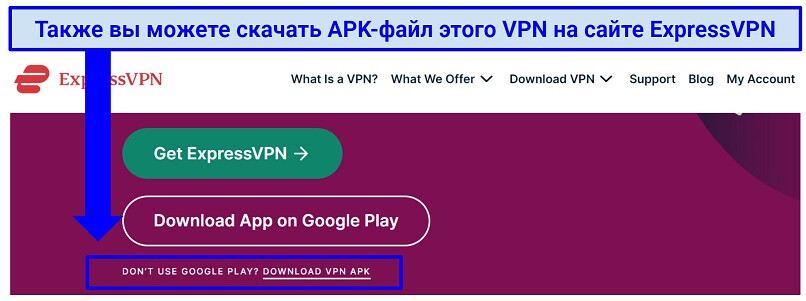 Помните, что для этого нужно разрешить установку APK-файлов на вашем устройстве Android
 - Запустите VPN. После завершения установки нажмите «Открыть».
- Войдите в учётную запись. Зарегистрируйтесь или введите данные учётной записи, если у вас уже есть аккаунт.
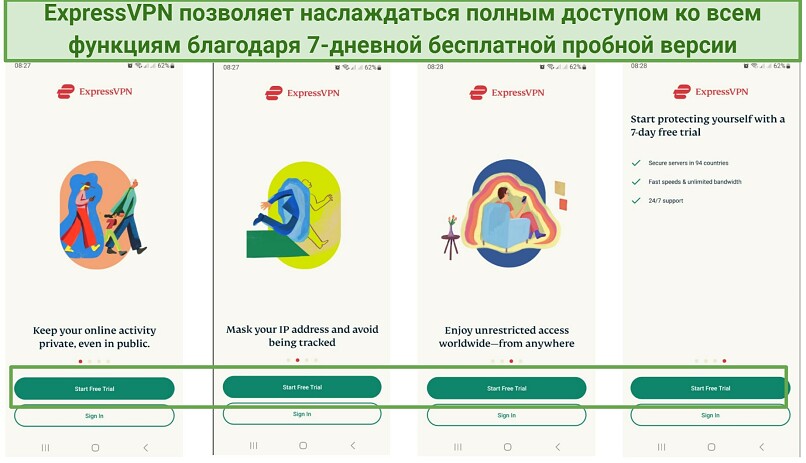 Если вы не отмените подписку до окончания 7-дневного периода, с вас спишут плату
 - Подключитесь к серверу. Если вам не важно, к какому серверу подключаться, для обеспечения максимальной скорости подключитесь к ближайшему серверу. Всё готово.
Для защиты устройства на Android убедитесь, что у вас включено автоподключение. Нажмите «Опции», выберите «Настройки» и включите «Автоподключение». После этого ExpressVPN будет автоматически подключаться при использовании общественного WiFi и новых сетей.
Как настроить VPN на Android без приложения
Этот процесс требует терпения и подходит тем, кто не может установить или открыть VPN-приложение на Android. Помните, что при настройке VPN подобным образом вы не сможете использовать некоторые функции. Помимо этого, переключение с одного сервера на другой занимает больше времени.
С помощью встроенного клиента на Android вы можете вручную настроить VPN на протоколах L2TP и PPTP. При этом подобная бесплатная ручная настройка VPN на Android обеспечивает минимальную защиту. PPTP уязвим для слежки, а L2TP использует предварительные ключи, из-за которых вы можете подвергнуться кибератакам. Потенциально из-за этого хакеры и прочие посторонние лица могут получить доступ к вашему устройству.
Далее я расскажу, как использовать встроенный клиент для подключения к VPN при помощи телефона Infinix на Android 10. Процесс установки может незначительно отличаться в зависимости от версии Android и модели устройства.
- Выберите VPN и зарегистрируйтесь. Убедитесь, что он поддерживает протоколы L2TP и PPTP.
- Создайте новый VPN-профиль. Откройте настройки и выберите «другие подключения». Выберите «VPN» и нажмите на знак плюса.
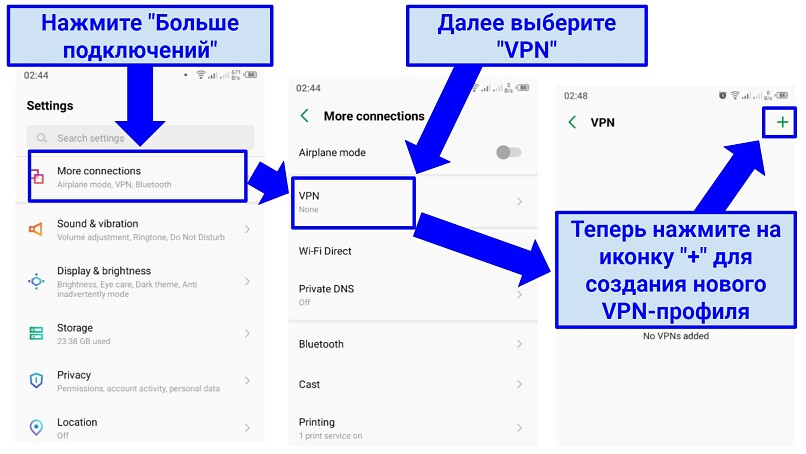 Также вы можете найти VPN-настройки через строку поиска
 - Введите данные о сети VPN. Если вам нужна помощь, отправьте сообщение VPN-провайдеру через онлайн-чат или по электронной почте.
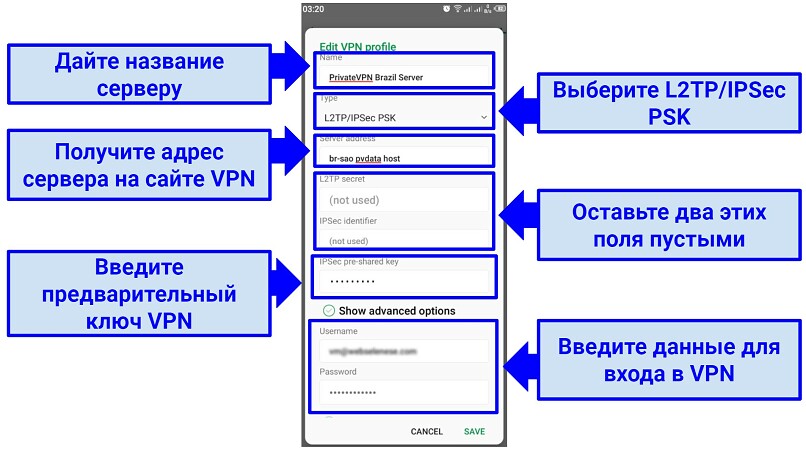 Проверьте правильность введённой информации и нажмите «Сохранить”
 - Включите VPN. Теперь вы можете смотреть онлайн-контент и открывать сайты с повышенным уровнем безопасности и конфиденциальности.
Чтобы использовать VPN на старых моделях Android TV и приставках, вы можете установить VPN на роутер и подключиться через него. А если ваше устройство поддерживает настройку DNS, вы можете использовать функцию smart DNS, например MediaStreamer от ExpressVPN.
Если у вас на работе для входа в сеть используется VPN, вы можете легко подключиться к существующей сети через Android. Для этого необходимо выполнить описанные выше шаги. Однако на шаге 4 необходимо спросить у сетевого администратора название, тип, адрес сервера и данные для входа в VPN-сеть.
Как настроить VPN на Android при помощи стороннего приложения
Вы можете вручную установить OpenVPN на Android при помощи стороннего приложения, например OpenVPN Connect и OpenVPN for Android. Весь процесс может показаться достаточно сложным, но если у вас нет возможности установить собственное VPN-приложение, то потраченные усилия стоит того.
Вот как установить VPN на Android при помощи OpenVPN:
- Скачайте файл конфигурации OpenVPN. Скачайте файлы конфигурации для нужного сервера.
- Выберите тип подключения. OpenVPN (TCP) — это идеальное решение для обычного просмотра сайтов, при этом OpenVPN (UDP) подходит для стриминга и обеспечивает более высокую скорость.
- Установите OpenVPN Connect. Зайдите в Play Store и найдите «OpenVPN Connect app» или другой предпочитаемый вами вариант. Если приложения нет в Play Store, скачайте его из другого источника.
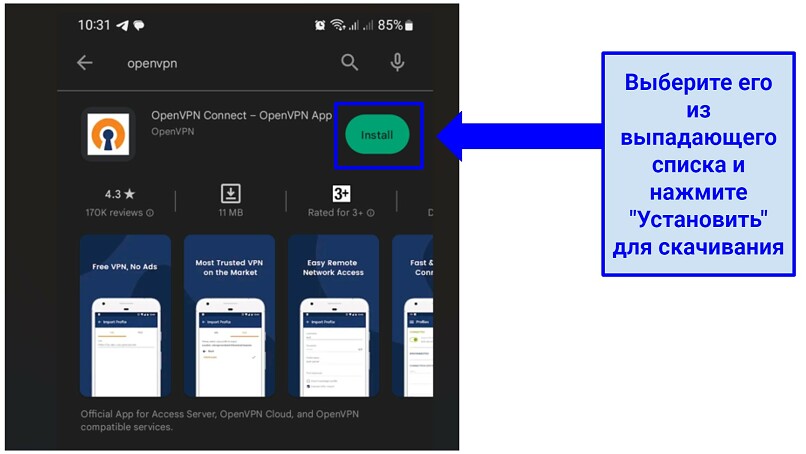 Подождите несколько секунд, пока устанавливается приложение
 - Запустите OpenVPN Connect.
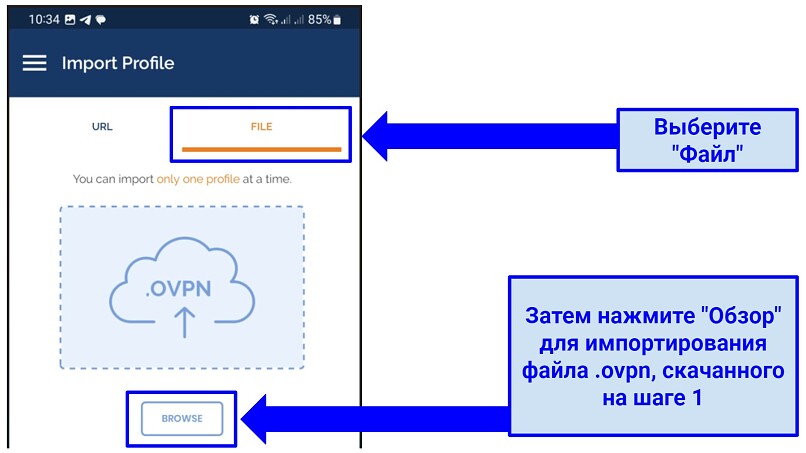 Помните, что вы можете импортировать только один профиль одновременно
 - Придумайте название подключения. В следующем окне добавьте название подключения и введите запрашиваемые данные VPN.
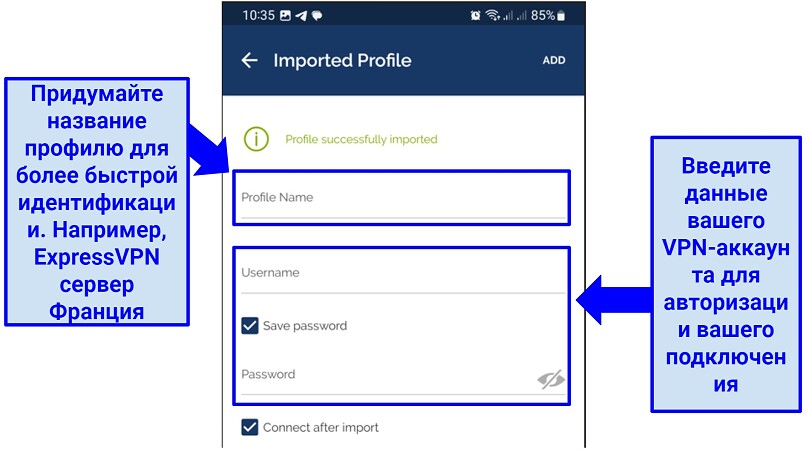 Нажмите «Добавить” после вводе информации в соответствующие поля
 - Подключитесь к серверу OpenVPN. Если на прошлом экране вы поставили галочку в поле «Подключиться после импорта”, OpenVPN Connect автоматически подключится после настройки VPN-подключения.
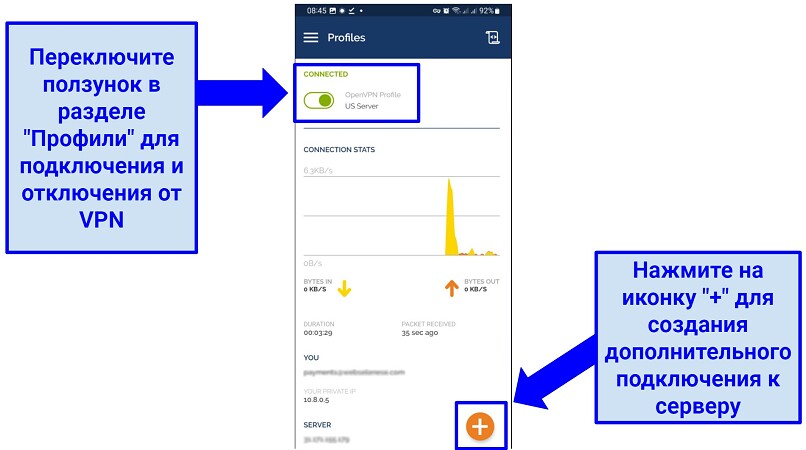 При подключении появится подсказка «Выбрать сертификат” — просто нажмите «Продолжить”
 - Начинайте пользоваться интернетом безопасно. После успешного подключения вы увидите иконку ключа в верхнем правом углу экрана.
Как включить vpn в хроме на андроид
Тем временем, пока власти и РКН выстраивают нам забор, который не пускает на заблокированные сайты, разработчики программного обеспечения решили все проблемы за нас. Всё, что остаётся обычным юзерам сделать, чтоб открыть заблокированные сайты, так это – включить VPN.
Сейчас VPN встроен практически везде, в каждом браузере есть дополнение. Кроме этого, для смартфонов существует 100500 приложений, а для Windows тысячи инструкций.
Сегодня я хочу этой страницей своего блога закрыть этот вопрос раз и навсегда. В этой записи я постараюсь упомянуть всё, чтоб каждый смог найти свою инструкцию и понять, как включить VPN в своем устройстве.
Включаем ВПН в Яндекс.Браузере
Если Вы уз Украины, первая проблема с которой Вы столкнетесь, это загрузка самого браузера. Всё, что вам необходимо, так это загрузить браузер с зеркала Яндекса. Скачать браузер можно по этой ссылке — https://getyabrowser.com/ru/
Сразу же после установки VPN у вас уже будет включен. Если вдруг, у вас не открываются заблокированные сайты, вам необходимо сделать следующее:
- Откройте настройки. В правом, верхнем углу 3 черточки — ≡ и нажмите настройки.
- Прокрутите до раздела «Турбо» и выберите «Автоматически включать…».
- Нажмите 3 клавиши одновременно – Ctrl+Shift+Del и удалите «файлы, сохраненные в кэше».
- Перезапустите браузер и наслаждайтесь свободным серфингом.
Второй способ:
Если вышесказанное по каким-то причинам у вас не работает, не стоит огорчаться. Яндекс.Браузер поддерживает все расширения от “Opera” и Вы с легкостью можете установить ВПН плагин.
Для этого, нажмите в правом, верхнем углу 3 черточки ≡ и нажмите «Расширения». После чего прокрутите в низ страницы, и нажмите на «Каталог расширений для Яндекс.Браузера». Далее, в поиске напишите VPN и установите любой из предложенных плагинов. Перезапустите браузер, готово!
Статья в тему: Куда адблок для андроид
Включаем VPN в Opera
В Опере точно также, как и в Яндекс.Браузере. Если быть точнее, включить VPN можно двумя способами:
- Встроенный от Opera
- Установить расширение
Давайте теперь рассмотрим каждый способ в отдельности.
Способ первый – встроенный ВПН
- Нажмите «Меню», затем пункт «Настройки».
- В левом меню выберите «Безопасность». Вам нужен раздел VPN (включите его, установив флажок).
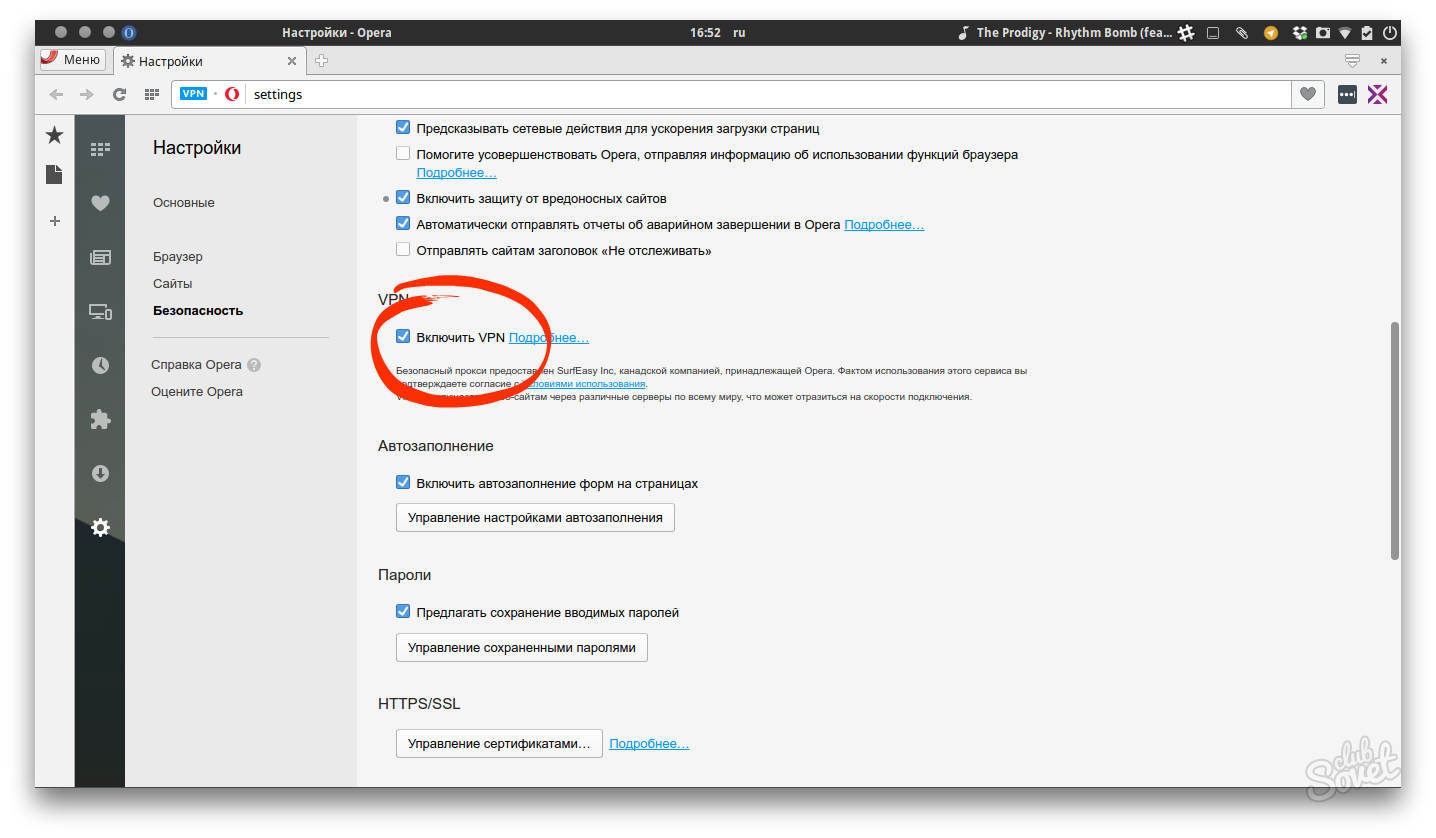
- Готово. Теперь, рядом с адресной строкой у вас есть соответствующая кнопка, где Вы можете включать/выключать ВПН и менять страну в случае перебоев.
Второй способ – устанавливаем расширение.
Даже предположить не могу, почему встроенный ВПН вам не угодил, но думаю на всякий случай стоит написать альтернативный вариант:
Чтоб установить расширение можете открыть каталог через кнопку «меню» и напишите в поиске VPN. Или просто вставьте/откройте эту ссылку в адресной строке — https://addons.opera.com/ru/search/?query=vpn
Я рекомендую установить «VPN.S HTTP Proxy» или «ZenMate VPN». Как по мне, это два лидера, которые прекрасно справляются со своей задачей.
После установки расширения, перезагрузите браузер и можете открывать любой заблокированный сайт.
Включаем VPN в Google Chrome
Google Chrome не обладает встроенным ВПН, но имеет самую большую коллекцию расширений, среди которой можно быстро найти всё и бесплатно.
Чтоб включить VPN в Chrome необходимо:
- Нажать в правом верхнем углу на троеточие. Далее «Дополнительные инструменты», потом «Расширения». Или перейдите по ссылке — https://chrome.google.com/webstore/category/extensions
- В поиске напишите «VPN».
- Установите выбранное расширение.
Статья в тему: Как пользоваться гугл переводчиком на андроид
У меня стоит «VPN бесплатно ZenMate — Free VPN Chrome». Работает безупречно и ни разу не тормозил. Если Вы тоже хотите себе его поставить, можете сразу перейти по ссылке:
VPN в Mozilla Firefox
Как Вы понимаете, тут точно так же, как и в других браузерах, но для полной картинки я распишу подробно. Чтоб открыть доступ ко все сайтам, сделайте следующее:
- Вставьте/перейдите по ссылке — https://addons.mozilla.org/ru/firefox/
- С правой стороны у вас расположен «Поиск дополнений». Введите в поиске «VPN» и нажмите “Enter”
- Дальше выбор за вами, но я рекомендую установить «Hoxx VPN Proxy» или «Hotspot Shield бесплатный VPN Proxy».
- Установите дополнение, активируйте, перезапустите браузер.
Готово. Теперь вам доступны все ресурсы в сети интернет. Как видите, ничего сложного.
Браузеры со встроенным VPN
Если у вас нет никакого желания устанавливать что-то дополнительно, можно воспользоваться браузерами, которые уже встроили в свой продукт поддержку Proxy. Я конечно рекомендую использовать те, о которых шла речь выше, но вдруг вам нужен другой.
Список браузеров со встроенным Proxy:
- Яндекс.Браузер (о нем выше).
- Opera. См. выше.
- TOR. Старый, популярный. Скачать тут — https://www.torproject.org/download/download-easy
Во время загрузки, не забудьте выбрать русский язык.
- Браузер Go! От mail.ru. Скачать тут — https://gobro.mail.ru
- Orbitum – непонятно что, ссылку не оставляю.
- FreeU – немного туповат. Не рекомендую.
VPN для Android
Если Вы используете один из выше перечисленных браузеров, тогда включить в нем ВПН точно так же, как и в обычном браузере (см. выше). Если Вы предпочитаете использовать другое приложение, тогда вам необходимо установить ещё одно, которое даст полный доступ.
Статья в тему: Как включить режим разработчика в андертейл на андроид
Чтоб установить VPN на Android, вам необходимо:
- Открыть «Google play» и написать в поиске «VPN».
- Выбрать одно из приложений и установить.
- Запустить приложение и свернуть его. Теперь Вы можете открывать браузер и просматривать любые сайты.
Что такое VPN для андроид — подробная инструкция пользователю
Виртуальные частные сети, более известные как VPN, стали полезным решением для многих пользователей. Благодаря им можно получить доступ к сайтам и сервисам, заблокированным интернет-провайдерами. Подключиться к ним можно с любого устройства, имеющего доступ в Интернет. Это касается и андроид-смартфонов.
Что такое ВПН на андроид-устройстве
Если интернет-провайдер блокирует определенные сайты, их становится невозможно посетить как с компьютера, так и Android-устройства. Однако существует простой способ обхода такой блокировки.
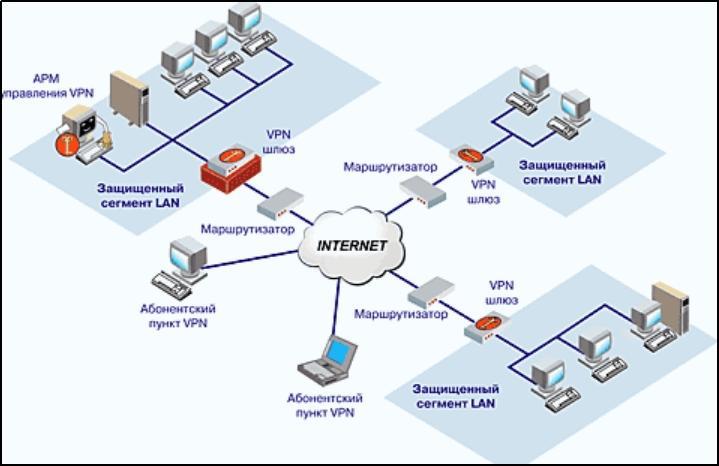
Суть VPN Android
Пользователь подключается к любой виртуальной частной сети и становится ее участником. После этого он выполняет переход на заблокированный сайт, однако провайдер распознает этого пользователя уже как участника сети (и под ее IP-адресом). То есть он уже принимает запрос от определенной сети ВПН (обязательно не из страны проживания пользователя) и не может перекрыть доступ к посещению ресурса.
Обратите внимание! Чтобы подключиться к таким сетям, потребуется специальная программа. Она будет заниматься поиском свободных VPN и подключаться к ним. Такие программы доступны и для платформы Android в виде отдельных приложений или расширений для браузеров.
Для чего используется ВПН для андроид
Технология ВПН позволяет не только посещать заблокированные веб-ресурсы в Интернете. Она имеет и другие преимущества:
- обладает улучшенной степенью защиты, позволяя обезопасить пользователя от атак хакеров и попадания на Android вредоносного ПО;
- позволяет сохранить конфиденциальность своих данных, исключив их утечку.
Статья в тему: Как включить радиомодуль на андроид
Простой пример правильного использования VPN Android. Если человек пользуется бесплатной общественной сетью Wi-Fi, злоумышленники при определенных умениях смогут украсть у него пароли, номера учетных записей и другую личную информацию. При этом достаточно включить ВПН на андроиде, чтобы подобные попытки изначально терпели неудачу.
Обратите внимание! Не стоит исключать ценность виртуальных сетей для бизнеса. Так, если у компании сотрудники работают удаленно или в полевых условиях (постоянно передвигаясь по городу), им необходимо иметь защищенное соединение. Это и предлагает VPN, она объединяет определенную группу людей и защищает их информацию с высокой степенью надежности.
Хотя недостатки такого соединения также присутствуют:
- более низкая скорость загрузки страниц, поскольку запрос сначала передается на VPN и затем только к интернет-провайдеру;
- все равно нет защиты на 100 % для атак, так как плагины с дополнениями браузера и Coockies имеют возможность отслеживать пользователя.
Тем не менее, VPN для андроид все равно остается лучшим вариантом усилить свою безопасность и одновременно получить доступ ко множеству веб-сайтов.
Как включить VPN на устройствах андроид
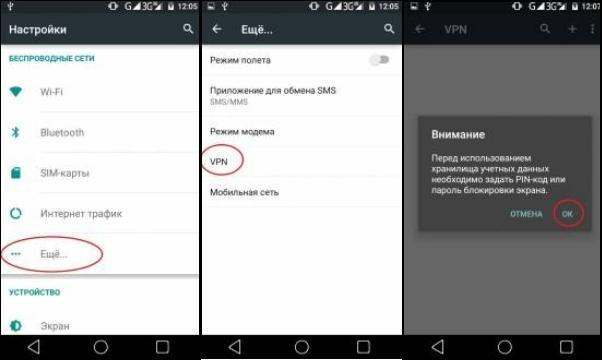
Начало настройки VPN-приложения для андроид
ОС Android предлагает свои системные средства, позволяющие скрыть IP-адрес путем подключения к частной сети. В этом случае не потребуется устанавливать дополнительное ПО, однако с настройками поработать придется. Стоит также учитывать, что для подключения к сети ВПН на андроиде необходимо располагать данными — названием сети и паролем к ней.
Статья в тему: Как сделать звонок со вспышкой на андроид
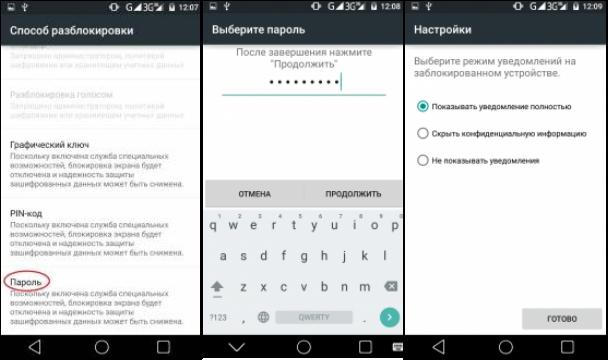
Настройка экрана блокировки
Активация проходит следующим образом:
- Следует открыть настройки телефона и перейти в «Еще» («Дополнительное»).
- Открыть раздел «VPN» с окном, где следует нажать «OK». Здесь необходимо задать пароль, PIN-код или графический ключ для блокировки экрана.
- Любой из этих вариантов подходит, выбирать стоит самый удобный. Все нужно ввести раз, а затем продублировать.
- Дальше система предложить установить отображение уведомлений, когда устройство заблокировано. После заданных настроек откроется окно с возможностью добавить VPN-сеть (после нажатия «+»).
- Потребуется задать название сети. Ее тип стоит оставить как PPTP (установлен по умолчанию).
- В следующем окне нужно ввести адрес сервера (предоставляет администратор). Остается нажать на ее сохранение.
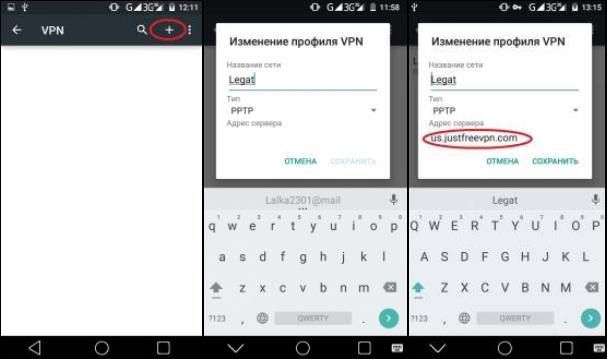
Смена данных для подключения
Обратите внимание! Можно установить галочку напротив сохранения данных для входа, что избавит от необходимости вводить их каждый раз при подключении. Остается нажать кнопку подключения.
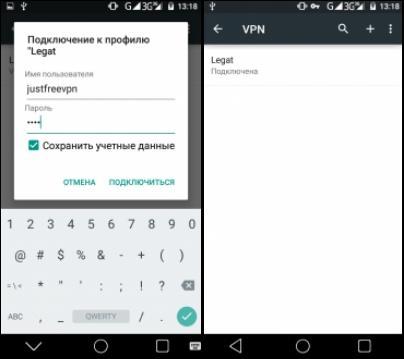
Подключение к сети
Если под сетью отобразится состояние «Подключена», а в строке сверху экрана появится ключ, значит пользователь подключен к своей виртуальной сети. Теперь вход через любой браузер будет осуществляться посредством VPN для андроид.
Расширения VPN для браузера Хром на андроиде
Дополнения VPN для Chrome для Android можно установить из Google Play. При этом они будут работать только в этом браузере, а не во всех. Это удобно, когда пользоваться VPN нужно не постоянно. Другим преимуществом является отсутствие необходимости дополнительно их настраивать.
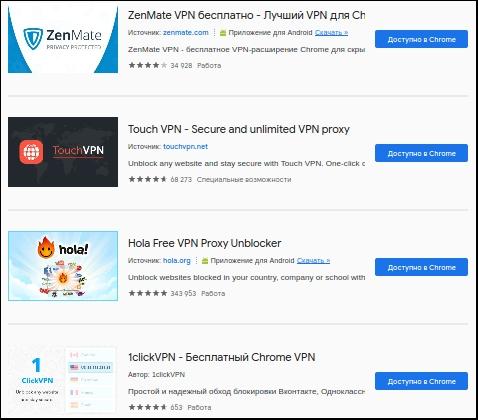
VPN-расширение для Гугл Хром на андроид
Среди наиболее популярных расширений, доступных для Chrome Android, выделяют следующие:
- TouchVPN;
- ZenMate;
- Hola Free VPN Unblocker;
- 1clickVPN.
Статья в тему: Как открыть эффекты в снэпчате на андроид
Так как включить ВПН в Хроме на андроиде интуитивно понятно, то с настройкой защиты у пользователя не возникнет проблем. Можно включить любое из расширений и наслаждаться преимуществами защищенной сети.
К сведению! Хоть расширения и доступны для бесплатного использования, в них можно приобрести дополнительные опции. Как правило, это доступ к быстрым сетям, дополнительное шифрование и многое другое.
Браузеры со встроенным VPN на андроиде
Как вариант, можно установить на андроид браузер со встроенным функционалом для работы в VPN. Ниже предложены зарекомендовавшие себя приложения для безопасного веб-серфинга:
- Opera VPN. Отличается высокой скоростью открытия веб-страниц и поддержкой 256-битного шифрования трафика. Также обладает обширной сетью серверов (в 94 странах мира);
- Aloha Browser. Минималистичный дизайн и поддержка VPN сделали его особенно популярным среди пользователей Android. Можно пользоваться сетью бесплатно, однако только на одном сервере;
- Tor Browser и Android TV VPN. Известны среди тех, кто хоть раз интересовался анонимностью в Интернете. Уровень защищенности пользователя будет максимальным, однако это имеет свою цену — очень низкая скорость Интернета.
Впрочем, в магазине Play Market можно найти много других браузеров со встроенной поддержкой VPN для телефона Android. Причем нет особой разницы, какой из них выбрать, как правило, они только немного отличаются от перечисленных выше и еще не успели завоевать популярность среди пользователей.
Таким образом, VPN для андроида — очень полезная опция, которая облегчает жизнь многим пользователям. Установить и настроить ее просто. Главное — следовать пошаговой инструкции, и тогда все получится.
Статья в тему: Где скачать root права на андроид 4.4.2
Как пользоваться VPN в Google Chrome
Если Google Chrome является вашим основным браузером, то, скорее всего, вы наладили в нем удобную и быструю работу. Хром обладает огромным количеством полезных функций и дополнительных расширений, о которых знает не каждый пользователь. Если у вас не получается зайти на какой-то сайт ввиду ограничений или хотите скрыть свой Ip-адрес, то компания разработала специальный плагин, который называется VPN. Он позволит обеспечить безопасность при работе в интернете и получить доступ даже к заблокированным ресурсам.
- Для чего нужен VPN для Гугл Хром
- Как включить VPN
- С помощью расширений
- С помощью специальных программ
- Как настроить VPN
- Отключение ВПН
Для чего нужен VPN для Гугл Хром
VPN – это специальная программа или дополнительное расширение для работы в интернете с целью обхода недоступных сайтов, а также для скрытия собственного IP-адреса. Аббревиатура VPN расшифровывается как Virtual Private Network, а если на русском, то виртуальная частная сеть. Исходя из названия, вы можете работать в интернете под виртуальным выдуманным адресом. Преимуществами такой утилиты являются:
- обход блокировок сайтов для вашего региона или страны;
- безопасность при работе с поддельными или сомнительными сайтами;
- скрытие истории посещений;
- невозможность перехватить ваши данные, особенно важно при подключении к незащищенным общественным сетям;
- благодаря подмене и шифрованию трафика, вы становитесь полностью анонимны;
- изменение вашего местоположения.
Иногда ВПН становится полезным и на работе, когда вы пользуетесь интернетом в рабочее время и не хотите, чтобы системный администратор распознал ваш компьютер, а также историю посещений.
Таким образом, программа Virtual Private Network станет полезной каждому, как для обычного пользователя, так и для профессионала. Здесь необязательно идет речь о каких-то мошеннических операциях, к примеру, вы захотели посмотреть новый фильм, а для вашей страны он недоступен. В ручном или автоматическом режиме выставляется другая страна, и вы получаете доступ к сайту или медиафайлам. Однако из-за того, что VPN очень часто используют злоумышленники, ее хотят в скором времени запретить.
Статья в тему: Как включить голосовой набор в андроид
Как включить VPN
Нет ничего сложного, чтобы скачать и установить на свой компьютер или смартфон программу для подставного Ip-адреса. Для пользователей Google Chrome существует дополнительное расширение, а также специальные программы, которые необходимо отдельно скачивать.

Включить VPN с помощью расширений
С помощью расширений
Благодаря постоянной работе компании Google, браузер и набор доступных расширений усовершенствуются, в том числе и VPN. Установить плагин вы сможете прямо из браузера. Как это сделать:
- Запускаете Chrome.
- В правом верхнем углу нажимаете на кнопку с доступными функциями.
- В открывшемся списке выбираете «Дополнительные инструменты», а далее «Расширения».
- На экране появится меню с популярными расширениями, вам нужно перейти к полному перечню, поэтому нажимаете внизу «Еще расширения».
- Слева будет строка поиска, куда нужно писать «VPN» и на Enter.
В экране загрузится новая страница со списком доступных расширений. Их будет представлено несколько, но по принципу своей работы они практически одинаковые. Вам останется только выбрать желаемый плагин и напротив нажать «Установить». После установки значок программы появится в браузере на верхней панели. Оттуда вы сможете включать, выключать и производить настройки утилиты. Наиболее популярными VPN приложениями для работы в браузере Google Chrome, являются:
- ZenMate;
- HotSpot;
- TouchVPN;
- Betternet Unlimited Free VPN Proxy.
Скачать и установить расширение в свой браузер Гугл Хром и использовать ВПН вы можете абсолютно бесплатно.
С помощью специальных программ
Кроме встроенных инструментов, браузер Google Chrome может работать и под управлением отдельной утилиты. То есть, вы можете скачать на свой компьютер или смартфон отдельную программу с функционалом VPN, включить ее, а после перейти в браузер для работы. Удобство такого способа заключается в том, что действие скрытого IP-адреса будет распространяться на все браузеры вашего устройства, с какого бы вы ни зашли в интернет.
Статья в тему: Как сидеть вконтакте и быть оффлайн на андроид
Среди наиболее скачиваемых и эффективно работающих программ можно выделить следующие:
- TunnelBear;
- HotSpot;
- Browsec;
- Private Tunnel;
- ExpressVPN;
- PrivateVPN;
- CyberGhost VPN.
Установленное приложение работает бесплатно, однако в некоторых утилитах бесплатный трафик предоставляется на ограниченное количество Мб интернета. В доступном меню настроек вы сможете не только зашифровать свой истинный адрес и местонахождения, но и самостоятельно выбрать страну. К примеру, в программе TunnelBear доступно более 20 стран, а в HotSpot можно подключать одновременно до 5 устройств. Но, какую бы утилиту вы ни подключили, она выполнит свою функцию – скроет ваш IP-адрес и сделает доступным любой сайт.
Как настроить VPN
Программы и расширения VPN не требуют никаких дополнительных настроек. Поле того как вы скачали отдельную утилиту, или установили прямо в браузер расширение с возможностью использования виртуальной сети, вам останется только запустить приложение и нажать на старт. Кнопку «Старт» могут заменять другие аналогичный обозначения «Play», «Start», «Get VPN» или просто кнопка пуск. Для входа в программу в очень редких случаях необходимо регистрироваться. Все зависит от того, какую утилиту вы выбрали. В качестве настроек вам могут только предоставить выбор страны или ряд платных опций, например, премиум-режим с расширенным количеством стран и серверов.
Отключение ВПН
Отключается VPN-программа в обратном порядке, так же как и включалась. Вам достаточно снова войти в программу и нажать на ту же кнопку, на которую вы и включали, только при включенном режиме она, наоборот, будет означать деактивацию. После чего вы возвращаетесь к прежним настройкам и работаете в интернете в привычном режиме. Сразу нужно отметить, что при подключении расширения ВПН скорость интернета снижается. А если интернет и вовсе пропадает, то программа автоматически отключается. При возобновлении связи, вам нужно будет повторно ее запустить и включить.
Статья в тему: Куда адблок для андроид
Как получить доступ к заблокированным сайтам с Андроид-смартфона
Уровень сложности: для продвинутых. Каждый активный интернет-пользователь наверняка хотя бы раз сталкивался с проблемой блокировки сайтов на территории страны проживания. Причин ограничения доступа может быть много, но иногда вместе с сайтами-нарушителями на одном IP-адресе находятся вполне безобидные ресурсы, которые также оказываются недоступными. На ПК давно известны способы обхода данных ограничений, но для мобильных устройств порой требуются особые ухищрения. Сегодня мы расскажем, как получить доступ к заблокированным сайтам с Android-устройств.
«Google Переводчик»
Самый простой способ обхода ограничений доступа к заблокированным сайтам ― «Google Переводчик». Дело в том, что запросы данного сервиса обрабатываются, в большинстве случаев, на серверах в США. А если добавить в поле ввода начального текста на десктопной версии этого веб-сервиса адрес заблокированного сайта, то в поле перевода появится ссылка на обработанную копию страницы, находящуюся на американском сервере.

Единственный недостаток данного метода в том, что через серверы «Google Переводчика» невозможно пройти авторизацию, поэтому получить полноценный доступ к сайтам с обязательной регистрацией у вас не получится.
Прокси и VPN
Ещё один популярный способ обхода ограничения доступа к интернет-страницам ― использование прокси-серверов. Эти серверы могут предоставить пользователю дополнительную защиту и анонимность. При этом, если сервер будет расположен на территории другого государства, вы получите возможность открыть доступ к контенту, заблокированному в стране проживания.
Статья в тему: Как установить оффлайн карты на андроид
Воспользоваться услугами прокси-сервисов можно при помощи некоторых браузеров с поддержкой соответствующей функции (Tor, UCBrowser), либо при помощи VPN. Подробнее о VPN вы можете узнать в нашей статье «Как настроить VPN на Android». Если же вам не хочется настраивать подключение к VPN вручную, можно воспользоваться сторонним приложением, например Hotspot Shield VPN. Для это необходимо:
1. Скачать, установить и запустить приложение;
2. Активировать подключение;

3. Подтвердить свои намерения в ответ на уведомление системы;

4. Запустить любой браузер и проверить работоспособность подключения.
Подмена DNS
Как известно, для доступа к интернет-страницам используется система доменных имён (Domain Name System). Адреса DNS-серверов нам любезно предоставляет провайдер. Но, так как все провайдеры обязаны подчиняться законодательству, базовые DNS-серверы имеют те же ограничения, что прописаны в государственных «чёрных списках». Обойти проблему легко ― нужно просто заменить стандартные адреса DNS на те, которые не ограничивают доступ к интересующему вас контенту.
Если вы используете подключение к Сети через Wi-Fi, то произвести подмену адресов DNS можно и стандартными инструментами Android. Для этого необходимо:
1. Зайти в настройки выбранной сети Wi-Fi;
2. В появившемся окне раскрыть дополнительные опции;

3. Изменить настройки IP (по-умолчанию — DHCP) на «Статический IP» или «Пользовательский IP» (в зависимости от версии ОС и оболочки, название будет отличаться);

4. После того, как появятся расширенные настройки, необходимо поменять адреса серверов в пунктах DNS1 и DNS2 на любые сторонние, например на Norton ConnectSafe DNS ― 198.153.192.40 (DNS1) и 198.153.194.40 (DNS2).
Статья в тему: Как включить голосовой набор в андроид
5. Сохранить изменения.
Осуществить подмену DNS для мобильных сетей немного сложнее. Для этого понадобится специальное приложение (например Set DNS) и открытый Root-доступ к системе. Как получить права суперпользователя, всегда можно узнать в теме про ваше Android-устройство в соответствующем разделе форума 4PDA.
Итак, чтобы настроить подмену DNS для мобильных сетей, необходимо:
1. Установить Set DNS, открыть и раздать права root-доступа;
2. В верхней левой части главного экрана приложения открыть меню со списком доступных адресов DNS;

3. Выбрать нужный (описание можно найти в Интернете, но мы советуем Google DNS, либо Open DNS);

4. Применить настройки нажатием кнопки Apply;
5. Перезагрузить устройство или ненадолго активировать «Режим полёта».
Стоит отметить, что столь радикальный способ может негативно повлиять на функциональность системы. Для возврата к базовым настройкам необходимо в списке адресов DNS выбрать DHCP/Disable и повторить пункт 5.
Советуют читатели 4PDA
Советует Hunter_032: В браузере Google Chrome можно включить экономию трафика. Так как данные будут сжиматься на серверах Google, можно открывать заблокированные сайты.
Советует Wladen: OrBot и OrWeb в помощь. Вот вам и доступ. И работают быстро.
Советует urrk: UC Browser и Puffin с успехом открывают заблокированые сайты.
Советует Tanc0R0: В Китае метод экономии трафика или использование Puffin, UC или каких-либо других браузеров не работают. Мы пользуемся Psiphon или VPN.
Статья в тему: Как включить радиомодуль на андроид
Советует wwwama99: Самый лучший и быстрый VPN для Android это приложение Zenmate. Оно бесплатное, не требует root и скорость хорошая, до 10 Мбит/с, сбоев и тормозов не наблюдал даже через мобильные сети, что для смартфона достаточно.
Советует hynix26: Я использую VPN на Hideme. Купил подписку годовую и не беспокоюсь вообще по этому поводу, даже не ощущаешь, что он включен.
Советует vre: Anonymous Browser решит все проблемы с доступом и анонимностью и при мобильном подключении, и при Wi-Fi.
Безграничные и безопасные: браузеры со встроенным VPN для Android
Найти приложения для веб-сёрфинга со встроенным ВПН непросто. Несмотря на пользу от этой функции, разработчики популярных обозревателей не спешат встраивать ее в свои продукты. Но мы отобрали среди них те, что точно отвечают потребностям пользователей, которым важна безопасность. В обзоре представлены браузеры с VPN, о которых вы раньше могли ничего не знать.
- Преимущества использования браузера со встроенным VPN
- Opera
- Как включить VPN в Opera
- Aloha Browser
- Как включить VPN в Aloha Browser
- Tor Browser
- Как включить VPN в Tor Browser
- Hola
- Как включить VPN в Hola
- Яндекс.Браузер
- Как использовать VPN на Яндекс.Браузере
Преимущества использования браузера со встроенным VPN
Главный плюс использования встроенного VPN в браузер — он не действует на другие приложения. Вы заходите через туннель только на те сайты, которые вводите в адресной строке веб-обозревателя после включения VPN. Приложения, которые работают одновременно с ним, продолжают использовать стандартное подключение к сети.
Статья в тему: Как сидеть вконтакте и быть оффлайн на андроид
Браузер с VPN для Андроид имеет ещё одно преимущество — не нужно устанавливать дополнительные клиенты, которые занимают место в памяти. Соответственно, пропадает и необходимость запускать их на фоне. Вы открываете браузер, включаете функцию VPN, после чего получаете конфиденциальное и защищённое соединение.
Opera
Opera — наверное, самый известный браузер со встроенным VPN. Это бесплатная функция обозревателя, которая включается в настройках. VPN-клиент может работать на всех сайтах или только на тех страницах, которые открываются в приватных вкладках.
Среди других возможностей Opera отметим:
- Встроенный блокировщик рекламы.
- Функцию экономии трафика (не работает одновременно с VPN).
- Автоматическое сохранение паролей и платежных данных.
- Возможность синхронизации между разными устройствами через единую учётную запись Opera.
Как включить VPN в Opera
По умолчанию VPN-клиент на Opera отключен. Чтобы его использовать:
- Запустите приложение Opera.
- Нажмите на значок браузера в правом нижнем углу.

- Перейдите в «Настройки».

- Найдите строку VPN и нажмите на ползунок рядом с ней, чтобы активировать функцию.

У встроенного VPN есть собственные настройки, позволяющие оптимизировать его работу в браузере. Чтобы получить к ним доступ, нажмите на саму строку VPN. Здесь вы можете:
- Включать/выключать клиент.
- Устанавливать использование туннеля только для приватных вкладок.
- Выбирать местоположение: оптимальное относительно вашего пребывания, Америку, Азию или Европу.
- Включать обход VPN при поиске, чтобы в выдаче были результаты, релевантные для вашего реального местонахождения.
Статья в тему: Как сделать звонок со вспышкой на андроид

Удобная возможность — использование туннеля только для приватных вкладок. Эта опция позволяет активировать VPN один раз и забыть про его статус. На обычных вкладках при этом будет стандартное соединение с сетью. Когда же вы создадите приватную вкладку, на ней автоматически начнёт работать VPN, который защитит вашу конфиденциальность.
Чтобы создать приватную вкладку:
- Нажмите на значок вкладок в меню навигации Opera.

- Перейдите в раздел «Приватный».
- Нажмите на «+».

В этом режиме по умолчанию не сохраняется ваша активность. С включенным VPN он станет ещё более защищенным.
Aloha Browser
Aloha Browser — браузер с минималистичным интерфейсом и встроенным VPN Aloha. В бесплатной версии он предлагает безлимитный трафик для подключения через VPN и рекомендованный сервер. При покупке премиум-подписки становится доступно несколько десятков IP-адресов разных стран и даже возможность запросить локацию, которой нет в базовом списке. Также в платном режиме появляется возможность автоматического включения VPN и распространения туннеля на другие приложения. Стоимость премиум-подписки — от 219 рублей в месяц.
Среди других возможностей Aloha Browser:
- Встроенный плеер для просмотра VR и видео на 360 градусов.
- Блокировщик рекламы AdBlock.
- Автоматическая очистка истории и cookie, закрытие обычных и приватных вкладок при завершении работы приложения.
Как включить VPN в Aloha Browser
По умолчанию VPN в Aloha Browser отключен. Чтобы им воспользоваться:
- Запустите Aloha Browser.
- Нажмите на значок в виде щита возле адресной строки.
- В окне с запросом на подключение нажмите «ОК».
Статья в тему: Как открыть эффекты в снэпчате на андроид

Соединение через VPN включено. Визуально это будет отмечено изменением цвета значка и панели уведомлений Android. По умолчанию в бесплатном режиме используется один рекомендованный сервер, который вы не можете изменить.
Для отключения VPN достаточно ещё раз нажать на щит возле адресной строки.
Tor Browser
Tor Browser — официальный обозреватель проекта Tor. Его поддерживают волонтеры со всего мира, которые предоставляют свои устройства в качестве узлов соединения. Tor Browser имеет продвинутые инструменты безопасности, создающие максимальный уровень защиты конфиденциальных данных и анонимности пользователей.
Среди других возможностей Tor Browser:
- Функция шифрования всех подходящих сайтов по стандартам HTTPS.
- Возможность автоматического отключения скриптов на страницах.
- Контроль скорости подключения.
- Экономия трафика, которая работает через настройку показа изображений: «всегда, только через Wi-Fi, блокировать».
Как включить VPN в Tor Browser
На Tor Browser нет встроенного VPN. Он использует другую технологию защиты, которая для ряда задач, например, обхода блокировок, будет аналогом туннелирования.
Чтобы установить безопасное соединение:

- Запустите Tor Browser.
- Нажмите на кнопку «Соединение».
- Подождите, пока браузер подключится к сети Tor.
После установки соединения появляется окно приветствия. Опустив шторку уведомлений, вы можете следить за скоростью интернета в браузере.
Переходите через Tor на любые сайты, в том числе заблокированные, не опасаясь деанонимизации. Соединение защищено, ваш IP-адрес изменён.
Hola — популярный сервис, предоставляющий услуги VPN. На Android он доступен в виде приложения со встроенным браузером. Используя его адресную строку, вы можете заходить на сайты через туннели, созданные на серверах в других странах. В бесплатной версии доступны почти 200 локаций. Такой разброс позволяет избавиться от любых блокировок по географическому принципу.
Статья в тему: Где скачать root права на андроид 4.4.2
Hola также можно использовать в качестве стандартного VPN-клиента, запуская через него приложения, в том числе другие браузеры.
Как включить VPN в Hola
VPN в Hola включен по умолчанию. Как пользоваться встроенным в приложение браузером:
- Запустите HolaVPN.
- Нажмите на значок флага в адресной строке.

- Выберите страну, через сервер которой хотите зайти на сайт.

- Введите адрес сайта и перейдите на него.

Местонахождение сервера можно менять, уже находясь на сайте. Флаг страны, под прикрытием которой вы бродите по сети, постоянно доступен в адресной строке.
Яндекс.Браузер
Яндекс.Браузер — популярный обозреватель от российского IT-гиганта. С недавних пор он работает на многофункциональном браузерном движке Chromium, что дало его пользователям новые возможности, в том числе подключение VPN.
Среди прочих функций Яндекс.Браузера отметим:
- Наличие встроенного голосового помощника Алисы.
- Систему внутренних чатов, которые можно заводить с любыми собеседниками из списка контактов на телефоне.
- Режим ускорения загрузки страниц, который включается автоматически при медленном соединении.
- Полную синхронизация между разными устройствами через учетную запись Яндекса.
В Яндекс.Браузере тоже нет встроенного VPN-клиента. Частично его функциональность представлена в виде опции защиты соединения при работе в небезопасных WiFi сетях.
Чтобы её включить:
- Запустите Яндекс.Браузер.
- В поисковой строке нажмите на кнопку в виде трёх точек.

- Перейдите в раздел «Настройки».

- Пролистайте экран до раздела «Конфиденциальность».
- Включите опцию «Защищать соединение при работе в небезопасных Wi-Fi сетях».

Статья в тему: Как включить режим разработчика в андертейл на андроид
Использование этой опции повысит уровень безопасности, однако не поможет обойти блокировку или защитить вашу конфиденциальность. Однако VPN можно установить в Яндекс.Браузер в виде дополнения.
Как использовать VPN на Яндекс.Браузере
В последних версиях мобильного приложения от Яндекса появилась возможность подключения дополнений. Она пока находится на стадии бета-тестирования, но работает стабильно.
- Откройте настройки браузера, повторив шаги 1-3 предыдущей инструкции.
- Найдите раздел «Дополнения» и перейдите в «Каталог дополнений».

- С помощью поисковой строки, которая находится внизу, найдите расширение для ВПН — например, Hola Free VPN Proxy Unblocker или Browsec.
- Перейдите на страницу дополнения в магазине приложений Chrome.

- Нажмите «Установить».
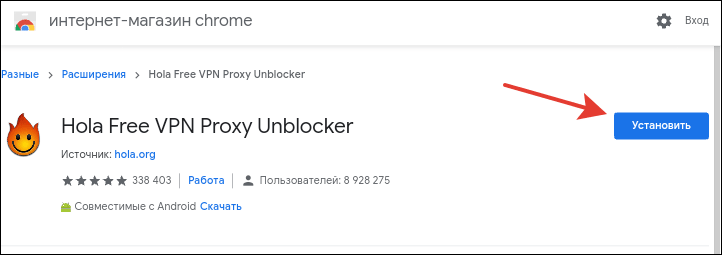
- После завершения установки вернитесь в каталог дополнений и убедитесь, что расширение включено.

Теперь при переходе на сайт наверху будет появляться окно с предложением сменить страну вашего местонахождения.
А если ничего не появляется, сделайте следующее:
- Нажмите на кнопку с тремя точками, чтобы вызвать главное меню.
- Откройте раздел «Дополнения».
- Выберите в списке Hola Free VPN Proxy Unblocker.

- Нажмите Unblock и выберите страну.

Вы можете выбрать любой сервер, помеченный как Free. За Premium-сервера необходимо платить отдельно. Стоимость подписки — от 11,95 долларов в месяц.
Вместо Hola можно попробовать другие дополнения с ВПН, однако пока нет гарантий, что они будут работать без ошибок.
Как включить VPN в браузерах на основе Chrome на телефоне

Среди пользователей мобильных телефонов сегодня часто возникает вопрос – как подключиться к Virtual Private Network (виртуальной частной сети, VPN), используя мобильную версию их любимого браузера? В данной статье будет дан ответ на этот вопрос.
Статья в тему: Как пользоваться гугл переводчиком на андроид
Google Chrome
Встроенными средствами мобильной версии Гугл хром, включить впн не получится. Не удастся и скачать дополнения для хрома – версия для смартфонов их не поддерживает. Единственная возможность подключится к виртуальной сети – использовать приложения из магазина Google или Apple.
Яндекс Браузер
Яндекс браузер ушел намного дальше своего прародителя, Chrome, на базе которого он сделан. С недавнего времени Яндекс позволяет устанавливать любые расширения сторонних производителей для Хрома.
Чтобы скачать расширения для подключения VPN в Яндекс Браузере из магазина Chrome, нужно:
1. В поисковой строке Яндекс Браузера вбить «Магазин приложений Chrome». 2. Открыть сайт магазина Хром.

3. В поиске приложений, в левом верхнем углу, вбить название приложения, например, VPN. 4. Чтобы увидеть все результаты поиска, нужно нажать на кнопку «Другие расширения» в правом верхнем углу сайта.

5. Выбрать из списка найденных дополнений нужное и нажать «Установить». 6. Если приложение совместимо с мобильной версией Яндекс браузера, появиться подтверждение об установке.

7. Установить дополнение, следуя инструкциям.
Чтобы включить впн в расширении Хрома, следует:
1. Открыть любую веб-страницу. 2. В правом нижнем углу нажать на … 3. Прокрутить пальцем вниз, найдя значок «дополнения». 4. Выбрать из открывшегося списка установленное расширение и включить его.

Аналогичным образом выполняется отключение надстроек Хрома.
Работающие расширения для подключения к ВПН в Яндекс Браузере:
• FreeVPN
• ZenMateVPN
• HolaFreeVPN
Достоинства расширений Яндекс Браузера:
• Полное отсутствие рекламы; • Большой выбор серверов; • Коммьюнити и поддержка.
Недостатки
• Система работы надстроек еще недостаточно адаптирована для просмотра на экранах мобильных устройств. • При использовании расширений, впн будет работать только внутри Яндекс.браузера. На мессенджеры или любые сторонние приложения, расширения никак не влияют.
Статья в тему: Как включить режим разработчика в андертейл на андроид
Opera

Разработчиками мобильной версии Opera не предусмотрена работа с расширениями и подключение к ВПН. Полноценным решением будет установка программ из магазина Android или iOS. Тем не менее, в мобильной версии опера есть одна хитрость, позволяющая поменять свой IP адрес и скрыть реальное местоположение, подключившись к впн сети. И для этого не нужны никакие сторонние расширения или программы.
Как подключиться к VPN серверам Opera на телефоне
1. Нажать на красную букву «О» в правом нижнем углу браузера. 2. Включить «Экономию трафика». Благодаря этой функции, весь трафик при помощи впн туннеля будет идти через сервера компании Opera в Европе.
Достоинства
• Никаких ограничений скорости и трафика • Экономия трафика • Встроенная функция
Недостатки
• Нельзя выбирать сервер • Нет шифрования и анонимности • Реальный IP можно легко отследить Как показывает практика, при всех недостатках способа, он поможет быстро и просто обойти блокировки сайтов и контента в определенных странах.
Приложения или дополнения – что выбрать для смартфона
При всех возможностях современных мобильных браузеров андроида и айфона, приложения из магазинов Google play или AppStore предоставляют более гибкий функционал и поддержку при подключении к выделенным сетям. Яндекс браузер выгодно выделяется из этого списка – используя магазин приложений гугл хром или любые другие источники расширений, подключить ВПН становится гораздо проще.
Как открыть vpn в опере
Как включить VPN в Opera и зайти на заблокированный сайт?

На днях Opera выпустила новую версию своего браузера. Кроме багфиксов и других незначительных дополнений Opera обзавелась своим бесплатным VPN-ом. Я сейчас не говорю о VPN-расширениях типа Zenmate, которые устанавливаются дополнительно. Я имею ввиду родную функцию браузера. Да-да, теперь каждый скачавший последнюю версию браузера Опера может использовать бесплатно VPN.
Если вам нужен VPN для Андроид устройств, читайте статью «Opera VPN Android», мы там подробно рассказывали обо всех плюсах и минусах приложения.
Opera встроенный VPN
На самом деле Opera не первый браузер предоставляющий пользователям бесплатный VPN, как это пишут журналюги-чайники в своих СМИ, копирующие новости друг у друга. Опера позаимствовала эту идею у браузера Globus. Но в отличие от Globus браузер Opera предлагает своим пользователям не только бесплатный, но и безлимитный VPN.
- Скрыть свой IP-адрес и тем самым сохранить анонимность в сети
- Посещать заблокированные в вашей стране сайты
- Посещать заблокированные сайты на работе
На данный момент браузер Opera предоставляет американский, германский и канадский IP адрес.
Скачать Opera встроенный VPN
Функция VPN доступна только в версиях Developer (для разработчиков). Оpera со встроенным VPN доступна для скачивания по этим ссылкам:
Как установить Opera с VPN?
После того как скачали и запустили установочный файл подходящий для вашей операционной системы, появится следующее окно. В котором нажимаем кнопку «Настройки».
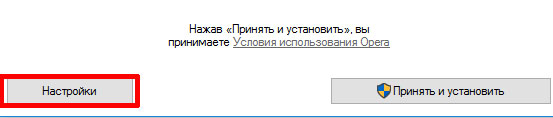
В появившемся окне выбираете все по своему усмотрению и в конце убираете галочку с поля «Отправлять сведения…».
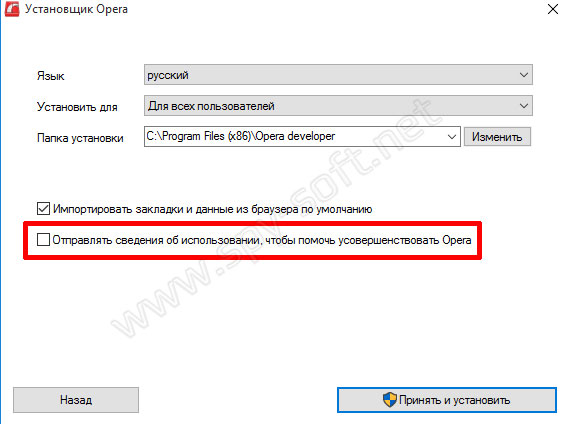
В конце нажимаете «Принять и установить».
Как включить VPN в Opera?
После того как скачали и правильно установили браузер, попробуем включить VPN Opera. Первым делом заходим в настройки браузера. Для этого в адресной строке набираем «opera://settings/» и нажимаем Enter.
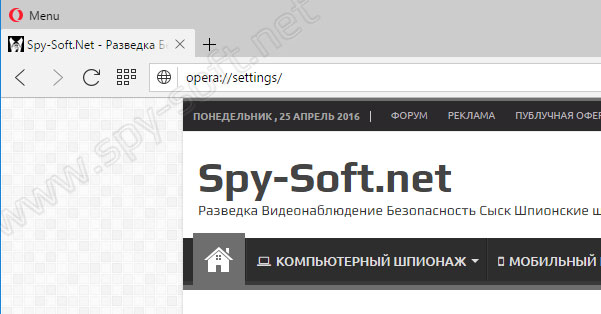
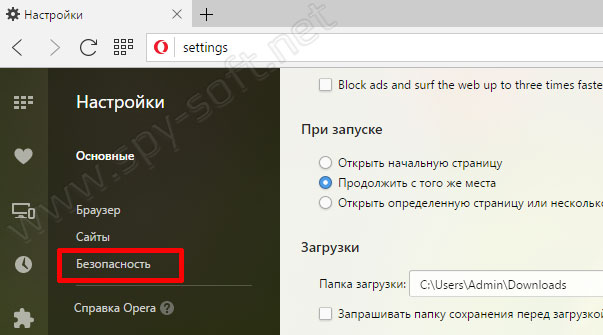
После чего появится меню настроек Opera в котором нажимаем на пункт «Безопасность».
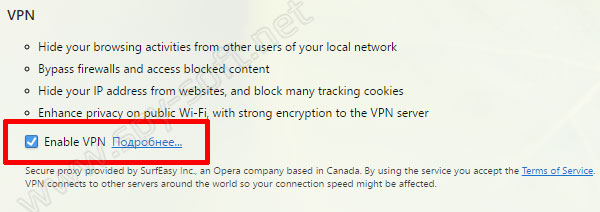
Теперь отмечаем галочкой поле «Enable VPN» (включить VPN в Opera).
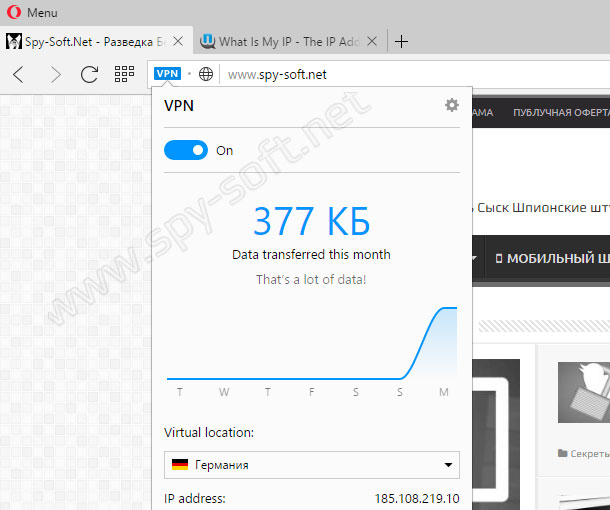
После того как активировали VPN в настройках браузера вернемся на вкладки. Как вы можете видеть с левой стороны адресной строки появилась кнопка VPN. Кнопка имеет три состояния (цвета):
- Серый — впн отключено.
- Оранжевый — впн включается.
- Синий — впн включено.
Для включения VPN нажмите на переключатель «ON / OFF». А для выбора страны нажмите на выпадающее меню.
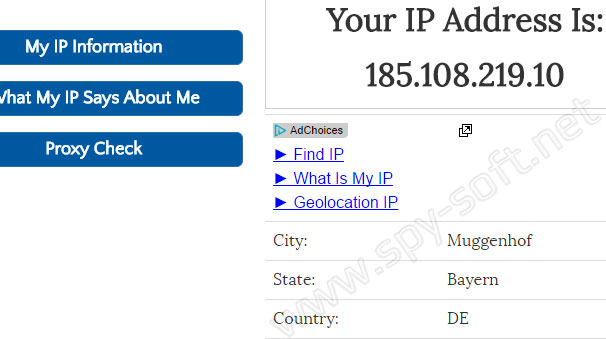
Теперь зайдем на какой нибудь сайт проверки IP и еще раз проверим новый IP адрес. Как вы видите все прекрасно работает.
Ну, и под конец традиционная ложка дегтя. Как вы знаете нечего в этом мире идеального нет и браузер Opera со встроенным VPN не исключение. Если вы используете Opera бесплатный VPN, то знайте, что существует уязвимость WebRTC которая кроме Оперы имеется и у большинства других браузеров.
Ну что, друзья. На этом все. Очень надеюсь, что данная статья вам помогла и вы смогли включить VPN в Opera скрыть свой IP и зайти на заблокированный сайт. Если понравилась статья ставьте лайки, делитесь с друзьями в соцсетях и подписывайтесь на наши паблики, чтобы не пропустить новые статьи на тему анонимности и информационной безопасности в целом.
Вас также может заинтересовать статья «Как зайти на заблокированный сайт», из которой вы узнаете о десяти лучших способах обхода блокировки сайтов.
Видео: Как включить VPN в Opera
Все о встроенном VPN в браузере Opera

В мире информационных войн часто возникают ситуации, когда те или иные интернет-ресурсы блокируются государством в целях безопасности. Иногда подобные процессы действительно необходимы, к примеру, во избежание роста террористической активности. Но порой в блок попадаются безобидные новостные и социальные проекты, доступ к которым необходим простым пользователям ежедневно.
Читать еще: Vpn master для чего нужен
Что такое VPN и зачем он нужен
VPN (англ. Virtual Private Network — виртуальная частная сеть[1]) — обобщённое название технологий, позволяющих обеспечить одно или несколько сетевых соединений (логическую сеть) поверх другой сети (например, Интернет).
Википедия
https://ru.wikipedia.org/wiki/VPN
По своей сути VPN представляет собой возможность соединения с интернетом через посредника. Если при «стандартных» условиях вы отправляете запрос к сайту, и получаете (не получаете) ответ, то при использовании виртуальной сети, вы отправляете запрос в неё, а только потом, от имени VPN он идёт к сайту. Таким образом можно обойти почти все возможные блокировки. Собственно, обход блокировок — это основная задача VPN.

VPN нужен для обхода блокировок и свободного сёрфинга в интернете
Как включить встроенный VPN в Opera
Начиная с апреля 2016 года Opera внедряет в свои продукты, браузеры Opera Blinc, Opera Mobile и другие, бесплатную возможность использования VPN. Сделав всего несколько кликов мышкой, пользователь вполне может пользоваться норвежским сервером для обхода блокировок со стороны сайтов или провайдеров.
Чтобы включить VPN, понадобится запущенный браузер Opera и несколько кликов мышки.
- Открываем браузер Opera, нажимаем комбинацию клавиш Alt+P.
- На странице настроек, в колонке справа переходим во вкладку «Безопасность».
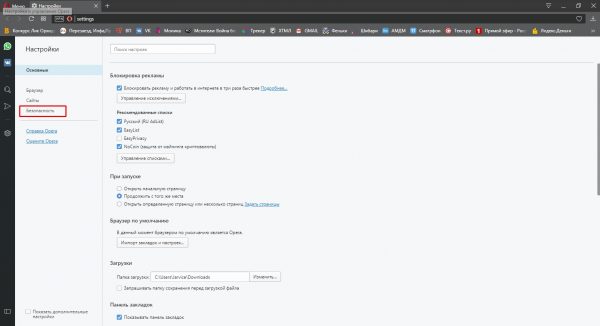 На странице настроек, в колонке справа переходим во вкладку «Безопасность»
 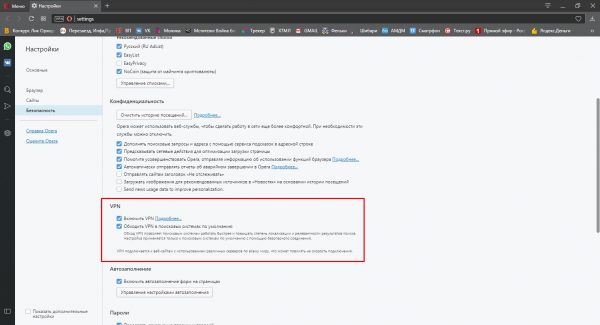 Ставим галочку у пункта «Включить VPN»
 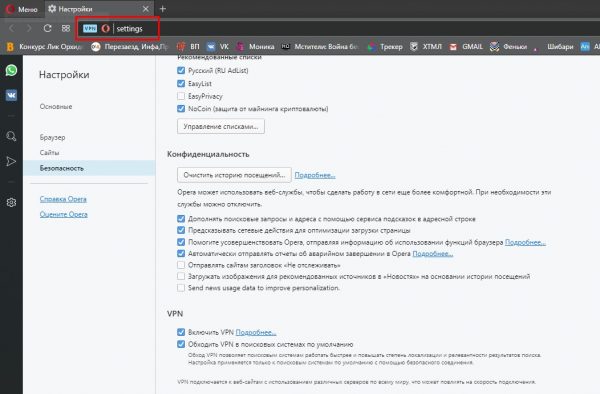 Активное подключение к VPN сигнализируется синим индикатором
Видео: как включить VPN Opera
Как настроить Opera VPN
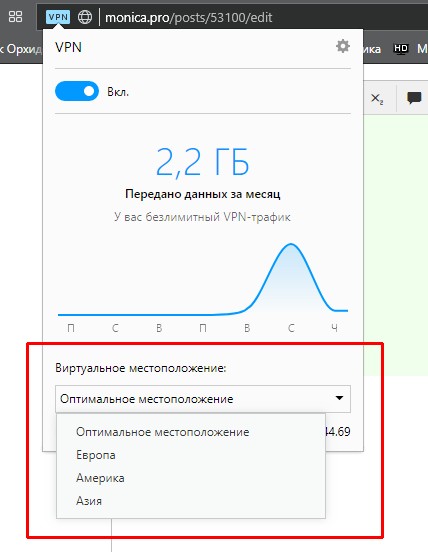
Так уж вышло, что настроек VPN от Opera имеет минимум: изменение виртуальной геолокации и вышеупомянутый самообход сайтов-поисковиков.
-
Щёлкаем по синему значку VPN возле адресной строки. Меняем фильтр «Виртуальное местоположение» на любой из пунктов («Оптимальное положение» подключает браузер к ближайшему серверу, и это гарантирует наибольшую скорость соединения).
Меняем фильтр «Виртуальное местоположение» на любой из пунктов
Что делать если VPN в Опере не работает
Почти в 100 процентах случаев ничего нельзя поделать. Сервис VPN является бесплатным, из-за нередко сталкивается с перегрузками. К примеру в мае 2017 года, когда президент Украины издал указ, ограничивающий доступ граждан к некоторым популярным сервисам, Opera столкнулась с «DDOS-атакой» со стороны украинских потребителей интернета, так как многие воспользовались возможностью обхода блокировки. Мощностей серверов просто не хватило, и Opera VPN просто не работал. Впоследствии норвежские разработчики эту проблему искоренили, но перегрузка серверов порой случается. Однако, если VPN не работает долгое время, сутки и больше, лучше проверить свой компьютер на неисправности. Для начала просканировать двумя разными антивирусными программами. Практически постоянно пользуюсь Opera VPN и очень редко сталкиваюсь с проблемами отсутсвия соединения. А если таковые и возникают — они продолжаются 10–15 минут, не больше.
Достоинства и недостатки Opera VPN
- из-за загруженной виртуальной сети может резко уменьшаться скорость загрузки страниц и потоковых данных;
- сервису недостаёт настроек: было бы лучше иметь в арсенале больший выбор геолокации, и также иметь режим «исключений» чтобы работать или не работать на определённых сайтах;
- некоторые сайты блокируют именно VPN от Opera, потому вместо свободного доступа можно получить обратный результат. Но таких сайтов очень мало.
В то же время плюсов виртуальной сети очень много:
- далеко не каждый VPN может похвастаться бесплатным и настолько глобальным сервисом;
- при помощи Opera VPN можно получить доступ к интересующим данным и сайтам, ограничения услуг виртуальной сети у Opera нет;
- возможность выбора нескольких геолокационных точек, а это означает, что если один из серверов временно перестанет работать, сервис будет продолжать предоставлять услуги;
- очень простой интерфейс;
- Opera предоставляет полное шифрование трафика.
Opera VPN — это отличный сервис для разблокировки сайтов и свободного сёрфинга в интернете. Кроме того, это весьма удобный сервис, который всегда можно включить или выключить.
Бесплатный VPN
Бесплатный VPN в браузере Opera. Работайте в сети с расширенными настройками конфиденциальности.

Бесплатно, без ограничений и подписки
Любой человек имеет право на повышенную защиту конфиденциальности онлайн. В Opera можно бесплатно и без подписки пользоваться встроенным VPN, и для этого не требуется устанавливать дополнительные расширения.
Открывайте одним нажатием
Работает без дополнительных настроек
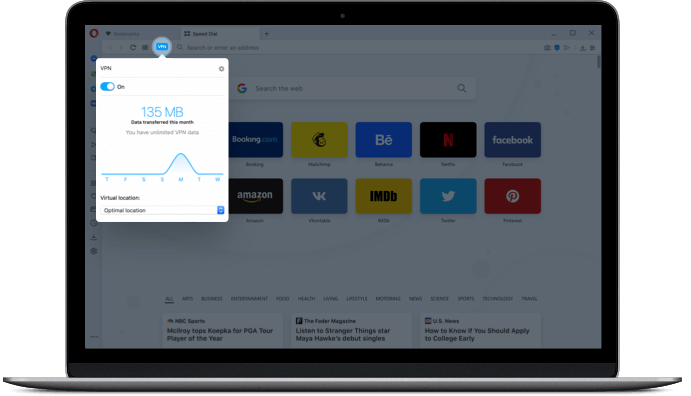
Активируйте бесплатный VPN в разделе «Меню -> Настройки -> Конфиденциальность -> VPN». В адресной строке появится значок VPN-статуса. Просто нажмите на него для включения или отключения VPN. Затем можно выбрать предпочитаемое виртуальное местоположение, а также просмотреть статистику по использованию данных.
VPN в Opera также можно включить в приватном окне.
Бесплатный VPN в браузере Opera. Работайте в сети с расширенными настройками конфиденциальности.
Не дает следить за вами в интернете
При включенном VPN Opera заменяет ваш реальный IP-адрес виртуальным. Сайтам становится сложнее отследить ваше местоположение и идентифицировать компьютер. Многие трекинговые файлы cookie при этом также блокируются.
Повысьте надежность работы в публичных сетях
Доступ к бесплатной публичной Wi-Fi-сети в аэропортах, кафе и на мероприятиях бывает очень кстати, однако он сопряжен с риском. Включив VPN, вы помешаете другим пользователям сети получить информацию о ваших действиях.
Пользуйтесь локализацией поиска при включенном VPN
Скрыв свой IP-адрес, вы помешаете трекерам распознать свое местоположение, но это может отразиться и на результатах онлайн-поиска. Однако в Opera VPN работает по-другому! Он дает возможность автоматически обходить настройку виртуального местоположения для выдачи локализованных результатов поиска. А продолжить работу можно уже через целевое местоположение в VPN.
Откройте для себя возможности Opera
Узнайте больше о браузере Opera и делайте больше в Интернете!
Блокировка рекламы
Не отвлекайтесь на рекламу и открывайте страницы быстрее.
Бесплатный VPN
Бесплатный сервис для расширенной конфиденциальности и безопасности обеспечивает комфортную работу в сети.
Конвертер величин
Автоматически конвертируйте часовые пояса, валюты и единицы измерения.
Экономия заряда батареи
Простой способ экономии заряда батареи ноутбука.
Импортировать закладки
Легко настраивайте закладки и управляйте ими, чтобы любимые сайты были всегда под рукой.
Синхронизация данных
Синхронизируйте данные браузера Opera между устройствами.
Встроенные мессенджеры
Больше не нужно переключаться между разными приложениями. Отправляйте сообщения друзьям прямо в браузере.
Персонализированные новости
Удобная новостная лента на начальной странице легко настраивается.
Инструмент для создания снимков экрана
Легко создавайте и редактируйте снимки экрана, а затем делитесь ими на веб-страницах.
Opera Flow
Мгновенный доступ к сохраненным файлам, ссылкам и заметкам с любого устройства.
Быстрый поиск
Теперь искать информацию и находить открытые вкладки можно гораздо быстрее
Search in tabs
Work and browse more efficiently with many open tabs.
Всплывающее окно с видео
Откройте видео во всплывающем окне, чтобы не отрываться от просмотра во время работы в интернете.
Пространства
Объединяйте группы вкладок в собственные пространства


Вы заслуживаете лучшего браузера
Бесплатный VPN, блокировка рекламы и Flow — вот лишь некоторые из незаменимых функций, которые встроены в Opera для быстрой и бесперебойной работы в интернете, от которой ничего не отвлекает.
Как включить VPN в Opera
VPN или Virtual Private Network – это технология предназначенная для создания виртуальных компьютерный сетей, которые работают поверх реальной сетевой инфраструктуры. VPN можно использовать для решения самых разных задач. Например, VPN можно использовать для организации корпоративной сети, которая будет работать в разных филиалах одной и той же компании.
Но, большинству обычных пользователей VPN известна как технология обхода блокировки сайтов. В сети есть множество сервисов, которые предлагают, как бесплатный, так и платный VPN, который позволит скрыть ваше реальное место пребывания и зайти на сайт, который заблокирован в вашем регионе.
Пожалуй, самый доступным и простым в использовании сервисом такого рода является бесплатный VPN в веб-браузере Opera. В данной статье мы расскажем о том, как включить VPN в Opera и как им пользоваться.
Включение VPN в Opera
Для начала вам нужно запустить веб-браузер Opera и нажать на кнопку «Меню» в левом верхнем углу окна.
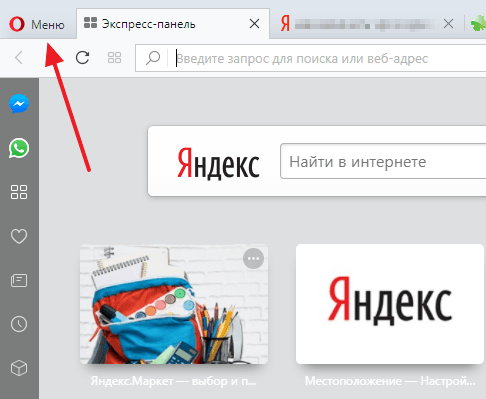
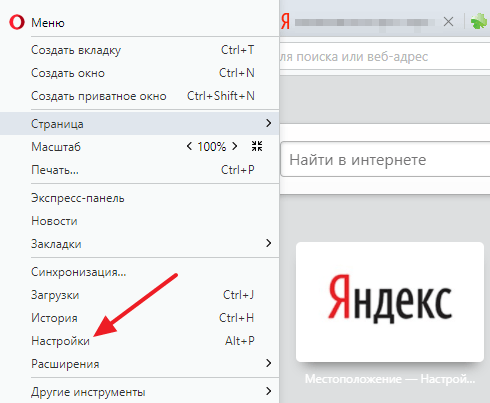
После этого откроется меню с большим количеством пунктов. Здесь нужно найти настройки браузера Опера и открыть их.
В настройках Оперы нужно перейти в раздел «Безопасность» и установить там отметку напротив функции «Включить VPN».
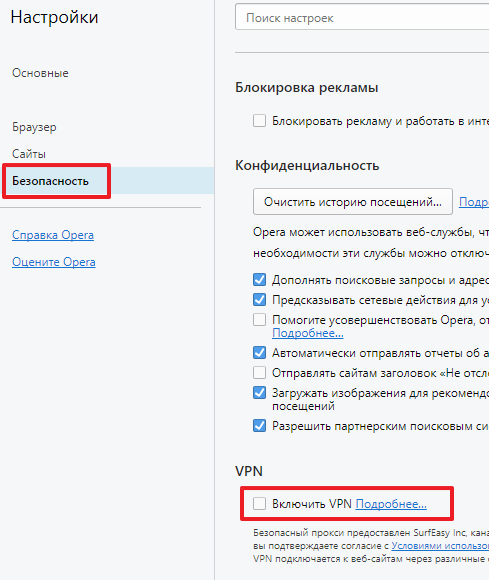
На этом практически все, вы включили ВПН в Опере. Для того чтобы проверить, действительно ли он работает закройте настройки и посмотрите в адресную строку любой страницы. Если там есть синяя кнопка с надписью «VPN» значит ВПН включен и работает.
Если же кнопка ВПН желтого цвета, значит подключение к ВПН не удалось. Такое иногда бывает, если ваше реальное подключение к Интернету слишком медленное. Также кнопка ВПН может быть желтого цвета в тех случаях, когда серверы Опера, которые обслуживают ВПН, не работают. Такое также иногда случается, хотя и не часто.
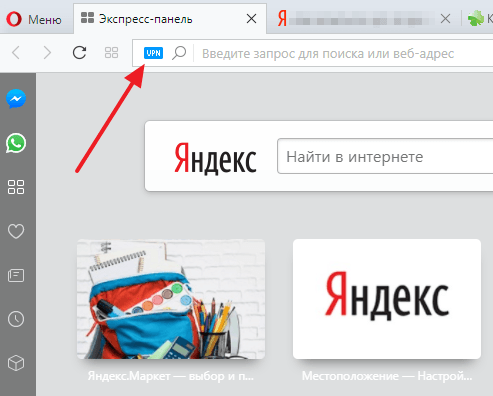
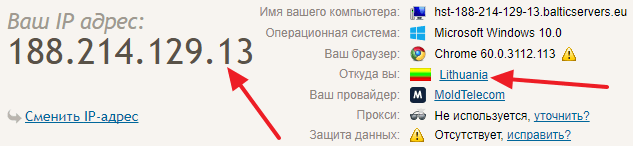
Для того чтобы проверить работу VPN нужно зайти на любой сайт, который умеет проверять ваш реальный IP адрес. Например, можно зайти на сайт 2ip.ru. Если во время проверки вы увидите IP адрес, отличающийся от вашего реального IP адреса, значит ВПН в Опере включен и работает. Если вы не знаете свой реальный IP адрес, то обратите внимание на страну, которую покажет сайт, если она отличается от вашего реального места расположения, то это также указывает на работу ВПН.
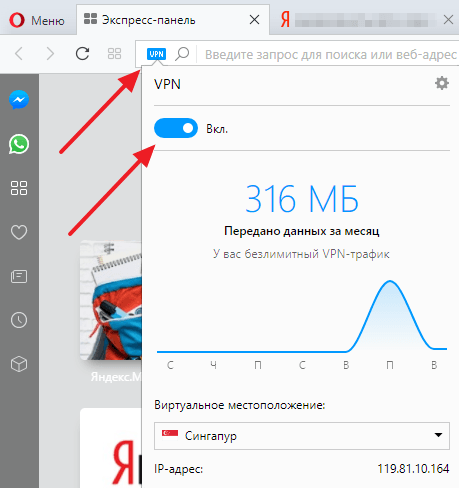
В дальнейшем для быстрого отключения и включения ВПН в Опере можно использовать кнопку в адресной строке. Нажмите на нее и появится небольшое всплывающее окно, в котором можно быстро отключить или включить ВПН.
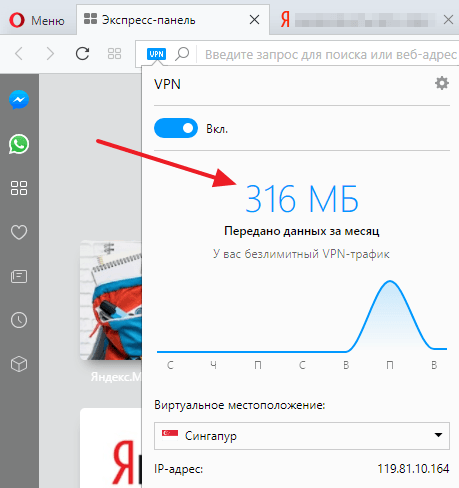
Также в этом окне можно узнать, сколько трафика прошло через ВПН серверы Оперы.
А также выбрать место расположения ВПН сервера, через который будет проходить ваш интернет трафик.
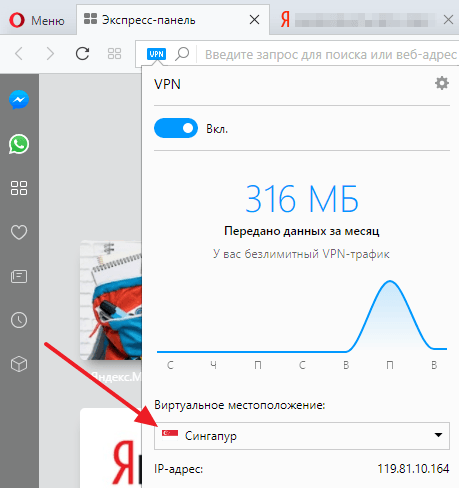
В самом низу этого окна отображается IP адрес используемого в данный момент ВПН сервера.
Как включить VPN в Opera на телефоне Android
На данный момент в веб-браузере Opera для телефонов на Андроид нет такой функции как VPN. Но, зато там есть функция «Экономия трафика» с помощью которой также можно скрыть свое реальное место расположения и зайти на заблокированные сайты, если это необходимо. Для того чтобы воспользоваться этой функцией откройте меню браузера Opera для Android и перейдите в настройки.
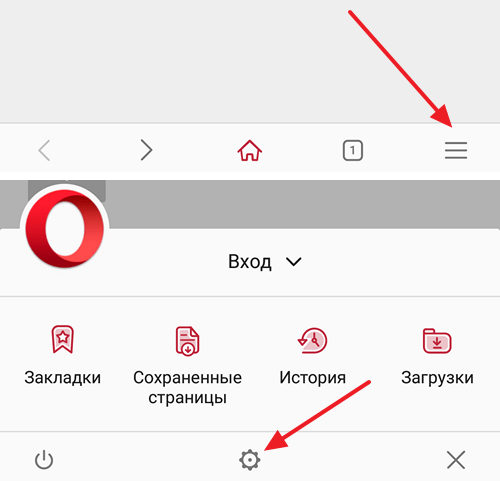
В настройках откройте раздел «Экономия трафика» и включите там данную функцию.
Как пользоваться встроенным VPN в Android: подробный гайд по настройке

Для работы через VPN вовсе не нужны всевозможные сторонние приложения. Встроенный VPN есть и в самом Android. Рассказываем, как его настроить.


Популярность VPN в России всегда была достаточно высока, а за последние месяцы и вовсе выросла до небес. Россияне активно скачивают приложения платных и бесплатных VPN-сервисов из магазина Google Play Store и сторонних источников, почему-то забыв, что встроенный VPN есть и в самом Android. Причем пользоваться им чаще намного безопаснее, чем различными приложениями.
Конечно, частично такое «пренебрежение» может объясняться достаточно сложной для простого обывателя настройкой встроенного в Android VPN. Но на самом деле все проще, чем кажется.
Настройка встроенного VPN для Android
- Зайдите в Настройки Android, перейдите в пункт меню Подключение и общий доступ и найдите там VPN. Нужная нам настройка может скрываться и в другом месте, поэтому вы вполне можете воспользоваться поиском, вбив в его поле VPN.

- Нажмите в открывшемся окне на значок «+» для добавления нового VPN.
- Введите любое имя в поле Название сети.

- В выпадающем списке поля Тип VPN выберите L2TP/IPSec PSK
- В поле Адрес сервера необходимо указать адрес доступного вам VPN — его IP или адрес, заканчивающийся на «.opengw.net». Это может быть как какой-то платный сервис, так и один из открытых VPN-серверов. Единственное условие в том, что такой сервер должен поддерживать L2TP/IPSec.

- Введите «vpn» в поле Общий ключ IPSec
- В поле Маршрут пересылки или Перенаправление маршрутов введите 0.0.0.0/0.

- Сохраните новое VPN соединение, нажав значок галки в правом верхнем углу экрана.

Пока вы читаете эту статью, мы готовим другие, тоже интересные. Подпишитесь на наши каналы, чтобы не пропустить!
Включение встроенного VPN в Android
Теперь, когда мы закончили настройку встроенного в Android VPN, пришло время воспользоваться результатами нашего труда. Снова перейдите в Подключение и общий доступ -> VPN. На сей раз вы увидите там наше VPN подключение с заданным вами в поле Название сети именем. Кликните по нему. Введите «vpn» в поля логин и пароль и нажмите Подключиться.