Как настроить браузер Opera GX
Opera продолжает тестировать версию браузера для геймеров — Opera GX. Мы тоже посмотрели, что представляет собой этот веб-обозреватель. Рассказываем, чем Opera GX привлекает пользователей сейчас и какие полезные фишки в ней должны появиться позже.
Чем Opera GX отличается от Opera
Принципиальных отличий немного. Это та же Opera, только прокачанная с учётом потребностей геймеров. Однако некоторые возможности могут оказаться полезными и для тех, кто не играет. По сравнению со стандартным браузером в Opera GX добавили:
- GX Control для управления ресурсами процессора, оперативной памяти и пропускной способностью сети.
- Интеграцию с Twitch.
- GX Corner для отслеживания новостей игровой индустрии и специальных предложений.
- Расширенные настройки дизайна и звуковые эффекты.
Разработчики также планируют представить функцию «Видео поверх игры». При её включении вы сможете смотреть прохождения, стримы, гайды и любой другой видеоконтент во всплывающем окне, которое будет располагаться поверх запущенной игры. Например, это может быть удобно, если у пользователя возникли проблемы с прохождением игры.
От обычной версии Opera остались все проверенные возможности: веб-версии мессенджеров, всплывающее окно для просмотра видео поверх других страниц, встроенный блокировщик рекламы и VPN, собственный магазин расширений и поддержка дополнений Google Chrome.
Настройка игрового режима: управление процессором, ОЗУ и сетью
Панель GX Control — ключевая функция Opera GX. Она позволяет определить, какие ресурсы CPU, RAM и подключения к сети разрешено использовать браузеру. GX Control доступна для настройки на боковой панели Opera. Она состоит из трёх разделов:
- Ограничитель сети — указываем максимальную пропускную способность.
- Ограничитель RAM — указываем в процентах, сколько памяти может использовать браузер.
- Ограничитель CPU — указываем в процентах, какую мощность процессора будет использовать браузер.
Значения могут быть незначительно превышены, если браузер считает, что это необходимо для корректного отображения страницы. Но мы можем запретить ему это делать, включив опцию «Жёсткое ограничений». Однако в таком случае стабильная работа не гарантируется.
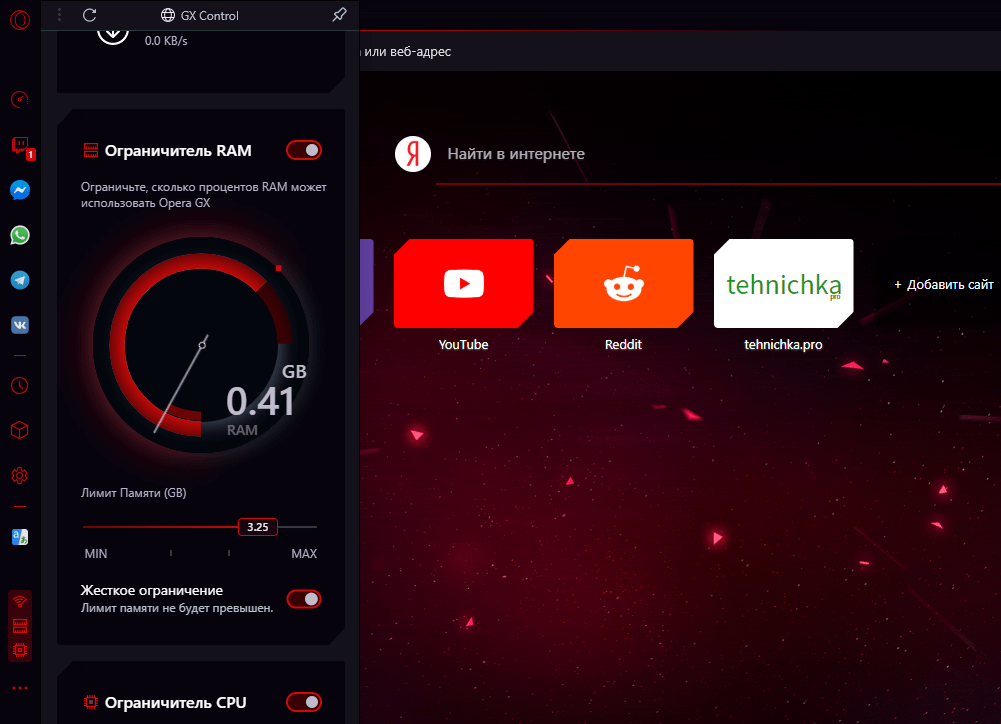
Ставим жёсткое ограничение памяти, которое браузер не будет превышать
Появление GX Control разработчики объясняют желанием снизить нагрузку на компьютер при одновременной игре и стриминге или просмотре видео. Многие геймеры закрывают браузер, чтобы не замедлять игровой процесс. Благодаря разграничению ресурсов в Opera GX необходимость в этом отпадает. Функция GX Control может быть полезной и не геймерам — например, при запуске ресурсоёмких программ вроде графических редакторов вместе с браузером появляется дополнительная возможность для контроля нагрузки на систему. Ограничитель сети отлично работает в условиях низкой скорости, позволяя поддерживать стабильное соединение, даже если к точке доступа подключается несколько пользователей.
Интеграция с Twitch
Интеграция с Twitch — логичное решение при разработке браузера для геймеров. В Opera GX виджет сервиса доступен на боковой панели. После авторизации вы сможете следить за каналами, на которые подписаны, и получать уведомления о новых трансляциях.
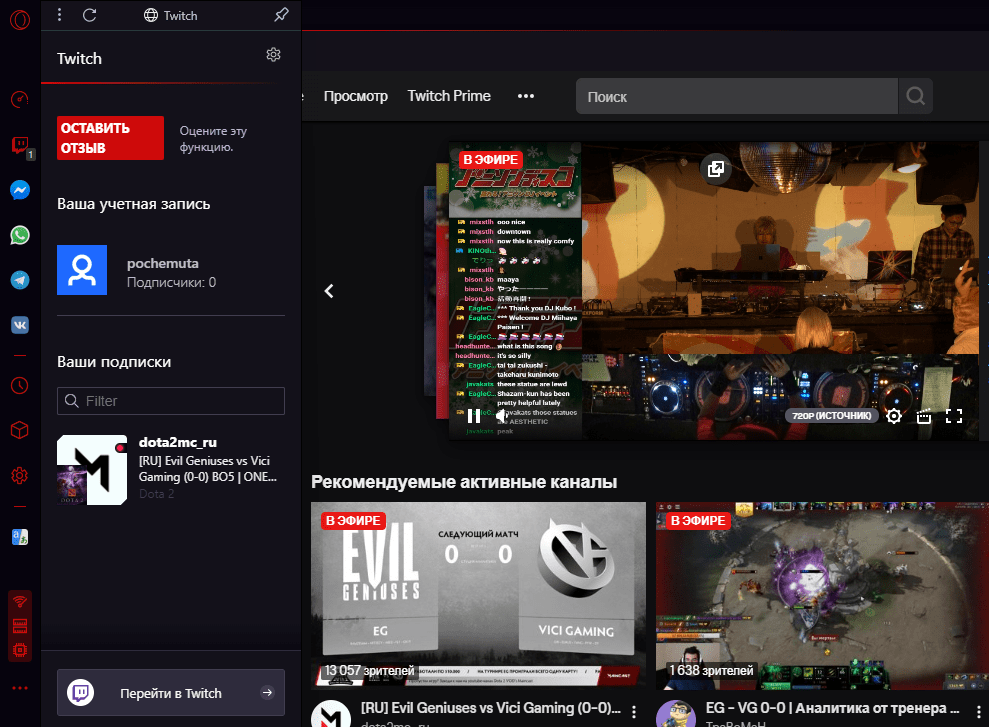
Виджет Twitch позволяет следить за трансляциями
В настройках виджета можно включить звук и фильтрацию, а также настроить внешний вид списка каналов и поведение карточек при наведении курсора.
Настройка GX Corner
GX Corner — специальная страница для геймеров. На ней представлены 4 секции:
- Календарь релизов.
- Карточки предстоящих проектов.
- Агрегатор предложений — в первую очередь, скидки на игры.
- Ежедневные новости из игровых, развлекательных и Hi-Tech СМИ.
Особых возможностей для настройки здесь пока нет. Можно выбрать платформы, для которых отображаются релизы и спецпредложения, а также отключить показ отдельных секций — за исключением новостной ленты. Блоком с новостями управлять нельзя. Он формируется автоматически, мы можем лишь выбрать язык публикаций и отсортировать их по тематике.
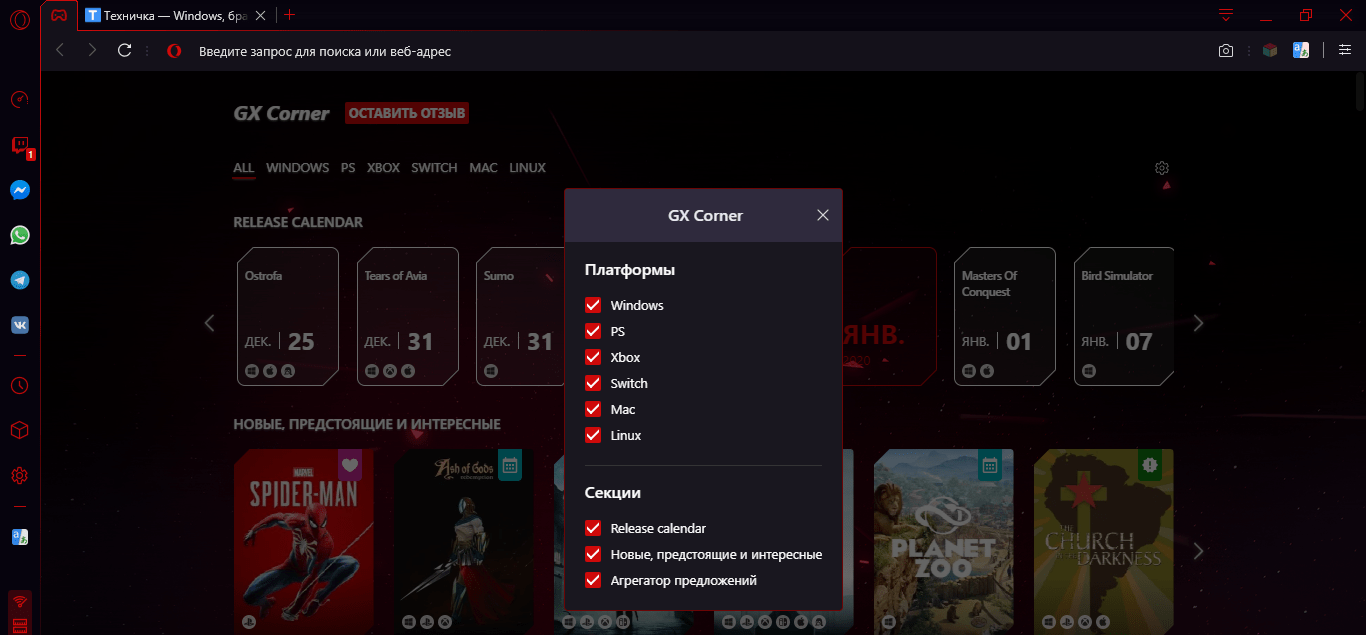
Удобный раздел с новостями и скидками
Важный вопрос, который возникает у пользователей, — как убрать GX Corner, если не пользуешься его возможностями. Проблема в том, что этот раздел всегда открыт. Если закрыть все вкладки, то браузер не завершит работу, а останется открытым на GX Corner. Решением станет перенос этого раздела в боковое меню.
- Открываем «Простые настройки».
- Включаем опцию GX Corner in sidebar.
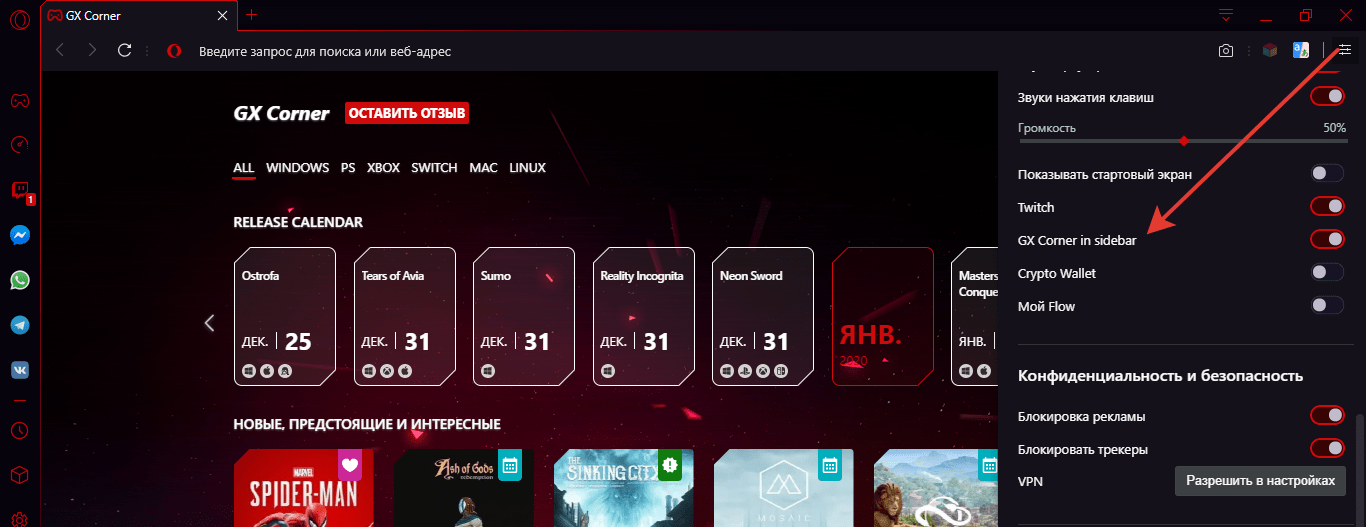
Прячем GX Corner в сайдбаре
Раздел пропадёт из окна Opera и останется в виде иконки в боковом меню. К сожалению, браузер всё равно не будет закрываться без вкладок — по умолчанию остаётся экспресс-панель, от которой отказаться нельзя.
Настройка оформления, шрифтов и звука
Мы подробно рассказали о том, как настроить тему Opera GX. В том же материале разобраны особенности использования фоновых изображений. Но этим возможности настройки внешнего вида не ограничиваются. Opera GX также позволяет управлять шрифтами.
- Нажимаем на значок Opera в левом верхнем углу и переходим в «Настройки» (можно использовать сочетание Alt+P).
- Среди основных настроек находим раздел «Оформление».
- В нём кликаем по ссылке «Настроить шрифты».
- Выбираем размер букв по умолчанию и минимальный размер, а также гарнитуру для стандартного шрифта, шрифта с засечками и без засечек, моноширинного шрифта.
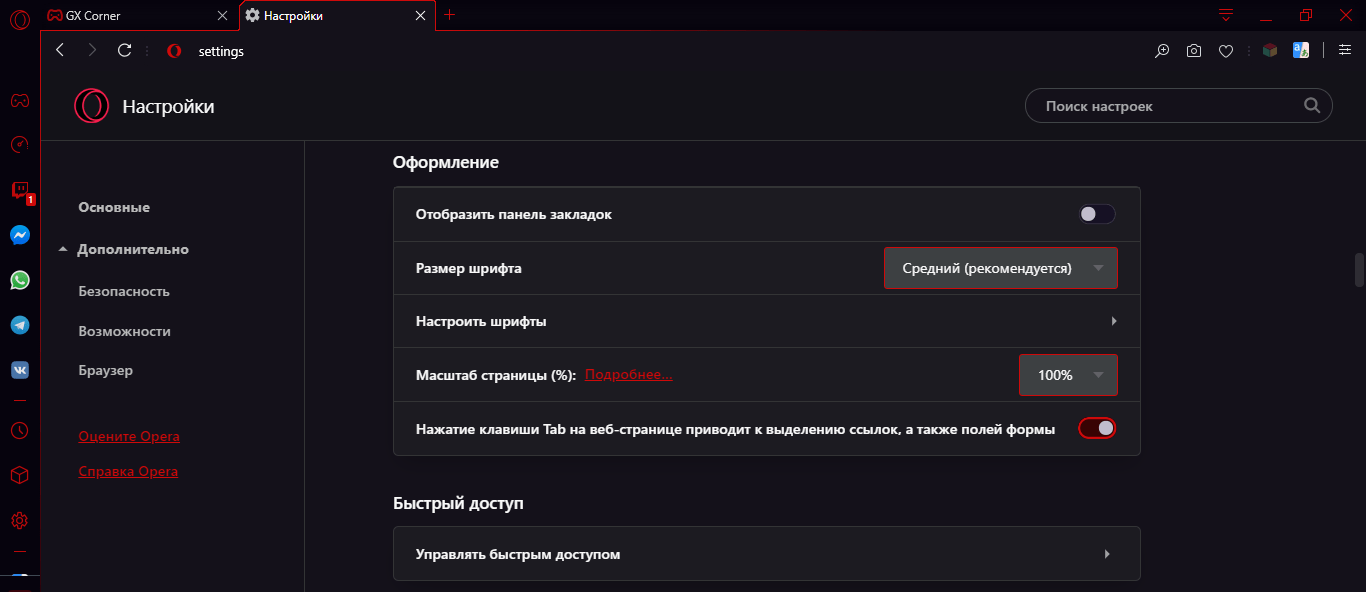
Opera GX предлагает стандартные настройки оформления
На внешний вид интерфейса можно влиять и через меню «Простые настройки». В нём есть опции для включения/выключения панели закладок, подсказок экспресс-панели, новостей, боковой панели. Ещё одна интересная возможность — звуки браузера. По умолчанию они включены.
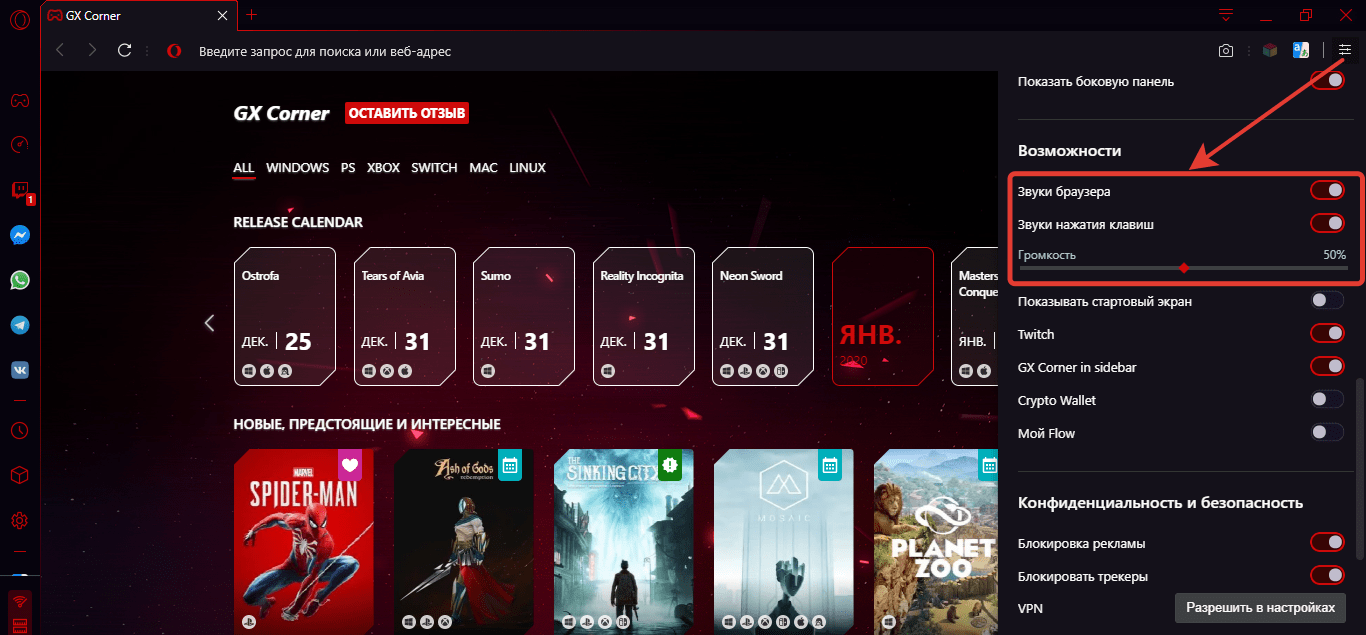
Управляем звуковыми эффектами в Opera GX
Звуковые эффекты появляются при включении браузера, движении курсора по плиткам в экспресс-панели, нажатии на клавиши. Изменить их нельзя — только отключить или настроить громкость.
Управление параметрами безопасности
В Opera GX остались стандартные возможности браузера — встроенные блокировщики рекламы и трекеров, а также VPN. Управлять ими можно через панель «Простые настройки».
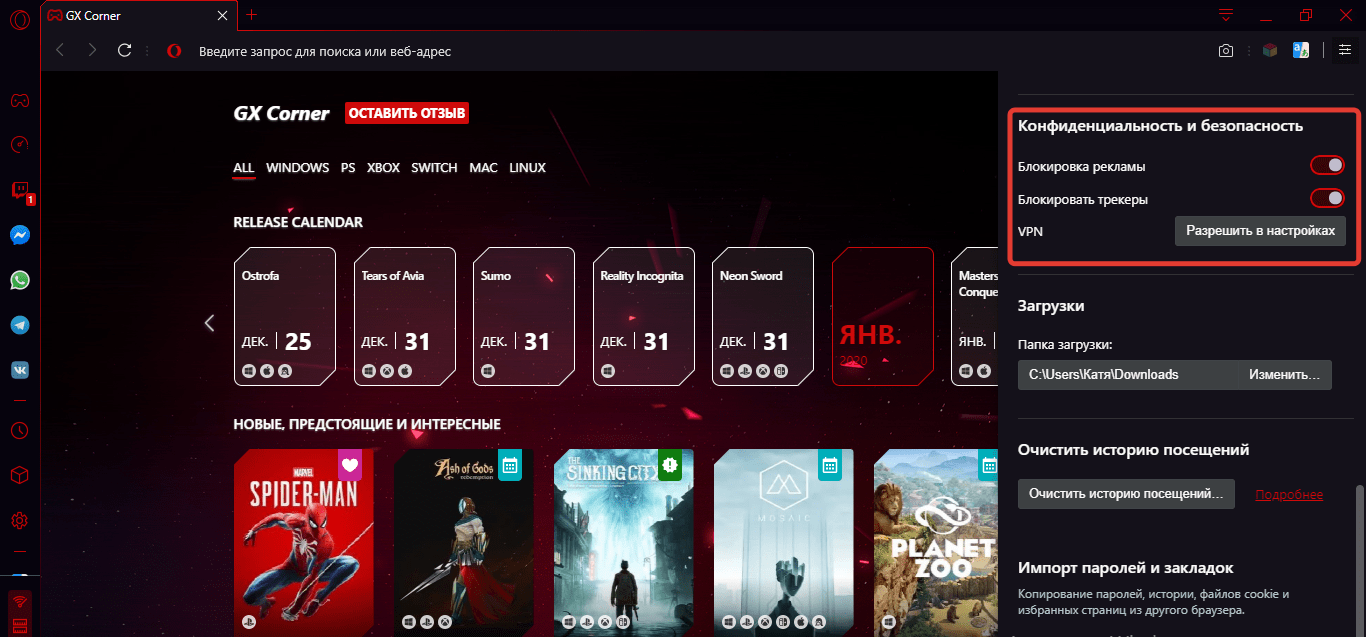
Opera GX блокирует рекламы и трекеры
У блокировщиков рекламы и трекеров есть расширенные настройки, позволяющие добавлять исключения и управлять списками сайтов, на которых они работают или не работают. Параметры доступны в настройках Opera GX.
Использование всплывающего окна с видео
Всплывающее окно с видео — удобная реализация технологии «картинка в картинке». Благодаря ему вы можете запустить ролик в любом онлайн-проигрывателе, вывести его в отдельном окне и переключаться между другими вкладками, не отвлекаясь от просмотра видео.
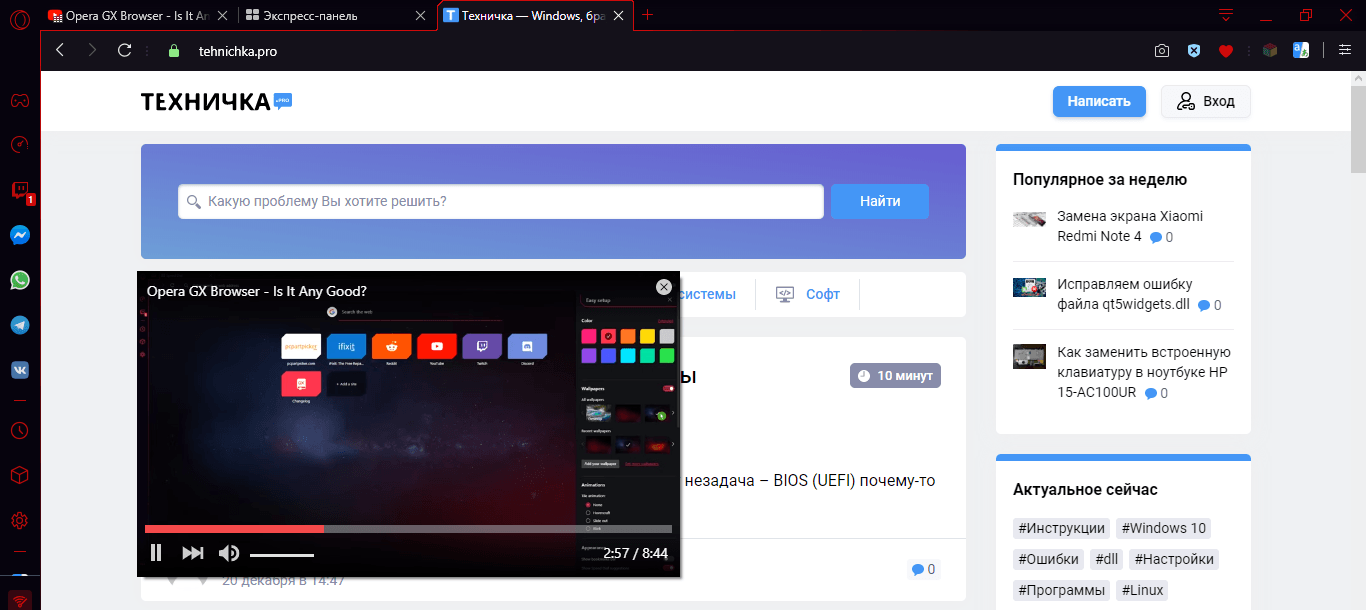
Видео располагается поверх всех вкладок, не мешая переключаться между ними
В Opera GX функция включена по умолчанию. Отключить её можно в настройках: «Дополнительно» — «Возможности» — «Всплывающее окно с видео».
Добавление расширений
Инструменты управления расширениями остались теми же, что и в обычной версии Opera.
- Открываем главное меню.
- Выделяем «Расширения» и нажимаем «Загрузить расширения».
- Находим нужное дополнение и нажимаем «Установить».
Например, можно установить расширение Translator, которое автоматически переводит выделенный или введённый текст, а также активную страницу.
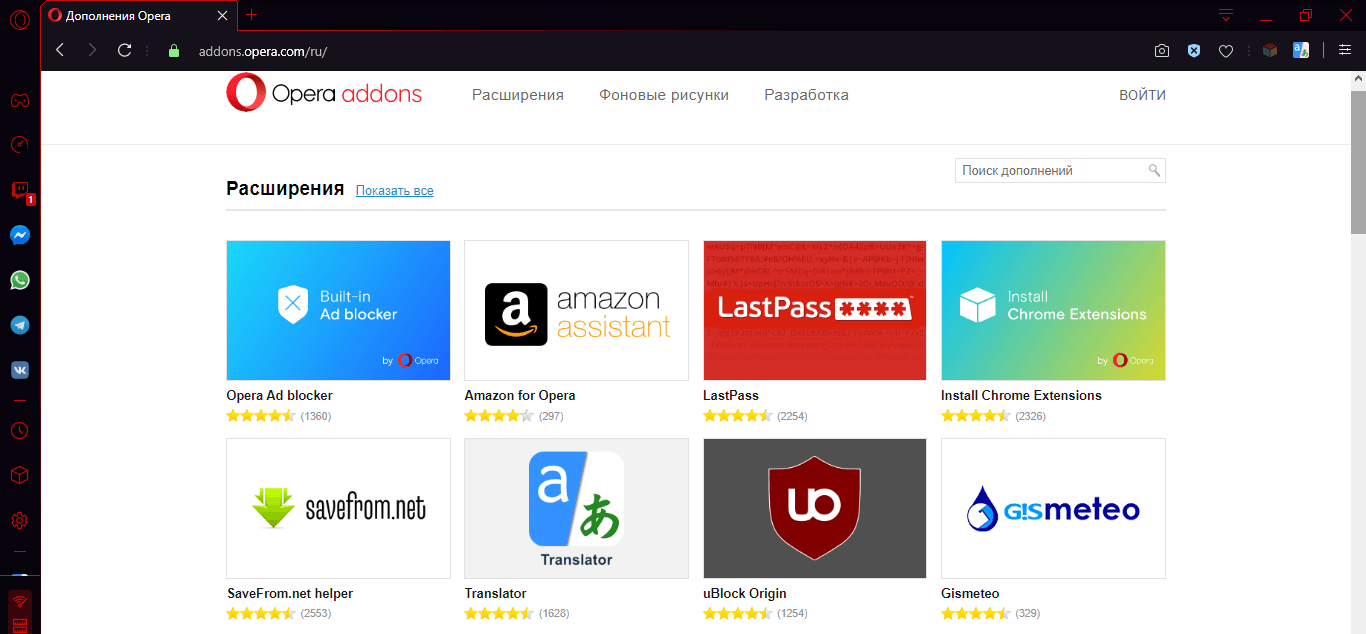
Расширить базовую функциональность позволяют дополнения
Opera поддерживает также расширения из интернет-магазина Chrome. Однако по умолчанию они недоступны для установки. Чтобы разрешить инсталляцию расширений для Chrome в Opera GX, сначала нужно добавить аддон Install Chrome Extensions. Установка приложений и тем для Chrome не поддерживается.
Импорт паролей и прочих данных в Opera GX из других браузеров
Если решите сделать Opera GX постоянным браузером, то импортируйте в него пароли, закладки, историю посещений и сохранённые cookie из других обозревателей. Это просто:
- Открываем главное меню браузера.
- Выделяем «Закладки» и в выпадающем меню нажимаем на пункт «Импорт закладок и настроек».
- В окне импорта выбираем браузер, из которого следует выполнить импорт.
- Отмечаем, какую информацию следует перенести, и нажимаем «Импортировать».
После непродолжительного ожидания вся отмеченная информация из других браузеров станет доступной в Opera GX.
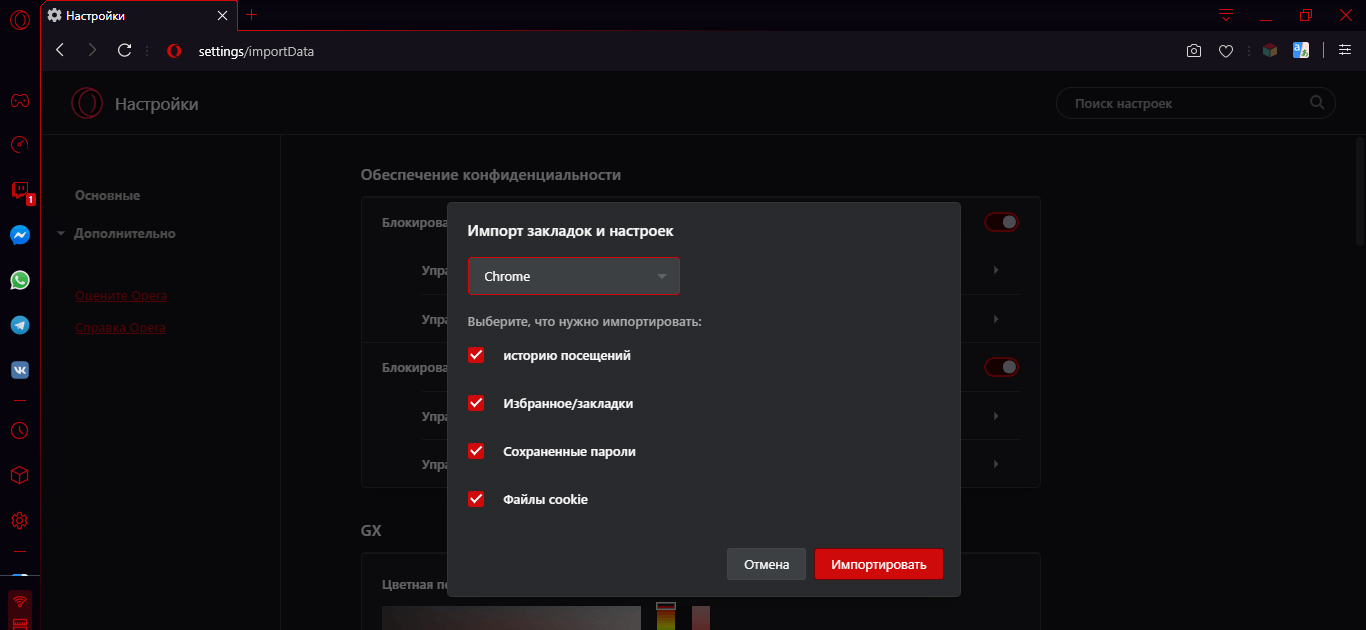
Импортируем данные из других браузеров
Синхронизация данных
Ещё одна удобная возможность — синхронизация. Используйте её, если Opera стоит на разных устройствах. Не имеет значения, обычный это браузер или версия GX. Синхронизация везде работает одинаково.
- Раскрываем меню, выбираем пункт «Синхронизация».
- Создаём учётную запись (требуется e-mail и пароль не менее 12 символов) или авторизируемся в действующем аккаунте Opera.
- Добавляем учётную запись во все браузеры, которые хотим синхронизировать.
После включения синхронизации можно указать, какая информация будет передаваться в другие браузеры. В настройках Opera появится пункт «Расширенная настройка синхронизации».
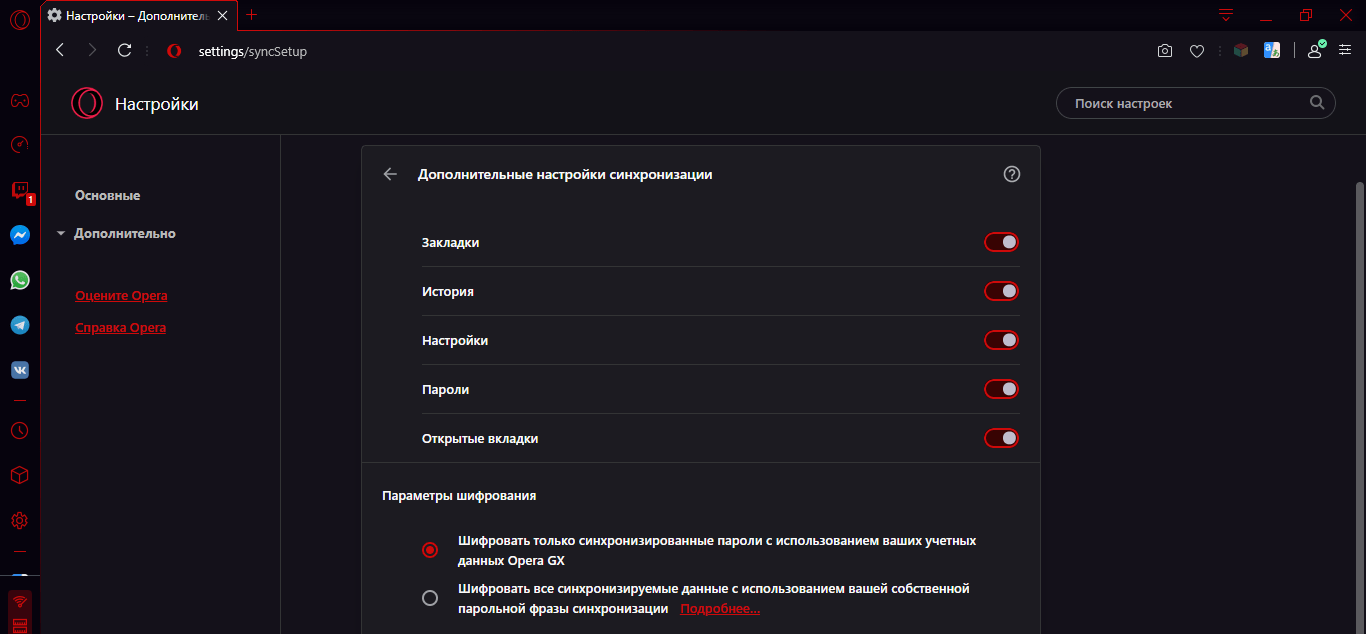
С помощью этих ползунков мы указываем, что синхронизировать, а что — нет
Синхронизацию можно в любой момент отключить — запретить передачу всей информации или выйти из аккаунта.
Включение Adblock
В браузере Opera GX есть встроенный блокировщик рекламы, который не требует предварительных настроек.
Значок блокировки рекламы находится справа от поисковой строки. Нажав на него, можно включать или выключать блокировку рекламы или трекеров для каждого отдельного ресурса.
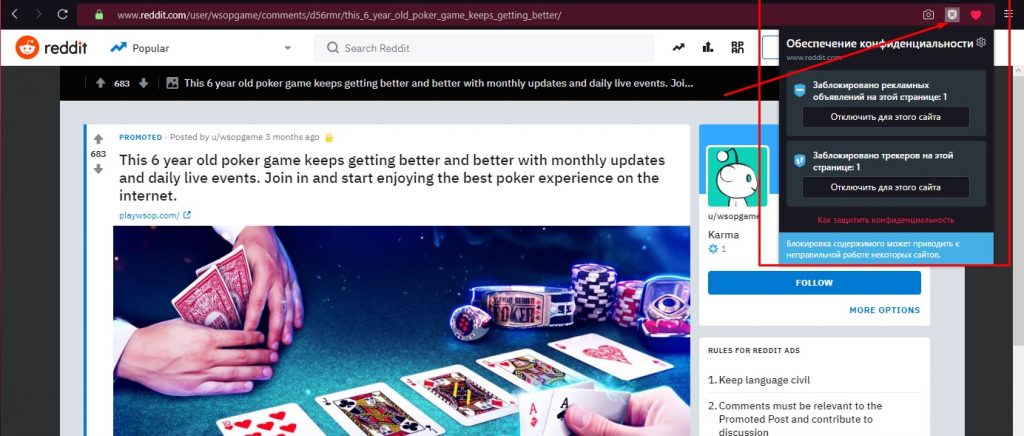
Adblock нашел одно объявление и один трекер
Отключайте Adblock для сайтов, которые постоянно посещаете. Не забывайте, что реклама — это «хлеб» для администраторов сайта.
Как поставить пароль на Opera GX
Встроенных средств для установки пароля у Opera GX, увы, нет, но можно воспользоваться расширением. Для примера возьмем расширение под названием «Set password for your browser (Opera lock)».
Жмем по значку расширений на боковой панели. Также расширения можно открыть из главного меню, нажав на логотип Оперы.
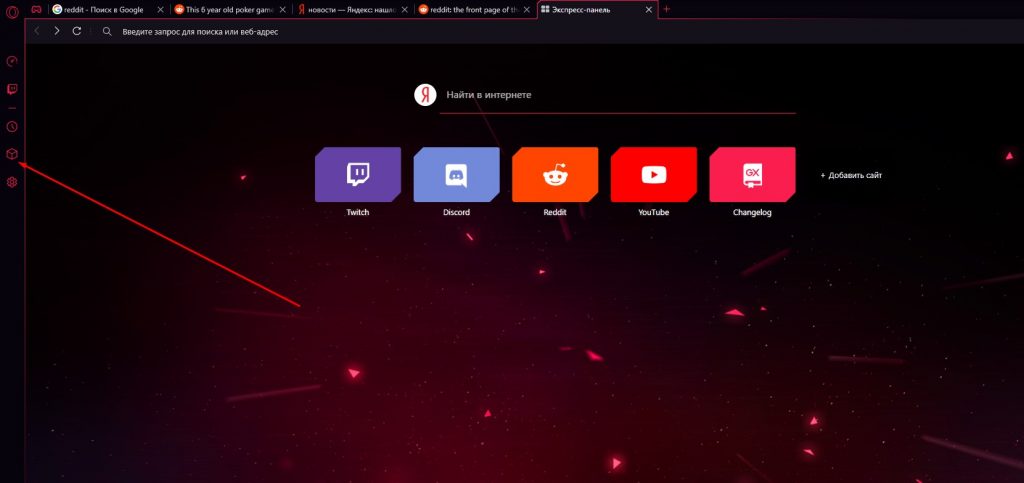
Жмем по этому значку
Жмем на пункт «Добавить расширения».
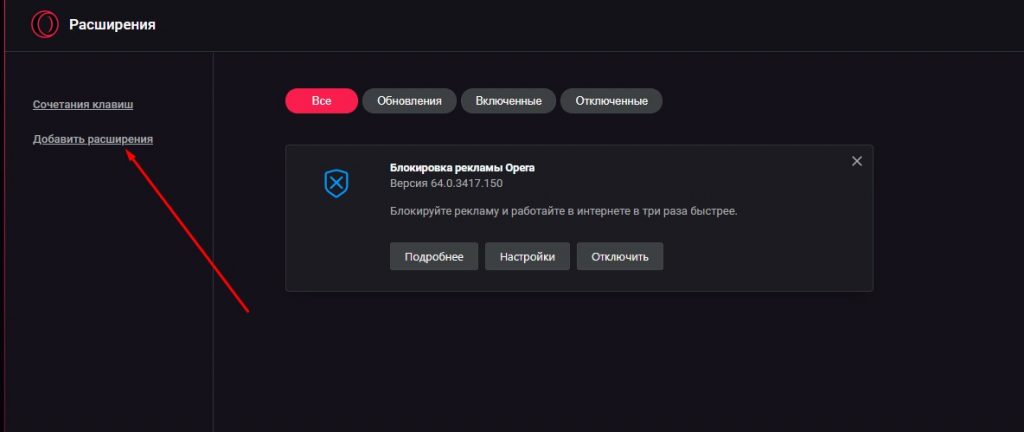
В этом окне отображаются установленные расширения
Вводим в поиск «Set password for your browser», переходим на его страницу и жмем на «Добавить в Opera».
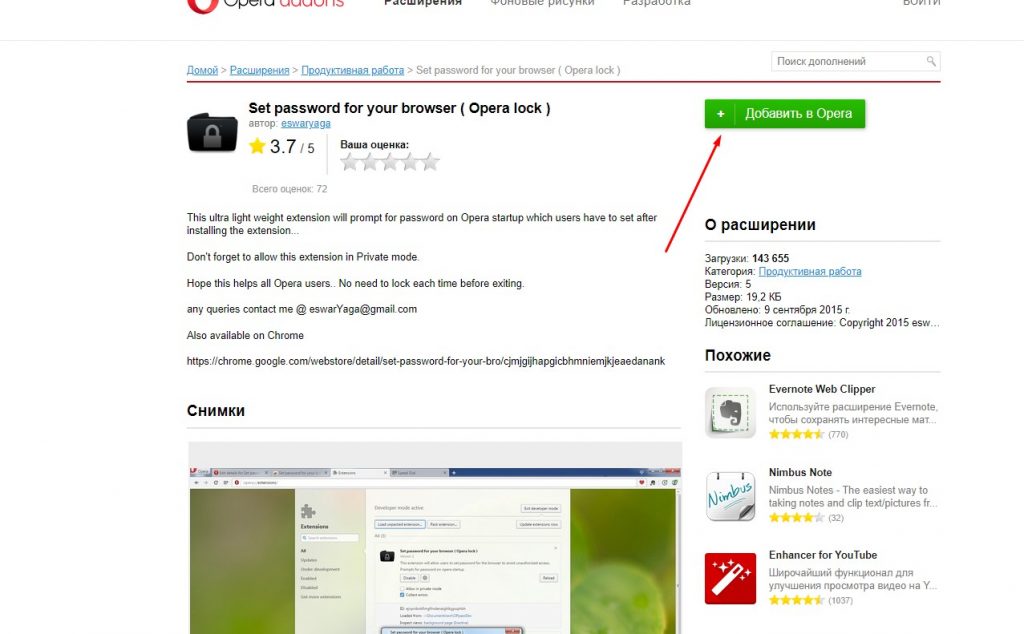
Да, добавить и установить
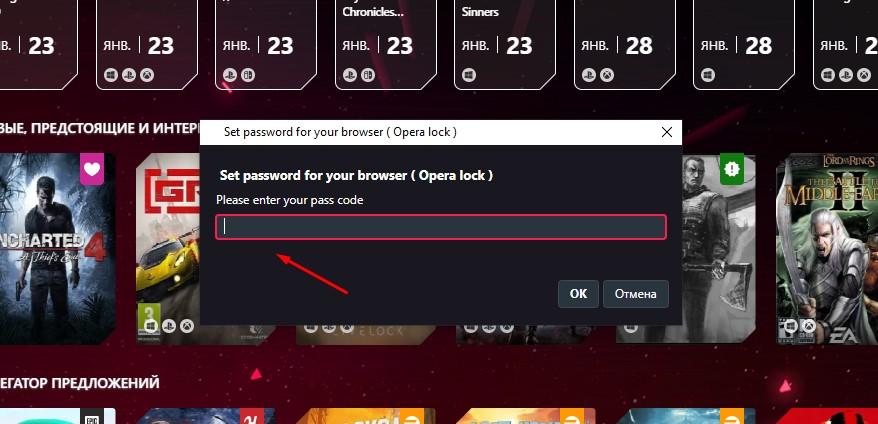
Когда расширение запустится, оно сразу просит задать пароль для входа в браузер. Придумываем и вписываем.
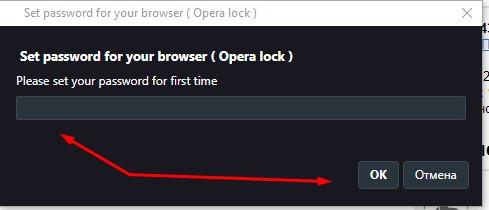
Главное, потом его не забыть
Затем расширение попросит завершить работу браузера. Соглашаемся. При следующем открытии Opera GX расширение запросит пароль — пока его не ввести, любые манипуляции с браузером будут невозможны.
Обновление браузера
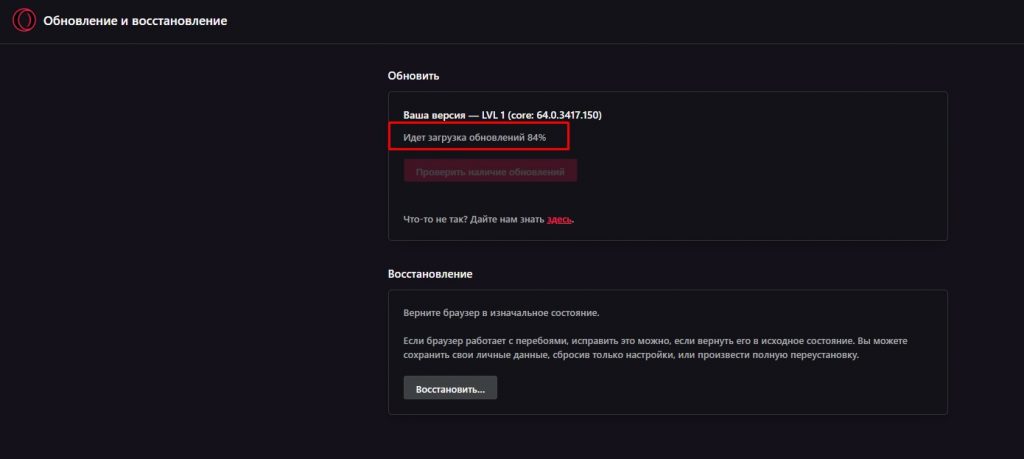
Opera GX обновляется точно так же, как и родительский браузер. Надо выбрать в главном меню пункт «Обновление и восстановление», а затем запустить проверку обновлений. Всего два клика.
Заключение
Opera GX предлагает достаточно гибкие настройки игрового режима и внешнего вида. Отдельного внимания заслуживает и синхронизация данных со стандартной Opera, если вы пользуетесь ею на смартфоне. Кроме того в GX можно включить встроенный бесплатный VPN, работать в режиме инкогнито, общаться в мессенджерах с друзьями прямо из боковой панели браузера и делать скриншоты с возможностью редактирования.
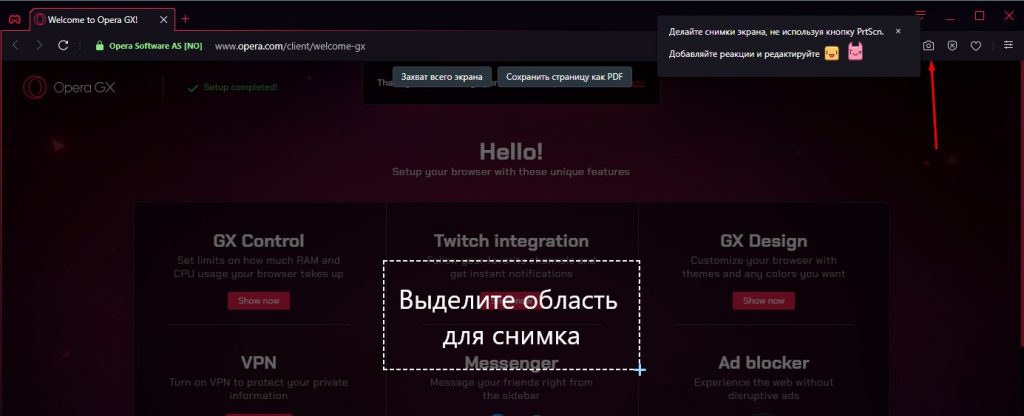
Значок скриншота находится справа от поисковой строки
На этом наш обзор подошел к концу. Ждем новых обновлений и расширения возможностей!
Настройка браузера Opera GX
Opera проводит дальнейшее тестирование браузера для геймеров – Opera GX. С помощью данного ПО игроки могут контролировать потребляемые ресурсы ЦП, памяти, что позволяет сделать игровой процесс и стриминг плавным. В рамках статьи детально разберем особенности и настройки браузера Opera GX.
GX Control
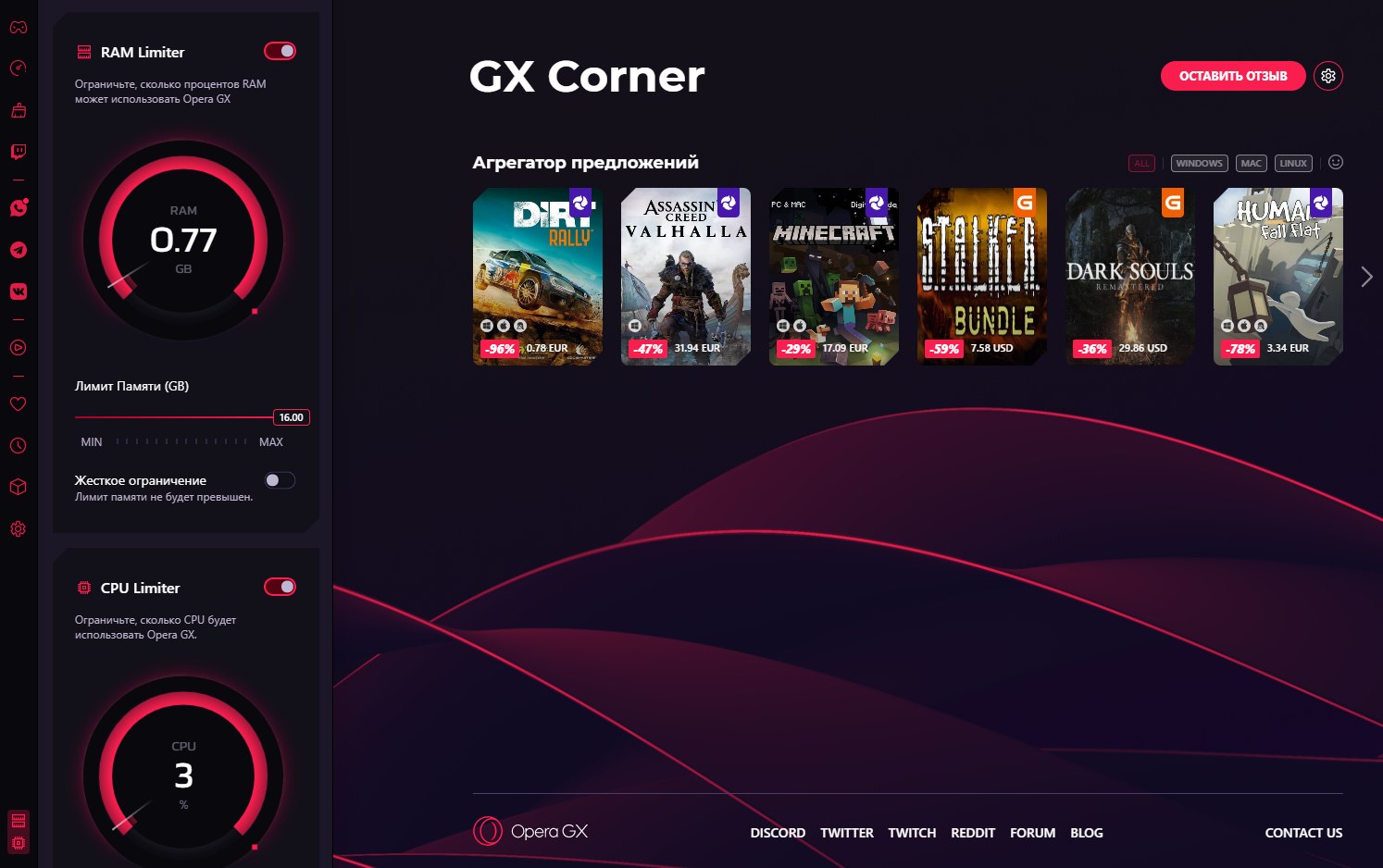
В браузере используется новая функция – панель GX Control , с помощью которой можно устанавливать потребление ресурсов программой.
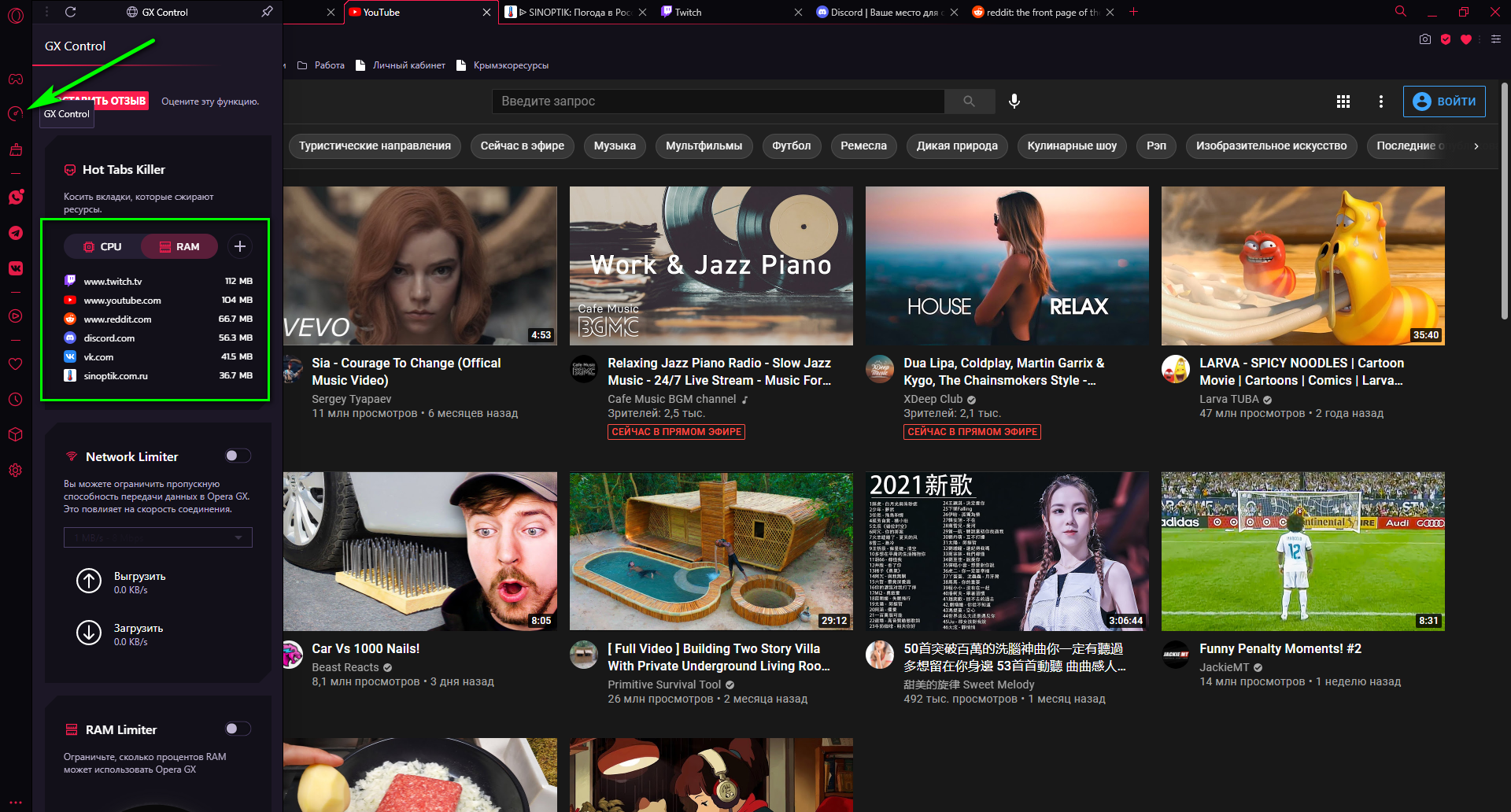
Во время запуска игры, как правило, происходит много вычислений, в особенности для тех, кто занимается стримингом. Многим игрокам приходится закрывать браузер, перед тем как запустить игру. С GX Control это не требуется.
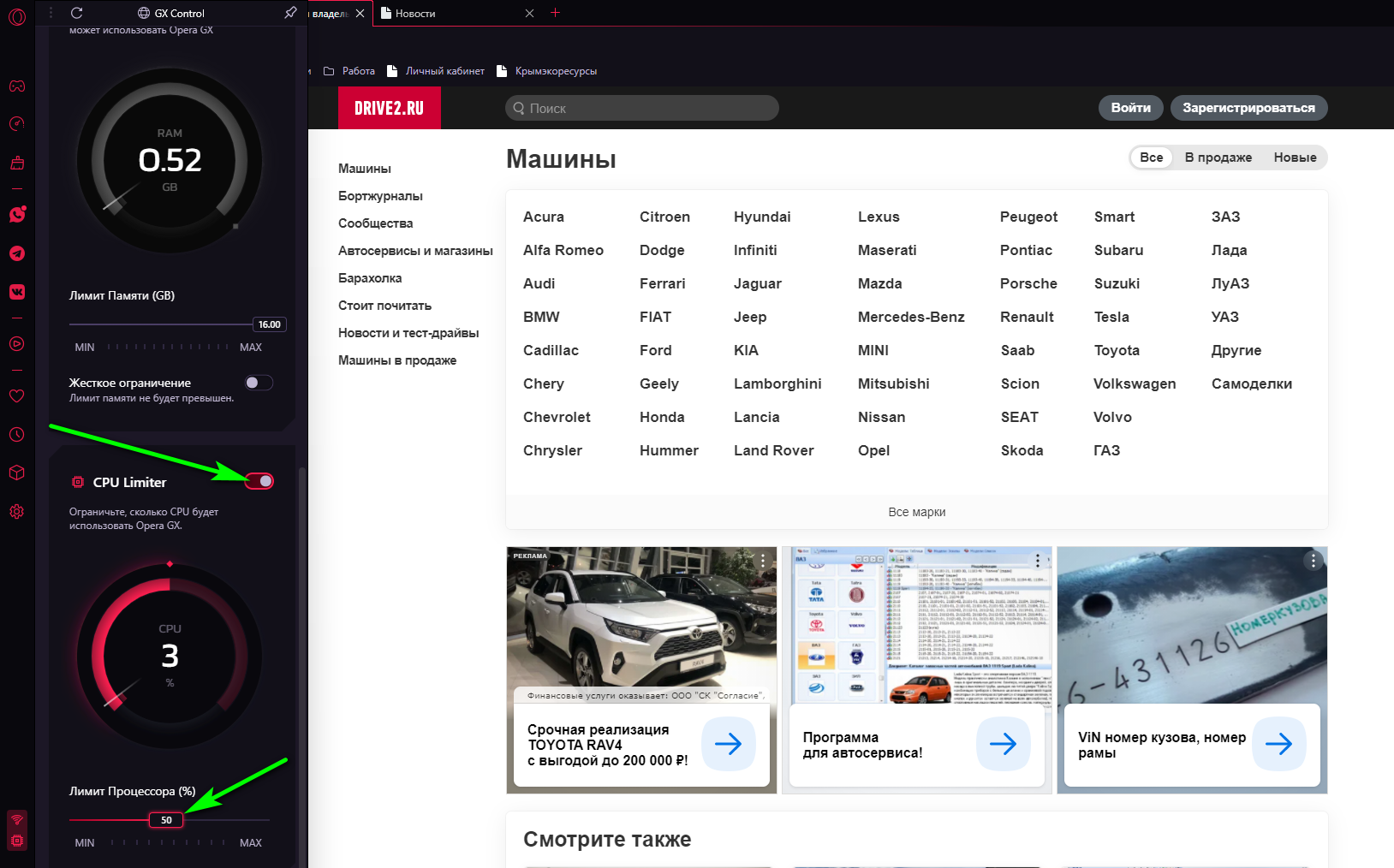
С CPU Limiter можно ограничить нагрузку Opera GX на ЦП. В данном случае ограничения снижают максимальную частоту каждого из ядер процессора. Для активации CPU Limiter выбираем «Включено» и устанавливаем значение, которое требуется. Настройка параметра в Opera GX будет более 13% для слабых ПК.
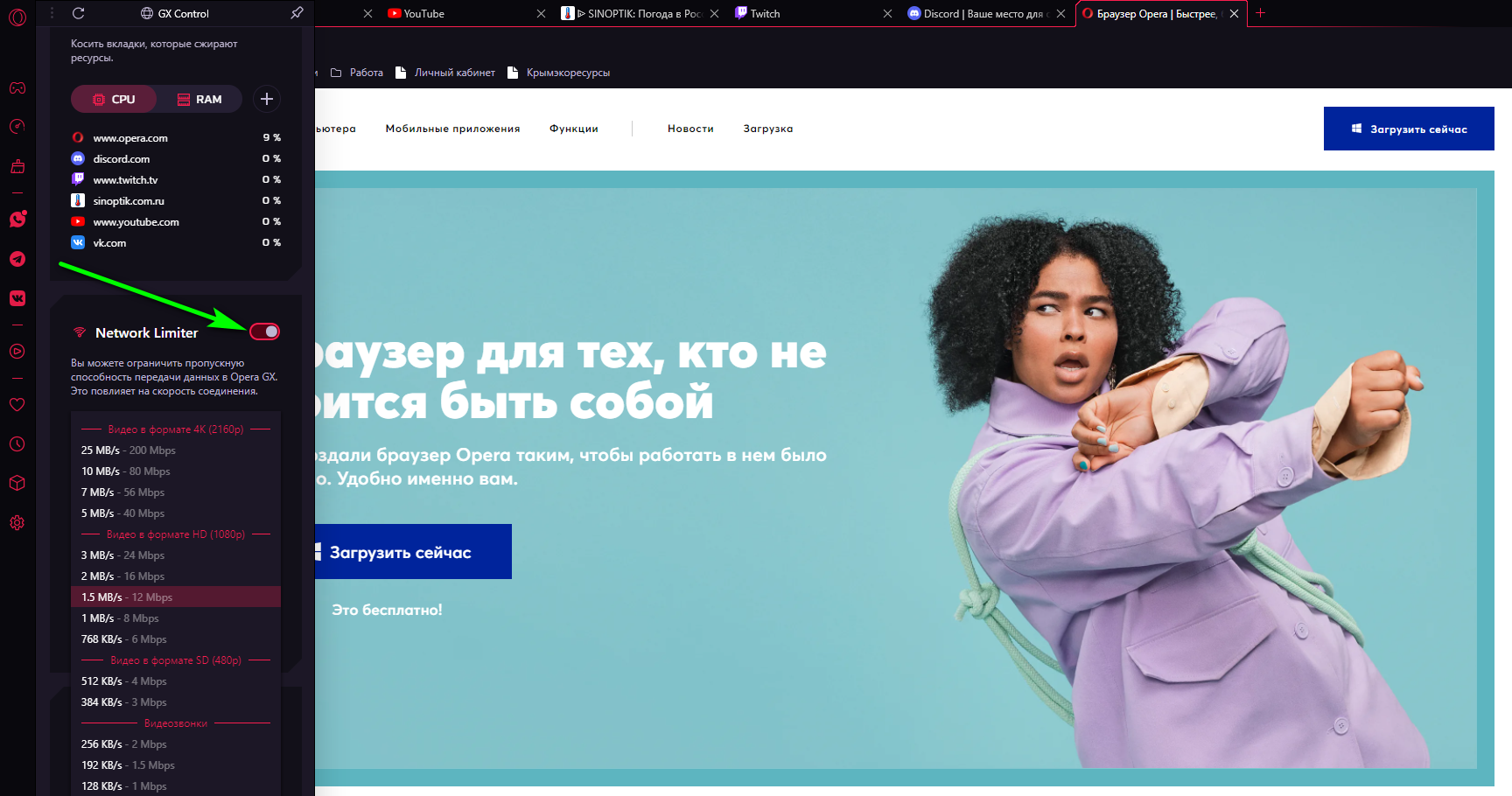
Network Limiter — ограничивает потребление трафика программой. Можно выбрать ограничение скорости в Мбайт/с или Мбит/с. Активировав настройку, перетягиваем ползунок до нужного значения скорости, которое будет выделено браузеру.
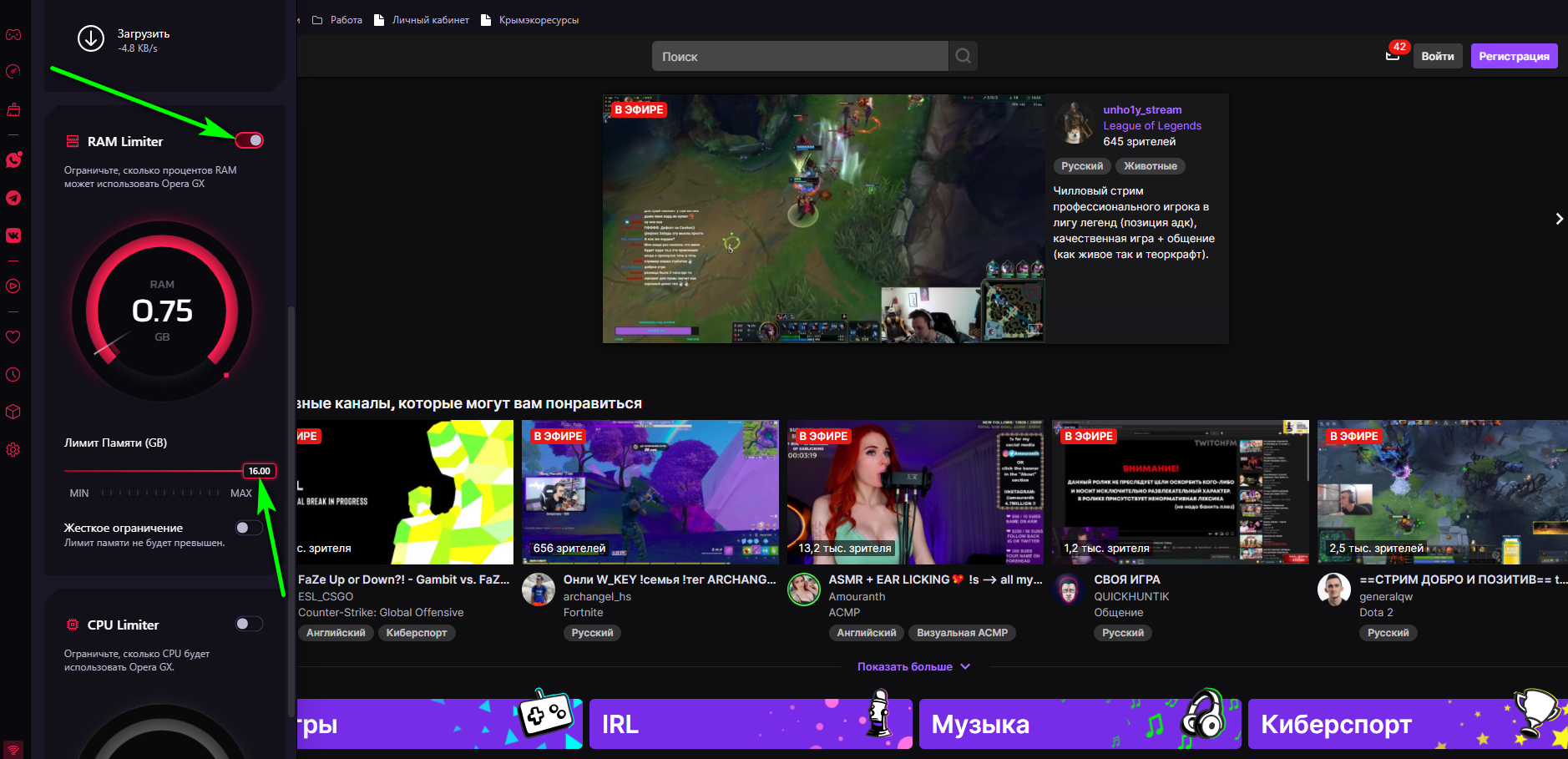
RAM Limiter – настройка памяти в Opera GX путем её ограничения. По аналогии с CPU Limiter устанавливаем нужный процент памяти, например, опытным путем в зависимости от ваших потребностей.
GX Corner
Для игроков представлена специальная настройка с несколькими секциями:
- Карточки предстоящих проектов.
- Ежедневные новости из игровых СМИ.
- Календарь релизов.
- Агрегатор предложений.
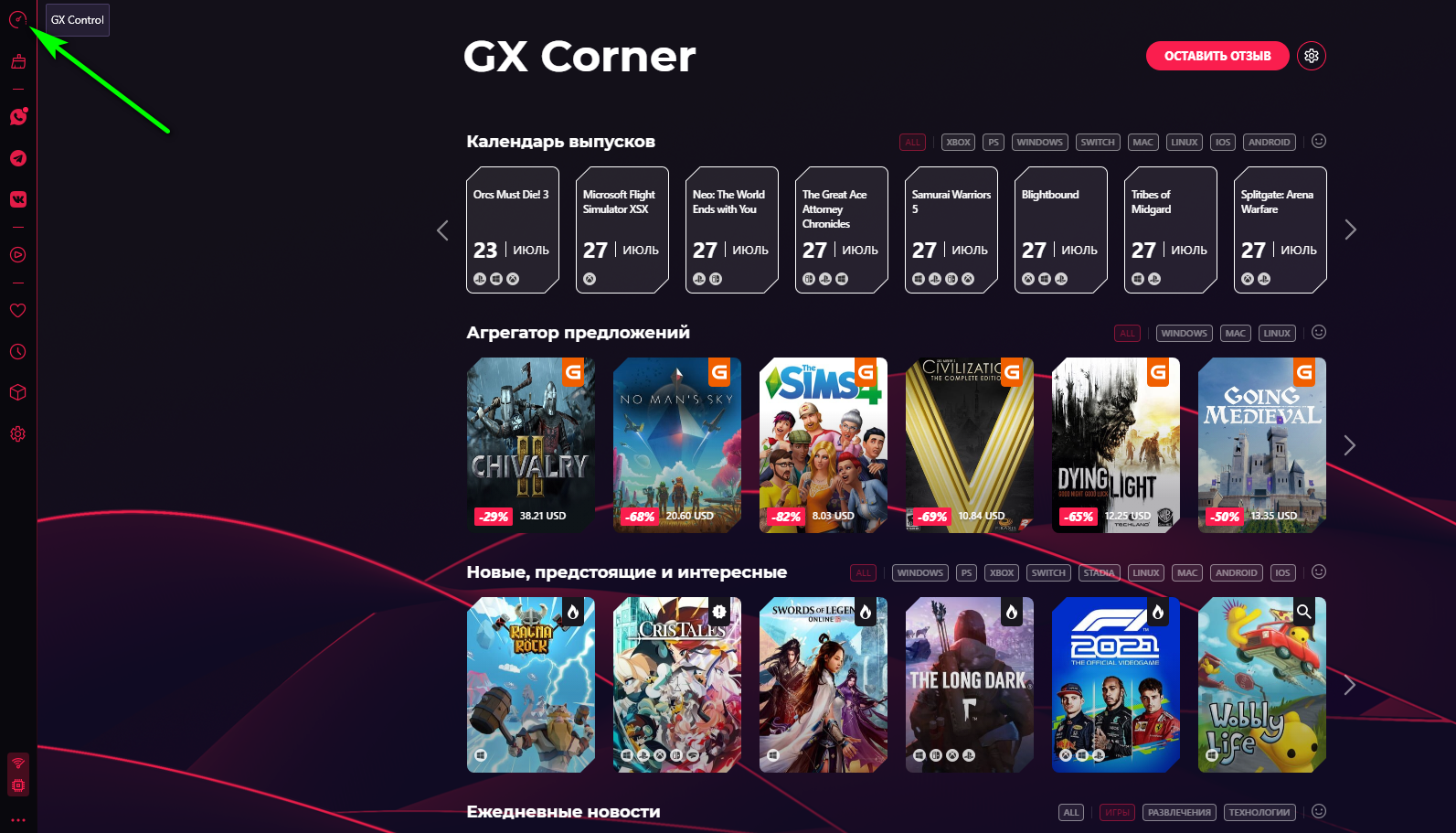
У пользователя есть возможность выбора платформы с релизами, также можно отключить некоторые секции.
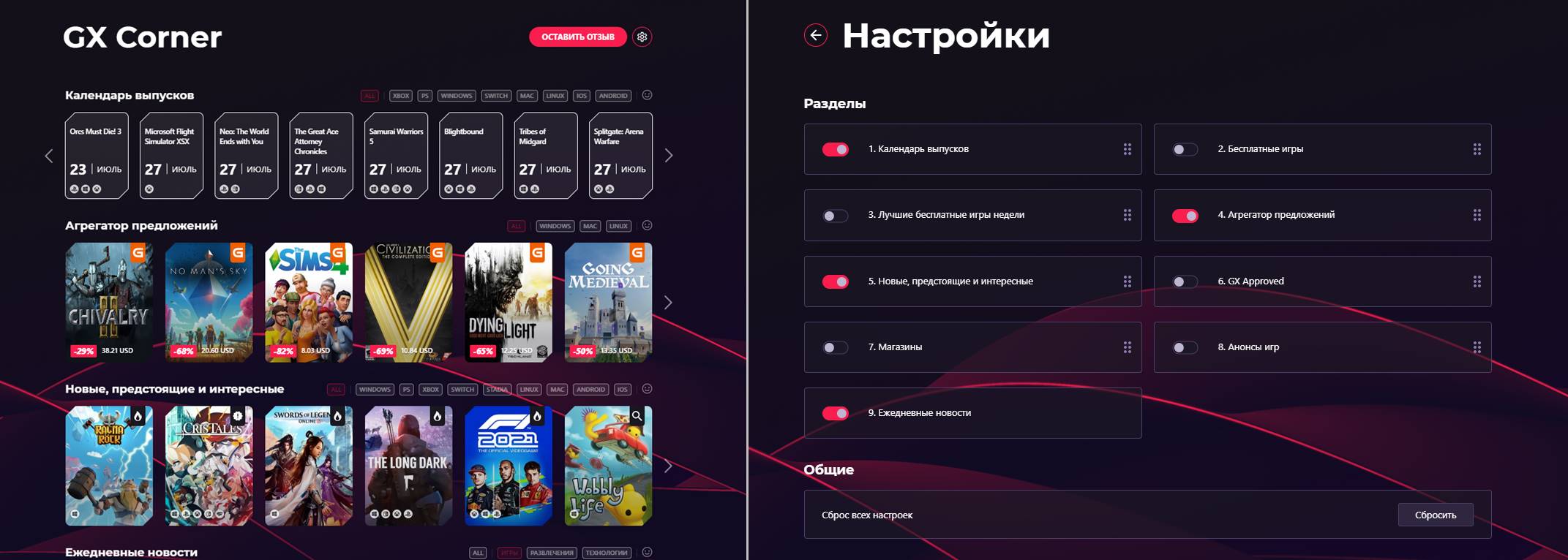
Новостным блоком нельзя управлять. Если вы хотите убрать GX Corner, его можно перенести в боковое меню.
Для этого необходимо:
- Открыть «Простые настройки».
- Включить GX Corner in sidebar.
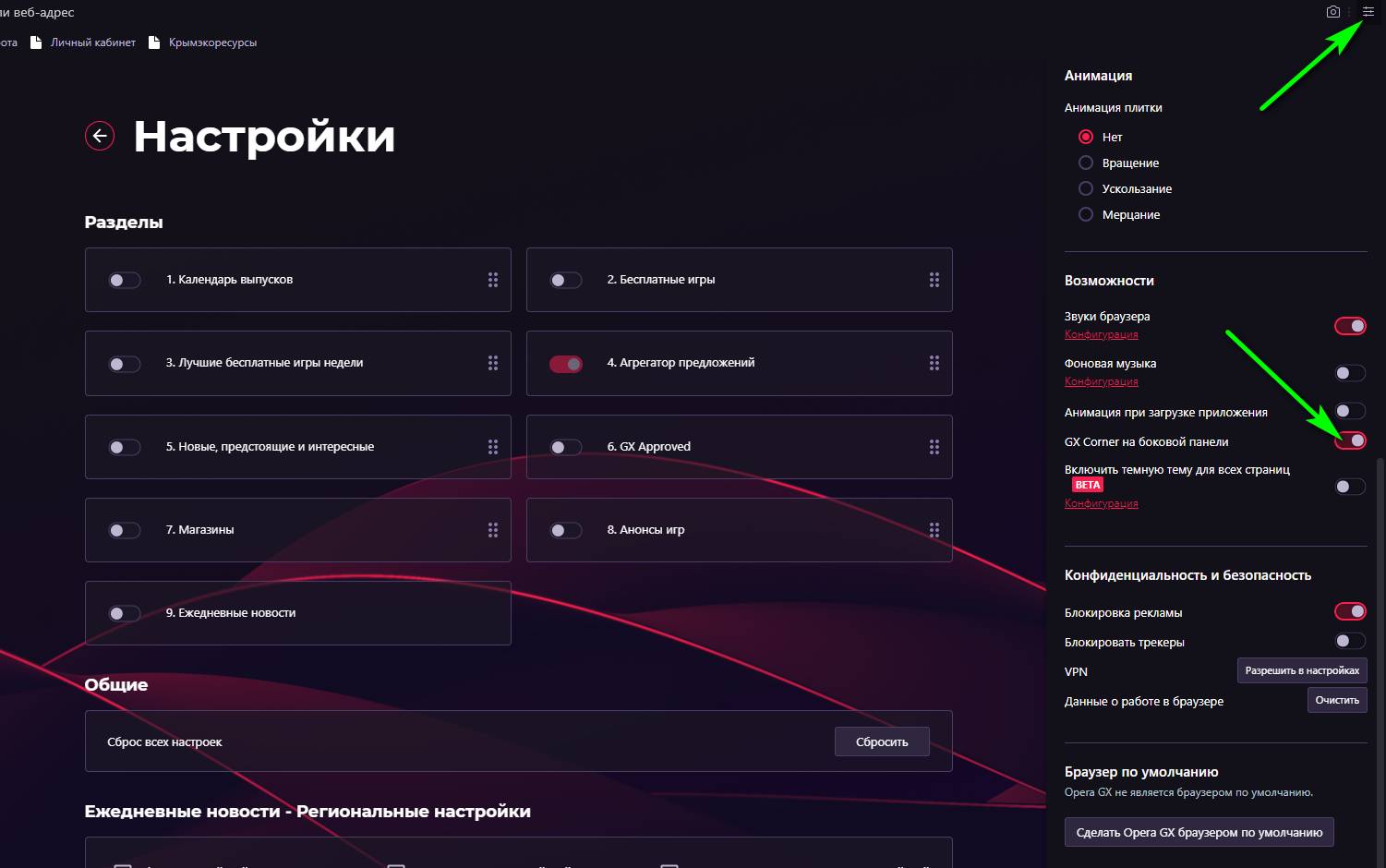
После проделанных действий раздел останется только в боковом меню в виде иконки.
Интеграция с Twitch
С помощью интеграции Twitch в Opera GX у пользователей есть возможность просматривать любимые каналы и следить за прямыми эфирами любимых стримеров. Когда происходит запуск трансляции, придёт уведомление. Данный виджет присутствует на боковой панели и становится доступен после авторизации.
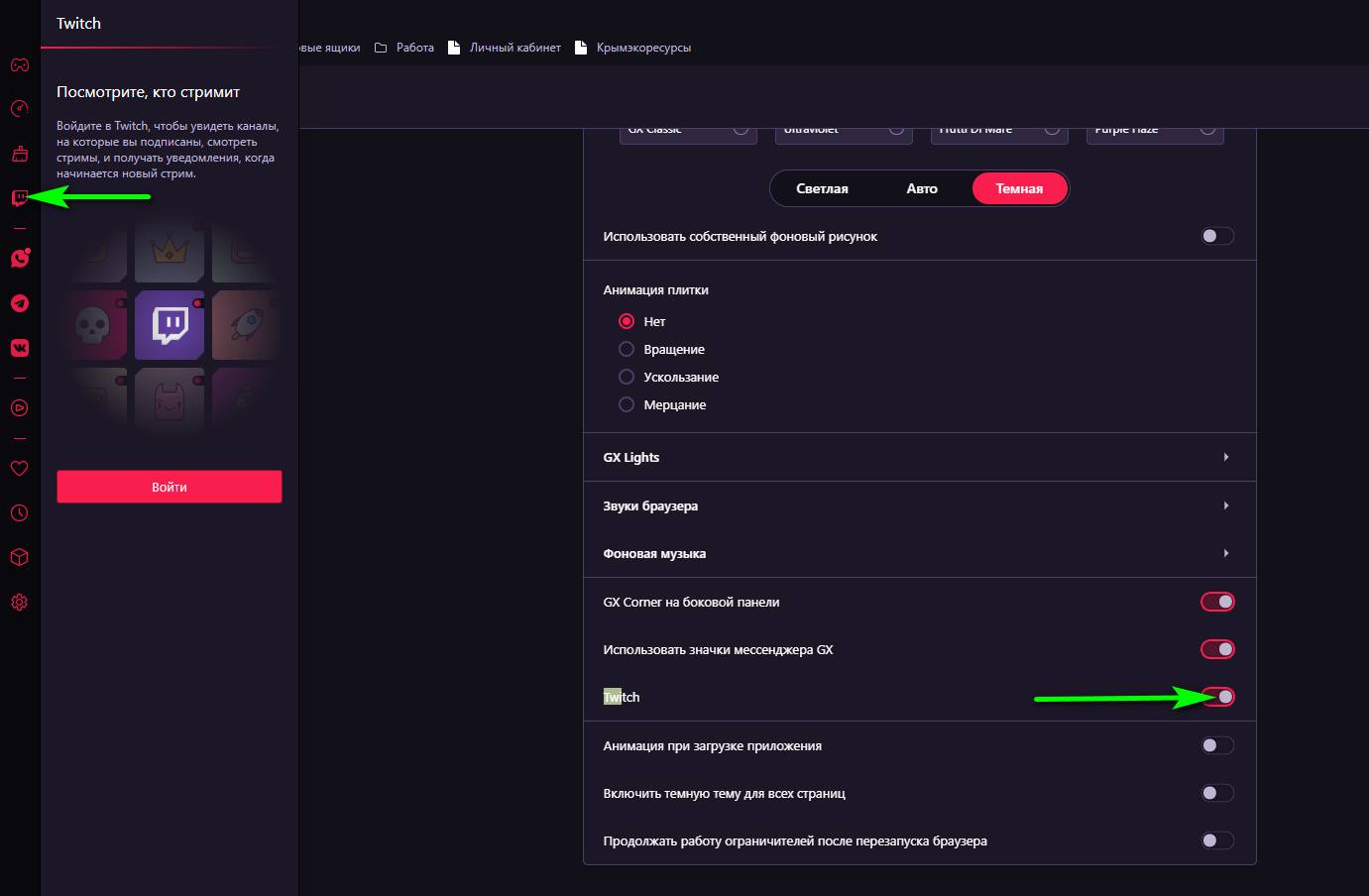
Настройки позволяют отключить фильтрацию, звук, установить поведение карточек и как будет выглядеть список каналов.
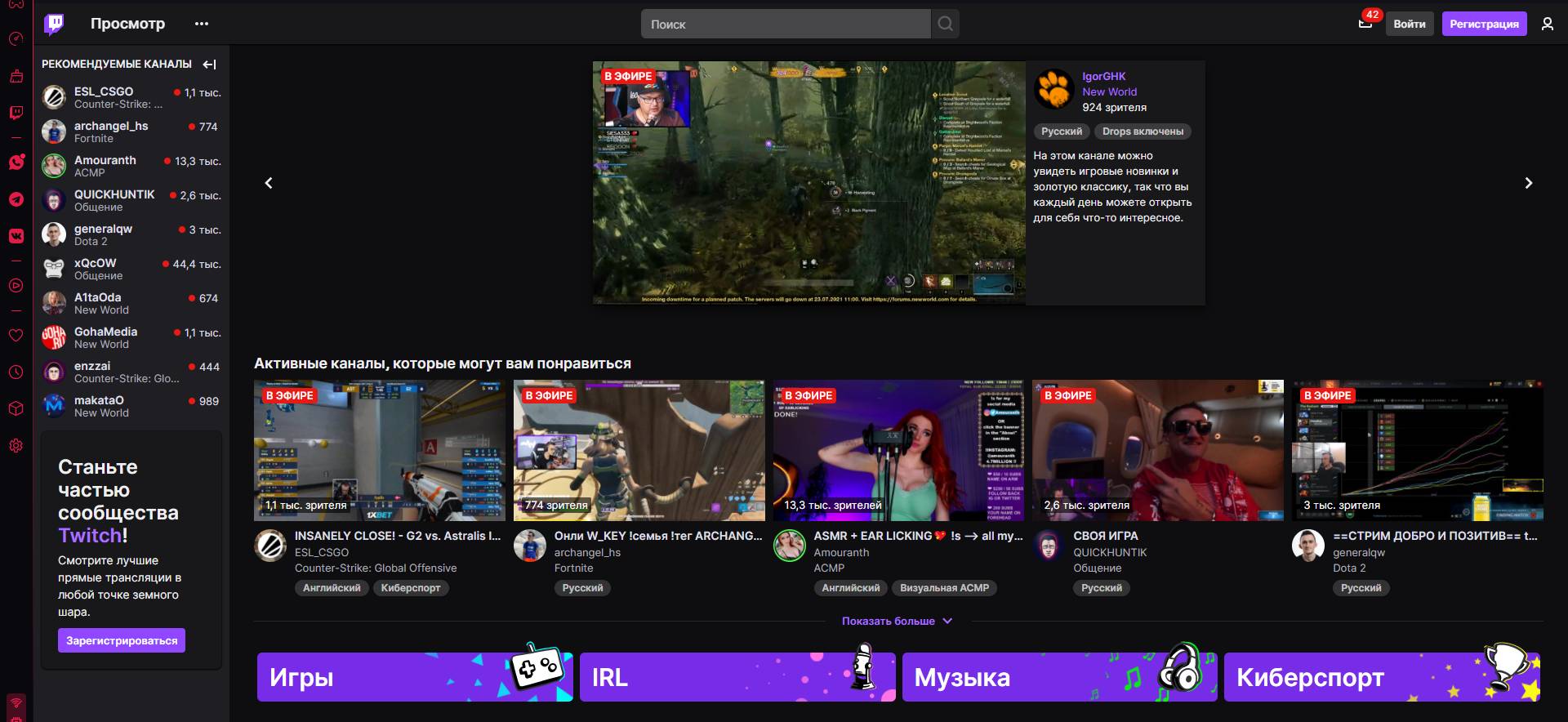
В экспресс-панели также есть отличия от обычного браузера: имеются плитки на такие ресурсы, как Reddit, YouTube и т.д.
Как сохранить настройки в Opera GX
Для сохранения настроек запускаем ПО, нажимаем на логотип в верхнем левом углу, заходим в настройки (сочетание клавиш Alt+P ) и через поиск находим «Импорт закладок и настроек» . Затем выбираем браузер для переноса данных и нажимаем «Импортировать» .
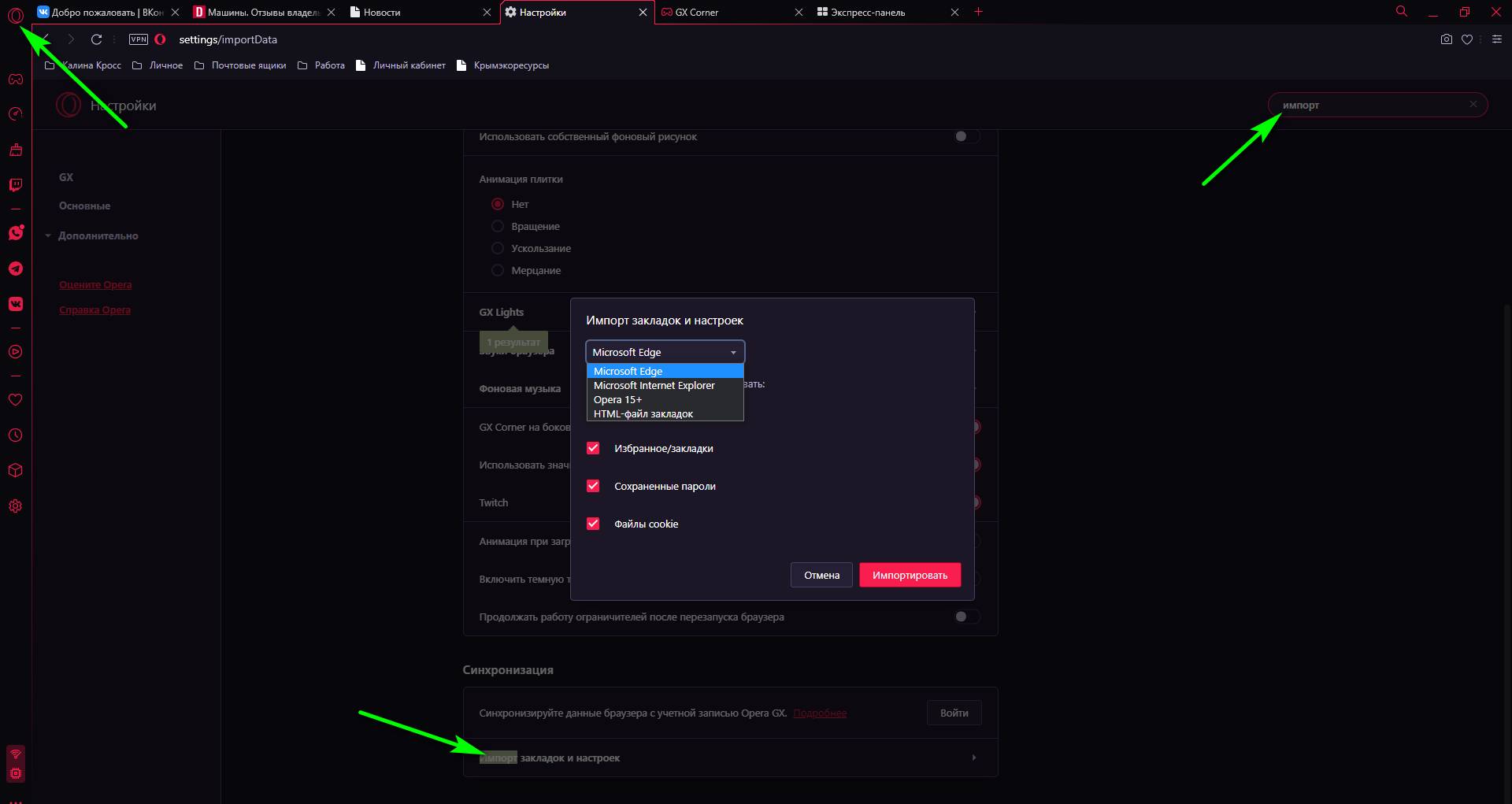
Если же требуется выполнить экспорт настроек из Opera GX, то сделать это можно двумя способами:
- Резервирование каталога.
- Синхронизация.
При резервировании каталога запускаем меню «Выполнить», нажав Win+R. В строку «Открыть» вставляем %AppData%\Opera Software\Opera Stable, нажимаем «Ок» и сохраняем все, что есть в папке. После установки новой ОС можно будет восстановить закладки. Для этого потребуется скачать браузер и вернуть данные в каталог Opera Stable.
Для экспорта настроек через синхронизацию (если нужно сохранить помимо основных данных еще и пароли), выполняем такие действия:
- Кликаем на иконку Оперы и выбираем «Синхронизация» .
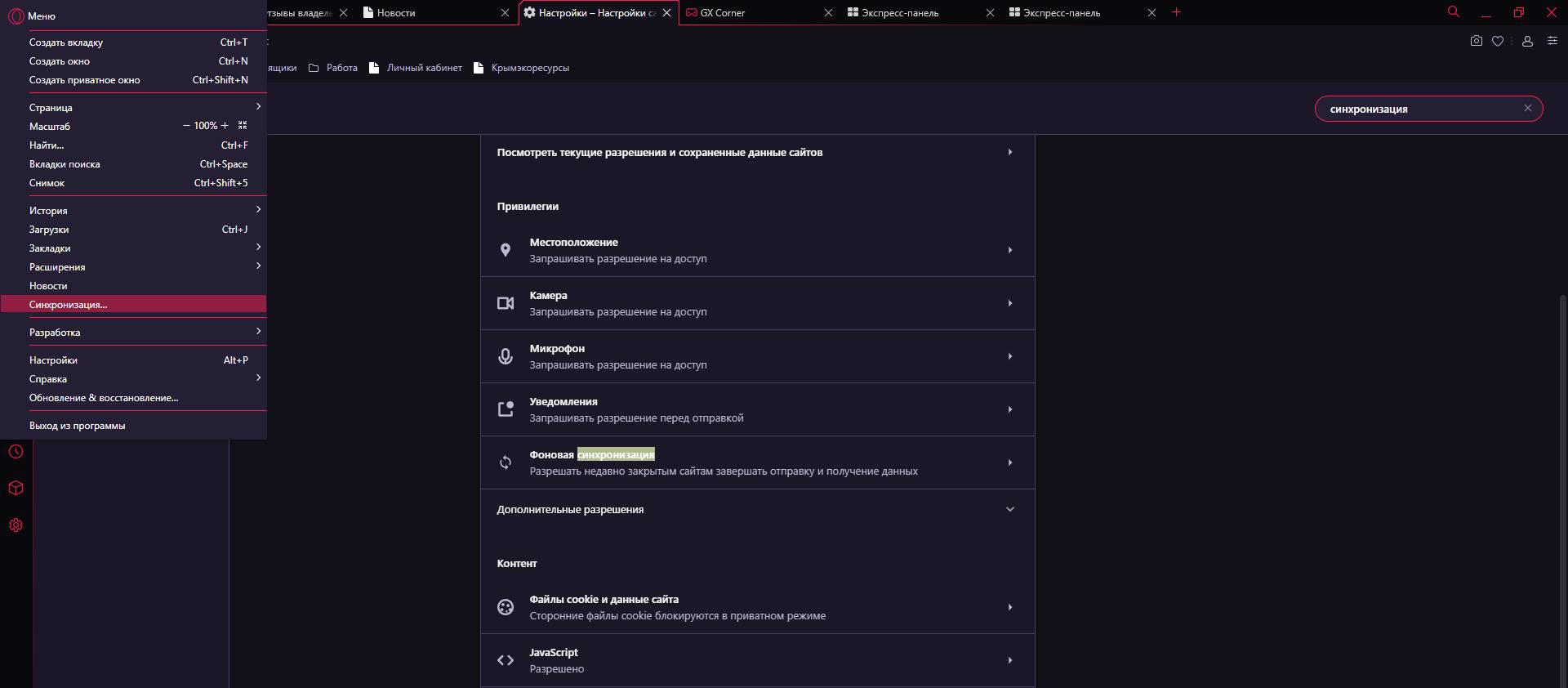
- Жмем «Включить синхронизацию» и устанавливаем способ входа, например, по электронной почте.
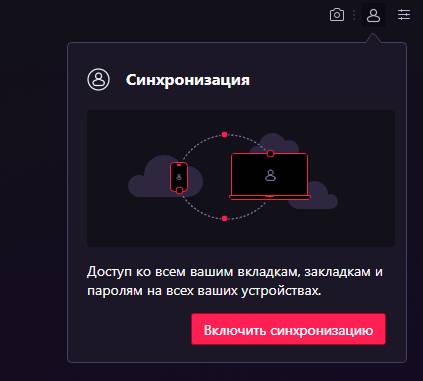
- Заполняем поля и активируем аккаунт через почту.
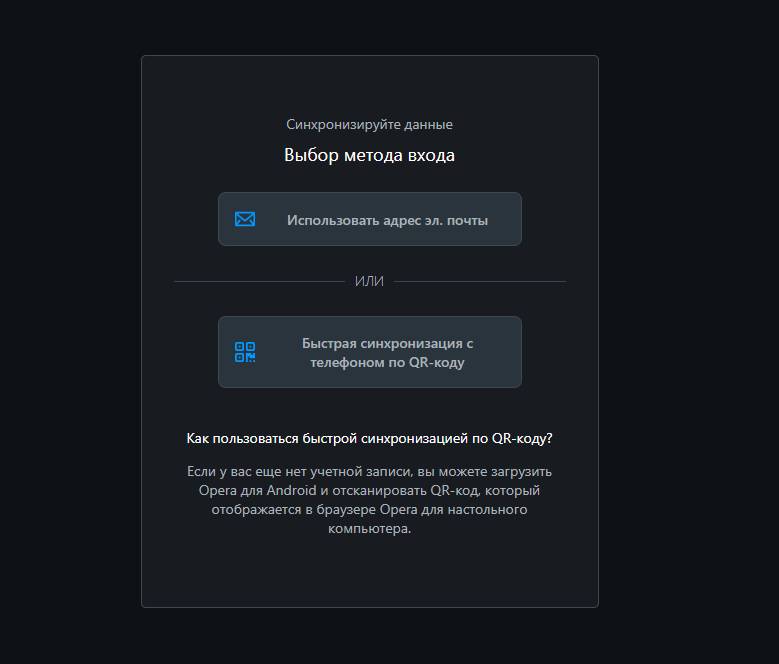
- Выбираем синхронизируемые данные, передвигая нужный ползунок, и жмем «Начало» .
После проделанных действий синхронизация будет включена. В новом браузере потребуется снова синхронизироваться и все данные восстановятся.
Как сбросить настройки
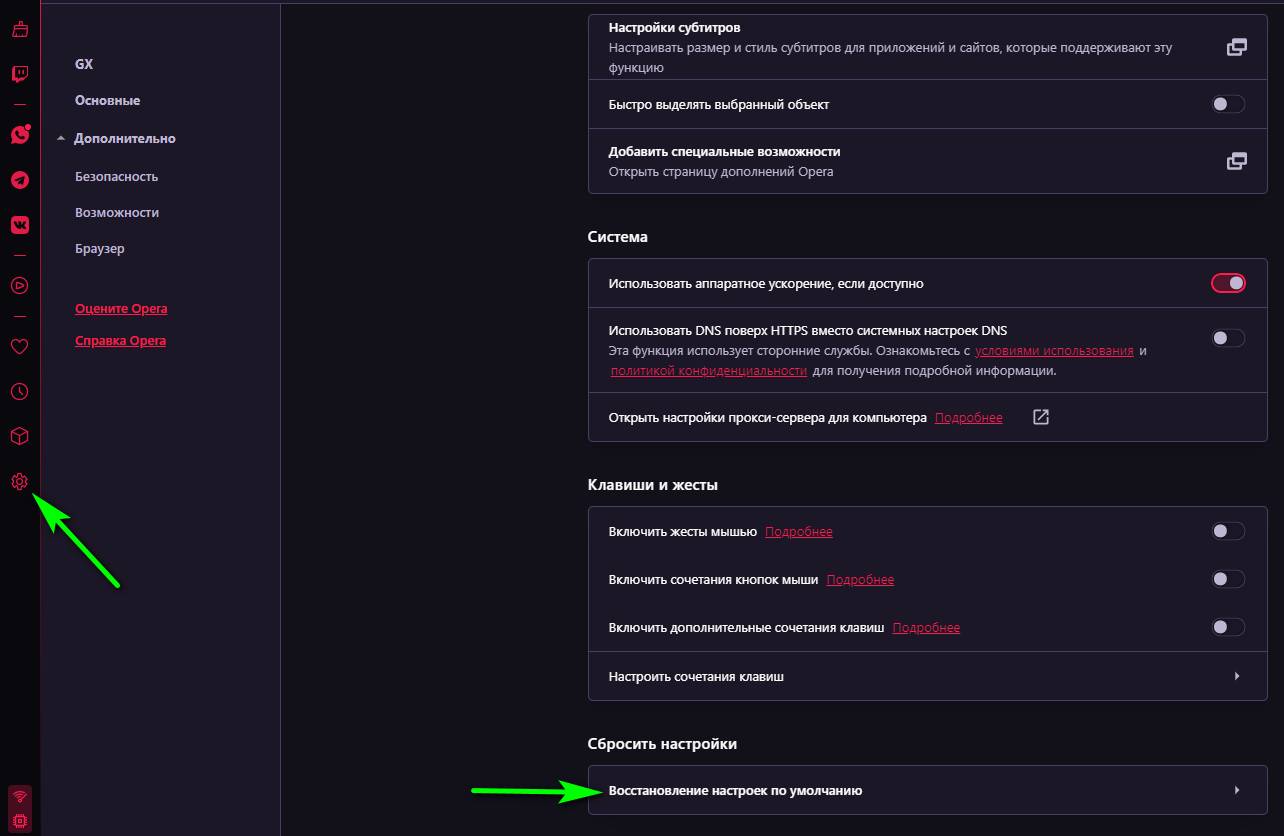
Если в Opera GX нужно сбросить настройки по умолчанию, то запускаем программу и кликаем по значку шестеренки в левой панели. Затем опускаемся в самый низ и нажимаем «Дополнительно», где как раз и находится «Восстановление настроек по умолчанию» .
Как включить встроенный VPN в Опере GX
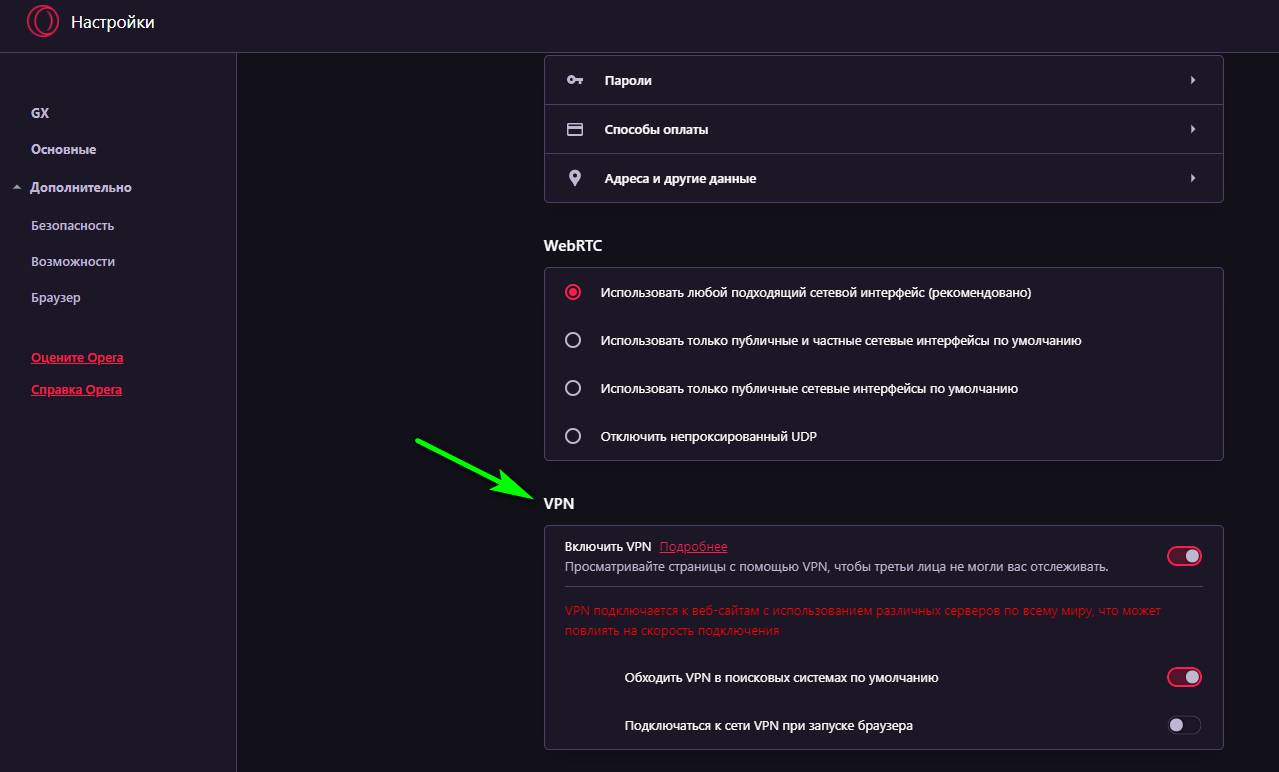
Для включения VPN в браузере Opera GX 2021 нужно зайти в настройки, как описано выше или путем нажатия Alt + P .
Затем выполняем такие шаги:
- Заходим в раздел «Дополнительно» и «Возможности».
- Передвигаем соответствующий ползунок на «Включить VPN» .
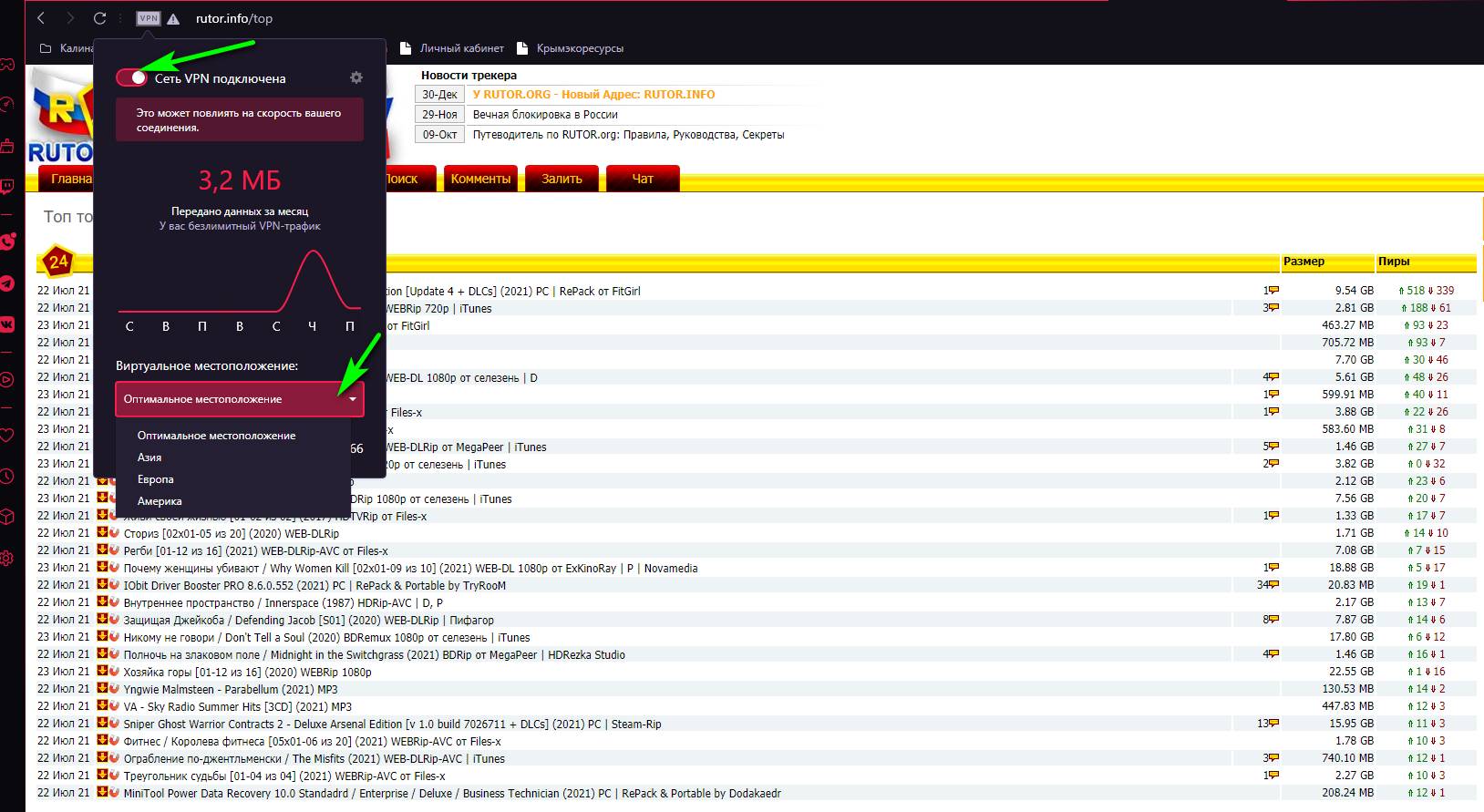
- Слева в адресной строке будет отображаться иконка «VPN» . Если на нее нажать, появится меню с настройками, где можно изменить виртуальное местоположение.
В июне 2021 пользователи Opera GX столкнулись с проблемой, что VPN пропал, потому что Опере его пришлось убрать в РФ из-за ограничений Роскомнадзора. Первоначальное состояние программе можно вернуть через восстановление, но при следующем входе ВПН снова пропадает.
Несмотря на то, что сейчас VPN Opera GX в России не работает, его можно вернуть. Для этого необходимо:
- Перейти на сайт https://opera.webdev.hosting.
- Загрузить файлы Secure Preferences и Secure Preferences.backup.
- Заменить имеющиеся в папке файлы на те, что появятся после редактирования сайта.
- Установить в свойствах файлов «только для чтения».
- Включить VPN в настройках программы.
Как включить VPN в Opera GX при помощи расширения Avira Phantom VPN
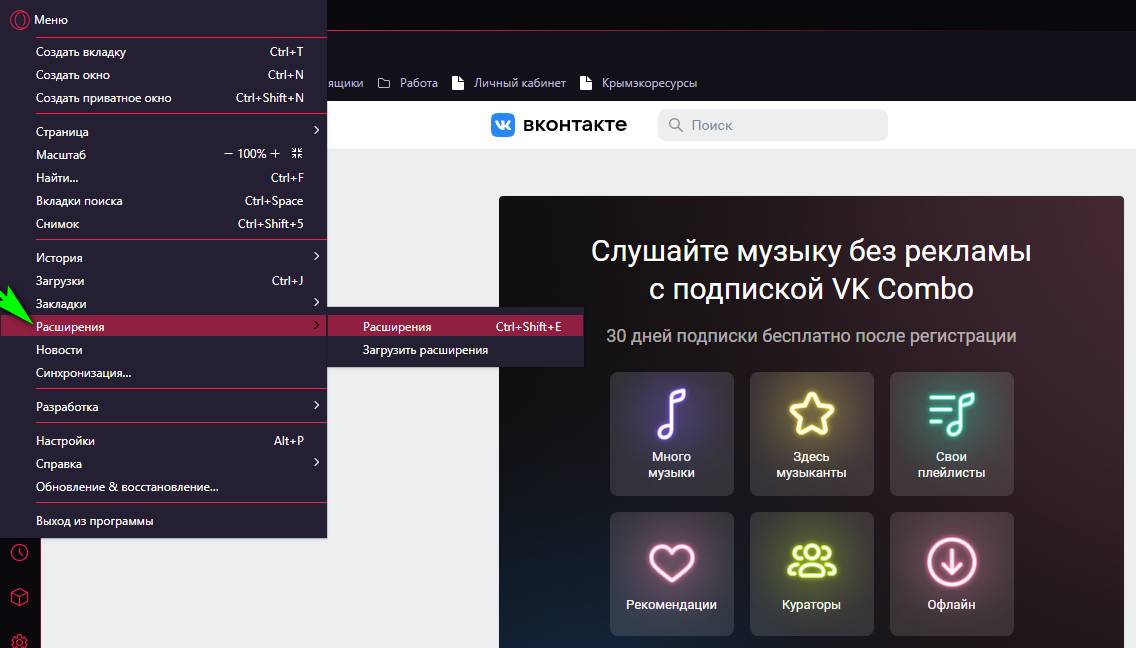
- Открываем игровой браузер и в кликаем по иконке Опера в верхнем левом меню.
- Выбираем раздел «Расширения» → «Добавить расширения» .
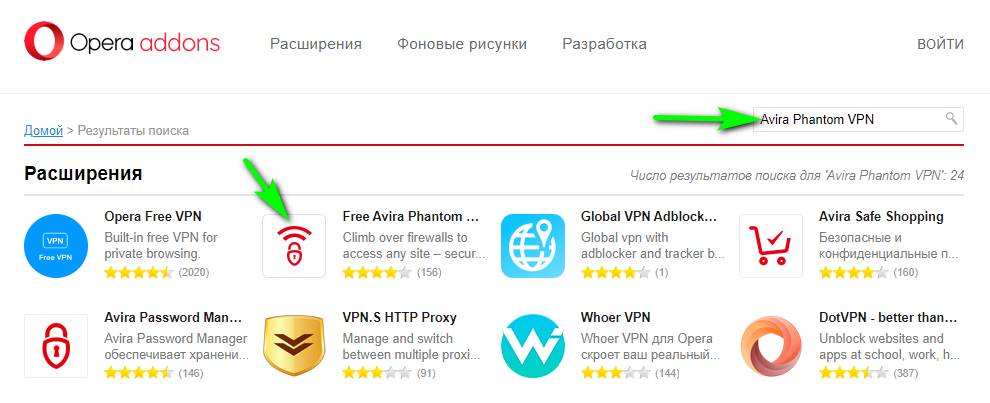
- В поисковой строке набираем «Avira Phantom VPN» .
- Находим и кликаем на нужное расширение.
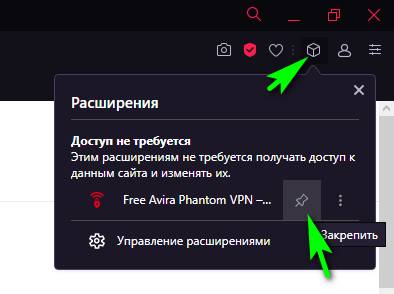
- Нажимаем «Добавить в Opera» , а после «Закрепить» .
- Жмем «Принять и продолжить» и «Обезопасить соединение» . После этих шагов VPN включится.
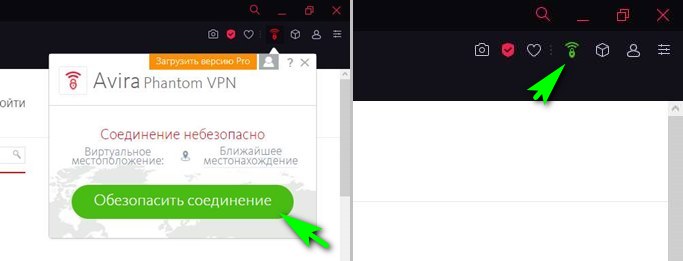
По данной инструкции вы сможете посещать свои любимы ресурсы, которые были заблокированы до этого. Этой фишкой можно будет пользоваться ровно до того момента, пока Роскомнадзор, а также администраторы Оперы не выдумают что-нибудь «новенькое». Для отключения ВПН потребуется нажать по иконке расширения и кнопке «Отключиться». После этого программа будет доступна для работы в стандартном режиме. Стоит также учесть, что расширение можно использовать и в обычном браузере Opera.
Читайте также:
Сегодня Opera GX является еще новым программным продуктом, и проблем в работе с ним и его встроенными сервисами возникать не должно. В статье были детально рассмотрены все основные моменты по тому, каким образом можно установить, сбросить и сохранить настройки, а также где в Opera GX находится VPN. Таким образом даже начинающий геймер сможет разобраться с особенностями нового браузера.
Отсутствует папка «Opera» в новых версиях, проблемы с этим.
solafide отредактировано Переустановила Винду, стала возвращать на место все настройки Оперы в AppData — Local и Roaming, а папки этой там нет, только Opera Software. Что делать? Куда вернуть все поисковики, избранное, пароли, сохраненные данные. У меня все накоплено за 15 лет пользования, я очень расстроена.
operasilver40 @solafide отредактировано @solafide Вы какой Opera пользовались до переустановки системы ?
Ум освещает путь воле, а воля повелевает действиями.
solafide @operasilver40 отредактировано @operasilver40 Пследней, 50 с чем-то. Я постоянно обновляю браузер, но настройки сохранялись.
operasilver40 @solafide отредактировано @solafide Я правильно понял ? Вы после переустановки системы установили Opera, но вашей папки профиля Opera на месте не оказалось, то есть по пути : C:\Users\Администратор\AppData\Roaming\Opera Software\Opera Stable у вас имеется только папка Opera Software.
Ум освещает путь воле, а воля повелевает действиями.

solafide @operasilver40 отредактировано @operasilver40 Да. Обычно у меня было по две папки.
C:\Users\Администратор\AppData\Local\Opera\Opera
C:\Users\Администратор\AppData\Local\Opera Software\Opera Stable
C:\Users\Администратор\AppData\Roaming\Opera\Opera
C:\Users\Администратор\AppData\Roaming\Opera Software\Opera Stable Вот в этих папках Opera хранились все файлы типа bookmarks, search, speeddeal и т.д. После переустановки у меня были все настройки, избранное, пароли, кнопки на Панели закладок и т.д. Как сейчас синхронизировать с новой версией так, чтобы все стало по-прежнему, не могу понять.
operasilver40 @solafide отредактировано @solafide но в последних версиях Opera нет таких файлов как : bookmarks, search, speeddeal.
Все закладки и Экспресс-панель находятся в файле Bookmarks, а поисковые системы находятся также в разных файлах. И вообще, все данные браузера: закладки, вкладки, экспресс-панель, настройки, история и пароли находятся в папке профиля Opera, то есть в папке : C:\Users\Администратор\AppData\Roaming\Opera Software\Opera Stable.
Ум освещает путь воле, а воля повелевает действиями.
solafide @operasilver40 отредактировано @operasilver40 Да, я поняла, что этих файлов нет. Но что мне сейчас делать? Как продолжать пользоваться Оперой и добавить все накопленное за полтора десятка лет в новую версию программы?
- Bookmarks, Bookmarks.bak, BookmarksExtras-закладки и Экспресс-панель
- Login Data — пароли. Но не факт, что перенесутся, так как привязаны они к учетной записи Windows.
Другие способы восстановления данных Opera:
- Зайти в учетную запись Opera и сделать синхронизацию
- Восстановить закладки можно или через заранее сохраненный файл( экспорт закладок (HTML)), или восстановить с других браузеров, через функцию «Импорт закладок».
Ум освещает путь воле, а воля повелевает действиями.
Настраиваем тему оформления в Opera GX
Opera GX предлагает расширенные настройки дизайна — пользователь может выбирать цвета из палитры и добавлять фоновые изображения, создавая индивидуальный внешний вид браузера.
Настройка цветовой темы в Opera GX
По умолчанию интерфейс браузера представлен в тёмных тонах. В одной из ранних версий Opera GX была возможность быстрого переключения на светлую тему и обратно, доступная в «Простых настройках».
- Нажимаем на кнопку «Простая настройка». Она находится в правом верхнем углу под крестиком для закрытия окна.
- В поле «Тема оформления» выбираем подходящий вариант — «Светлая тема» или «Тёмная тема».
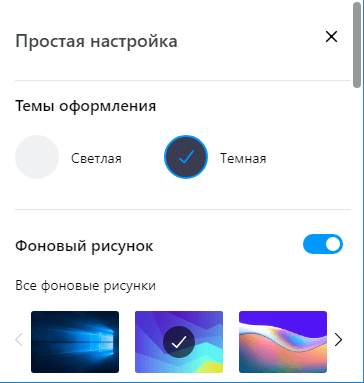
Переключение между светлой и тёмной темой
Затем разработчики отказались от этой функции (впрочем, она ещё может вернуться). Теперь пользователи могут настроить только цветовую схему. В неё входят элементы интерфейсы Opera GX: разделительные линии, границы кнопок, иконки. В обычном режиме настройки доступно 10 пресетов, в расширенном — полная цветовая палитра.
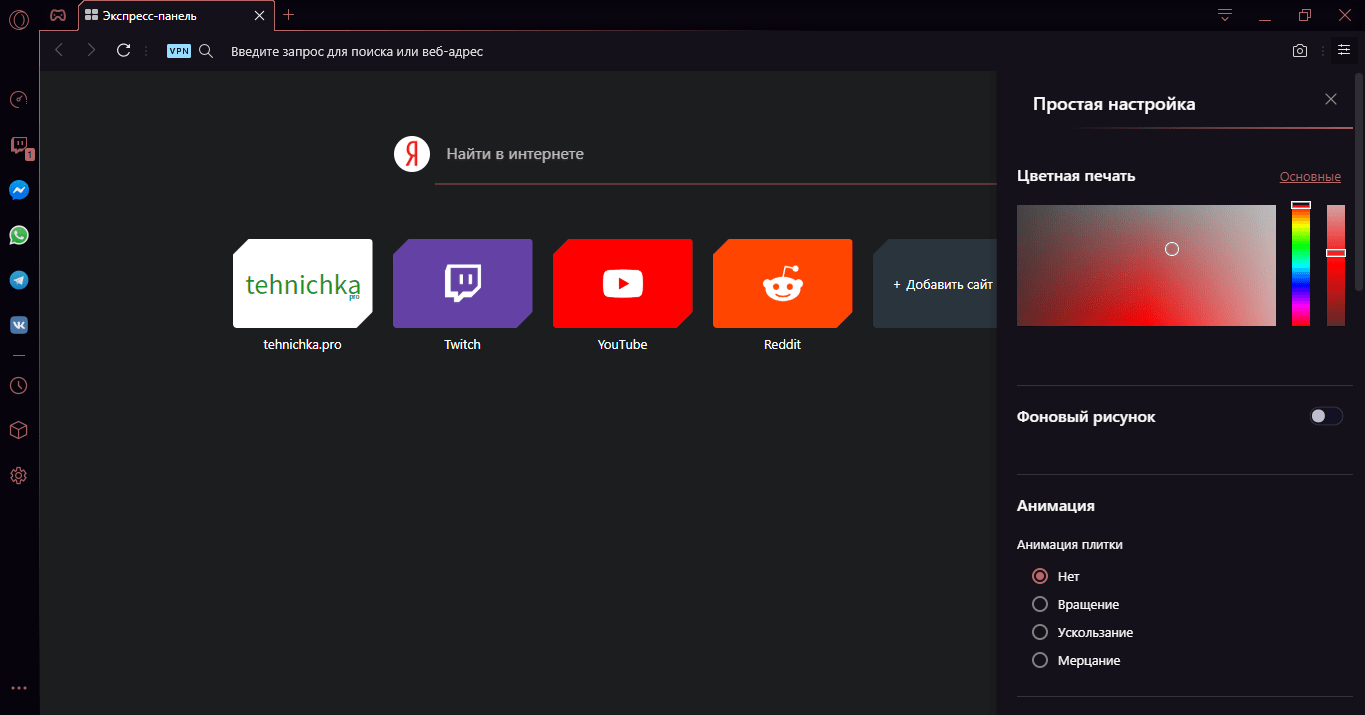
Настройки для изменения темы Opera
Можно выбрать любой цвет, кроме совсем тёмных оттенков, чтобы элементы интерфейса не сливались с основной заливкой. К настройкам темы также можно отнести анимацию плиток. Они находятся на экспресс-панели, предоставляя быстрый доступ к сайтам. Доступно вращение, ускользание и мерцание.
Работа с фоном
Внешний вид браузера Opera GX определяет фоновый рисунок. Его добавление в интерфейс включается и выключается через «Простые настройки». Раздел для управления фоновым рисунком позволяет выбрать изображение из общего каталога или списка недавно использованных. Для расширения библиотеки фонов есть две возможности:
- Добавление фонового рисунка с компьютера.
- Добавление фоновых рисунков из магазина дополнений Opera Addons.
В магазине дополнений есть отдельный раздел с фоновыми рисунками для Opera GX. Кроме обычных изображений в нем представлено несколько анимированных вариантов.
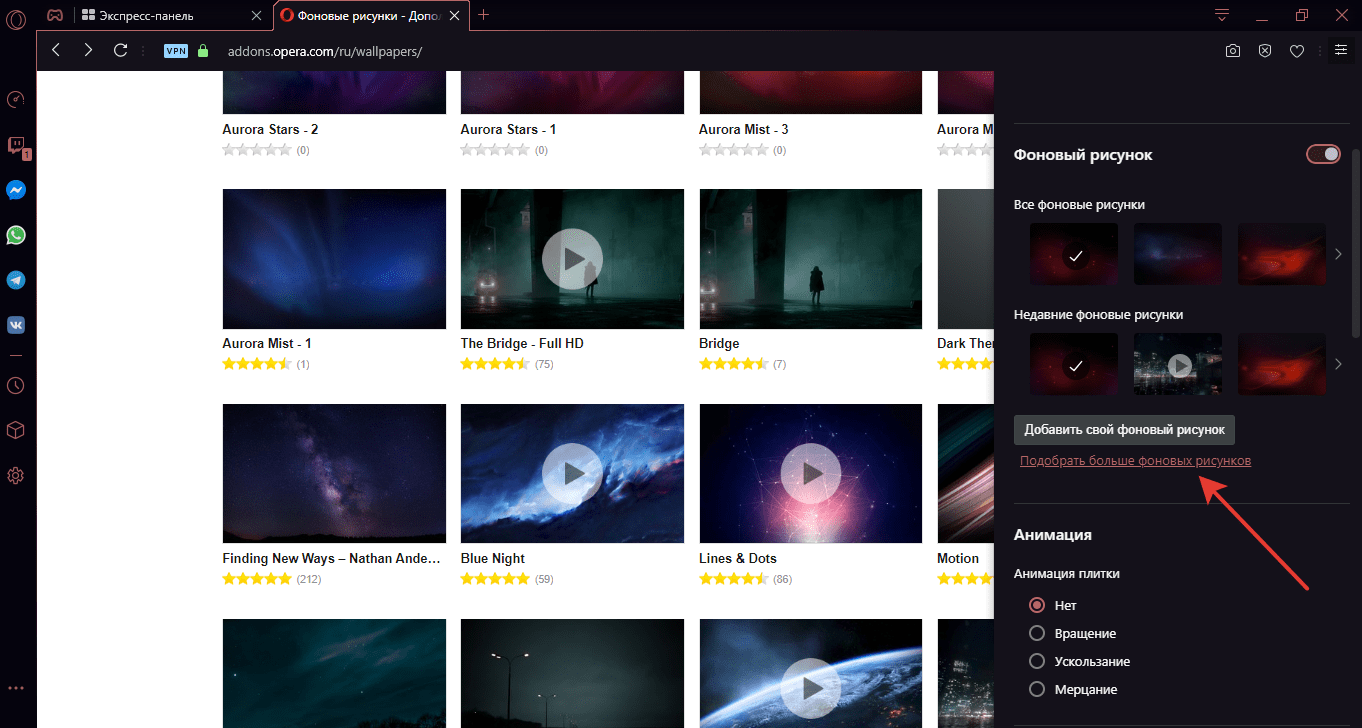
Кроме статичных можно добавлять анимированные фоны
Если отключить отображение рисунка в настройках, то фон экспресс-панели и раздела GX Corner останется тёмным.
Светлая тема в Opera GX пока отсутствует.
Единственный способ разбавить тёмную тему Opera GX — выбрать в качестве фонового рисунка светлое изображение. При этом все панели браузера останутся тёмными.
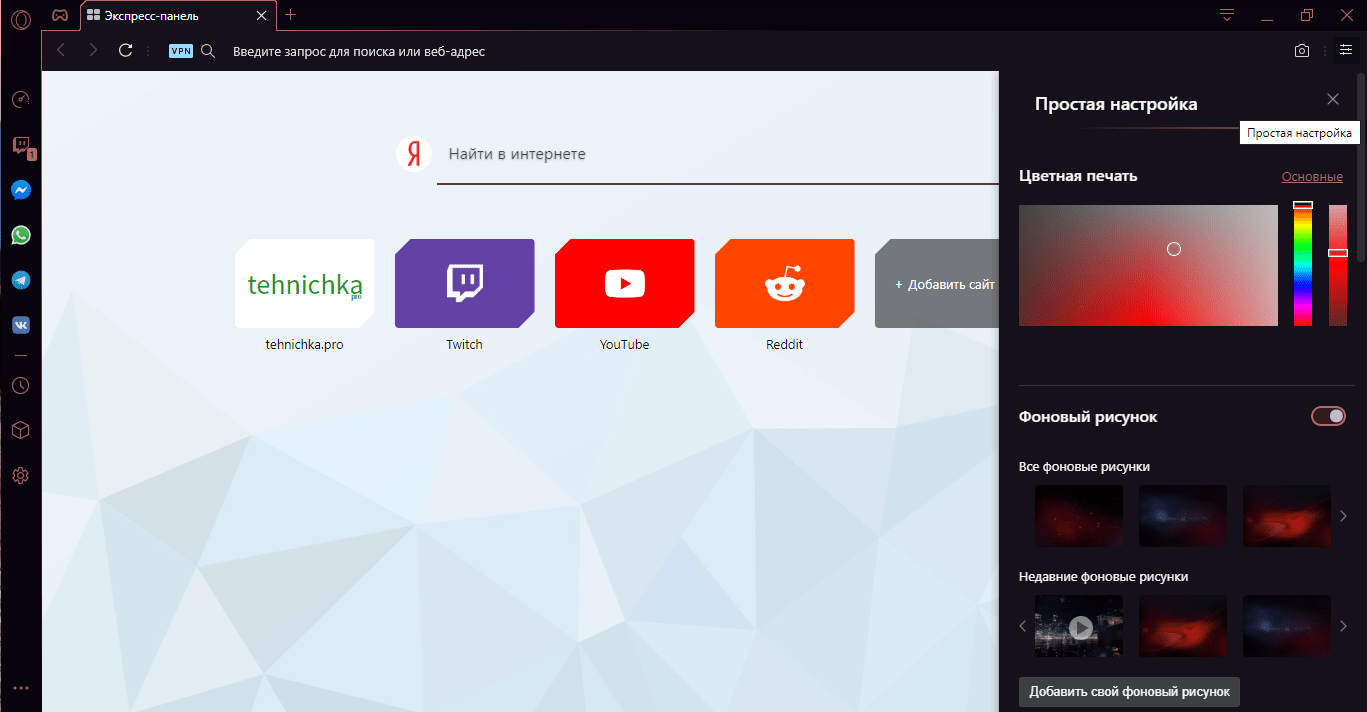
Светлый рисунок немного разбавляет тёмную тему
Заключение
Возможно, разработчики добавят другие инструменты для более гибкого управления дизайном Opera GX. Пока же настройки выглядят бедно. То же изменение цветовой схемы практически не бросается в глаза — всё перекрывает тёмный фон панелей браузера. Twitch, YouTube с включенным «Ночным режимом» выглядят максимально гармонично с таким интерфейсом браузера. Контентные же сайты с преимущественно светлыми цветами смотрятся вырванными из единой концепции оформления. Остаётся надеяться, что в следующих сборках Opera GX разработчики вернут возможность выбора светлой темы через простой переключатель, как это реализовано в обычной версии браузера.
Post Views: 35 188
Сергей Почекутов
Последние статьи автора:
- Настройка сетевого принтера в Windows 7
- Диагностика компьютера при отсутствии включения
- Как пользоваться мультиметром: основы для новичков
Первый компьютер сломал в 12 лет. С тех пор — только ремонтировал и исправлял ошибки.
Понравилась статья?
Комментариев: 30
Aaron Ionov
28 января, 2020 в 07:29
не могу установить свой фоновый рисунок в Оперу
Сергей Почекутов
28 января, 2020 в 11:31
А что именно у вас не получается? Убедитесь, что делаете все правильно:
— Открываете настройки в правом верхнем углу.
— Включаете тумблер «Фоновый рисунок», если он выключен.
— Нажимаете на кнопку «Добавить свой фоновый рисунок».
— Выбираете картинку и дважды кликаете по ней левой кнопкой мыши.
После этого она станет фоном для главного экрана Opera.
Проверьте, открывается ли выбранная картинка вообще и посмотрите, чтобы формат соответствовал либо png, либо jpg.
Если ничего не поможет и картинки (в подходящем формате) все равно не захотят становиться фоном, можно попробовать сбросить настройки браузера. Удачи!
Rawlend Tvardovsky
19 февраля, 2020 в 11:35
В каком формате хранятся фоновые анимированные рисунки в опере?
Владимир Ковылов
19 февраля, 2020 в 12:26
Ты меня заинтересовал этим вопросом. Я решил проверить. Залез на сайт с темами, нашел первую попавшуюся анимированную. Кликнул правой кнопкой мыши по ссылке «Добавить в Opera» и нажал «Сохранить как…». Скачался архив в непонятном формате .avzip. Естественно, ни одна программа о нем не знает, но тут работает простой трюк. Переименовываем этот файл и вместо разрешения .avzip прописываем просто .zip. Ну и распаковываем как обычный архив. В итоге получаем папку, в которой лежат три файла. Картинка в формате .png — это основная заставка. Файл с названием анимированного фона в формате .ini. Это информация о самом фоне и его создателе (открывается в любом редакторе кода). Ну и третий — ролик в формате .webm. Это такой современный аналог .gif, только более красивый и продвинутый. Открывается в любом браузере.
Итак, вопрос был явно не для того, чтобы просто узнать формат. Хочется знать, как сделать свою тему для Оперы. Принцип такой:
— Делаем видео в формате .webm. Тут уж в интернет и к художникам за помощью. Ну либо берем гифку и конвертируем ее в webm
— Потом создаем текстовый файл и вписываем туда
[Info]
name = название темы
author = ваше имя
[Start Page]
background = название файла с темой.webm
position = center bottom
first frame image = название первого кадра.png
[Web UI Pages]
background = название файла обложки.jpg
position = center bottom
— Сохраняем файл в формате .ini.
— Потом делаем обложку в формате .png (можно просто скриншот гифки).
— Все это кидаем в одну папку и упаковываем в формате .zip (никаких .avzip не надо).
— Открываем папку с Opera.
— Ищем внутри папку themes.
— Кидаем свой архив туда (так я и обнаружил, что эта тема лежит в обычном формате, просто .zip).
— Все. Теперь тема будет доступна в браузере вместе с остальными, загруженными с их сайта.
В общем, все не так сложно, если немного изучить вопрос. Успехов)
Liliya Ternovskaya
21 сентября, 2021 в 20:56
Спасибо большое! Прям долбалась часа 3, ничего не могла добавить, потом нашла ваш ответ и сама прям как программист себя почувствовала. Спасибо******