Где в opera хранятся закладки экспресс панели
Каждый разработчик стремиться обеспечить максимальный комфорт для своей клиентской базы, дабы та по «сарафанному радио» передала свои впечатления потенциальной аудитории. Сегодня мы поговорим о том, как сохранить экспресс-панель в Опере при переустановке системы. В процессе повествования мы также рассмотрим несколько способов достижения желаемого.
Способ №1: Синхронизация
Вторая методология успеха основана на использовании встроенного функционала браузера. Для сохранения экспресс-панели потребуется:
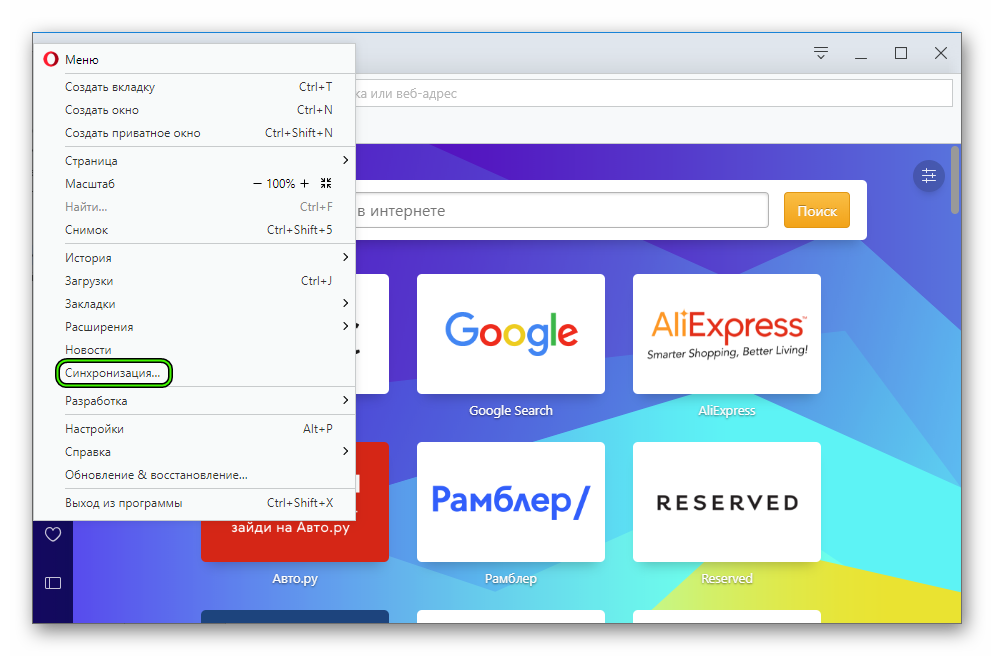
- Запустить интернет-обозреватель и перейти в системное меню.
- Там кликнуть на вкладку «Синхронизация…», после чего правая половина интерфейса дополнится окном регистрации новой учетной записи.
- Кликнуть по кнопке «Создать новый аккаунт» и в предложенные пустые поля ввести адрес электронной почты и пароль.
- После регистрации авторизуемся в системе, и все персональные данные автоматически сохранятся (в виде копии) в облачном хранилище проекта.
Способ №2: Ручной
Этот подход потребует несколько больше временных затрат и энергии на клики ЛКМ, но он того стоит. Пошаговая инструкция уже представлена ниже:
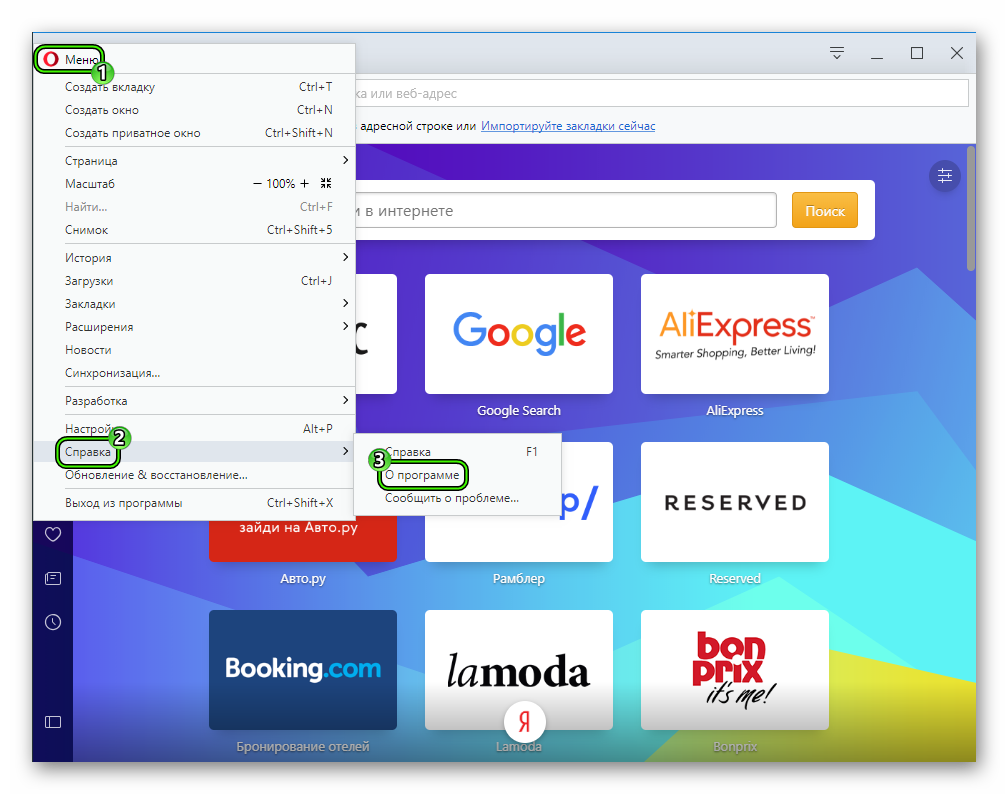
- Запускам браузер и кликаем по главной кнопке в левом верхнем углу экрана.
- В контекстном меню открываем сначала «Справка», а затем «О программе».
- Копируем строку «Профиль».
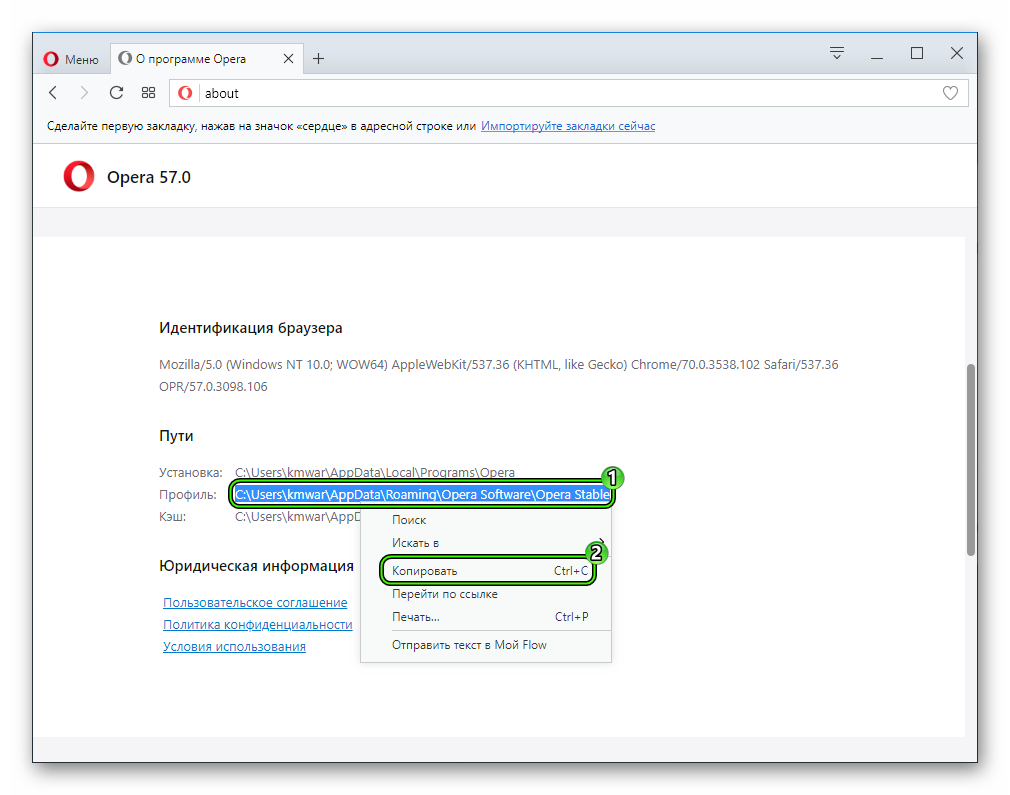
- Далее, запускаем Проводник на компьютере (достаточно открыть любой каталог).
- Вставляем информацию в адресную строку и жмем Enter.
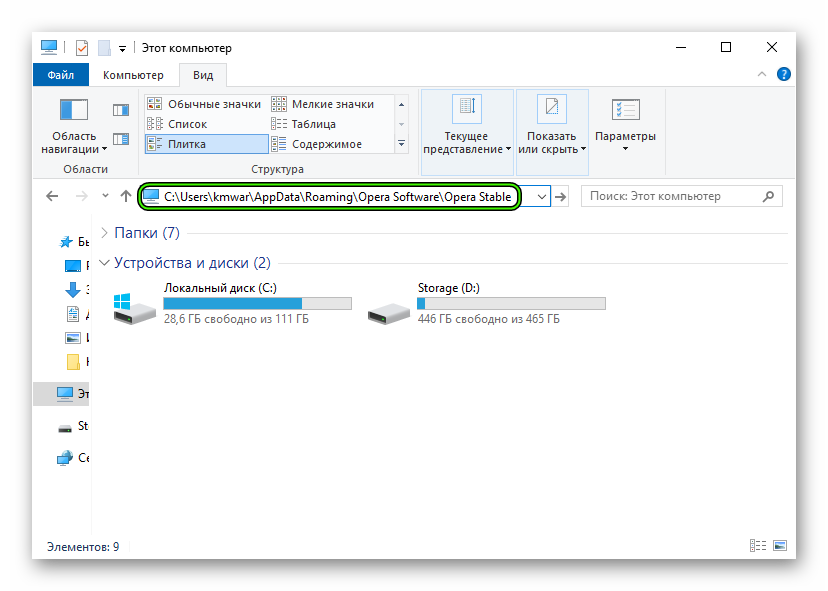
- Сохраняем файл BookmarksExtras в любое удобное место.
А при восстановлении Оперы просто поместите старый файл в каталог на новом компьютере.
Подведем итоги
Существует несколько способов сохранения персональной информации, о которых мы поговорили чуть выше. Для каждого пользователя важно сохранять ментальную и физическую связь с закладками, паролями и экспресс-панелью, дабы максимально комфортно использовать возможности Оперы.
Одно из главных удобств нашего любимого браузера Опера – экспресс-панель, через которую легко открыть часто посещаемые сайты. Но при переустановке браузера она наверняка будет удалена.
Есть ли способ сберечь её настройки и при новой установке инсталлировать заново?
Хорошая новость: да, есть. Этот способ простой и не требует дополнительных расширений или программ
Как сохранить экспресс-панель
Хотя в браузере Opera множество полезных настроек, в справке не написано, как делать резервную копию панели быстрого доступа. Мы будем действовать в обход браузера, через файловую систему Windows. К счастью, это не сложный процесс.
Все настройки, включая экспресс-панель браузера Opera, хранятся в виде файлов в его системной папке. Всё, что нам надо – войти в эту папку и скопировать файлы в надёжное место, а в нужный момент их туда вернуть.
Как сохранить экспресс-панель в старых версиях Opera
В версиях Opera 46 и более ранних системные данные хранятся в папке C:Users(ваше имя пользователя)AppDataRoamingOperaOpera Stable. Однако при настройках по умолчанию зайти в эту папку вы не сможете. Перед тем, как сохранить файлы, вам надо сначала сделать их видимыми в Проводнике.
- Откройте «Мой компьютер» (в поздних версиях Windows – «Этот компьютер») и найдите раздел «Вид». В Windows 10 это меню доступно непосредственно, в более ранних версиях – через пункт «Упорядочить».
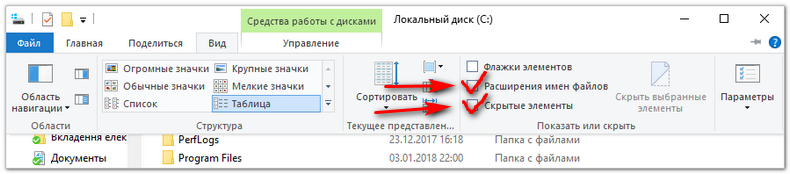
- Нажмите на кнопку «Вид».
- В панели инструментов поставьте галочки напротив «Скрытые элементы» и «Расширения имён файлов», как показано на картинке. После первой галочки панель спрячется, и вам придётся открывать её заново.
- Откройте папку по указанному пути.
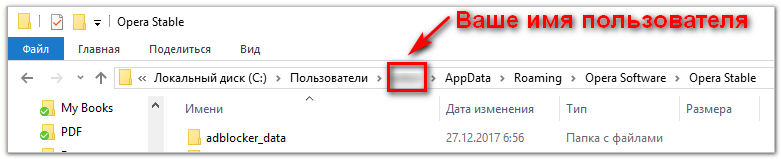
- Найдите там следующие файлы:
- ini;
- dat;
- adr.
В первом из них и хранится наша экспресс-панель. Остальные два тоже стоит сохранить: wand.dat содержит сохранённые пароли, а bookmarks.dat – базу закладок.
- Скопируйте все эти файлы в надёжное место. Только не на диске C! Если вам придётся переустанавливать Оперу после неприятного инцидента, системный диск с высокой вероятностью тоже пострадает.
Лучше всего будет выделить для бэкапов такой важности старую флэшку, ёмкость которой вас уже не устраивает. Объём этих файлов невелик, в отличие от их важности.
Аналогичную процедуру можно делать и с помощью других файловых менеджеров, например, Total Commander.
Обновляйте копии регулярно, чтобы всегда иметь самую свежую копию необходимых данных.
Как сделать бэкап экспресс-панели в Opera 47 и новее
Начиная с версии 47, все эти ухищрения стали не нужны. Теперь экспорт закладок доступен прямо из меню браузера.
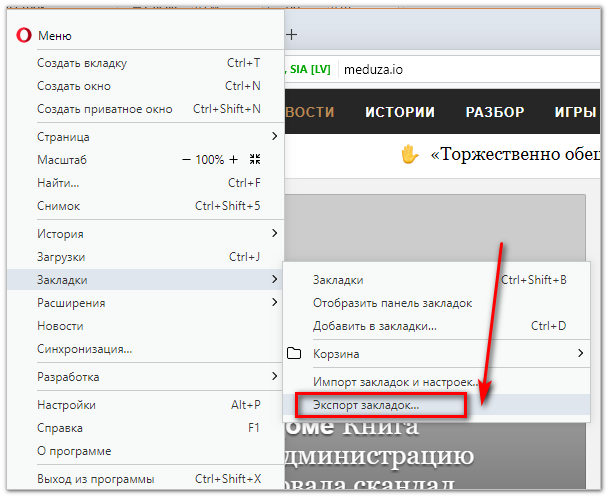
- Кликните на значке меню (буква О в левом верхнем углу).
- Наведите курсор на пункт «Закладки».
- Выберите «Экспорт закладок».
- Выберите место сохранения.
В сохранённом HTML-документе будет храниться вся ваша база закладок, включая экспресс-панель.
Как восстановить экспресс-панель из сохранённой копии
Для Opera 46 и более ранних версий: когда возникнет необходимость, вам достаточно будет скопировать сохранённые файлы обратно в папку. Но свою экспресс-панель Опера генерирует при установке, так что в папке уже будут файлы с такими же именами.
При копировании вам нужно будет подтвердить замену, а при необходимости сделать это с правами администратора.
Для Opera 47 и выше
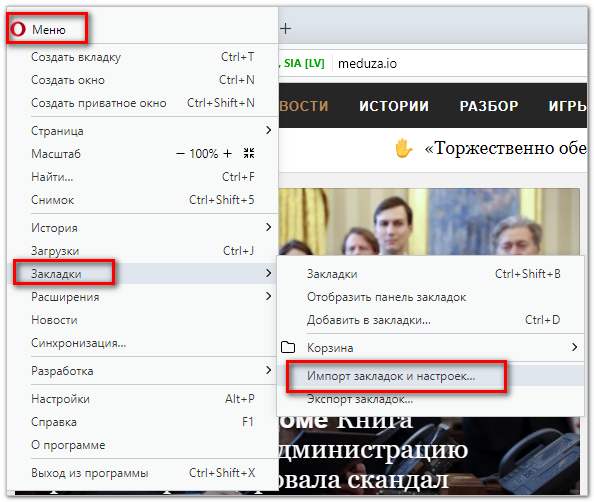
- Откройте в меню пункт «Закладки», затем выберите «Импорт закладок и настроек».
- Выберите в Проводнике сохранённый ранее файл.
Ещё раз напомним, что процедуру бэкапа стоит делать регулярно, особенно если вы часто добавляете новые закладки. Надеемся, эта процедура вам понадобится только по приятным поводам – например, апгрейд компьютера или покупка нового.
При переустановке системы одним из важных дел становится восстановления закладок браузера. В этой статье рассмотрим сохранение закладок брузера Opera. А точнее даже не закладок, а экспресс-панели. Изначально в старых браузерах, экспресс-панели никогда не было. были только либо — любимые сайты или «избранное«, либо просто закладки. Собственно и в теперешних современных бразерах как таковой экспресс панели не существует, но существуют специальные расширения — «визуальные закладки«, которыми обычно и пользуются пользователи. Экспресс панель, если мне не изменяет память, изначально была только в Opera-е.

Так вот, почти все без исключения пользователи сохраняют свои любимые сайты на экспресс-панели либо в визуальных закладках, если браузер не Опера. И в самом деле, намного удобнее видеть все любимые сайты перед глазами, чем заходить, открывать меню в программе, да выбирать из списка нужный сайт.

В старой Опере, с ее собственным движком, все было намного проще. Закладки можно было экспортировать, сделать это можно было следующим способом.

- 1. Щелкаем в программе по значку Опера, — Закладки —> Управление закладками.
- 2. Далее, — Файл —> Экспортировать как HTML.

Все, закладки были сохранены в HTML файл, с помощью которого закладки можно было импортировать в любой браузер. Экспресс панель же, сохраняли несколько извращенным способом, поскольку специально функции сохранения не было. Сделать нужно было следущее.

1. Узнать папку хранения файлов настройки Оперы. Для этого нужно щелкнуть по значку — Opera, Далее — Справка —> О программе. Откроется окно, в котором нужно скопировать путь к папке файлов настроек.

2. Теперь заходим либо в какой-либо диск, либо просто в «Мой компьютер«,вставить скопированный путь в адресную строку и нажать — Enter. Можно конечно просто пройтись по папкам по указанному адресу, но первым способом будет намного проще и быстрее.

В этой конфигурационной папке нас интересуют только три файла.

- 1. speeddial.ini — собственно файл с закладками на экспресс панели.
- 2. bookmarks.adr — файл закладок. Тот же самое, практически, что мы делали выше, сохраняя закладки в HTML, только формат *.adr чисто для Оперы.
- 3. wand.dat — файл , в котором хранятся пароли и логины посещаемых сайтов.
Вообще, лично я в старой Опере просто тупо копировал эти файлы и после переустановки программы или системы, заново установив свежую версию Оперы, заходил в папку настроек и просто заменял эти файлы сохраненными. Все закладки, пароли и экспресс панель, оставались без изменений.
Новая же опера, начиная по-моему с 18 версии была полна сюрпризов. Не экспорта закладок, ни тем более файла speeddial.ini не было и в помине. Ситуация активна и на сегодняшний день. В интернете, как ни странно, информации по сохранению экспресс панели практически нет. Я случайно прочитал комментарий одного пользователя на каком-то форуме, который подсказал в каком файле хранится экспресс панель современной Оперы. Но как ни странно, его комментарий не был услышан.
Итак, что же нам предоставляет современная Опера? Заходим сразу и смотрим путь к конфигурационной папке. Нажимаем значок Оперы вверху (иконка) как и на предыдущих скриншотах, выбираем раздел — «О программе«.

Как и в старой Опере, вам нужно скопировать профиль, точнее путь к папке. У меня на Windows-7 он такой — C:UsersDesperadoAppDataRoamingOpera SoftwareOpera Stable .
Заходим в папку. В ней нас интересуют только два файла.
- 1. favorites.db — очень нужный, искомый файл закладок жкспресс панели.
- 2. Bookmarks — файл обычных закладок Оперы.

В общем, если вы решили полностью переустановить Оперу — новую версию, копируем, сохраняем куда-либо эти два файла. И после устаноке новой Оперы или вообще переустановки системы, установив свежескаченную версию Оперы, заходим в папку профиля новой програмы, копируем эти два файла, если попросят (скорее всего) — заменяем их. Перезапускаем Оперу и все — все закладки на месте!
Кстати, для новой Оперы сейчас появилось расширение, позволяющее сохранять закладки, но только сами закладки, эспресс-панель в их число не входит. Расширение называется — Bookmarks Import & Export.
После установки в правом верхнем углу программы появится значок, щелкнув по которому откроется следущее окно.

Тут все просто. Нажав на — EXPORT — сохраним закладки в файл HTML.
Нажав же на — IMPORT — импортируем сохраненный закладки в программу.
Но думаю, намного проще будет просто зайти в папку профиля, скопировать нужные файлы и после переустаноки программы просто тупо их снова закинуть в папку нововй Оперы. И быстро и легко)).
Место хранения закладок Opera
Для каждого пользователя важна его персональная информация, накопленная за долгие годы интернет-серфинга. И вот наступает момент, когда нужно найти определенный сайт, а среди закладок в главном окне его нет. Сегодня мы поговорим о том, где Опера хранит закладки, также в процессе повествования рассмотрим несколько вариантов идентификации места жительства избранных сайтов.
Подробности
В Сети и на официальном сайте Опера описаны несколько способов, открывающих доступ к пользовательским закладкам. Для удобства восприятия разобьем дальнейшее повествование на несколько логических блоков.
Просмотр в браузере
При помощи встроенного инструментария можно просмотреть место хранения сохраненных сайтов. Следующая пошаговая инструкция ответит на все вопросы благодарных читателей:
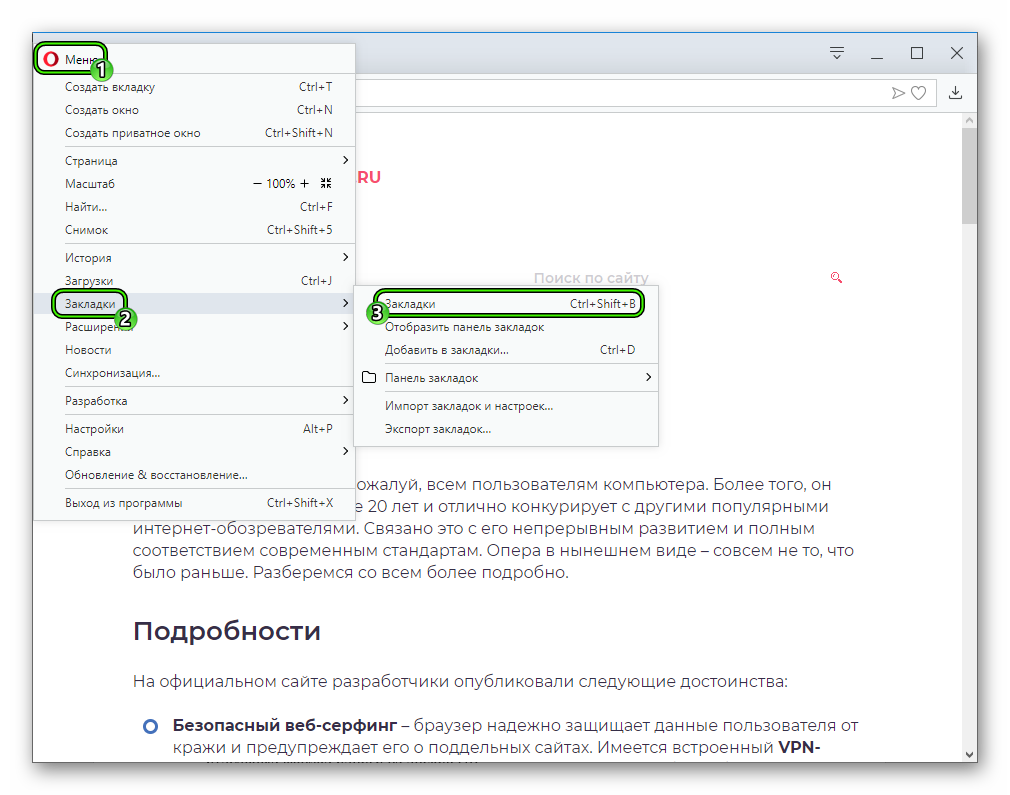
- Запускаем браузер и переходим в системное меню посредством клика ЛКМ по главной кнопке в левом верхнем углу экрана.
- В открывшемся перечне выбираем раздел «Закладки», а в выпадающем списке – «Закладки».Либо же используйте сочетание клавиш Ctrl + Shift + B .
- Автоматически открывается список сохраненных сайтов.
Каталог на компьютере
Ни для кого не секрет, что Опера хранит системные и пользовательские файлы в отдельных файлах одного из дисков ПК.
Для локализации этих объектов достаточно воспользоваться следующей последовательностью шагов:
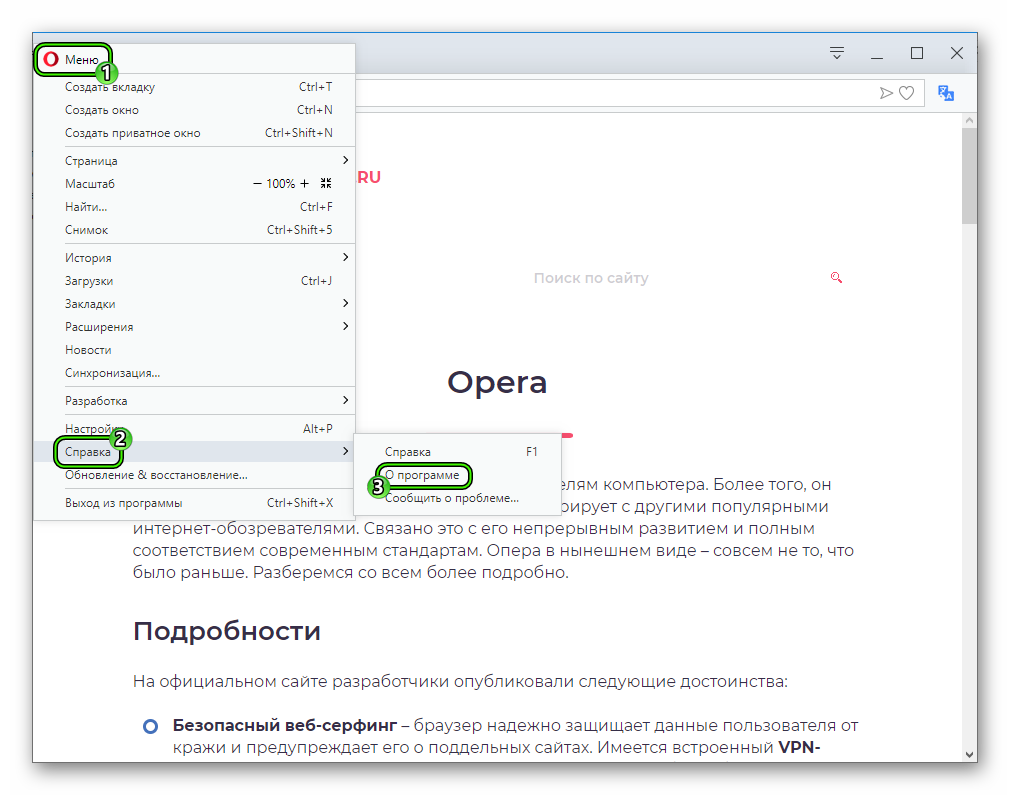
- Запускаем браузер и кликаем ЛКМ по главной кнопке в левом верхнем углу экрана.
- В системном меню выбираем пункт «Справка – О программе».
- Копируем строку «Профиль».
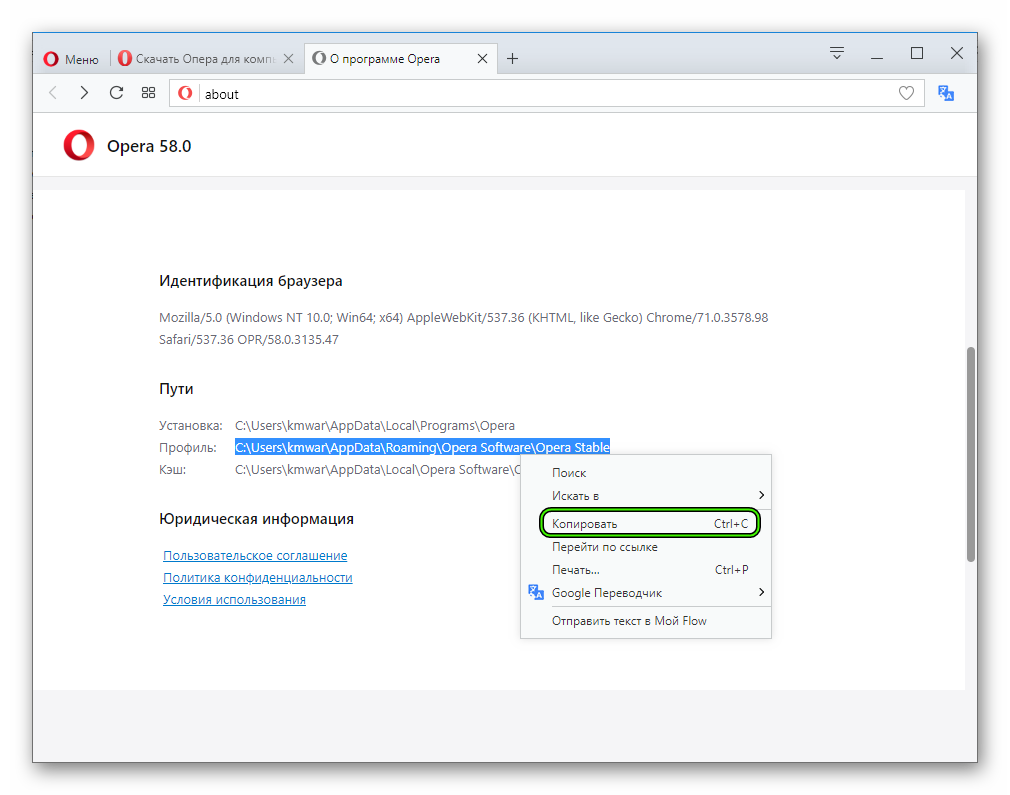
- Вставляем полученный адрес в Проводник.
- Файл Bookmarks – это хранилище пользовательских закладок в Опере.
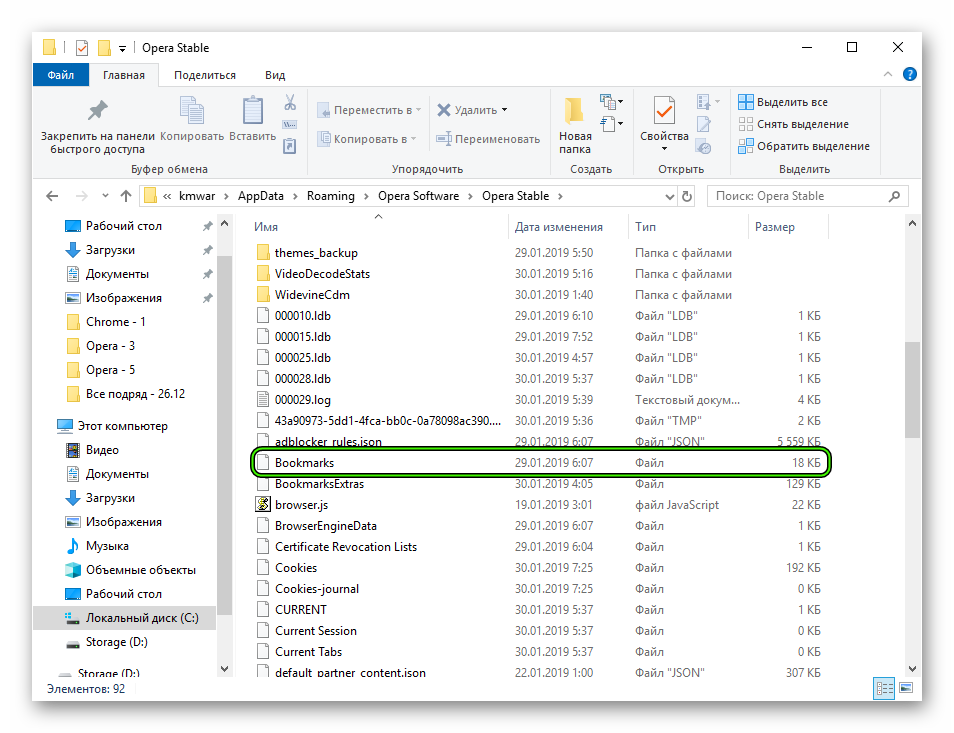
При помощи искомого файла можно восстановить работоспособность браузера в случае его краша или операционной системы (предварительно скопировав его на электронный носитель).
Подведем итоги
Существует несколько способов просмотреть существующий перечень пользовательских закладок. Каждый из описанных методов не отличается сложностью и не требует продвинутого владения персональным компьютером.
Где в Опере хранятся закладки экспресс-панели и операции с ней
Опера один из самых популярных браузеров у нас в стране, и я сам им пользуюсь постоянно. Бороздя просторы интернета, периодически нужно сохранять те или иные ссылки на страницы. Это делается достаточно просто для этого нажимаем на кнопку сердечка справа от URL адреса любимого сайта и выбираем куда хотим поместить ссылку.

Самым удобным и быстрым решением будем второй вариант. Но иногда нужно срочно переустановить браузер или перенести все закладочки на другой компьютер – например на работу или домой. Как сохранить экспресс панель в опере и другие ссылки. Делается это очень просто и не затратит у вас много времени.
Как экспортировать при переустановке
Это первый способ, он немного трудоёмкий, но действенный. Для переноса закладок на другой компьютер вам может понадобится флэшка. Или вы можете переслать файлик, который будет содержать закладки по почте.
- Заходим в меню, для этого нажмите по буковке «О».

- Посмотрите на картинку выше и перейдите по соответствующим разделам для последующего экспорта.

- Теперь останется сохранить файлик. Можете обозвать его как угодно и сохранить его, например, на «Рабочий стол».
- Теперь вы можете скопировать его на флэшку или отправить по почте. Во втором случае закладочки всегда будут у вас на почте, и вы всегда сможете их оттуда скачать и произвести импорт.

- Теперь для импортирования или загрузки ссылок на новый компьютер, нужно зайти в тот же раздел меню, но нажать на кнопку выше.

- Так как сохранены наши закладочки в файле с расширением «HTML», то выбираем данный тип и нажимаем «Выберите файл». Теперь загружаем тот самый файл. После этого сохраненные ссылки будут у вас.
Где хранятся настройки

Если вам интересно, где хранятся все конфигурационные данные в Опере, то заходим в «Справку» – «О программе». Смотрим ссылку в «Профиле». Можете просто скопировать её и вставить в адресную строку «Компьютера».

Как синхронизировать пароли, закладки и другие данные
Скажу сразу, что предыдущий способ очень неудобный, хоть и простой. Таким образом мы перекидываем только закладки, но что делать, если нам нужно перекинуть все данные браузера, в котором хранятся Cookie, Пароли и прочие нужные вещи.
В таком случае лучше использовать синхронизацию с учетной записью. Грубо говоря, вы авторизуетесь в браузере и все ваши данные хранятся в облаке. Теперь зайдя под этой учетной записью, на любом компьютере через браузер Opera, вы сможете пользоваться только вашими закладками, паролями и другими данными, которые вы ранее сохранили.

Переходим в раздел «Синхронизация» и проходим процедуру регистрации. Если вы ещё не создали учетную запись, то нажимаем по кнопки создания. После этого на сторонних компьютерах нужно нажать кнопку «Войти». Вводим логин и пароль и радуемся. Подобный способ появился и на других браузерах.
Настройка Экспресс-панели Opera

Экспресс-панель Опера – это техническая страница браузера, которую можно динамически настроить под себя. Добавить сюда огромное количество визуальных закладок, настроить отображение города, погоды, новостей, поисковой системы в адресной строке, фона и многое другое.
Настройка запуска экспресс-панели при старте браузера
С настройками по умолчанию после установки Оперы, каждый раз при включении обозревателя, вас встречают те вкладки, которые были запущены на момент выключения браузера. Это не совсем удобно, если требуется периодически работать с визуальными закладками, которые сохранены на экспресс-панели.
Чтобы настроить главную страницу изначально её нужно включить:
-
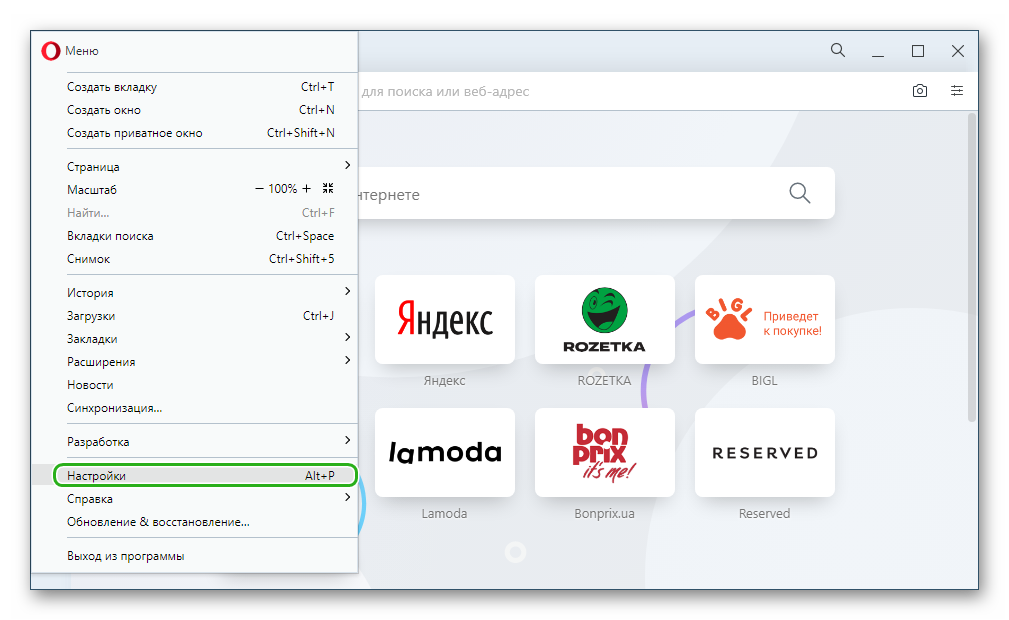
Откройте «Меню», кликнув на кнопку с изображением логотипа Оперы и в открывшемся окне выберите пункт «Настройки». Или нажмите комбинацию клавиш Alt + P .
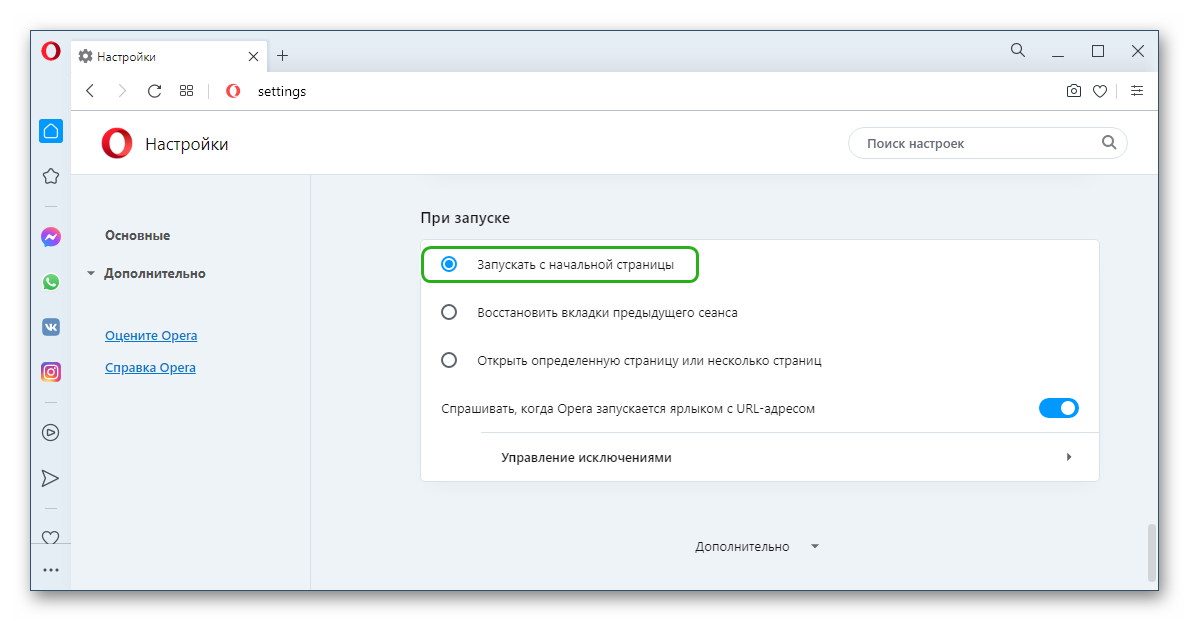
Теперь, если мы закроем Оперу и запустим её снова, по умолчанию откроется стартовая страница браузера с возможностью добавлять сюда визуальные закладки. Останется её настроить для удобной работы.
Синхронизация экспресс-панели
Львиная доля пользователей работает в одном браузере долгие годы, и неплохо было бы иметь доступ к одним и тем же сайтам, закладкам и паролям как с компьютера, так и мобильного устройства.
Данная функция в браузере Opera, естественно, имеется:
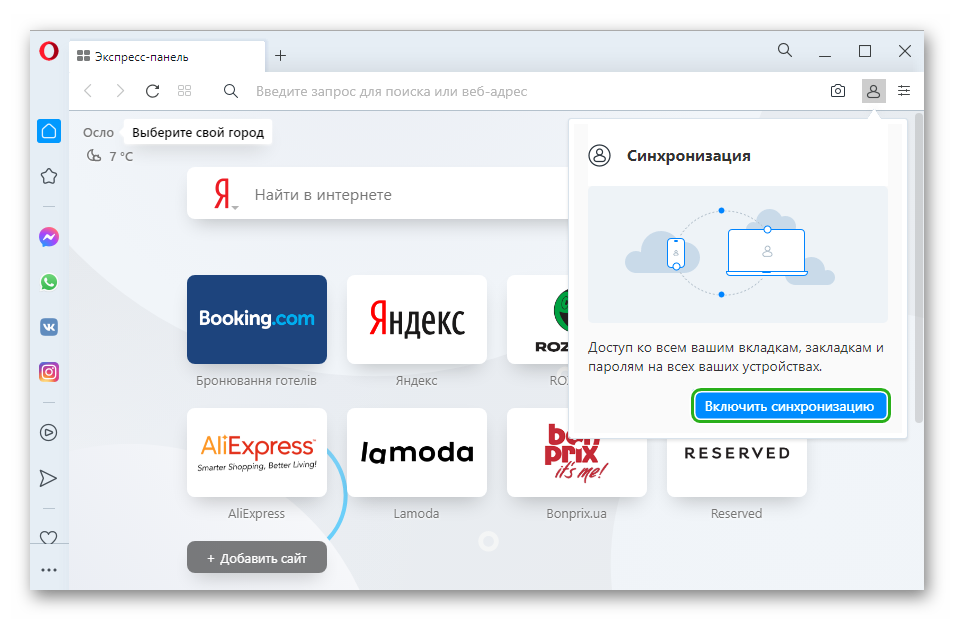
- Откройте «Меню» и перейдите в раздел опций «Синхронизация».
- Справа отобразится небольшой окошко с предложением включить синхронизацию – нажмите на синюю кнопку.
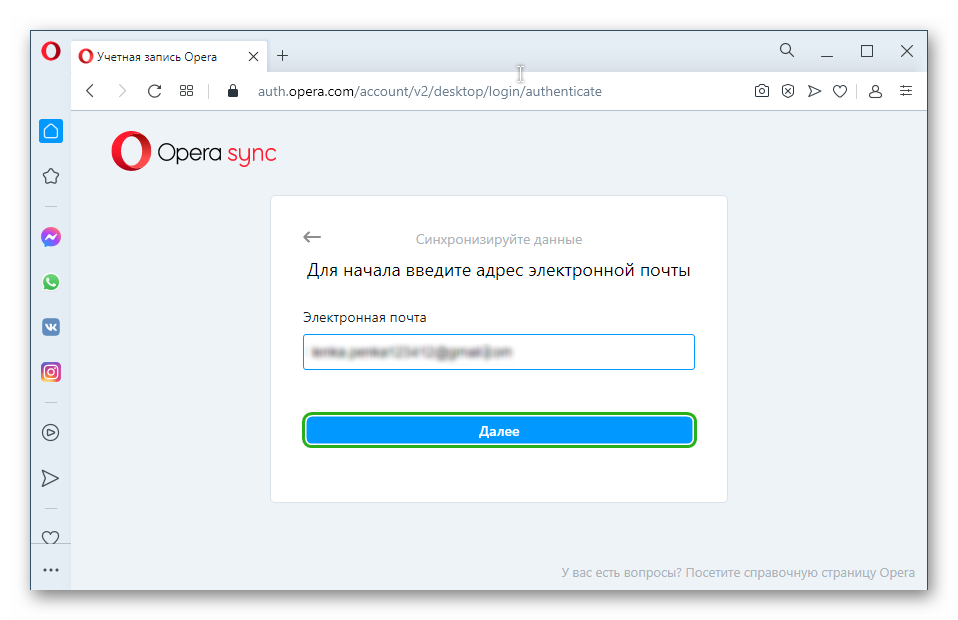
Дальше введите адрес электронной почты.
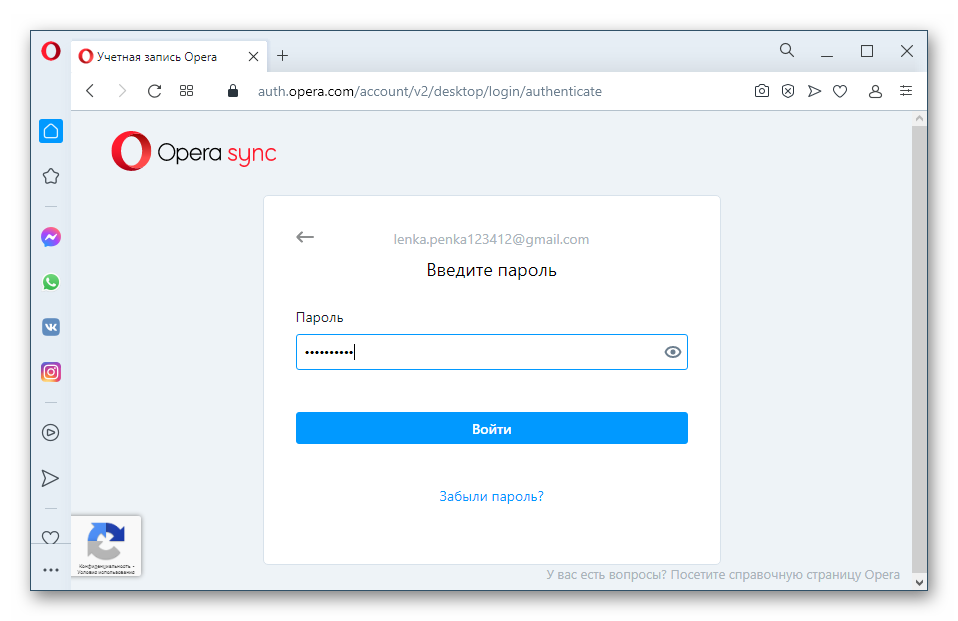
В следующем поле введите пароль.
Если у вас еще нет учетной записи, для включения опции:
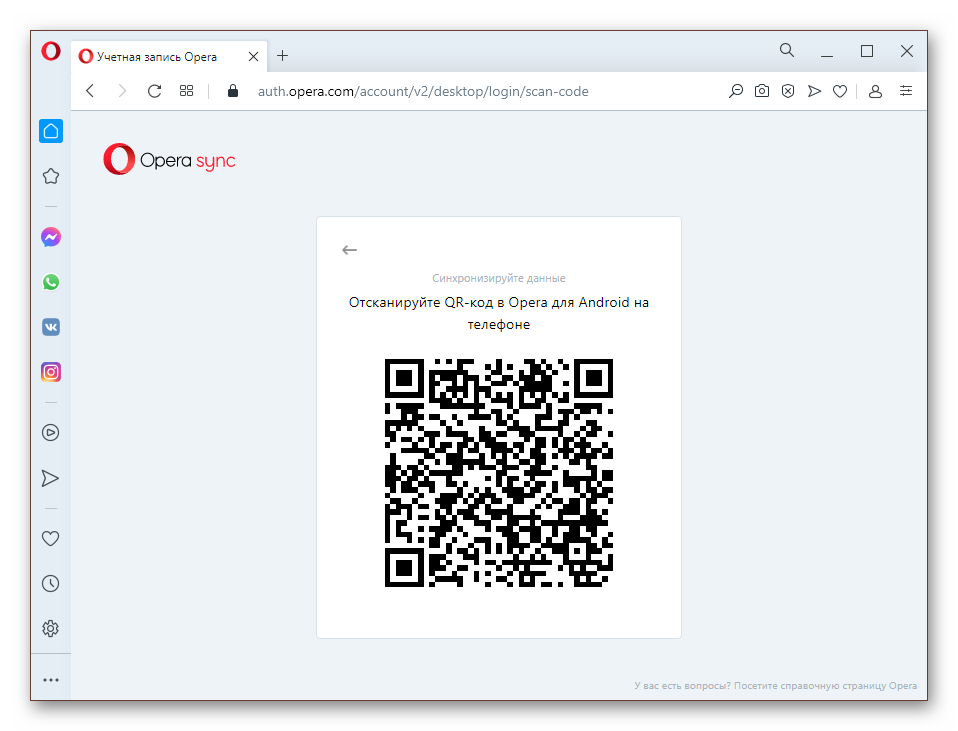
- Установите мобильную версию браузера Опера на телефон.
- Запустите его и выберите вариант синхронизации по QR-коду. Кнопка для включения QR-кода в браузере Опера в мобильной версии находится справа в адресной строке.
Настройки визуальных закладок
Мы подобрались к самому интересному — к настройке экспресс-панели в Опере.
По умолчанию мы здесь видим виджет погоды в левом верхнем углу, адресную строку, а также 8 плиток визуальных закладок.
Быстрые настройки
Нажмите кнопку в правом верхнем углу в виде трёх горизонтальных линий с рисками. В открывшейся шторке находится блок простых настроек.
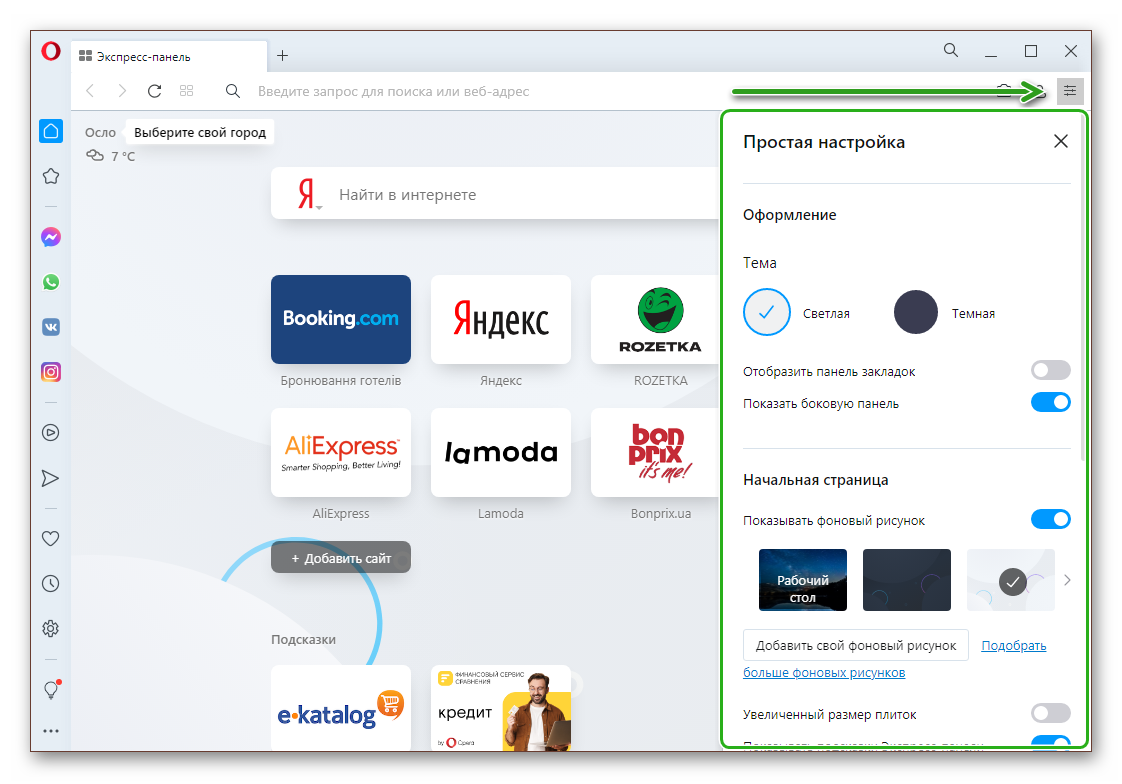
Что здесь можно сделать:
- настроить тему — включить светлую или темную;
- включить или отключить панель закладок, а также боковую панель;
- настроить фоновое изображение: здесь доступные варианты отображения рабочего стола, классическая темная тема, светлая, а также большой выбор разнообразных фирменных тем Оперы, которые открываются кликом на стрелочки вправо/влево в слайдере;
- вы также можете добавить свой рисунок с компьютера или пройти по ссылке «Подобрать больше фоновых рисунков». В каталоге Opera представлено огромное количество самых разнообразных тем;
- дальше вы можете увеличить экспресс-панель в Опере, а именно — сделать размер плиток больше;
- также вы можете отметить пункты показа новостей и погоды;
- следующий блок «Конфиденциальность и безопасность» — здесь вы можете включить блокировку рекламы и трекеров, а также настроить VPN для доступа к заблокированным, в определенном регионе, сайтам;
- ниже вы можете сделать Оперу браузером по умолчанию, а если вам мало настроек — перейти в раздел расширенных опций и более детально кастомизировать браузер для комфортной работы.
Но не будем углубляться в настройки Оперы, нам достаточно будет простых опции, которые представлены в шторке на экспресс-панели.
Настройка визуальных закладок
После того как мы выставили нужные параметры, можно поработать с плитками визуальных закладок.
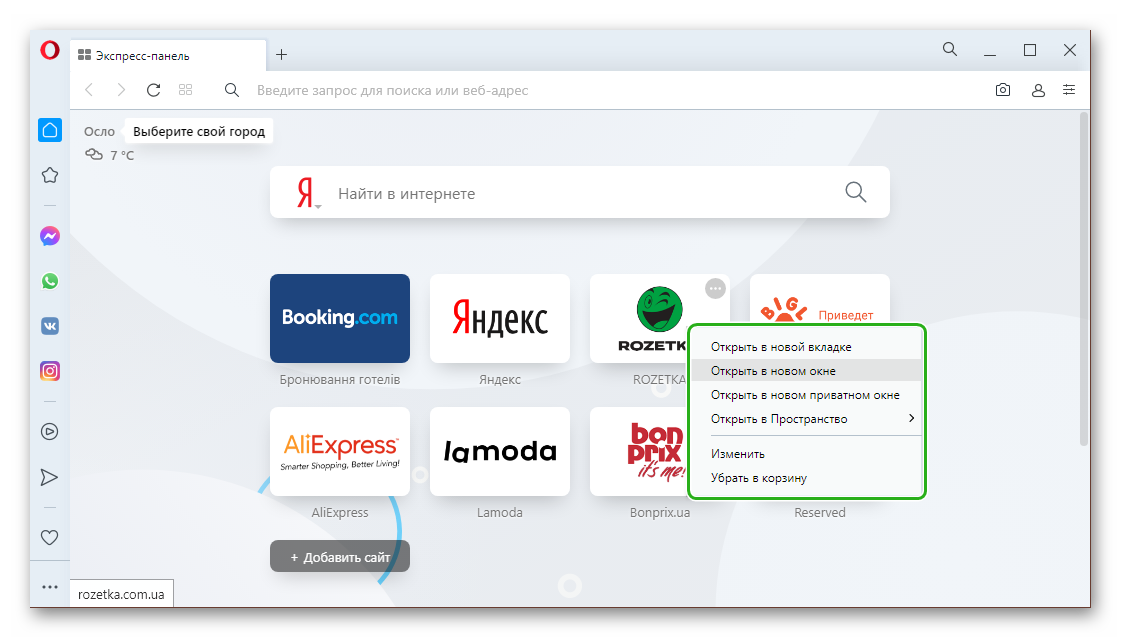
При наведении курсора мыши на какую-то плитку в правом верхнем и углу появляется кнопка с изображением 3 точек. При клике на неё мы можем:
- открыть вкладку в новом окне;
- открыть её в приватном окне;
- поработать с различными пространствами;
- изменить;
- убрать в корзину.
Как добавить закладки на экспресс-панель Оперы
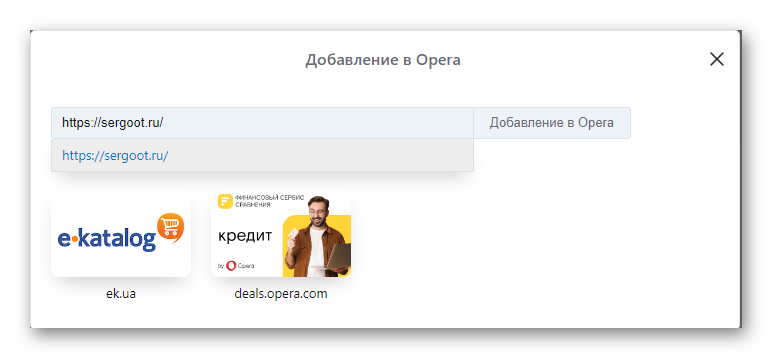
- Чтобы добавить новый сайт на экспресс-панель сначала откроем нужную страницу сайта и скопируем ссылку в адресной строке.
- Возвращаемся на экспресс-панель и нажимаем на пустую плитку с плюсиком и надписью «Добавить сайт».
- В поле «Введите адрес» выполняем правый клик мыши и выбираем пункт в контекстном меню «Вставить».
Плитка автоматически добавится на панель. Если нас не устраивает название или ссылка, нажимаем на кнопку «Меню» и переходим в раздел «Изменить».
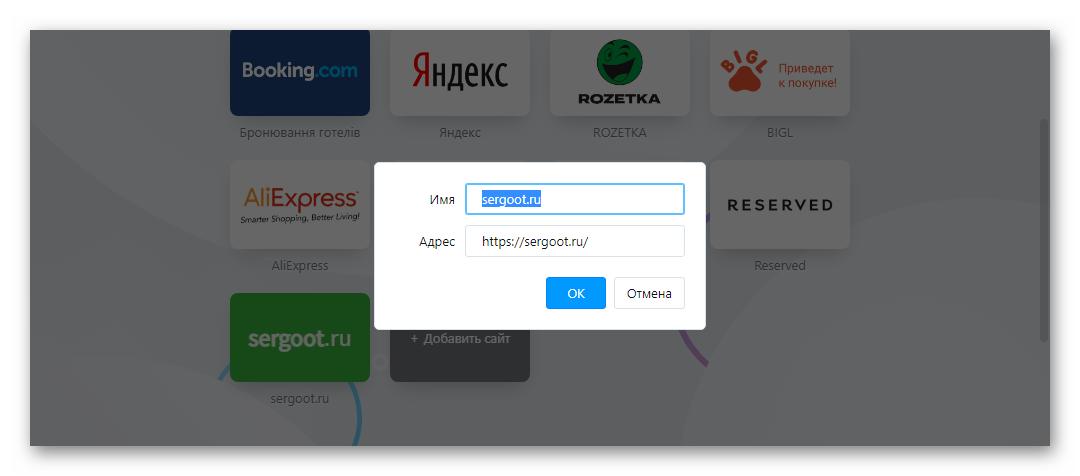
Здесь вы можете отредактировать название. Сами плитки можно перемещать между собой. Достаточно захватить одну плитку и перетащить её в нужное место.
Ещё один способ добавить страницу на экспресс-панель:
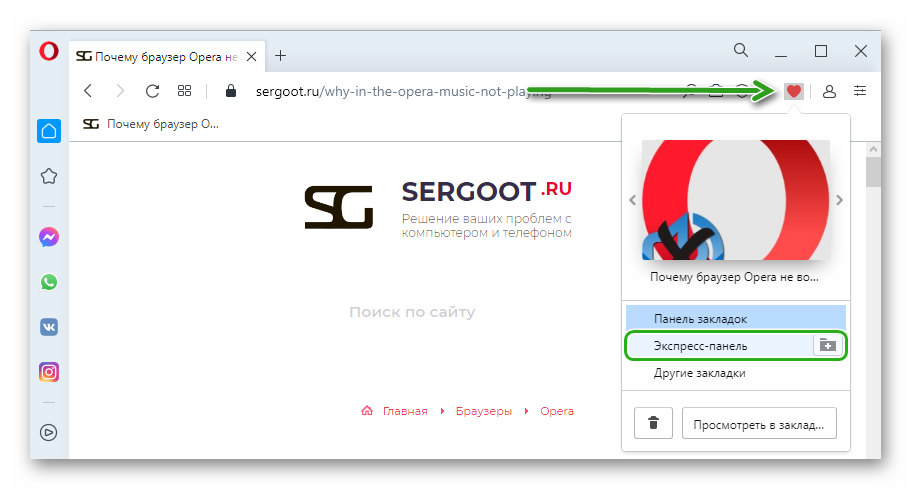
- Находясь на интересующем сайте нажмите на кнопку с изображением сердечка.
- И в открывшемся небольшом окошке из выпадающего списка выберите «Экспресс-панель».
В зависимости от разрешения экрана плитки визуальных закладок будут автоматически отсортированы в колонки. При небольшом разрешении от 3 колонок, на больших экранах до 7.
Кроме того вы можете создавать папки с ссылками на страницы. Для этого достаточно захватить одну из закладок и перетянуть на другую ссылку. Плитка при этом задрожит и подсветится. Отпустите зажатую плитку, чтобы создать папку.
Как и в случае с эскизами страниц вы можете работать с папками: открыть одновременно несколько ссылок, хранящихся в ней, изменить, удалить. Таким образом количество ссылок на экспресс-панели может исчисляться сотнями.
Настройка поисковой строки
Над плитками визуальных закладок, как вы успели заметить, располагается адресная строка. По умолчанию здесь настроена поисковая система Яндекс. Изменить поиск на экспресс-панели можно в два клика.
Нажмите на кнопку « Я » слева от строки и из выпадающего списка выберите Google. Данная настройка будет применима исключительно к экспресс-панели.
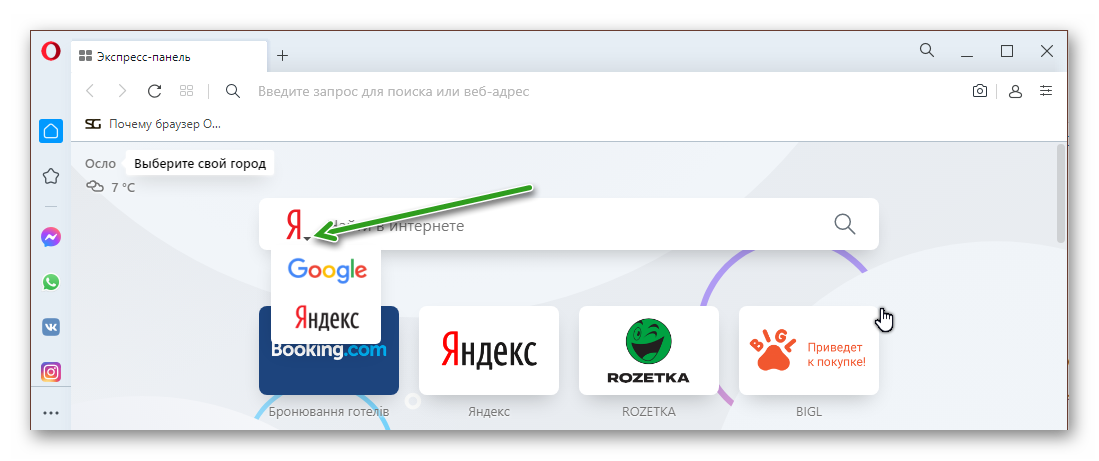
Если вы в настройках поисковой системы по умолчанию установите, например, DuckDuckgGo, то запросы из умной строки будут обрабатываться в одной поисковой системе, а из экспресс-панели в другой.
Настройка местоположения
При работе с включенным VPN возникают затруднения с корректным отображение погоды в вашем городе. Зачем нам знать какая погода в Осло? Логично что незачем, поэтому город и регион можно настроить здесь же, буквально в два клика:
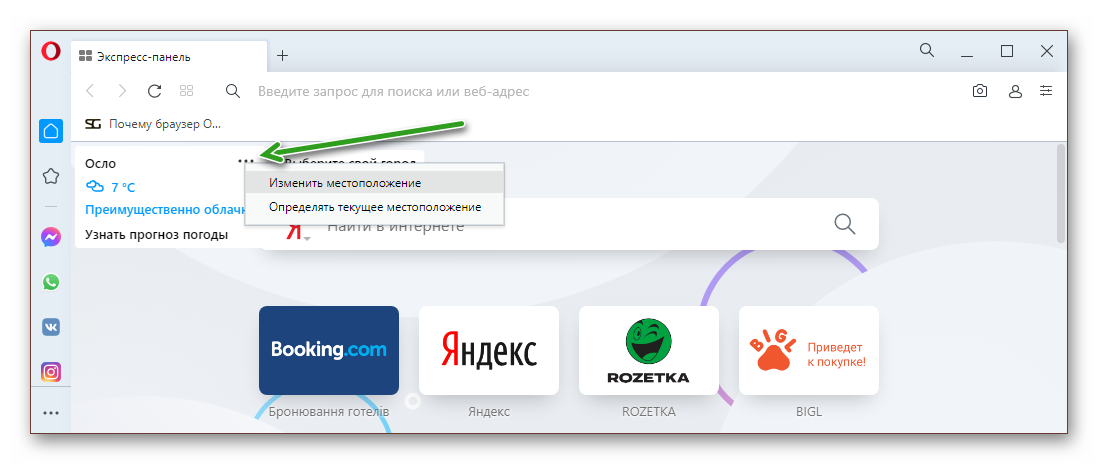
- Откройте меню, кликнув на кнопку в виде трех точек в правом верхнем углу плитки погоды на экспресс-панели.
- Нажмите «Изменить местоположение» и введите свой город. Из списка с подсказками выберите нужный город и регион.
Заключение
Экспресс-панель в браузере очень удобная и полезная штука. Здесь можно хранить огромное количество ссылок на страницы, настроить стартовую, чтобы как минимум она радовала глаз, и всегда можно было получить важную информацию на расстоянии одного клика.