Создание пользователя базы данных
В этой статье описывается создание наиболее распространенных типов пользователей базы данных. Существует 13 типов пользователей. Полный список представлен в статье CREATE USER (Transact-SQL). Все разновидности SQL Server поддерживают пользователей базы данных, но не обязательно все типы пользователей.
Вы можете создать пользователя базы данных с помощью SQL Server Management Studio или с помощью Transact-SQL.
Основные сведения о типах пользователей
Management Studio предоставляет шесть вариантов при создании пользователя базы данных. На следующем рисунке показаны шесть параметров в зеленом поле и указываются значения, которые они представляют.
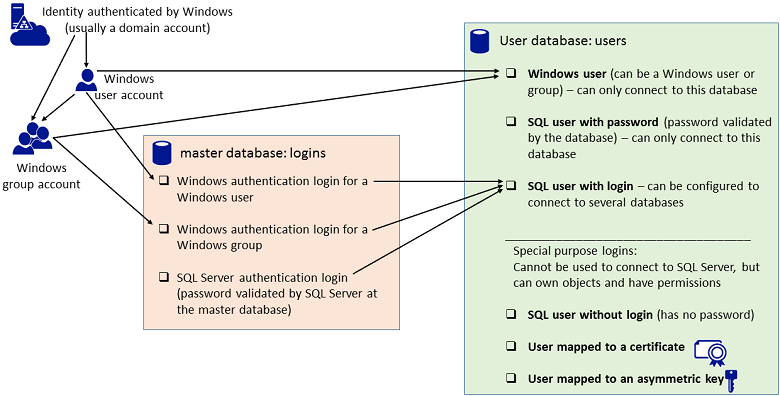
Выбор типа пользователя
Имя для входа или пользователь, который не сопоставлен с именем для входа
Если вы не знакомы с SQL Server, может быть трудно определить, какой тип пользователя вы хотите создать. Сначала спросите себя, имеется ли имя для входа у пользователя или группы, которым нужен доступ к базе данных? Имена входа в master базе данных являются общими для пользователей, управляющих SQL Server, и для пользователей, которым требуется доступ ко многим или всем базам данных в экземпляре SQL Server. В этой ситуации вы создадите пользователя SQL с именем входа. Пользователь базы данных — это удостоверение входа при подключении к базе данных. Пользователь базы данных может использовать то же имя, что и имя входа, но это не обязательно. В этой статье предполагается, что имя входа уже существует в SQL Server. Дополнительные сведения о создании имени для входа см. в статье Создание логина.
Если у пользователя или группы, которым требуется доступ к базе данных, нет имени входа и если у них есть доступ только к одной или нескольким базам данных, создайте пользователя Windows или пользователя SQL с паролем. Также называется пользователем автономной базы данных. Пользователь автономной базы данных не связан с именем входа в master базу данных. Это отличный выбор, когда вы хотите легко перемещать базу данных между экземплярами SQL Server. Чтобы использовать этот параметр в SQL Server, администратор должен сначала включить содержащиеся базы данных для SQL Server и включить базу данных для хранения. Дополнительные сведения см. в разделе Пользователи автономной базы данных — создание переносимой базы данных.
При подключении в качестве пользователя автономной базы данных необходимо указать имя базы данных в составе строки подключения. Чтобы указать базу данных в СРЕДЕ SQL Server Management Studio (SSMS), в диалоговом окне «Подключение к » выберите пункт «Параметры» и перейдите на вкладку «Свойства подключения».
Выберите пользователя SQL с паролем или пользователем SQL с именем входа на основе имени входа проверки подлинности SQL Server, если пользователь, подключающийся, не может пройти проверку подлинности с помощью проверки подлинности Windows. Это часто происходит, когда пользователи за пределами вашей организации (например, клиенты) подключаются к SQL Server.
Для сотрудников внутри организации лучше выбрать проверку подлинности Windows. Это избавит их от необходимости запоминать еще один пароль. Кроме того, проверка подлинности Windows представляет дополнительные возможности безопасности, такие как Kerberos.
Общие сведения
Пользователь является субъектом безопасности уровня базы данных. Для соединения с базой данных имя входа должно быть сопоставлено с пользователем базы данных. Имя входа может быть сопоставлено с различными базами данных в качестве разных пользователей, но в каждой базе данных ему может быть сопоставлен только один пользователь. В частично автономной базе данных пользователь может быть создан, у него нет имени входа. Дополнительные сведения о пользователях автономной базы данных см. в статье CREATE USER (Transact-SQL). Если гостевой пользователь в базе данных включен, имя входа, которое не сопоставлено с пользователем базы данных, может ввести базу данных в качестве гостевого пользователя.
Как правило, пользователь guest отключен. Не используйте пользователя guest без крайней необходимости.
Как субъектам безопасности, пользователям могут предоставляться разрешения. Областью действия пользователя является база данных. Чтобы подключиться к определенной базе данных в экземпляре SQL Server, необходимо сопоставить имя входа с пользователем базы данных. Разрешения внутри базы данных предоставляются и запрещаются для пользователя базы данных, а не имени входа.
Разрешения
Необходимо разрешение ALTER ANY USER на базу данных.
Создание пользователя с использованием SSMS
- В обозревателе объектов раскройте папку Базы данных .
- Разверните базу данных, в которой создается новый пользователь базы данных.
- Щелкните правой кнопкой мыши папку Безопасность, выберите пункт Создать, а затем Пользователь. .
- В диалоговом окне Пользователь базы данных — создание на странице Общие выберите один из следующих типов пользователей в списке Тип пользователя:
- пользователь SQL с именем для входа
- Пользователь SQL с паролем (если включена содержащаяся база данных)
- Пользователь SQL без имени для входа
- Пользователь, сопоставленный с сертификатом
- Пользователь, сопоставленный с асимметричным ключом
- пользователя Windows
- Когда вы выбираете вариант, остальные параметры в диалоговом окне могут поменяться. Некоторые варианты применимы только к определенным типам пользователей базы данных. Некоторые параметры можно не заполнять. В результате будут использоваться значения по умолчанию. Имя пользователя
Введите имя нового пользователя. Если вы выбрали пользователя Windows из списка типов пользователей, вы также можете выбрать многоточие (. ), чтобы открыть диалоговое окно выбора пользователя или группы. Имя входа
Введите имя входа для пользователя. Кроме того, выберите многоточие (. ), чтобы открыть диалоговое окно выбора входа . Имя входа доступно, если выбрать элемент SQL-пользователь с именем входа или Пользователь Windows в списке Тип пользователя . Пароль и Подтверждение пароля
Введите пароль для пользователей, которым требуется доступ к базе данных. Язык по умолчанию
Укажите язык по умолчанию для пользователя. Схема по умолчанию
Укажите схему, которая будет владеть объектами, созданными пользователем. Кроме того, выберите многоточие (. ), чтобы открыть диалоговое окно «Выбор схемы «. Схема по умолчанию доступна, если выбрать элемент SQL-пользователь с именем входа, SQL-пользователь без имени входаили Пользователь Windows в списке Тип пользователя . Имя сертификата
Укажите сертификат для пользователя базы данных. Кроме того, выберите многоточие (. ), чтобы открыть диалоговое окно «Выбор сертификата «. Имя сертификата доступно, если выбрать элемент Пользователь, сопоставленный с сертификатом в списке Тип пользователя . Имя асимметричного ключа
Введите ключ для пользователя базы данных. Кроме того, выберите многоточие (. ), чтобы открыть диалоговое окно «Выбрать асимметричный ключ«. Имя асимметричного ключа доступно, если выбрать элемент Пользователь, сопоставленный с асимметричным ключом в списке Тип пользователя . - Нажмите ОК.
Дополнительные параметры
Новое диалоговое окно «Пользователь базы данных» также предлагает варианты на четырех других страницах: собственные схемы, членство, защищаемые объекты и расширенные свойства.
- На странице Собственные схемы перечислены все возможные схемы, которые принадлежат новому пользователю базы данных. Чтобы добавить схему для пользователя базы данных или удалить ее, на вкладке Схемы, принадлежащие этому пользователюустановите или снимите флажки для соответствующей схемы.
- На странице Членство приведен список всех ролей, к которым может принадлежать новый пользователь базы данных. Чтобы добавить роль для пользователя базы данных или удалить ее, на вкладке Членство ролей базы данныхустановите или снимите флажки для соответствующей роли.
- На странице Защищаемые объекты перечислены все возможные защищаемые объекты и разрешения на эти объекты, которые могут быть предоставлены для имени входа.
- Страница Расширенные свойства позволяет добавлять пользовательские свойства пользователям базы данных. На этой странице доступны следующие параметры. База данных
Отображает имя выбранной базы данных. Это поле доступно только для чтения. Параметры сортировки
Отображает параметры сортировки, используемые для выбранной базы данных. Это поле доступно только для чтения. Свойства
Просмотрите или укажите расширенные свойства объекта. Каждое расширенное свойство состоит из пары имя/значение метаданных, связанных с объектом. Кнопка с многоточием (. )
Выберите многоточие (. ) после значения, чтобы открыть диалоговое окно «Значение для расширенного свойства«. Введите или просмотрите значение расширенного свойства в этом более просторном окне. Дополнительные сведения см. в разделе Диалоговое окно «Значение для расширенного свойства». Удаление
Удаляет выбранное расширенное свойство.
Создание пользователя с использованием T-SQL
- В обозревателе объектов подключитесь к экземпляру ядра СУБД.
- На панели «Стандартный » выберите «Создать запрос«.
- Скопируйте приведенный ниже пример в окно запроса и нажмите кнопку Выполнить.
-- Creates the login AbolrousHazem with password '340$Uuxwp7Mcxo7Khy'. CREATE LOGIN AbolrousHazem WITH PASSWORD = '340$Uuxwp7Mcxo7Khy'; GO -- Creates a database user for the login created above. CREATE USER AbolrousHazem FOR LOGIN AbolrousHazem; GO Дополнительные сведения см. в статье CREATE USER (Transact-SQL), которая содержит множество дополнительных примеров Transact-SQL.
См. также
- Субъекты (ядро СУБД)
- Создание имени входа
- CREATE LOGIN (Transact-SQL)
Добавление пользователей базы данных

Пользователь может войти в систему баз данных, используя учетную запись пользователя Windows или регистрационное имя входа в SQL Server. Для последующего доступа и работы с определенной базой данных пользователь также должен иметь учетную запись пользователя базы данных. Для работы с каждой отдельной базой данных требуется иметь учетную запись пользователя именно для этой базы данных. Учетную запись пользователя базы данных можно сопоставить с существующей учетной записью пользователя Windows, группой Windows (в которой пользователь имеет членство), регистрационным именем или ролью.
Управлять пользователями баз данных можно с помощью среды Management Studio или инструкций языка Transact-SQL. Оба эти способа рассматриваются в следующих подразделах.
Управление пользователями базы данных с помощью среды Management Studio
Чтобы добавить пользователя базы данных с помощью среды Management Studio, разверните узел сервера в окне Object Explorer и в нем папку «Databases», в этой папке разверните узел требуемой базы данных, а в ней папку «Security». Щелкните правой кнопкой мыши папку «Users» и в контекстном меню выберите пункт New User. Откроется диалоговое окно Database User — New, в котором следует ввести имя пользователя User name и выбрать соответствующее регистрационное имя Login name:

Здесь можно также выбрать схему по умолчанию для данного пользователя.
Управление безопасностью базы данных посредством инструкций языка Transact-SQL
Для добавления пользователя в текущую базу данных используется инструкция CREATE USER. Синтаксис этой инструкции выглядит таким образом:
Параметр user_name определяет имя, по которому пользователь идентифицируется в базе данных, а в параметре login указывается регистрационное имя, для которого создается данный пользователь. В параметрах cert_name и key_name указываются соответствующий сертификат и асимметричный ключ соответственно. Наконец, в параметре WITH DEFAULT_SCHEMA указывается первая схема, с которой сервер базы данных будет начинать поиск для разрешения имен объектов для данного пользователя базы данных.
Применение инструкции CREATE USER показано в примере ниже:
USE SampleDb; CREATE USER Vasya FOR LOGIN Vasya; CREATE USER Alex FOR LOGIN [ProfessorWeb\Alexandr] WITH DEFAULT_SCHEMA = poco;Для успешного выполнения на вашем компьютере второй инструкции примера требуется сначала создать учетную запись Windows для пользователя Alexandr и вместо домена (сервера) ProfessorWeb указать имя вашего сервера.
В этом примере первая инструкция CREATE USER создает пользователя базы данных Vasya для пользователя Vasya учетной записи Windows. Схемой по умолчанию для пользователя Vasya будет dbo, поскольку для параметра DEFAULT_SCHEMA значение не указано. Вторая инструкция CREATE USER создает нового пользователя базы данных Alex. Схемой по умолчанию для этого пользователя будет схема poco. (Параметру DEFAULT_SCHEMA можно присвоить в качестве значения схему, которая в данное время не существует в базе данных.)
Каждая база данных имеет своих конкретных пользователей. Поэтому инструкцию CREATE USER необходимо выполнить для каждой базы данных, для которой должна существовать учетная запись пользователя. Кроме этого, для определенной базы данных регистрационное имя входа в SQL Server может иметь только одного пользователя базы данных.
С помощью инструкции ALTER USER можно изменить имя пользователя базы данных, изменить схему пользователя по умолчанию или переопределить пользователя с другим регистрационным именем. Подобно инструкции CREATE USER, пользователю можно присвоить схему по умолчанию прежде, чем она создана.
Для удаления пользователя из текущей базы данных применяется инструкция DROP USER. Пользователя, который является владельцем защищаемых объектов (объектов базы данных), удалить нельзя.
Схемы базы данных по умолчанию
Каждая база данных в системе имеет следующие схемы по умолчанию:
Компонент Database Engine позволяет пользователям, которые не имеют учетной записи пользователя, работать с базой данных, используя схему guest. (Каждая созданная база данных имеет эту схему.) Для схемы guest можно применять разрешения таким же образом, как и для любой другой схемы. Кроме этого, схему guest можно удалить из любой базы данных, кроме системных баз данных master и tempdb.
Каждый объект базы данных принадлежит одной, и только одной схеме, которая является схемой по умолчанию для данного объекта. Схема по умолчанию может быть определена явно или неявно. Если при создании объекта его схема по умолчанию не определена явно, этот объект принадлежит к схеме dbo. Кроме этого, при использовании принадлежащей ему базы данных регистрационное имя всегда имеет специальное имя пользователя dbo.
Вся информация о схемах содержится в схеме information_schema. Схема sys, как можно догадаться, содержит системные объекты, такие как представления каталога.
#11 — Добавление пользователя в базу данных

В уроке мы научимся регистрировать пользователя в приложении и добавлять его в базу данных. Мы изучим SQL запросы, позволяющие добавлять и брать значения из базы данных.
Видеоурок
При регистрации пользователя мы будет добавлять все его значения в базу данных. Для этого требуется создать специальный SQL-запрос, который передаст значения в БД и установит их в специальные поля в табличке. Такие запросы делаются в три этапа:
- Создание строку с SQL запросом (указываются лишь поля без значений для них);
- Встраивание значений в SQL-строку при помощи класса PreparedStatement ;
- Выполнение сам SQL запрос через метод executeUpdate .
В уроке мы создали отдельный класс, в который помещаем значения про нового пользователя и при передачи данных передаем объект на основе этого класса. Такая реализация значительно упрощает код и делает программу более читабельной.
Как в MS SQL Server создать пользователя
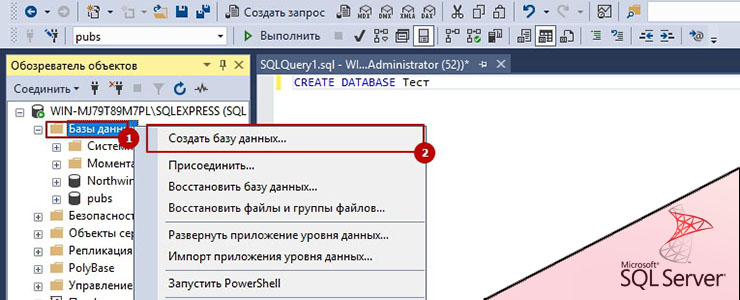
На первый взгляд, в MS SQL нестандартная система учетных записей. В ней существуют логины и пользователи.
Логины — это понятие всего сервера SQL. У них могут быть права на какие-то административные задачи (например бэкап). Им можно дать права на какие-то действия с базой или таблицой. Для того что бы у логина были права на базу на основе него создается пользователь. Они могут быть как SQL логином, так и созданные на основе существующих пользователя Windows или AD. Например тот пользователь, который устанавливал MS SQL так же добавился в список логинов. Рекомендуется использовать логины на основе Windows или AD, а не SQL логины.
Пользователи — это понятие в рамках одной базы. Им нельзя дать права по административной части, но можно дать права на работу с базой.
Оба типа учетных записи можно создать как в графике, так и с помощью запроса T-SQL
T-SQL CREATE USER, CREATE LOGIN
Перейдем в базу данных, в которой мы работаем:
USE pubsДля создания логина SQL выполним:
CREATE LOGIN Anton WITH PASSWORD='Password1910'Anton — имя логина. Password1910 — пароль. У этого логина уже будут права на вход.
Посмотреть что этот логин создался можно так:
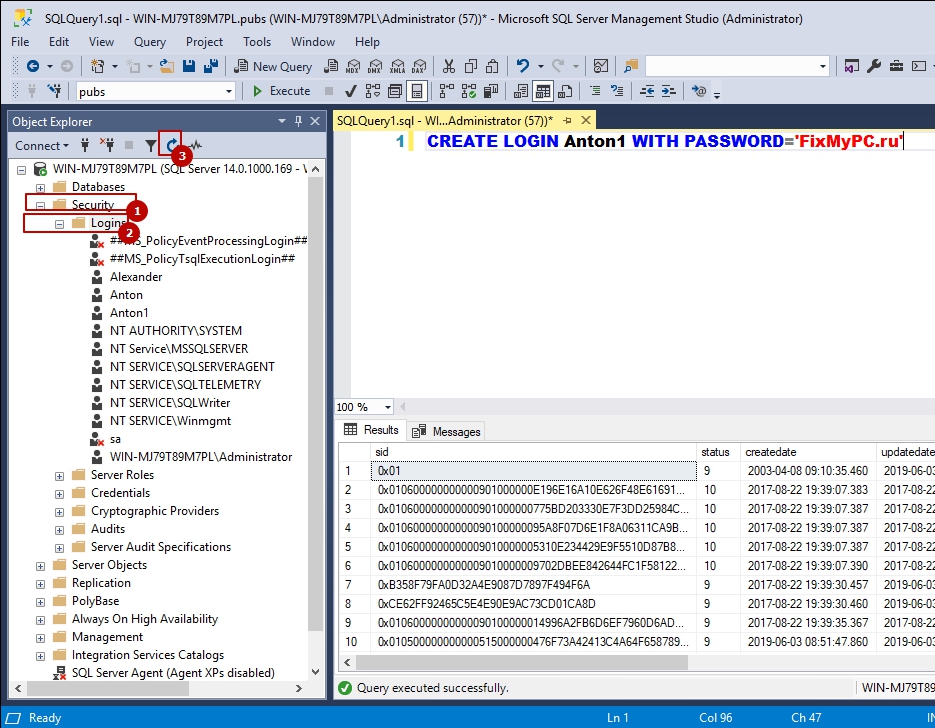
Под номером 3 — это кнопка обновления. Может понадобится т.к. в графике изменения происходят не моментально.
Для создания пользователя привязанного к логину нужно выполнить:
CREATE USER AntonUser FOR LOGIN AntonОтмечу, что пользователь создасться в той базе, откуда мы выполняем запрос.
Что бы просто создать пользователя нужно:
CREATE USER JustUser WITHOUT LOGINГде JustUser — просто пользователь
Созданных пользователей можно увидеть так:
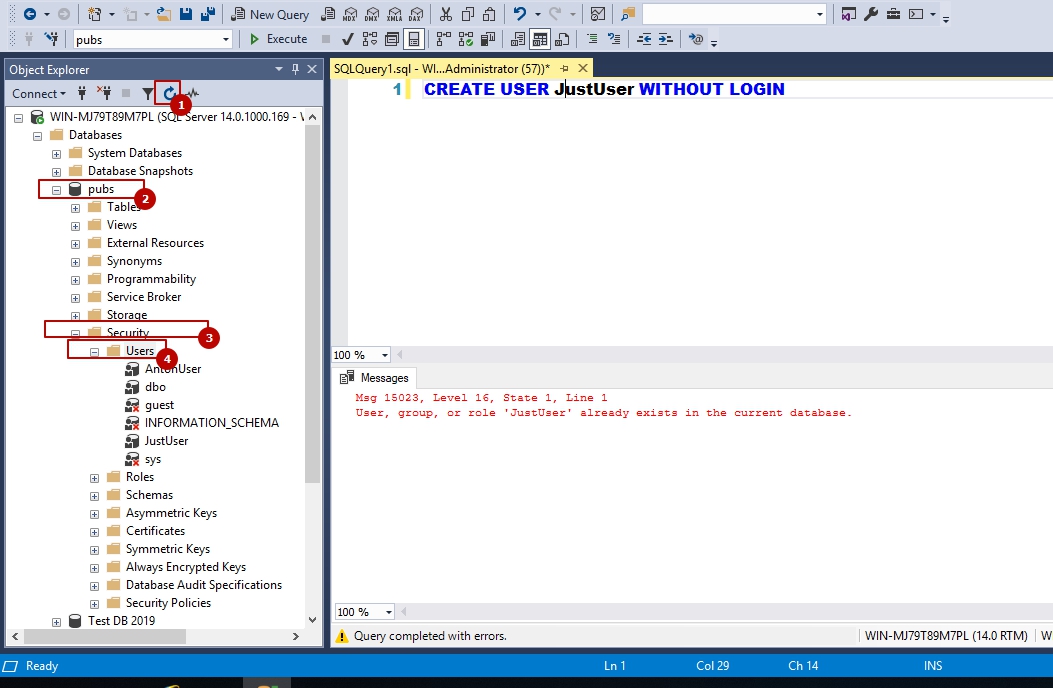
Пользователи создаются без каких либо прав на базу.
T-SQL GRANT
GRANT в пер. «Разрешение» дает права на какое-то действие.
Что бы дать пользователю право получать данные из какой-то таблицы нужно выполнить:
GRANT SELECT ON dbo.authors TO AntonUserЕсли мы хотим зайти под созданным пользователем нам нужно выполнить ряд действий. Дело в том, что по умолчанию аутентификация по логинам SQL отключена (разрешена только Windows). Для этого зайдем в свойства сервера:
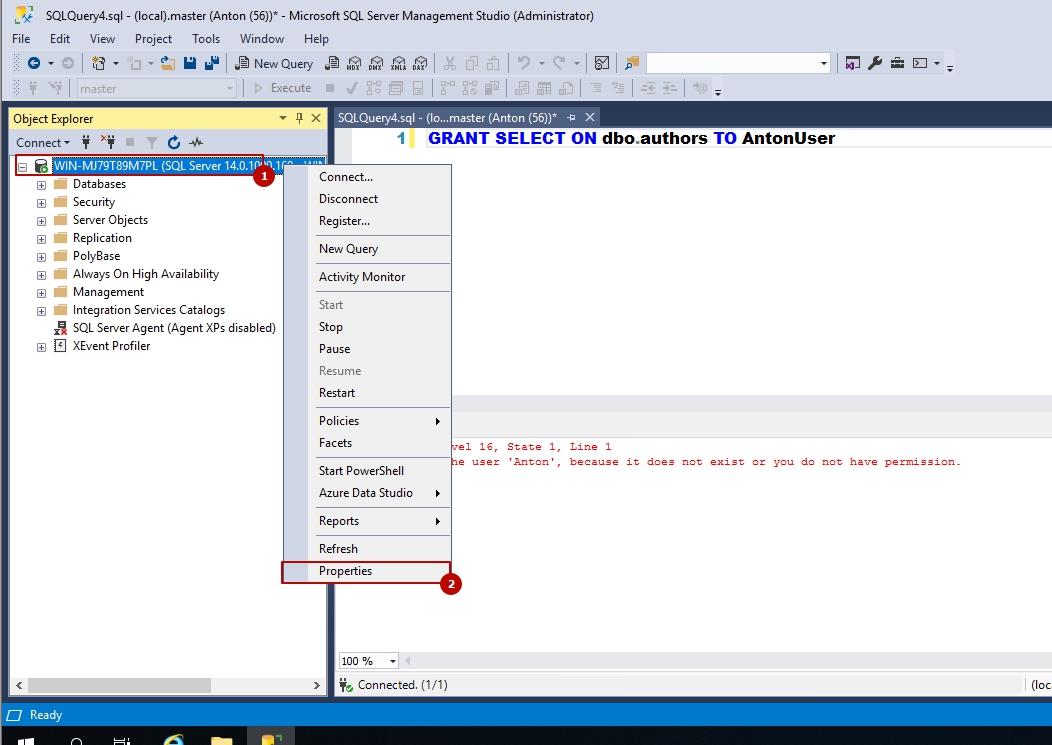
Затем в «Безопасность» и включи аутентификация SQL
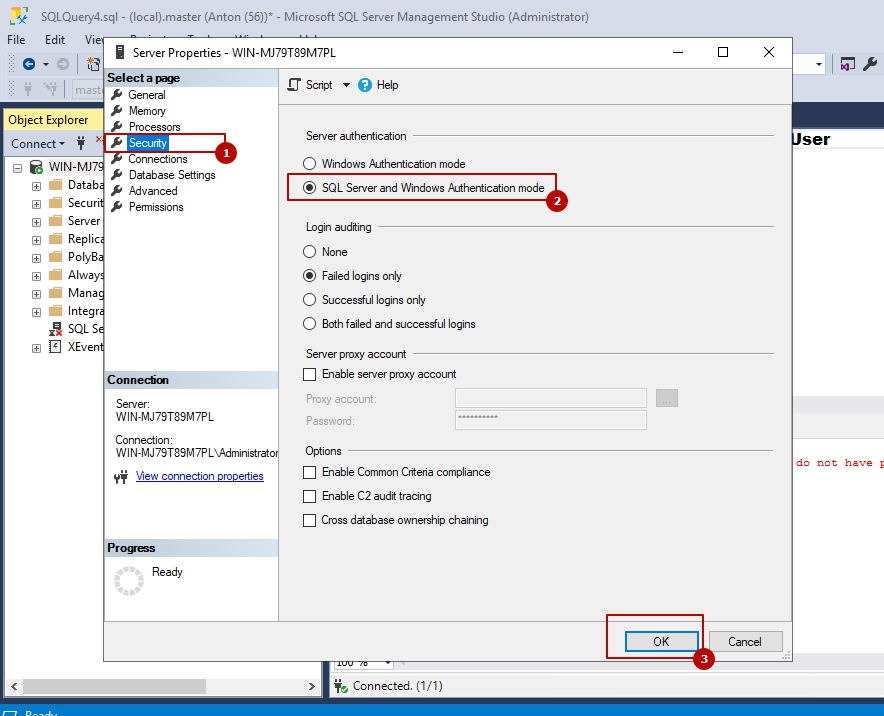
Теперь мы сможем зайти под логином SQL. Для этого сделаем следующее — откроем новое окно запросов Ctr + N или нажмем кнопку:
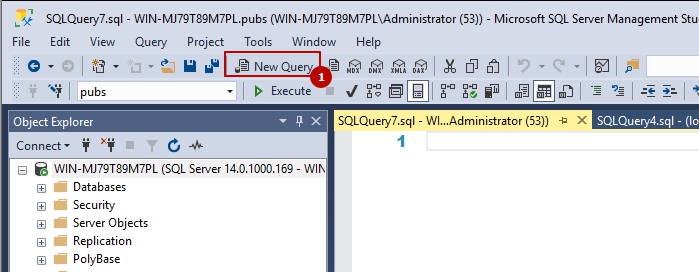
Важно сделать так, что бы у нас было 2 окошка для запросов до того как мы сменем пользователя. Благодаря этому у нас каждое окно будет работать под разными пользователями
Затем окно подключения пользователя:
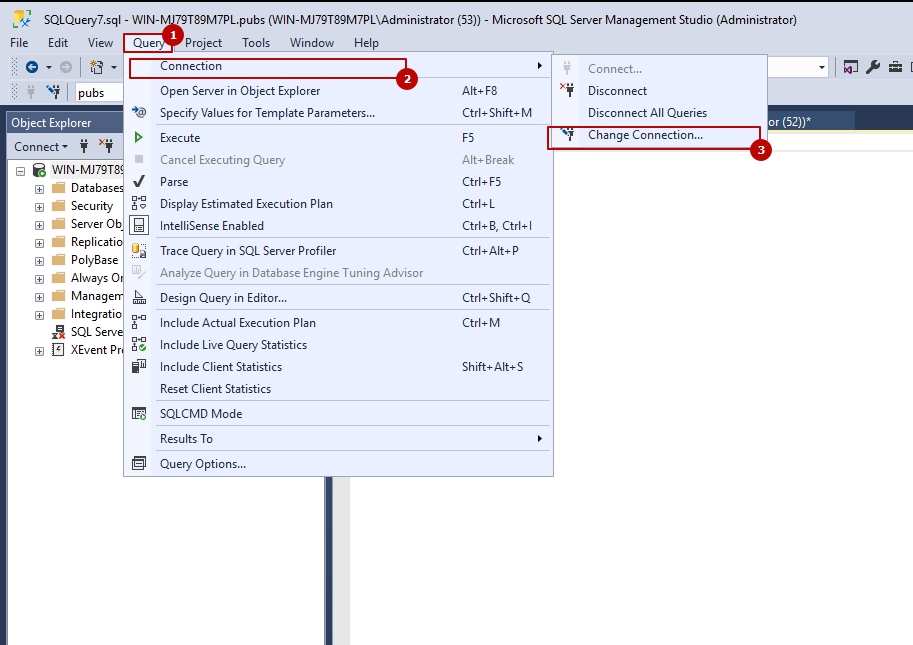
Меняем тип подключени на SQL и вводим логин/пароль. Я создавал логин Anton, с паролем Password1910.
После подключения можем увидеть, что одно окно работает под логином Anton, а другое под учетной записью с помощью которой мы проводили операции выше. Так же обратите внимания, что новые пользователь подключен к другой базе (master).
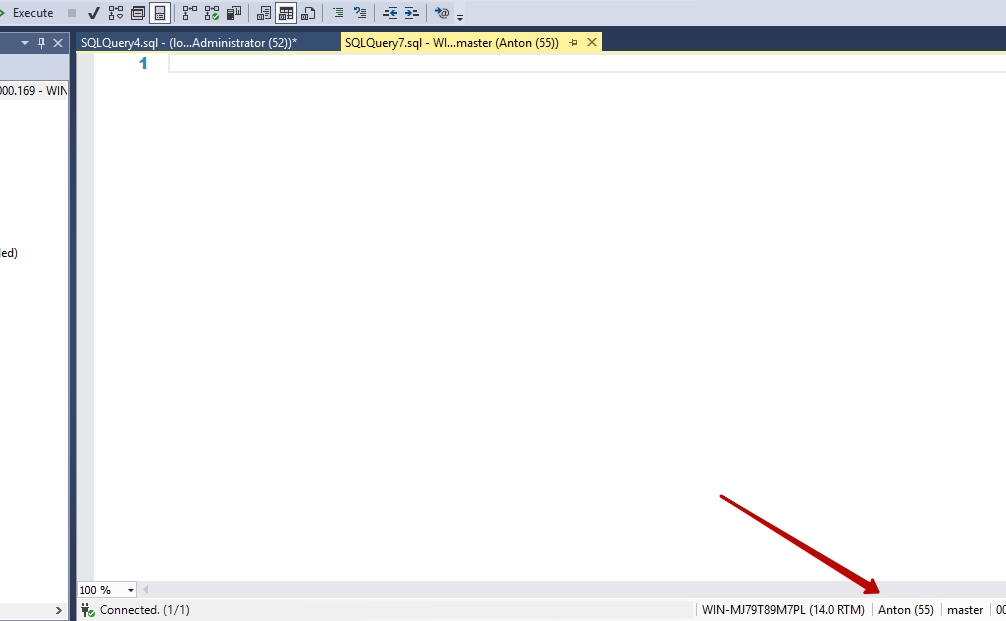
Перейдем к базе, на которую мы давали права. В моем случае это база pubs
USE pubsЯ давал права на SELECT для таблицы dbo.authors. Проверем работу:
SELECT * FROM dbo.authorsЗапрос дожен пройти успешно.
Для другой таблицы, на которую мы не давали прав:
SELECT * FROM dbo.titlesThe SELECT permission was denied on the object ‘titles’, database ‘pubs’, schema ‘dbo’.
Что бы отозвать разрешение на SELECT нужно заменить GRANT на REVOKE (не забудьте переключится на окно у которого есть разрешение или переключится на предыдущего пользователя):
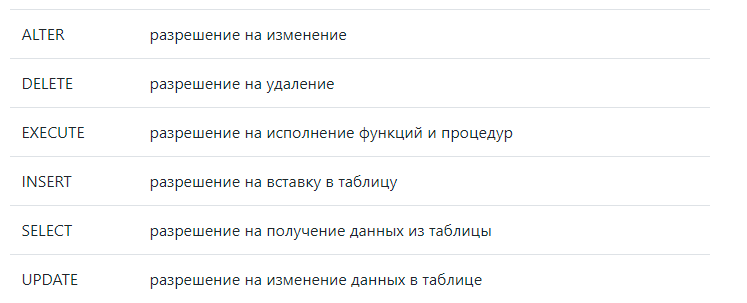
REVOKE SELECT ON dbo.authors TO AntonUserРазрешений, которые мы можем выдать пользователю достаточно много. Это основные:
Мы можем так же явно запретить пользователю выполнять определенные запросы. Для этого есть DENY:
DENY SELECT ON dbo.authors TO AntonUserЧто ба дать разрешение на создание таблиц:
USE Pubs; GRANT CREATE TABLE TO Anton;Теперь создадим логин через графический интерфейс. Нажмем следующие кнопки:
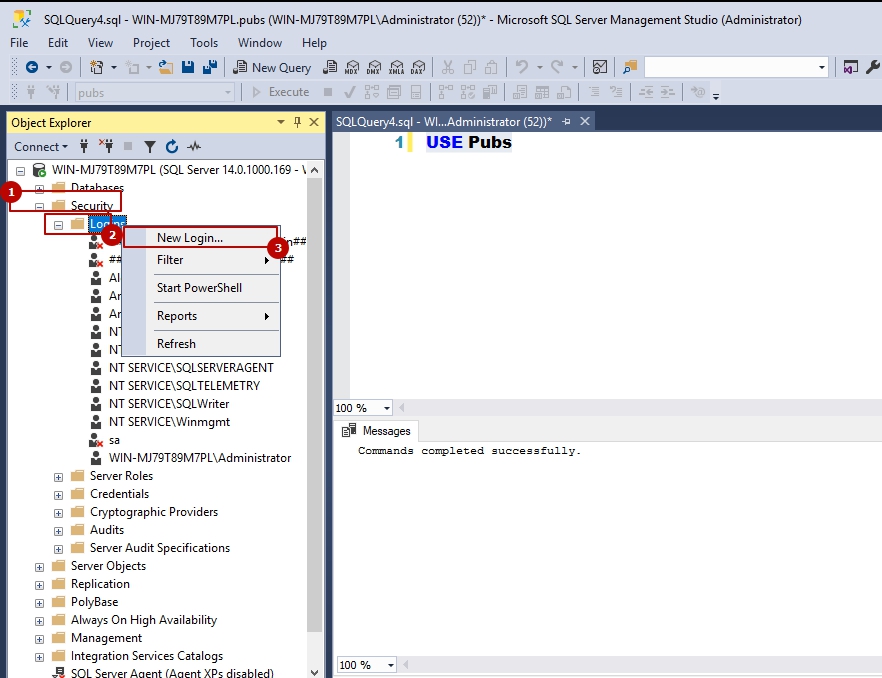
В новом окне мы должны заполнить логин (1) и пароль (3). Под цифрой 2 мы можем увидеть выбор способа аутентификации. В случае Windows мы должны будем выбрать локального пользователя или пользователя AD. Перейдем на закладку Server Roles (4).
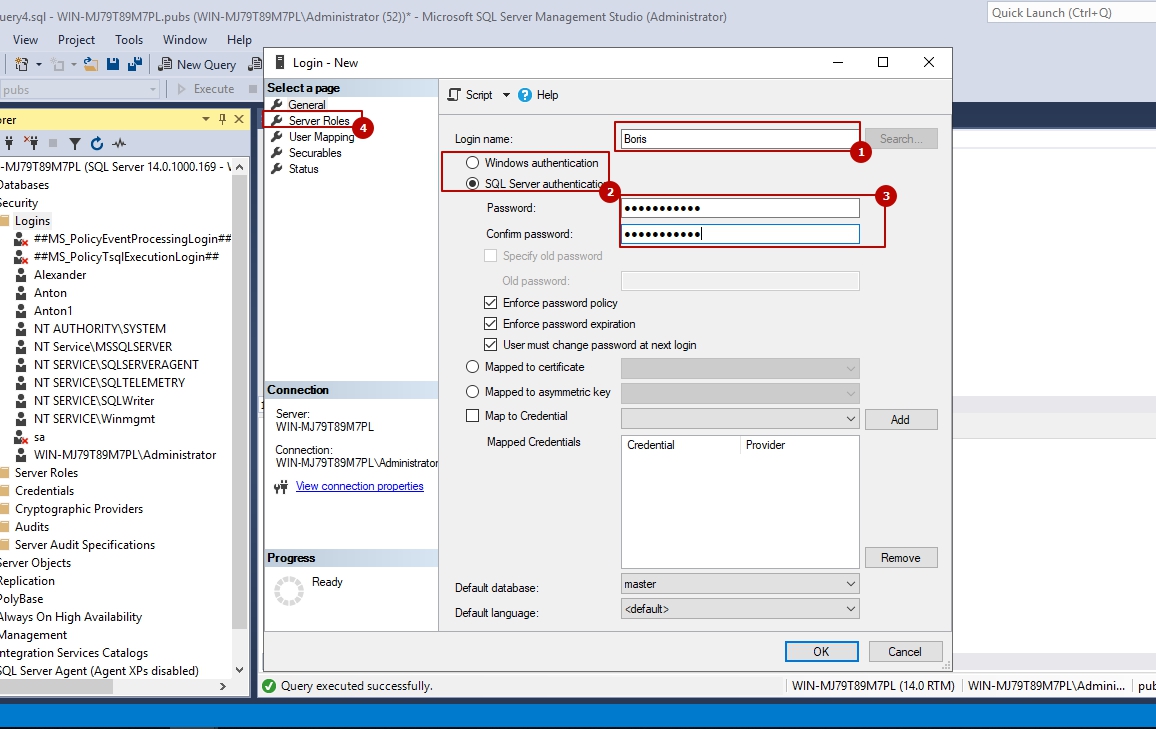
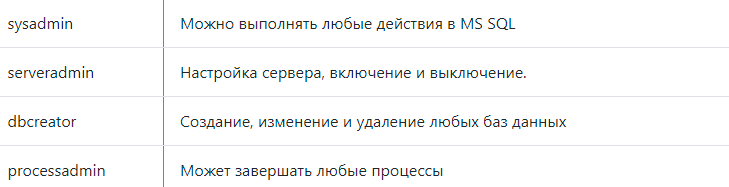
Перед нами находятся роли уровня сервера. Все эти роли это просто набор прав. В Microsoft SQL мы так же можем создать и свои группы. Public — роль по умолчанию для всех, кому разрешено вход. Из всех созданных ролей только public можно изменять.
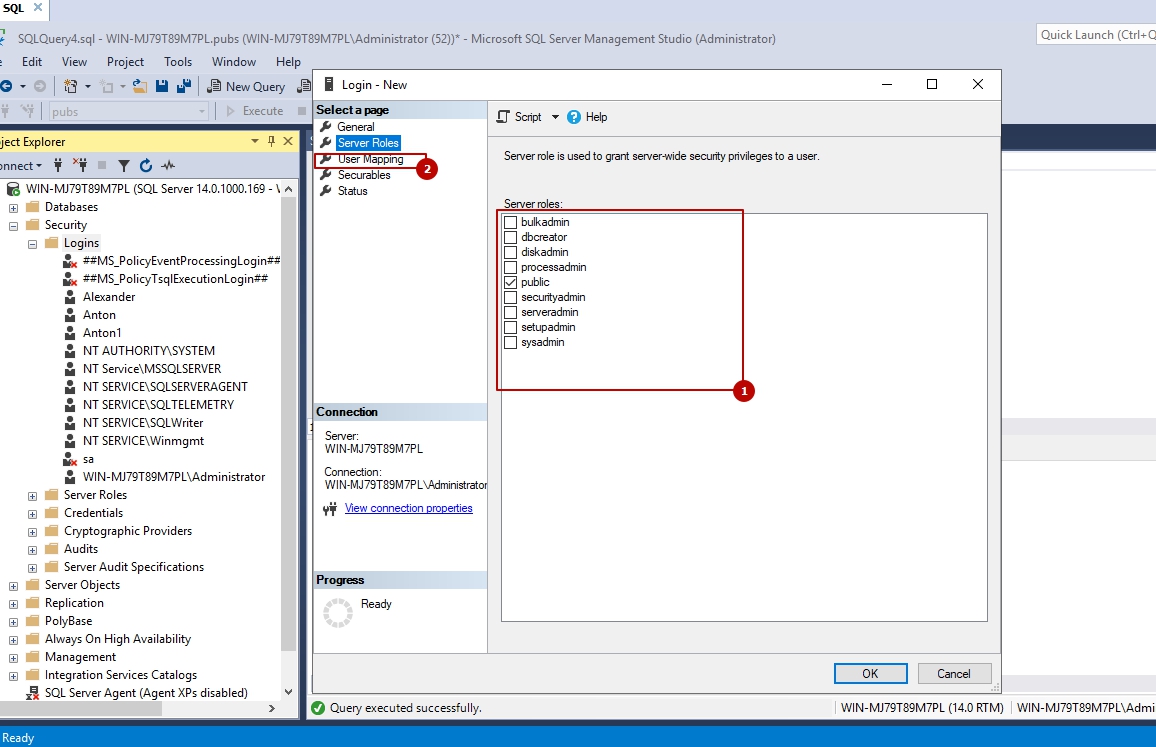
Приведу описание самых популярных ролей:
Перейдем на следующую вкладку (2)
На этой закладке можно сразу создать пользователя и привязать его к базе данных. На этой закладке отображаются 4 базы, которые вы скорее всего раньше не видели. Это системные базы данных, которые хранят в себе транзакции, структуру подключенных баз, скрипты агента и т.д. В области 2 можно дать права на выделенную базу данных.
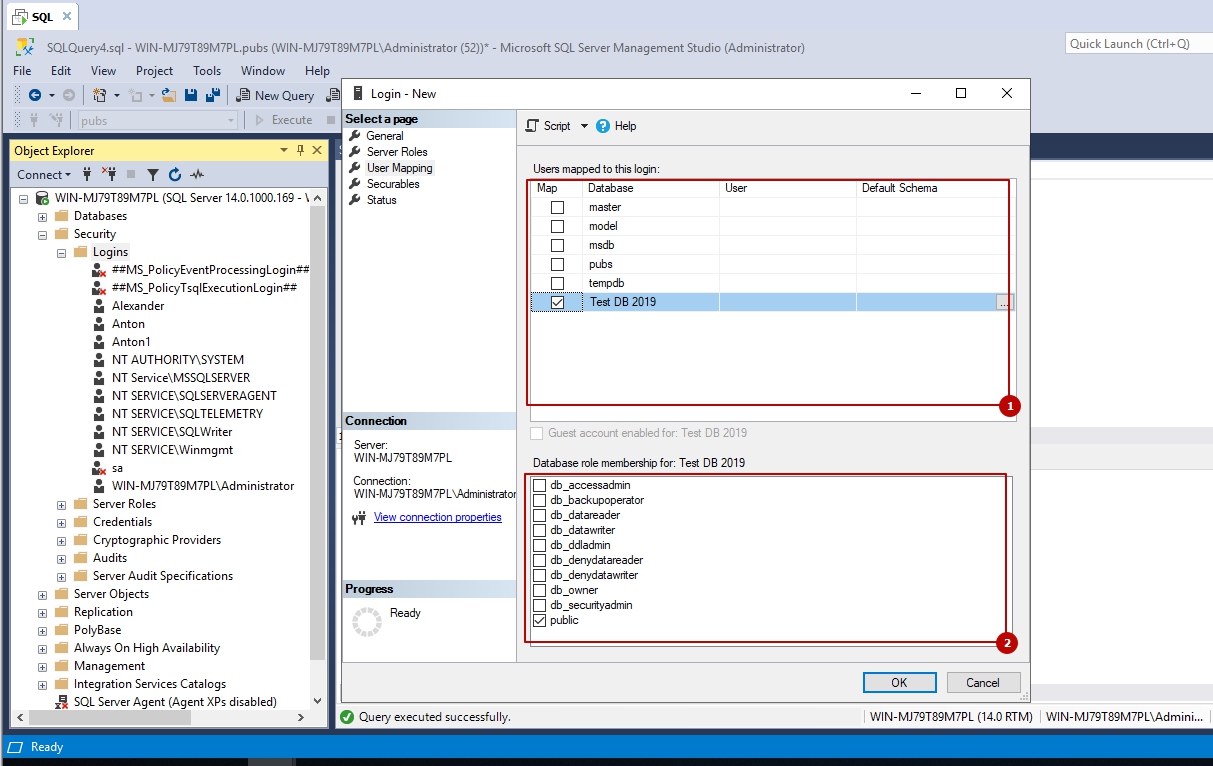
Коротко о нескольких ролях баз данных:

Роль public, в отличии от всех остальных, можно изменять. Т.е. можно дать роли public разрешение на SELECT и тогда все пользователи с логином смогут это делать. По умолчанию эта ролько может делать запросы типа:
SELECT 1+1