Как сделать красивый адрес электронной почты Яндекс
Красивый адрес почты пока можно получить только в доменной зоне.А выбранный домен могут занять другие пользователи.
- Нажмите значок в правом верхнем углу, а затем выберите Все настройки.
- Выберите Красивый @ адрес.
- Нажмите кнопку Отключить и подтвердите действие.
- Красивый адрес почты доступен только в доменной зоне, но выбранный домен может быть занят другими пользователями.
- Чтобы создать красивый адрес, нужно нажать на значок в правом верхнем углу, выбрать «Все настройки», затем «Красивый @ адрес», отключить его и подтвердить действие.
- Логин для Яндекс Почты должен быть от 1 до 30 символов, может содержать буквы английского алфавита в любом регистре, арабские цифры, точки и тире. Первый символ должен быть буквой, а последний символ — либо цифрой, либо буквой.
- Чтобы изменить внешний вид почты Яндекс, нужно выбрать подходящий вид интерфейса или установить одну из предложенных тем. Нажмите на значок в правом верхнем углу, выберите «Все настройки», затем «Прочие параметры», включите опцию «открывать письмо в списке писем» и сохраните изменения.
- Пример правильно написанного адреса электронной почты включает логин, указывающий на специальность и фамилию, не слишком длинный и легко запоминаемый. Например, AdminVasilev@mail.ru.
- Электронная почта состоит из логина, то есть имени пользователя, и домена — названия почтового сервиса, разделенных символом «@». Например, akozoriz@yandex.ru.
- Чтобы придумать ник для почты, можно использовать свое настоящее имя и фамилию, добавлять профессию, должность, квалификацию, использовать название города или страны, и добавлять числа для уникальности.
- Логин в почте должен начинаться с буквы, быть не менее 6 символов и не более 20 символов, и можно использовать латинские буквы, цифры, тире, подчеркивания и точки.
- Чтобы сделать Яндекс более красивым, можно выбрать темную тему в разделе «Оформление сервисов Яндекса».
- Чтобы создать подпись в электронной почте Яндекс, нужно нажать на значок в правом верхнем углу, выбрать «Все настройки», затем «Информация об отправителе», ввести текст подписи и при необходимости оформить его при помощи панели инструментов. Также можно добавить изображение в подпись.
- Какой логин придумать для Яндекс Почты
- Как изменить внешний вид почты Яндекс
- Как должен выглядеть адрес электронной почты пример
- Как выглядит адрес электронной почты Яндекс
- Как придумать ник для почты
- Какой должен быть логин в почте
- Как сделать Яндекс красивым
- Как сделать подпись в электронной почте Яндекс
- Можно ли изменить название Яндекс Почты
- Какой можно придумать адрес электронной почты
- Как пишется адрес электронной почты Яндекс
- Как правильно написать свою электронную почту
- Что такое красивый адрес Яндекс
- Какие бывают адреса электронной почты примеры
- Какая почта у Яндекс
- Как создать ID Яндекс
- Как создать логин на Яндексе
- Как изменить Яндекс ID
- Как создать форму в Яндекс
- Как изменить цвет метки в Яндекс почте
- Как настроить Яндекс Почту
- Какие символы нельзя использовать в адресе электронной почты
- Какие символы допустимы в адресе электронной почты
- Как правильно писать адрес для почты
- Как создать второй адрес электронной почты
- Как создать дополнительный адрес электронной почты
- Как создать Яндекс почту на своем домене
- Что такое логин для почты
- Можно ли изменить логин электронной почты Яндекс
Какой логин придумать для Яндекс Почты
Перебрав различные варианты, можно составить список всех требований:
- длина логина от 1 до 30 символов
- допустимые символы: буква английского алфавита в любом регистре, арабская цифра, точка и тире
- первым символом может быть только буква
- последним символом может быть либо цифра, либо буква
Как изменить внешний вид почты Яндекс
Вы можете изменить оформление в вашем почтовом ящике — выбрать подходящий вид интерфейса или установить одну из предложенных тем.Чтобы читать письмо в списке:
- В правом верхнем углу нажмите значок → Все настройки.
- Выберите Прочие параметры.
- Включите опцию открывать письмо в списке писем.
- Сохраните изменения.
Как должен выглядеть адрес электронной почты пример
Пример адреса электронной почты, который написан верно, выглядит так: AdminVasilev@mail.ru. Логин — AdminVasilev — указывает на специальность и фамилию, легко запоминается и не слишком длинный.
Как выглядит адрес электронной почты Яндекс
Электронная почта, или имейл, выглядит как сочетание логина, то есть имени пользователя, и домена — названия почтового сервиса, которые разделены специальным символом (собачкой, @). Например, akozoriz@yandex.ru.
Как придумать ник для почты
Как придумать никнейм для почты:
- Используйте свои настоящие имя и фамилию, модифицировав их.
- Добавьте к имени вашу профессию, должность, квалификацию.
- Используйте в качестве части ника название вашего города или страны.
- Для уникализации можно добавить к имени ящика какое-то число, например, дату или год вашего рождения.
Какой должен быть логин в почте
Логин должен начинаться с буквы и состоять не менее чем из 6 символов и не более чем из 20 символов; при создании логина можно использовать латинские буквы, цифры, символы тире (-), подчеркивания (_) и точки (.);
Как сделать Яндекс красивым
На странице настроек в разделе Оформление сервисов Яндекса выберите Тёмное.Темная тема ya.ru:
- Прокрутите вверх страницу с результатами поиска.
- В правом верхнем углу нажмите значок профиля.
- Нажмите Внешний вид → Всегда тёмный.
Как сделать подпись в электронной почте Яндекс
- В правом верхнем углу нажмите значок → Все настройки.
- Выберите Информация об отправителе.
- Введите текст подписи в разделе Ваши подписи.
- Если нужно, оформите текст подписи при помощи панели инструментов, расположенной над полем ввода.
- При необходимости добавьте изображение в подпись:
Можно ли изменить название Яндекс Почты
Изменить имя отправителя (имя, которое отображается в поле От кого рядом с вашим адресом) вы можете в полной версии Яндекс Почты (см. раздел Смена имени).
Какой можно придумать адрес электронной почты
Gmail Яндекс. Почта Outlook Yahoo mail AOL mail Mailfence Protonmail Какую же почту выбрать мне?
Как пишется адрес электронной почты Яндекс
Я́ндекс По́чта — бесплатная служба электронной почты от компании Яндекс.
Как правильно написать свою электронную почту
Как написать письмо:
- Откройте приложение Gmail на устройстве Android.
- В правом нижнем углу нажмите «Написать».
- Добавьте получателей в поле «Кому». Также получателей можно добавить: В полях «Копия» и «Скрытая копия».
- Введите тему письма.
- Введите текст сообщения.
- Вверху окна нажмите на значок «Отправить».
Что такое красивый адрес Яндекс
В сервисе Яндекс. Почта 360 появилась возможность выбрать любой свободный домен для личного почтового ящика. Вместо @yandex.ru пользователь может придумать адрес, который хорошо запоминается и подходит для деловой переписки. Домен можно выбрать в настройках на странице «Красивый @ адрес».
Какие бывают адреса электронной почты примеры
Лучшие бесплатные почтовые сервисы:
- Gmail.
- Outlook.
- Mail.com.
- Yahoo! Mail.
- AOL.
Какая почта у Яндекс
Зайти в почтовый ящик
Для этого наберите в адресной строке браузера mail.yandex.ru, введите ваш логин и пароль на Яндексе и нажмите кнопку Войти. Если вы используете двухфакторную аутентификацию, для авторизации нужен одноразовый пароль, сгенерированный приложением Яндекс Ключ.
Как создать ID Яндекс
Яндекс ID можно создать, указав имя, фамилию и номер телефона (его потребуется подтвердить).Если вы входите в Яндекс ID с логином (почтовым адресом) и паролем:
- Если подозреваете, что кто-то мог его узнать.
- По просьбе Яндекса — если он отметит подозрительную активность.
- Для профилактики — не реже раза в год.
Как создать логин на Яндексе
Как создать аккаунт в Яндекс Почте:
- Откройте страницу регистрации.
- Укажите ваши имя и фамилию.
- Придумайте или выберите из предложенных вариантов уникальный идентификатор (логин), который вы будете использовать для авторизации в Почте и на других сервисах Яндекса.
- Придумайте и запомните пароль для доступа к Яндекс ID.
Как изменить Яндекс ID
Подробнее об аккаунте на Яндексе читайте в Справке Яндекс ID. Откройте приложение Настройки и выберите пункт Пользователи и аккаунты.Изменить аккаунт:
- Откройте приложение Настройки и выберите пункт Аккаунт в Яндексе.
- Если на Телефон добавлено несколько аккаунтов, выберите нужный из списка.
- Отредактируйте профиль.
Как создать форму в Яндекс
Чтобы создать форму на основе шаблона:
- Перейдите на главную страницу Yandex Forms.
- Выберите один из шаблонов: Форма обратной связи — сбор отзывов пользователей.
- Чтобы посмотреть, как будет выглядеть форма с выбранным шаблоном после публикации, нажмите кнопку У пользователя.
- Нажмите кнопку Создать форму из шаблона.
Как изменить цвет метки в Яндекс почте
Увидеть список всех меток можно под списком папок.Создать новую метку:
- Нажмите значок в левом верхнем углу экрана.
- Нажмите Настройки под списком папок.
- Выберите Папки и метки.
- Нажмите Создать → Метку.
- Введите название метки, выберите цвет.
- Нажмите Готово.
Как настроить Яндекс Почту
- укажите ваше имя для исходящих писем;
- сервер входящей почты — imap.yandex.ru:993;
- тип учетной записи — IMAP4;
- имя пользователя — укажите ваш логин;
- пароль — пароль приложения, который вы создали для Почты;
- сервер исходящей почты — smtp.yandex.ru:465.
Какие символы нельзя использовать в адресе электронной почты
Запрещено использовать амперсанд (&), знаки равенства (=) и сложения (+), скобки (<>), запятую (,), символ подчеркивания (_), апостроф (‘), дефис (-) и несколько точек подряд.
Какие символы допустимы в адресе электронной почты
Имя может состоять из букв от A до Z (верхний или нижний регистры), цифры от 0 до 9 и знак минус (-); тем не менее последний символ не может быть знаком минуса, дефисом или точкой.
Как правильно писать адрес для почты
Как правильно писать адрес?:
- Полное имя получателя (в формате «Фамилия Имя Отчество») или название организации (краткое или полное);
- Название улицы, номер дома, номер квартиры;
- Название населенного пункта;
- Название района, области, края или республики;
- Название страны;
- Номер а/я, если есть (в формате «а/я 15»);
Как создать второй адрес электронной почты
Как добавить дополнительный адрес электронной почты:
- Откройте страницу Аккаунт Google.
- Нажмите Личная информация.
- В разделе «Контактная информация» выберите Электронная почта.
- Рядом с надписью «Дополнительные адреса электронной почты» нажмите Добавить дополнительный адрес электронной почты или Добавить другой адрес.
Как создать дополнительный адрес электронной почты
- На телефоне или планшете Android откройте приложение «Настройки» Google.
- Вверху экрана выберите Личная информация.
- В разделе «Контактная информация» выберите Электронная почта.
- В разделе «Дополнительные адреса электронной почты» нажмите Добавить дополнительный адрес электронной почты или Добавить другой адрес.
Как создать Яндекс почту на своем домене
Чтобы подключить домен, нужно авторизоваться в сервисах Яндекса (если у Вас нет учетной записи на Яндексе, необходимо её создать). После авторизации введите домен в поле рядом с кнопкой Подключить домен и нажмите на неё. После этого подтвердите свои права на владение доменом.
Что такое логин для почты
В России, кстати, логин принято называть несколько иначе — учетная запись. Но этот термин встречается несколько реже. В качестве логина может использоваться, например, любое придуманное вами имя (никнейм) или слово, электронный почтовый ящик, номер, состоящий из цифр, и т. д.
Можно ли изменить логин электронной почты Яндекс
Вы не можете изменить созданный при регистрации на Яндексе логин, но можете зарегистрировать новый. Для этого нажмите ссылку Выйти из сервисов Яндекса в меню учетной записи в правом верхнем углу страницы, а затем на открывшейся странице ссылку Завести почту.
10.06.2023 Как сделать красивый адрес электронной почты в Яндекс
Красивый адрес электронной почты в Яндекс может быть создан только в доменной зоне. При этом выбранный домен также может быть занят другим пользователем. Чтобы создать красивый адрес почты в Яндекс, нужно нажать на значок в правом верхнем углу страницы, затем выбрать «Все настройки» и перейти к разделу «Красивый @ адрес». Далее следует нажать на кнопку «Отключить» и подтвердить свои действия. Таким образом, можно отключить красивый адрес почты в любое время.
Какой логин придумать для Яндекс Почты
Чтобы выбрать логин для Яндекс почты, нужно учитывать ряд требований. Логин должен быть длиной от 1 до 30 символов, содержать только буквы английского алфавита, арабские цифры, точки и тире. При этом первый символ должен быть буквой, а последний символ — либо цифрой, либо буквой. Чтобы выбрать логин, можно включить свою специальность или фамилию, чтобы он был легко запоминаемым.
Как изменить внешний вид почты Яндекс
Вы можете изменить внешний вид вашей почты Яндекс, выбрав подходящий вид интерфейса или установив одну из предложенных тем. Например, чтобы читать письма в списке писем, нужно нажать на значок «Все настройки» в правом верхнем углу страницы, выбрать «Прочие параметры», включить опцию открывать письма в списке и сохранить изменения. Изменение внешнего вида почты Яндекс поможет вам сделать ее более удобной и функциональной.
Как должен выглядеть адрес электронной почты пример
Адрес электронной почты должен быть написан верно и соответствовать определенным требованиям. Например, пример адреса электронной почты может выглядеть так: AdminVasilev@mail.ru. Здесь логин AdminVasilev указывает на специальность и фамилию отправителя, что делает его легко запоминаемым и не слишком длинным.
Как выглядит адрес электронной почты Яндекс
Адрес электронной почты Яндекс выглядит как сочетание логина (имени пользователя) и домена (названия почтового сервиса), разделенных специальным символом «@». Например: akozoriz@yandex.ru.
Как придумать ник для почты
Чтобы придумать никнейм для своей почты, можно использовать настоящее имя, фамилию или добавить к ним профессию, должность или город. Также можно добавить в ник какое-то число, например, дату или год рождения, чтобы уникализировать его.
Какой должен быть логин в почте
Логин в почте должен начинаться с буквы и состоять не менее чем из 6 символов и не более чем из 20 символов. При выборе логина можно использовать латинские буквы, цифры, символы тире, подчеркивания и точки.
Как сделать Яндекс красивым
Чтобы сделать Яндекс красивым, можно выбрать темный вариант оформления. Для этого нужно зайти в настройки своего сервиса Яндекса и выбрать раздел «Оформление сервисов». Далее нужно выбрать тёмный вариант, который лучше смотрится на экранах мобильных устройств и ночью.
Как сделать подпись в электронной почте Яндекс
Чтобы создать подпись в электронной почте Яндекс, нужно нажать на значок «Все настройки» в правом верхнем углу страницы, выбрать «Информация об отправителе» и ввести текст подписи в разделе «Ваши подписи». Если нужно, можно оформить текст подписи при помощи панели инструментов, расположенной над полем ввода. При необходимости, можно также добавить изображение в подпись.
Как поменять домен почты в Яндексе
Электронная почта является важной частью деловой и любой другой коммуникации. Поэтому, если вы решили изменить домен почты в Яндексе, необходимо знать, как это сделать правильно и безопасно. В данной статье мы разберем, какими способами вы можете поменять домен почты в Яндексе, как изменить название почты Яндекс, можно ли изменить адрес электронной почты Mail, и как настроить Яндекс почту на свой домен.
- Как поменять домен почты в Яндексе
- Изменение основного домена
- Создание новой почты
- Полезные советы
- Как изменить название почты Яндекса
- Полезный совет
- Можно ли изменить адрес электронной почты Mail
- Как настроить Яндекс почту на свой домен
- Полезный совет
- Выводы
Как поменять домен почты в Яндексе
Существуют два способа поменять домен почты в Яндексе:
- Изменить основной домен;
- Создать новую почту с нужным доменом и настроить сборщик писем.
Изменение основного домена
Если вы хотите сделать основным уже имеющийся домен, вам необходимо:
- Войти в аккаунт администратора организации;
- Перейти на страницу Домены;
- Рядом с именем домена, который вы хотите сделать основным, нажмите Действия и выберите Сделать основным.
Если же домен, который вы хотите сделать основным, не подключен к организации, вам необходимо:
- Войти в консоль администратора Google;
- Нажать на значок меню Аккаунт Домены;
- Нажать Изменить основной домен;
- Указать домен, который вы хотите сделать основным, и нажать Изменить основной домен.
Создание новой почты
Если вы хотите создать новую почту с нужным доменом, вам необходимо:
- Создать новую почту с нужным именем;
- Настроить сборщик писем со старой почты на новую.
Полезные советы
- Перед изменением домена почты вам необходимо убедиться, что все важные письма и документы сохранены и доступны;
- Изменение домена почты может занять некоторое время. В зависимости от количества юзеров и объема почты, может занять до нескольких дней;
- При создании новой почты с новым доменом, необходимо уведомить всех контактов о смене вашего адреса почты.
Как изменить название почты Яндекса
Чтобы изменить название почты Яндекса, вам необходимо:
- Нажать на значок меню Все настройки;
- Выбрать Личные данные;
- Ввести новое значение в разделе Ваше имя;
- Сохранить изменения.
Полезный совет
- Не рекомендуется использовать неформальные и оскорбительные имена в имени почты. Это может оскорбить других пользователей и вызвать проблемы.
Можно ли изменить адрес электронной почты Mail
К сожалению, изменить адрес почты Mail, аналогично другим бесплатным почтовым сервисам, не предоставляется. Однако, вы можете создать новую почту с нужным именем и настроить в ней сборщик писем со старой почты.
Как настроить Яндекс почту на свой домен
Чтобы настроить Яндекс почту на свой домен, необходимо:
- Перейти по адресу admin.yandex.ru/domains;
- Авторизоваться в сервисах Яндекса;
- В поле рядом с кнопкой Подключить домен ввести домен и нажать на нее.
Полезный совет
- При настройке Яндекс почты на свой домен, необходимо убедиться, что домен принадлежит вам, и вы действительно имеете право использовать его в своих целях. Иначе это может привести к нежелательным последствиям.
Выводы
В данной статье мы проанализировали способы изменения домена почты в Яндексе и настройки Яндекс почты на свой домен. Мы рассмотрели как изменить название почты Яндекса, и можно ли изменить адрес электронной почты Mail. Теперь вы знаете, как изменить домен в Яндекс почте и безопасно перенести свою почту на новый домен. Кроме того, мы предложили полезные советы, которые помогут вам избежать проблем при изменении почты.
Как сменить домен электронной почты
Чтобы сменить домен электронной почты, нужно выполнить несколько простых шагов. Вначале необходимо зайти в консоль администратора Google. Для этого можно нажать на соответствующую кнопку на главной странице. Далее нужно выбрать раздел Аккаунт Домены в меню и нажать на кнопку Изменить основной домен. В поле, предназначенном для этого, нужно указать домен, который вы хотите сделать основным для электронной почты, и подтвердить изменения. В результате произойдет смена основного домена, и все дальнейшие письма будут отправляться с нового адреса. Важно помнить, что процесс смены домена может занять некоторое время и потребовать от пользователя определенных знаний и навыков в работе с консолью администратора.
Для изменения основного домена почты в Яндексе необходимо войти в аккаунт администратора организации. Если же домен, который хотите сделать основным, еще не подключен к организации, необходимо перейти на страницу Домены. На этой странице нужно найти имя домена, который вы хотите сделать основным, и нажать на кнопку «Действия». В появившемся меню необходимо выбрать «Сделать основным». Подтвердите ваш выбор и готово — теперь новый домен станет основным для почтовой службы Яндекса. Эти простые действия помогут изменить основной домен почты и облегчат использование Яндекс-почты в вашей работе.
- Как создать новый адрес электронной почты
- Как изменить шаблон письма в Яндекс почте
Как изменить имя или адрес электронной почты пользователя домена
Вы можете изменить имя или адрес электронной почты пользователя без потери данных. Например, если Катя Петрова сменила фамилию на Смирнова, вы можете изменить имя и адрес электронной почты в ее профиле с KatyaPetrova@example.com на KatyaSmirnova@example.com в консоли администратора Google. Катя будет получать письма на оба адреса: новый и старый. Чтобы узнать больше, выберите ниже, что вы хотите изменить.
Что нужно изменить?
Имя профиля (имя и фамилия) пользователя
- Показывается в отправляемых письмах, в каталоге с функцией поиска и сервисах Google.
- Изменение этого имени не влияет на адрес электронной почты или имя для входа пользователя.
Первая часть адреса электронной почты пользователя (polzovatel@)
Выберите подходящий вам вариант.
Вариант 1. Изменить имя пользователя
- Получать почту, отправленную на новый адрес.
- Входить в аккаунт с новым адресом (войти со старым адресом будет нельзя).
- Получать почту на старый адрес, который станет псевдонимом электронной почты.
- Получать доступ к письмам, файлам и данным, связанным со старым адресом.
- Письма, отправленные на новый и старый (псевдоним) адреса электронной почты, попадут в один и тот же ящик.
Инструкции можно найти в статье об изменении имени пользователя.
Можно ли переименовать почту Gmail?
В разделе «Контактная информация» выберите Электронная почта. Нажмите Адрес электронной почты аккаунта Google. Если открыть эту настройку не получается, значит данные изменить нельзя. Как правило, адреса с доменом @gmail.com изменить невозможно.
Можно ли переименовать свой почтовый ящик?
Можно ли изменить адрес почты? К сожалению, изменить адрес почты нельзя. Создайте новую почту с нужным именем и настройте в ней сборщик писем со старой почты. Все письма оттуда будут приходить на новый адрес.
Как переименовать почту Gmail на телефоне?
Как изменить имя
- На телефоне или планшете Android откройте приложение «Настройки» .
- Выберите Google. Управление аккаунтом Google.
- Вверху экрана выберите Личная информация.
- В разделе «Основная информация» нажмите Имя «Изменить» . При необходимости выполните вход.
- Введите имя и нажмите Готово.
Как изменить свой аккаунт в Gmail?
Зайдите первым делом в настройки.
- Найдите раздел «Аккаунты» и нажмите «Добавить аккаунт».
- Далее выберите аккаунт Google.
- Теперь выберите новый аккаунт или существующий. …
- Введите данные от второго аккаунта.
- Производится вход в систему.
- Добавьте данные для оплаты приложений или контента или просто пропустите этот шаг.
Как переименовать почту на айфоне?
Как изменить идентификатор Apple ID на другой адрес электронной почты
- Перейдите на страницу appleid.apple.com и войдите в систему.
- В разделе «Учетная запись» нажмите кнопку «Изменить».
- Выберите «Изменить Apple ID».
- Введите адрес электронной почты, который будет использоваться в качестве идентификатора Apple ID.
Как изменить название почты на телефоне?
Шаг 1. Проверьте, можно ли изменить адрес
- На телефоне или планшете Android откройте приложение «Настройки» Google Аккаунт Google.
- В верхней части экрана нажмите Личная информация.
- В разделе «Контактная информация» выберите Адрес электронной почты.
- Нажмите Адрес электронной почты аккаунта Google.
Как переименовать почтовый ящик на Яндексе?
Изменить логин нельзя, он один на все время существования ящика. Чтобы получить новый логин, нужно создать новый аккаунт. А вот пароль менять можно, неограниченное количество раз.
Как установить почту gmail на андроид?
Как добавить или удалить аккаунт
- Откройте приложение Gmail на устройстве Android.
- В правом верхнем углу экрана нажмите на фото профиля.
- Нажмите Добавить аккаунт.
- Укажите тип добавляемого аккаунта. …
- Следуйте подсказкам на экране.
Как настроить Gmail почту на телефоне?
Откройте приложение Gmail. Выберите Настройки > Добавить учетную запись > Другая. Введите свой полный адрес электронной почты и нажмите Настройка вручную > Exchange. Введите пароль и нажмите Далее.
Как перейти на другой аккаунт в гугле?
Инструкции для браузера (например, Chrome)
- Войдите в Документы, Таблицы или Презентации на компьютере.
- В правом верхнем углу страницы нажмите на фото профиля или адрес электронной почты.
- Выберите нужный аккаунт.
- Откроется новое окно.
Как поменять имя отправителя в почте iCloud?
Включение, отключение или удаление псевдонима
- В приложении «Почта» на сайте iCloud.com нажмите кнопку на панели боковой панели, а затем выберите «Настройки». …
- Нажмите «Учетные записи», выберите псевдоним в списке адресов, а затем выполните одно из следующих действий. …
- Нажмите «Готово».
Как изменить имя в Apple Music 2020?
Вот как вы можете заявить свое имя и настроить свой профиль Apple Music.
…
Как получить свой псевдоним Apple Music
Изменение имени электронной почты в Gmail: подробная инструкция
Когда мы отправляем электронное письмо, получатели увидят некоторую информацию еще до его открытия. То есть, они видят отправителя и тему сообщения. В почтовых сервисах, таких как Gmail, предоставлена возможность редактирования данных отправителя в настройках почтового ящика, чтобы они позволяли его правильно идентифицировать.
Иногда, когда мы создаем учетную запись электронной почты в Gmail, вводим неверные данные или не придаем значения орфографии и совершаем ошибки. Это означает, что когда отправляем письмо другим людям, имя отправителя, которое появляется в папке «Входящие», может показаться ненадежным. Это важно, поскольку многие автоматически удаляют сообщения от неизвестных или подозрительных пользователей. Таким образом, если имя неверное или отображает то, что препятствует идентификации, получивший может удалить сообщение, даже не открыв его. Поэтому нужно, чтобы оно правильно отображалось.
Вы можете персонализировать ящик или просто показать свой адрес электронной почты. Это не рекомендуется делать. Поскольку пользователи, получившие сообщение, не смогут распознать этот адрес с первого взгляда. Рекомендуется использовать имя отправителя, которое позволит легко идентифицировать вас.

Изменение имени в настройках Gmail
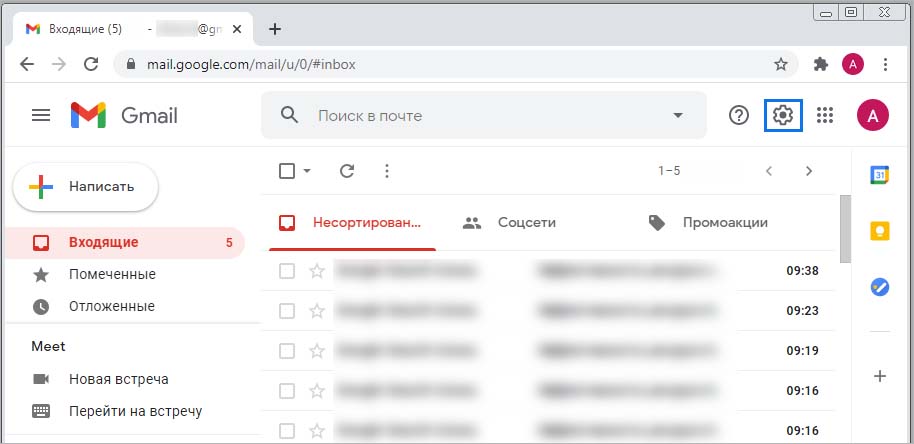
Откройте свой почтовый ящик в Gmail и щелкните на значок в форме шестеренки.
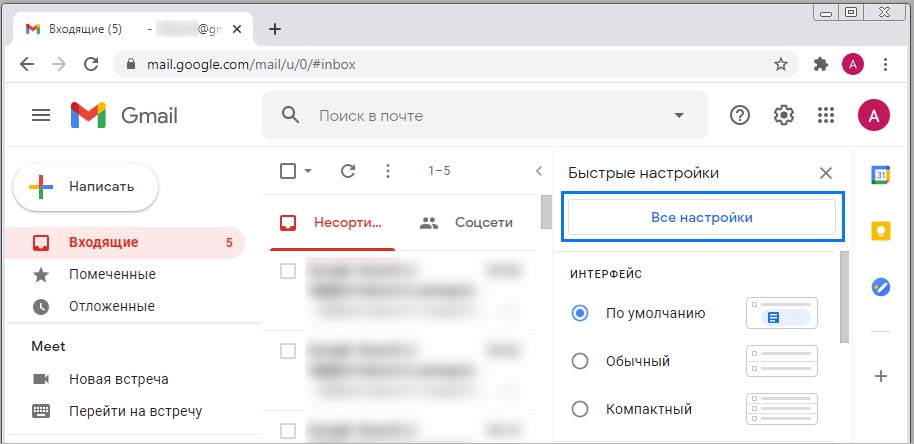
В отобразившемся меню выберите опцию «Все настройки».
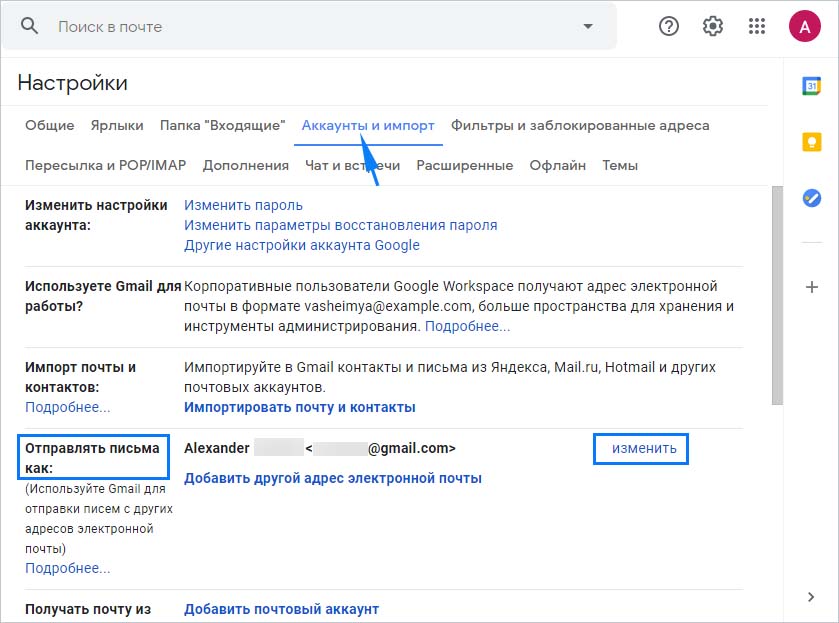
Затем перейдите на вкладку Аккаунты и импорт. Теперь найдите раздел «Отправлять письма как», где указан электронный адрес. Рядом с ним нужно нажать на опцию «Изменить».
Отобразится имя, которое используется в текущий момент, и под ним поле, где предоставлена возможность его изменить.
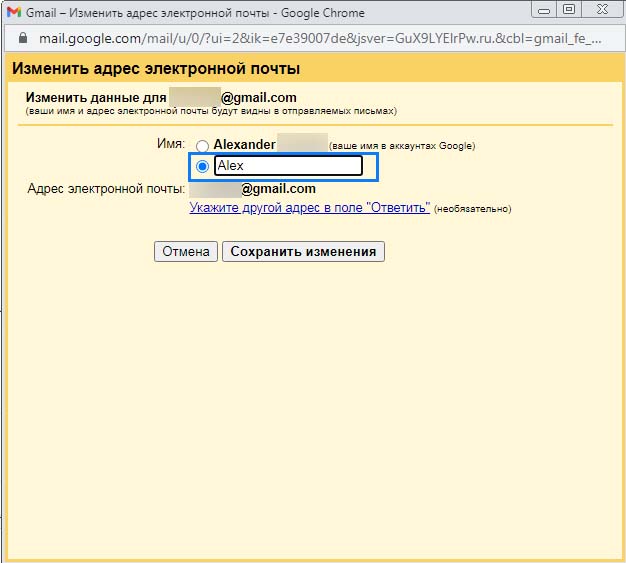
После вода нового имени сохраните изменения нажатием на соответствующую кнопку. Теперь увидите, что новое имя отображается на главном экране конфигурации. С этого момента, после отправки сообщения, получатель сможет вас идентифицировать.
Как переименовать тему отправленного письма в Gmail
При повторной отправке однотипных писем через сервис Gmail , стремясь привлечь внимание получателя, пользователи заранее используют в заголовках «громкие» названия, к примеру, пишут их заглавными буквами, ставят множество восклицательных знаков и тому подобное. И это вовсе не потому, что они не могут придумать другой заголовок, а потому, что изменить его для отправленного письма в Gmail попросту нельзя.
Но то, что нельзя сделать стандартными средствами сервиса, можно сделать сторонними расширениями.
Одним из них является Rename Email.
Этот небольшой бесплатный инструмент для браузера Google Chrome позволяет отредактировать заголовок любого письма из папки «Отправленные», так что у отправителя отпадает нужда создавать новое письмо, если ему вдруг захочется во что бы это ни стало изменить его заголовок.
После установки расширения страница Gmail автоматически перезагрузится и на панели инструментов у вас появится новая кнопка в виде карандаша «Rename Email Subject».
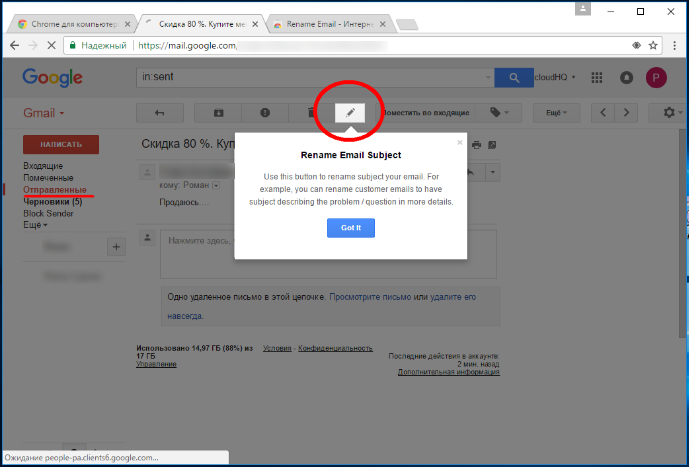
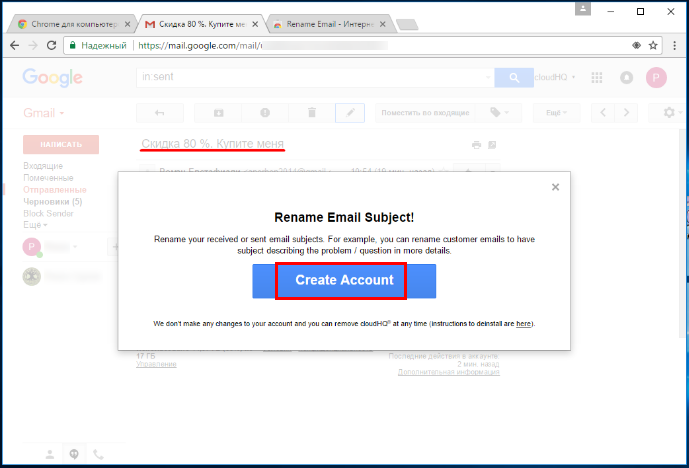
Также вам нужно будет принять соглашение сервиса cloudHQ , через который, по всей видимости, производится перенаправление электронной корреспонденции. Для этого сначала жмем «Crеаte Account».
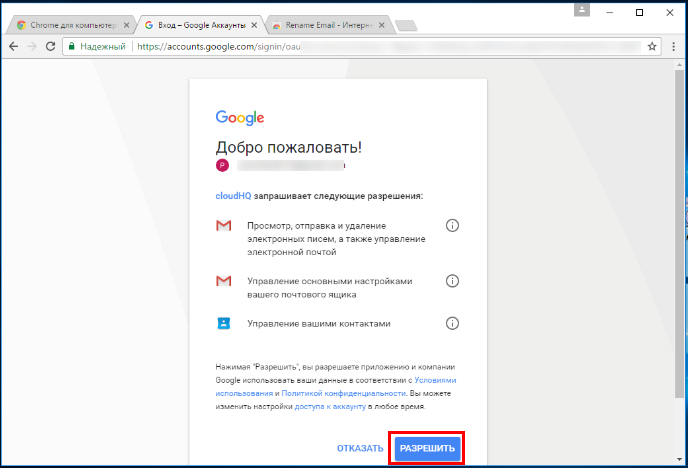
Затем кнопку «Разрешить».
После этого вы сможете переименовывать заголовки отправленных писем в дополнительном окошке, вызываемом нажатием добавленной расширением кнопки.
Похожие публикации:
- Как войти в биос на компьютере hp
- Как восстановить пароль gmail com на андроиде аккаунта google
- Как вывести ошибку python
- Как выйти из виртуального окружения python
Можно ли поменять название почтового ящика в Яндексе?
Яндекс.Почта – один из самых популярных почтовых сервисов в России. Он позволяет отправлять и получать письма, а также пользоваться другими полезными функциями. Однако, возможно, вы захотите изменить название своего почтового ящика. Например, вы можете захотеть отказаться от старого ящика с нелепым именем, которое вы выбрали в юношестве, и создать новый, более приятный и запоминающийся. В этой статье мы расскажем, можно ли поменять название почтового ящика в Яндексе и как это сделать.
Сразу же оговорим, что изменить имя ящика полностью нельзя. Но в Яндекс Почте есть функция, которая позволяет создать альтернативный адрес, который будет совершенно новым, но будет использоваться для пересылки писем на ваш основной адрес. Это так называемый ящик перенаправления сообщений.
Если вы хотите поменять свой ящик, то есть несколько шагов, которые нужно выполнить. В этой статье мы все подробно расскажем и покажем, как это сделать.
Ответ: Да, и это бесплатно!
Если вам нужно поменять название почтового ящика в Яндексе, то это очень просто. И, что самое главное, бесплатно!
Для того, чтобы изменить название почтового ящика, необходимо зайти в настройки своей почты. Для этого нажмите на кнопку «Настройки» в правом верхнем углу экрана и выберите пункт «Ваши настройки».
В разделе «Название почтового ящика» вы можете задать новое имя для своего ящика. Нажмите на кнопку «Изменить» и введите новое название в поле «Название почтового ящика».
После того, как вы ввели новое имя, нажмите на кнопку «Сохранить». Ваш почтовый ящик получит новое название и вы сможете использовать его для отправки и получения писем.
Как видите, изменение названия почтового ящика в Яндексе – это очень простая процедура. Не забывайте, что вы можете менять название своего ящика сколько угодно раз и совершенно бесплатно!
Как изменить название почтового ящика в Яндексе?
Если вы используете почтовый ящик в Яндексе, но хотите изменить его название, это можно сделать несколькими способами.
Первый способ – изменить название ящика в настройках аккаунта. Для этого необходимо зайти в свой аккаунт Яндекса и перейти в настройки почты. В разделе «Внешний вид» вы можете изменить название ящика на любое другое, которое еще не занято.
Если вы хотите изменить название ящика только для конкретного письма, то этот вариант тоже возможен. Для этого откройте письмо, которое вы хотите отправить, и введите новое имя ящика в поле «От кого» слева от адреса электронной почты.
Если вы хотите, чтобы новое название ящика отображалось у всех получателей, то нужно изменить информацию об аккаунте. Для этого перейдите в настройки профиля Яндекса и измените имя пользователя (никнейм). При этом название ящика изменилось также во всех сервисах Яндекса, не только в почте.
В любом случае, вам не придется открывать новый почтовый ящик, тратить время на регистрацию и перевод контактов. Просто выполните несколько действий и наслаждайтесь новым именем ящика!
Предостережения и ограничения при изменении названия почтового ящика в Яндексе
1. Ограничения по количеству изменений
В Яндексе действует ограничение на количество изменений названия почтового ящика. За последние 6 месяцев пользователь имеет право изменить название почтового ящика только 2 раза. После достижения лимита изменений, пользователь не сможет изменить название ящика в течение этого периода.
2. Название ящика и реестр запрещенных слов
При изменении названия почтового ящика в Яндексе, необходимо учитывать, что это название будет проверяться на соответствие списку запрещенных слов. Если название ящика будет содержать запрещенное слово, то изменение названия будет отклонено.
3. Последствия изменения названия ящика
Изменение названия почтового ящика может привести к ряду негативных последствий. Например, при обновлении названия ящика могут быть потеряны некоторые данные, связанные с прошлыми сообщениями. Также изменение названия ящика может привести к тому, что другие пользователи не будут в состоянии найти ваш ящик, если они пытаются связаться с вами по старому адресу.
4. Изменение названия ящика — серьезный шаг
Пользователям Яндекса, которые собираются изменить название своего почтового ящика, необходимо помнить, что это серьезный шаг, который нужно продумать и осознать все последствия. Перед изменением названия ящика рекомендуется сохранить все важные сообщения и контакты на внешних носителях.
Вопрос-ответ:
Можно ли поменять название почтового ящика в Яндексе?
Да, можно поменять название почтового ящика в Яндексе.
Каким образом можно изменить название почтового ящика в Яндексе?
Чтобы изменить название почтового ящика в Яндексе, нужно выполнить следующие действия: зайти в настройки почты, в разделе «Интерфейс» выбрать пункт «Ящик», нажать на кнопку «Изменить название ящика» и ввести новое название ящика.
Можно ли изменить адрес электронной почты при изменении названия почтового ящика в Яндексе?
Нет, изменение названия почтового ящика не повлияет на адрес электронной почты. Адрес останется тем же, что и ранее.
Как часто можно менять название почтового ящика в Яндексе?
Вы можете изменить название почтового ящика в Яндексе не чаще одного раза в месяц.
Что будет, если я изменю название почтового ящика в Яндексе?
Если вы измените название почтового ящика в Яндексе, то новое название будет отображаться в интерфейсе Яндекс.Почты и при отправке и получении писем. Ваш адрес электронной почты не изменится.