Общие сведения о настройке целевой платформы
Область применения: Visual Studio Visual Studio для Mac
  Visual Studio Code
В Visual Studio можно указать версию платформы .NET, на которую будет ориентироваться проект. Нацеливание на платформу помогает гарантировать, что приложение использует только те функциональные возможности, которые доступны в указанной версии платформы. Для запуска приложений .NET Framework на другом компьютере версия платформы для такого приложения должна быть совместима с версией платформы, установленной на компьютере.
Решение Visual Studio может содержать проекты, предназначенные для различных версий .NET. Обратите внимание, что вы можете выполнить сборку только для одной версии .NET с помощью условий ссылок для одной сборки или рекурсивно создавать разные двоичные файлы для каждой версии. Дополнительные сведения о требуемых версиях .NET Framework см. в разделе Целевые платформы.
Вы также можете нацеливать приложения на различные платформы. Дополнительные сведения см. в разделе Настройка для различных версий.
Функции нацеливания на платформу
Среди прочего, доступны следующие возможности нацеливания на платформу:
- При открытии проекта, который ориентирован на более раннюю версию платформы, Visual Studio может автоматически обновить его или оставить имеющуюся настройку.
- При создании проекта .NET Framework можно указать версию платформы .NET Framework, на которую требуется ориентироваться.
- Вы можете ориентироваться на несколько платформ в одном проекте.
- В каждом из нескольких проектов в одном решении можно ориентироваться на разные версии .NET.
- Можно изменить версию .NET, на которую ориентирован существующий проект. При изменении версии платформы .NET, на которую сориентирован проект, Visual Studio вносит все необходимые изменения в ссылки и файлы конфигурации.
При работе над проектом, ориентированным на более раннюю версию платформы, Visual Studio динамически изменяет среду разработки, как показано ниже:
- Он фильтрует элементы в диалоговом окне «Добавление нового элемента«, диалоговое окно «Добавить новую ссылку» и диалоговое окно «Добавить ссылку на службу», чтобы опустить варианты, недоступные в целевой версии.
- Он фильтрует пользовательские элементы управления на панели элементов , чтобы удалить те, которые недоступны в целевой версии, и показывать только самые актуальные элементы управления, если доступны несколько элементов управления.
- Фильтрует IntelliSense, чтобы пропустить языковые функции, которые недоступны в целевой версии.
- Фильтрует свойства в окне Свойства, чтобы пропустить те, которые недоступны в целевой версии.
- Фильтрует пункты меню, чтобы пропустить те, которые недоступны в целевой версии.
- Для сборок система использует версию и параметры компилятора, которые подходят для целевой версии.
- Нацеливание на платформу не гарантирует правильную работу приложения. Нужно протестировать приложение, чтобы убедиться в том, что оно работает с целевой версией.
- Ориентироваться на версии платформы, предшествующие .NET Framework 2.0, запрещено.
Выбор целевой версии платформы
При создании проекта .NET Framework выберите целевую версию .NET Framework после выбора шаблона проекта. Список доступных платформ включает их установленные версии, соответствующие типу выбранного шаблона. Для шаблонов проектов, отличных от .NET Framework, например шаблонов .NET Core, раскрывающийся список Платформа не отображается.
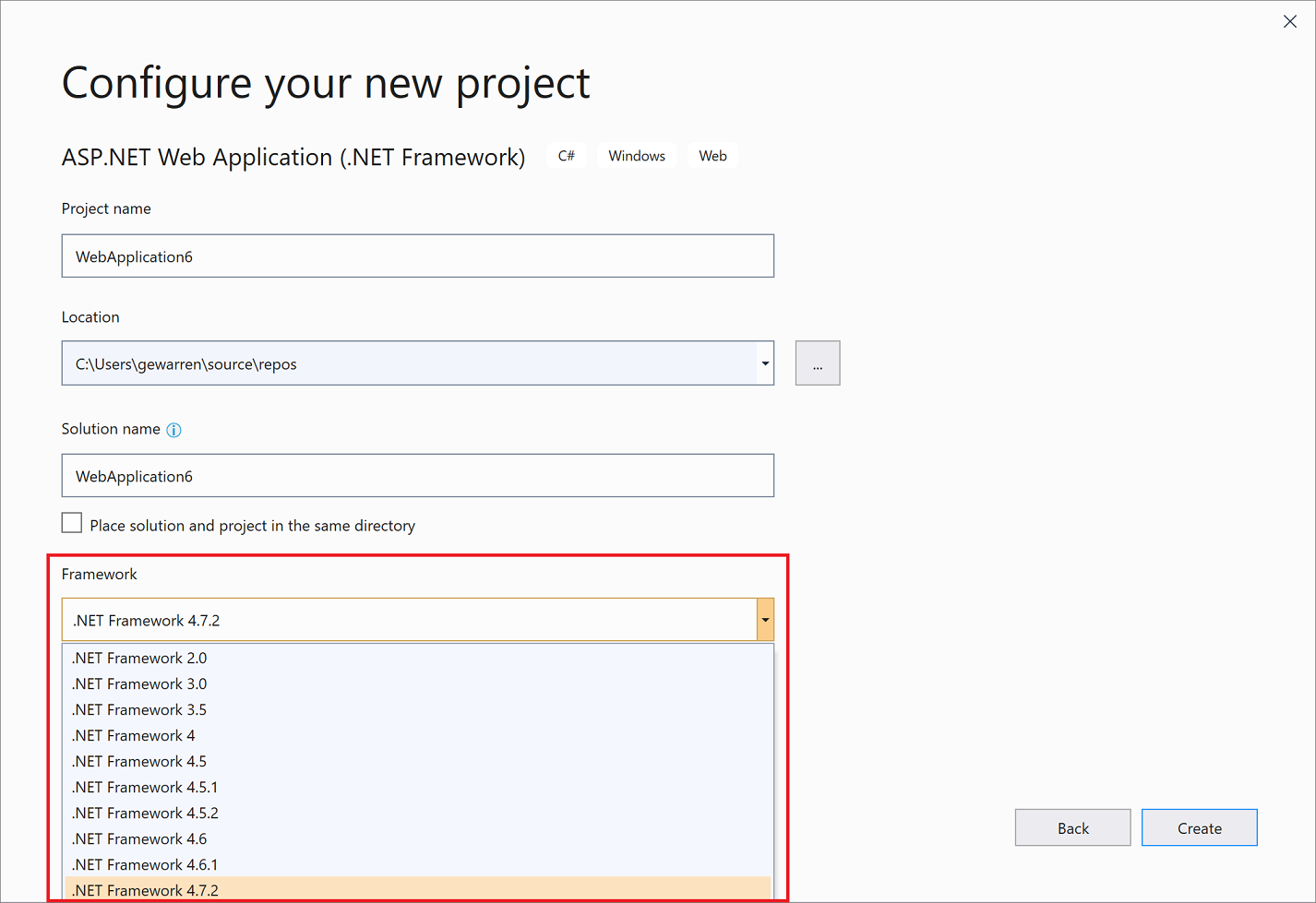
Если вы решите создать проект .NET Framework, то увидите интерфейс, похожий на тот, которой показан на снимке экрана:
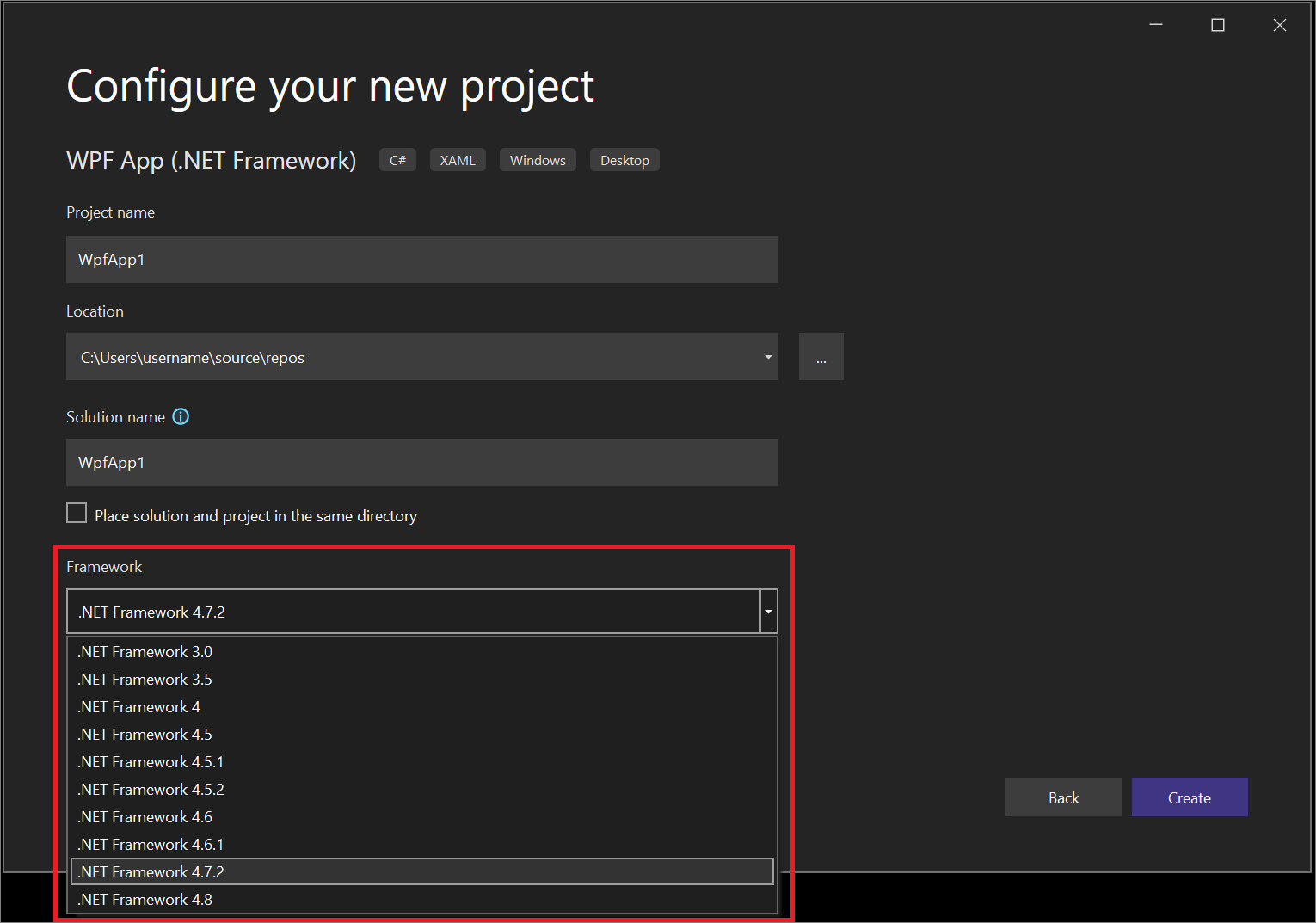
Если вы решите создать проект .NET, то увидите интерфейс, похожий на тот, которой показан на двух следующих снимках экрана.
На первом экране вы увидите диалоговое окно Настройка нового проекта.
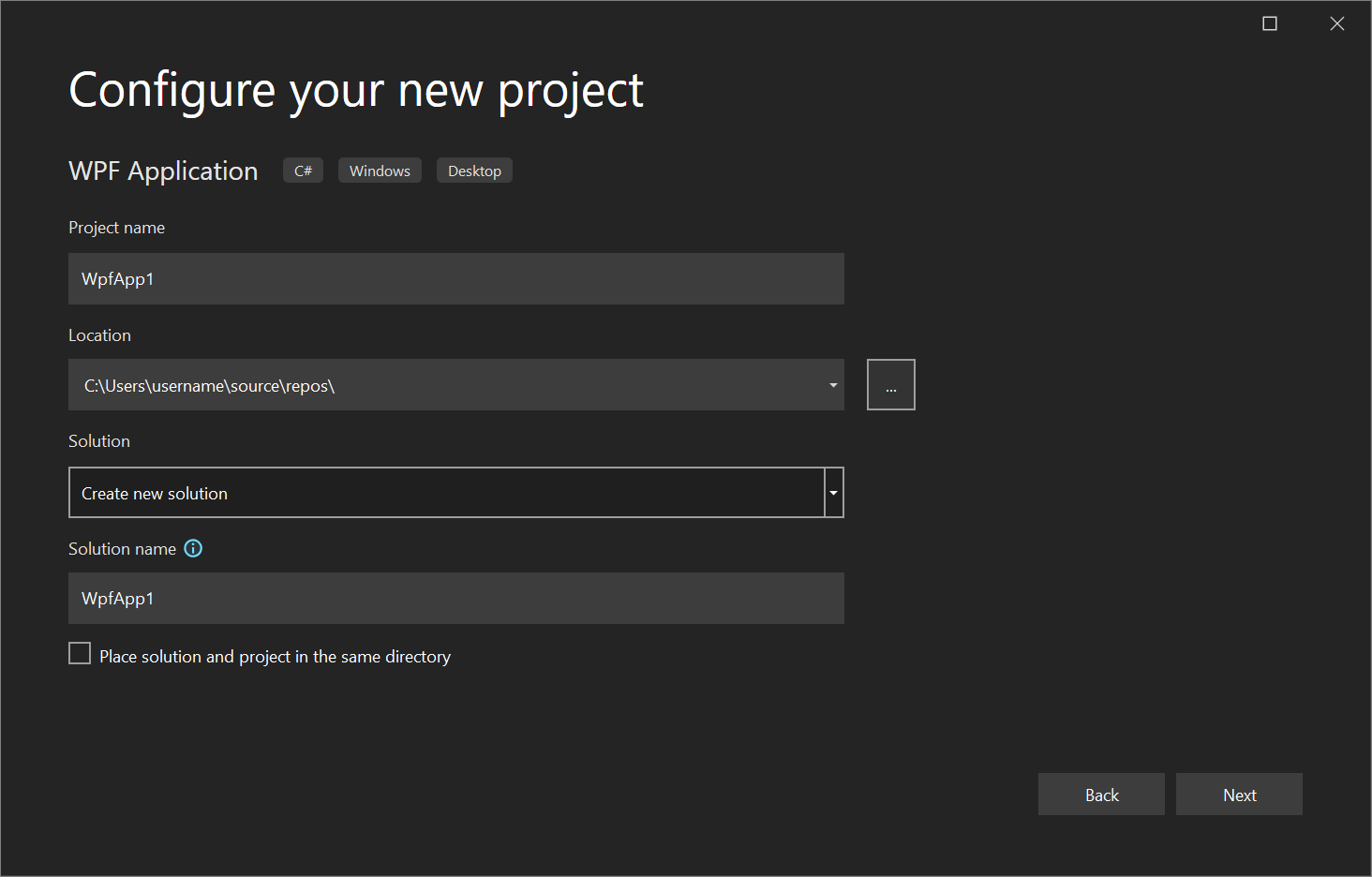
На втором экране появится диалоговое окно Дополнительные параметры.

Изменение требуемой версии .NET Framework
Для существующего проекта Visual Basic, C# или F# вы можете изменить целевую версию .NET в диалоговом окне свойств проекта. Сведения об изменении целевой версии для проектов C++ см. в статье How to: Modify the Target Framework and Platform Toolset (Практическое руководство. Изменение требуемой версии .NET Framework и набора средств платформы).
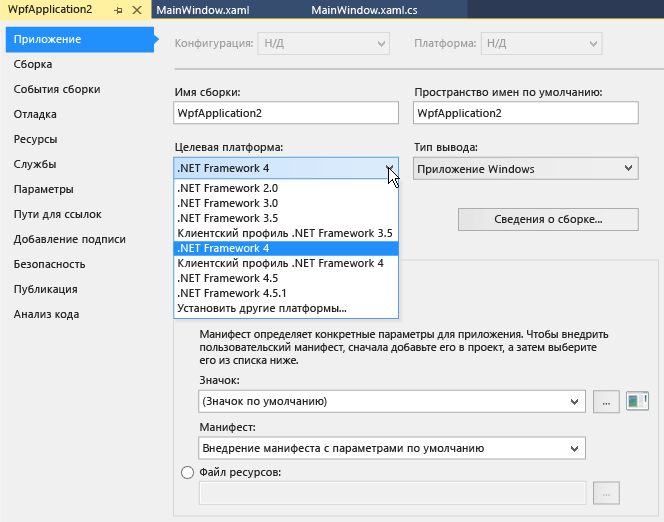
- В обозревателе решений правой кнопкой мыши откройте контекстное меню проекта, в который необходимо внести изменения, и выберите Свойства.
- В левом столбце окна Свойства перейдите на вкладку Приложение.
Примечание. После создания приложения UWP невозможно изменить целевую версию Windows или .NET.
- В обозревателе решений правой кнопкой мыши откройте контекстное меню проекта, в который необходимо внести изменения, и выберите Свойства.
- В левом столбце окна Свойства перейдите на вкладку Приложение.
Примечание. После создания приложения UWP невозможно изменить целевую версию Windows или .NET.
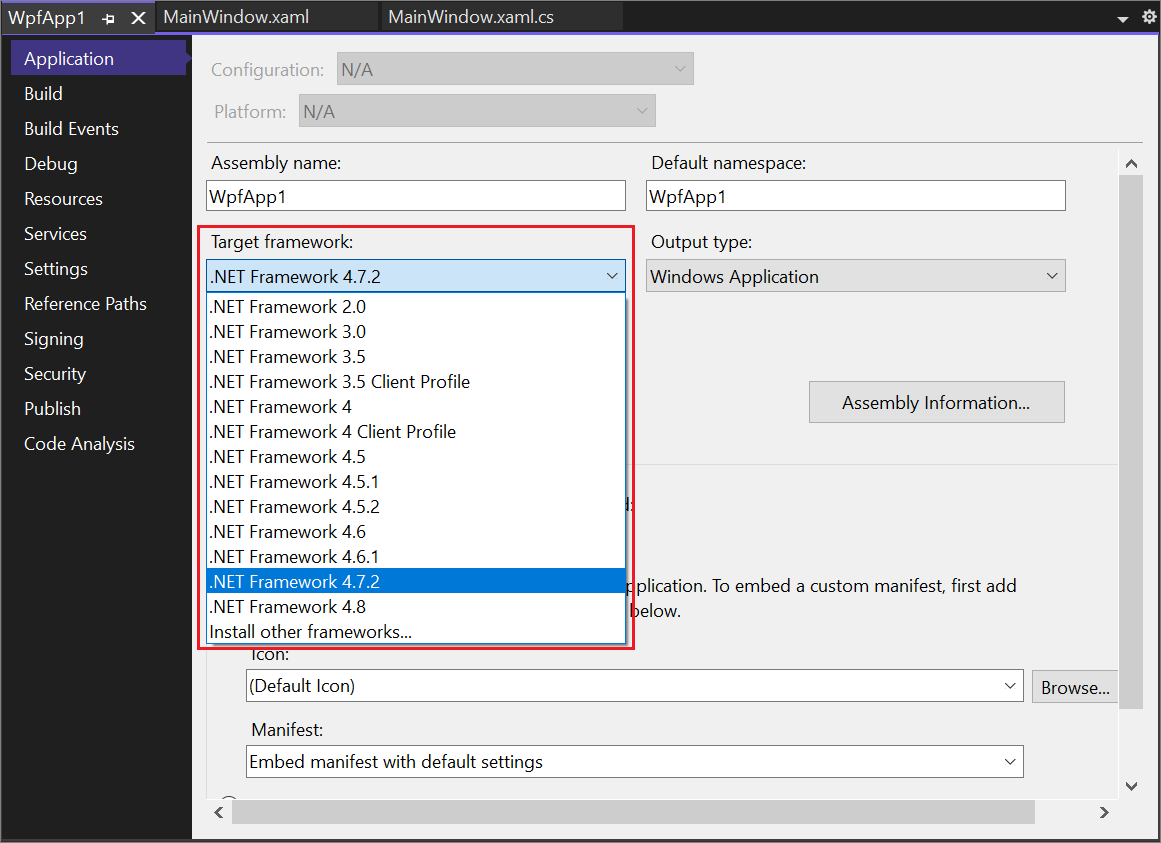 Для проекта .NET будет показано диалоговое окно, похожее на то, которое изображено на снимке экрана:
Если код содержит ссылки на другую версию .NET, отличную от целевой, при компиляции и запуске кода могут появиться сообщения об ошибках. Чтобы устранить эти ошибки, измените ссылки. См. раздел Устранение неполадок, связанных с настройкой для определенных версий платформы .NET.
В зависимости от целевой платформы ее можно представить в файле проекта следующим образом:
Разрешение системных ссылок и пользовательских ссылок на сборки
Чтобы нацелиться на определенную версию .NET, нужно сначала установить подходящие ссылки на сборки. Вы можете скачать пакеты разработчика для разных версий .NET на странице скачиваемых материалов .NET.
Для проектов платформа .NET Framework диалоговое окно «Добавить ссылку« отключает системные сборки, которые не относятся к целевой платформа .NET Framework версии, чтобы они не могли быть непреднамеренно добавлены в проект. (Системные сборки — это DLL-файлы, включенные в версию платформа .NET Framework.) Ссылки, принадлежащие версии платформы, которая выше целевой версии, не будут разрешаться, и элементы управления, зависящие от такой ссылки, не могут быть добавлены. Если вы хотите активировать такую ссылку, измените целевую версию платформы .NET Framework для проекта на ту, которая содержит эту ссылку.
Дополнительные сведения о ссылках на сборки см. в разделе Разрешение сборок во время разработки.
Включение LINQ
При нацеливании на .NET Framework 3.5 или более поздней версии ссылка на System.Core и импорт уровня проекта для System.Linq (только в Visual Basic) добавляются автоматически. Если вы хотите использовать функции LINQ, нужно также включить параметр Option Infer (только в Visual Basic). Ссылка и импорт удаляются автоматически при изменении целевой версии на более раннюю версию .NET Framework. Дополнительные сведения см. в разделе Работа с LINQ.
См. также
- Целевые платформы
- Многоплатформенное нацеливание (MSBuild)
- Практическое руководство. Изменение требуемой версии .NET Framework и набора средств платформы (C++)
Как изменить версию Net Framework в Visual Studio
Автопредложение помогает быстро сузить результаты поиска, предлагая возможные совпадения по мере ввода.
Эта статья была заархивирована и/или относится к устаревшим продуктам, компонентам или функциям. Содержимое этой статьи предлагается «как есть» и больше не будет обновляться. Архивное содержимое предоставляется только в справочных целях. Этот контент не означает, что продукт, компонент или функция поддерживаются или что продукт, компонент или функция будут продолжать функционировать, как описано здесь.
В этой статье описывается, как изменить версию .NET Framework, используемую сервером K2 и Visual Studio 2010. Распространенная ошибка возникает, если используется более новая версия библиотеки DLL, чем та, которую ожидает K2, с сообщением об ошибке «Эта сборка создается средой выполнения, более новой, чем загруженная в данный момент среда выполнения, и не может быть загружена.»
Узел, который необходимо обновить для первого файла, зависит от установленной версии K2. См. правильную версию ниже.
| Компонент | .NET 3.5 Framework SP1 | .NET 4 Framework | .NET Framework 4.5 |
|---|---|---|---|
| Диспетчер установки K2 | * | ||
| Сервер K2 | * | ||
| База данных K2 | * | * | |
| K2 Studio | * | * | * |
| Конструктор K2 для Visual Studio | * | * | * |
| K2 Designer для SharePoint | * | ||
| K2 для отчетов Услуги | * | * | |
| * |
Измените целевую платформу в Visual Studio и перестройте
Консольные приложения
Пример ошибки
Временное решение
Набор инструментов платформы
Набор инструментов платформы состоит из компилятора C++ (cl.exe) и компоновщика (link.exe), а также стандартных библиотек C/C++. Visual Studio 2015, Visual Studio 2017 и Visual Studio 2019 совместимы с двоичными файлами. Об этом свидетельствует основная версия набора инструментов, которая осталась на уровне 14. Проекты, скомпилированные в Visual Studio 2019 или Visual Studio 2017, обратно совместимы с ABI с проектами 2017 и 2015 годов. Второстепенная версия была обновлена на 1 для каждой версии, начиная с Visual Studio 2015:
- Visual Studio 2015: версия 140
- Visual Studio 2017: версия 141
- Visual Studio 2019: версия 142
- Visual Studio 2022: v143
Целевая платформа (только проект C++/CLI)
Вы можете расширить целевую платформу, создав собственный набор инструментов для платформы. Дополнительные сведения см. в разделе C++ Native Multi-Targeting в блоге Visual C++.
Чтобы изменить целевую платформу
В Visual Studio в обозревателе решений выберите свой проект. В строке меню откройте меню «Проект» и выберите «Выгрузить проект». Эта команда выгружает файл проекта (.vcxproj) для вашего проекта.
Невозможно загрузить проект C++, пока вы редактируете файл проекта в Visual Studio. Однако вы можете использовать другой редактор, например Блокнот, для изменения файла проекта, пока проект загружается в Visual Studio. Visual Studio обнаружит, что файл проекта изменился, и предложит перезагрузить проект.
В строке меню выберите Файл, Открыть, Файл. В диалоговом окне «Открыть файл» перейдите в папку проекта и откройте файл проекта (.vcxproj).
Измените значение на нужную версию Framework, например v3.5 или v4.6.
Сохраните изменения и закройте редактор.
В обозревателе решений откройте контекстное меню своего проекта и выберите «Обновить проект».
Чтобы изменить набор инструментов платформы
В Visual Studio в строке меню выберите Проект > Свойства, чтобы открыть диалоговое окно Страницы свойств проекта.
В верхней части диалогового окна «Страницы свойств» откройте раскрывающийся список «Конфигурация» и выберите «Все конфигурации».
В диалоговом окне выберите страницу свойств Configuration > General.
На странице свойств выберите Набор инструментов платформы, а затем выберите нужный набор инструментов из раскрывающегося списка. Например, если вы установили набор инструментов Visual Studio 2010, выберите Visual Studio 2010 (v100), чтобы использовать его в своем проекте.
- Щелкните правой кнопкой мыши свой проект.
- Выберите свойства.
- Выберите вкладку «Приложение».
- Измените целевую платформу на нужную.
А как узнать версию моей платформы .NET? Самый простой способ найти версию фреймворка текущего . NET: щелкните проект правой кнопкой мыши и перейдите в «Свойства». На первой вкладке «Приложение» вы можете увидеть целевую платформу, которую использует этот проект.
- Откройте исходную папку проекта, в адресной строке введите «cmd» и нажмите Enter. Откроется командная строка с путем к проекту.
- Выполните следующую команду. дотнет —версия. Он отобразит текущую версию SDK вашего проекта, то есть 2.1. 503 в нашем случае.
Как изменить целевой SDK в Visual Studio?
- В Visual Studio щелкните проект правой кнопкой мыши и выберите «Управление пакетами NuGet».
- Затем перейдите на вкладку «Обновления».
- Нажмите «Обновить».
- Для более точного контроля вы можете выбрать пакет для обновления, установив его флажок, и нажать кнопку «Установить», чтобы выбрать конкретную версию.
Можно ли установить несколько версий NET Framework?
NET Framework на одном компьютере? Microsoft разработала . NET Framework, чтобы можно было установить и использовать несколько версий платформы одновременно. Это означает, что не будет конфликтов, если несколько приложений установят разные версии .
Как проверить версию Visual Studio NET Framework?
- Средство Clrver.exe. Используйте средство версии CLR (Clrver.exe), чтобы определить, какие версии среды CLR установлены на компьютере. Откройте командную строку разработчика для Visual Studio и введите clrver .
- Класс среды. Важно.
- Нажмите клавишу Windows. на клавиатуре введите «Возможности Windows» и нажмите Enter. Появится диалоговое окно «Включение или отключение компонентов Windows».
- Выберите файл . NET Framework 3.5 (включая .NET 2.0 и 3.0), выберите OK и перезагрузите компьютер, если будет предложено.
Сетевая структура 1.0. . С тех пор Net framework прошел долгий путь, и текущая версия — 4.7.
Я бы рекомендовал перейти на . Профиль клиента Net 4.0. Несмотря на то, что он еще не имеет большой установочной базы, это небольшая загрузка, которую ваши пользователи могут легко установить. Если вы не хотите, чтобы вашим пользователям приходилось загружать платформу, вам следует настроить таргетинг на версию 3.5, которая уже установлена у большинства пользователей.
NET Framework. Инфраструктура программирования, созданная Microsoft для создания, развертывания и запуска приложений и служб, использующих . NET-технологий, таких как настольные приложения и веб-службы.
Комплект разработки программного обеспечения (SDK) включает в себя все необходимое для создания и запуска . NET Core с помощью инструментов командной строки и любого редактора (включая Visual Studio). Среда выполнения включает только те ресурсы, которые необходимы для запуска существующих файлов .
Что нового в ядре dotnet?
NET Стандарт 2.0. Вы можете начать обновление существующих проектов до целевых . NET Core 3.0 сегодня. Этот выпуск совместим с предыдущими версиями, что упрощает обновление.
Как узнать версию SDK?
Чтобы запустить диспетчер SDK из Android Studio, используйте строку меню: Инструменты > Android > Диспетчер SDK. Это предоставит не только версию SDK, но и версии SDK Build Tools и SDK Platform Tools. Это также работает, если вы установили их не в Program Files. Там вы его найдете.
Чтобы проверить установленную версию dotnet, используйте dotnet —info . Эта команда отобразит пакеты SDK и среды выполнения, установленные в вашей системе, вместе с путем, по которому их можно найти.Обратите внимание, что серверу, на котором запущено приложение, не требуется SDK, ему нужна только среда выполнения, поэтому SDK не устанавливается.
С тех пор Net framework прошел долгий путь, и текущая версия — 4.7. 1.
NET Framework 4.8
Сетевая структура. Это фреймворк приложения. он вам «не нужен», пока вы не установите какое-нибудь приложение или игру, для которой он нужен.
NET Core — это новая кроссплатформенная платформа с открытым исходным кодом для создания приложений для всех операционных систем, включая Windows, Mac и Linux… .. NET Core — лучший выбор, если вы:
Насколько быстр Blazor?
Blazor WebAssembly загружает библиотеки DLL в браузер для запуска приложения. Загрузка каждой библиотеки DLL может занять более 500 миллисекунд. Кроме того, возврат ответа от API может занять более двух секунд.
Как изменить целевую платформу?
Чтобы изменить целевую платформу
- В Visual Studio в обозревателе решений выберите свой проект.
- В строке меню выберите «Файл», «Открыть», «Файл».
- В файле проекта найдите запись для целевой версии Framework.
- Измените значение на нужную версию Framework, например v3.
- Сохраните изменения и закройте редактор.
Как настроить таргетинг на несколько сетевых фреймворков?
Создайте проект, поддерживающий несколько файлов . NET Framework
Что такое прозвище целевой платформы?
Моникер целевой платформы (TFM) представляет собой стандартизированный формат токена для указания целевой платформы файла . NET-приложение или библиотека.
Я бы рекомендовал перейти на . Профиль клиента Net 4.0. Хотя у него еще нет большой базы установки, это небольшая загрузка, которую ваши пользователи могут легко установить. Если вы не хотите, чтобы вашим пользователям приходилось загружать платформу, вам следует настроить таргетинг на версию 3.5, которая уже установлена у большинства пользователей.
Как и любой другой компонент, файл . NET Framework необходимо управлять, поддерживать и обновлять. В зависимости от того, как. NET Framework была установлена/настроена, либо она будет управляться как часть обновления Windows (в пакетных версиях), либо вам потребуется выполнить обновление вручную, если она была установлена отдельно (вне диапазона, например .
4.7.1
Net framework 1.0. . С тех пор Net framework прошел долгий путь, и текущая версия — 4.7. 1.
Можно ли в Xamarin настроить таргетинг на несколько фреймворков?
Чтобы настроить таргетинг на несколько платформ, мы можем просто изменить элемент TargetFramework на TargetFrameworks и добавить несколько платформ, разделенных точкой с запятой (например, netstandard2.0;net451 ). Однако по умолчанию это не поддерживает различные прозвища целевой платформы, которые используются на разных платформах.
Может ли многоцелевой проект ориентироваться на несколько платформ?
Многоцелевой проект. В настоящее время основной проект настроен на использование одной целевой инфраструктуры netstandard2.0. Это означает, что доступны только те API, которые определены в netstandard2.0. Если мы хотим включить код для конкретной платформы или получить доступ к API для конкретной платформы, нам нужно изменить проект, чтобы он был ориентирован на несколько платформ.
Как перезагрузить проект в Xamarin?
Щелкните правой кнопкой мыши и перезагрузите проект! Теперь вы можете перейти к любым NuGet-файлам, которые могут вам понадобиться, с узлом PackageReference в выбранной вами группе элементов.
Что значит ориентироваться на фреймворк в Visual Studio?
Как изменить целевую платформу проекта на ту, которую поддерживает пакет?
Изменить целевую платформу
- В обозревателе решений откройте контекстное меню проекта, который вы хотите изменить, и выберите «Свойства».
- В левом столбце окна «Свойства» выберите вкладку «Приложение».
- В списке Target Framework выберите нужную версию.
Поддержка . NET Framework 4.5. 2, 4.6 и 4.6. 1 закончится 26 апреля 2022 г.
Фреймворк 4.6.2
Файл . NET Framework 4.6. 2 является последним из поддерживаемых. NET Framework в Windows 10 1507 и 1511.
Все версии . NET framework можно безопасно установить рядом. Единственный способ навлечь на себя проблемы, если вы попытаетесь установить разные выпуски одной и той же версии фреймворка рядом (например, .NET 4 Beta 2 и .
Как изменить целевую платформу на 4.5 в Visual Studio 2010?
Создайте резервную копию файла проекта.
- Создайте резервную копию файла проекта.
- Загрузите и установите Windows 8 SDK, который включает в себя .
- Откройте свой проект в VS2010.
- Выгрузите проект (щелкните правой кнопкой мыши -> выгрузить).
- Отредактируйте файл проекта (щелкните правой кнопкой мыши -> Изменить *.
- Внесите следующие изменения в файл проекта:
- Сохраните изменения и закройте *.
Как добавить Xctest в существующий проект?
Нажмите на название своего проекта в Навигаторе проектов. Вы увидите ЦЕЛИ в списке.В нижней части экрана нажмите кнопку «плюс» (+) и добавьте пакет модульного тестирования iOS. Тестовые мишени на этом изображении уже добавлены, но вы можете видеть, где находится кнопка добавления.
Как добавить модульные тесты в существующий проект Xcode?
Обычный способ сделать это в Xcode примерно так:
- Нажмите на проект.
- Нажмите +, чтобы добавить новую цель.
- Выберите пакет модульного тестирования и нажмите «Далее».
- Мы тестируем название продукта, идентификатор пакета, проект и цель. Затем нажмите «Готово».
Что нужно сделать:
- В обозревателе решений щелкните проект правой кнопкой мыши и выберите «Свойства».
- В свойствах выберите пункт «Приложение» в боковом меню.
- Найдите раскрывающийся список Целевая платформа и выберите нужную версию платформы.
Как найти целевую структуру DLL?
На самом деле существует два основных варианта с двумя утилитами, распространяемыми в SDK, для определения целевой платформы dll или exe:
Как изменить целевую платформу в Visual Studio 2010?
В Visual Studio 2010:
- Щелкните правой кнопкой мыши свой проект.
- Выберите свойства.
- Выберите вкладку «Приложение».
- Измените целевую платформу на желаемую. Чистая структура.
Как добавить модульный тест в существующий проект Visual Studio 2019?
Чтобы создать проект модульного тестирования
- Выберите тестовый проект в обозревателе решений.
- В меню «Проект» выберите «Добавить ссылку».
- В диспетчере ссылок выберите узел «Решение» в разделе «Проекты». Выберите проект кода, который хотите протестировать, и нажмите кнопку ОК.
Что такое включить тесты в Xcode?
Набор тестов состоит из набора тестовых случаев. Когда вы создаете проект или цель, Xcode включает цель модульного теста в схему, которая создает приложение. Файл реализации для цели включает заглушки для методов setUp, tearDown и testExample. Запустите все тесты, выбрав «Продукт» > «Тест».
В чем разница между модульными тестами и тестами пользовательского интерфейса в Xcode?
На самом деле краткая версия заключается в том, что модульные тесты имеют доступ к коду вашего приложения (или любого другого модуля, который вы создаете), а тесты пользовательского интерфейса не имеют доступа к коду. Модульный тест проверяет только один класс на тест.
Как узнать, какая версия NET Framework установлена?
Как нацелить модульные тесты на более раннюю версию фреймворка?
Вы не можете нацеливать модульные тесты на более ранние клиентские версии платформы. Создайте новый проект проекта модульного тестирования Visual Basic. В обозревателе решений выберите «Свойства» в контекстном меню нового тестового проекта Visual Basic. Отобразятся свойства вашего тестового проекта Visual Basic.
Как создать проект модульного тестирования в Visual Studio?
В этом разделе в общих чертах описывается, как создать проект модульного тестирования. Откройте проект, который вы хотите протестировать, в Visual Studio. В обозревателе решений выберите узел решения. В диалоговом окне «Новый проект» найдите шаблон проекта модульного тестирования для платформы тестирования, которую вы хотите использовать, и выберите его.
Как изменить целевую платформу Visual Studio 2010?
Измените целевую структуру на любую другую. В моем VS 2010 я щелкаю проект правой кнопкой мыши, выбираю «Свойства», выбираю вкладку «Компиляция», прокручиваю вниз до кнопки «Дополнительные параметры компиляции» и нажимаю ее. Появится окно дополнительных параметров компиляции. Последний раскрывающийся список в этом окне — это список целевой платформы.
- Щелкните правой кнопкой мыши проект в обозревателе решений и выберите «Свойства».
- Убедитесь, что выбрана вкладка «Приложение».
- В раскрывающемся списке Целевая платформа выберите нужную платформу, например . NET Framework 4.
Как узнать версию фреймворка Visual Studio?
Просто щелкните правой кнопкой мыши и перейдите к параметру «Свойства» любого проекта в существующем приложении, посмотрите параметр «Приложение» в левом меню, а затем нажмите «Параметры приложения», см. целевую платформу, чтобы увидеть текущую версию платформы.
Как изменить целевую платформу в Visual Studio?
Сначала создайте резервную копию существующего файла проекта, а затем внесите необходимые изменения (например, измените целевую платформу). Используйте WinDiff или WinMerge, чтобы сравнить новый файл проекта с резервной копией. Это подскажет вам, какие изменения вам нужно внести. Затем используйте функцию «Найти и заменить в файлах» интегрированной среды разработки Visual Studio, чтобы внести изменения во все файлы вашего проекта.
Где найти целевую платформу в Microsoft Docs?
Как изменить целевую платформу в Visual Studio для Mac?
Настройка целевой платформы
- Откройте файл Xamarin. Проект Mac в Visual Studio для Mac.
- В обозревателе решений дважды щелкните файл проекта, чтобы открыть диалоговое окно «Параметры проекта».
- На вкладке «Общие» выберите тип целевой платформы, соответствующий потребностям вашего приложения:
- Нажмите кнопку «ОК», чтобы сохранить изменения.
Как изменить целевую платформу в xamarin?
- Создайте проект Xamarin.Android.
- Перейдите в «Свойства» — «Приложение» — «Скомпилировать с использованием версии Android: (целевая платформа)», измените его с 8.1 на 9.0.
Что такое xamarin Mac?
- Перейдите к панели управления (нажмите здесь, чтобы узнать, как получить доступ к панели управления на компьютерах с Windows 10, 8 и 7)
- Выберите Программы и компоненты (или Программы)
- В списке установленных приложений найдите «Microsoft . NET Framework» и проверьте версию в столбце «Версия» справа.
Как изменить целевую платформу для Android Xamarin?
По умолчанию целевая платформа Android для этого пустого приложения установлена на версию 8.1 (Oreo). Я хочу изменить эту версию на версию 8.0, которая установлена и доступна на рабочей станции.
Как изменить целевую структуру и платформу?
Читайте также:
- Как удалить пробелы в числах в Excel
- Как удалить сноски справа при форматировании Word
- Удалить на основе содержимого фотошопа
- Как обновить Visual Studio c
- Как написать диссертацию в Word
Практическое руководство. Изменение требуемой версии .NET Framework и набора средств платформы
Файл проекта Visual Studio C++ можно изменить, чтобы указать другие версии набора инструментов платформы C++. Также можно указать другие версии Windows SDK и .NET Framework. (Изменить версию .NET Framework можно только для проектов C++/CLI). В новом проекте используется платформа .NET Framework по умолчанию и набор инструментов версии Visual Studio, используемой для создания проекта. Все эти значения можно изменить в файле VCXPROJ, чтобы использовать одну и ту же базу кода для каждого целевого объекта компиляции.
Набор инструментов платформы
Набор инструментов платформы состоит из компилятора C++ (cl.exe) и компоновщика (link.exe) вместе со стандартными библиотеками C/C++. Studio 2015, Visual Studio 2017 и Visual Studio 2019 совместимы на уровне двоичного кода. Об этом свидетельствует основной номер версии набора инструментов, который остался равным 14. Проекты, скомпилированные в Visual Studio 2019 или Visual Studio 2017 обратно совместимы на уровне ABI с проектами, скомпилированными в Visual Studio 2017 или Visual Studio 2015. Дополнительный номер версии обновляется на 1 для каждой версии с выпуска Visual Studio 2015:
- Visual Studio 2015: v140
- Visual Studio 2017: v141
- Visual Studio 2019: v142
- Visual Studio 2022: v143
Эти наборы инструментов поддерживают .NET Framework 4.5 и более поздних версий.
Visual Studio также поддерживает настройку для различных версий для проектов C++. Вы можете использовать последнюю версию интегрированной среды разработки Visual Studio для редактирования и сборки проектов, созданных в более ранних версиях Visual Studio. При этом не требуется обновлять проект, чтобы в нем использовалась новая версия набора инструментов. На компьютере должны быть установлены более ранние версии наборов инструментов. Дополнительные сведения см. в разделе Использование собственной настройки для использования различных версий в Visual Studio. Например, в Visual Studio 2015 можно выбрать .NET Framework 2.0 в качестве целевой платформы, но необходимо использовать более раннюю версию набора инструментов, поддерживающую .NET Framework 2.0.
Целевая платформа (только для проектов C++/CLI)
При изменении целевой версии платформы одновременно изменяется набор инструментов платформы для обеспечения поддержки этой версии. Например, при выборе .NET Framework 4.5 в качестве целевой платформы необходимо использовать совместимый набор инструментов платформы. Эти наборы инструментов включают Visual Studio 2015 (версия 140), Visual Studio 2013 (версия 120) или Visual Studio 2012 (версия 110). При выборе .NET Framework 2.0, 3.0, 3.5 и 4 в качестве целевой платформы можно использовать пакет SDK для Windows 7.1.
Создавая пользовательские наборы инструментов платформы, можно расширить поддержку целевой платформы. Дополнительные сведения см. в блоге по Visual C++ Нативное многоплатформенное нацеливание в C++ .
Изменение требуемой версии .NET Framework
- В обозревателе решенийVisual Studio выберите проект. В строке меню откройте меню Проект и выберите Выгрузить проект. Это выгружает файл проекта (VCXPROJ) для вашего проекта.
Примечание. Проект на языке C++ не может быть загружен, пока вы редактируете файл проекта в Visual Studio. Однако можно использовать другой редактор, например блокнот, чтобы изменить файл проекта, пока проект загружен в Visual Studio. Visual Studio определяет, что файл проекта был изменен и отображает запрос о необходимости перезагрузить проект.
Изменение набора инструментов платформы
- В строке меню Visual Studio выберите Проект>Свойства, чтобы открыть диалоговое окно Страницы свойств для вашего проекта.
- В верхней части диалогового окна Страницы свойств в раскрывающемся списке Конфигурация выберите Все конфигурации.
- В диалоговом окне выберите страницу свойств Свойства конфигурации>Общие.
- На странице свойств щелкните Набор инструментов платформы и выберите необходимый набор инструментов из раскрывающегося списка. Например, если вы установили набор инструментов Visual Studio 2010, выберите Visual Studio 2010 (версия 100) для использования в проекте.
- Чтобы сохранить внесенные изменения, нажмите кнопку OK.
Как изменить версию .NET Framework в Visual Studio? (C#)

Только начинаю изучать С# . Установил Visual Studio 2022 . Создаю консольное приложение и не могу установить другую версию .NET Framework . В выпадающем окошке доступна только 6 версия. Большинство же туториалов ориентированы на версии 4 — 4.5 . Как изменить версию .NET ? Буду рад любой помощи!
Отслеживать
1,722 1 1 золотой знак 22 22 серебряных знака 42 42 бронзовых знака
задан 2 июл 2022 в 11:13
5 1 1 серебряный знак 6 6 бронзовых знаков
.NET Framework является устаревшим, его не стоит вообще использовать сейчас если на то нет прям очень весомой необходимости (WinXP например с его .NET FW 4). Не, ну если хотите, то смотрите внимательно проект, который выбираете в студии, их там 2 ( Консольное приложение и Консольное приложение (.NET Framework) ), а так, сидите на .NET6, материал с туториалов под старые версии спокойно будет применим и к новым версиям фреймворка.
2 июл 2022 в 11:20
Спасибо за объяснение, все работает! По поводу устаревшей версии .net -а учтую
2 июл 2022 в 11:25
Весь код старого шарпа без проблем будет работать в новом. На уровне обучающих примеров разницы нет.
2 июл 2022 в 13:53
1 ответ 1
Сортировка: Сброс на вариант по умолчанию
Во-первых, .NET 6 и .NET Framework 4.5 это хоть и разные платформы, но думаю для начала освоения подойдут и туториалы для .NET Framework . У вас на скриншоте .NET 6 (бывший .NET Core ). Главное их различие это наличие кроссплаформенности у .NET ( .NET Framework работает только на Windows ), более подробно про различия можете почитать здесь.
Во-вторых, касательно вашего вопроса, вам нужно использовать Visual Studio Installer, можете либо найти и запустить его как отдельное приложение, либо в меню выбора типа проекта должна быть кнопка его запуска. Запустив его выберите нужную вам платформу, установите её и перезапустите Visual Studio.
Отслеживать
ответ дан 2 июл 2022 в 11:25
890 1 1 золотой знак 5 5 серебряных знаков 18 18 бронзовых знаков
«но думаю для начала освоения подойдут и туториалы для .NET Framework» — вы очень ошибаетесь. Эта ошибка приведет к тому, что человек отстанет на 3 года от материала, который и так обновляется каждые полгода (!), конечно циклы/условия/методы — да, можно и на .NET Framework изучить (можно и на паскале так-то), но какой смысл учить старьё которое умерло, когда есть новое и свежее? Многие фичи из .NET Framework попросту не реализованы в .NET