Настройка и кастомизация меню пуск в Windows 10
Для создание плиток в Windows 10 достаточно сделать несколько простых действий.
Нужно перейти на ярлык нужного приложения. Кликнуть по нему правой клавишей мыши и в появившемся списке выбрать вкладку «Закрепить в меню Пуск»(Pin to Start):
Для того, чтобы убрать программу — действия практически аналогичны: правой кнопкой мыши кликнуть по иконке, которая была ранее зафиксированная и в появившемся списке выбрать «Открепить…»:
Изменение размеров и закрепление
Новое усовершенствованное меню состоит из ряда динамических блоков приложений. Как и в более старых версиях операционных систем Виндовс, Вы можете изменять их позиции путём простого перетаскивания. Например, для выбора их размеров, достаточно кликнуть правой клавишей мыши по одному из элементов. В появившемся вписке выбрать пункт «Изменить размер» (мелкий, средний, широкий и большой):
Группировка
В Виндовс 10 вы сможете достаточно легко объединить несколько приложений вместе, чтобы сделать начальный экран более упорядоченным. Чтобы создать новую группу:
Нажмите на любую плитку левой клавишей мыши (зажмите клавишу).
Перетащите её вниз или вверх (на ваше усмотрение).
После успешного создания группы, отпустите блок.
Присвойте недавно созданной группе имя (установите курсор мыши над верхним рядом группы и напечатайте идеально подходящее имя):
Как отключить обновления живых плиток
Данный пункт статьи я решил посвятить пользователям, которые не могут справится с постоянными уведомлениями от малозначимых для них приложений. Как правило, они мешают пользователям заниматься работой или отвлекают от других важных дел. Такие неприятности можно обойти так:
Вызовите контекстное меню приложения (кликните по нему правой клавишей мыши).
Выберите пункт «Дополнительно», а затем «Отключить живые плитки» («Turn live tile off»):
Теперь некоторые навязчивые приложения не будут вас беспокоить надоедливыми апдейтами, а общий вид прямоугольного блока останется стандартным.
Достаточно много полезных программ, что дают возможность очень легко изменить меню Пуск в Windows 10. Чтобы не копаться в реестре, и настройках Windows.
- Classic Shell (classicshell.net)
- StartIsBack (startisback.com)
- Start10 (stardock.com)
- Destroy Windows 10 Spying (https://github.com/Nummer/Destroy-Windows-10-Spying/)
Как убрать все плитки приложений из меню Пуск в Windows 10
Если открепить все плитки (описывалось вверху) и перетянуть края — Пуск будет выглядеть почти как в Windows 7 ��. Но решение ниже описано для тех, у кого нет возможности открепить их стандартным способом, даже под админом.
Достал открывающийся Пуск при запуске? Решение через настройки
Первая из таких возможностей — функция скрытия списка всех приложений из меню Пуск. Если в первоначальной версии Windows 10 список приложений не отображался, но присутствовал пункт «Все приложения», то в Windows 10 версий 1511 и 1607, наоборот, все время отображался список всех установленных приложений. Теперь же это можно настроить.
Ранее эту проблему предлагалось решать через реестр, но теперь в интерфейсе имеется соответствующая настройка. Собственно, там имеется целая плеяда параметров, которые могут быть полезны в рассматриваемом контексте.
Win + I.
Кликаем Персонализация.
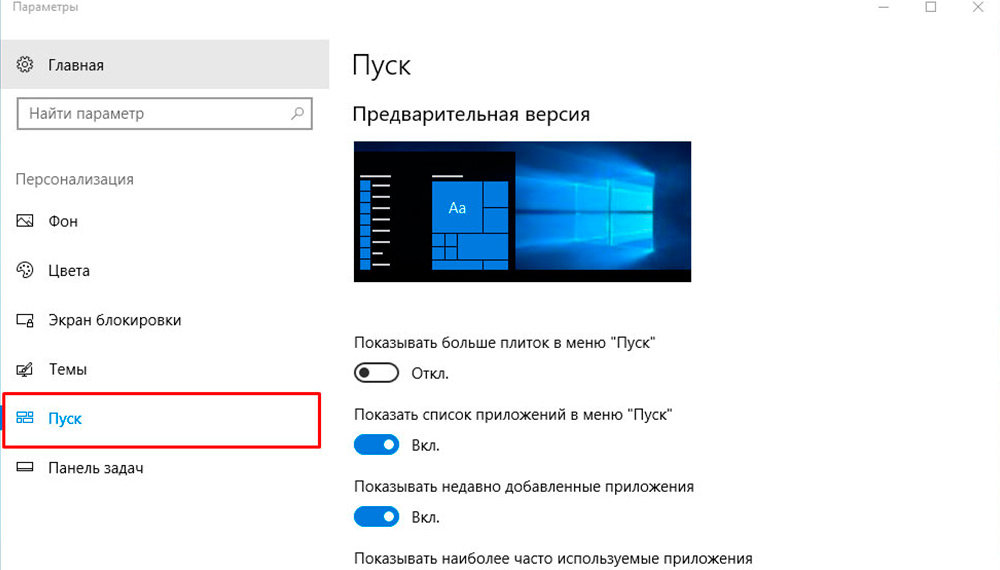
Переходим в закладку Пуск (имеется в виду соответствующая строчка).
Отключите опцию Открывать начальный экран в полноэкранном режиме.
Вот опции по порядку:
Показывать больше плиток примерно на четверть увеличивает площадь под плитки.
Показывать различные приложения. Это очень удобно, потому что искать их в меню вообще не вариант.
В меню Пуск можно перенести многие папки из имеющихся в Проводнике (если сложно нажать Win + E).
Теперь читатели умеют настроить меню, поменять плитки местами, произвести изменение их размера, в курсе где найти важные опции. Попробуем теперь изменить меню Пуск (с англ. – Старт).
Неизвестно, переживёт ли такое облегчённое меню летнее обновление Windows 10. Быть может, после установки Anniversary Update плитки в меню «Пуск» появятся снова даже у тех пользователей, которые их убрали. Впрочем, повторное их открепление много времени не займёт.
Старое решение через реестр (могут некоторые плитки остаться)
Способ 1: отключить живые плитки редактором групповой политики:
Как известно, редактор групповой политики доступен не во всех версиях ОС Windows 10. В Home Edition вы его просто так точно не найдете (не доступен по умолчанию), потому если вы пользуетесь «домашней» Win 10, то для удаления живых плиток вам следует воспользоваться вторым способом, который описан ниже. Если у вас другая Win 10, то тогда делаем следующее:
смотрим на все эти плитки в последний раз, потом открываем меню «Пуск«, пишем в строке поиска gpedit.msc и жмем Enter;
подтверждаем учетную запись, после чего ваша Win 10 откроет редактор локальной групповой политики;
в левой части окна редактора переходим (жмем) «Политика «Локальный компьютер» -> «Конфигурация пользователя» -> «Административные шаблоны» -> «Меню «Пуск» и панель задач» -> «Уведомления»;
далее в правой части окна находим строку «Отключить уведомления плиток«, двойной клик по названию, в появившемся окне выбираем «Включено» и жмем ОК;
Теперь ни система, ни приложения не будут обновлять свои плитки на стартовом экране. Кстати, тут же в редакторе таким же способом при необходимости можно отключить и другие уведомления.
Способ 2: отключить живые плитки редактором реестра Windows. Для этого:
открываем меню «Пуск«, пишем в строке поиска regedit и жмем Enter;
подтверждаем учетную запись, открывается «Редактор реестра» Windows 10;
в левой части окна переходим: HKEY_CURRENT_USER -> SOFTWARE -> Policies -> Microsoft -> Windows -> CurrentVersion -> PushNotifications;
правой кнопкой мыши кликаем по PushNotifications, в меню выбираем «Создать» -> «Параметр DWORD (32 бита)«;
новый параметр называем NoTileApplicationNotification, двойной клик по его названию, в появившемся окошке присваиваем ему значение 1 и жмем ОК.
после этого в левой части окна редактора переходим KEY_CURRENT_USER -> SOFTWARE -> Policies -> Microsoft -> Windows -> Explorer, в последнем разделе точно так же создаем для Explorer новый 32-битный DWORD-параметр, который называем ClearTilesOnExit, затем тоже присваиваем ему значение 1 и жмем ОК.
Таким вот образом, вы отключите кэширования данных для живых плиток и в конечном итоге отключите уведомления для них во всей Windows 10.
Кнопка Пуск — убрать все плитки и сделать классическое меню Пуск
Настройка кнопки Пуск вручную так себе занятие. Нужно возиться с редактором ресурсов, что-то выдумывать. Вместо этого качайте приложения и патчите Explorer автоматически. Вот некоторые рабочие примеры:
Classic Shell
Программа Classic Shell — пожалуй единственная качественная утилита для возврата в Windows 10 меню пуск из Windows 7 на русском языке, являющаяся при этом полностью бесплатной. http://www.classicshell.net/downloads/
StartIsBack ++
Программа для возвращения классического меню пуск в Windows 10 StartIsBack также доступна на русском языке, но использовать ее бесплатно можно только в течение 30 дней. http://www.startisback.com/
Start10
И еще один продукт Start10 от Stardock — разработчика, специализирующегося на программах именно для оформления Windows. http://www.stardock.com/products/start10/download.asp
Аналогичное ПО имеется и под семёрку. Так что настраиваемый интерфейс вполне реален. Теперь вы знаете, как изменить кнопку пуск в Windows 10.
Как настроить меню «Пуск» в Windows 10
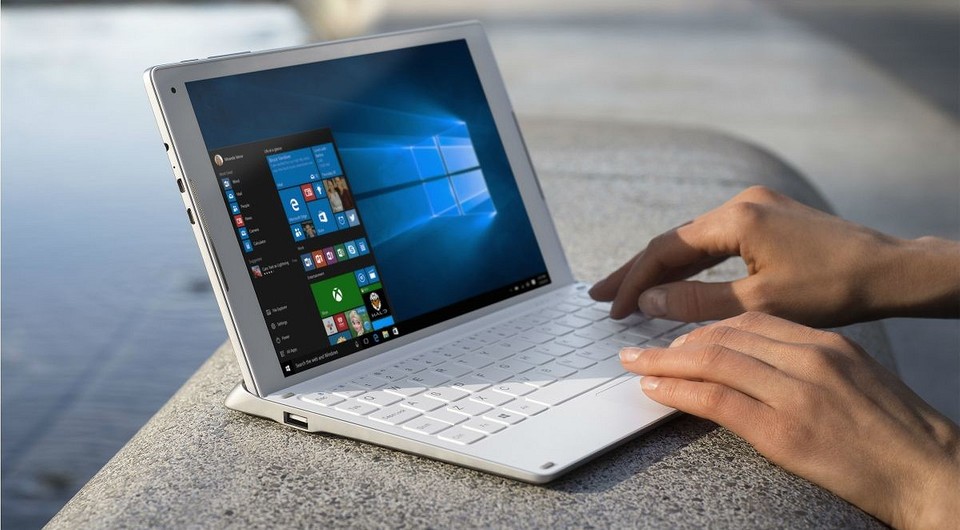
Microsoft вернула в Windows 10 популярное меню «Пуск» в новом дизайне. Мы расскажем о функциях меню и покажем, как настроить его на свой вкус.
В десятой версии Windows классические функции меню «Пуск» так поменялись, что понять их сразу просто невозможно. Мы поможем разобраться с новым дизайном и настроить меню так, как вы хотите.
Настраиваем плитки и кнопки в меню «Пуск»
- Чтобы отрегулировать размер и формат плитки, щелкните по ней правой кнопкой мыши и выберите раздел «Изменить размер».
- Вы можете выбрать позицию и расположение для отдельных групп плитки, чтобы указать, какие приложения должны появиться в левой части меню «Пуск». Для этого перейдите в настройки Windows и откройте раздел Персонализация — Меню «Пуск».
- Все функции, кроме полноэкранного режима, включены по умолчанию, чтобы меню «Пуск» было похоже на известный смарт-экран Windows 8.
- Вы можете изменить размер меню, просто зацепив его мышкой и растянув до нужной величины. В пункте «Цвета» доступны разные расцветки для фона и плиток меню «Пуск».
Добавляем пользовательские плитки в меню «Пуск»
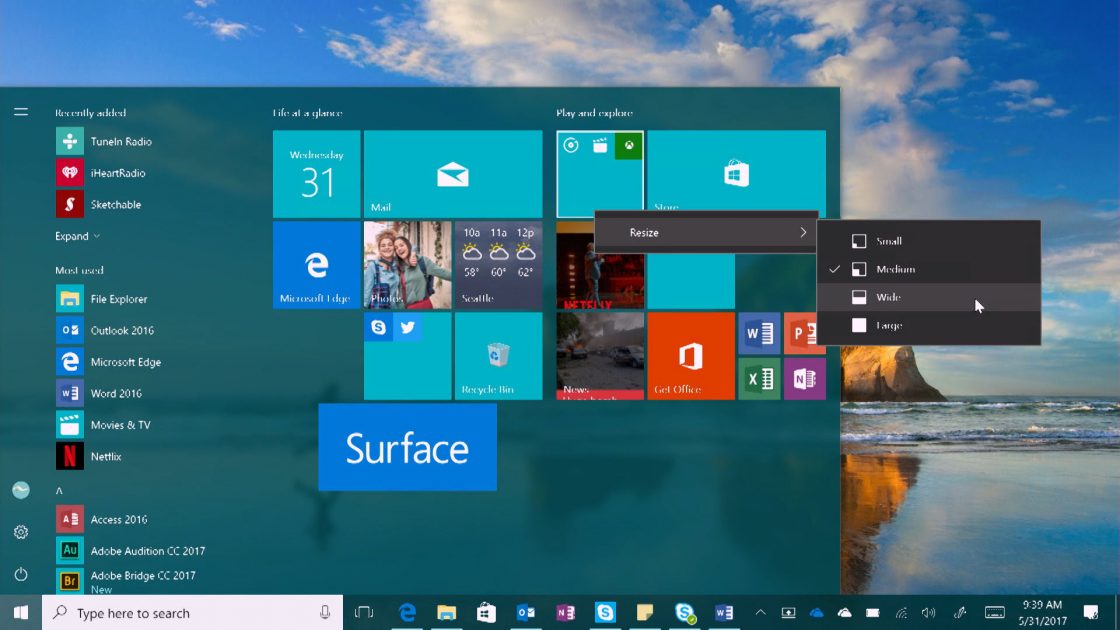
- Естественно, вы можете добавить в меню «Пуск» свои собственные плитки. В пункте «Все приложения» находится алфавитный перечень всех программ, которые можно использовать для этой цели.
- Например, если вы хотите видеть последние спортивные новости, просто перетащите спортивное приложение в нужное место с помощью функции «Drag&Drop».
- Чтобы удалить плитку в Windows 10, кликните на нее правой кнопкой мыши и выберите «Удалить».
- Чтобы включить в меню «Пуск» еще больше приложений, отдельные диски или корзину, добавьте их с помощью контекстного меню (открывается правой кнопкой мыши), выбрав пункт «Pin to start».
Читайте также:
- Как проверить монитор на битые пиксели и оживить мертвые точки
- Восстановление системы: лучший набор инструментов для Windows
- Нет звука в Windows 10 — что делать?
Настройка и персонализация меню «Пуск» в Windows 10
Разработчики компании Microsoft, сделав выводы из ошибок последней 8 версии операционной системы, выпустили новую Windows 10, в которой был существенно переработан интерфейс. Разработчики учли и пожелания тех, кто хотел более стильный и современный дизайн, и тех, кому нравилось удобство и простота интерфейса XP. Кроме того, было добавлено много других полезных особенностей, что привело к тому, что Windows 10 приняли теплее предшественника. В этой статье подробно рассмотрим, как настроить меню пуск в Windows 10. Давайте разбираться. Поехали!
Удаление ненужных элементов из списка приложений меню «Пуск»
Открыв перед собой меню «Пуск», вы увидите поделённую пополам область со списком с одной стороны и набором плиток с другой. Внизу находятся привычные кнопки завершения работы, проводника и «Все приложения» (в более ранних версиях «Все программы»).
Нажав на пользователя в верхней части окна, вы откроете небольшое меню, через которое получите доступ к настройкам учётной записи.
Настроить меню «Пуск» можно в окне «Персонализация». Чтобы попасть туда, воспользуйтесь кнопкой «Параметры» либо кликните по иконке с окнами («Пуск») и выберите в открывшемся перечне необходимый пункт.
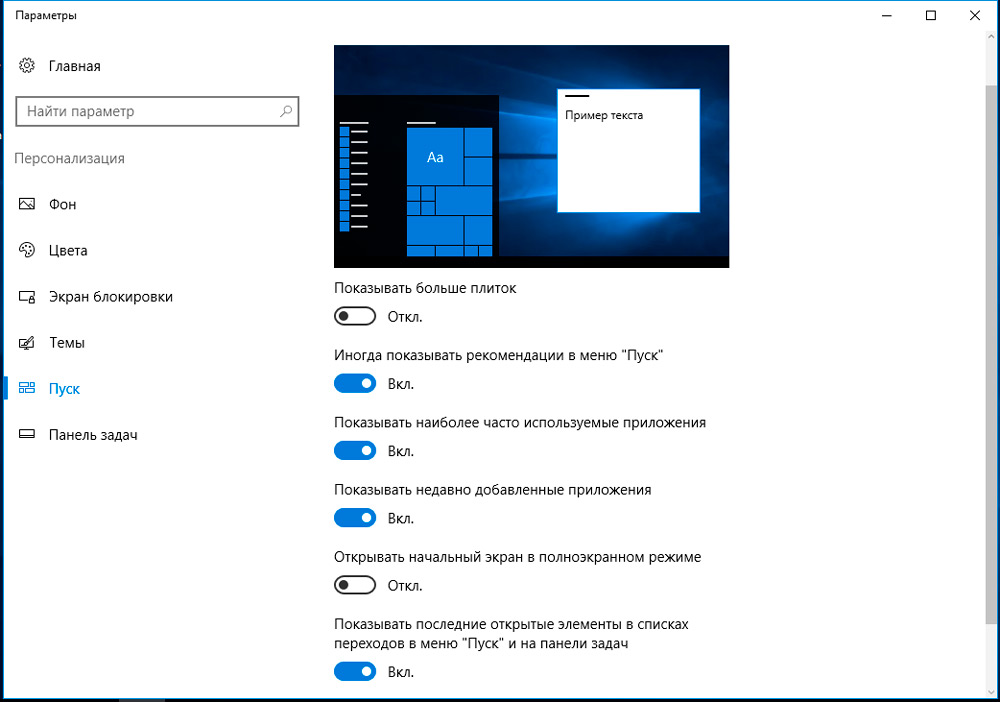
В окне персонализации вы можете включать или отключать определённые элементы меню путём переключения ползунков, среди которых:
- «Показывать наиболее часто используемые приложения».
- «Показывать недавно добавленные приложения».
- «Открывать начальный экран в полноэкранном режиме» (включив этот пункт вы получите интерфейс подобный Windows 8.1, что может быть полезным, если у вас планшет либо ноутбук, оборудованный сенсорным экраном).
- «Показывать последние открытые элементы в списках переходов меню «Пуск» и на панели задач».
Кликнув по пункту в нижней части окна, вы можете настроить какие папки показывать, а какие нет:
- «Проводник».
- «Параметры».
- «Документы».
- «Загрузки».
- «Музыка».
- «Изображения».
- «Видеозаписи».
- «Домашняя группа».
- «Сеть».
- «Личная папка».
В дальнейшем пользователь на своё усмотрение может удалить любой из указанных элементов вручную (открыв контекстное меню правой кнопкой мыши по выбранной папке в «Пуск») или же добавить собственные (из контекстного меню выбрать «Закрепить на начальном экране»).
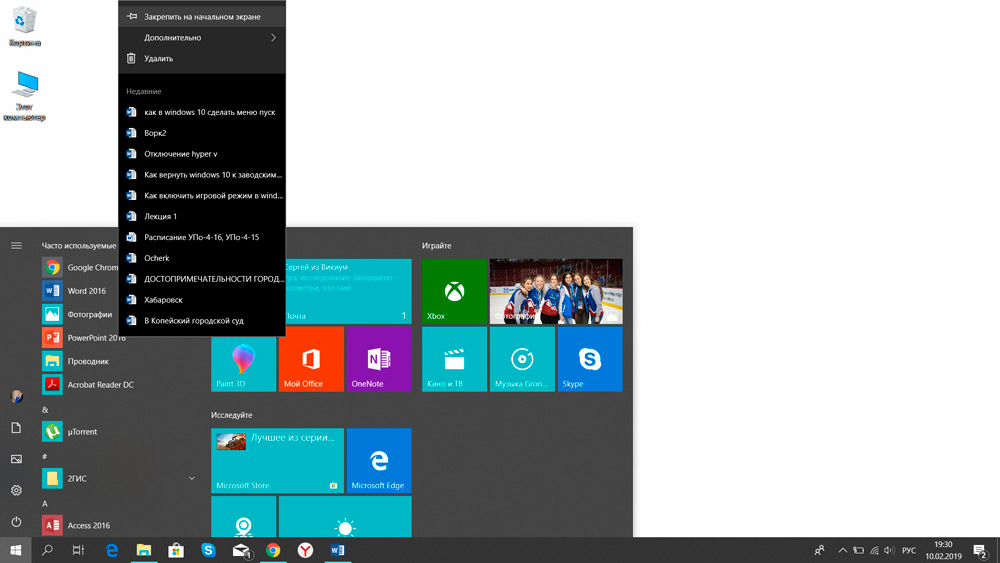
Единственный элемент, который убрать нельзя, — это папку «Пользователь», что находится в левой части самого окна «Пуск». Там отображается ссылка на домашнюю директорию текущего пользователя (независимо от того, с какими правами он вошёл в систему: администратор или гость). Это сделать можно только через сторонние программы, которые полностью заменяют меню «Пуск» на собственное, но, чтобы их установить, придётся внести некоторые изменения в реестр.
Изменение цвета меню «Пуск»
Чтобы изменить цвет меню, потребуется:
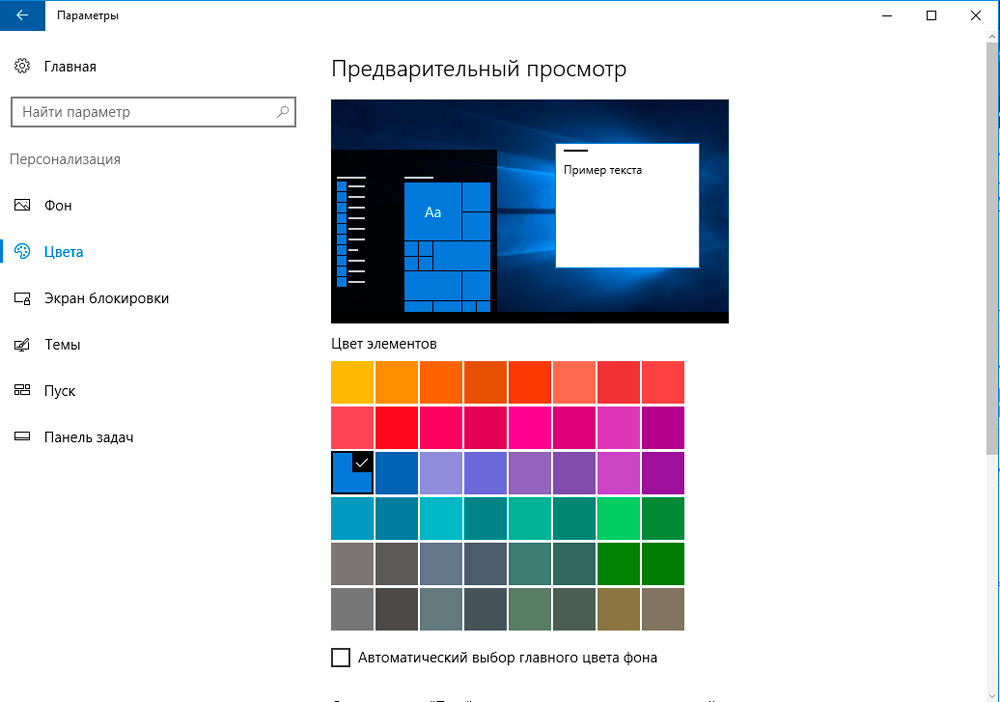
- открыть «Параметры», перейти в «Персонализация» и открыть вкладку «Цвета»
- в разделе «Цвета Windows» выбрать подходящий;
- чуть ниже отметить пункт «В меню «Пуск», на панели задач и в центре уведомлений» (в противном случае указанный цвет будет применяться лишь к окнам «Проводника»).
Также можно сделать меню полупрозрачным (только в последних редакциях Windows 10, начиная с версии 19H1), отметив соответствующий пункт. Можно ещё сделать автоматический выбор цвета в меню «Пуск» по изображению рабочего стола (адаптивная настройка). Данный параметр имеется только в Windows 10 19H2 и более поздних редакциях операционной системы. Стоит учесть, что некоторые из указанных настроек становятся неактивными, если ранее пользователь включил «Светлую тему оформления» (или она была включена автоматически по расписанию). Точная настройка доступна лишь при использовании стандартной «Тёмной темы оформления».
Настройка плиток в меню «Пуск»
Те элементы, которые расположены в правой части меню «Пуск», называются «плитками». Их расположение, размер, перечень пользователь может полностью настраивать на своё усмотрение. Более того, сейчас из «плиток» можно формировать даже отдельные папки — это поможет сгруппировать часто используемые приложения по собственным категориям.
Итак, чтобы добавить новую плитку в указанный список, потребуется:
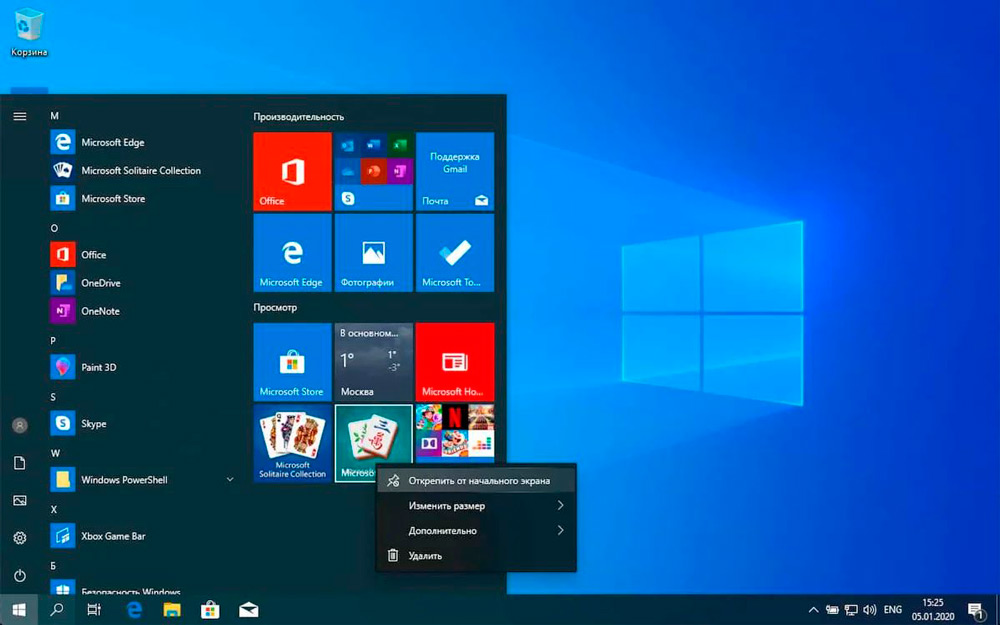
- кликнуть правой кнопкой мыши на любой программе в меню;
- выбрать «Закрепить на начальном экране»;
- чтобы удалить «плитку», также нужно кликнуть на ней правой кнопкой мыши и выбрать «Открепить от начального экрана» (или «Удалить», если пользователь хочет полностью деинсталлировать программу, установленную из Microsoft Store).
Чтобы изменить размер любой из плиток, также нужно вызвать её контекстное меню, открыть вкладку «Размер» и выбрать необходимый вариант (всего предусмотрено 4 размера).
Если же пользователь желает создать папку из нескольких «плиток», то достаточно перетащить их в одно и то же место в «Пуск». Кликнув на двойную линию возле папки, ей можно будет задать произвольное имя.
Также пользователь может заметить, что ярлыки некоторых «плиток» будут регулярно менять свое изображение. Это так называемые «динамические ярлыки», которые выводят базовую информацию из приложения. Чтобы отключить эту функцию, достаточно кликнуть по плитке правой кнопкой мыши и во вкладке «Дополнительно» выбрать «Отключить живые плитки».
Работа с контекстным меню кнопки
Если кликнуть правой кнопкой мыши по самой иконке «Пуск», то появляется контекстное меню с перечнем большинства сервисных приложений для обслуживания Windows (например, «Диспетчер задач», командная строка «PowerShell» и так далее). И этот список пользователь тоже может отредактировать на своё усмотрение! Правда, штатными средствами это сделать не получится. Самый простой способ — воспользоваться бесплатной утилитой Win+X Menu Editor.
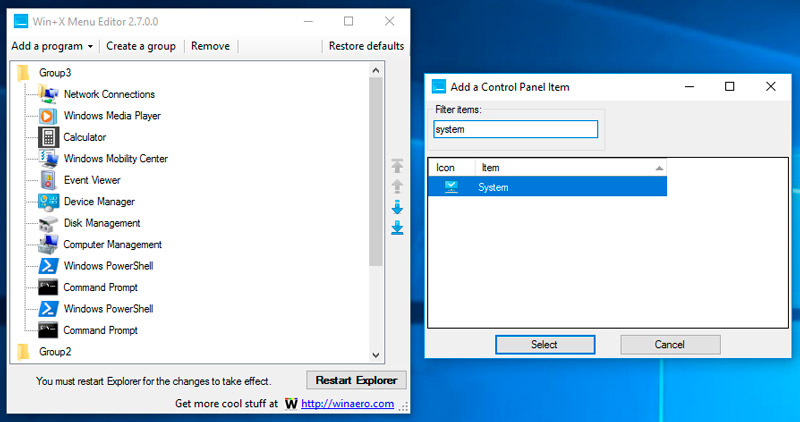
Программа занимает буквально 1,5 мегабайта, не требует обязательной установки. Но запускать её лучше с правами администратора. Единственный её недостаток — она не русифицирована. Но даже без перевода разобраться с ней не составит труда — интерфейс интуитивно понятен.
Итак, после запуска утилиты пользователь увидит список приложений, добавленных в контекстное меню. Там он может:
- изменить порядок каждого из пунктов;
- удалить или добавить любое приложение;
- включить «скрытые» сервисные приложения (например, «Командную строку CMD»).
После внесения новых настроек необходимо нажать «Restart Explorer» для перезагрузки «Проводника» (интерфейс рабочего стола при этом исчезнет на 3 – 5 секунд). Если пункты контекстного меню после этого останутся прежними, то дополнительно потребуется перезагрузить компьютер.
Изменить список контекстного меню можно и без сторонних приложений. Но для этого придётся вручную вносить все правки в «Реестр». По сути, программа Win+X Menu Editor выполняет эти же действия, но через удобный графический интерфейс. И поэтому даже если её удалить, то новые настройки контекстного меню не станут стандартными.
Дополнительные возможности настройки
Размер самого меню регулируется мышкой точно так же, как размер обычного окна. Таким образом можно избавиться от плиток (просто «сжав» окно меню). Из дополнительных настроек можно также упомянуть (все они располагаются в «Параметрах», во вкладке «Персонализация»):
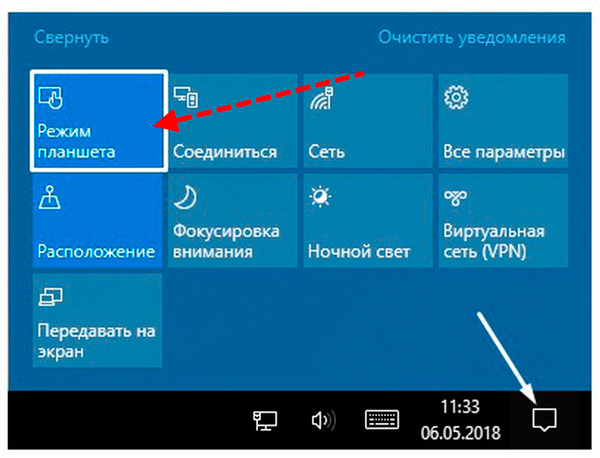
- отключить боковой раскрывающийся столбец при наведении курсора мыши;
- включить или отключить режим «Планшета» (его также можно запустить из «Центра уведомлений»);
- отключить рекламные предложения в «Пуск» (в разделе «плиток», только если используются динамические ярлыки).
Ещё на некоторых ноутбуках по умолчанию при входе в систему включается тот самый режим «Планшета». Как правило, так делают на устройствах, снабжённых сенсорным экраном. Отключить это можно также в «Параметрах», во вкладке «Система». В разделе «Режим планшета» достаточно установить значение «Запрашивать» или «Не переключать». При следующем включении устройства рабочий стол будет стандартный, то есть адаптированный под работу с мышью.
Как сделать меню Пуск в Windows 10 как в Windows 7
Одно из ключевых изменений Windows 10 — это полностью переработанное меню «Пуск», которое далеко не всем пользователям пришлось по вкусу. Но штатными средствами его сделать таким же, как в Windows 7, Vista, XP — не получится. Сделать это можно через сторонние утилиты. Большинством пользователей к использованию рекомендуются следующие:
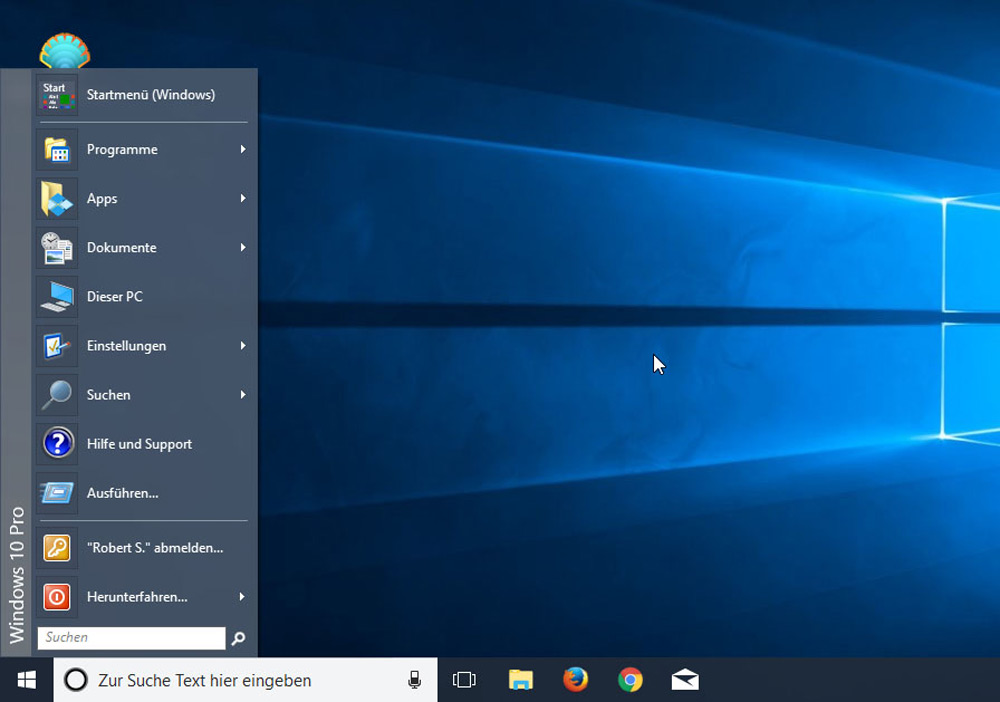
- OpenShell. Одна из первых программ, которая позволила в Windows 10 сделать меню «Пуск» таким, как в Windows Для неё также есть масса сторонних тем, гибкая настройка. Приложение абсолютно бесплатное, но многим пользователям может показаться слишком сложным.
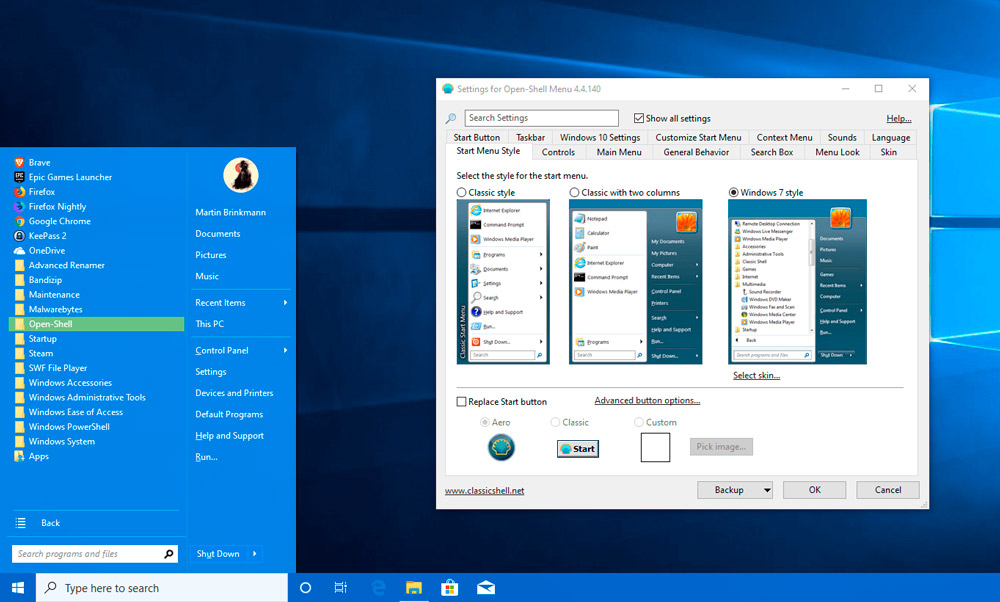
- Classic Shell. Тоже бесплатная, по функционалу очень схожа на OpenShell. Но при этом есть полностью русифицированная версия.
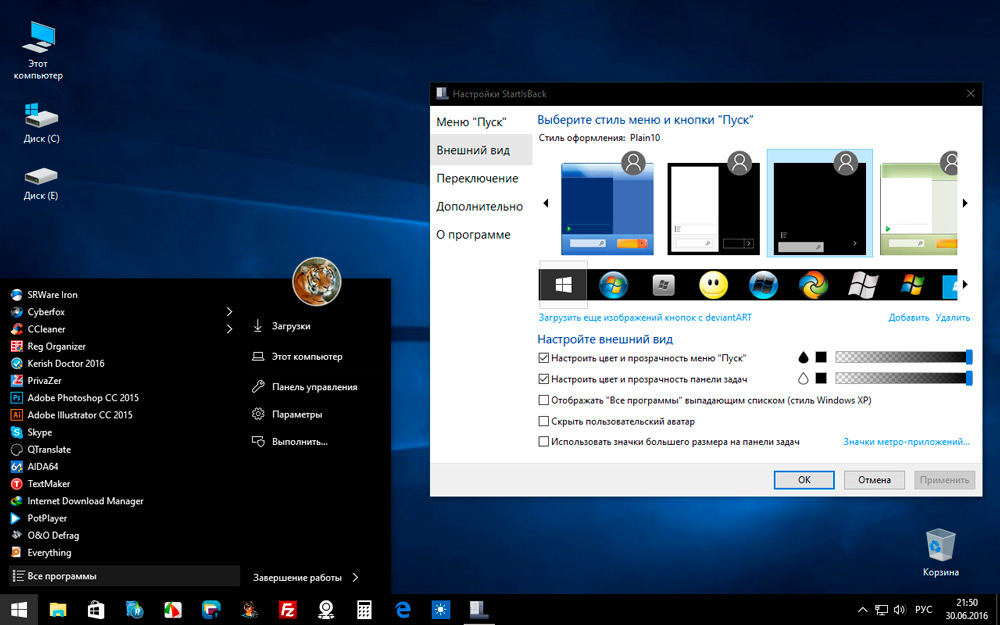
- StartIsBack ++. Самая удобная и простая в использовании программа с небольшим перечнем уже предустановленных тем. Недостаток — утилита платная. Демоверсия работает в течение 30 дней, стоимость лицензии чуть более 120 рублей.
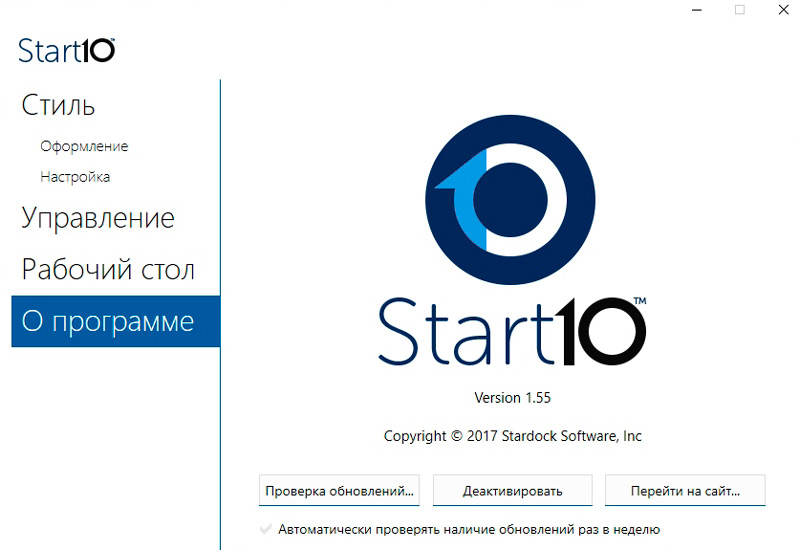
- Start10. Оптимальный выбор для тех пользователей, которых не устраивает меню ни в «Десятке», ни в «Семерке». Разработчик предлагает свою вариацию, именуемую как «Modern Style». Главное её отличие — для меню можно задавать текстуру, а не монотонное цветовое оформление. Есть даже возможность использовать градиент. Приложение платное, лицензия обойдётся в 5 долларов. В демоверсии существенно ограничен функционал.
После установки любой из указанных программ её обязательно следует добавить в автозагрузку. Это можно сделать через «Диспетчер задач»:
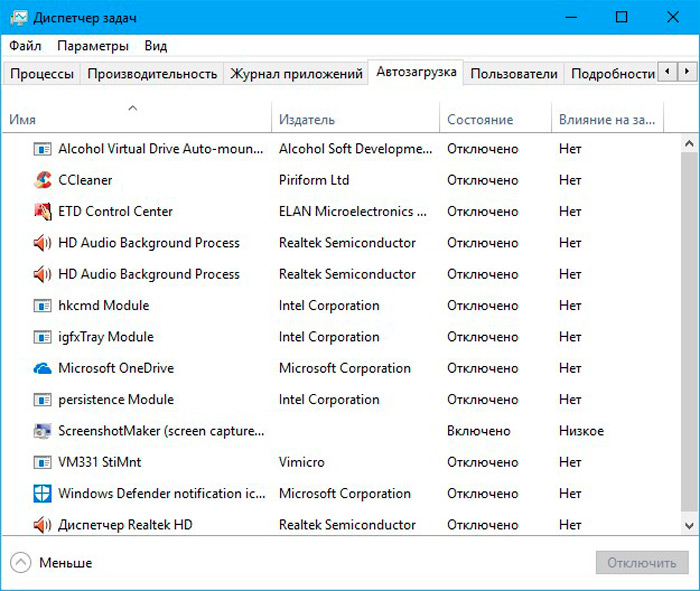
- открыть вкладку «Автозагрузка»;
- кликнуть правой кнопкой мыши по программе, которая была установлена для смены вида меню;
- выбрать «Включить».
Далее также рекомендуется перезагрузить компьютер.
Теперь вы сможете настроить «Пуск» в Windows 10 под себя, сделав его максимально удобным и соответствующим вашим требованиям. Разработчики Microsoft приняли правильное решение, реализовав столь широкие возможности для персонализации в Windows 10. Пишите в комментариях была ли полезной для вас эта статья и задавайте любые интересующие вопросы по рассмотренной теме.
Как настроить меню Пуск в Windows 10
Windows 10 – это операционная система, которая собрала в себе всё лучшее от своих предшественников. ОС Windows 10 имеет множество похожих элементов системы, в сравнении с предыдущими системами. Одним из полезных нововведений стало обновлённое меню Пуск, которое имеет схожесть с Windows 7 и 8 одновременно.
Пуск в Windows 10 отличается довольно гибкой настройкой, поэтому любой пользователь сможет индивидуально настроить живые плитки, их количество или вовсе избавиться от них. В данной статье рассмотрим все способы редактирования меню Пуск, а именно изменение цветовой гаммы, добавление новых пунктов и т.п.
Настройка полноэкранного режима

Если в предыдущих версиях Пуск занимал определенную частью экрана, то в Windows 10 Можно сделать меню пуск на весь экран. Чтобы настроить данный параметр, необходимо сделать кликов:
- Первым делом нужно открыть окно «Персонализация». Для этого на пустом месте рабочего стола кликаем ПКМ и переходим в нужный пункт.
- В появившемся окне появится список с определёнными настройками, переходим в раздел «Пуск».
- Здесь вы увидите параметр «Открывать начальный экран в полноэкранном режиме», который необходимо активировать.
Теперь при нажатии в Панели задач на кнопку Пуск меню будет открываться на весь экран.
Изменение цветового оттенка

В настройках также можно изменить цветовую гамму Пуск. Папки, плитки и прочие элементы будут окрашены в установленный вами цвет. Для ручной настройки цветового оформления необходимо сделать несколько шагов. Чтобы изменить цвет меню Пуск выполняем следующее:
- Сперва необходимо снова зайти в раздел «Персонализация», нажав на рабочем столе ПКМ и зайти в нужный раздел.
- Во всплывающем окне следует открыть вкладку Цвета.
- Прокрутив окно, вы увидите пункт «Автоматический выбор главного цвета фона», который нужно деактивировать.
- Ниже будет расположено множество плиток разных цветовых оттенков. Нажав на конкретный цвет, вы сможете предварительно увидеть меню пуск в новом оттенке. Подберите цвет на свой вкус. Также аналогичным оттенком можно сделать Панель задач, для этого активируем «Показать цвет на панели задач».
Удаление, сортировка, изменение размера плиток

Живые плитки в Windows 10 можно редактировать по своему желанию.
Чтобы удалить плитку необходимо нажать на нее ПКМ и выбрать «Открепить от стартового экрана».
Более информативные и важные плитки можно сделать побольше, дабы информацию воспринималась лучше. Выбираем плитку, нажимаем ПКМ, после «Изменить размер» и выбираем нужный.
Изначально живые плитки собраны в отдельные группы по категориям. Название категорий можно изменить вручную и добавить туда любые плитки.
Вывод
В Windows 10 наконец-то мы получили удобное меню Пуск. Редактировать меню Пуск в данной версии ОС можно довольно гибко. В настройках можно общий цветовой оттенок, убрать неиспользуемые плитки, изменить размер и т.д. Среди дополнительных функций можно отметить возможность сортировки плиток по категориям. Настройка меню пуск в Windows 10 – это возможность очень тонко настроить первоначальный экран с живыми плитками и списком приложений под свои нужды.
Понравилось? Поделись с друзьями!
Дата: 21.05.2018 Автор/Переводчик: ThreePC