Как создать и настроить оглавление в Microsoft Word

Одной из самых полезных функций, доступных в программе Microsoft Word, является возможность создания и настройки оглавления. Оглавление позволяет организовать документ, структурировать его и сделать его более наглядным для читателя. В этой статье мы рассмотрим, как создать и настроить оглавление в Word.
Перед тем, как начать создание оглавления, необходимо правильно структурировать документ. Это означает, что вы должны использовать заголовки разных уровней, чтобы разделить текст на секции и подсекции. Для этого вы можете использовать заголовки форматирования, такие как «Заголовок 1», «Заголовок 2» и так далее, которые можно найти в панели инструментов или на вкладке «Главная».
После того, как вы создали структуру документа с помощью заголовков, вы можете перейти к созданию оглавления. Для этого выберите место на странице, где вы хотите разместить оглавление, и перейдите на вкладку «Ссылки». Затем, на этой вкладке, найдите группу инструментов «Оглавление» и выберите вариант «Оглавление». Microsoft Word автоматически сгенерирует оглавление на основе используемых заголовков в документе.
Создание оглавления в Microsoft Word
Оглавление — это структурированный список заголовков и подзаголовков, который позволяет быстро найти нужную информацию в тексте документа.
В Microsoft Word создание оглавления происходит автоматически на основе стилей заголовков, которые вы назначаете тексту. Это удобно, так как вы можете изменять порядок и структуру документа, не переживая о правильности оглавления.
Для создания оглавления в Microsoft Word необходимо выполнить следующие шаги:
- Сначала вам нужно назначить стили заголовков вашему тексту. Выделите заголовок, затем выберите нужный стиль в разделе «Стили» на панели инструментов Word.
- После того, как вы задали стили своим заголовкам, перейдите на страницу, где вы хотите разместить оглавление.
- Нажмите на место, где вы хотите разместить оглавление, затем выберите вкладку «Ссылки» в верхней панели инструментов.
- В разделе «Оглавление» выберите стиль оглавления, который соответствует вашим потребностям. Например, «Оглавление 1» создаст полное оглавление с номерами страниц, а «Оглавление 2» — оглавление только с названиями разделов.
- После выбора стиля оглавления, оглавление автоматически создастся на вашей странице.
- Если вы изменили структуру документа или внесли изменения в заголовки, просто нажмите правой кнопкой мыши на оглавление и выберите «Обновить поле».
Теперь у вас есть готовое оглавление в Microsoft Word! Вы можете изменить его форматирование и стиль, используя различные функции форматирования Word.
Заголовки и подзаголовки в вашем документе должны быть последовательно структурированы и иметь одинаковые стили, чтобы они отображались корректно в оглавлении.
Создание оглавления в Microsoft Word — простой способ сделать ваш документ более удобным для чтения и навигации. Не забудьте обновлять оглавление при необходимости, чтобы оно было всегда актуальным.
Шаг 1: Открыть документ в программе
Первым шагом для создания и настройки оглавления в программе Microsoft Word является открытие нужного документа в программе. Для этого выполните следующие действия:
- Запустите программу Microsoft Word на вашем компьютере.
- В главном меню программы выберите пункт «Открыть» или используйте комбинацию клавиш Ctrl + O.
- В появившемся диалоговом окне выберите нужный файл документа и нажмите кнопку «Открыть».
После выполнения этих действий выбранный документ откроется в программе и вы сможете приступить к настройке оглавления.
Шаг 2: Выбрать нужные заголовки
После того как вы создали документ и установили необходимые отступы и шрифты, настало время выбрать заголовки, которые будут добавлены в оглавление.
Заголовки в программе Microsoft Word отображаются разными уровнями. Например, заголовок 1 — это самый высокий уровень, а заголовок 2 — на один уровень ниже и так далее.
Для того чтобы выбрать заголовки, следуйте этим шагам:
- Выделите текст, который вы хотите сделать заголовком.
- На панели инструментов выберите соответствующий уровень заголовка. Для этого вы можете использовать выпадающий список «Стиль», который находится в верхней панели инструментов.
- Повторите эти шаги для каждого заголовка в документе.
Запомните, что правильный выбор уровня заголовка важен для создания организованного и логически структурированного оглавления. Заголовки должны отображать иерархию информации и отображать отношения между различными разделами документа.
Как сделать оглавление или содержание в документ Word 2007
Создавая важный и большой документ очень важно сделать в нем оглавление, чтобы читающий мог легко ориентироваться в предоставленном ему коммерческом предложении, инструкции или описании решения. Для легкого создания содержания документа в Word есть встроенный инструмент, называющийся «Оглавление», используя который не составит труда сделать оглавление документа, автоматически изменяющееся в случае изменения содержимого.
Для этого необходимо в документ вставить элемент «Оглавление» и изменить формат заголовков, чтобы элемент «Оглавление» понимал, какие элементы текста вставлять ему в содержание документа.
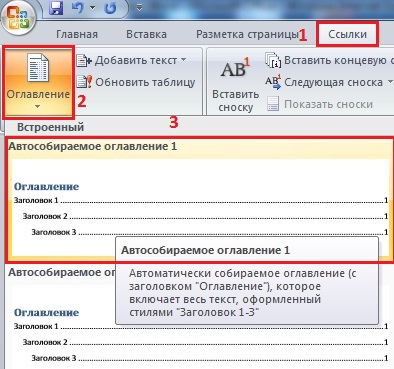
Для вставки элемента «Оглавление» перейдите в меню «Ссылки-Оглавление» и выберите наиболее подходящий вам формат (Рис . 1).
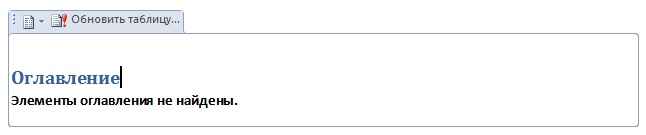
У вас в документе появится элемент «Оглавление», который вы можете переименовать или перенести в другое место в вашем документе (Рис. 2).
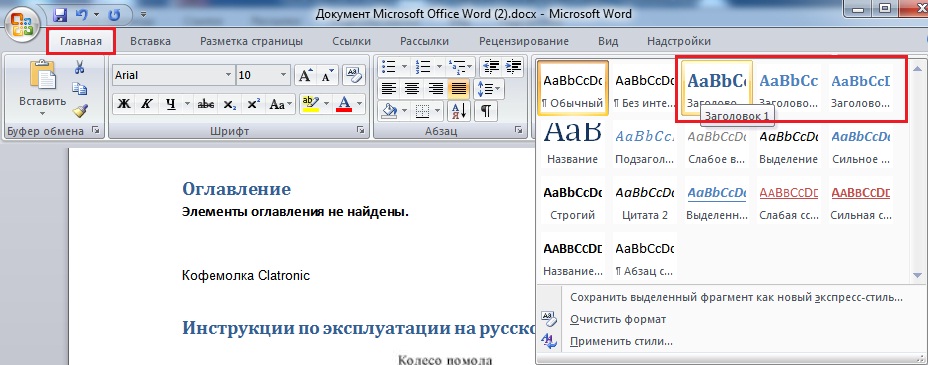
Для того, чтобы в вашем содержании появились необходимые элементы, вам необходимо выделить соответствующий пункт в тексте и назначить им стиль заголовка. Для этого перейдите в меню «Главная-Стили» и укажите стиль заголовка (Рис 3).
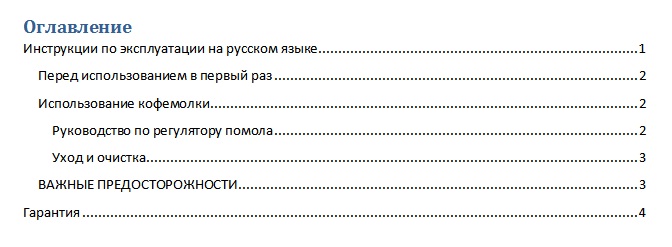
По умолчанию Заголовок 1, Заголовок 2 и Заголовок 3 отличаются друг от труда уровнем вложенности в оглавлении – вам не составит труда разобраться с этим, проведя небольшой эксперимент. После небольших усилий оглавление вашего документа может выглядеть так (Рис. 4):
Данные настройки для создания оглавления являются настройками по умолчанию в Microsoft Word. При желании вы легко можете изменить как стили самого оглавления и заголовков, так и уровень вложенности оглавления.
P.S: При вставлении оглавления в документ Word также хорошо использовать автоматическую нумерацию страниц документа Microsoft Word.
Прочтите также:
- Вставка текущей даты в документ Word 2007
- Нумерация страниц в Word 2007
- Изменение шрифта по умолчанию в Microsoft Word 2007
- Создание и обновление оглавления в Microsoft Word 2010
Как сделать оглавление в Ворде
Оглавление (содержание) является неотъемлемой частью любого документа, особенно если оно длинное и содержит много разделов и подразделов. В этой статье мы расскажем, как сделать содержание в Ворде и настроить его таким образом, чтобы оно было автоматически обновляемым.
Шаг 1. Проставление заголовков
Перед тем, как начать создание оглавления, необходимо проставить заголовки в документе. Чтобы сделать это, выделите нужный текст и выберите необходимый уровень заголовка в панели Стили.
Примечание! Для того, чтобы сделать автоматического оглавления необходимо использовать именно заголовки из стилей.

Шаг 2. Вставка оглавления
После того, как все заголовки проставлены, можно приступать к созданию оглавления. Для этого:

- Переведите курсор на место в документе (нажмите), где вы хотите вставить оглавление. Содержание обычно вставляют в начале файла, после титульного листа, перед введением.
- Перейдите на вкладку «Ссылки» в ленте Word и выберите «Оглавление». У вас выйдет выпадающий список.
- Выберите стиль содержания, который вам подходит. В настройках можно выбрать, какие уровни заголовков включать в оглавление, а также настроить отступы и выравнивание текста. Главное не выбирайте «ручное оглавление». Его намного тяжелее делать, и такое оглавление придётся всегда редактировать, потому что смысл (фишка) автоматического объявления в том, что оно само собирается и само вставляет страницы. И при изменении документа. Все страницы будет легко обновить (главное не забывать проставлять «заголовки» в нужных местах).
После выбора типа автоматического содержания, у вас должно получится сформированное оглавление:

Шаг 3. Настройка оглавления
Если вы хотите настроить оглавление под свои нужды, вам необходимо перейти в режим «Редактирование оглавления». Для этого нажмите на любую строку в оглавлении. Затем перейдите на вкладку «Ссылки» в верхнем меню и выберите «Оглавление». В открывшемся списке выберите «Настраиваемое оглавление»:

После нажатия на «Настраиваемое оглавление» выйдет окно, где можно будет применить разные шаблоны форматирования Содержания. Например, можно сделать оглавление с точками или с тире, сделать пункты оглавления гиперссылками или нет, или выбрать готовый шаблон

Для примера изменим шаблон в Оглавлении на стандартный шаблон Word «Затейливый»:

Примечание! Обычно в делопроизводстве есть установленные рамки для оглавления и стандартные шаблоны Word редко подходят для работы. Оглавление поддается обычному форматированию, можно поменять шрифт, размер шрифта, интервал между строками и т.д.
Шаг 4. Обновление оглавления
В ходе работы с документом, у вас может сместиться нумерация (например какой-то раздел может стать больше или меньше), добавиться новые заголовки (разделы) и т.д. и ваше ранее созданное Содержание будет уже не актуальным. Но при автособираемом оглавлении очень легко обновить его. Существуют 3 метода:

- 1) Необходимо нажать на Оглавление, и затем в самом верху выбрать «Обновить таблицу»;
- 2) Через контекстное меню: нажать по оглавлению правой клавишей мышки, выбрать «Обновить поле»;
- 3) Через ленту Word: перейти на вкладку «Ссылки», а там выбрать «Обновить таблицу»:
После этого у вас выйдет окно «Обновление оглавления», где нужно будет выбрать что именно обновить: только страницы или все оглавление. Все оглавление обновляется, когда меняются заголовки, добавляются или удаляются заголовки.

Вывод: автоматическое (автособираемое) содержание – это самое удобное решение при формировании Оглавления, главное правильно вести документ, а именно правильно расставлять Заголовки (имеется в виду уровни Заголовков).
Основные преимущества: очень легко обновлять данные оглавления и легко настраивать внешний вид. В результате получаем структурированное, выровненное содержание с точками и номерами страниц.
Настройка автоматического оглавления в Word: подробная инструкция
Microsoft Word — это один из самых популярных текстовых редакторов, который широко используется для создания документов различного типа. Он предлагает множество функций и инструментов, которые помогают сделать работу более удобной и эффективной. Одной из таких полезных функций является автоматическое создание оглавления.
Оглавление — это важная часть любого документа, особенно для более длинных и структурированных работ, таких как диссертации, книги или научные статьи. Ручное создание оглавления может быть трудоемким и времязатратным процессом, поэтому функция автоматического оглавления может значительно облегчить эту задачу.
В этой подробной инструкции мы рассмотрим, как настроить автоматическое оглавление в Word. Мы покажем вам шаги для создания структурированного документа с использованием заголовков и стилей, а также объясним, как автоматически сгенерировать оглавление на основе этой структуры. Следуйте нашим инструкциям, и вы сможете создать профессионально оформленное оглавление за считанные минуты.
Как создать автоматическое оглавление в Word: исчерпывающая инструкция
Для создания автоматического оглавления в Word следуйте приведенным ниже шагам:
- Поместите курсор на страницу, где вы хотите вставить оглавление.
- На вкладке «Ссылки» нажмите на кнопку «Оглавление» в группе «Содержание».
- Выберите один из предложенных стилей оглавления или нажмите на «Оглавление с ссылками» для выбора собственных стилей.
- Word вставит автоматическое оглавление на страницу. Затем вам нужно будет внести изменения в документ, чтобы Word правильно определил разделы и подразделы.
- Для этого выделите текст раздела или подраздела и на вкладке «Правка» выберите нужный стиль заголовка в группе «Стили». Например, для заголовка первого уровня выберите стиль «Заголовок 1».
- Повторите предыдущий шаг для всех разделов и подразделов в документе.
- После внесения изменений в текст выберите оглавление и нажмите правой кнопкой мыши. В контекстном меню выберите пункт «Обновить поле».
- Word обновит автоматическое оглавление, отражая все изменения в документе.
Теперь у вас есть автоматическое оглавление в вашем документе Word. При внесении любых изменений в разделы и подразделы документа оглавление будет автоматически обновляться, что сэкономит ваше время и сделает документ более удобным для чтения и навигации.
Шаг 1: Открытие документа в Word
- Запустите Microsoft Word на вашем компьютере. Обычно он находится в меню «Пуск» или «Программы».
- В открывшемся окне Word выберите пункт «Открыть» из верхнего меню.
- На компьютере откроется окно «Проводник» или «Открыть файл». В этом окне найдите и выберите нужный документ, который вы хотите открыть.
- После выбора документа, нажмите кнопку «Открыть».
Теперь вы успешно открыли выбранный документ в Microsoft Word и готовы приступить к настройке автоматического оглавления.
Шаг 2: Назначение стилей заголовков
После создания автоматического оглавления в Word необходимо назначить стили заголовков документа. Это позволит программе определить, какие текстовые элементы будут использоваться для формирования оглавления.
Для начала выберите заголовок, которому хотите назначить стиль. Затем откройте панель «Стили» на панели инструментов Word, либо нажмите клавишу F11.
В появившемся окне «Стили» вы увидите список доступных стилей. Посмотрите на внешний вид стилей, чтобы выбрать тот, который наиболее подходит для вашего текста.
Нажмите на выбранный стиль, чтобы назначить его заголовку. Повторите эту операцию для каждого заголовка, которому нужно назначить стиль.
Важно помнить, что стили заголовков влияют на их внешний вид и порядок отображения в оглавлении. Поэтому рекомендуется выбрать стили, которые являются логическим продолжением друг друга (например, «Заголовок 1», «Заголовок 2», «Заголовок 3» и т.д.).
Когда вы назначили стили всем заголовкам, сохраните изменения, нажав «Ctrl + S» или выбрав команду «Сохранить» в меню «Файл». После этого перейдите к следующему шагу — заполнению документа содержимым.
Шаг 3: Вставка оглавления
После того, как вы настроили стили заголовков и нумерацию страниц в документе, можно приступать к вставке оглавления.
В Word есть удобная функция для автоматического создания оглавления, которая позволяет быстро и легко создавать актуализированное оглавление для вашего документа.
Для вставки оглавления выполните следующие действия:
- Установите курсор на страницу, перед которой должно быть оглавление.
- Перейдите на вкладку «Ссылки» в верхнем меню.
- В группе «Оглавление» выберите опцию «Оглавление».
- Выберите один из предлагаемых форматов оглавления или выберите «Пользовательские оглавления» для настройки оглавления по своему усмотрению.
После выполнения этих действий, Word автоматически создаст оглавление на основе заголовков, к которым были применены стили, и будет автоматически обновлять его, когда вы вносите изменения в текст или добавляете новые разделы.
Чтобы обновить оглавление, достаточно щелкнуть правой кнопкой мыши на оглавлении и выбрать «Обновить поле».
Теперь вы знаете, как вставить автоматическое оглавление в Word и легко поддерживать его актуальность.
Шаг 4: Обновление оглавления
Чтобы обновить оглавление в документе Word, выполните следующие действия:
- Выделите оглавление, которое вы хотите обновить.
- На вкладке «Ссылки» найдите группу команд «Оглавление» и выберите «Обновить оглавление».
- В появившемся диалоговом окне выберите опцию «Обновить все» для автоматического обновления номеров страниц и названий разделов.
- Нажмите «ОК» и оглавление будет обновлено в соответствии с изменениями в документе.
Помните, что если вы изменили структуру документа или добавили новые разделы, необходимо обновить оглавление, чтобы отразить эти изменения.
Теперь вы знаете, как обновить оглавление в документе Word. Следуя этим шагам, вы сможете легко поддерживать актуальность оглавления и упростить навигацию в своих документах.