Как очистить кэш телеграм на андроиде
Все пользователи смартфонов со временем сталкиваются с нехваткой памяти на устройстве. Первое, что приходит в голову – это удаление файлов с телефона (фото, видео, а также приложений, которые занимают много места). Для любителей ежедневных селфи и телефонных геймеров это выход, но вот для активных пользователей мессенджеров – это решение окажется временным.
Отключенное автосохранение контента из мессенджеров не влияет на кэшированные данные. Поэтому активные пользователи того же Телеграм хранят большие объемы информации на своих устройствах и могут совершенно об этом не догадываться. Дело в том, что Телеграм на андроиде сохраняет все данные не только в облачном сервисе, но и на самом телефоне. И, чтобы уменьшить объемы занимаемой памяти, кэш Телеграм на андроиде нужно постоянно очищать.
Почему кэш Телеграм занимает много памяти на андроиде?
Кэш в Телеграм или кэшированное хранилище – это место, куда сохраняются данные из всех диалогов и групп и пабликов. Это экономит интернет-трафик и время загрузки медиафайлов при повторном просмотре, но негативно сказывается на памяти телефона. Если вы подписаны на множество каналов в Телеграм, а также часто обмениваетесь медиафайлами через данный сервис, то кэш засоряется очень быстро.
Если не проводить «чистку» файлов, то память заканчивается и телефон начинает тормозить. Эта проблема распространена среди мобильных пользователей независимо от ПО. Разница лишь в том, что у владельцев телефонов с андроидом есть возможность увеличить свои гигабайты с помощью карты памяти, что, кстати, не поможет, если приложение установлено не на карту памяти. В то время как яблочная продукция такого апгрейда не предусматривает и кеш всегда находится во внутренней памяти устройства.
Однако приложение Телеграм позволяет пользователю регулировать время хранения кэшированных данных самостоятельно. Также на андроиде, как и на IOS вы можете очистить файлы определенной категории, например, удалить только фото или видео.
Если очистить кэш Телеграм файлы исчезнут?
Сервис устроен таким образом, что файлы хранятся в основном облаке, а их копия на телефоне. Очистка кэша предполагает удаление файлов только с устройства. При этом все данные из переписок в них же и останутся.
В любой момент все файлы можно загрузить повторно на телефон. Для этого достаточно зайти в нужный диалог и медиа файлы будут загружены из облака.
Как очистить кэш Телеграм на андроиде? Инструкция
Инструкция по очистке кэша в Телеграм на андроиде довольно проста и состоит всего из 3-х шагов.
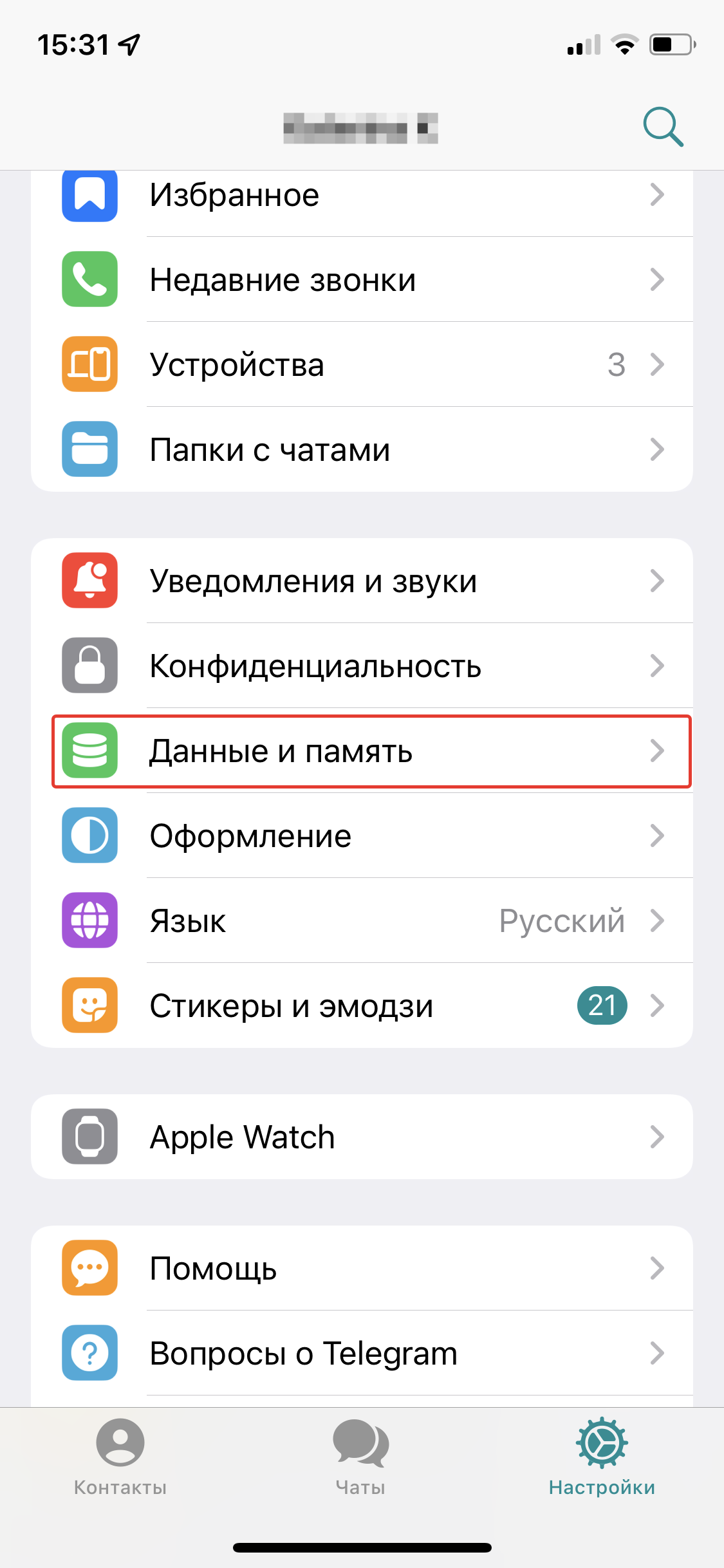
1. Первым делом нужно войти в приложение и открыть раздел «Настройки». Оно находится внизу выпадающего меню, после нажатия на так называемую «бургер» кнопку меню. В «Настройках» выбираем раздел «Данные и память» (см. скриншот ниже).
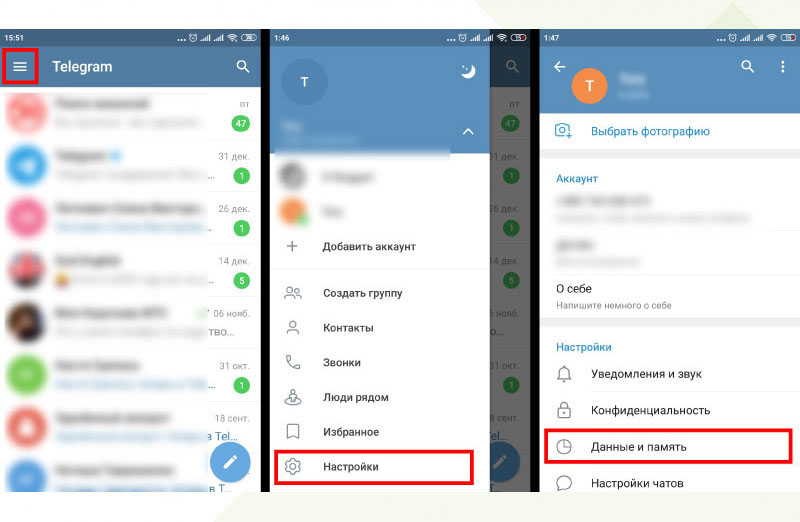
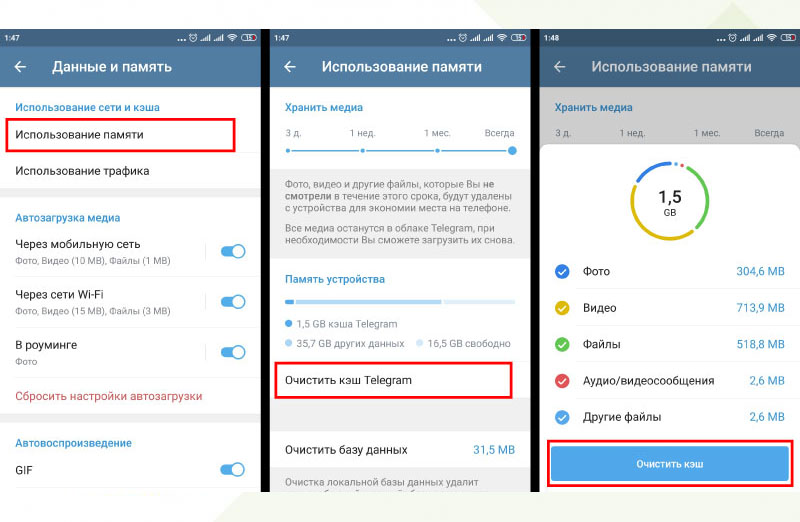
2. Находим раздел под названием «Использование сети и кэша» и там выбираем пункт «Использование памяти». Потом выбираем пункт «Очистить кэш Telegram» и нажимаем кнопку «Очистить кеш» (см. скриншот ниже).
3. Предварительно можно выбрать какие группы файлов вы хотите удалить на вашем андроиде, установив галочки напротив соответствующих пунктов. И только после этого нажать на кнопку «Очистить кэш» (см. скриншот ниже).
Как уменьшить объем кэшированного хранилища Телеграм на андроиде?
Напоследок несколько советов о том, как предотвратить быстрое засорение кэша Телеграм на андроиде. Они подойдут для тех, кто не любит со стабильной периодичностью проверять занимаемую память и очищать кэш. Для этого можно предпринять ряд действий, которые предотвращают слишком быстрое засорение памяти телефона.
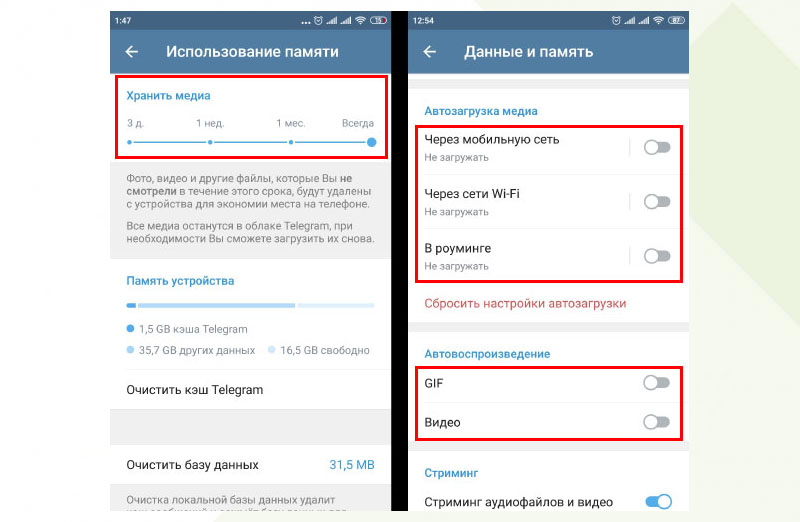
В пункте «Использование памяти» есть ползунок, который отвечает за срок хранения медиа файлов перед автоматическим удалением данных из кэша приложения. По умолчанию выбран вариант, при котором данные автоматически не удаляются вовсе, а постоянно копятся на устройстве. Вы же можете выбрать один из трех представленных вариантов срока хранения: 3 дня, 1 неделя и 1 месяц (см. скриншот ниже). Но, обратите внимание, что этот пункт не отвечает за полную очистку памяти хранилища, он удаляет лишь те файлы, которые не просматривались в течение выбранного периода.
Также в меню «Данные и память» есть два пункта, которые помогут не только уменьшить объем информации, попадающей в кэш, но и сэкономят трафик. «Автозагрузка медиа» и «Автовоспроизведение» — эти пункты отвечают за автоматическую загрузку данных. Таким образом, передвинув все ползунки влево, просматриваемые вами файлы, не будут автоматически скачиваться и воспроизводится и не будут занимать места в памяти телефона. Эти простые манипуляция с настройками приложения позволят оптимизировать кэш Телеграм на андроиде.
Если вдруг у вас возникнут проблемы с телефоном, или требуется ремонт телефона в Харькове, вы всегда можете обратится за помощью в сервисный центр FreshIT. Задать интересующий вас вопрос можно любым удобным для вас способом, написав в онлайн чат или позвонив по телефону.
Ваш Сервисный Центр FreshIT.
Как очистить телефон на iOS, Android от мусора Telegram
Чистим кэш, память, удаляем ненужные файлы — пошаговая инструкция (в том числе для компьютера).

Дата публикации: 2 ноября 2022
Время чтения: 7 минут

Сергей Ломакин Редакция «Текстерры»
Если вы заходите в этот мессенджер несколько раз в день (продвигаетесь в Telegram или просто активно проверяете любимые каналы), размер кэша всего за пару дней убивает несколько гигабайт. Баг это или фича — неясно. Но вместо 50 мегабайт установочного дистрибутива у вас съедается несколько гигабайт. Решить проблему можно, очистив кэш: временные файлы и другой мусор, который ежедневно создает Telegram.
Оглавление:
Оглавление:
Что именно удалится, если почистить кэш
Кэш — это невидимые папки на устройстве, куда Telegram «складывает» свои временные файлы. Задача кэша — ускорение работы мобильного приложения, чтобы Telegram не загружал повторно то, что вы уже когда-то просматривали (контент каналов, изображения и видео). Никаких сбросов авторизации, очистки «Избранного», удаления ранее присланных файлов и, тем более, удаления ваших собственных файлов — всего этого после очистки кэша точно не произойдет. Все, что находилось в кэше, Telegram сможет загрузить заново при необходимости.
Продвинем ваш бизнес
В Google и «Яндексе», соцсетях, рассылках, на видеоплатформах, у блогеров
Как очистить кэш и память на Android
Есть два способа — через системные инструменты и через настройки внутри мобильного приложения Telegram.
Через системные настройки

- Откройте настройки смартфона. Затем раздел «Приложения».
Нажмите на «Приложения»

- Найдете в списке Telegram. Кликните.
- Откроется окно «Информация о приложении». Нажмите кнопку «Память».
Указан точный размер кэша. Тапните по вкладке «Память»

- Выберите пункт «Очистить кэш».
Временные файлы Telegram автоматически будут удалены
В нашем примере освободилось целых 400 мегабайт. Этот способ очистки кэша вы можете использовать и для любых других прожорливых приложений, например, для «ВКонтакте».
Внимание: если у вас есть карта памяти в смартфоне, то разумнее перенести файлы Telegram на нее. Для этого в блоке «Используемая память» нажмите кнопку «Изменить».
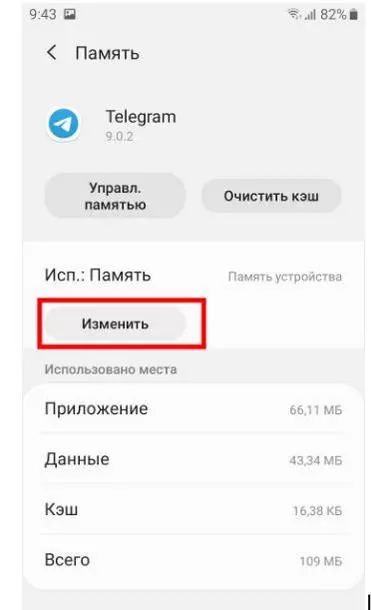
По умолчанию все приложения записывают свои данные во внутреннюю память смартфона
Отметьте маркер «Карта памяти» и выберите вариант «Переместить» (будет уже на следующем экране).
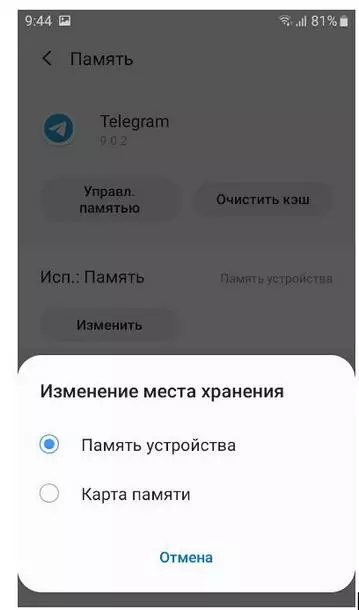
После выбора «Карта памяти» останется только подождать пару минут, пока данные будут перенесены на карту памяти
Экспорт данных и файлов Telegram на карту памяти займет пару минут. После этого часть загружаемых файлов будет сохраняться не во внутренней памяти смартфона, а на съемном носителе.
Приложение нельзя использовать во время экспорта. Не извлекайте карту памяти во время процедуры экспорта.
Ваша заявка принята.
Мы свяжемся с вами в ближайшее время.
Через приложение Telegram
Зайдите в «Настройки» и откройте раздел «Данные и память».
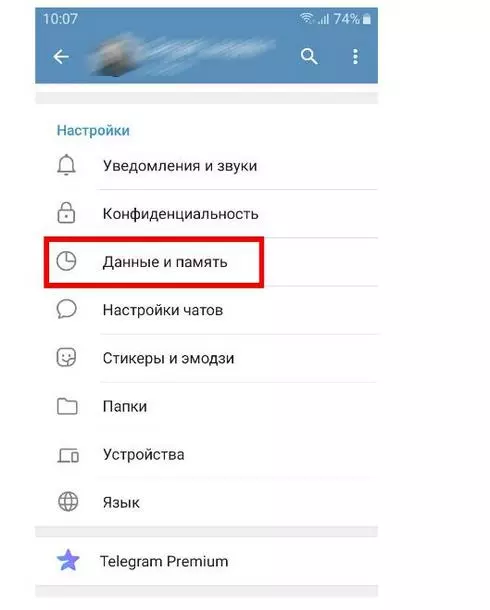
На любых устройствах кэш Telegram удаляется в разделе Данные и память
В блоке «Использование сети и кэша» нажмите кнопку «Использования памяти».
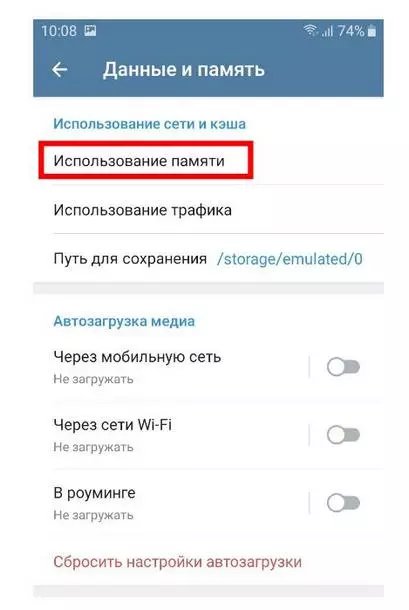
Откройте раздел Использование памяти
Нажмите кнопку «Очистить кэш Telegram»
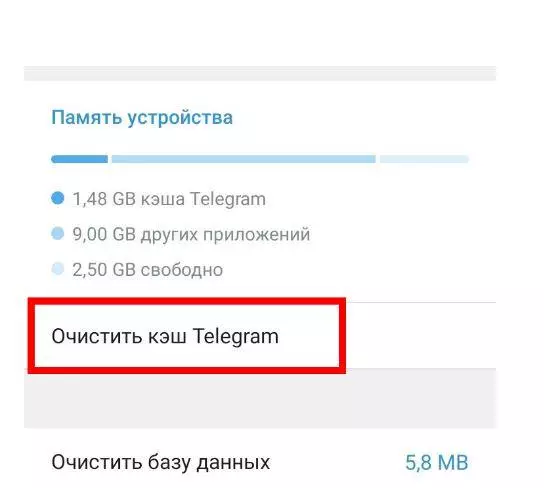
На этом экране вы также можете очистить базу данных
Выберете типы файлов, которые хотите удалить. Подтвердите, нажав «Очистить кэш».
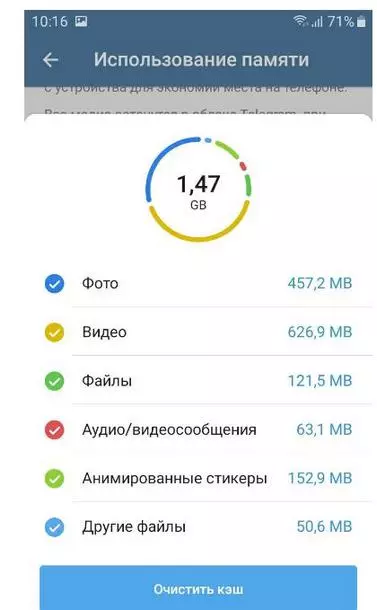
Очистка кэша освобождает больше гигабайта
Обратите внимание: в этом блоке настроек можно очистить локальную базу данных Telegram. Это позволит экономить свободное пространство во внутренней памяти смартфона. Операция может занять несколько минут.
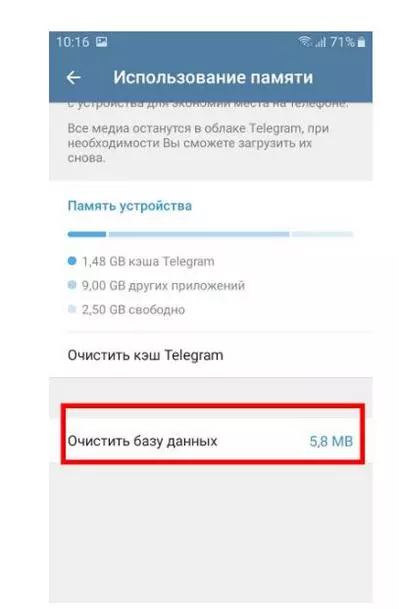
Нажмите здесь, чтобы удалить локальную базу данных
Даже после удаления база данных будет занимать некоторое количество мегабайт: удалить целиком ее не получится — она требуется для работы мобильного приложения).
Кстати, в блоке настроек «Память и данные» также можно ограничить автоматическую загрузку контента, которую мобильное приложение совершает сразу же после того, как пользователь открывает его.
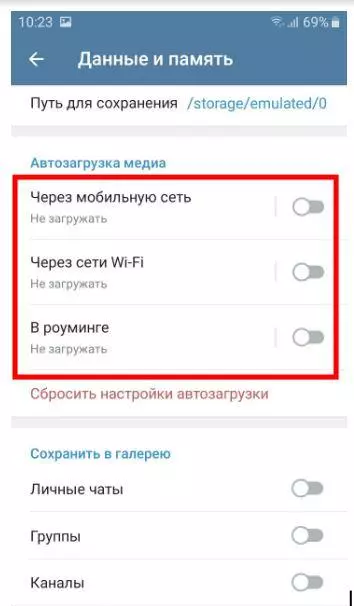
Отключите все три тумблера, чтобы Telegram перестал съедать место в телефоне
Если не хотите, чтобы Telegram загружал все подряд, переведите все три тумблеры в неактивное положение.
Читайте также



Как удалить кэш в телеграмме на iOS
На айфонах и айпадах вопрос, как очистить кэш в Telegram, решается практически также, как на Android.
Войдите в настройки (значок шестеренки в правом нижнем углу экрана):
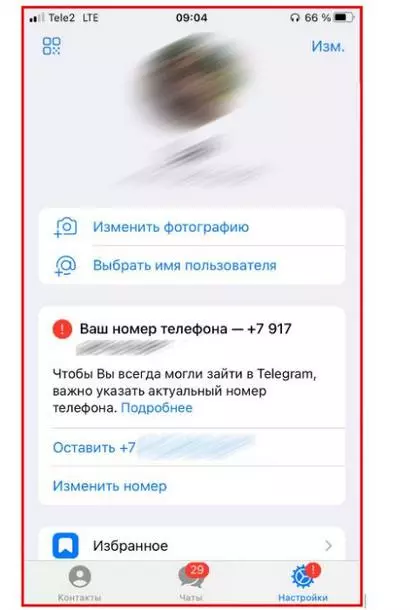
Нажмите на шестеренку внизу экрана

- Откройте вкладку «Данные и память».
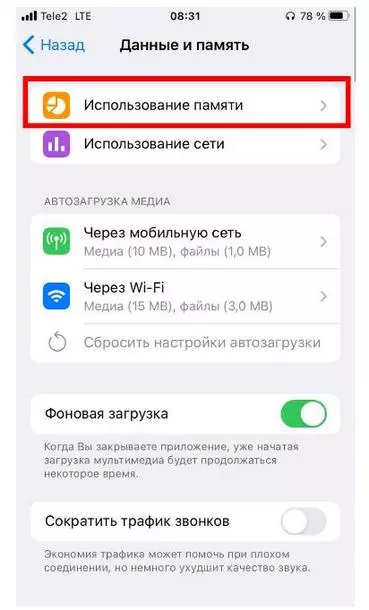
- Нажмите на строку «Использование памяти».
При необходимости на этом экране можно ограничить автоматическую загрузку медиафайлов
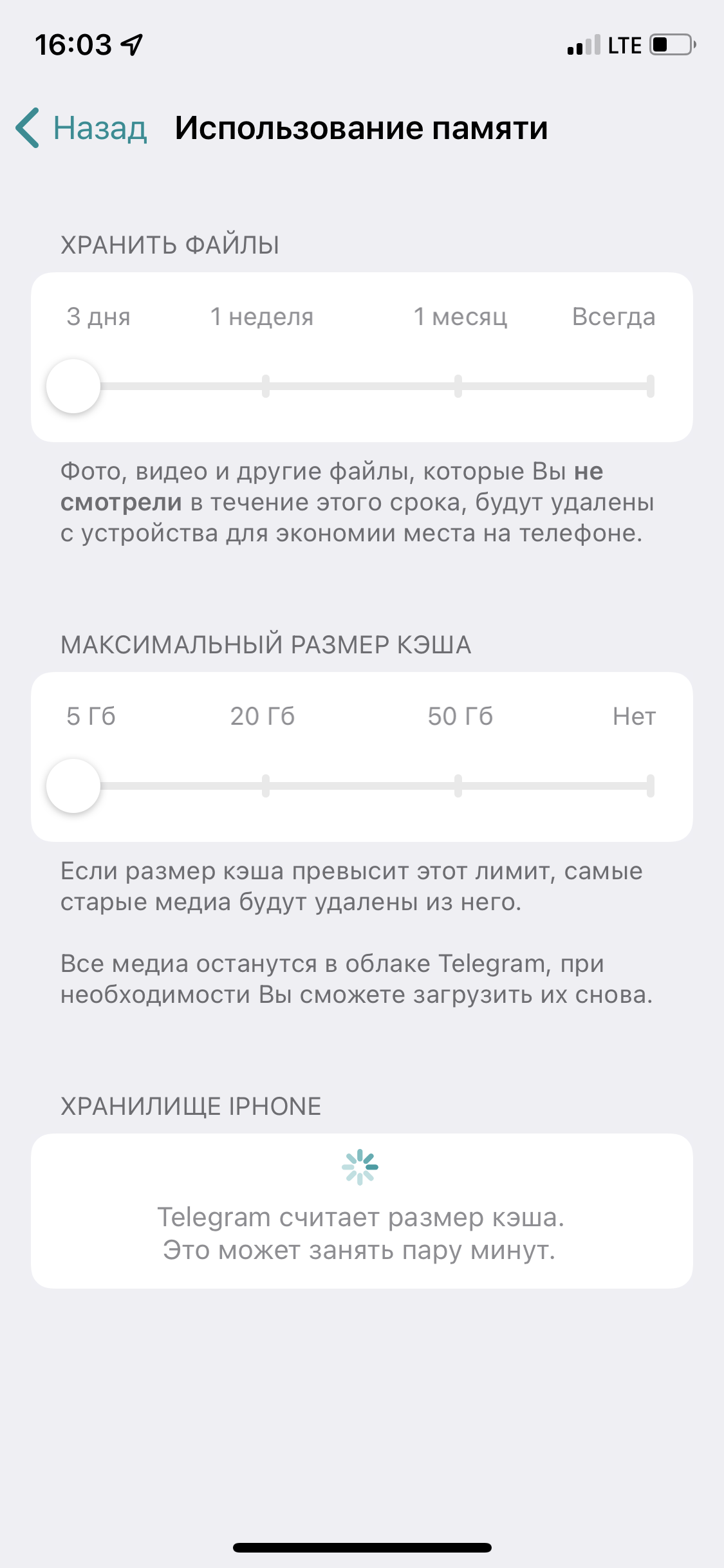
- Настройте период хранения файлов на айфоне (от 3 дней до навсегда).
- Выберите максимальный размер кэша, который разрешается создавать Telegram на вашем устройстве.
Установите ползунки в крайнее левое положение
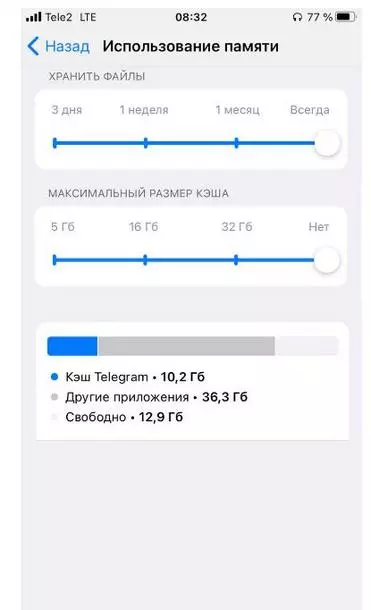
Благодаря тонким настройкам вы сами контролируете срок хранения временных файлов и максимальный размер кэша
Интересно, что в приложении Telegram для Android таких подробных настроек для работы с кэшем нет. Можно выбрать:

- Хранить файлы — фото, видео и другие файлы, которые вы не смотрели в течение выбранного срока, будут удалены с айфона (для экономии пространства во внутренней памяти смартфона)
- Максимальный размер кэша — если его размер превысит указанный вами лимит, то самые старые медиа-файлы будут автоматически удалены с айфона. Не волнуйтесь, все ваши собственные (+ отправленные вам другими пользователями файлы) останутся с вами — Telegram автоматически загрузит их из облака при первой необходимости.
- Нажмите «Очистить кэш Telegram». Выберете, какие именно файлы кэша хотите удалить.
Лучше удалить сразу весь кэш, практической пользы от этих файлов нет
Как автоматизировать очистку кэша
Чтобы ежедневно не заниматься очисткой кэша вручную, в последних версиях Telegram появились настройки, которые позволяют управлять размером кэша в автоматическом режиме.
На iOS и Android
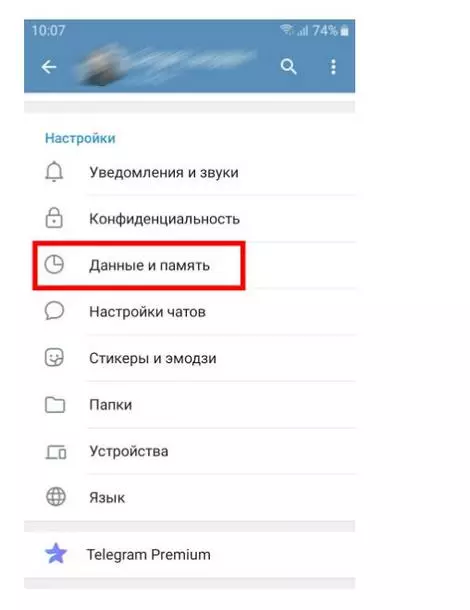
- Откройте в «Настройках» раздел «Данные и память».
Данные и память есть и в мобильном приложении, и в десктоп-клиенте Telegram

- В блоке «Использование сети и кэша», нажмите кнопку «Использование памяти».
При необходимости вы можете изменить и путь для сохранения файлов Telegram
Настройте ползунок. Ваша задача — выбрать период, в течение которого Telegram будет хранить кэш на вашем устройстве. Если проблема со свободным местом для вас актуальна, рекомендуем установить ползунок в крайнее левое положение — на 3 дня. Фото, видео и другие файлы, которые вы не смотрели в течение выбранного периода, будут удалены с вашего телефона автоматически — для экономии внутреннего пространства.
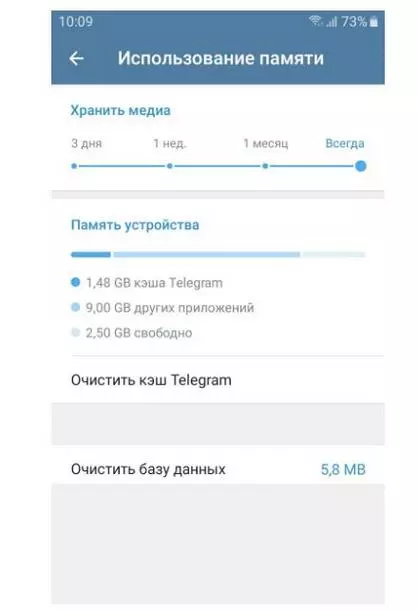
Если ползунок установить на значение «Всегда», кэш будет расти бесконечно, пока место на вашем устройстве не закончится.
На десктопе
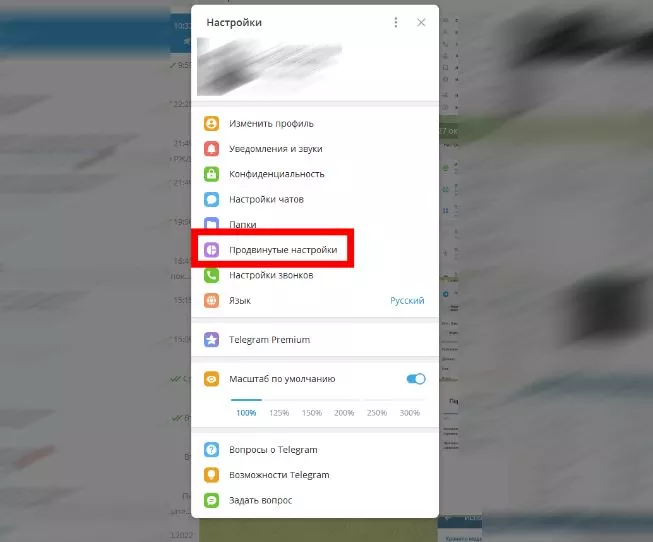
- Откройте настройки клиента и перейдите в раздел «Продвинутые настройки».
Управление кэшем в Telegram на компьютере осуществляется в разделе «Продвинутые настройки»

- В блоке «Данные и память» нажмите «Управление памятью устройства».
Нажмите на эту кнопку
Настройки здесь более функциональные, чем в мобильном приложении для Android. Так вы сможете не только задать период очистки кэша, но и настроить общее ограничение по размеру кэша в мегабайтах (или гигабайтах), а также установить лимит кэша для медиафайлов.
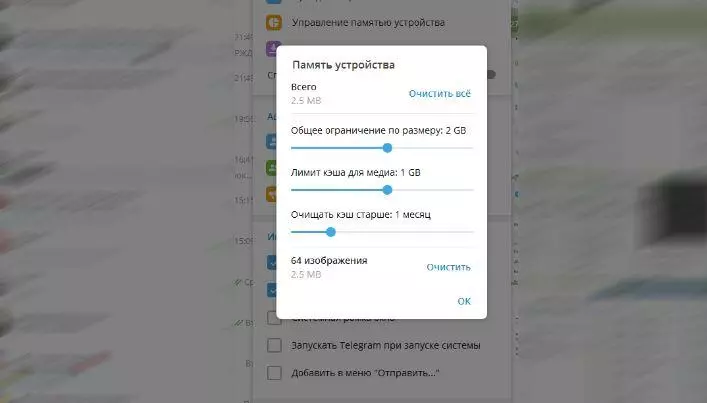
Настраиваем параметры кэша таким образом, чтобы максимально освободить место

- Нажмите кнопку «Очистить кэш», чтобы удалить временные файлы, память и кэш Telegram на компьютере.
Топ-5 приложений для чистки и ускорения вашего смартфона
Как очистить кэш телеграмма на Айфоне и Андроиде
Для контроля свободного места периодически нужно очищать кэш утилит. Особенно это актуально для мобильных устройств. Рассмотрим, как очистить кэш Телеграма на Айфоне, Андроиде, ПК. Также настроим правильное хранение информации для экономии места.
Содержание скрыть
Очистить кэш Telegram без потери данных
- аудиосообщения;
- видеоконтент;
- книги;
- фотографии;
- gif-файлы;
- архивы;
- документы и прочее.
Часто Телеграм используется для рабочих моментов, тогда через него передаются важные файлы, которые необходимо сохранить. Кэш месседжера увеличивается быстро и занимает место. Однако пользователи не очищают его, боясь потерять информацию.

Это ошибочное мнение, поскольку файлы Telegram размещены на облаке, а на гаджете показывается их копия. Следовательно, при удалении КЭШа данные будут снова подгружены при открытии программы.
Как почистить кэш в Телеграм
Предусмотрено 2 варианта. Перейдите в «Настройки» месседжера. Затем:
- нажать на пиктограмму в виде трех точек;
- в окне выбрать «Выход»;
- теперь «Очистить кэш»;
- в «Использование памяти» выставить нужный параметр.
Если нужно полностью очистить гаджет, то выбрать «Локальная база данных». Данная функция очищает кэш и сжимает базу данных. Как итог, сокращается объем занимаемого места в 2-3 раза.
- в «Настройках» перейти в «Данные и память»;
- нажать «Использование памяти»;
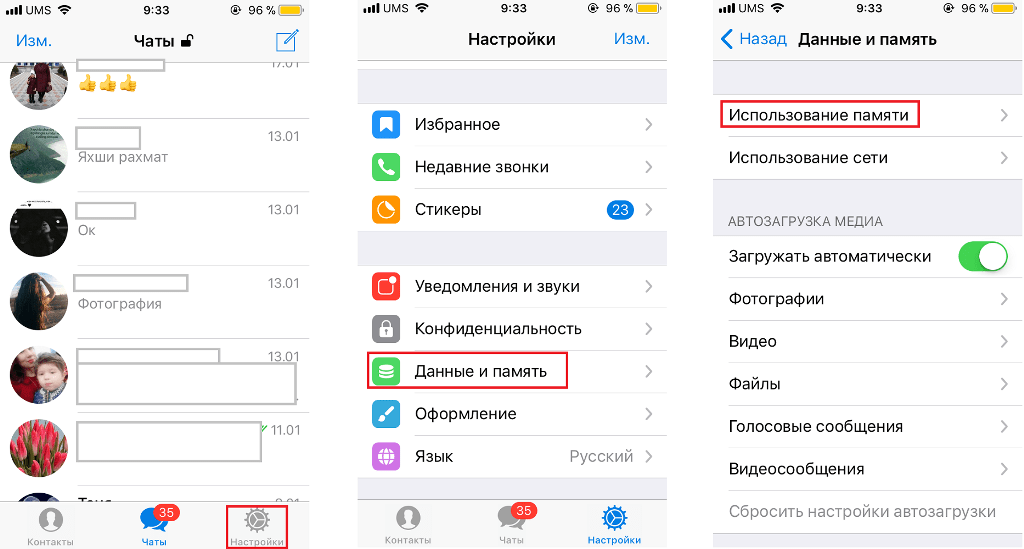
- очистить кэш;
- при желании удалить ненужные типы файлов: фото, документы, аудио и другие, поставив галочку.
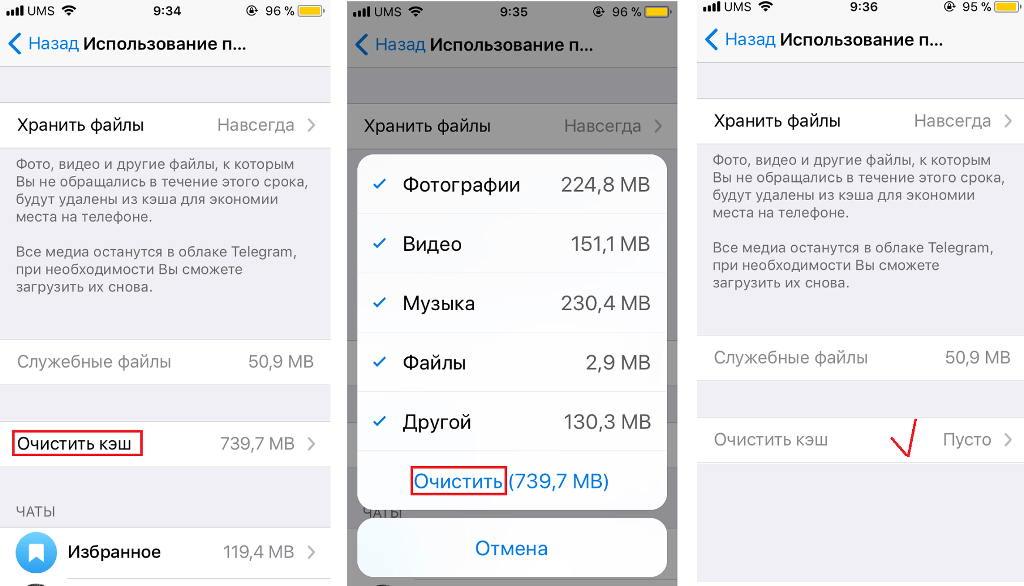
Оба способа позволяют очистить кэш Telegram на iPhone или Android.
Очистка КЭШа Телеграм на ПК
При использовании веб-версии нужно очистить историю браузера. Это позволит удалить не только временные файлы сайтов, но и кэш месседжера.
При использовании утилиты на компьютере следует придерживаться инструкции по очистке КЭШа Телеграма:
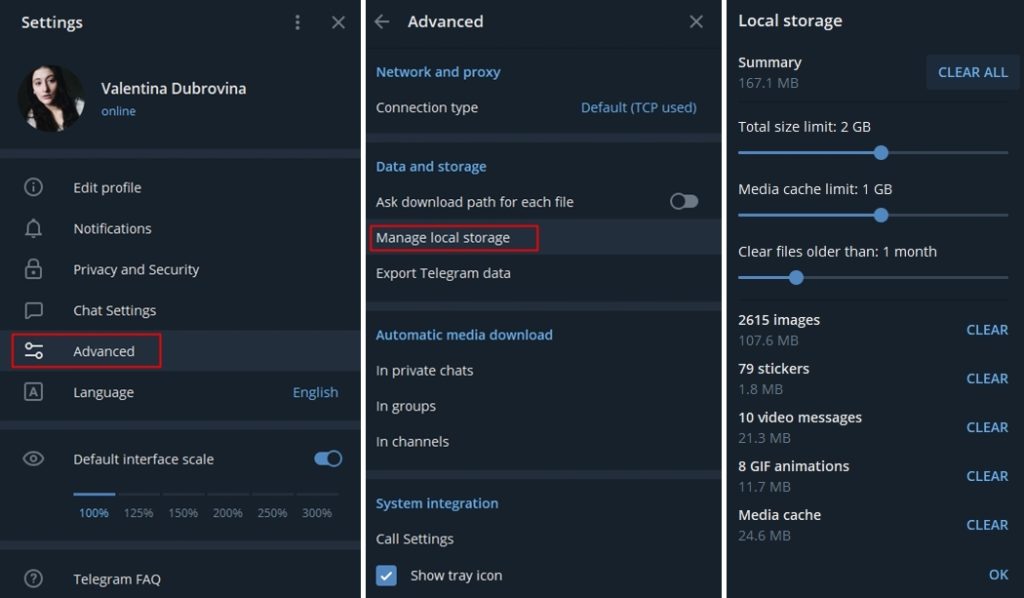
- зайти в программу и перейти в «Настройки»;
- выбрать «Расширенные возможности»;
- перейти в «Управление локальным хранилищем»;
- ознакомиться с представленной информацией, а именно размером занимаемого пространства на диске каждого типа файлов КЭШа;
- выполнить очистку всего КЭШа или же отдельных его частей.
Как правильно хранить данные, чтобы Telegram не занимал много места
При регулярном использовании месседжера объем данных быстро увеличивается. Очистка КЭШа Телеграма становится временным решением проблемы. Однако имеется несколько рекомендаций, позволяющих оптимизировать программу и скачивать меньший объем информации:
- Зайти в «Настройки» и перейти в «Настройки чатов». Здесь деактивировать «Сохранять в галерее». Таким образом файлы перестанут созраняться на смартфоне.
- В «Данные и память» выбрать один из вариантов: не загружать информацию в мобильной сети, роуминге или Wi-Fi. Наилучшим решением является деактивация всех вариантов. Так отключается автозагрузка файлов.
- Автовоспроизведение GIF-файлов и видео засоряет кэш и занимают много места. Для отключения данной опции нужно перейти в «Данные и память» и снять галочку.

- Зайдите в «Расширенные настройки». Выставите ограничение на хранение информации месседжера на телефоне. Рекомендуем выставить автоматическое удаление файлов по прошествии 1-2 недель после их получения.
Анастасия Табалина Автор статей по настройке и управлению телефонами на базе Андроид и iOS. Помощь в мире онлайна и Интернета: поиск информации, обзоры приложений, программ, настройка и управление
Как очистить кэш WhatsApp и Telegram, чтобы освободить память на смартфоне и ПК
Мы активно ведем переписку в WhatsApp и подписываемся в Telegram на многочисленные каналы. Но при этом даже не задумываемся, столько памяти занимают данные из этих приложений. А ведь мессенджеры сохраняют на устройства множество ненужных файлов. Редакция ZOOM.CNews рассказывает, как почистить кэш и удалить все лишнее из Telegram и WhatsApp.
Автор Елена Пискова
Как очистить кэш WhatsApp и Telegram, чтобы освободить память на смартфоне и ПК
Дата публикации: 21.04.2022
Копии всего контента, которым мы обмениваемся в мессенджерах — голосовые сообщения, фото, видео — автоматически сохраняются в память смартфона или ПК при открытии файла. Это и есть кэш. Он необходим для быстрого доступа к уже просмотренным документами и перепискам: это увеличивает скорость работы мессенджера, снимает нагрузку с устройства и экономит интернет-трафик.
Но кэш нужно регулярно чистить, иначе память будет засоряться вложениями из старых переписок, а приложение станет работать медленнее.
Рассмотрим, как удалить кэш в популярных мессенджерах Telegram и WhatsApp, а также расскажем, как настроить автоматическую очистку для экономии памяти смартфона и ПК.
Как очистить кэш в Telegram на Android-смартфонах и iPhone
Большинство пользователей Telegram даже не подозревает, какое количество памяти смартфона приходится на кэш этого приложения. Между тем, он может занимать гигабайты! Схема удаления в iOS и Android одинаковая:
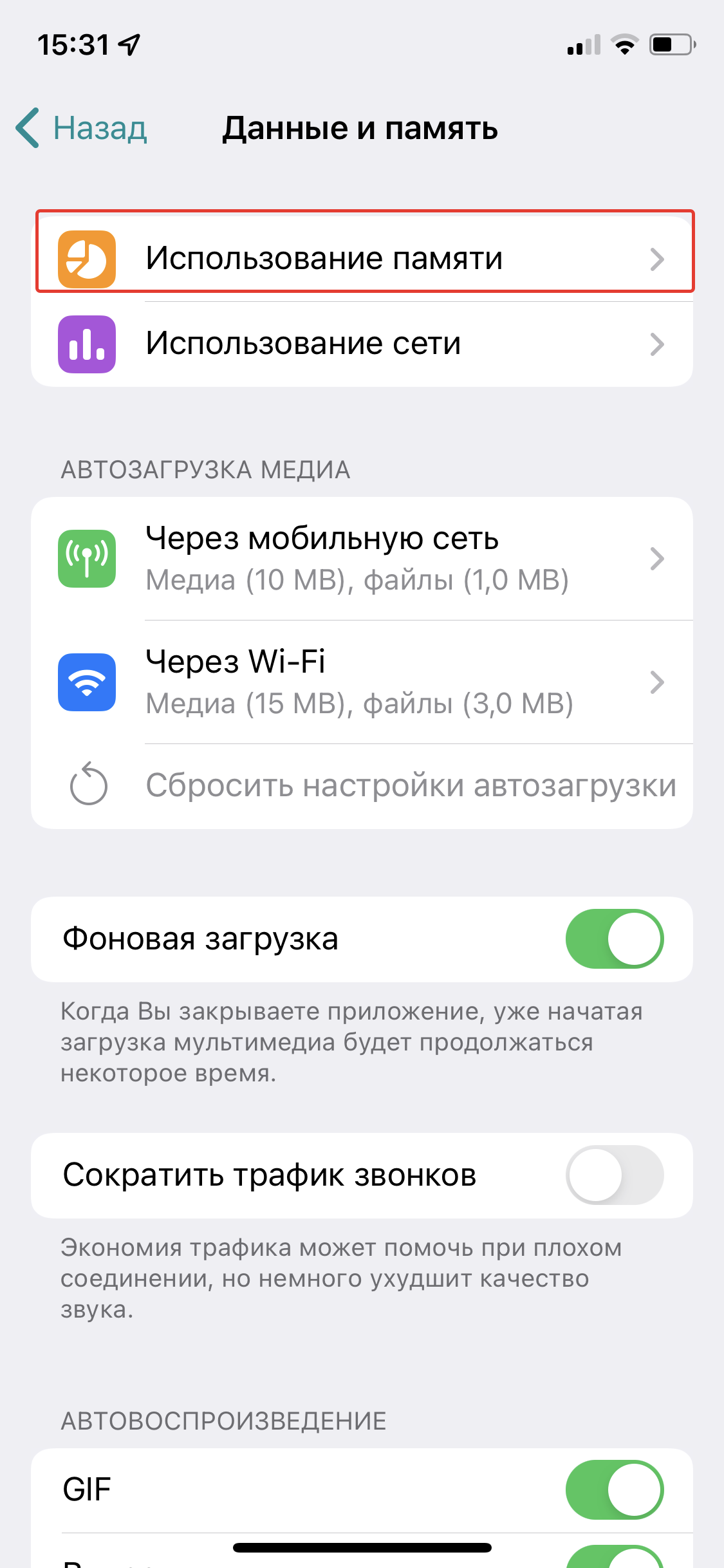
- Откройте приложение, перейдите в «Настройки», кликнув по шестеренке в нижнем правом углу, и выберите пункт «Данные и память» – «Использование памяти».
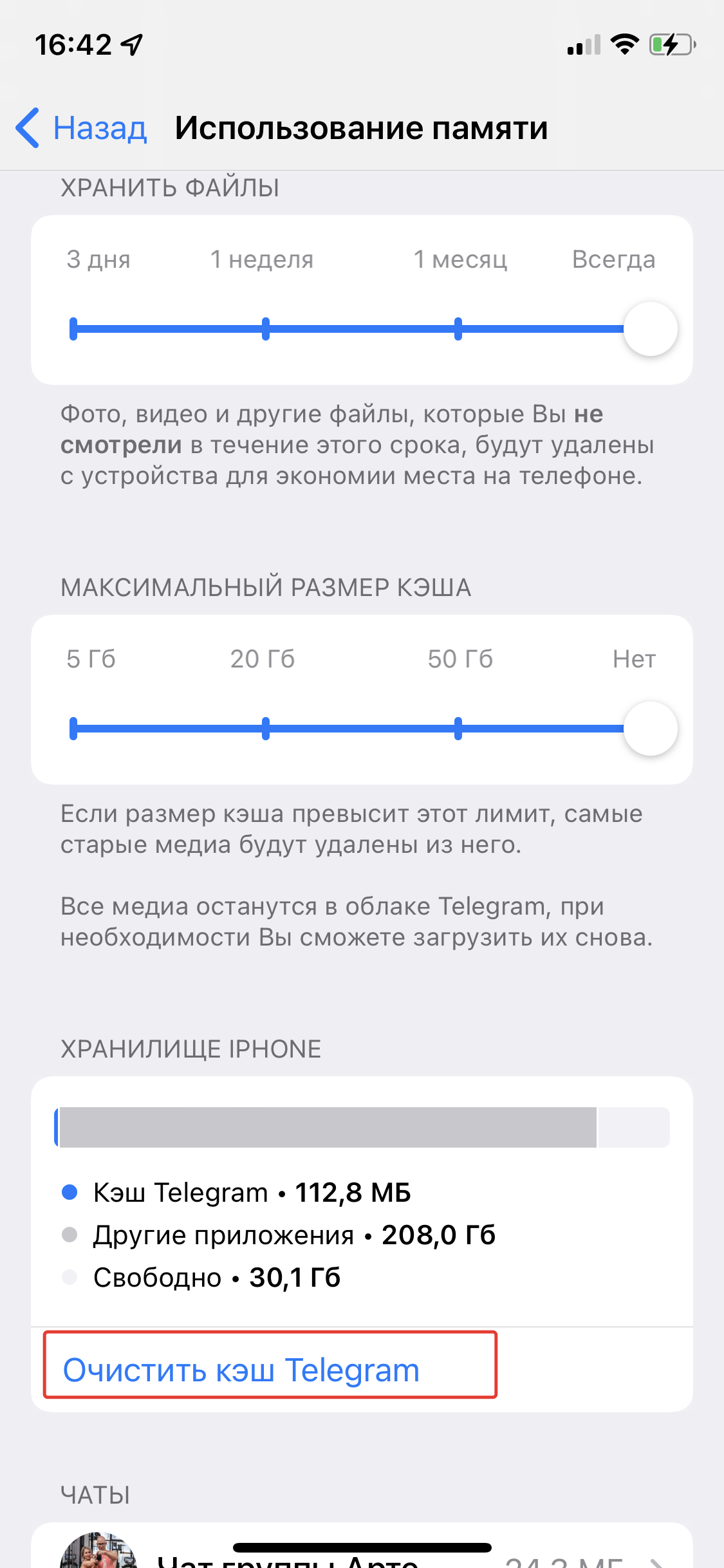
- Подождите несколько минут, пока приложение считает размер кэша, и нажмите «Очистить кэш в Telegram».
- Отметьте типы файлов, которые хотите удалить, затем подтвердите очистку.
Как очистить кэш в приложении Telegram на ПК
Чтобы очистить кэш в веб-версии Telegram, достаточно лишь удалить историю браузера. А чтобы избавиться от кэша в десктопном приложении, придется пройти чуть более длинный путь:
- Откройте Telegram Desktop на ПК, в левом верхнем углу нажмите кнопку с тремя горизонтальными линиями, чтобы перейти в меню.
- Выберите «Настройки» – «Продвинутые настройки».
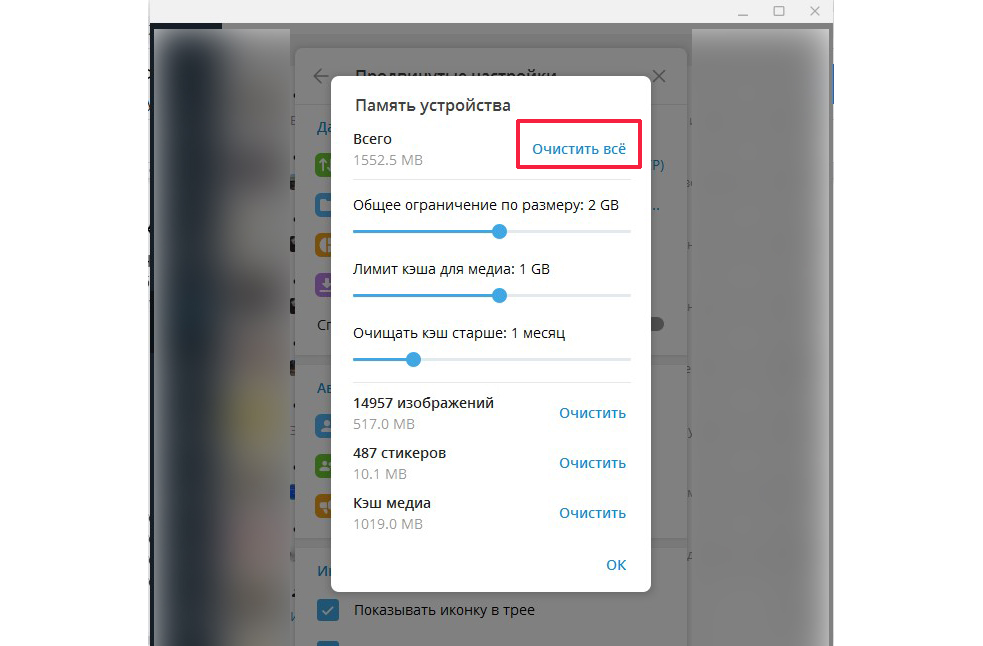
- В разделе «Данные и память» кликните на «Управление памятью устройства».
- Можете удалить категории файлов по отдельности либо убрать все сразу, нажав сверху «Очистить все».
Кроме того, можно удалить приложение со смартфона и потом снова его установить. Так удалится сразу весь кэш, но придется заново авторизоваться в Телеграм.
Как настроить автоматическое удаление кэша в Телеграм
Если вы активный пользователь Telegram, то очистка кэша — лишь временные меры. Нужно дополнительно оптимизировать настройки, чтобы кэш автоматически удалялся, а в памяти не хранились лишние файлы.
Сначала настроим период хранения кэша и его максимальный объем. Следующая последовательность действий одинакова для iOS, Android и приложения для компьютеров:
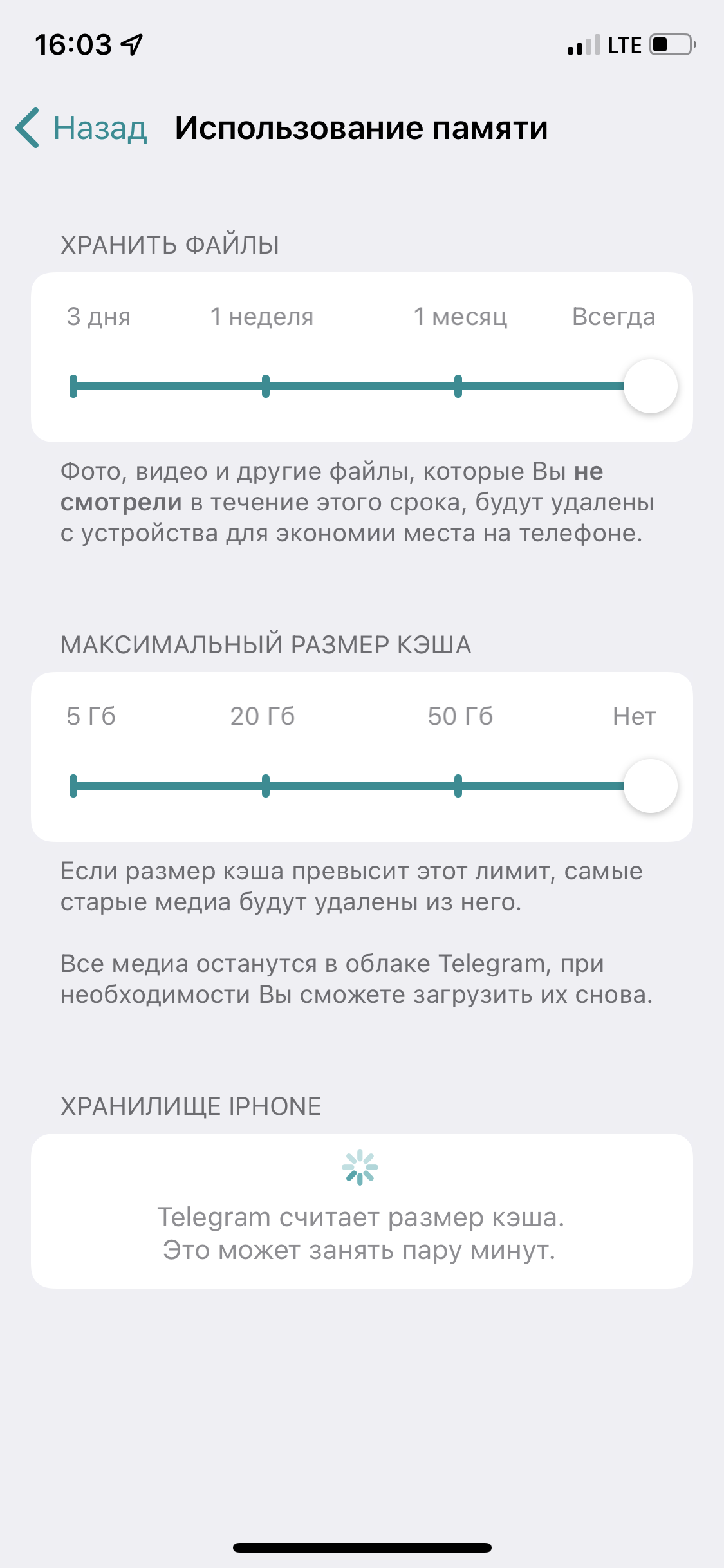
- Перейдите в пункт «Настройки» – «Данные и память» — «Использование памяти».
- Здесь можно выбрать срок хранения загруженных файлов (от 3 дней до постоянного), а также максимальный размер кэша (5, 20, 50 Гбайт или без лимита). Лучше установить минимум, чтобы мессенджер сам удалял все лишнее.
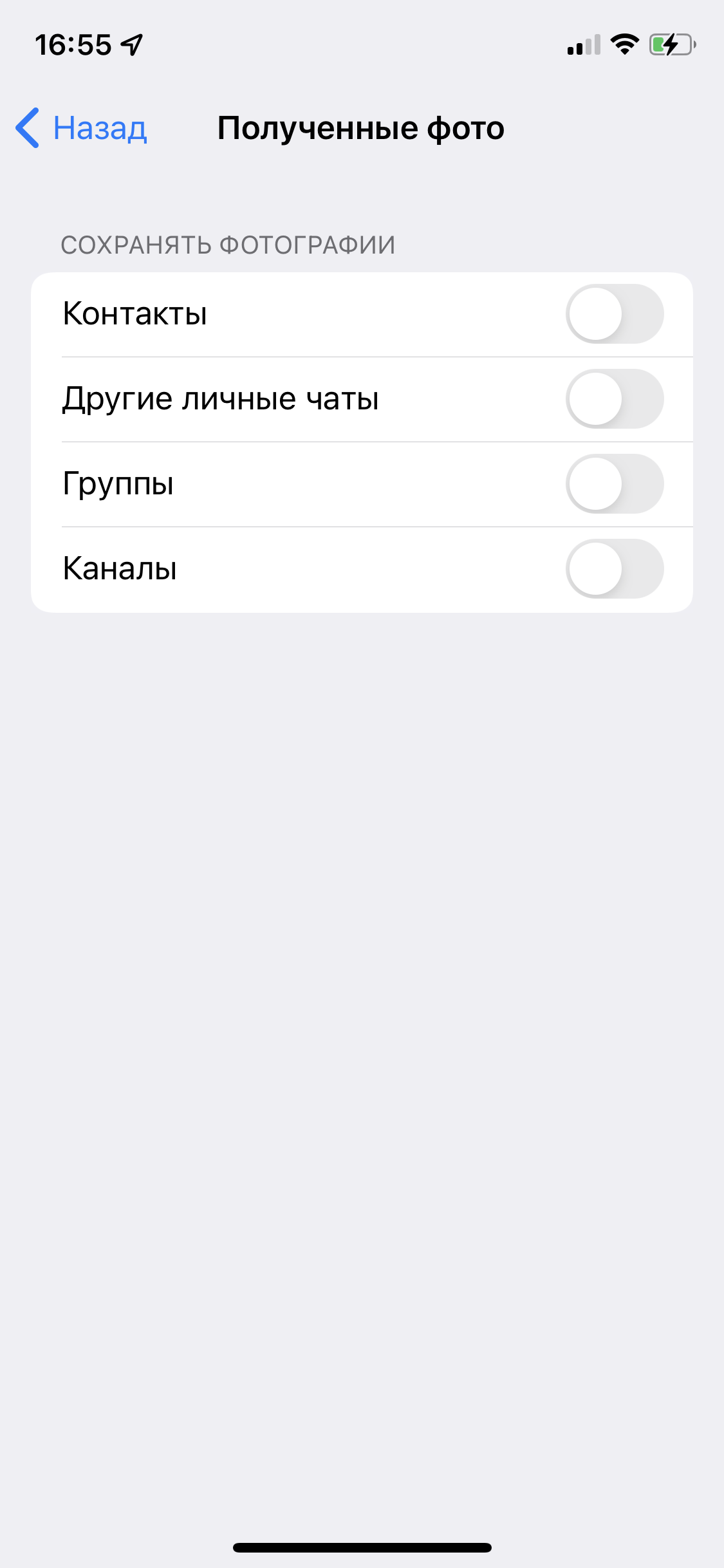
Чтобы совсем отказаться от автоматической загрузки файлов на смартфон, перейдите снова в раздел «Данные и память» и внизу найдите опцию «Сохранять полученные фото». Деактивируйте все четыре ползунка. Так на гаджет не будут сохраняться никакие просмотренные файлы – полезная функция для смартфонов с небольшим количеством памяти.
Кроме того, можно вообще отключить автозагрузку медиаконтента через Wi-Fi и мобильную сеть. Это тоже сэкономит место на диске или в памяти смартфона. А если разрешить загрузку только по Wi-Fi, вы сможете сэкономить мобильный трафик. Для смены настроек в разделе «Данные и память» сдвиньте нужные ползунки в разделе «Автозагрузка медиа».
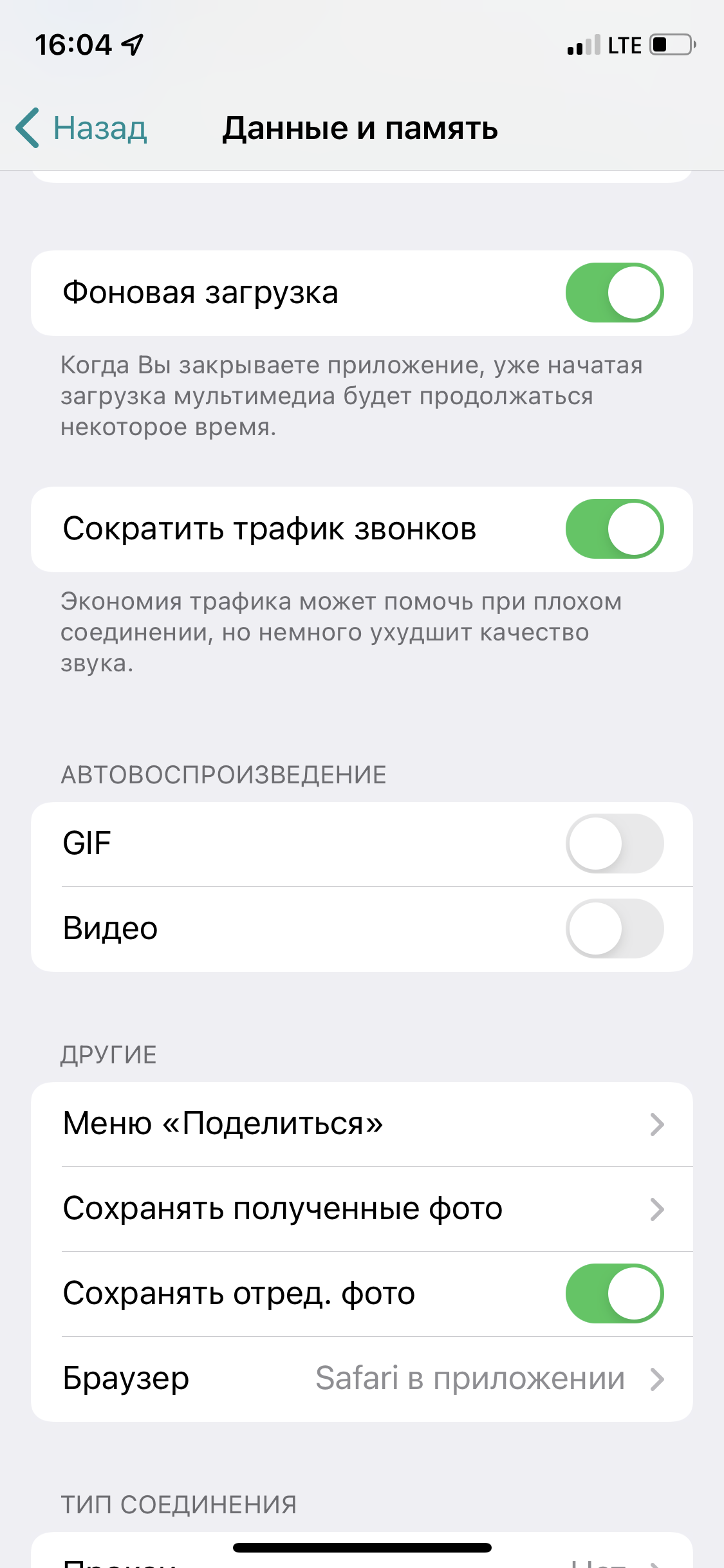
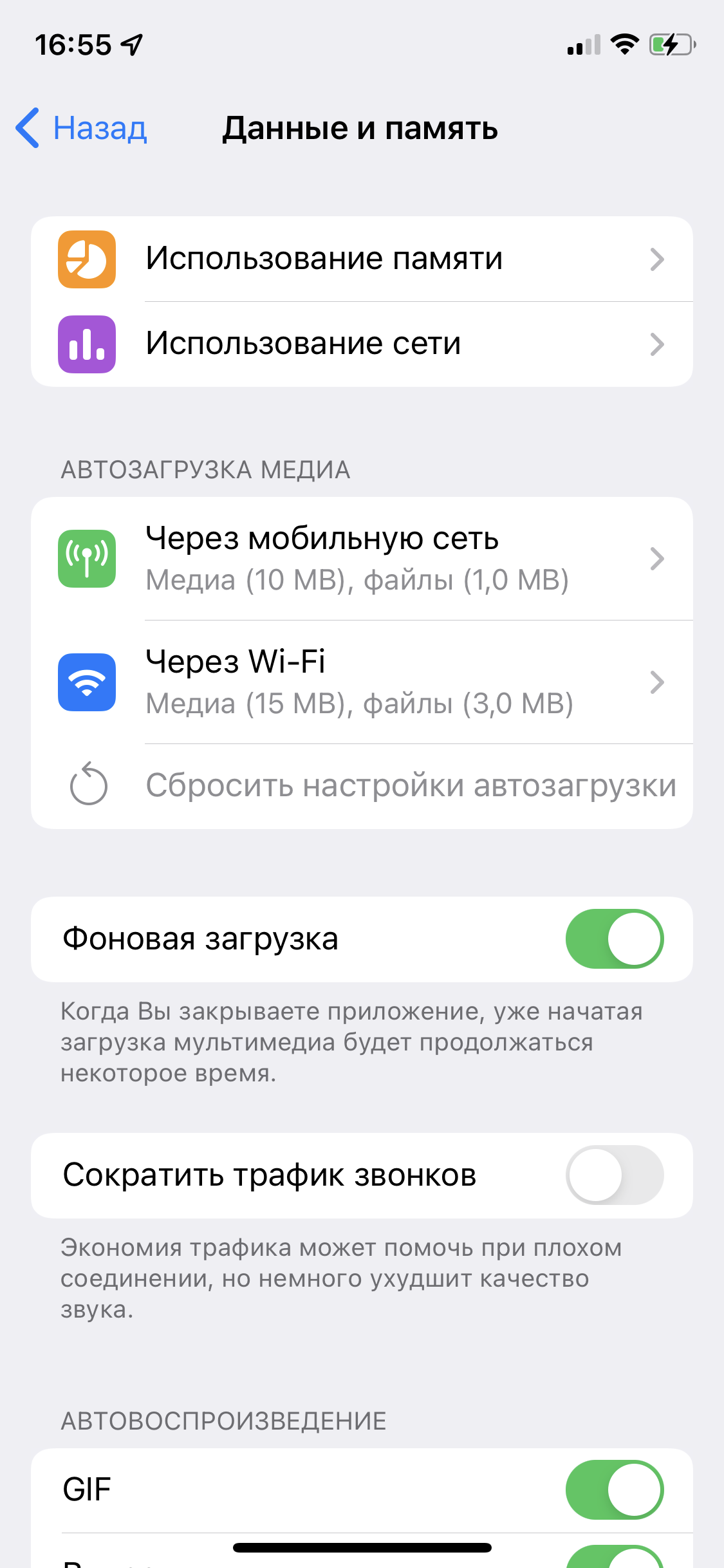
Также рекомендуем отключить автовоспроизведение видеороликов и файлов GIF — они довольно «тяжелые» и занимают много места в кэше. Это делается в том же пункте «Автовоспроизведение».
Как очистить кэш в WhatsApp на iOS и Android
Увы, в WhatsApp нет волшебной кнопки, которая одним нажатием удаляет весь кэш — придется действовать поэтапно.
И если в Telegram из кэша удаляются только копии файлов, то в WhatsApp навсегда исчезнут оригиналы фото, а также сообщения из чатов. Поэтому, если вам нужны какие-то фото или видео, обязательно их сохраните в галерее смартфона.
Как удалить фото и видео из кэша WhatsApp
- Откройте приложение WhatsApp на вашем смартфоне на iOS или Android. Нажмите на шестеренку в нижнем правом углу, чтобы попасть в «Настройки» на iPhone, или три точки в правом верхнем углу — на смартфоне с Android.
- Выберите «Данные и хранилище» и «Управление хранилищем».
- В разделе «Просмотр и удаление объектов» вы можете увидеть, сколько памяти занимают все файлы кэша. Ниже будет список всех чатов, в которых сохранялись медиафайлы. Выбирайте нужные чаты и удаляйте все или отдельные фото/видео. Если какие-то файлы сохранены в избранном, система предложит удалить все фото, кроме избранных.
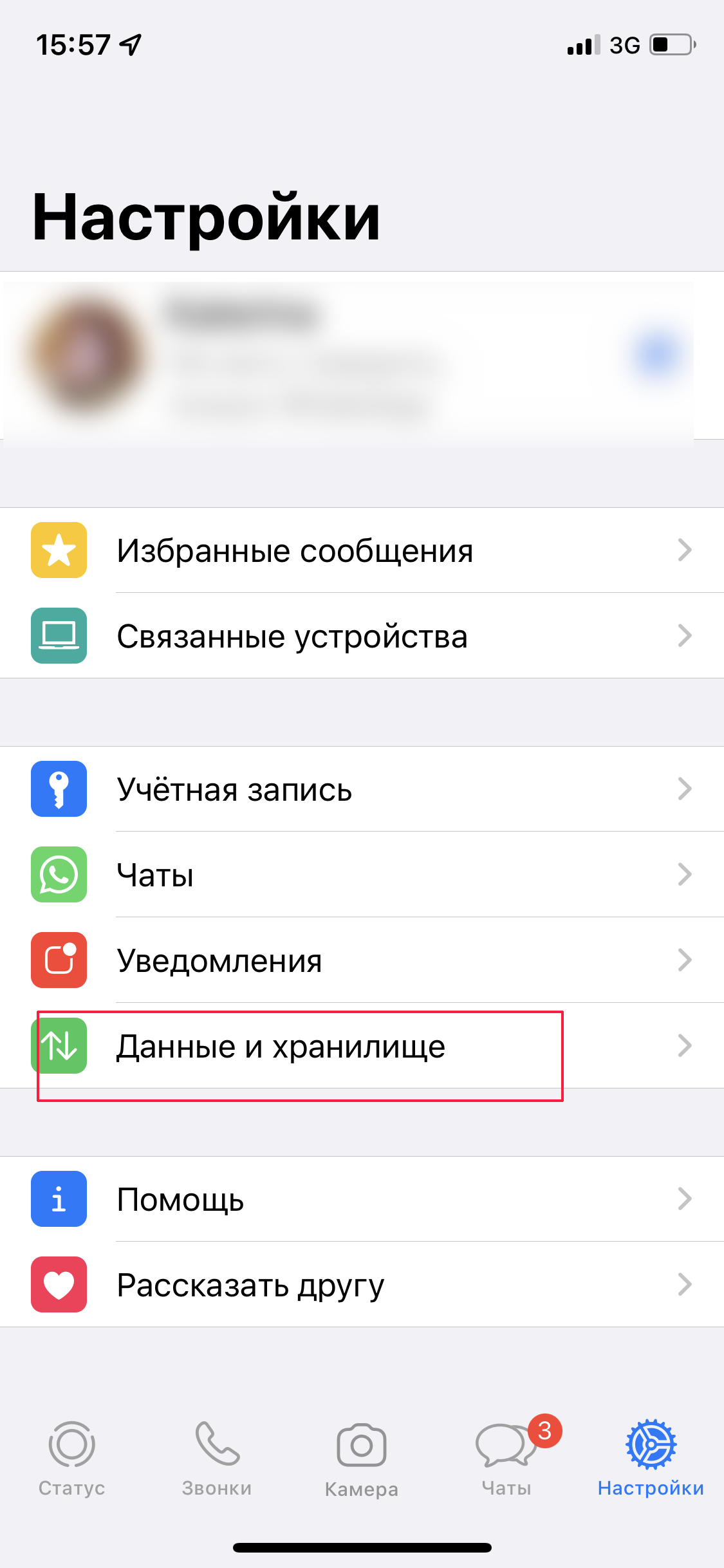
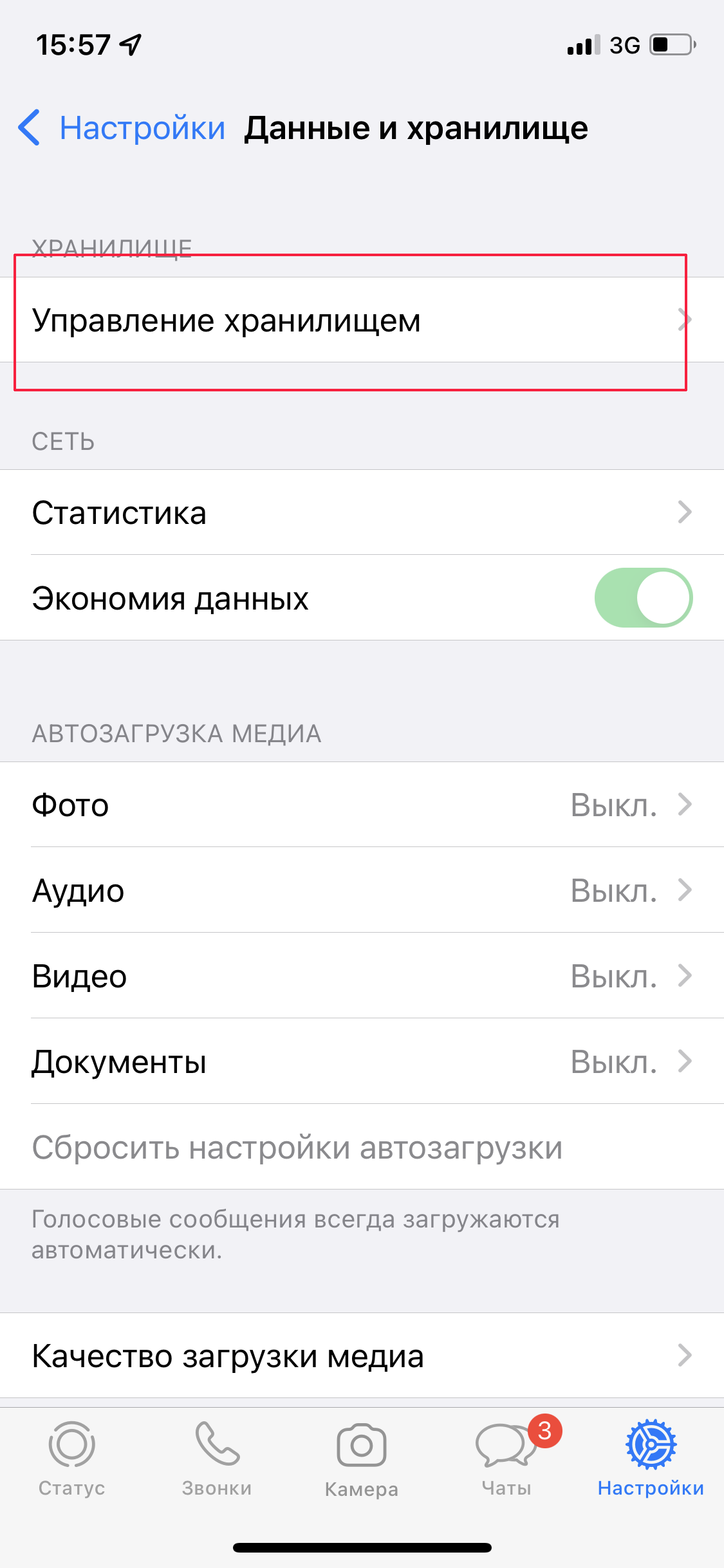
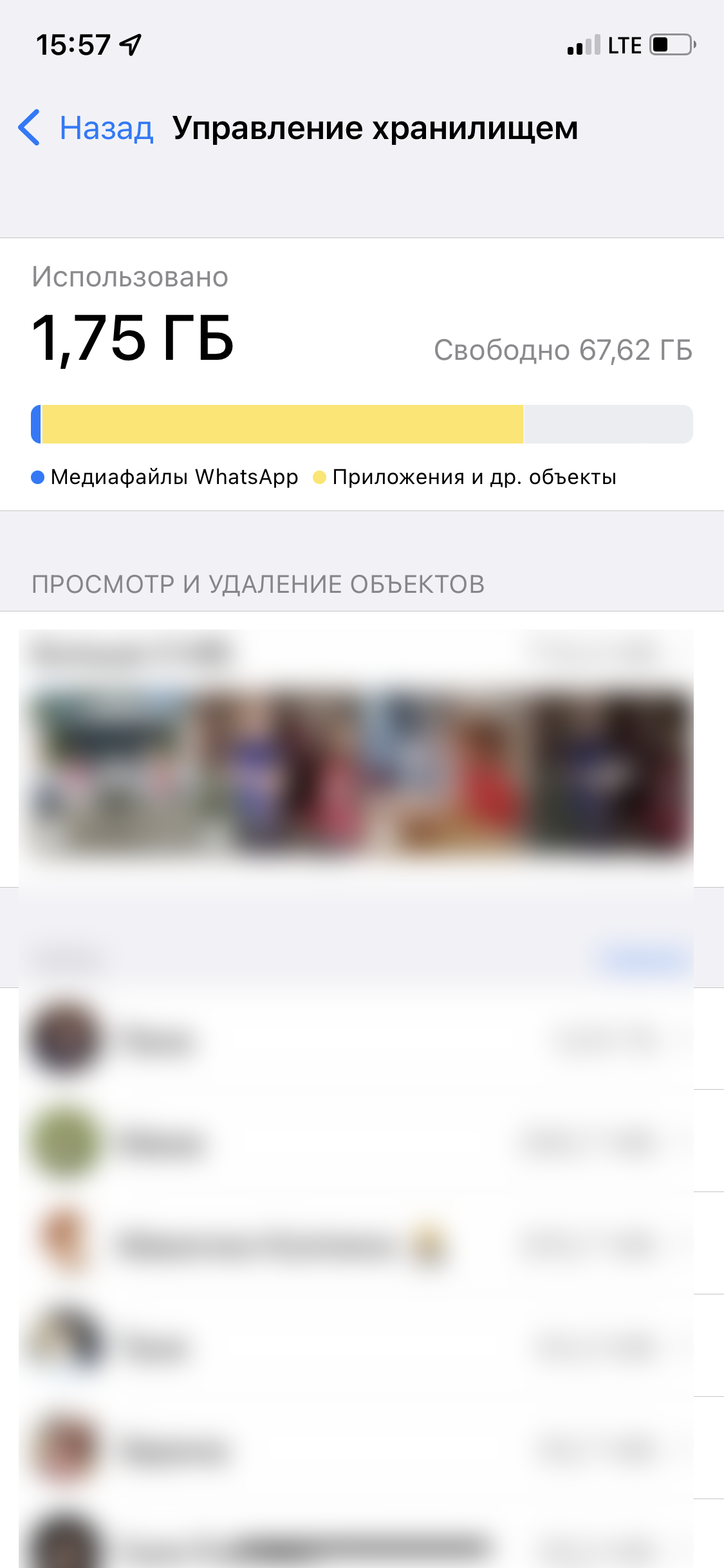
Прежде чем удалять файлы, не забудьте сохранить нужные, потому что после удаления они пропадут навсегда.
Как удалить или добавить чаты в архив
Вы можете удалить ненужные чаты со всем содержимым и тем самым освободить еще немного места в смартфоне. Если вы еще сомневаетесь, что чат пригодится — его можно отправить в архив.
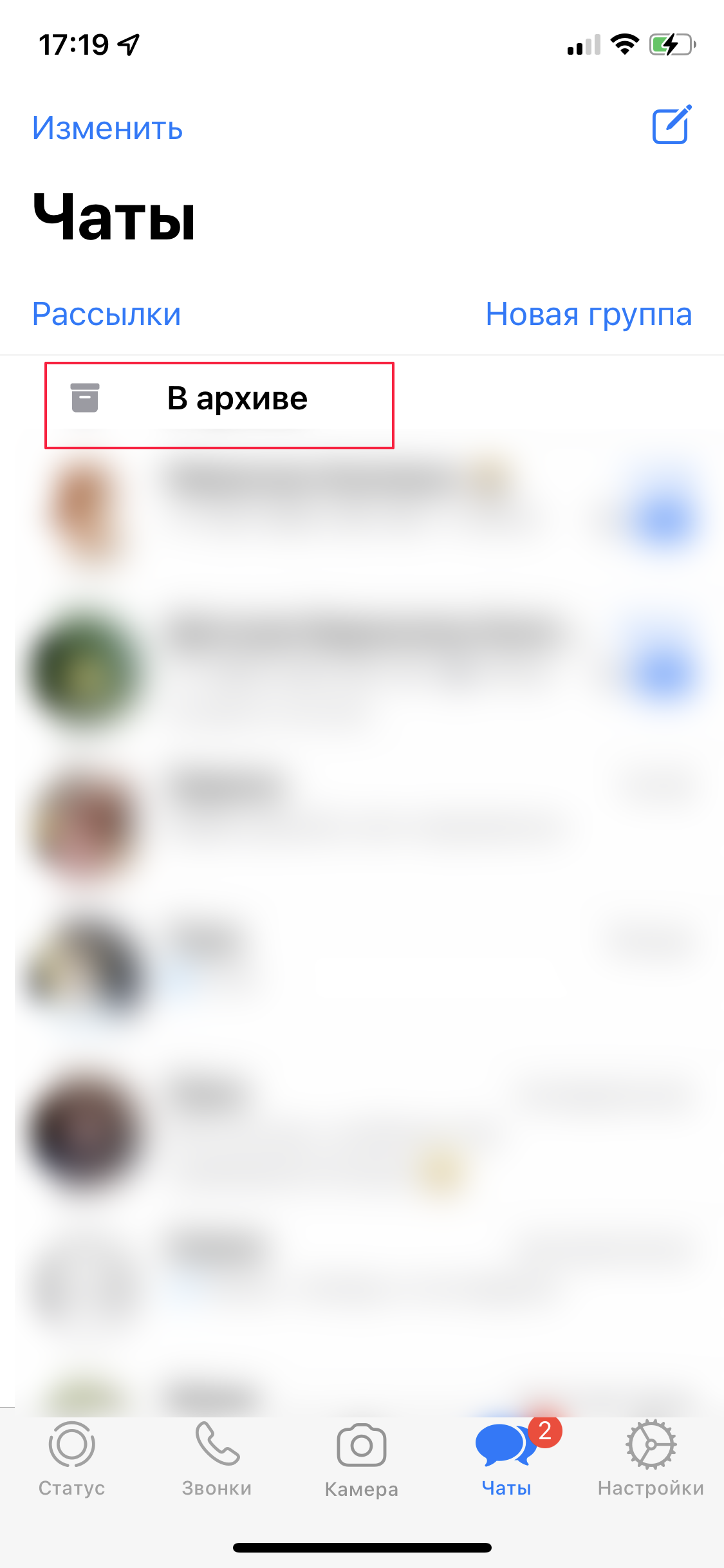
Выберите чат в WhatsApp и зажмите его название. В появившемся меню тапните «Архивировать» либо «Удалить чат». Из архива переписку можно достать в любой момент (папка «В архиве» в верхней части общего окна с чатами) или же удалить совсем. Оповещения в архивных чатах отключены.
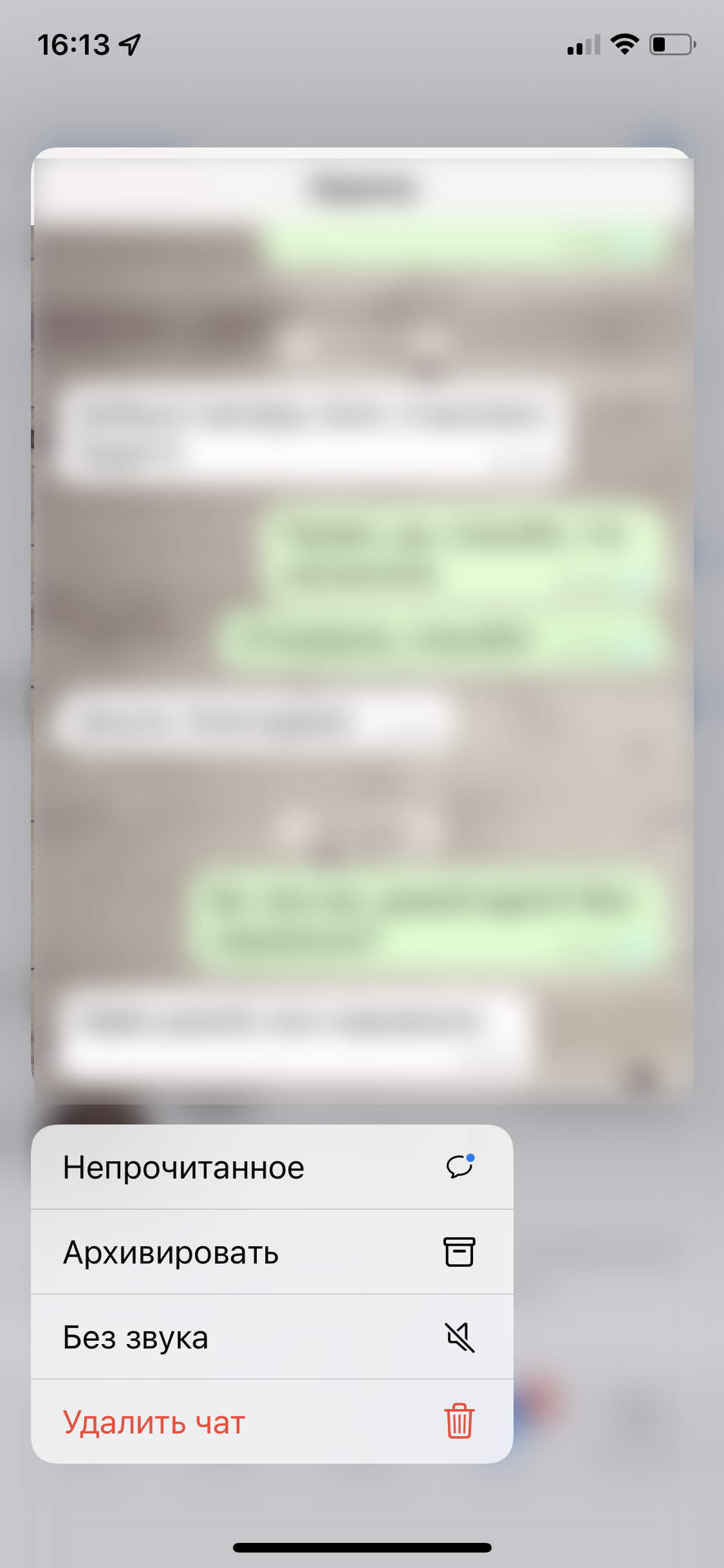
Чтобы удалить групповой чат, нужно сначала выйти из него и потом повторить те же действия, что и для удаления личной переписки.
Как очистить кэш через переустановку приложения
Если вам не хочется удалять все по частям, а в WhatsApp не хранится ничего важного, предлагаем пойти на более радикальные меры и просто удалить приложение со смартфона, а потом установить заново. Таким образом можно очистить кэш не только в WhatsApp, но и в других программах. Если при этом вы не сохраняли резервные копии чатов, то потеряете все переписки и вложения.
Как удалить кэш через настройки смартфона
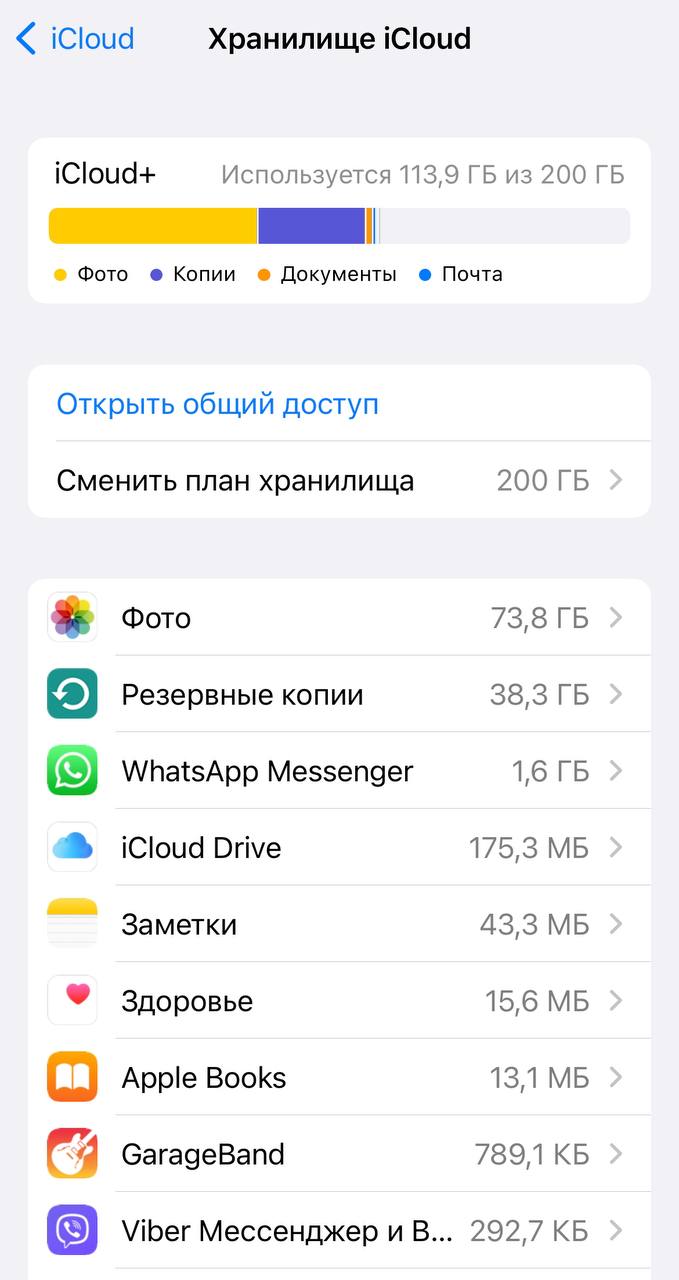
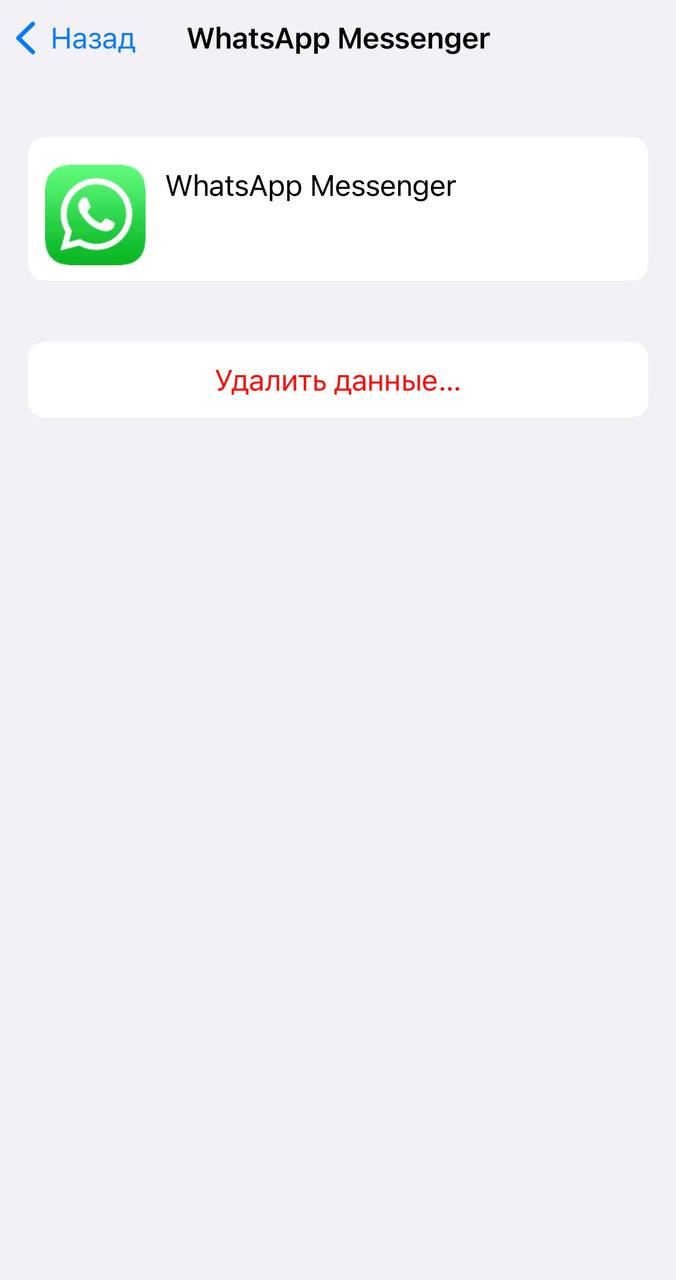
Если у вас iPhone или iPad, зайдите в настройки, затем в разделе Apple ID откройте пункт iCloud. Там перейдите в подменю «Управление хранилищем» и в списке приложений найдите WhatsApp. Тапните по названию мессенджера и выберите опцию «Удалить документы и данные». Кэш полностью сотрется.
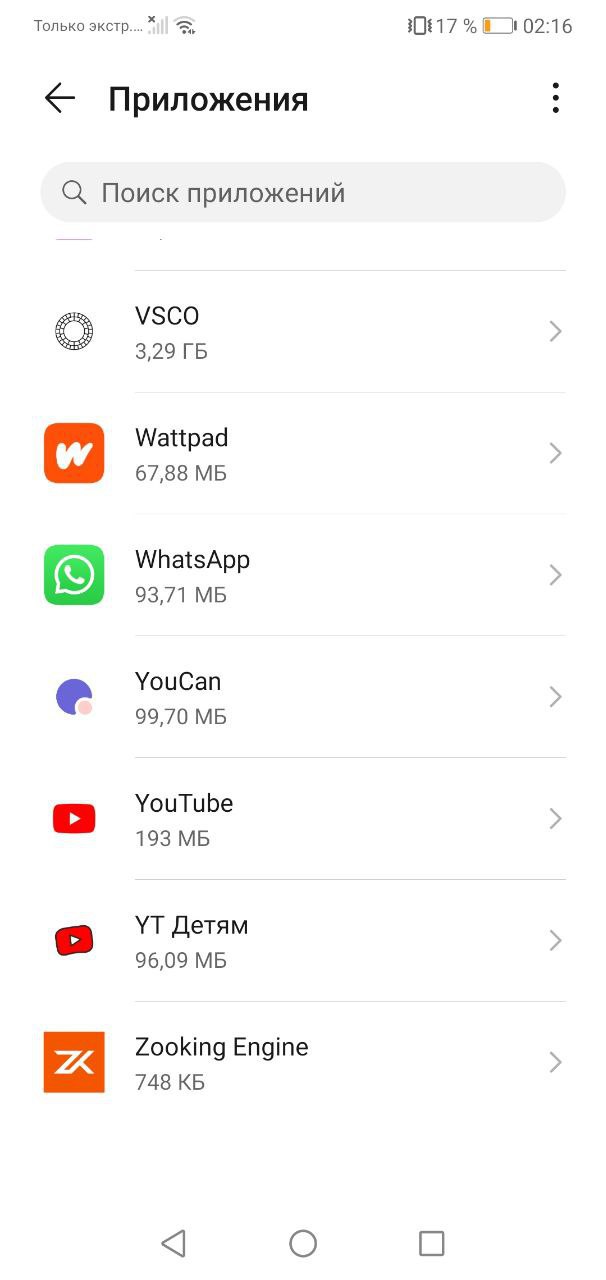
В гаджете на Android нужно в настройках выбрать раздел «Приложения» и найти в списке WhatsApp. В меню «Память» нажмите «Очистить кэш». Названия разделов могут незначительно различаться в зависимости от оболочки системы.
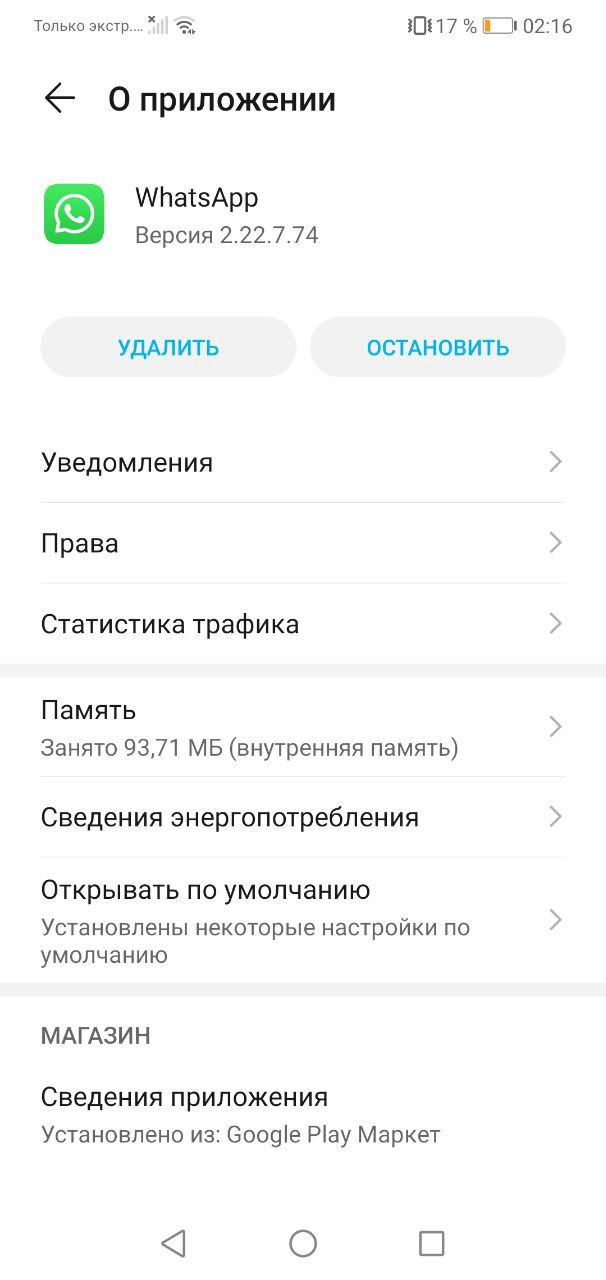
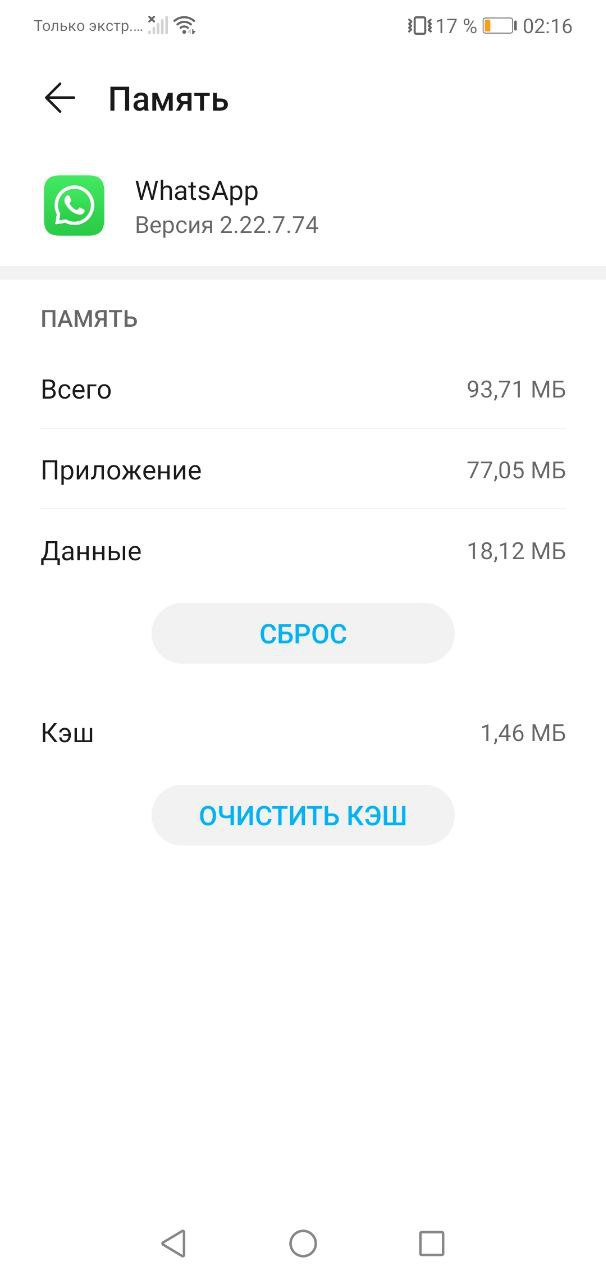
Обратите внимание, что таким образом вы удалите все резервные копии, сохраненные в облаке, все медиафайлы и чаты.
Как отключить автосохранение файлов в WhatsApp
Все файлы, которые вам отправляют в чатах, по умолчанию сохраняются в галерее устройства, тем самым занимая память смартфона. Чтобы не загружать галерею лишними данными:
- Перейдите в настройки WhatsApp на Android или iOS. В разделе «Данные и хранилище» — «Автозагрузка медиа» выберите нужный пункт (фото, аудио, видео, документы).
- Запретите автозагрузку медиа либо установите загрузку только по Wi-Fi для экономии мобильного трафика.
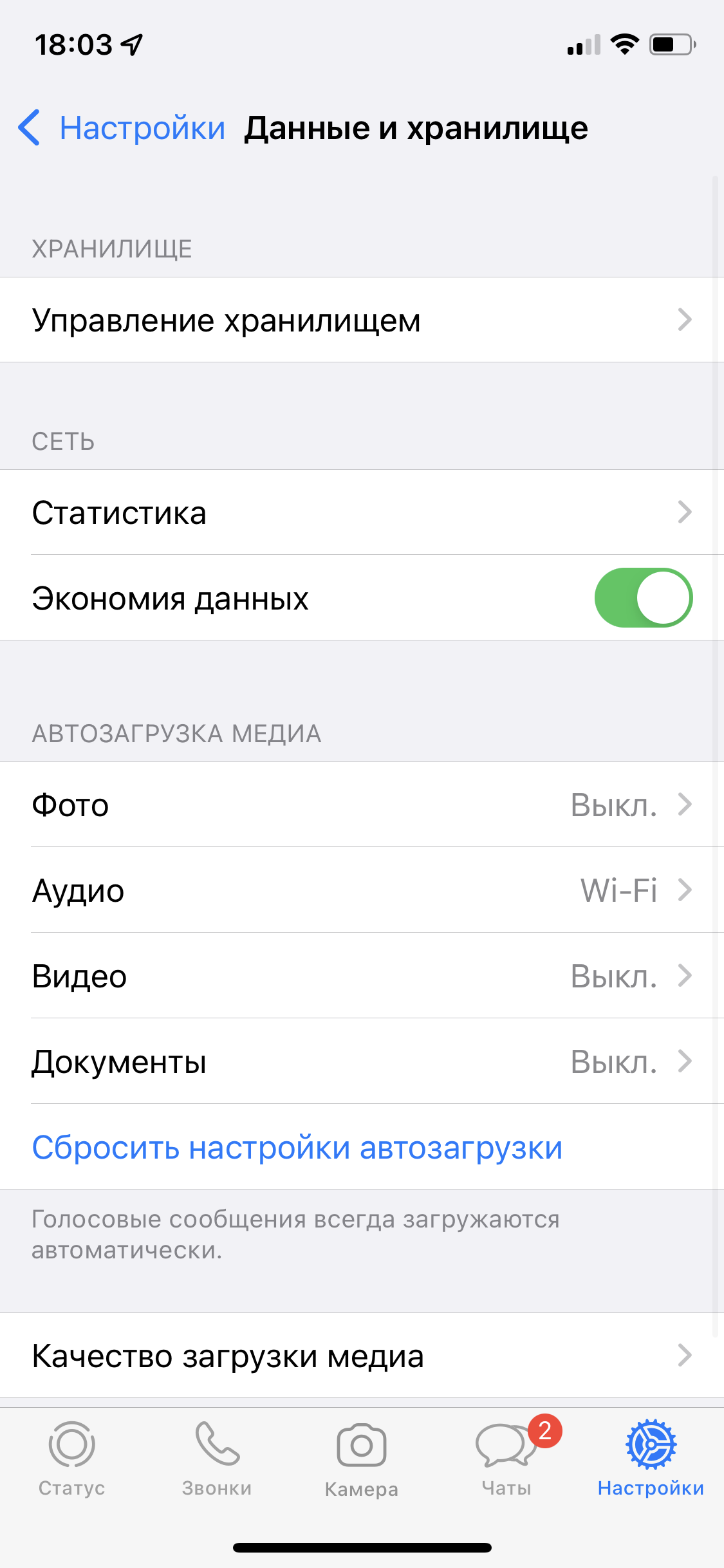
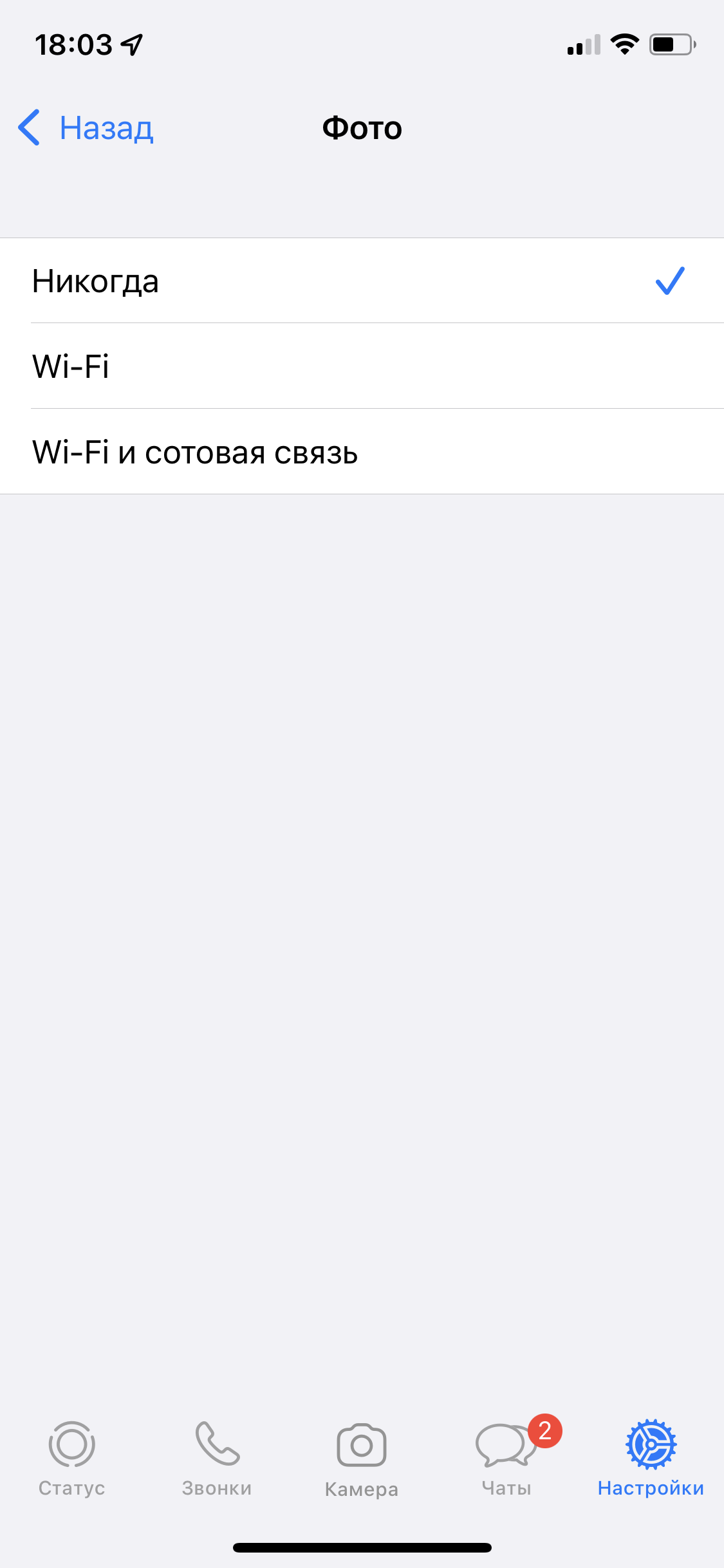
Если вы запретите автозагрузку, файлы не будут автоматически загружаться в галерею смартфона, а останутся в чате. Оттуда их можно будет скачать до тех пор, пока отправитель сам их не удалит.
Как очистить кэш в десктопном приложении WhatsApp на ПК
Если вы пользуетесь веб-версией WhatsApp, для удаления кэша достаточно очистить историю браузера – как и в случае с Telegram.
Чтобы удалить лишнее в десктопной версии, нужно будет запустить поиск в памяти компьютера, вбив GPUCache в строку поиска. Также эту папку можно найти по адресу C:\Users\ИМЯ_ПОЛЬЗОВАТЕЛЯ\AppData\Roaming\WhatsApp. После окончания поиска просто удалите ее.
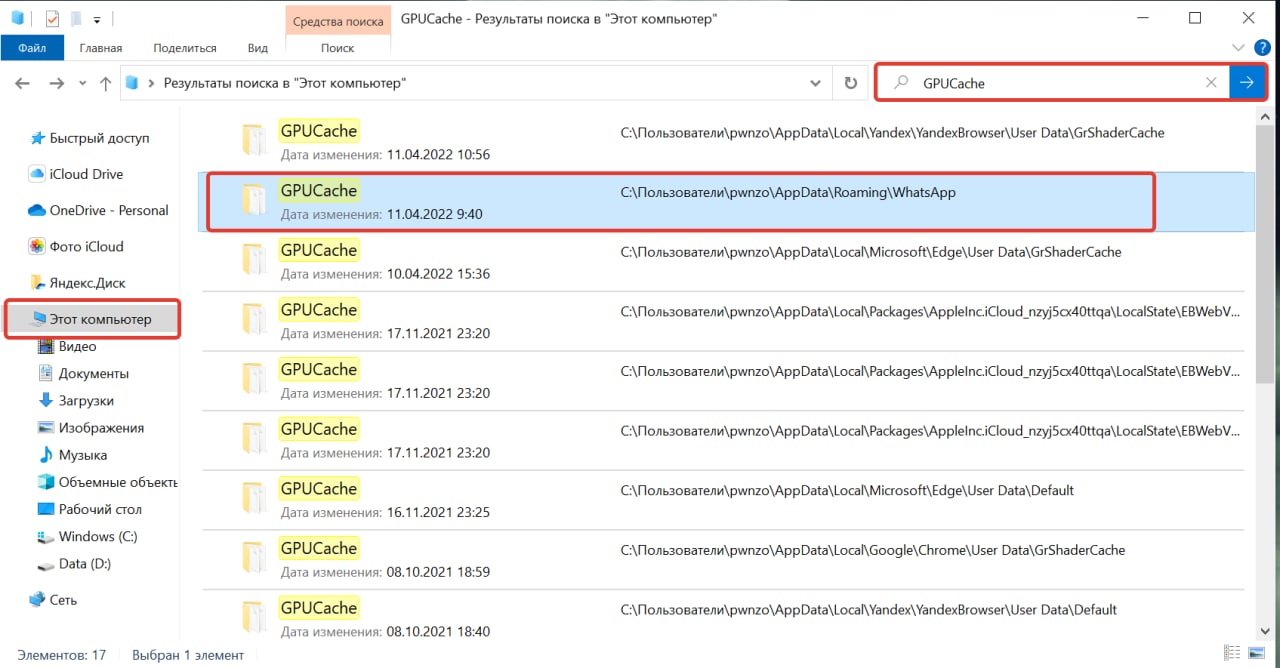
Еще один способ очистки кэша в десктопной версии WhatsApp: зайти в раздел настроек в приложении, там выбрать «Дополнительные настройки» — «Управлять памятью устройства» и удалить все ненужное. Но этот способ не так надежен и, судя по отзывам пользователей в Сети, он срабатывает не на всех компьютерных ОС.