Как полностью удалить мозилу с компьютера
Многие владельцы ПК выходят в интернет при помощи Firefox. Однако у некоторых пользователей Mozilla долго открывается. По этой причине люди желают этот веб-браузер переустановить для устранения появившихся проблем. Поэтому они хотят знать, как удалить Мозилу с PC.

Популярный браузер Мозила удалить достаточно просто
Инструкция по удалению обозревателя
Ликвидация Firefox с персонального компьютера осуществляется по определенному алгоритму. Его выполнение позволит понять, как полностью удалить Мозилу. Он состоит из следующих действий:
- Закрывается обозреватель, если, конечно, он открыт. Для этого нажимается кнопка меню, имеющая вид трех полосок, расположенных друг над другом. После этого осуществляется щелчок по клавише, на которой написано «Выход».
- Запускается меню «Пуск».
- Активируется раздел «Параметры».
- В новом окне выбирается подраздел Система.
- Осуществляется переход в пункт «Приложения и функции».
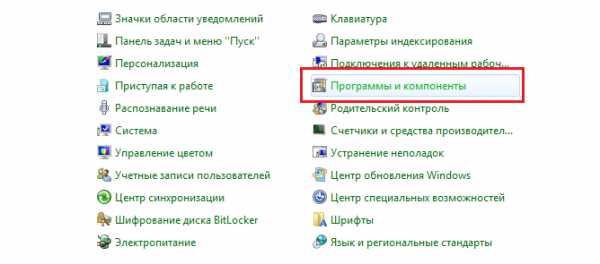
Выберите пункт Программы и компоненты
- Среди всего установленного ПО выделяется нужный веб-браузер.
- Кликается кнопочка «Удалить».
Software Distribution можно ли удалитьВыделите программу и нажмите Удалить
Примечание! В случае когда мастер деинсталляции софта не сработает, тогда необходимое запустить его вручную. Для этого открывается директория «Program Files» или «Program Files x86» и разыскивается папочка с интернет-браузером, в которой расположен файл helper.exe.
- В мастере деинсталляции программки проводится клик по «Далее».
- Нажимается кнопка, позволяющая избавиться от «бродилки».
- Жмется кнопочка «Готово».
Еще понадобится ликвидировать другие файлы, которые не были стерты во время вышеописанного процесса. Данная операция выполняется вручную. Для этого открывается директория, в которую был установлен обозреватель. После этого стирается папка, имеющая имя Mozilla Firefox. А если вам нужно удалить историю просмотров, вы можете узнать, как сделать это на нашем портале.

Браузер Мозила — один из самых популярных и активно используемых
Стирание пользовательских настроек и данных в обозревателе
Мастер деинсталляции не способен стереть данные пользователя. К ним относятся закладки, а также история посещения сайтов в глобальной сети. Чтобы уничтожить такие данные нужно выполнить следующие действия:
- Открывается меню «Пуск».
- На клавиатуре необходимо начать набирать «%APPDATA%». Это действие позволит открыть поиск системы.
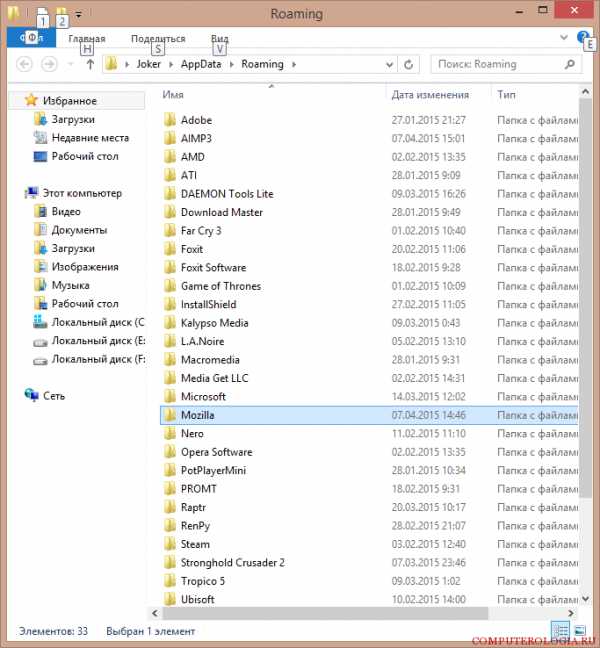
- После завершения набора «%APPDATA%» нажимается кнопка «Enter». В результате пользователь увидит папочку «Roaming», которая была до этого скрыта.
- Открывается папка, имеющая название «Mozilla».
- Стирается папочка «Firefox».
- Все вышеописанные действия позволяют досконально разобраться с вопросом: «Как удалить Мазилу полностью?». Из данной статьи следует, что любая операция может быть выполнена легко даже новичком.
Как просто удалить браузер Mozilla Firefox
Одним из самых популярных браузеров является Mozila Firefox. Среди его преимуществ можно отметить удобное управление данными (закладками) и быстрое открытие страниц (благодаря кешированию). Последнее время из-за функциональности и удобности Google Chrome люди начали переходить к работе на нем. Но осталась проблема удаления Firefox. Как оказалось это не так просто. Сейчас я объясню вам, как совершить эту процедуру.
Шаг 1: удаление с помощью утилиты “Программы и компоненты”
Для этого нам стоит:
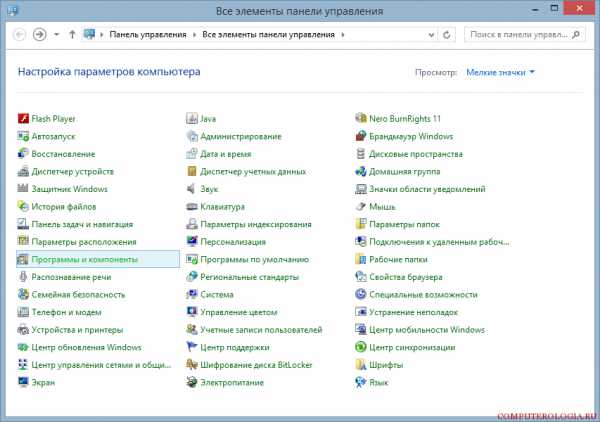
- Перейти по пути Пуск\Панель управления\Программы и компоненты.
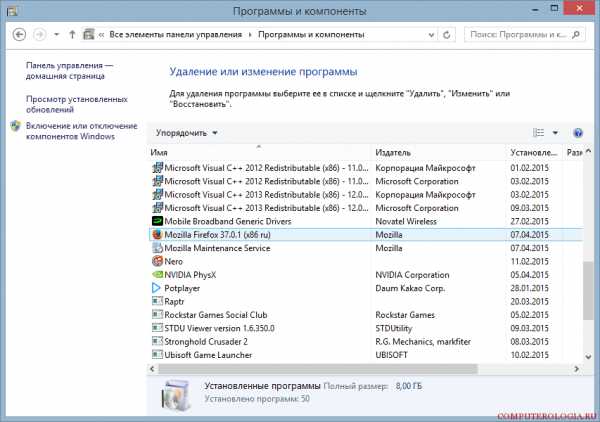
- Найти Mozilla Firefox и нажав на нее правой кнопкой – произвести удаление.
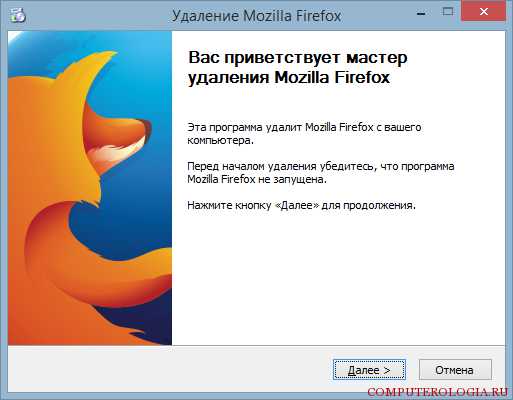
В результате проделанных действий откроется мастер удаления данного браузера. По ходу удаления не забудьте отметить флажок “Удалить личные данные, профили и настройки моего Firefox”.
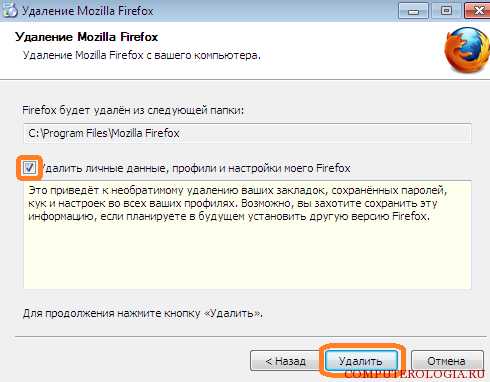 У меня на Windows 8.1 нет флажка (рисунок с Windows 7).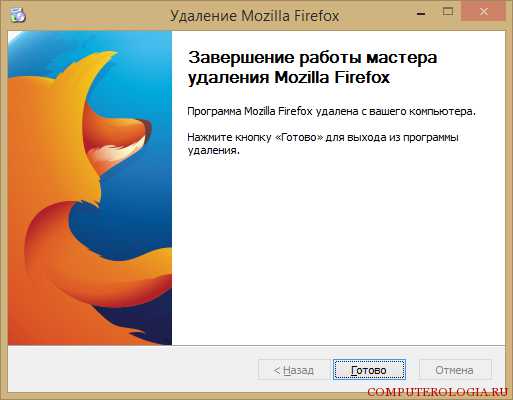
Совет! Не всегда после осуществления выше указанных действий папка программы, находящаяся на диске пропадает – стоит проверить это и, если нужно, удалить ее ( находится по адресу С:\Program Files\Mozilla Firefox).
Также стоит проверить были ли удалены профили и личные данные. Если нет, то удалить следующие папки:
- для Windows XP: \Documents and Settings\Имя пользователя\Application Data\Mozilla \Documents and Settings\Имя пользователя\Local Settings\Application Data\Mozilla;
- для Windows 7, 8, 8.1, Vista: \Users\Имя пользователя\AppData\Local\Mozilla \Users\Имя пользователя\AppData\Roaming\Mozilla\.
Важно! Чтобы сохранить свои данные нужно воспользоваться программой MozBackup (есть на официальном сайте).
Шаг 2: Очистка реестра
Реестр компьютера – это база данных, в которой находятся адреса и параметры файлов. И, конечно же, небольшая часть данных о Mozilla Firefox осталась в нем. Следует удалить следующие директории:
- HKEY_CLASSES_ROOT\FirefoxHTML;
- HKEY_CURRENT_USER\Software\Mozilla;
- HKEY_CURRENT_USER\Software\MozillaPlugins;
- HKEY_LOCAL_MACHINE\SOFTWARE\Mozilla;
- HKEY_LOCAL_MACHINE\SOFTWARE\MozillaPlugins.
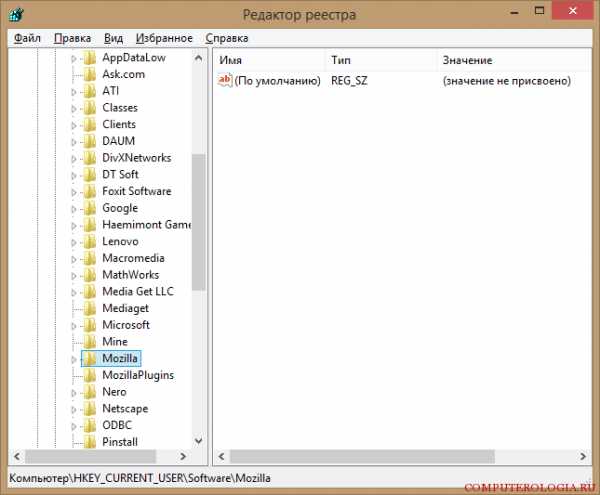 Другие способы:
- Нужно выполнить команду %APPDATA% (Пуск\Выполнить). После этого найти нужную папку и произвести удаление Firefox.
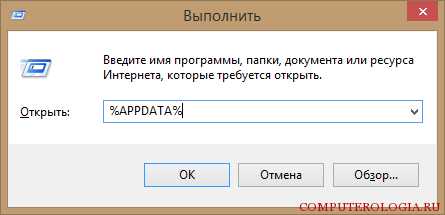
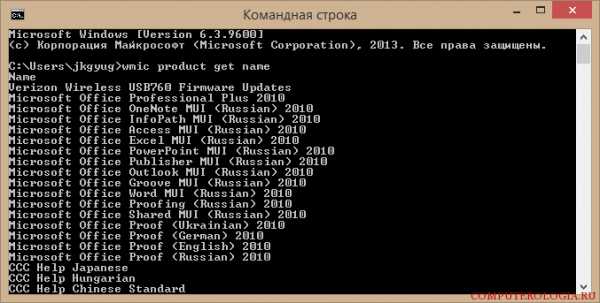
- Как удалить браузер Firefox с помощью командной строки:
- открываем Command Line и вводим “wmic product get name”;
- смотрим, как точно называется Mozilla Firefox;
- удаляем командой: “wmic product where name=’Firefox.exe’ call uninstall”.
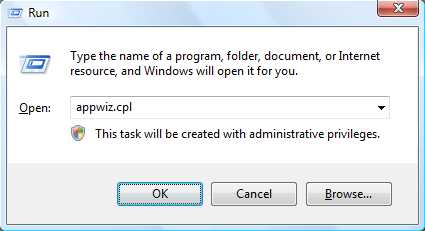
Важно! Для более ранних версий ОС, чем Windows XP можно использовать команды appwiz.cpl или control.exe appwiz.cpl (для вызова окна “Установка и Удаление программ”).
Вспомогательные программы
Есть ряд программ позволяющих осуществить все эти действия одним щелчком. Одними из самых удобных (а главное проверенных мною) являются:
- Uninstall Tools – на мой взгляд, самая удобная и мощная утилита.
- CCleaner – поможет очистить кэш и реестр.
- Revo Uninnstaller – мощное средство для принудительной очистки.
Любая из этих программ поможет без излишних усилий стереть все, что осталось на вашем компьютере или планшете от Mozilla Firefox. Однако намного надежнее будет выполнить ручное удаление. Как это сделать, я написал. Всем удачи!
Удаление веб-обозревателя Mozilla Firefox со своего компьютера
Некоторые пользователи могут сталкиваться с определенными трудностями, когда вопрос касается удаления программ. Если какой-либо софт был поврежден вирусом или был удален некорректным способом – он может исчезнуть из списка установленных программ, но при этом оставаться на компьютере. Оставшиеся в системном реестре записи могут помешать вам установить новую версию этого приложения, а служебные файлы будут занимать лишнее место на вашем жестком диске. В данной статье рассмотрено, как полностью удалить браузер Mozilla Firefox со своего персонального компьютера.
В первую очередь стоит отметить, что ни в коем разе не стоит стирать содержимое директории Mozilla Firefox вручную. Подобные действия не изменяют никаких записей в реестре Windows и скорее навредят, чем помогут. Таким способом можно чистить «хвосты», оставшиеся после удаления программы, но ни в коем случае не убирать сам софт.
Далее в статье приведено 2 способа правильной деинсталляции программного обеспечения.
Стандартные средства Windows
В вашей операционной системе уже есть все инструменты, с помощью которых можно удалить ненужный софт. Добраться до них можно через Панель Управления. Выполните несколько шагов, приведенных в данной инструкции:
- Перед вами откроется окно, содержащее список всех установленных на текущий момент приложений. Среди представленных записей вам потребуется найти Mozilla Firefox.
- Перейдите в подраздел «Удаление программы».
- Откройте раздел, который называется «Программы».
- Зайдите в «Панель Управления».
- Вызовите «Пуск» с помощью нажатия на специальную клавишу-флажок в левом конце панели быстрого доступа или воспользуйтесь служебной кнопкой Win на своей клавиатуре.
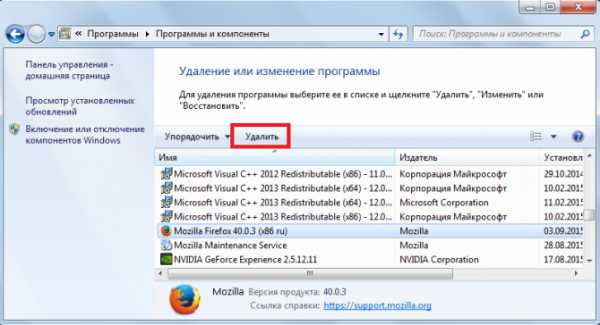
- Выделите нужный объект и кликните по появившейся над перечнем кнопке «Удалить».
- Щелкните «Далее».
- В запущенном Мастере (Windows Install Wizard) необходимо выбрать директорию, в которой располагаются служебные файлы Mozilla Firefox.
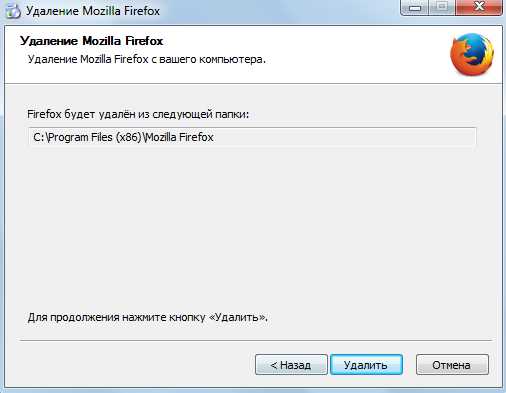
- Нажмите «Удалить».
После этого ваш интернет-обозреватель будет деинсталлирован. Такой способ работает в подавляющем большинстве случаев.
Загрузка CCleaner и установка
Если некоторые из файлов, отвечающих за работу программы были повреждены или удалены вручную, возможно, что предыдущий способ не возымеет эффекта. В этом случае вам потребуется загрузить и установить дополнительную утилиту.
Наиболее распространенной программой, с помощью которой можно удалить лишний софт и отредактировать реестр, является CCleaner. Существуют 3 версии данной утилиты: одна находится в свободном доступе и предназначена для домашнего использования, вторая и третья являются платными и обладают инструментами, которые будут полезны профессионалам и системным администраторам.
Все версии можно загрузить на официальном вебсайте разработчика https://www.piriform.com/ccleaner. Перейдите по данной гиперссылке и щелкните по зеленой кнопке «Free Download», после чего вы будете перемещены на страничку загрузки. Здесь вы сможете выбрать, какой дистрибутив вам необходим.
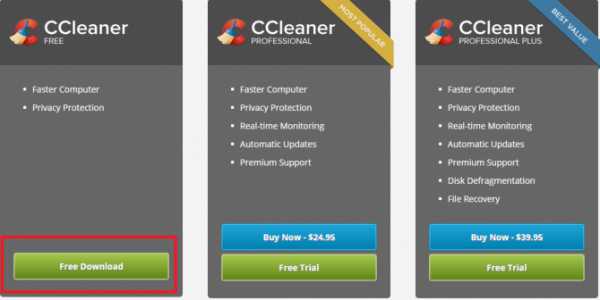
Возможностей версии, находящейся в свободном распространении, для ваших целей вполне хватит.
- Кликните по самой левой кнопке «Free Download», чтобы приступить к загрузке.
- Запустите скачанный с вебсайта exe-файл.
- Выберите русский язык интерфейса.
- Щелкните по кнопке «Установить».
- Нажмите «Готово», чтобы закрыть окно установки и запустить CCleaner.
Как удалить браузер с помощью CCleaner
Для того, чтобы удалить Mozilla Firefox с вашей операционной системы полностью, необходимо выполнить следующее:
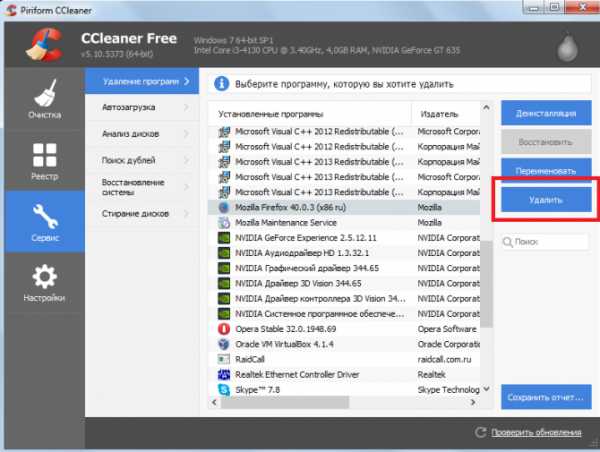
- С помощью располагающегося в левой части окна навигационного меню, перейдите в раздел «Сервис».
- Откройте самую первую категорию «Удаление программ».
- В представленном перечне найдите Мозилла Фаерфокс и выберите его кликом мыши.
- Щелкните по кнопке «Удалить», которая находится справа.
- Когда процесс будет завершен, вам потребуется перейти в раздел «Реестр» с помощью меню слева.
- Здесь необходимо отметить галками все предложенные пункты и кликнуть по кнопке «Поиск проблем».
- Когда сканирование будет завершено, нажмите «Исправить…», чтобы привести в порядок записи вашего системного реестра.
После этих действий, Фаерфокс будет гарантированно деинсталлирован с вашего ПК.
Статья была полезна? Поддержите проект — поделитесь в соцсетях: Оценка: 4,87
Как полностью удалить Mozilla Firefox из Windows
Если вы обратили внимание на эту статью, наверняка ваш любимый Mozilla Firefox «захандрил» — очень долго запускается, тормозит; или вы в about:config, на страничке настроек, изменили чего-то и не помните, где и как, а FF не работает. А может, вас прельстили пользовательские блага другого браузера. Ну что ж, и такое может быть.
Однако, невзирая на стечение обстоятельств, вышеописанных либо каких других, подобных им, Мозилу Фаерфокс требуется полностью удалить из Windows. Сделать это можно двумя способами: встроенной системной функцией и программой-деинсталлятором. Выбирайте, какой вам из них удобней.
Но прежде, если планируете переустанавливать FF, ознакомьтесь с руководством по созданию резервной копии профиля браузера и восстановлению из неё прежних настроек на «свежем» дистрибутиве.
Резервирование и восстановления профиля утилитой MozBackup
Создание копии
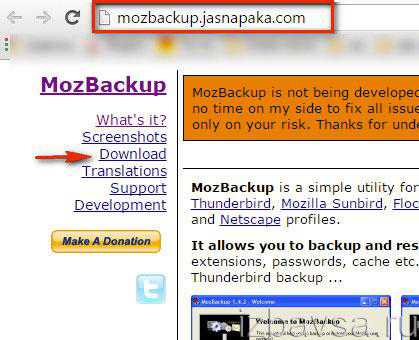
1. Откройте офсайт утилиты — https://mozbackup.jasnapaka.com/.
2. Щёлкните в меню по ссылке «Download».
3. На открывшейся странице клацните «install program» в строке «Download from SourceForge».
4. Проинсталлируйте скачанный дистрибутив в систему, а затем запустите с рабочего стола (кликните 2 раза по иконке).
5. В окне MozBackup, в блоке «Operation» , щелчком мышки установите команду «Backup a profile» (создание копии профиля).
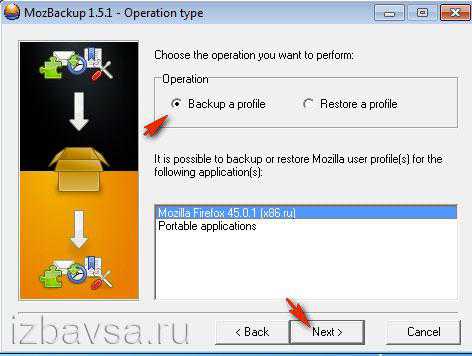
6. Выделите кликом в списке браузер.
7. Нажмите кнопку «Next».
8. Клацните «Browse» в поле «Save backup…. » и укажите, куда утилите сохранить файл копии.
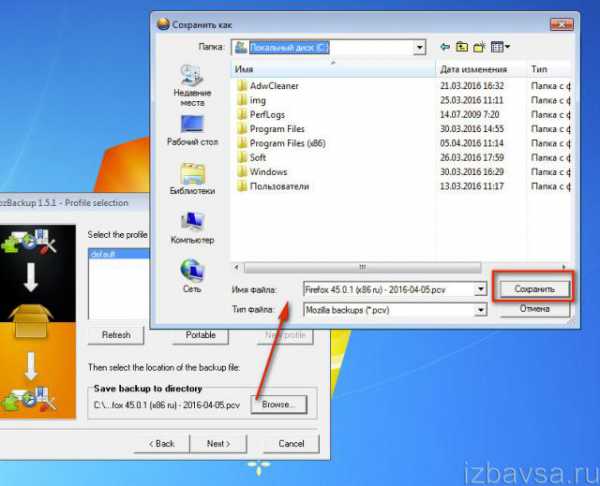
Совет! Не сохраняйте резерв в системном разделе (на диске С), так как он может быть удалён в случае переустановки системы.
9. В блоке «Details» выберите (установите или уберите флажок), какие элементы профиля необходимо зарезервировать:
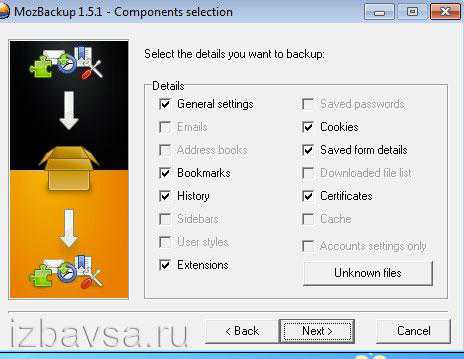
- General settings — основные настройки;
- Bookmarks — закладки;
- History — история посещений;
- Extensions — расширения;
- Cookies — куки;
- Save from details — сохранение деталей;
- Certificates — сертификаты.
10. Нажмите «Next».
По завершении процедуры в указанной директории появится файл с копией профиля. В его названии по умолчанию указывается версия Firefox и дата создания.
Восстановление из копии
1. После того, как вам удастся полностью удалить старую версию FF и проинсталлировать новую, запустите MozBackup. Установите операцию «Restore a profile» (восстановить профайл).
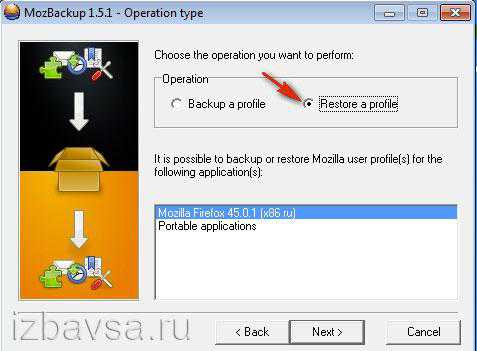
2. Клацните «Next».
3. Нажмите Browse, выберите файл копии и кликните в системном окне «Открыть».
4. Снова — «Next». Укажите элементы, которые нужно восстановить (по умолчанию включены все, имеющиеся в копии).
5. Запустите кнопкой «Next» восстановление.
6. В дополнительном запросе «Restoration can overwrite… ?» кликните «Да».
7. По завершении операции нажмите «Finish».
Откройте браузер, он снова будет иметь прежний вид (станет таким, каким был до переустановки).
Способ #1: стандартная деинсталляция
1. Клацните в панели задач иконку «Пуск».
2. Перейдите в Панель управления.
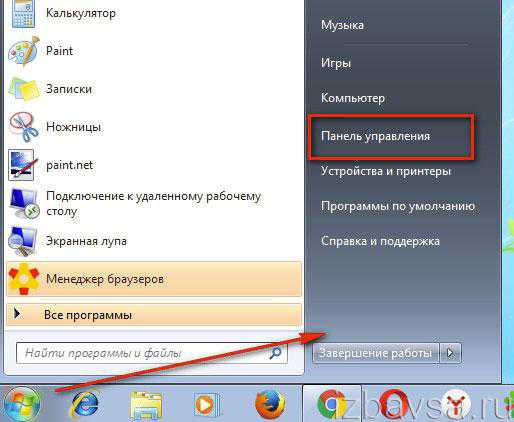
3. Кликните раздел «Удаление программы».
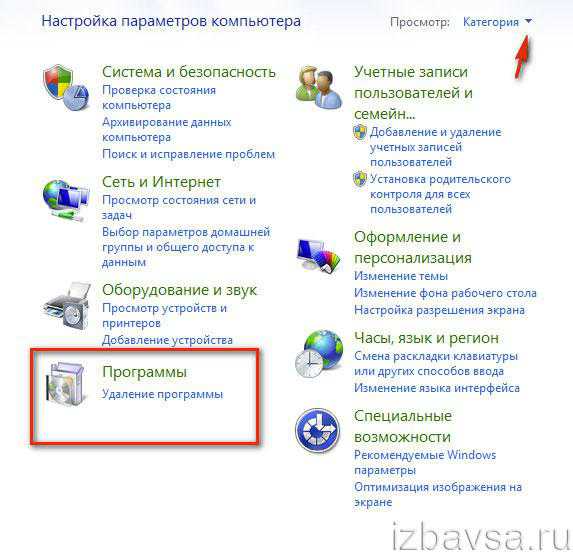
4. Правой кнопкой мышки щёлкните в каталоге по Firefox.
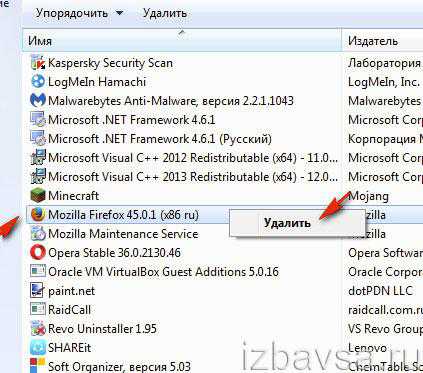
5. В появившейся панели нажмите «Удалить».
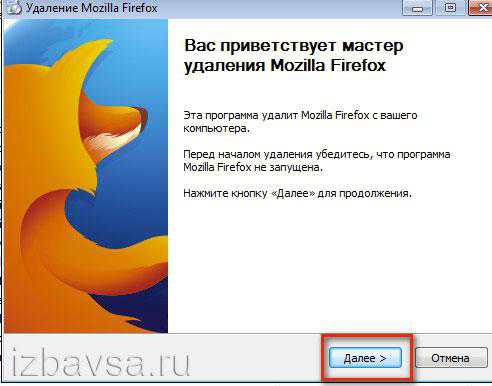
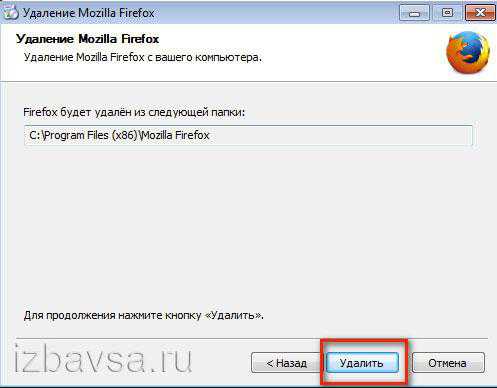
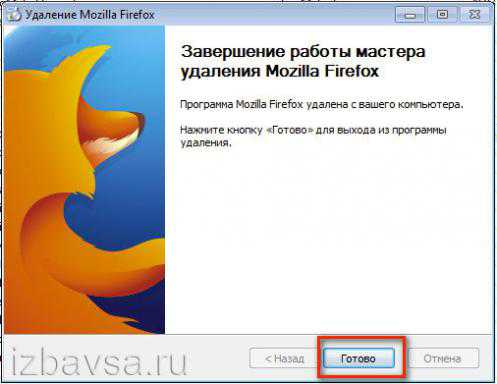
6. В окне деинсталлятора нажмите: «Далее» → «Удалить» → «Готово».
Способ #2: удаление программой Revo Uninstaller
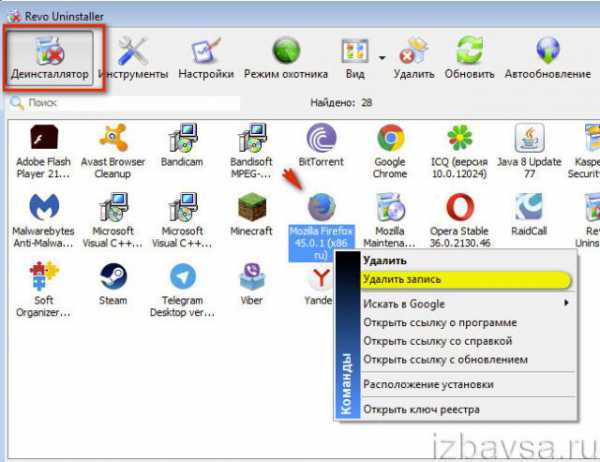
1. Скачайте с офсайта (revouninstaller.com), установите и запустите Revo Uninstaller.
2. В окне программы щёлкните правой кнопкой по иконке браузера. В появившемся меню выберите «Удалить».
3. Выполните стандартную деинсталляцию (см. Способ №1).
4. Выберите режим сканирования «Продвинутый», чтобы полностью убрать из Windows оставшиеся элементы браузера.
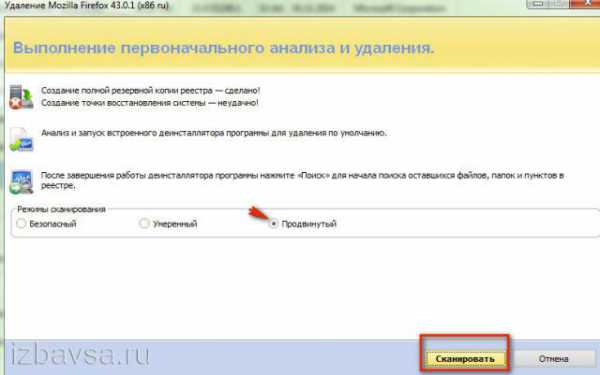
5. Нажмите «Сканировать».
6. По завершении анализа директорий в окне «Найдено… в реестре» кликните: Выделить всё → Удалить → Далее.
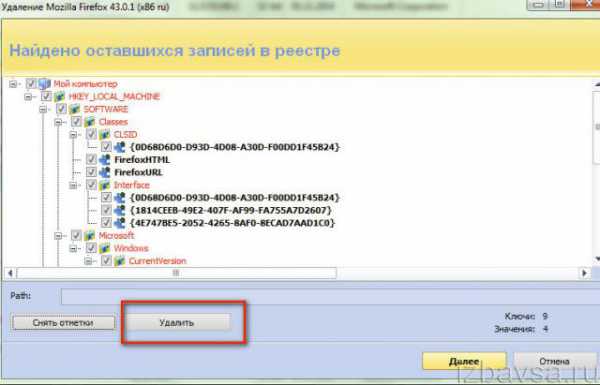
7. Аналогичные действия выполните над оставшимися папками и файлами.
Успешной вам деинсталляции Firefox!
Как удалить Firefox полностью
Чтобы стереть приложение Firefox с мобильного девайса IOS или Android, достаточно удерживать касание на иконке до появления крестика, нажать по нему. В случае с ПК все несколько сложнее. Просто удалить иконку с рабочего стола будет недостаточно, это лишь ссылка на лаунчер, который подгружает файлы из системной папки – вот это добро нам и потребуется чистить.
Удаляем Firefox из Windows
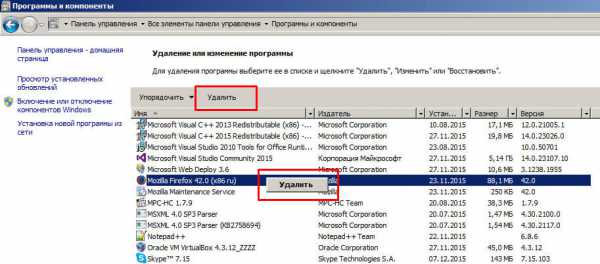
Как удалить Фаерфокс с ОС Windows. Данная инструкция подойдет для любой сборки, так как их архитектура несильно отличается между собой. Нажимаем «Пуск», далее — «Панель управления» и «Программы и компоненты». В окне находим Мозиллу и нажимаем правой кнопкой мыши. Появляется единственный вариант дальнейших действий – «Удалить» – кликаем.
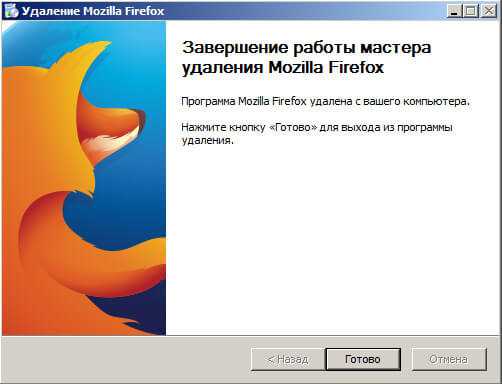
Запускается деинсталлятор с изображением знакомой и давно полюбившейся огненной лисы, в нем нажимаем кнопку «Далее». Готово. После завершения появится сообщение «Фаерфокс успешно удален с Вашего компьютера».
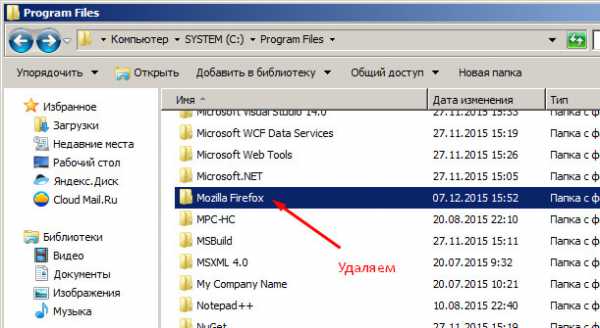
Теперь переходим в системную папку, в которой находим и зачищаем остатки Мозиллы:
- 32-битный Windows: C:\Program Files\Mozilla Firefox.
- 64-бит: C:\Program Files (x86)\Mozilla Firefox.
Также существует неплохая утилита для чистки реестра, способная под корень уничтожать программы одним кликом – Ccleaner, но она не бесплатна.
Уничтожение пользовательских данных
Почти готово. Осталось рассказать, как удалить Firefox полностью, ведь некоторая информация еще сохранилась на ПК. Деинсталлятор сохраняет пароли, настройки, вкладки и закладки, историю и куки – это на случай, чтобы при установке нового дистрибутива автоматически восстановились пользовательские данные, что очень удобно! Если в планы входит заново установить браузер, последующие шаги противопоказаны.
- Заходим в меню «Пуск».
- Вводим в поисковой строке – %APPDATA%, нажимаем «Enter».
- Выбираем папку Mozilla, и удаляем ее.
Читайте также: Как включить Javascript в Mozilla Firefox
Смотрите также






Copyright (c) HTFI. Копирование информации разрешено, при условии указания активных ссылок на источники.
Как удалить iStartSurf с компьютера

Istartsurf.com — очередная вредоносная программа, захватывающая браузеры пользователей, при этом этому «вирусу» подвержены Google Chrome, Mozilla Firefox, Opera и Internet Explorer. В результате меняется стартовая страница браузера, вам подсовывается реклама и ко всему прочему, избавиться от istartsurf.com не так-то просто.
В этой инструкции по шагам покажу, как удалить istartsurf с компьютера полностью и вернуть свою домашнюю страницу. Заодно расскажу, откуда берется и как устанавливается istartsurf на компьютер с любой из последних версий Windows.
Примечание: ближе к окончанию этого руководства есть видео инструкция по удалению istartsurf, если вам удобнее воспринимать информацию в видео формате, имейте это в виду.
Удаление iStartSurf в Windows 7, 8.1 и Windows 10

Первые действия по удалению istartsurf с компьютера будут одинаковы вне зависимости от того, какой браузер вам нужно вылечить от этой вредоносной программы, сначала мы будем удалять ее средствами Windows.
Первым шагом зайдите в Панель управления — Программы и компоненты. Найдите в списке установленных программ istartsurf uninstall (бывает, что она называется иначе, но иконка такая же, как на приведенном скриншоте). Выберите ее и нажмите кнопку «Удалить (Изменить)».

Откроется окно удаления istartsurf с компьютера (При этом, как я понял, оно видоизменяется со временем и у вас может отличаться внешне). На ваши попытки удалить istartsurf он будет всячески сопротивляться: предлагать ввести капчу и сообщать, что она введена неверно (при первой попытке), демонстрировать специально запутанный интерфейс (к тому же на английском языке), а потому подробно продемонстрирую каждый шаг использования деинсталлятора.
- Введите капчу (символы, которые вы видите на картинке). У меня при первом вводе не сработало, пришлось запускать удаление заново.

- Появится окно сбора необходимых данных со строкой прогресса. Когда она дойдет до конца, появится ссылка Continue (продолжить). Нажмите на нее.

- На следующем экране с кнопкой «Repair» снова нажмите по Continue.

- Отметьте все компоненты для удаления, нажмите «Продолжить».

- Дождитесь завершения удаления и нажмите «Ок».


После описанной процедуры удаления, в вашем браузере при запуске все равно продолжит открываться istartsurf.com, таким образом, только использования удаления программ Windows недостаточно, чтобы удалить этот вирус: потребуется также удалить его из реестра и из ярлыков браузеров.
Примечание: обратите внимание на другое ПО, кроме браузеров, на скриншоте со списком программ в начале. Оно также было установлено без моего ведома, во время заражения istartsurf. Возможно, и в вашем случае найдутся похожие нежелательные программы, имеет смысл удалить и их тоже.
Как удалить istartsurf в реестре
Для удаления следов istartsurf в реестре Windows, запустите редактор реестра, нажав клавиши Win+R и введя команду regedit в окно выполнить.

В левой части редактора реестра выделите пункт «Компьютер», после этого зайдите в меню «Правка» — «Поиск» и введите istartsurf, после этого нажмите «Найти далее».
Дальнейший порядок действий будет таков:
- Если найдется раздел реестра (папка слева), содержащая istartsurf в названии, то кликните по ней правой кнопкой мыши и выберите пункт меню «Удалить». После этого в меню «Правка» нажмите «Найти далее» (или просто клавишу F3).

- Если найдется значение реестра (в списке справа), то кликните по такому значению правой кнопкой мыши, выберите пункт «Изменить» и либо полностью очистите поле «Значение», либо, если у вас не вызывает вопросов, что такое Default Page и Search Page, введите в поле значение соответствующие адреса страницы по умолчанию и поиска по умолчанию. За исключением пунктов, касающихся автозагрузки. Продолжите поиск с помощью клавиши F3 или меню «Правка» — «Найти далее».

- Если не уверены, что делать с найденным пунктом (или то, что описано пунктом выше — сложно), просто удаляйте его, ничего опасного не произойдет.
Продолжаем выполнять это, пока в реестре Windows не останется ничего, содержащего istartsurf — после этого можно закрыть редактор реестра.
Удаление из ярлыков браузеров
Помимо прочего, istartsurf может «прописываться» в ярлыках браузеров. Чтобы понять, как это выглядит, кликните правой кнопкой мыши по ярлыку браузера и выберите пункт меню «Свойства».

Если в пункте «Объект» вместо пути к исполняемому файлу браузера вы видите какой-либо файл с расширением bat или же, после правильного файла дополнение, содержащее адрес страницы istartsurf, то нужно вернуть правильный путь. А еще проще и надежнее — просто заново создать ярлык браузера (правый клик мышью, например, по рабочему столу — создать ярлык, после чего указать путь к браузеру).
Стандартные расположения распространенных браузеров:
- Google Chrome — Program Files (x86)\ Google\ Chrome\ Application\ Chrome.exe
- Mozilla Firefox — Program Files (x86)\ Mozilla Firefox\ firefox.exe
- Opera — Program Files (x86)\ Opera\ launcher.exe
- Internet Explorer — Program Files\ Internet Explorer\ iexplore.exe
- Яндекс Браузер — файл exe
И, наконец, завершающий этап, чтобы полностью удалить istartsurf — зайти в настройки браузера и изменить там домашнюю страницу и поисковую систему по умолчанию на необходимую вам. На этом удаление можно считать почти завершенным.

Завершение удаления

Как правило, подобные нежелательные программы не приходят одни и все равно оставляют свои следы (например, в планировщике заданий, куда мы не заглядывали), а указанные программы могут помочь избавиться от них окончательно.
Видео — как удалить istartsurf с компьютера
Заодно, записал видео инструкцию, в которой подробно показано, как удалить данное вредоносное ПО с вашего компьютера, вернуть стартовую страницу в браузер, а заодно почистить компьютер от других вещей, которые так же там могут присутствовать.
Откуда берется istartsurf на компьютере
Как и все подобные нежелательные программы, istartsurf устанавливается вместе с другими программами, которые вам нужны и которые вы скачиваете бесплатно с каких-либо сайтов.

Как этого избежать? Прежде всего, устанавливать софт с официальных сайтов и очень внимательно читать все то, что вам пишут при установке и, если предлагается что-то, чего вы не собирались устанавливать, отказывайтесь, снимая отметку, нажимая Skip или Decline.
Также хорошей практикой будет проверка всех загружаемых программ на Virustotal.com, большинство вещей, похожих на istartsurf там хорошо определяются, таким образом, вы имеете возможность быть предупреждены еще до их установки на компьютер.
А вдруг и это будет интересно:
- Лучшие бесплатные программы для Windows
- Некоторые параметры задает системный администратор в параметрах электропитания — как исправить?
- Как удалить Галерею в Windows 11
- Диск разработки в Windows 11
- DISM Ошибка 50 — причины и варианты решения
- PhoneExperienceHost.exe — что это и как отключить?
- Windows 11
- Windows 10
- Android
- Загрузочная флешка
- Лечение вирусов
- Восстановление данных
- Установка с флешки
- Настройка роутера
- Всё про Windows
- В контакте
- Одноклассники
-
Иван Викторович 19.06.2015 в 10:47
- Dmitry 20.06.2015 в 08:52
Как удалить из браузера Find it pro
Find-it.pro – это популярный угонщик браузера, который с 2019 года охватывает множество пользователей. Угонщики браузера – это нежелательные программы или надстройки, которые изменяют стандартные поисковые системы и настройки домашней страницы. Другими словами, люди, зараженные Find-it.pro, увидят, что их браузер открыт с совершенно другим адресом домашней страницы. Попытка перезагрузить браузер или открыть новые вкладки не приведет к желаемому результату, так как Find-it.pro продолжит открываться несколько раз. Обычно решение заключается в отключении или, лучше, удалении подозрительных расширений из вашего браузера. Пара пользователей сообщила, что это было якобы законное расширение «Google Slides Offline», вызывающее изменения. Поэтому важно искать сомнительные или неизвестные расширения в настройках браузера. К сожалению, в некоторых случаях отключения или удаления расширений недостаточно для удаления угонщика браузера. Все благодаря рекламному ПО, которое также может быть установлено в вашей системе. Если это так, то, скорее всего, ему будут предоставлены определенные разрешения, которые позволят ему снова переустановить удаленное расширение. Find-it.pro может появиться в Google Chrome, Internet Explorer, Mozilla Firefox и других популярных браузерах. Обратите внимание, что угонщики браузеров предназначены для заработка на пользователях, показывая сомнительную рекламу и перенаправляя пользователей через поддельные адреса поисковых систем. Поэтому важно удалить Find-it.pro, как только вы обнаружите, что он запущен в вашей системе.
Как Find-it.pro заразил ваш компьютер
Поскольку Find-it.pro классифицируется как угонщик браузера, то, скорее всего, он будет распространяться в комплекте с программным обеспечением. Этот термин часто означает пиратское или взломанное программное обеспечение, опубликованное на сторонних веб-сайтах. Когда пользователи скачивают установочный клиент нужной программы, они не обращают внимания на дополнительные разделы, которые могут присутствовать и содержать акционные предложения. Обычно это основная причина заражения пользователей такими расширениями, как Find-it.pro. Кроме того, возможно, что такие инфекции распространяются через вредоносные веб-сайты, которые запускают исполняемые скрипты для доставки нежелательной программы. Довольно редко пользователи устанавливают такие надстройки самостоятельно, поскольку их трудно найти в Интернете. Если вы когда-нибудь решите загрузить стороннее программное обеспечение с бесплатных ресурсов, обратите внимание на «Дополнительно», «Пользовательский» или любые другие разделы, рекламирующие дополнительный контент. Иногда пользователям вообще не предоставляется такой выбор, что делает избегание нежелательного ПО просто невозможным. Таким образом, единственным и лучшим решением для окончательной защиты от таких угроз является загрузка только официальных программ и использование программного обеспечения для защиты от вредоносных программ для лучшей защиты.
Загрузить средство удаления для Windows
Чтобы полностью удалить Find-it.pro, мы рекомендуем использовать Spyhunter. Он обнаруживает и удаляет все файлы, папки и ключи реестра Find-it.pro и несколько миллионов других рекламных программ, угонщиков, панелей инструментов. Пробная версия SpyHunter предлагает сканирование на вирусы и однократное удаление БЕСПЛАТНО.
Скачать средство для удаления для Mac
Чтобы полностью удалить Find-it.pro, мы рекомендуем использовать SpyHunter для Mac. Это может помочь вам удалить файлы, папки и ключи реестра Find-it.pro, а также удалить угонщики, панели инструментов и нежелательные надстройки из браузера Safari. Пробная версия SpyHunter для Mac предлагает сканирование на вирусы и однократное удаление БЕСПЛАТНО.
Бесплатно удалить Find-it.pro вручную
Вот пошаговое руководство по полному удалению Findit.pro с вашего компьютера. Это работает на 99% и проверено с последними версиями установщика Find-it.pro на операционных системах с последними обновлениями и версиями браузера.
Примечание. Find-it.pro можно установить как расширение Google Chrome от имени администратора (рядом с ним вы можете увидеть надпись Installed by enterprise policy), и это не позволит удалить его. Поэтому перед началом процесса удаления выполните следующие действия:
- Запустите командную строку, нажав кнопку меню «Пуск» и введя командная строка (или просто введите «командная строка» в поле поиска Windows 10). Щелкните правой кнопкой мыши результат командной строки и выберите «Запуск от имени администратора».
Удалить Find-it.pro из панели управления
Чтобы начать удаление Find-it.pro, необходимо удалить его с помощью Панели управления. Может присутствовать под разными именами, но обычно «Find-it.pro». Он должен быть удален правильно, однако мы рекомендуем вам использовать IObit Uninstaller для очистки оставшихся элементов после удаления. Ниже приведены инструкции для Windows XP, Windows 7, Windows 8, Windows 10 или Mac.
Удалить Find-it.pro с Mac:
- На боковой панели Finder нажмите Приложения.
- В Find-it.pro может быть деинсталлятор.
- В противном случае перетащите Find-it.pro из папки «Программы» в корзину (расположенную в конце панели Dock).
- Затем выберите Finder >Очистить корзину.
Удалить Find-it.pro из Windows XP:
- Нажмите кнопку «Пуск».
- Выберите «Панель управления».
- Нажмите «Установка и удаление программ».
- Найдите Find-it.pro или другую подозрительную программу.
- Нажмите «Удалить».
Удалить Find-it.pro из Windows 7:
- Нажмите кнопку «Пуск».
- Затем перейдите в панель управления.
- Нажмите «Удалить программу».
- Найдите Find-it.pro или другую подозрительную программу и нажмите «Удалить».
Удалить Find-it.pro из Windows 8:
- Наведите указатель мыши на правый нижний угол, чтобы открыть меню.
- Нажмите «Поиск».
- После этого нажмите Приложения.
- Затем Панель управления.
- Нажмите «Удалить программу» в разделе «Программы».
- Найдите Find-it.pro или другую подозрительную программу, нажмите «Удалить».
Удалить Find-it.pro из Windows 10:
Есть 2 способа удалить Find-it.pro из Windows 10
Первый способ
- Нажмите кнопку «Пуск».
- В открывшемся меню выберите «Настройки».
- Нажмите на плитку Система.
- Нажмите «Приложения и функции» и найдите Find-it.pro или другую подозрительную программу в списке.
- Нажмите на него, а затем нажмите кнопку «Удалить» рядом с ним.
Второй способ (классический)
- Нажмите правой кнопкой мыши кнопку «Пуск».
- В открывшемся меню выберите «Программы и компоненты».
- Найдите в списке Find-it.pro или другую подозрительную программу.
- Нажмите на него, а затем нажмите кнопку «Удалить» выше.
Не удается удалить Find-it.pro
В некоторых случаях Find-it.pro не удаляется и выдает сообщение о том, что «У вас недостаточно прав для удаления Find-it.pro. Пожалуйста, обратитесь к системному администратору» при попытке удалить его из Панели управления или ошибка «Отказано в доступе» при удалении папки и файлов Find-it.pro. Происходит это потому, что процесс или сервис не позволяют вам это сделать. В этом случае я рекомендую вам использовать SpyHunter 5 или Malwarebytes или удалить Find-it.pro в безопасном режиме. Чтобы загрузиться в безопасном режиме, выполните следующие действия:
- Перезагрузите компьютер.
- Во время загрузки нажмите кнопку F8.
- Откроется меню дополнительных параметров загрузки.
- Выберите безопасный режим и дождитесь загрузки Windows.
- Перейдите в Панель управления >Удалите программу и удалите Find-it.pro или другую подозрительную программу
Если вы не можете удалить Find-it.pro, следуя приведенным выше инструкциям, или он продолжает появляться снова, вы можете использовать бесплатный AppCleaner для Mac, чтобы удалить все остаточные данные и библиотеки Find-it.pro. Следуйте инструкциям ниже:
- Загрузите бесплатный AppCleaner.
- Перетащите Find-it.pro из папки «Программы» в окно AppCleaner.
- Выберите файлы и папки, которые вы хотите удалить вместе с Find-it.pro.
- Нажмите кнопку «Удалить».
Удалите вредоносные надстройки из ваших браузеров
Удаление Find-it.pro из Панели управления часто не приносит желаемого результата. Иногда у него есть расширения для браузера, и он все еще может быть активен в Google Chrome и Mozilla Firefox. Ниже приведены инструкции о том, как вручную удалить расширения, связанные с Find-it.pro, из ваших браузеров.
Сафари:
- Запустите Safari на Mac, нажмите Safari, чтобы открыть раскрывающееся меню, и выберите «Настройки».
- Перейдите на вкладку «Расширения».
- Найти расширение Find-it.pro.
- Нажмите кнопку «Удалить», чтобы удалить его.
Google Chrome:
- Запустите браузер Google Chrome
- В адресной строке введите (или скопируйте и вставьте) chrome://extensions .
- Найдите Find-it.pro или другие подозрительные расширения.
- Нажмите на значок корзины, чтобы удалить их.
- Также удалите из списка другие подозрительные расширения.
Mozilla Firefox:
- Запустите браузер Mozilla Firefox.
- В поле адреса введите (или скопируйте и вставьте) about:addons .
- Выберите Find-it.pro или другие подозрительные расширения.
- Нажмите кнопку «Отключить» или «Удалить».
- Удалите все подозрительные расширения из списка.
Internet Explorer (9, 10, 11):
Примечание. В последней версии Internet Explorer нет функции удаления расширений браузера из браузера. Чтобы удалить Find-it.pro из Internet Explorer, выполните инструкции по удалению программы из Панели управления. Чтобы отключить Find-it.pro, выполните следующие действия:
- Откройте Internet Explorer.
- Нажмите значок шестеренки/звездочки в правом верхнем углу.
- В открывшемся меню Управление надстройками.
- Выберите Панели инструментов и расширения.
- Нажмите DisableFind-it.pro или другие подозрительные расширения.
- Также отключите другие подозрительные расширения из списка.
Браузер Opera:
Как правило, Find-it.pro не устанавливается в браузере Opera, однако вы всегда можете перепроверить.Сделайте следующее:
- Запустите браузер Opera.
- Откройте Инструменты > Расширения > Управление расширениями.
- Найдите Find-it.pro или другие подозрительные расширения.
- Нажмите кнопку «Удалить».
- Также удалите из списка другие подозрительные расширения.
Сбросить настройки браузеров (домашняя страница, поиск по умолчанию)
Find-it.pro устанавливает поисковую систему, которая захватывает ваши браузеры. Вот инструкция по сбросу домашней страницы вашего браузера, новой вкладки и поисковой системы до значений по умолчанию.
Сбросить Safari:
- Запустите Safari на Mac, нажмите Safari, чтобы открыть раскрывающееся меню, и выберите «Настройки».
- Перейдите в раздел «Конфиденциальность» в настройках Safari.
- Нажмите кнопку «Удалить все данные веб-сайта».
- В открывшемся окне нажмите кнопку «Удалить сейчас», чтобы удалить данные, сохраненные веб-сайтами в Safari.
- Перейдите в раздел «Дополнительно» в настройках Safari.
- Нажмите кнопку «Показать меню «Разработка» в строке меню».
- В меню нажмите «Разработка» и выберите «Очистить кэши».
- Снова перейдите в меню Safari и выберите «Очистить историю…».
- Выберите «Очистить всю историю» и нажмите кнопку «Очистить историю».
Google Chrome:
- Запустите браузер Google Chrome
- В адресной строке введите (или скопируйте и вставьте) chrome://settings .
- Прокрутите вниз и найдите ссылку Показать дополнительные настройки.
- Нажмите на него и снова прокрутите вниз.
- Нажмите кнопку «Сбросить настройки браузера» и нажмите «Сбросить» для подтверждения.
Mozilla Firefox:
- Запустите браузер Mozilla Firefox.
- В поле адреса введите (или скопируйте и вставьте) about:support .
- Нажмите кнопку «Сбросить Firefox…».
- Нажмите «Сбросить Firefox» для подтверждения.
Internet Explorer (9, 10, 11):
- Запустите Internet Explorer.
- Нажмите значок шестеренки/звездочки в правом верхнем углу.
- В открывшемся меню выберите «Параметры Интернета».
- Перейдите на вкладку «Дополнительно».
- Нажмите кнопку «Сброс».
- Выберите «Удалить личные настройки» и нажмите «Сбросить».
Браузер Opera:
- Закройте Opera и откройте командную строку из меню «Пуск».
- Введите следующую команду del %AppData%\Opera\Opera\operaprefs.ini
- Запустите Opera.
Альтернативный способ удалить рекламные расширения браузера и сбросить настройки браузера
По мнению опытных исследователей безопасности, Find-it.pro является потенциально нежелательным приложением (PUA) из семейства угонщиков браузера. Как только ваш веб-браузер стал жертвой этого угонщика браузера, он захватывает ваш браузер, такой как Google Chrome, Microsoft Internet Explorer, MS Edge и Mozilla Firefox. Угонщик браузера Find-it.pro может внести изменения в настройки вашего веб-браузера, включая стартовую страницу, поставщика поиска по умолчанию и страницу новой вкладки, а также установить нежелательные расширения глубоко внутри вашего компьютера. Это основная причина, по которой вам нужно избавиться от него в системе вашего ПК и вернуть поисковую систему браузера и начальную страницу обратно по умолчанию.
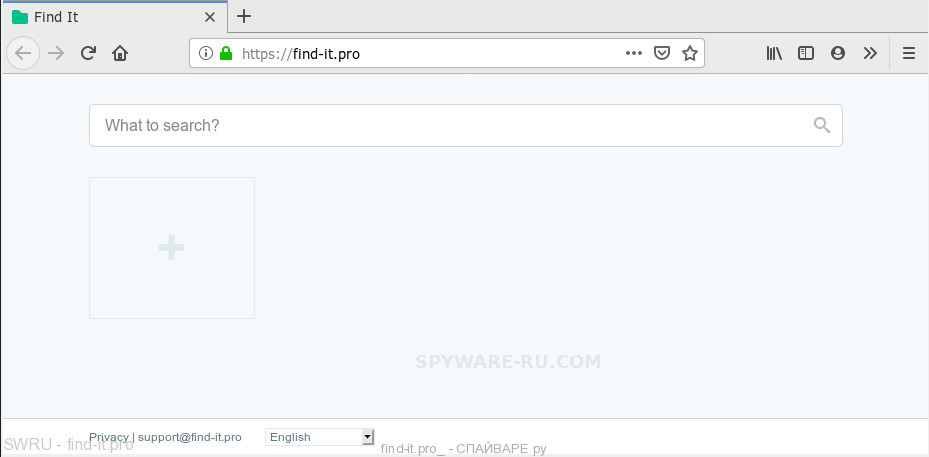
Заражение Find-it.pro угонщиком браузера изменит поисковую систему вашего веб-браузера, так что все поисковые запросы перенаправляются через Find-it.pro, который перенаправляет на Bing, Yahoo или систему пользовательского поиска Google, которая показывает результаты поиска для Ваш запрос. Разработчики этого угонщика браузера используют законную поисковую систему, поскольку они могут получать прибыль от рекламы, отображаемой в результатах поиска.
Помимо нежелательного перенаправления веб-браузера на Find-it.pro, заражение угонщиком может собирать информацию о вашей активности в Интернете, сохраняя посещенные URL-адреса, IP-адреса, версию и тип веб-браузера, информацию о файлах cookie, интернет-провайдере (ISP). ) и посещенных веб-сайтов. Такое поведение может привести к серьезным проблемам с безопасностью или краже конфиденциальной информации. Это еще одна причина, по которой угонщик, перенаправляющий веб-браузер на Find-it.pro, классифицируется как ПНП (потенциально нежелательная программа).
Обзор угроз
- всплывающие окна и новые вкладки загружаются без вашего запроса
- ссылки на веб-страницы перенаправляют на веб-сайты, отличные от ожидаемых
- в разделе «Приложения и функции» настроек MS Windows обнаружена непредвиденная программа
- нежелательные расширения или панели инструментов веб-браузера продолжают появляться
- домашняя страница вашего веб-браузера или поисковая система постоянно меняются или больше не настроены на Google
Мы настоятельно рекомендуем вам выполнить приведенные ниже инструкции, которые помогут вам удалить перенаправление Find-it.pro, используя стандартные функции Windows и некоторые проверенные бесплатные программы.
Как удалить домашнюю страницу Find-it.pro (руководство по удалению)
Существует несколько бесплатных утилит для удаления угонщиков браузера.Также можно удалить перенаправление Find-it.pro вручную. Но мы предлагаем объединить все эти способы ниже в один алгоритм удаления. Следуйте инструкциям. Некоторые из приведенных ниже шагов потребуют от вас закрытия этого веб-сайта. Поэтому, пожалуйста, внимательно прочитайте шаги, после этого сделайте закладку или распечатайте их для дальнейшего использования.
Чтобы удалить Find-it.pro, выполните следующие действия:
Удалите связанное с Find-it.pro программное обеспечение с помощью панели управления Microsoft Windows
Первый способ ручного удаления угонщика браузера – это войти в «Панель управления» MS Windows, а затем – в консоль «Удалить программу». Загляните в список приложений на вашем персональном компьютере и посмотрите, нет ли там сомнительных и неизвестных программ. Если вы их видите, вам нужно их удалить. Конечно, прежде чем сделать это, вы можете выполнить поиск в Интернете, чтобы найти подробную информацию о программе. Если это потенциально нежелательная программа, рекламное ПО или вредоносное программное обеспечение, вы, скорее всего, найдете информацию, которая говорит об этом.

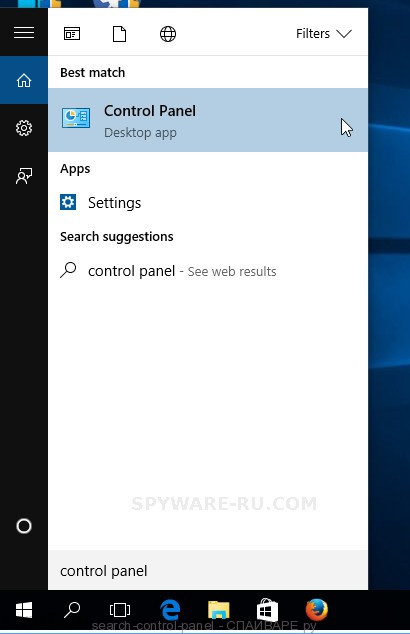
Нажмите Поиск . Введите «Панель управления» и нажмите Enter, как показано на экране ниже.
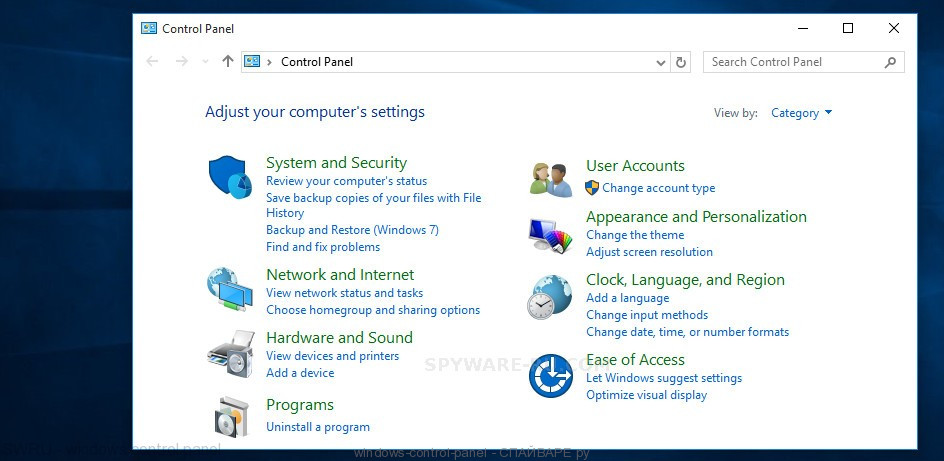
После того, как откроется «Панель управления», нажмите ссылку «Удалить программу» в категории «Программы», как показано в следующем примере.
Удалить Find-it.pro из Google Chrome
Если у вас возникла проблема с угонщиком или Chrome работает медленно, вам может помочь сброс настроек Chrome. В следующих шагах мы покажем вам решение для сброса настроек Google Chrome до значений по умолчанию без переустановки. Это также поможет удалить Find-it.pro с домашней страницы, поисковой системы по умолчанию и новой вкладки.

Сначала запустите Chrome. Далее нажимаем кнопку в виде трех точек ().
Откроется меню Chrome. Выберите «Дополнительные инструменты», затем нажмите «Расширения». Внимательно просмотрите список установленных расширений и избавьтесь от всех неизвестных и подозрительных дополнений.
Откройте меню Chrome еще раз. Далее нажмите на опцию под названием «Настройки».
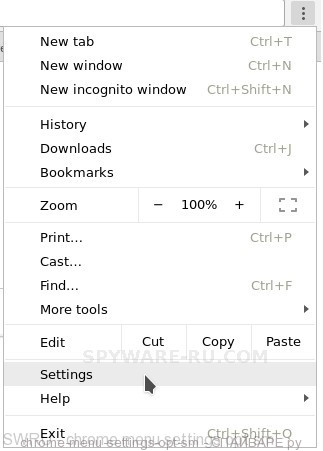
В веб-браузере отобразится экран настроек. Еще одно решение для отображения настроек Chrome — введите chrome://settings в адресной строке веб-браузера и нажмите Enter
Прокрутите страницу вниз и нажмите ссылку «Дополнительно». Теперь прокрутите вниз, пока не появится раздел «Сброс», как показано ниже.
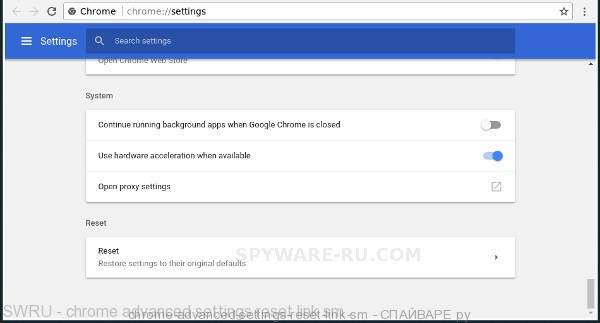
Далее нажмите кнопку «Восстановить исходные значения по умолчанию». Google Chrome отобразит запрос на подтверждение, как показано в следующем примере.
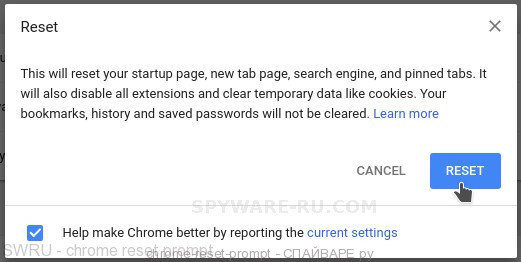
Необходимо подтвердить свое действие, нажать кнопку «Сбросить». Веб-браузер запустит процесс очистки. После завершения настройки веб-браузера, включая newtab, поисковую систему по умолчанию и домашнюю страницу, возвращаются к значениям, которые были при первой установке Google Chrome на вашем ПК.
Автоматическое удаление Find-it.pro с помощью AdwCleaner
Вы можете загрузить и использовать AdwCleaner бесплатно. Эта антивирусная утилита просканирует все записи и файлы реестра Windows в системе вашего ПК, а также системные настройки и расширения веб-браузера. Если он обнаружит какое-либо вредоносное ПО, рекламное ПО или вредоносное дополнение, которое отвечает за перенаправление на Find-it.pro, AdwCleaner полностью удалит их с вашего персонального компьютера.
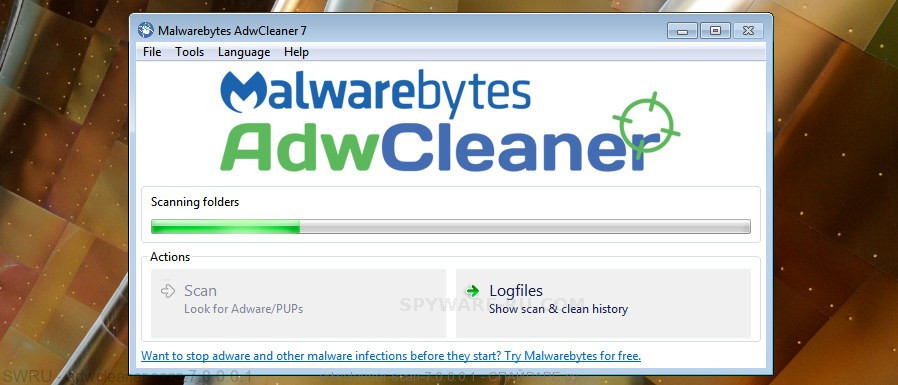
Несколько простых шагов подробно показаны в следующем видео.
Как ваш компьютер заражается угонщиком браузера Find-it.pro
Многие приложения используются для взлома веб-браузера компьютера. Итак, при установке бесплатного ПО внимательно прочитайте заявление об отказе от ответственности, выберите выборочный или расширенный режим установки, чтобы следить за устанавливаемыми пакетными приложениями, поскольку некоторые из программ являются рекламным ПО и потенциально нежелательными приложениями.
Завершить слова
Теперь ваш компьютер должен быть свободен от угонщика браузера, ответственного за перенаправление на Find-it.pro. Мы предлагаем вам сохранить AdwCleaner (для периодического сканирования вашего компьютера на наличие новых заражений браузера угонщиками и других вредоносных программ). Возможно, вы используете более старую версию Java или Adobe Flash Player. Это может представлять угрозу безопасности, поэтому загрузите и установите последнюю версию прямо сейчас.
Если у вас по-прежнему возникают проблемы при попытке удалить Find-it.pro из Internet Explorer, Chrome, Edge и Mozilla Firefox, обратитесь за помощью в комментариях ниже.
Меня зовут Валерий. Я сертифицированный специалист по компьютерной безопасности с опытом работы более 15 лет. Я хотел бы поделиться своими знаниями и опытом со всеми.
Исследователи безопасности определили, что Find-it.pro — это веб-сайт, продвигаемый потенциально нежелательными программами, относящимися к категории угонщиков браузера. Обычная тактика, используемая разработчиками угонщиков браузера, заключается в изменении настроек веб-браузера, таких как домашняя страница, поисковая система по умолчанию и новая вкладка, чтобы зараженный веб-браузер переходил на веб-страницу, находящуюся под контролем автора. Вам необходимо выполнить приведенные ниже пошаговые инструкции, чтобы удалить Find-it.pro и защитить себя от других угонщиков браузера и ПНП.
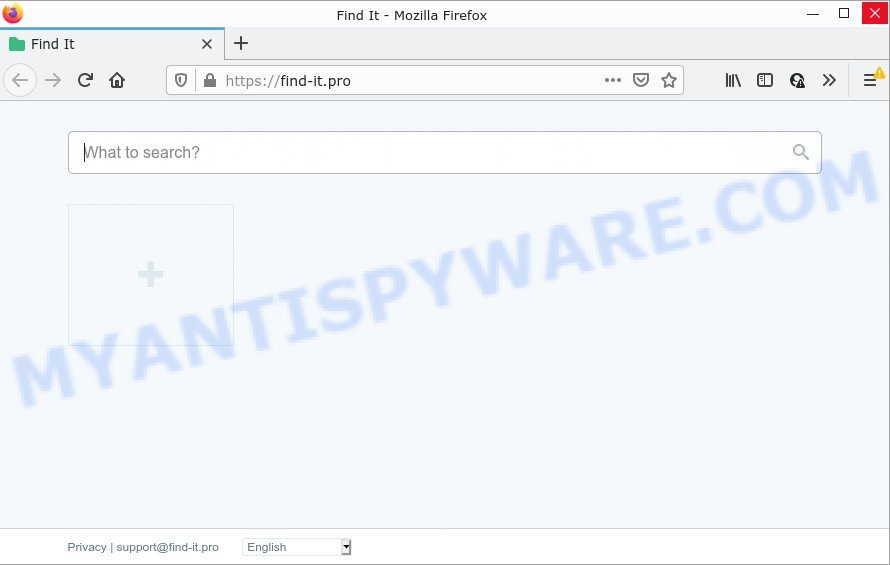
Если на ваш компьютер воздействует угонщик браузера Find-it.pro, вы будете вынуждены использовать сайт newtab.club в качестве поисковой системы. Это может показаться неопасным, но вы все равно должны быть очень осторожны, так как оно может отображать нежелательную и вредную рекламу, разработанную для того, чтобы обманом заставить вас купить определенные сомнительные приложения или продукты, предоставлять результаты поиска, которые могут перенаправить ваш веб-браузер на определенные обманчивые, вводящие в заблуждение или вредоносных веб-страниц. Мы предлагаем вам использовать только надежные поисковые системы, такие как Google, Yahoo или Bing.
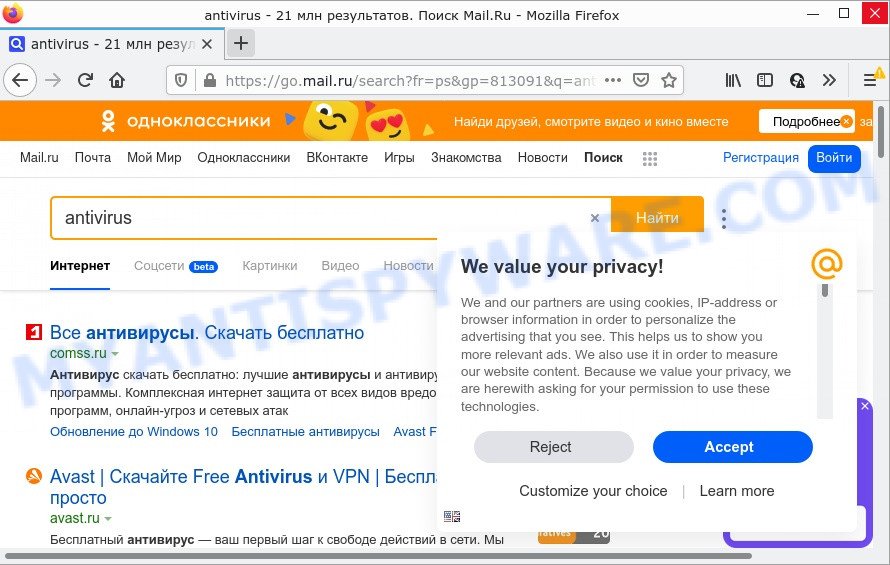
Еще одна причина, по которой вам необходимо удалить Find-it.pro, — это отслеживание данных в Интернете. Он может собирать конфиденциальные данные, в том числе:
- IP-адреса;
- посещенные URL;
- поисковые запросы/условия;
- нажимает на ссылки и объявления;
- информация о версии веб-браузера.
Итак, если вы столкнулись с угонщиком браузера или другой подобной проблемой, поторопитесь и приложите усилия, чтобы удалить угонщик браузера как можно быстрее. Следуйте приведенному ниже руководству, чтобы избавиться от переадресации Find-it.pro. Дайте нам знать, как вам это удалось, отправив нам свои комментарии, пожалуйста.
Как угонщик браузера может проникнуть на ваш компьютер
Как правило, угонщики браузера и ПНП поставляются в комплекте с установочными файлами с веб-сайтов для обмена файлами. Таким образом, установка бесплатного программного обеспечения — это хороший шанс найти угонщик браузера в комплекте. Если вы не знаете, как этого избежать, то воспользуйтесь простым приемом. Во время установки выберите выборочную или расширенную установку. Затем нажмите кнопку «Отклонить» и снимите все флажки с предложений, которые просят вас установить сторонние программы. Кроме того, внимательно прочитайте Условия использования и Пользовательское соглашение перед установкой любого программного обеспечения.
Обзор угроз
| Имя | Find-it.pro |
| Тип | вирус перенаправления, угонщик стартовой страницы, угонщик поисковой системы, ПНП, угонщик браузера |
| Связанные домены | newtab.club |
| Затронутые настройки браузера | поисковая система, домашняя страница, URL страницы newtab |
| Распространение | бесплатные установочные файлы приложений, поддельные инструменты обновления, подозрительная всплывающая реклама |
| Симптомы | На посещаемых вами веб-сайтах появляются рекламные баннеры. Каждый раз, когда вы выполняете поиск в Интернете, ваш веб-браузер перенаправляется на другую веб-страницу. Новые записи появятся в папке «Программы». В вашем браузере появляется нежелательное расширение веб-браузера. Настройки вашего веб-браузера изменяются без вашего запроса. |
| Удаление | Руководство по удалению Find-it.pro |
Как удалить Find-it.pro из Windows 10 (8, 7, XP)
Find-it.pro — это угонщик браузера, и у вас могут возникнуть трудности с удалением его с вашего компьютера. К счастью, вы нашли эффективные шаги по удалению в этой статье. Как ручной, так и автоматический способ удаления будут представлены ниже, и вы можете просто выбрать тот, который лучше всего подходит для вас. Если у вас есть какие-либо вопросы или вам нужна помощь, напишите комментарий ниже.Прочитайте его один раз, после этого добавьте эту страницу в закладки (или откройте ее на своем смартфоне), так как вам может потребоваться выйти из веб-браузера или перезагрузить компьютер.
Приведенное ниже руководство для устройств, использующих MS Windows, для телефонов Android, используйте Как удалить вирус с телефона Android, а для компьютеров Apple на базе Mac OS используйте Как удалить угонщик браузера, всплывающие окна, рекламу с Mac
Чтобы удалить Find-it.pro, выполните следующие действия:
Как вручную избавиться от Find-it.pro
Чтобы удалить угонщик браузера Find-it.pro, рекламное ПО и другое нежелательное программное обеспечение, вы можете попытаться сделать это вручную. К сожалению, некоторые из угонщиков не будут отображаться в вашем списке программ, но некоторые угонщики браузера могут. В этом случае вы можете удалить его с помощью функции удаления на вашем персональном компьютере. Вы можете сделать это, выполнив следующие действия.
Удаление связанного с Find-it.pro программного обеспечения
Некоторое потенциально нежелательное программное обеспечение, программы для взлома браузера и рекламное ПО можно удалить, удалив бесплатное ПО, с которым они поставлялись. Если этот способ не увенчался успехом, то ищите их в списке установленных приложений в Панели управления Microsoft Windows. Используйте команду «Удалить», чтобы удалить их.
Windows 8, 8.1, 10
Сначала нажмите кнопку Windows , затем нажмите Поиск . Введите «Панель управления» и нажмите Enter, как показано на экране ниже.
После того, как откроется «Панель управления», нажмите ссылку «Удалить программу» в категории «Программы», как показано ниже.
Вы увидите панель «Удаление программы», как показано на экране ниже.
Очень внимательно просмотрите весь список программного обеспечения, установленного на вашем компьютере. Скорее всего, один из них — угонщик браузера, ответственный за редиректы Find-it.pro. Если у вас установлено много приложений, вы можете упростить поиск вредоносных приложений, отсортировав список по дате установки. Как только вы нашли сомнительное, нежелательное или неиспользуемое приложение, щелкните его правой кнопкой мыши, после чего нажмите «Удалить».
Windows XP, Vista, 7
Сначала нажмите кнопку «Пуск» и выберите «Панель управления» на правой панели, как показано ниже.
После того, как откроется «Панель управления» Windows, вам нужно нажать «Удалить программу» в разделе «Программы», как показано на экране ниже.
Вы увидите список программного обеспечения, установленного на вашем компьютере. Мы рекомендуем отсортировать список по дате установки, чтобы быстро найти приложения, которые были установлены последними. Скорее всего, это угонщик, связанный с редиректами Find-it.pro. Если вы сомневаетесь, вы всегда можете проверить программу, выполнив поиск по ее имени в Google, Yahoo или Bing. После того, как приложение, которое вам нужно удалить, будет найдено, просто нажмите на его имя, а затем нажмите «Удалить», как показано ниже.
Удалить стартовую страницу Find-it.pro из Firefox
Если Find-it.pro взломал ваш интернет-браузер Firefox, возможно, пришло время выполнить сброс настроек браузера. Ваши сохраненные закладки, информация об автозаполнении форм и пароли не будут очищены или изменены.
Сначала откройте Mozilla Firefox и нажмите кнопку . Он отобразит раскрывающееся меню в правой части браузера. Далее нажмите кнопку «Справка» ( ), как показано ниже.


В меню «Справка» выберите параметр «Информация для устранения неполадок». Другой способ открыть экран «Информация для устранения неполадок» — ввести «about: support» в адресной строке веб-браузера и нажать Enter. Откроется страница «Информация об устранении неполадок», как показано в следующем примере. В правом верхнем углу этого экрана нажмите кнопку «Обновить Firefox».
Появится запрос на подтверждение. Далее нажмите кнопку «Обновить Firefox». Mozilla Firefox начнет задачу по устранению проблем, вызванных угонщиком Find-it.pro. После завершения нажмите кнопку «Готово».
Удалить Find-it.pro из Google Chrome
- Сначала запустите Google Chrome и нажмите кнопку «Меню» (маленькая кнопка в виде трех точек).
- Отобразится главное меню Chrome. Выберите «Дополнительные инструменты», затем нажмите «Расширения».
- Вы увидите список установленных расширений. Если в списке есть надстройка с пометкой «Установлено корпоративной политикой» или «Установлено вашим администратором», выполните следующие инструкции: Удалите расширения Chrome, установленные корпоративной политикой.
- Теперь еще раз откройте меню Chrome и выберите меню «Настройки».
- Вы увидите страницу настроек Chrome. Прокрутите вниз и нажмите ссылку «Дополнительно».
- Снова прокрутите вниз и нажмите кнопку «Сброс».
- В Google Chrome отобразится страница сброса настроек профиля, как показано на изображении выше.
- Затем нажмите кнопку «Сброс».
- После завершения этой процедуры поисковая система по умолчанию вашего веб-браузера, страница новой вкладки и домашняя страница будут восстановлены до исходных значений по умолчанию.
- Чтобы узнать больше, прочитайте статью Как восстановить настройки Chrome по умолчанию.
Удалить перенаправление Find-it.pro из Microsoft Internet Explorer
Сбросив веб-браузер Microsoft Internet Explorer, вы вернете настройки браузера к состоянию по умолчанию. Это делается в первую очередь при устранении неполадок, которые могли быть вызваны угонщиком, таким как Find-it.pro.
Сначала запустите IE, нажмите кнопку ). Затем нажмите «Свойства обозревателя», как показано в следующем примере.

На экране «Свойства обозревателя» выберите вкладку «Дополнительно». Далее нажмите кнопку Сброс. Internet Explorer отобразит запрос на сброс настроек Internet Explorer. Установите флажок «Удалить личные настройки» и нажмите кнопку «Сброс».

Теперь вам нужно перезагрузить компьютер, чтобы изменения вступили в силу. Он избавится от угонщика, который предназначен для перенаправления вашего браузера на веб-страницу Find-it.pro, отключит вредоносные и поддерживаемые рекламой расширения браузера и восстановит настройки Internet Explorer, такие как поставщик поиска по умолчанию, страница новой вкладки и стартовая страница, в состояние по умолчанию.
Автоматическое удаление Find-it.pro
Угонщик браузера может скрывать свои компоненты, которые вам сложно обнаружить и полностью удалить. Это может привести к тому, что через какое-то время угонщик снова заразит ваш персональный компьютер и изменит настройки браузера на Find-it.pro. Более того, хочу отметить, что удалять угонщик вручную не всегда безопасно, если у вас нет большого опыта в установке и настройке операционной системы Windows. Лучшим решением для поиска и удаления угонщиков является использование бесплатных приложений для удаления вредоносных программ.
Как удалить Find-it.pro с Zemana Free
Zemana AntiMalware (ZAM) – это бесплатный инструмент, который выполняет сканирование вашего персонального компьютера и показывает, есть ли на нем рекламное ПО, угонщики браузера, вирусы, черви, шпионское ПО, трояны и другое вредоносное ПО. Если вредоносное ПО обнаружено, Zemana Anti-Malware может автоматически удалить его. Zemana Free не конфликтует с другими антивредоносными и антивирусными программами, установленными на вашем компьютере.
Установить Zemana Anti-Malware очень просто. Сначала вам нужно скачать Zemana AntiMalware, нажав на ссылку ниже.
Zemana AntiMalware
150226 загрузок
Автор: Zemana Ltd
Категория: Инструменты безопасности
Обновление: 16 июля 2019 г.
После завершения загрузки закройте все окна на компьютере. Далее запустите установочный файл Zemana.AntiMalware.Setup. Если появится запрос «Контроль учетных записей», как показано на рисунке ниже, нажмите кнопку «Да».
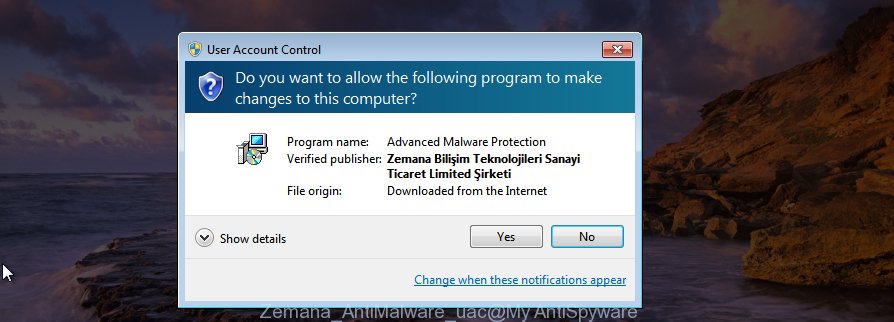
Появится «Мастер установки», который поможет вам установить Zemana Anti Malware на компьютер. Следуйте инструкциям и не меняйте настройки по умолчанию.
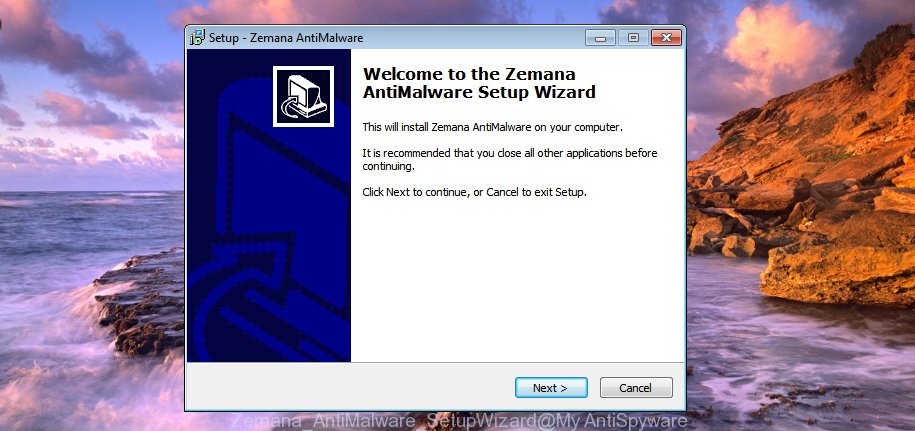
После успешного завершения установки Zemana Free автоматически запустится, и вы увидите ее главное окно, как показано на изображении ниже.
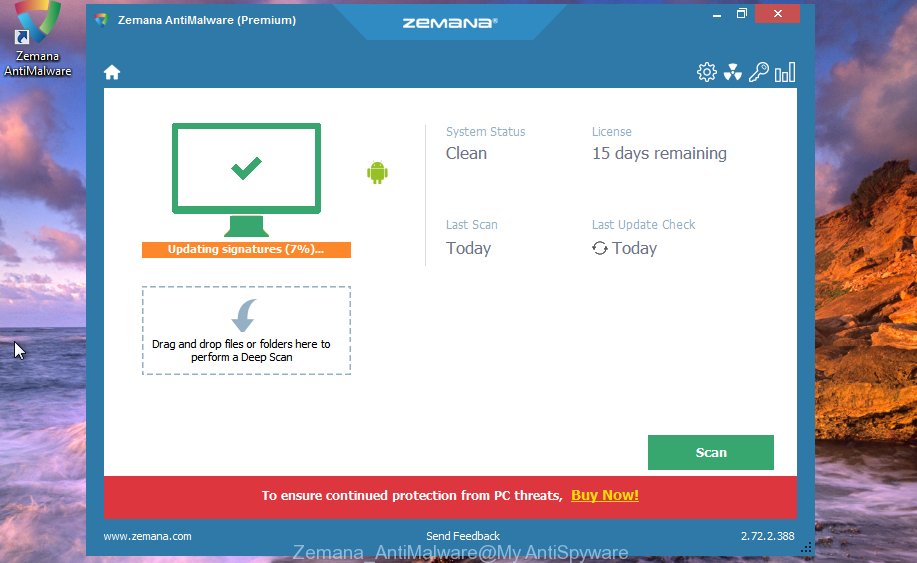
Далее нажмите кнопку «Сканировать», чтобы выполнить сканирование системы с помощью этой утилиты на наличие угонщика, который перенаправляет ваш браузер на веб-сайт Find-it.pro. Этот процесс может занять довольно много времени, поэтому наберитесь терпения. Пока инструмент сканирует, вы можете видеть количество уже проверенных объектов и файлов.

Когда Zemana Free завершит сканирование вашего компьютера, Zemana откроет список всех элементов, найденных при сканировании.Не забудьте отметить небезопасные угрозы и нажать кнопку «Далее».
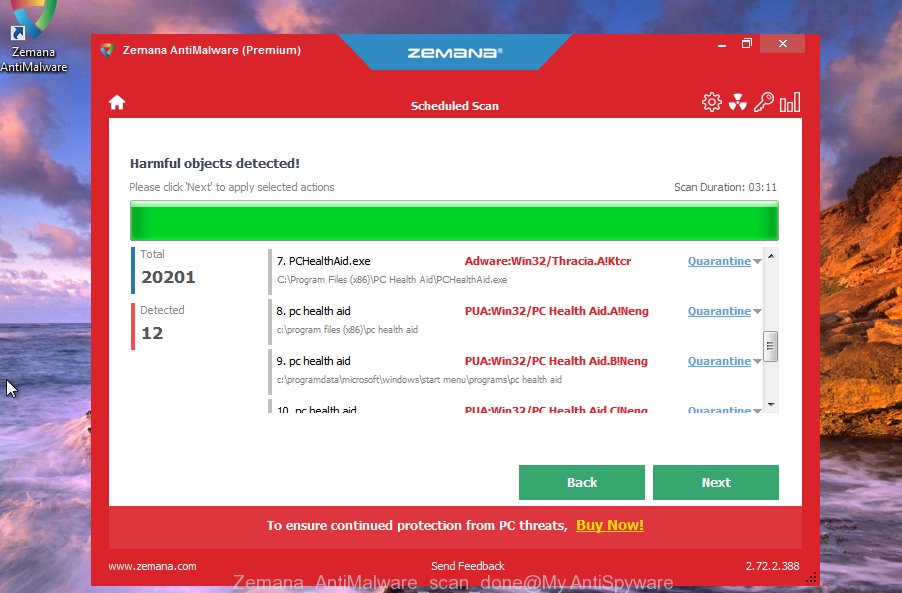
Zemana Anti Malware избавит вас от угонщика Find-it.pro и других вредоносных расширений веб-браузера. После завершения вам может быть предложено перезагрузить устройство.
Удалить домашнюю страницу Find-it.pro из браузеров с помощью Hitman Pro
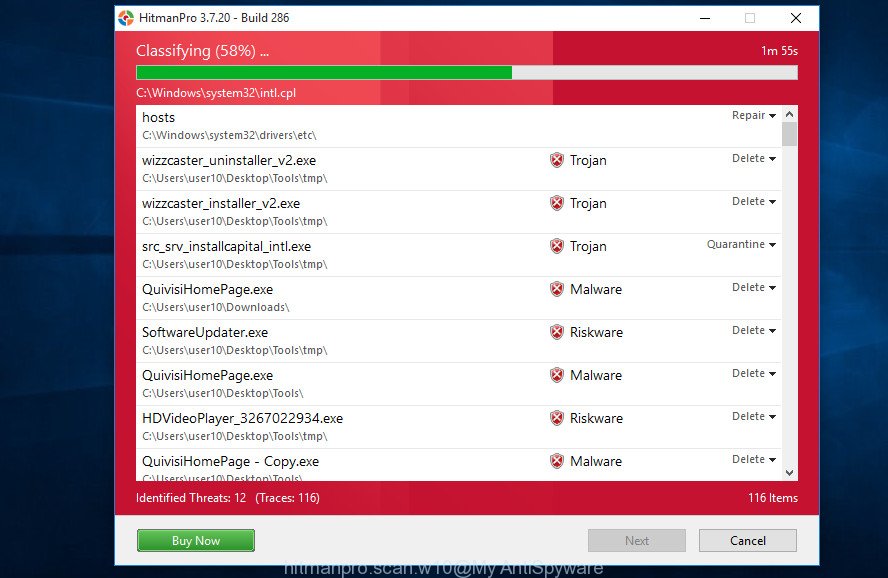
Если Zemana не может избавиться от этого угонщика, мы рекомендуем запустить HitmanPro. Hitman Pro — это мощная бесплатная профессиональная утилита для удаления вредоносных программ, рекламного ПО, потенциально нежелательных приложений, панелей инструментов, а также угонщиков, которые перенаправляют ваш веб-браузер на Find-it.pro. Он полностью удаляет все следы и остатки инфекции.
-
Посетите следующую страницу, чтобы загрузить HitmanPro. Сохраните его на рабочем столе.
Удалить Find-it.pro с помощью MalwareBytes
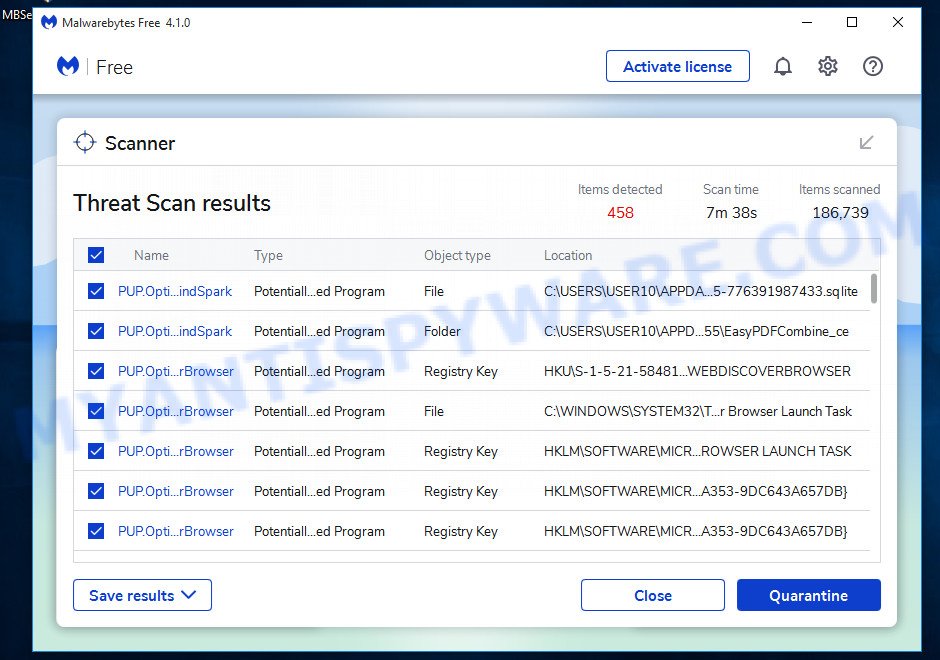
Если у вас по-прежнему возникают проблемы с Find-it.pro — или вы просто хотите время от времени проверять систему вашего ПК на наличие угонщиков браузера и других вредоносных программ — загрузите бесплатную версию MalwareBytes. Он бесплатен для домашнего использования и обнаруживает и удаляет различные нежелательные приложения, которые атакуют ваш персональный компьютер или снижают производительность системы ПК. MalwareBytes Free может удалять рекламное ПО, ПНП, а также вредоносное ПО, включая программы-вымогатели и трояны.
-
Посетите страницу, указанную ниже, чтобы загрузить последнюю версию MalwareBytes для MS Windows. Сохраните его на рабочем столе.
Malwarebytes Anti-malware
308137 загрузок
Автор: Malwarebytes
Категория: Инструменты безопасности
Обновление: 15 апреля 2020 г.
В следующем видео представлены пошаговые инструкции по удалению угонщиков браузера, рекламного ПО и других вредоносных программ с помощью MalwareBytes Anti Malware (MBAM).
Как остановить перенаправление Find-it.pro
Кроме того, очень важно защитить веб-браузеры от вредоносных веб-страниц и рекламы с помощью программы блокировки рекламы, такой как AdGuard. Эксперты по безопасности говорят, что это значительно снизит риск вредоносных программ и потенциально сэкономит много денег. Кроме того, AdGuard также может защитить вашу конфиденциальность, заблокировав почти все трекеры.
Посетите страницу, указанную ниже, чтобы загрузить последнюю версию AdGuard для Windows. Сохраните его на рабочем столе Windows.
Загрузка Adguard
24430 загрузок
Версия: 6.4
Автор: © Adguard
Категория: Инструменты безопасности
Обновление: 15 ноября 2018 г.
Когда процесс загрузки завершится, дважды щелкните загруженный файл, чтобы запустить его. На экране компьютера появится окно «Мастер установки», как показано в следующем примере.
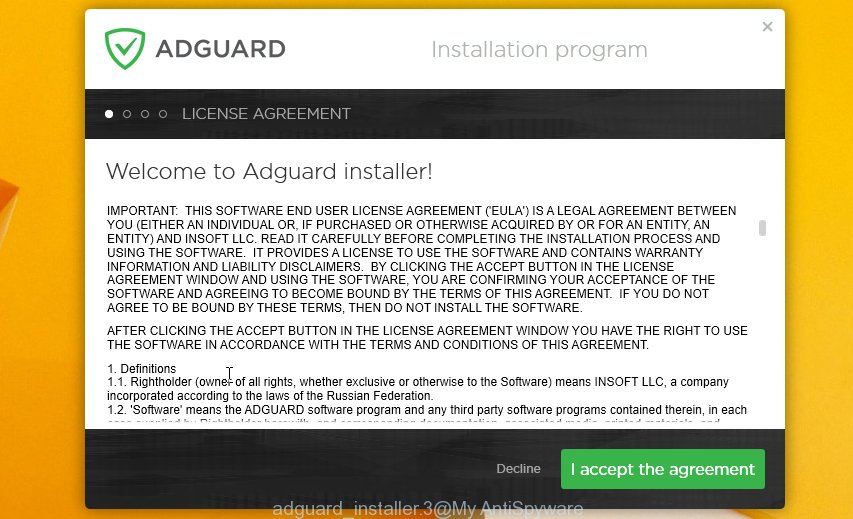
Следуйте инструкциям. После этого AdGuard будет установлен, а значок появится на вашем рабочем столе. Появится окно с просьбой подтвердить, что вы хотите увидеть краткие инструкции, подобные приведенным ниже.

Нажмите кнопку «Пропустить», чтобы закрыть окно и использовать настройки по умолчанию, или нажмите «Начать», чтобы увидеть краткое руководство, которое поможет вам лучше узнать AdGuard.
Каждый раз, когда вы запускаете свой компьютер, AdGuard будет запускаться автоматически и блокировать нежелательную рекламу, блокировать Find-it.pro, а также другие вредоносные или вводящие в заблуждение веб-страницы. Чтобы просмотреть все возможности программы или изменить ее настройки, вы можете просто дважды щелкнуть значок AdGuard, который находится на вашем рабочем столе.
Завершить слова
Теперь ваш компьютер должен быть свободен от угонщика, из-за которого браузеры отображают веб-страницу Find-it.pro. Мы рекомендуем вам сохранить Zemana Anti-Malware (ZAM) (чтобы периодически сканировать ваше устройство на наличие новых угонщиков и другого вредоносного программного обеспечения) и AdGuard (чтобы помочь вам остановить надоедливую рекламу и вредоносные веб-сайты). Кроме того, чтобы предотвратить угонщик, держитесь подальше от неизвестных и сторонних программ, убедитесь, что в вашей антивирусной программе включена опция поиска потенциально нежелательных программ.
Если вам нужна дополнительная помощь по вопросам, связанным с Find-it.pro, перейдите сюда.
(2 голоса, среднее: 4,00 из 5)
Удаление Find IT Pro вручную может занять несколько часов и может привести к повреждению компьютера. Я рекомендую вам скачать GridinSoft Anti-Malware для удаления угроз. Позволяет завершить сканирование и вылечить ваш компьютер в течение пробного периода.
Подпишитесь на наш Telegram-канал, чтобы первыми узнавать о новостях и наших эксклюзивных материалах по информационной безопасности.
Найти ИТ-специалиста — что это такое?
Угонщик поиска «Find IT Pro» — это потенциально нежелательное приложение (PUA) о PUA’> 1 , которое распространяется в виде подключаемого модуля для вашего веб-браузера. Обычно он рекламируется как надстройка для Chrome или Firefox, которая помогает просматривать некоторые точные данные, например, о спортивных мероприятиях, делает ваш веб-браузер намного более безопасным, позволяет загружать любые веб-видео и т. д. . Кроме того, это приложение добавляет функцию «Управляется вашей организацией» (в браузерах Chrome).
Тем не менее, подключаемый модуль «Найти ИТ-профессионала» довольно неэффективен, поскольку в настоящее время все такие функции встроены в ваш браузер и/или систему. Такие рекламные лозунги ориентированы на малоквалифицированных пользователей компьютеров, например, пенсионеров или школьников. Однако иногда на такой призыв попадаются даже опытные пользователи. В отдельных случаях этот угонщик распространяется вместе с бесплатными программами.

Найти угонщика поиска ИТ-специалистов
Подробнее об угонщике Find IT Pro
Насколько опасен угонщик Find IT Pro?
Помимо своей бесполезности, угонщик Find IT Pro также очень вреден для использования браузера. Он изменяет вашу поисковую систему на свою — Find-it.pro, а также изменяет ваш фон, ставя свой водяной знак на фоновое изображение (или, иногда, меняя его на дефолтный с указанным признаком).
В дополнение к видимым корректировкам, сделанным угонщиком Find IT Pro, вы можете заметить, что пара ваших поисковых запросов перенаправляет на подозрительные веб-сайты, заполненные ссылками и рекламными акциями — так называемые дорвеи. Такие веб-сайты могут содержать веб-ссылки для загрузки вредоносных программ. Вероятность перенаправления возрастает, если вы пытаетесь принудительно запустить страницу поиска Google.
Но все эти действия скорее раздражают, чем наносят вред. Основная опасность, в первую очередь для людей, хранящих в своих браузерах много секретной информации, заключается в функциях сбора данных. Файлы cookie, чаты, часто посещаемые сайты и другие действия легко собираются угонщиком Find IT Pro.
Как удалить угонщик поиска Find IT Pro?
- Загрузите и установите GridinSoft Anti-Malware.
- Откройте GridinSoft Anti-Malware и выполните «Стандартное сканирование».
- «Переместить в карантин» все элементы.
- Откройте вкладку «Инструменты» и нажмите «Сбросить настройки браузера».
- Выберите правильный браузер и параметры — нажмите «Сброс».
- Перезагрузите компьютер.
С угонщиками браузера часто очень легко справиться. Обычно у них есть независимое приложение, которое можно найти в списке установленных приложений. Из-за особого маркетингового подхода угонщика Find IT Pro его можно легко отследить и удалить вручную. Тем не менее, если вы получили Find IT Pro в комплекте с бесплатными приложениями, ваш компьютер может быть заражен гораздо более серьезными вредоносными программами — троянами, шпионскими программами и даже программами-вымогателями. Вот почему я рекомендую вам использовать средства защиты от вредоносных программ, чтобы удалить Find IT Pro PUA и все другие вредоносные программы.
Вы можете использовать Microsoft Defender Microsoft Defender’> 2 — он способен обнаруживать и удалять различные вредоносные программы, в том числе именованные угонщики. Но основные вредоносные программы, которые могут присутствовать на вашем компьютере в упомянутом случае, могут отключить антивирусное средство Windows, отредактировав групповые политики. Чтобы предотвратить такие сценарии, гораздо лучше использовать GridinSoft Anti-Malware.
Чтобы обнаружить и удалить все нежелательные программы на вашем ПК с помощью GridinSoft Anti-Malware, лучше использовать стандартную или полную проверку. Быстрое сканирование не может найти все вирусы, потому что оно сканирует только самые популярные записи и папки реестра.

Вы можете наблюдать за обнаруженными вредоносными приложениями, отсортированными по их возможной опасности, до процесса сканирования. Но чтобы выполнить какие-либо действия против вредоносных приложений, нужно продержаться до окончания сканирования или остановить сканирование.

Чтобы задать действие для каждой обнаруженной вредоносной или нежелательной программы, нажмите стрелку перед названием обнаруженной вредоносной программы. По умолчанию все вирусы будут помещены в карантин.

Восстановление исходных настроек браузера
Чтобы сбросить настройки браузера, необходимо использовать параметр «Сбросить настройки браузера». Никакое вредоносное ПО не может противодействовать этому действию, поэтому результат вы обязательно увидите. Это действие можно найти на вкладке Инструменты.

После выбора параметра «Сбросить настройки браузера» отобразится меню, в котором можно указать, какие настройки будут возвращены к исходным.

Удаление угонщика Find IT Pro вручную
Помимо использования антивирусного программного обеспечения для восстановления браузера, вы можете выбрать функцию «Сбросить настройки браузера», которая обычно встроена во все популярные браузеры.
Чтобы сбросить Edge, выполните следующие действия:
- Откройте вкладку «Настройки и другое» в правом верхнем углу, затем найдите здесь кнопку «Настройки». В появившемся меню выберите опцию «Сбросить настройки»:

Для Mozilla Firefox выполните следующие действия:
- Откройте вкладку «Меню» (три полоски в правом верхнем углу) и нажмите кнопку «Справка». В появившемся меню выберите «Информация для устранения неполадок»:

Если вы используете Google Chrome
- Откройте вкладку «Настройки», найдите кнопку «Дополнительно». На расширенной вкладке нажмите кнопку «Сбросить и очистить»:


Оперу можно сбросить следующим образом
- Откройте меню «Настройки», нажав значок шестеренки на панели инструментов (в левой части окна браузера), затем нажмите «Дополнительно» и выберите кнопку «Браузер» в раскрывающемся списке. Прокрутите вниз, в самый низ меню настроек. Найдите там опцию «Восстановить исходные настройки по умолчанию»:

В качестве послесловия хочу сказать, что время играет против вас и вашего ПК. Активность угонщика браузера должна быть остановлена как можно скорее из-за возможности внедрения других вредоносных программ. Это вредоносное ПО может загружаться автономно или предлагаться вам для загрузки в одном из окон с рекламой, которую вам показывает угонщик. Вам нужно действовать как можно быстрее.
Читайте также:
- Прошивка USB для Toshiba 32l6353rk
- Как убрать пробел в сводной таблице Excel
- Как вывести деньги у таксиста на карту Сбербанка
- Booking com что это за программа и нужна ли она на телефоне
- Как удалить звук из видео в фотошопе
Как удалить Mozilla Firefox и удалить сохраненные файлы?
В последние годы его доминирование было настолько велико, что Firefox стал синонимом браузеров, ориентированных на конфиденциальность.
Будь то эффективная обработка файлов cookie, три уровня расширенной защиты от отслеживания или возможность блокировать вредоносные трекеры, отпечатки пальцев и скрипты, вы можете рассчитывать на многое с этим предложением от Mozilla.
Но, как и другие веб-браузеры, Firefox не лишен изрядной доли проблем. В некоторых случаях основную проблему можно быстро решить, сбросив ее или очистив сохраненный кеш и файлы cookie.
Если проблема серьезная, вам потребуется выполнить чистую установку. Однако перед этим браузер необходимо полностью удалить с вашего компьютера. Мы говорим не просто об удалении приложения; вместо этого необходимо также удалить файлы данных, программ и настроек.
В том же направлении, если вы хотите копать Firefox. Для любого другого веб-браузера по вашему выбору удаление его файлов данных имеет первостепенное значение.
Учитывая все эти моменты, в этом руководстве будут показаны шаги по полной деинсталляции и удалению файлов Mozilla Firefox.
- Шаг 1. Удалите Firefox о настройках
- Шаг 2: остановите фоновый процесс Firefox
- Шаг 3: удалите папку программы Firefox
- Шаг 4: удалите данные пользователя Firefox
- Вывод: удалите браузер Firefox.
Шаг 1. Удалите Firefox о настройках
Начинаем процесс с удаления браузера со страницы настроек Windows. Этот метод аналогичен удалению другого приложения с вашего компьютера.
Вот шаги по удалению браузера Firefox с компьютера.:

- Откройте этоНастройки WindowsМеню с Победить + я Горячие клавиши.
- Переключитесь наПрограммыВкладка и выберитеПриложения и функцииМеню.
- Прокрутите вниз доMozilla Firefoxи нажмите кнопкуБолеедля вариантов.
- ВыбиратьУдалитьКоманда из меню.
- Попадание Удалить в диалоговом окне подтверждения и дождитесь завершения процесса.
Однако если процесс удаления не запустился, есть другой выход.
Откройте этоФайловый менеджерчерез панель задач и откройте ееПрограммные файлыРасположение папок дляFirefox.
C:Program FilesMozilla Firefoxuninstall C:Program Files (x86)Mozilla Firefoxuninstall

В папке удаления Firefox найдите файл помощник.exe Файл. Дважды щелкните, чтобы запустить помощник, и продолжайте следовать инструкциям на экране, чтобы завершить процесс удаления.
Сейчас Firefox удаляется с вашего компьютера. Теперь давайте продолжим и удалим также его данные и файлы программы.
Шаг 2: остановите фоновый процесс Firefox
Прежде чем удалять файлы данных браузера, необходимо сначала завершить все процессы, работающие в фоновом режиме. Если вы этого не сделаете, система не позволит удалить связанные файлы.
Вот шаги, которые помогут запустить процессы Firefox в фоновом режиме.:
- начинатьДиспетчер задач Windowsс Ctrl + слой + Esc Горячие клавиши.
- Переключитесь наподробностиВкладка и выберитеFirefox.exeФайл.

- Ударь Завершить задачу Кнопка закрыта закрыть Этот процесс.
Обязательно остановите все запущенные задачи. - Далее переключитесь наПроцессыОткройте вкладку и разверните раздел «Фоновый процесс».
- ВыбиратьFirefoxиз списка и нажмите Завершить задачу .
 Убедитесь, что вы завершили все запуски процессов Firefox.
После остановки всех фоновых задач браузера описанные ниже шаги по удалению должны легко следовать за файлами данных и настроек Firefox с компьютера.
Шаг 3: удалите папку программы Firefox
Приложения и программное обеспечение, установленные на ПК с Windows, создают папку в папке «Программы». Эти файлы и папки нам больше не нужны, когда мы удаляем их из браузера Firefox.
Вот шаги по удалению программных файлов Firefox и каталога установки.:
- начинатьФайловый менеджерс Победить + Э. Горячие клавиши.
- Перейти кПрограммные файлыПапка в одном из двух мест.
C:Program FilesMozilla Firefox C:Program Files (x86)Mozilla Firefox

Теперь вы удалили библиотеки динамической компоновки, исполняемые файлы и все файлы конфигурации INI из браузера. Теперь займемся последней задачей – удалим файлы пользовательских данных.
Шаг 4: удалите данные пользователя Firefox
Сейчас самое время удалить все файлы данных браузера, связанные с вашей учетной записью. Сюда входят, например, сохраненные пароли, закладки, избранное, файлы cookie и другие соответствующие данные.
Ниже приведены инструкции по очистке данных браузера пользователя Firefox из папки данных приложения.:
- начинатьФайловый менеджерчерез стартовое меню.
- Скопируйте расположение папки AppData в адресную строку и нажмите Enter .
C:UsersUserNameAppDataRoamingMozilla

Обязательно замените имя пользователя с указанного выше адреса соответствующим образом.
Вот и все. Теперь вы успешно удалили Mozilla Firefox и все связанные файлы со своего компьютера.
Вывод: удалите браузер Firefox.
Вот и все руководство о том, как полностью удалить Firefox Files.
Если вы воспользуетесь традиционным подходом к удалению браузера черезнастройкиМеню, это может привести к некоторым проблемам, особенно если вы хотите установить новый веб-браузер.
Если вы решите переустановить этот браузер, существующие файлы также могут конфликтовать с процессом. Даже когда процесс установки завершен, Firefox продолжает использовать старые файлы конфигурации и настроек.
В результате основная проблема по-прежнему будет вызывать вновь установленные ошибки выполнения Firefox. В общем, крайне важно удалить все файлы данных и настроек браузера, когда вы больше не хотите его использовать.
Имея это в виду, мы завершаем это руководство. Если у вас есть вопросы по поводу удаления браузера Firefox с компьютера, сообщите нам об этом.
Наконец, вот рекомендуемые веб-браузеры для вашего компьютера и мобильного телефона, которые вам следует попробовать.
| окно | MacOS | iOS | Android | Linux |
|---|---|---|---|---|
| Окно Chrome | Хром Мак | Хром iOS | Хром для Android | Firefox Linux |
| Окно Firefox | Сафари Мак | Сафари iOS | Крайний Android | Хром Линукс |
| Краевое окно | Firefox для Mac | Край iOS | Самсунг интернет | Край Linux |
Если у вас есть какие-либо мыслиКак удалить Mozilla Firefox и удалить сохраненные файлы?, не стесняйся зайти внизуПоле для комментариев. Если эта статья окажется для вас полезной, рассмотрите возможность поделиться ею со своей сетью.
Пожалуйста, также подпишитесь на нашуБраузерLike YouTubeКанал с полезными видеоуроками.
Похожие сообщения

Как отправить качественные фото/видео в Telegram
2 Представьте, что вы записали видео высокого разрешения на свой Samsung Galaxy или iPhone. Теперь вы хотите отправить свой…

Как сэкономить бумагу и чернила при печати веб-страниц с помощью онлайн-инструментов
Такие читатели, как вы, помогают поддержать MUO. Когда вы совершаете покупку по ссылкам на нашем сайте, мы можем заработать…

4 лучших сайта для родителей детей с аутизмом
Такие читатели, как вы, помогают поддержать MUO. Когда вы совершаете покупку по ссылкам на нашем сайте, мы можем заработать…

Топ-3 веб-сайта, на которых можно научиться создавать музыку бесплатно
Такие читатели, как вы, помогают поддержать MUO. Когда вы совершаете покупку по ссылкам на нашем сайте, мы можем заработать…

Что такое ИИ без кода и как его использовать?
Такие читатели, как вы, помогают поддержать MUO. Когда вы совершаете покупку по ссылкам на нашем сайте, мы можем заработать…

4 онлайн-сообщества поддержки для взрослых с СДВГ
Такие читатели, как вы, помогают поддержать MUO. Когда вы совершаете покупку по ссылкам на нашем сайте, мы можем заработать…

Как отключить уведомления Chrome на настольном компьютере и мобильном устройстве
4 Веб-сайты могут отправлять уведомления с помощью браузера Chrome, даже если вы не используете сайт активно. Хотя уведомления подразумеваются…

5 лучших анализаторов Wi-Fi для проверки безопасности сети
Такие читатели, как вы, помогают поддержать MUO. Когда вы совершаете покупку по ссылкам на нашем сайте, мы можем заработать…

Как играть в Spotify? Eat This Playlist? Змеиная игра
45 В недавнем обновлении приложения Spotify представил новую скрытую игру под названием «Eat This Playlist». Это похоже на…

Как использовать только глаза в Snapchat
36 У вас есть дополнительный личный снимок в Snapchat на вашем iPhone или Samsung и вы хотите его скрыть? Ты можешь…