Содержимое резервных копий iCloud
Функция резервного копирования в iCloud помогает защитить данные благодаря созданию копии информации на вашем iPhone и iPad, которая еще не синхронизирована с iCloud.
Как работает резервное копирование в iCloud
iCloud помогает защитить данные двумя основными способами: с помощью синхронизации и резервного копирования. Например, если вы используете функцию «Фото iCloud», iCloud Drive или программу «Заметки», информация автоматически синхронизируется с облаком и обновляется на всех ваших устройствах при каждом внесении изменений.
В резервных копиях iCloud сохраняются любые данные на вашем устройстве, которые не синхронизируются регулярно. Если включить резервное копирование, iCloud периодически делает снимки этих данных, чтобы их было легко восстанавливать при каждом получении нового устройства.
На этапе между синхронизацией и резервным копированием все ваши данные безопасно хранятся в облаке.
Содержимое резервных копий iCloud
Ваши резервные копии iPhone и iPad содержат всю информацию и настройки, хранящиеся на устройстве, которые ещё не синхронизированы с iCloud.
Настройки устройства, внешний вид экрана «Домой» и упорядочивание приложений
При восстановлении из резервной копии iCloud также восстанавливаются такие элементы, как настройки устройства, внешний вид экрана «Домой» и параметры упорядочивания приложений.
Другая информация на устройстве
Резервная копия iCloud также включает все приобретенные рингтоны и пароль визуального автоответчика (для которого требуется SIM-карта, которая использовалась во время резервного копирования).
Резервные копии данных Apple Watch
Резервная копия iPhone или iPad включает резервную копию данных Apple Watch.
Фотографии, видео, сообщения и данные приложений
Если вы не используете такие службы, как «Сообщения» в iCloud или «Фото iCloud», приведенная ниже информация сохраняется в резервной копии iCloud, чтобы также обеспечить ее защиту.
iMessage, текстовые сообщения (SMS) и сообщения MMS
Если вы не включили приложение «Сообщения» в iCloud, в резервную копию iCloud включаются ваши сообщения. Если вы используете приложение «Сообщения» в iCloud, ваши сообщения автоматически синхронизируются с iCloud, поэтому не включаются в ежедневно создаваемую резервную копию.
Фотографии и видео на iPhone или iPad
Если вы ещё не включили функцию «Фото iCloud», резервная копия iCloud может содержать фотографии и видео из приложения «Фото» или функции «Фотопленка», а также информацию о лицах из альбома «Люди и питомцы». Если вы используете функцию «Фото iCloud», ваши фотографии, видео и информация о лицах автоматически синхронизируются с iCloud, поэтому не включаются в ежедневно создаваемую резервную копию.
Данные приложений
Резервная копия iCloud включает данные приложений, которые вы загрузили на свое устройство. К ним относятся данные сторонних приложений социальных сетей, игр и приложений для обмена сообщениями, а также приложений от Apple, которые не синхронизируются с iCloud.
Если приложение использует iCloud Drive для хранения данных, эта информация сохраняется в iCloud, а не в резервной копии iCloud.
Управление резервными копиями iCloud
Если необходимо уменьшить размер резервной копии iCloud, можно прекратить резервное копирование приложений, которые больше не используются, или удалить старые резервные копии iCloud.
Как открыть и посмотреть резервную копию iCloud
Облачное хранилище iCloud – одна из выдающихся разработок компании Apple. Тем не менее, доступ к резервной копии в iCloud для пользователей ограничен. Но знаете ли Вы, что открыть и посмотреть данные в iCloud на Вашем ПК или Mac все же возможно? Вообще существует несколько способов просмотреть данные хранилища, в данной статье мы рассмотрим два из них. С помощью нашей инструкции Вы сможете посмотреть данные Вашей резервной копии в iCloud, даже если она сделана для последней версии iOS 12.
3 Способы открыть резервную копию iCloud
- Способ 1. Посмотреть резервную копию iCloud через ее восстановление на устройстве с iOS
- Способ 2. Открыть и посмотреть до 25 типов данных в резервной копии iCloud
- Способ 3. Лайфхак: Как проверить сохраненные данные в iCloud Online
Посмотреть резервную копию iCloud через ее восстановление на устройстве с iOS
Первый способ связан с восстановлением резервной копии iCloud на устройстве с установленной iOS, включая iPhone, iPad и iPod touch. Данный способ официален – его предлагает сама компания Apple. Однако при этом все текущие данные Вашего iPhone будут замещены восстановленной резервной копией. Если Вы все же решили использовать данный способ, следуйте нижеприведенной инструкции.
Шаг 1. Перейдите в «Настройки» –> «Основные» –> «Сброс». Выберите опцию «Стереть контент и настройки».
Шаг 2. Откроется окно «Программы и данные». Нажмите на «Восстановить из копии iCloud». Войдите в свой аккаунт.
Шаг 3. Перейдите к функции «Выбрать копию» и отметьте резервную копию, которую Вы хотите просмотреть.
Шаг 4. Дождитесь завершения загрузки данных из резервной копии iCloud, после чего Вы можете просматривать файлы данной копии.
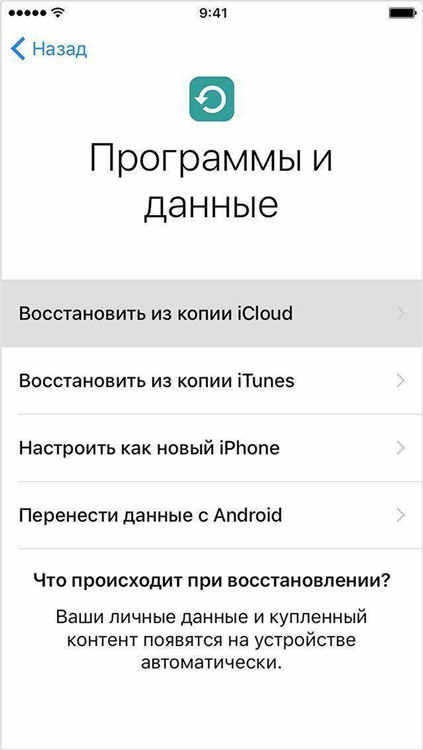
Возможно ли посмотреть данные резервной копии iCloud без ее восстановления? Как посмотреть резервную копию iCloud без потери данных? В этом поможет стороннее приложение для просмотра резервной копии iCloud – об этом далее в нашей статье.
Способ 2. Открыть и посмотреть до 25 типов данных в резервной копии iCloud
Программа Tenorshare UltData позволяет зайти и просмотреть до 25 различных типов файлов, сохраненных в резервной копии iCloud. Вы можете посмотреть и экспортировать данные из резервных копий iCloud или iTunes, а также текущие данные Вашего iOS-устройства. Приложение работает как с Windows, так и с Mac и отличается высокой эффективностью и оперативностью.
Шаг 1.Загрузите программу , установите и запустите ее на ПК.
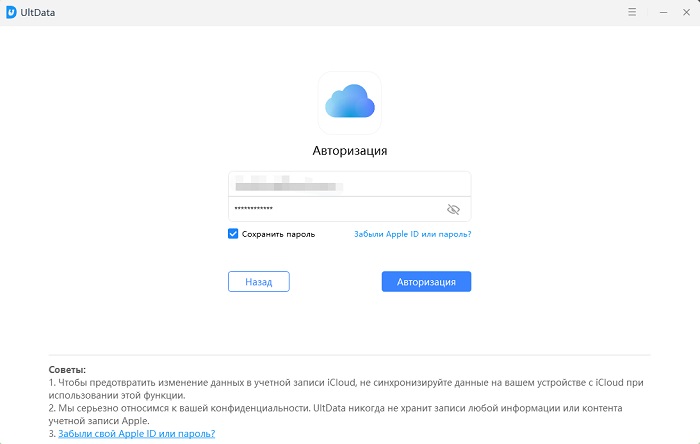
Шаг 2. Выберите режим восстановления «Восстановить файлы из iCloud». Войдите в Ваш аккаунт iCloud. Здесь вы можете выбрать любой из двух вариантов входа: 1) войдите с помощью идентификатора Apple; 2) если на Вашем ПК уже выполнен вход в облачное хранилище, перейдите к опции «Программный доступ» и вход будет выполнен автоматически.
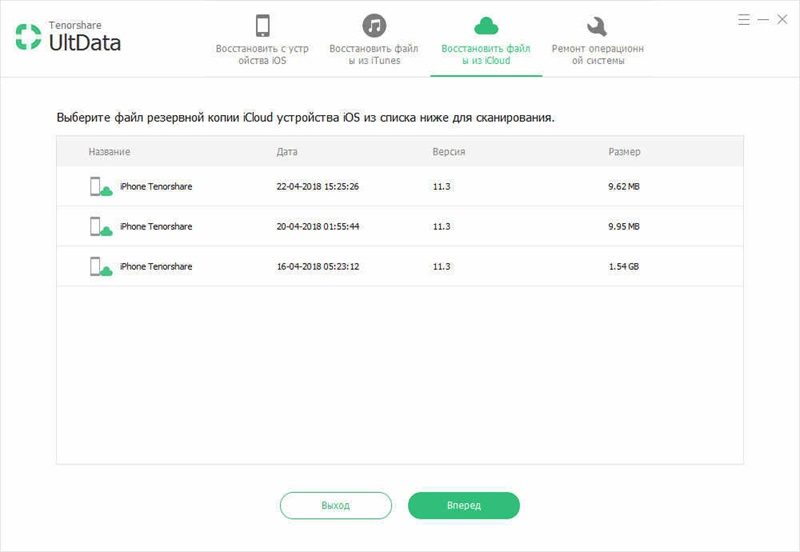
Шаг 3. После входа в аккаунт на экране появится перечень доступных резервных копий. Здесь Вы можете проверить детали (имя, дату, версию, размер) любого файла резервной копии. Выберите резервную копию, в которой содержатся необходимые Вам данные и нажмите «Вперед».
Шаг 3. После входа в аккаунт на экране появится перечень доступных резервных копий. Здесь Вы можете проверить детали (имя, дату, версию, размер) любого файла резервной копии. Выберите резервную копию, в которой содержатся необходимые Вам данные и нажмите «Вперед».
Шаг 4. В открывшемся окне выберите тип фалов для загрузки и сканирования. Для ускорения процесса Вы можете загрузить только те типы файлов, которые Вам нужны. Нажмите «Вперед» для запуска загрузки выбранных объектов из облака.
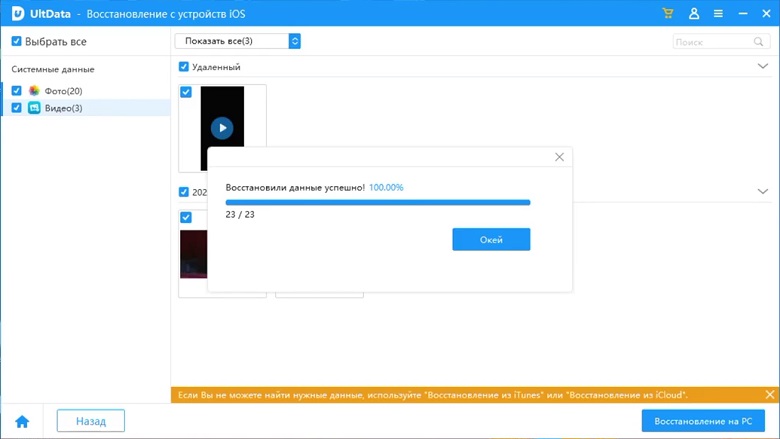
Шаг 5. После завершения загрузки программа автоматически начнет сканирование данных и предоставит Вам детали объектов для предпросмотра. На левой панели Вы можете выбрать необходимую категорию файлов. Результаты сканирования содержат как существующую на Вашем устройстве, так и удаленную информацию из резервной копии. В нижней части окна Вы можете включить функцию «Показать только удаленные».
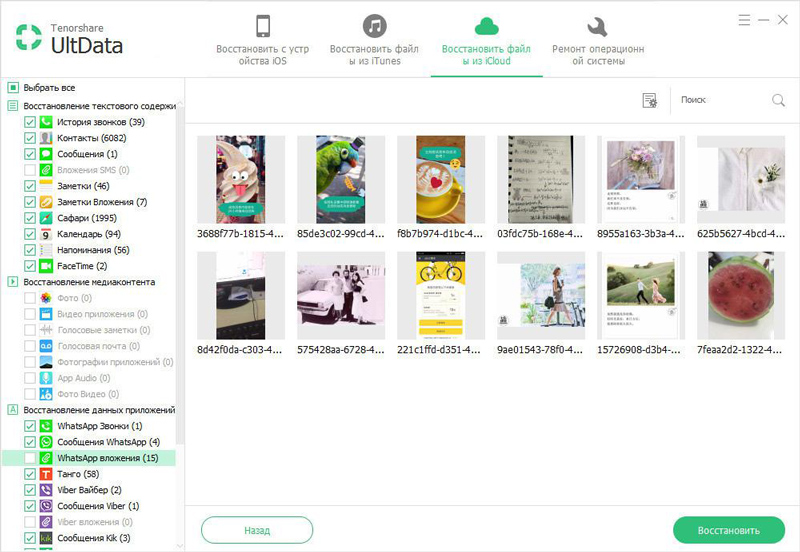
Шаг 6. Отметьте объекты, которые вы хотите восстановить, и нажмите «Восстановить». Вы можете восстановить файлы выборочно или все сразу. Кроме того, программа позволяет выбрать желаемый формат для сохранения файлов. Медиа-контент (фото, видео) будут сохранены в своих оригинальных форматах. Для контактов, сообщений и заметок предлагается два варианта восстановления: «Восстановить на устройство» и «Восстановить на компьютер». При выборе первого варианта убедитесь, что Ваш iPhone, iPad или iPod подключены к ПК с помощью USB-кабеля.
Способ 3. Лайфхак: Как проверить сохраненные данные в iCloud Online
Если Вы не создавали резервную копию в iCloud, но сохраняете свои данные в облачном хранилище с помощью следующего пути: Настройки -> (Имя) -> iCloud -> Приложения, использующие iCloud; то Вы легко можете получить резервную копию через iCloud.com.
Шаг 2. На экране будут отображены доступные типы данных. Нажмите на тип данных, чтобы увидеть его содержимое.
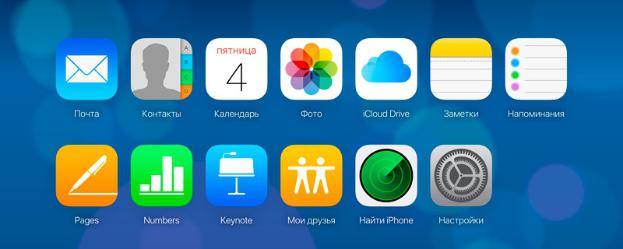
Данный способ достаточно эффективен для просмотра данных в iCloud, однако его недостаток заключается в ограниченном доступе к содержимому. Так, например, недоступными оказываются MMS, текстовые сообщения, iMessages, сторонние приложения и некоторые другие типы данных.
Для гарантированно эффективного просмотра данных резервной копии в iCloud без каких-либо потерь данных можно использовать различные сторонние приложения, разработанные специально для удобства пользователей, например, приложение Tenorshare UltData. Своей оперативной работой, удобным интерфейсом и простотой использования программа завоевала популярность среди пользователей Apple-продукции. Ее главная особенность – эффективность работы и сохранность всех Ваших данных – несомненно, понравится и Вам!
Обновление 2021-11-17 / Обновление для iOS восстановление данных
Если не удается создать резервную копию в iCloud
Узнайте, что делать при возникновении проблем с резервным копированием устройств iPhone, iPad и iPod touch в iCloud.
Выводится предупреждение о нехватке места в хранилище iCloud
- В iOS или iPadOS перейдите в меню «Настройки» > [ваше имя].
- Нажмите iCloud. В верхней части можно проверить объем используемого места в хранилище iCloud.
- Нажмите «Управлять хранилищем учетной записи» или «Управлять хранилищем».
- Нажмите «Резервные копии», затем выберите используемое устройство. Под пунктами «Последняя копия» и «Размер копии» можно проверить размер следующей резервной копии. Вычисление размера следующей резервной копии может занять несколько минут.
- Если для резервного копирования требуется больше места, чем доступно в iCloud, вы можете сделать следующее.
- Удалите ненужные данные, чтобы уменьшить объем резервной копии.
- Обновите свой план iCloud+, чтобы увеличить объем хранилища.
- Если вам по-прежнему требуется помощь, обратитесь в службу поддержки Apple.
Выводится сообщение о том, что выполнить последнее резервное копирование не удалось
- В iOS или iPadOS перейдите в меню «Настройки» > Wi-Fi. Убедитесь, что устройство подключено к сети Wi-Fi.
- Перейдите в меню «Настройки» > «Основные», а затем нажмите «Обновление ПО». Загрузите и установите все доступные обновления для устройства.
- Попробуйте выполнить резервное копирование в другой сети Wi-Fi.
- Убедитесь, что в хранилище iCloud достаточно места для резервного копирования.
- Если вам по-прежнему требуется помощь, обратитесь в службу поддержки Apple.
Если резервное копирование в iCloud занимает больше времени, чем ожидалось
- В iOS или iPadOS перейдите в меню «Настройки» > Wi-Fi. Убедитесь, что устройство подключено к сети Wi-Fi.
- Проверьте скорость отправки данных.
- Оставьте устройство подключенным к источнику питания и сети Wi-Fi на 24 часа. Если резервное копирование так и не было завершено, создайте архив важных данных и обратитесь в службу поддержки Apple.
Если параметр «Резервная копия в iCloud» неактивен
- Проверьте, продолжает ли выполняться восстановление. Перейдите в меню «Настройки» > [ваше имя] > «iCloud» > «Резервная копия в iCloud». Если восстановление устройства продолжается, вы увидите сообщение «Сейчас этот [название устройства] восстанавливается. Потом автоматически будет создана резервная копия». Новую резервную копию можно будет создать после завершения восстановления устройства.
- Проверьте, не установлен ли профиль, ограничивающий резервное копирование в iCloud. Перейдите в меню «Настройки» > «Основные» > «VPN и управление устройством», чтобы просмотреть список установленных профилей.
Если вам требуется помощь с восстановлением из резервной копии в iCloud
Узнайте, что делать, если возникает ошибка при восстановлении из резервной копии в iCloud, если вы не видите резервную копию, из которой хотите выполнить восстановление, и в других случаях.
Дата публикации: 08 ноября 2023 г.
Пошук резервних копій для пристроїв iPhone, iPad та iPod touch
Пошук списку резервних копій iOS або iPadOS на комп’ютері Mac, ПК та пристрої iOS чи iPadOS. Дізнайтеся, як видаляти резервні копії, робити їхні дублікати тощо.
Пошук резервних копій, що зберігаються на комп’ютері Mac або ПК
- Програми Finder та iTunes зберігають резервні копії в папці резервного копіювання. Розташування папки резервного копіювання залежить від операційної системи. Незважаючи на те, що папку резервного копіювання можна скопіювати, не слід переміщати її в іншу папку, на зовнішній або мережевий диск.
- Не редагуйте, не переміщуйте, не перейменовуйте резервні копії та не видобувайте з них вміст. Наприклад, щоб відновити дані з переміщеної резервної копії, потрібно перемістити цю резервну копію туди, де вона знаходилася в папці резервних копій, оскільки в іншому разі копія не спрацює. Резервні копії забезпечують надійне копіювання майже всіх даних і параметрів пристрою. Хоча ви можете отримати доступ до вмісту резервних файлів і переглянути його, зазвичай він зберігається в нечитабельному форматі.
Знайдіть папку резервних копій на комп’ютері Mac
Щоб знайти список резервних копій, виконайте наведені нижче дії.
- Під’єднайте пристрій до комп’ютера Mac за допомогою кабелю USB або USB-C.
- У Finder виберіть «Перейти» > «Перейти до папки».
- Введіть або скопіюйте та вставте ~/Library/Application Support/MobileSync/Backup/ у вікні зі шляхом.
Як знайти конкретну резервну копію
Комп’ютер Mac із macOS Catalina або пізнішої версії
- Відкрийте Finder.
- Клацніть свій пристрій.
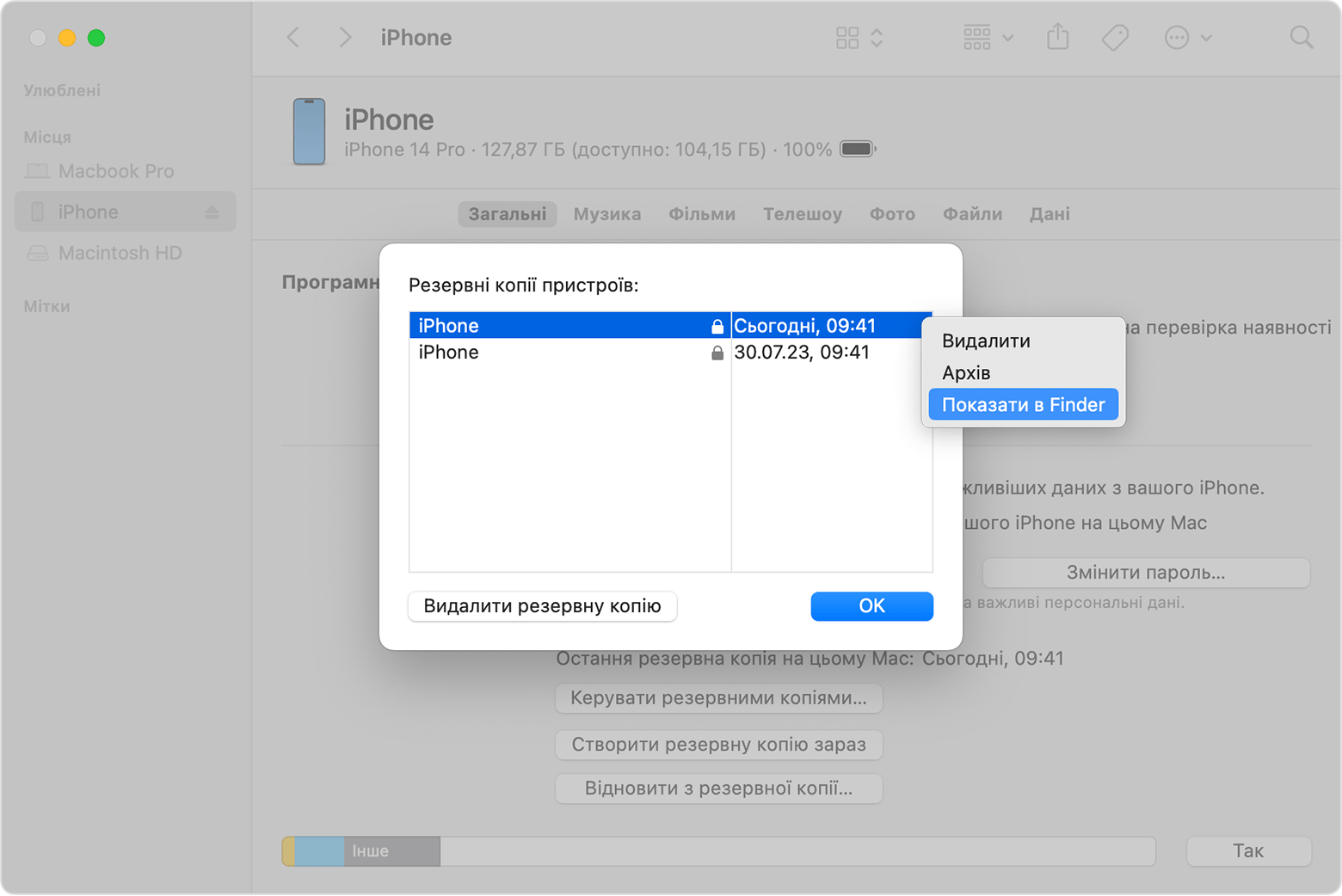
- На вкладці «Загальні» натисніть кнопку «Керувати резервними копіями», щоб переглянути список своїх резервних копій. Тут правою кнопкою миші клацніть потрібну резервну копію, а потім виберіть «Показати у Finder», «Видалити» або «Архівувати».
- Клацніть кнопку «ОК».
Як знайти папку резервних копій у Windows 8 або 10
- Знайдіть поле пошуку:
- у Windows 8 клацніть збільшувальне скло у верхньому правому куті;
- у Windows 10 клацніть рядок пошуку поруч із кнопкою «Пуск».
- У рядку пошуку введіть %appdata %. Якщо резервні копії не відображаються, введіть %USERPROFILE%.
- Натисніть клавішу Return.
- Двічі клацніть ці папки: Apple або Apple Computer > MobileSync > Backup.
Видалення або копіювання резервних копій на комп’ютері Mac або ПК
Не намагайтеся редагувати, переміщати, перейменовувати резервні копії чи видобувати з них вміст, бо це може їх пошкодити. Резервні копії можна копіювати та видаляти, якщо вони більше не потрібні.
Копіювання резервних копій в інше розташування
Якщо вам потрібні копії ваших резервних файлів, знайдіть папку резервних копій та скопіюйте її повністю в інше розташування, наприклад на зовнішній диск або в мережеве сховище.
Time Machine автоматично копіює вашу папку резервних копій, коли ви створюєте резервну копію Домівки на комп’ютері Mac.
Видалення резервних копій
Комп’ютер Mac із macOS Catalina або пізнішої версії
- Відкрийте Finder. Клацніть свій пристрій.
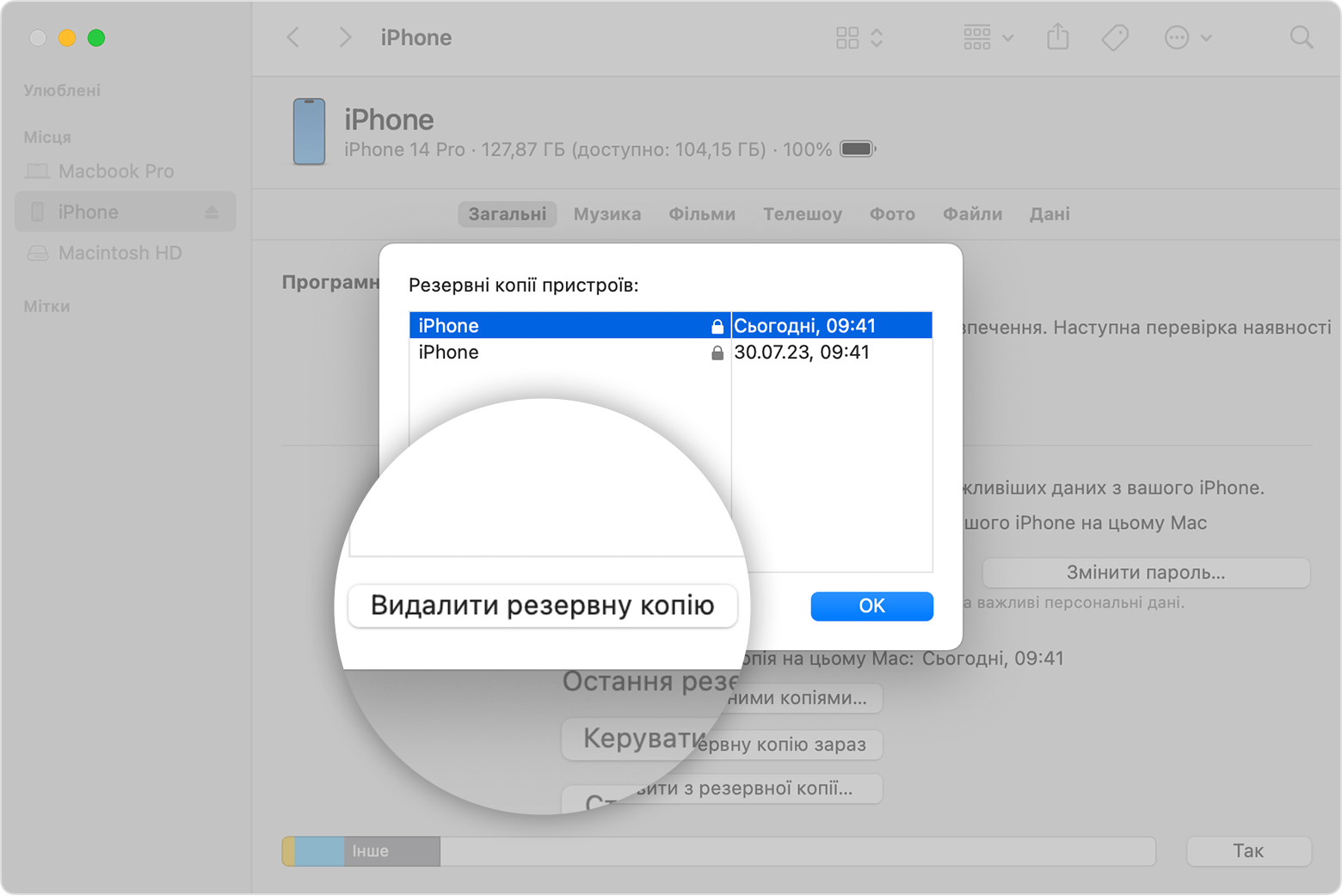
- На вкладці «Загальні» натисніть кнопку «Керувати резервними копіями», щоб переглянути список своїх резервних копій. Тут правою кнопкою миші клацніть потрібну резервну копію, а потім виберіть «Видалити» або «Архівувати».
- Натисніть кнопку «Видалити резервну копію», а потім підтвердьте.
Як шукати резервні копії, що зберігаються в iCloud, і керувати ними
Якщо ви використовуєте архівацію в iCloud, ви не знайдете списку своїх резервних копій на веб-сайті iCloud.com. Далі описано, як знайти резервні копії iCloud на пристрої iOS або iPadOS, комп’ютері Mac чи ПК.
На iPhone, iPad або iPod touch виконайте наведені нижче дії.
- Перейдіть у «Параметри» > [ваше ім’я] > iCloud.
- Натисніть «Керувати сховищем облікового запису», а потім — «Резервні копії».
- Торкніть резервну копію, щоб переглянути додаткову інформацію про неї, виберіть інформацію для резервного копіювання або видаліть резервну копію.
Ви можете вибрати вміст, для якого потрібно створити резервну копію, лише в меню параметрів пристрою, на якому він зберігається. Наприклад, незважаючи на те, що у вас є можливість переглядати резервну копію даних iPad на телефоні iPhone, вибрати вміст iPad для резервного копіювання можна лише з меню параметрів iPad.
Комп’ютер Mac із macOS Catalina або пізнішої версії
- Відкрийте меню Apple > «Системні параметри».
- Клацніть ідентифікатор Apple ID.
- Клацніть iCloud.
- Натисніть кнопку «Керувати».
- Виберіть «Резервні копії».
Комп’ютер Mac із macOS Mojave або ранішої версії
- Відкрийте меню Apple > «Системні параметри».
- Клацніть iCloud.
- Натисніть кнопку «Керувати».
- Виберіть «Резервні копії».
На комп’ютері з Windows:
- Відкрийте iCloud для Windows.
- Клацніть «Сховище».
- Виберіть «Резервна копія».
Додаткова інформація
- Докладніше про відмінності між резервними копіями iCloud та iTunes.
- Виконайте вказівки, щоб створити резервну копію iPhone, iPad або iPod touch.
- Дізнайтеся більше про зашифровані резервні копії.
Інформація про продукти, вироблені не компанією Apple, або про незалежні веб-сайти, які не контролюються та не тестуються компанією Apple, не носить рекомендаційного характеру та не рекламується компанією. Компанія Apple не несе жодної відповідальності за вибір, функціональність і використання веб-сайтів або продукції сторонніх виробників. Компанія Apple також не несе відповідальність за точність або достовірність даних, розміщених на веб-сайтах сторонніх виробників. Зверніться до відповідного постачальника за додатковою інформацією.