Как на Ubuntu получить список установленных библиотек Python, отсортированный по размеру?

sim3x, много применений, самое банальное— установлено много библиотек и надо почистить систему, чтобы освободить место. Хочется быстро увидеть, какие занимают больше всего места.
Согласитесь, было бы удобно сделать это одним нажатием
Альберт, все библиотеки занимают меньше одного ролика с котиками в HD
Решения вопроса 1
pip3 list --format freeze | awk -F = | xargs pip3 show | grep -E 'Location:|Name:' | cut -d ' ' -f 2 | paste -d ' ' - - | awk '' | xargs du -sh 2> /dev/null | sort -hдля мака в конце вместо `sort -h` использую `gsort -h`
Ответ написан более трёх лет назад
Комментировать
Нравится 5 Комментировать
Ответы на вопрос 0
Ваш ответ на вопрос
Войдите, чтобы написать ответ

- Python
- +1 ещё
Как сделать форму с добавлением нескольких элементов на django?
- 1 подписчик
- 2 часа назад
- 19 просмотров
Как посмотреть какие пакеты установлены в текущем окружении Python
Одна из частых задач, которую приходиться решать с помощью менеджера пакетов pip — это задача узнать какие версии библиотек у нас установлены в каком-то окружении.
Сделать это можно с помощью такой команды, которая называется
pip freeze
Если мы ее выполним, мы увидим все те версии пакетов, которые у нас установлены и которые мы можем использовать. Эти пакеты в данном случае установлены глобально, в нашей операционной системе и мы можем с помощью команды import импортировать эти пакеты и использовать их в своих проектах.

Дмитрий Ченгаев ��
Занимаюсь заказной веб-разработкой. Подписывайтесь на телеграм канал https://t.me/dchengaev 😉
2023-03-07
Чтобы оставить сообщение, зарегистрируйтесь/войдите на сайт через:

Верстка, HTML и CSS.
- Быстрый старт в HTML для начинающих.
- Фундамент CSS. Значения.
- Блочная и строчная модель CSS.
- Основы позиционирования элементов. CSS.
- Фундамент CSS. Основы и выборка элементов (селекторы).
- Позиционирование на Flexbox в CSS.
- Ускоренная верстка веб-страниц с помощью фреймворка Bulma.
- Работа с медиа-запросами в CSS.
- Вводный курс Javascript.
- Javascript. Работаем с HTML и CSS (DOM).
- Javascript. Работа с событиями.
- Библиотека. React dnd. Drag and drop.
- Разработка расширений Google Chrome
- Базовый курс Vue.js
- Библиотека Vue.Draggable
- Вопросы установки и подключения Vue.js
- Центральное хранилище Vuex
- Система аутентификации Vue.js
- Базовые компоненты форм Vue 3.
- Библиотека для создания таблиц на Vue 3. vue3-easy-data-table
- Vee-validate 4. Валидация форм Vue 3.
- Работа с Ant Design Vue
Серверная часть веб-разработки.
- Основы языка SQL.
- Локальные хранилища браузеров.
- Разворачиваем PHP, Apache, MySQL на Ubuntu 22
- Firebase. Realtime database. Работа на PHP.
- Основы Redis для веб-разработчиков
- Базы данных
- API. Основы работы.
- Composer.
- Веб-сервер Apache.
- Разное
- Язык программирования PHP. Основы.
- Объектно-ориентированное программирование на PHP.
- Быстрый старт в Symfony 6
- Шаблонизатор Twig в Symfony.
- Symfony. Работа с переменными окружения.
- Symfony. Работа с сервисами и бандлами (bundles).
- Symfony. Работа с базой данных. Основы.
- Symfony. Работа с базой данных. Связи.
- Symfony 6. Аутентификация пользователей через login форму.
- Наследование сущностей Doctrine (на примере Symfony)
- Symfony. Создание API-платформы.
- Symfony. API Platform. Фильтры.
- Основы работы с файлами в Symfony на примере загрузки изображений.
- Работа с бандлом Doctrine Extensions.
- Symfony. Работа с формами.
- Админка на EasyAdmin в Symfony
- Query Builder
- Docker для Symfony
- Deploy. Symfony.
- Symfony 6. Связка с Vue приложением.
- Symfony. Практика работы с многоязычными сайтами.
- Слушатели и подписчики событий Symfony
- Mercure Hub и Symfony
- Symfony. HttpClient.
- Symfony. Тесты.
- Symfony Messenger. Работа с очередями сообщений.
- Быстрый старт в Laravel
- Переменные окружения в Laravel
- Основы работы с базой данных в Laravel
Техническая сторона веб-аналитики сайтов.
- Яндекс Метрика для начинающих. Основы.
- Яндекс.Метрика. Работа с целями.
- Google Tag Manager.
- Разное
- Основы работы с WordPress
- Дочерние темы WordPress. Правки, которые сохраняются при обновлении.
- Иерархия шаблонов WordPress
- Минимальная тема WordPress своими руками.
- Произвольные поля WordPress.
- WordPress. Работа с базой данных.
- Шорткоды (shortcodes) WordPress.
- WordPress. Разное.
SEO и продвижение сайтов.
- Полезные инструменты для веб-разработчиков
- Git. Система контроля версий.
- Текстовый редактор vi (vim).
- Командная строка unix-подобных систем
- Операционные системы для веб-разработчика.
- Gulp
- GitHub
- Плагин Emmet
- PhpStorm
- Консоль браузера. Эффективная работа.
- Основы Docker для веб-программистов.
- Insomnia. API (REST) клиент.
- Услуги по WordPress
- Услуги. Веб-аналитики.
- Разработка и автоматизация веб-проектов
- API. Яндекс.Метрика.
- Logs API. Яндекс.Метрика.
- Работа с API amocrm с PHP и Python. OAuth 2.
- Работа с сервисами Яндекс.Облака
- API.Ozon.
Google Apps Script
- Принципы программирования
- Теория архитектуры MVC.
Здравствуйте. Меня зовут Дмитрий Ченгаев.
Я занимаюсь веб-разработкой и веб-программированием. Этот сайт, своего рода, обучающий центр, на котором я публикую свой опыт, уроки и знания в сферах работы с такими технологиями как:
[+] HTML
[+] CSS
[+] PHP
[+] Верстка сайтов
[+] Javascript
[+] других инструментах, которые помогают решать задачи веб-разработки проще и быстрее.
Уроки разбиты на разделы и категории, которые относятся к той или иной теме. К некоторым урокам прилагаются практические задания, которые вы можете выполнить самостоятельно и проверить свои знания.
Если у вас возникают какие-то вопросы или непонятные моменты, пишите в «личку» или в комментариях на этом сайте. Постараюсь помочь.
Python 3: Как узнать версию библиотеки Pandas, Numpy
Вариант 1. Узнаем версию библиотеки в скрипте Python
Для того, чтобы узнать версию библиотеки, необходимо вбить следующую команду (например для Pandas):
import pandas as pd print (pd.__version__)
Пример для Numpy:
import numpy as np print (np.__version__)
Вариант 2. Проверить с помощью pip менеджера пакетов
С помощью менеджера пакетов pip можно проверить версию установленных библиотек, для этого используются команды:
- pip list
- pip freeze
- pip show pandas
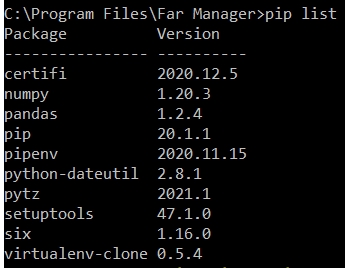
pip list
Выведет список установленных пакетов, включая редактируемые.
Пишем в консоли команду:
pip list
Результат:
pip freeze
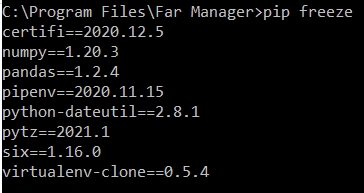
Выводит установленные пакеты, которые ВЫ установили с помощью команды pip (или pipenv при ее использовании) в формате требований.
Вы можете запустить: pip freeze > requirements.txt на одной машине, а затем на другой машине (в чистой среде) произвести инсталляцию пакетов: pip install -r requirements.txt .
Таким образом вы получите идентичную среду с точно такими же установленными зависимостями, как и в исходной среде, в которой вы сгенерировал файл requirements.txt.
Результат:
pip show
Выводит информацию об одном или нескольких установленных пакетах.
Пример:
pip show pandas
Результат:

Anaconda — conda list
Если вы используете Anaconda, то вы можете проверить список установленных пакетов в активной среде с помощью команды conda list .
Как посмотреть установленные модули Python и вывести их список
Иногда мы работаем в чужой системе, и нам нужно завершить наш проект там. Когда нам нужно установить все необходимые модули в эту систему, ситуация становится еще более напряженной. На самом деле все сложнее, когда нам приходится начинать с нуля, или когда мы находимся в середине нашего проекта. Или что кто-то другой работает в нашей системой для своего собственного проекта.
Поэтому в такие моменты или во многих других случаях мы хотим знать, какие модули уже присутствуют в системе, чтоб не тратить драгоценное время на повторное использование команд установки для них.
Это также полезно, когда мы хотим выполнить определенное действие в нашей программе, и знаем, что эти модули присутствуют в системе. Мы можем использовать эти функции для выполнения нашей конкретной задачи.
В этом руководстве мы узнаем, как мы можем посмотреть и проверить установленные модули Python в системе и получить список всех установленных модулей, чтобы нам не приходилось тратить больше времени.
Проверка всех установленных модулей Python
В этом разделе мы собираемся использовать следующие два способа, чтобы проверить все установленные модули Python в нашей системе и получить их список:
- Проверить все локально установленные модули Python.
- Проверить все установленные модули Python.
Метод 1: проверка всех локально установленных модулей Python
Если мы хотим проверить только локально установленные модули Python, это очень просто. Мы должны открыть нашу оболочку Python (где отображаются выходные данные) или мы даже можем выполнить эту задачу в записной книжке Jupyter и лаборатории Jupyter.
В оболочке Python (или в записной книжке Jupyter и лаборатории Jupyter) мы должны написать следующую команду внутри оболочки:
>> help('modules')
Когда мы нажимаем клавишу ввода после написания указанной выше команды, оболочка Python начнет загружать имена всех локально установленных модулей Python в нашей системе, и мы можем увидеть следующее окно состояния на нашем экране:

Как мы видим, список всех локально установленных модулей Python загружается, и оболочке Python потребуется некоторое время, чтобы получить имена их всех. Нам нужно немного подождать, и после этого она отобразит все локально установленные модули Python в нашей системе, как мы можем видеть на следующем экране вывода:

Здесь мы можем увидеть имена всех локально установленных модулей Python, присутствующих в нашей системе, и мы также можем сохранить их для использования в будущем.
Метод 2: проверка всех установленных модулей Python
Чтобы проверить все установленные модули Python, мы можем использовать следующие две команды с ‘pip’:
- Использование команды ‘pip freeze’.
- Использование команды pip list.
Давайте воспользуемся обеими командами, чтобы лучше понять их реализацию.
- Использование команды pip freeze: мы должны использовать эту команду внутри терминала командной строки нашего устройства. Сначала мы должны открыть терминал командной строки, а затем мы должны написать в нем команду pip, а после этого мы должны нажать клавишу ввода. Когда мы нажимаем клавишу ввода, установщик pip начнет собирать список всех установленных модулей Python, и через некоторое время он покажет нам список, как показано ниже:

- Использование команды pip list: если в нашей системе установлен установщик pip версии 1.3 или более поздней, то мы также можем использовать этот метод для получения списка всех установленных модулей Python. Как и в предыдущем методе, нам просто нужно написать команду pip list в терминале командной строки нашего устройства и нажать клавишу ввода.
Когда мы нажимаем клавишу ввода, установщик pip начнет собирать список всех установленных модулей Python, и через некоторое время он покажет нам список, как показано ниже:

Здесь мы изменили команду ‘pip list’ на ‘pip list– format = column’, чтобы мы могли получить список всех установленных модулей Python в нашей системе в форматах столбцов.
Вывод
В этом руководстве мы узнали, насколько важно, чтобы у нас был список всех установленных модулей в нашей или в какой-то другой системе. Затем мы изучили все методы, с помощью которых мы можем получить список всех модулей Python.
Мы узнали о различных методах для локальных, а также всех модулей Python, установленных в системе, и использовали эти методы, чтобы понять их реализацию.