Adguard для Opera
Рекламный контент распространяется по Интернету с гигантской скоростью и напором. Каждый пользователь уже оценил степень серьезности ситуации, поэтому защитное ПО и расширения стали пользоваться народной любовью. Сегодня мы поговорим о том, что такое Adguard для Opera, также в процессе повествования рассмотрим особенности дополнения, его установочный процесс.
Коротко о главном
Адгуард для Оперы – популярное расширение, блокирующее рекламный контент и всплывающие окна во время интернет-серфинга.
Подробности
На рынке существует немало дополнений. Специализирующихся на борьбе с вредоносным кодом в Сети. Однако и среди них есть признанные лидеры, одним из которых и является Adguard.
Для удобства восприятия разобьем дальнейшее повествование на несколько логических блоков.
Установочный процесс
Процедура не отличается серьезностью, но требует вдумчивого подхода и соответствующей последовательности действий. В последнем нам как раз и поможет следующая инструкция:
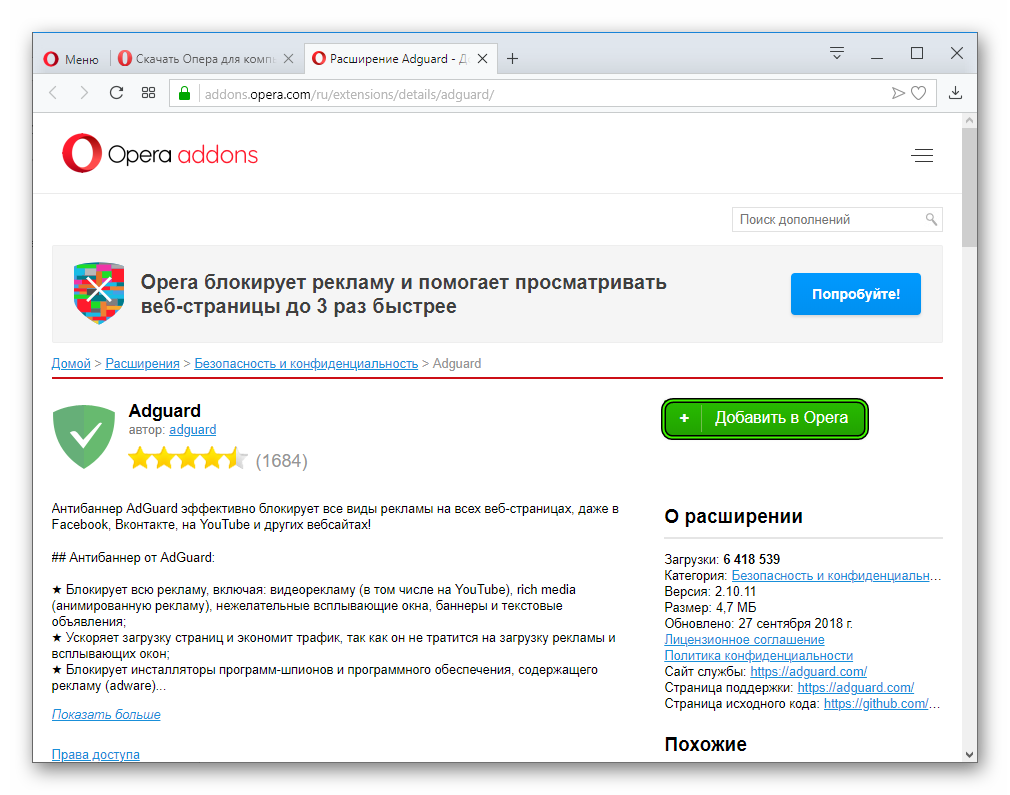
- Открываем браузер и загружаем страницу https://addons.opera.com/ru/extensions/details/adguard/.
- Затем кликаем по кнопке «Добавить в Опера», подтверждаем необходимость скачать дистрибутив.
- Ждем завершения процедуры и наблюдаем за появлением нового лого на панели инструментов в правой части графической оболочки.
Процедура настройки
Для максимально эффективного использования защитного ПО потребуется точечная настройка, описание возможностей которой мы сейчас и займемся.
Для претворения задуманного в жизнь подойдет следующая пошаговая инструкция:
- Запускаем браузер и кликаем на ярлык Адгуард (панель инструментов в правой части интерфейса).
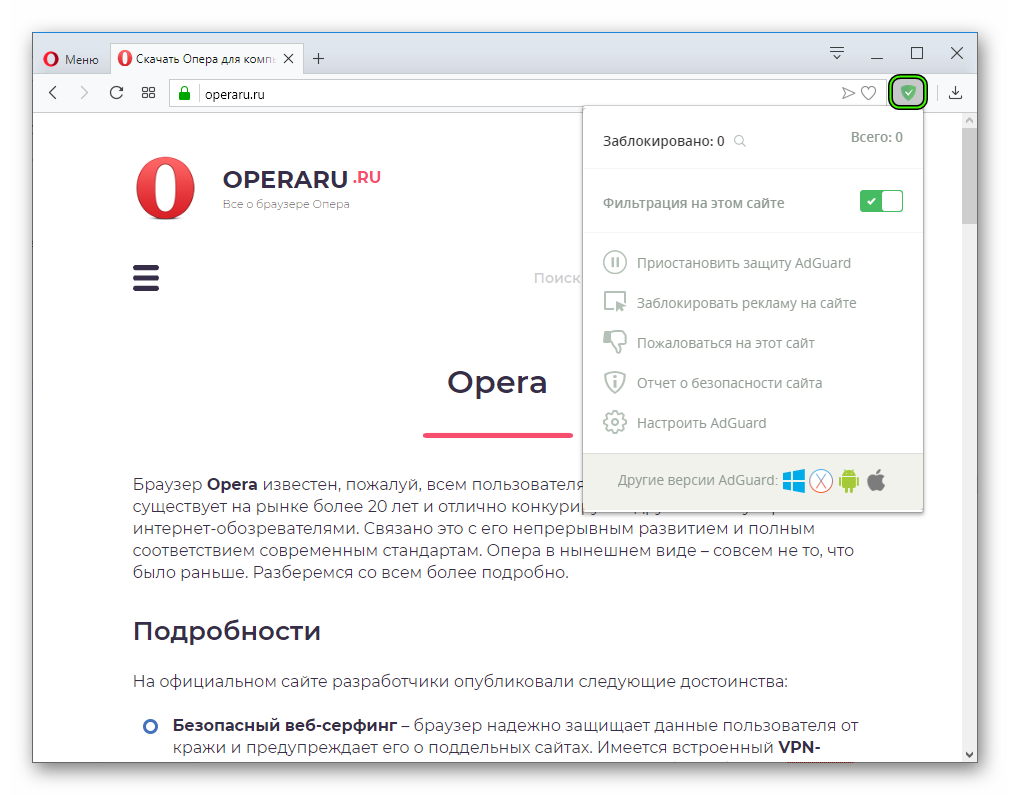
- В мини-окне видим возможность точечного включения/отключения расширения для активной вкладки (специальный ползунок).
- Также можно приостановить деятельность плагина, пожаловаться на недобросовестную площадку, получить отчет о проделанной работе.
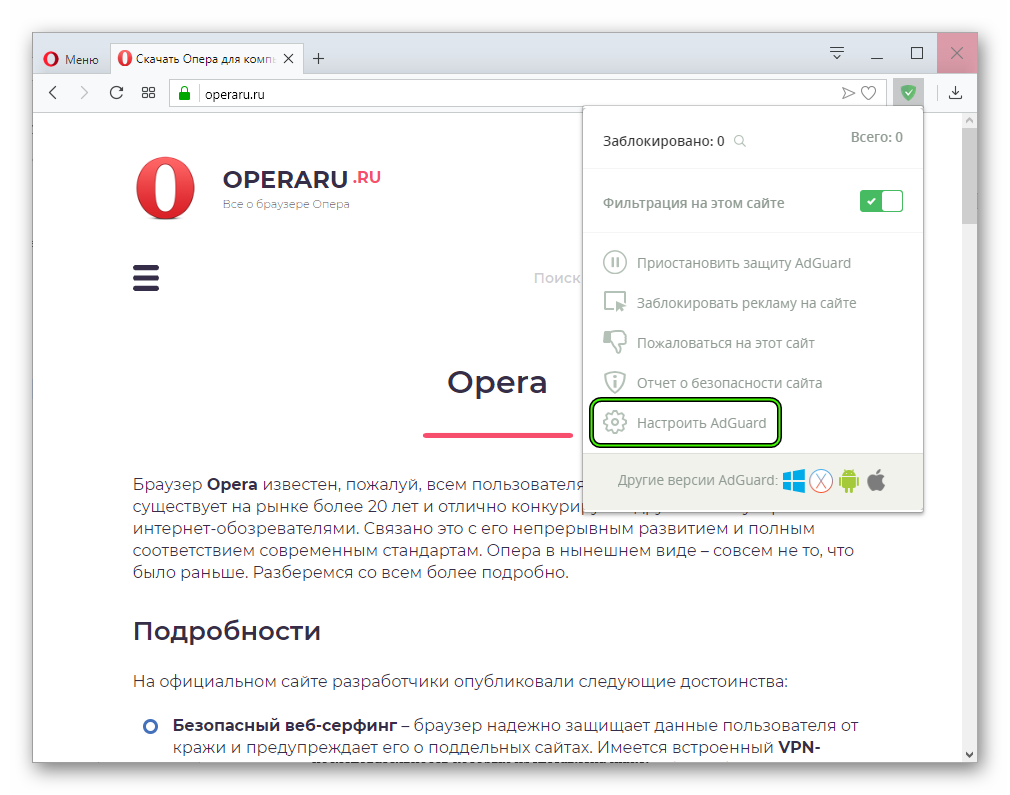
- Нас, в первую очередь, интересует пункт «Настроить…», кликаем по нему и попадаем в новое окно.
- Здесь можно активировать и «замораживать» защиту от фишинга, всплывающих окон, добавлять площадки в список исключений, блокировать всплывающие окна и другие виды рекламных кодов.
Главная особенность расширения – возможность создания пользовательского фильтра, задание правил, по которым будут работать встроенные алгоритмы. Однако для этого требуется знание CSS и HTML.
Удаление
Если озвученный выше защитник не справляется со своими обязанностями или проявляет чрезмерное рвение, то его нужно «утихомирить». Для претворения задуманного в жизнь представлена следующая пошаговая инструкция:
- Запускаем Оперу и кликаем ЛКМ по главной кнопке (левый верхних угол стартовой страницы).
- В окне выбираем раздел «Расширения» дважды.
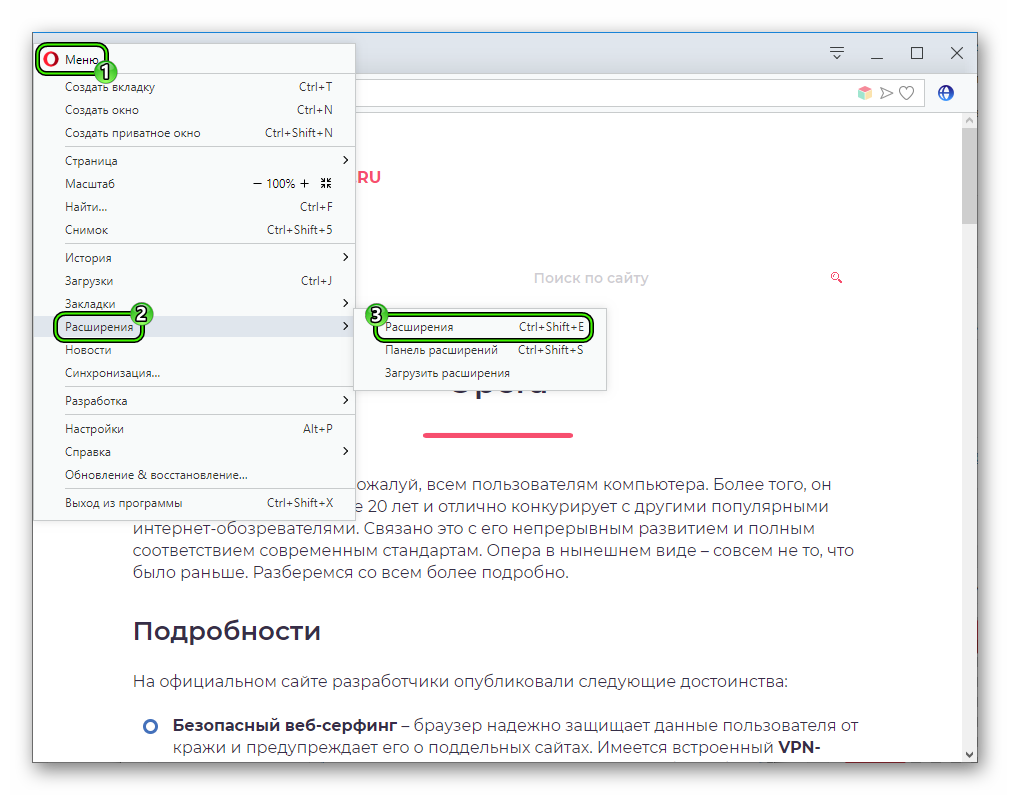 Либо же пользуемся сочетанием клавиш Ctrl + Shift + E .
 - Прокручиваем страницу до блока «Adguard Антибаннер», после чего кликаем на крестик в правом верхнем углу окна.
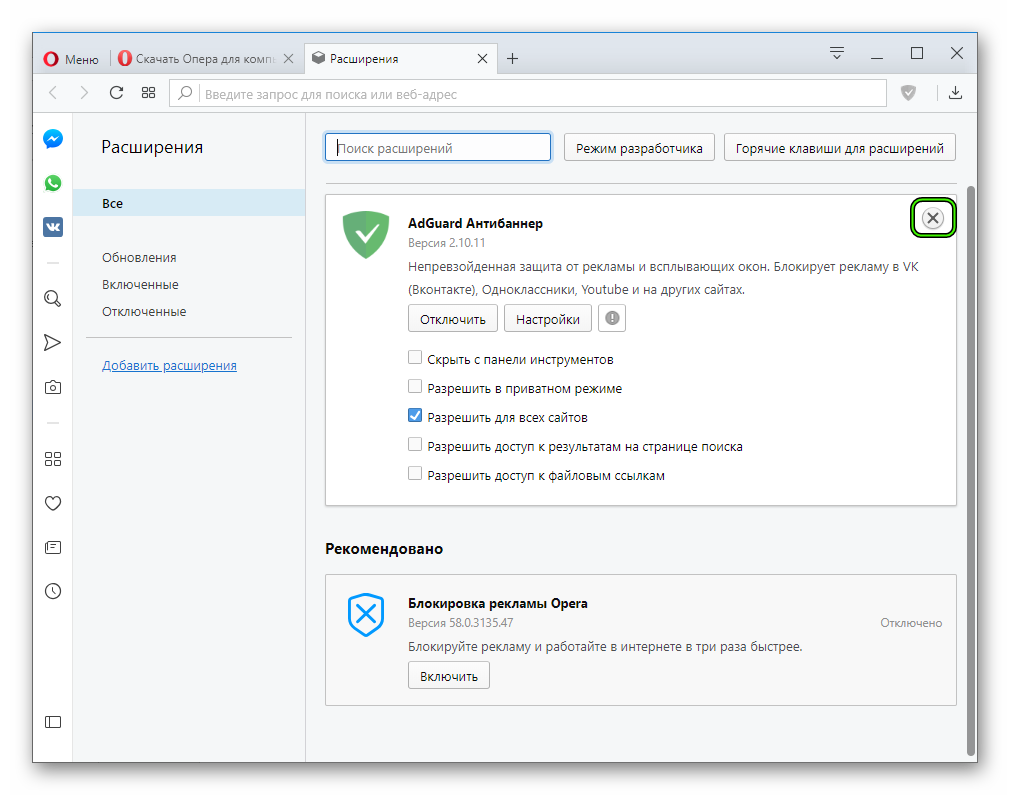
- Подтверждаем серьезность намерений и удаляем провинившийся плагин.
Подведем итоги
Если скачать Адгуард для Оперы и включить это расширение, то в браузере перестанут отображаться рекламные объявления на сайте. Процедура установки и настройки предельно простая, выполняется буквально за несколько минут.
Adguard для Opera
Рекламный контент распространяется по Интернету с гигантской скоростью и напором. Каждый пользователь уже оценил степень серьезности ситуации, поэтому защитное ПО и расширения стали пользоваться народной любовью. Сегодня мы поговорим о том, что такое Adguard для Opera, также в процессе повествования рассмотрим особенности дополнения, его установочный процесс.
Коротко о главном
Адгуард для Оперы – популярное расширение, блокирующее рекламный контент и всплывающие окна во время интернет-серфинга.
Подробности
На рынке существует немало дополнений. Специализирующихся на борьбе с вредоносным кодом в Сети. Однако и среди них есть признанные лидеры, одним из которых и является Adguard.
Для удобства восприятия разобьем дальнейшее повествование на несколько логических блоков.
Установочный процесс
Процедура не отличается серьезностью, но требует вдумчивого подхода и соответствующей последовательности действий. В последнем нам как раз и поможет следующая инструкция:
- Открываем браузер и загружаем страницу https://addons.opera.com/ru/extensions/details/adguard/.
- Затем кликаем по кнопке «Добавить в Опера», подтверждаем необходимость скачать дистрибутив.
- Ждем завершения процедуры и наблюдаем за появлением нового лого на панели инструментов в правой части графической оболочки.
Процедура настройки
Для максимально эффективного использования защитного ПО потребуется точечная настройка, описание возможностей которой мы сейчас и займемся.
Для претворения задуманного в жизнь подойдет следующая пошаговая инструкция:
- Запускаем браузер и кликаем на ярлык Адгуард (панель инструментов в правой части интерфейса).
- В мини-окне видим возможность точечного включения/отключения расширения для активной вкладки (специальный ползунок).
- Также можно приостановить деятельность плагина, пожаловаться на недобросовестную площадку, получить отчет о проделанной работе.
- Нас, в первую очередь, интересует пункт «Настроить…», кликаем по нему и попадаем в новое окно.
- Здесь можно активировать и «замораживать» защиту от фишинга, всплывающих окон, добавлять площадки в список исключений, блокировать всплывающие окна и другие виды рекламных кодов.
Главная особенность расширения – возможность создания пользовательского фильтра, задание правил, по которым будут работать встроенные алгоритмы. Однако для этого требуется знание CSS и HTML.
Удаление
Если озвученный выше защитник не справляется со своими обязанностями или проявляет чрезмерное рвение, то его нужно «утихомирить». Для претворения задуманного в жизнь представлена следующая пошаговая инструкция:
- Запускаем Оперу и кликаем ЛКМ по главной кнопке (левый верхних угол стартовой страницы).
- В окне выбираем раздел «Расширения» дважды.Либо же пользуемся сочетанием клавиш Ctrl + Shift + E .
- Прокручиваем страницу до блока «Adguard Антибаннер», после чего кликаем на крестик в правом верхнем углу окна.
- Подтверждаем серьезность намерений и удаляем провинившийся плагин.
Подведем итоги
Если скачать Адгуард для Оперы и включить это расширение, то в браузере перестанут отображаться рекламные объявления на сайте. Процедура установки и настройки предельно простая, выполняется буквально за несколько минут.
Как прописать adguard com в opera
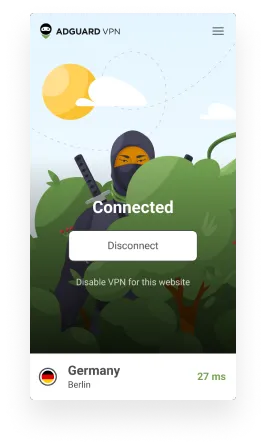
Скрывайтесь от посторонних глаз в браузере Opera: перемещайтесь по щелчку пальцев в любую точку мира и оставайтесь незамеченными.
Скачивая программу, вы принимаете условия Лицензионного соглашения
Перейдите в режим невидимки
Невидимость — это искусство сливаться с привычным окружением. Вы делаете своё дело, а мы своё. Пока вы пользуетесь интернетом инкогнито, мы скрываем ваш IP-адрес, блокируем WebRTC и делаем другие технические штуки, чтобы сохранить вашу анонимность.
Вы главный
Благодаря уникальной функции «Исключения» вы можете выбрать, на каких сайтах использовать VPN, или пользоваться VPN везде, кроме некоторых сайтов, где анонимным быть не нужно.
Двойной удар
AdGuard VPN полностью совместим с блокировщиком AdGuard! Вооружитесь лучшей экипировкой и пользуйтесь интернетом анонимно, без границ и без рекламы.
Получите доступ к любому контенту
Хорошие ниндзя знают, где находятся их источники знаний (и веселья). Смотрите всё, что хотите, ведь AdGuard VPN работает со всеми популярными стриминговыми сервисами.
Тёмная сторона VPN
Растворитесь в тени, переключившись на тёмный режим! Когда вы так ловко уворачиваетесь от хакеров и трекеров корпораций, почему бы не делать это ещё и стильно?
Дополнительная суперсила
Смените DNS-сервер по умолчанию на тот, который лучше всего соответствует вашим потребностям и улучшает DNS-конфиденциальность. Вам есть из чего выбрать: некоторые даже убирают рекламу и трекеры или фильтруют контент для взрослых.

Общий рейтинг 4.7/5
Более 9000 отзывов! Мы любим наших пользователей, а они — нас.
9 332 9332 отзыва
Великолепно!
Павел
Приложение топ инет у меня тоже
vfotografru@gmail.com
С меня сняли без предупреждение деньги за продление подписки. Я не собирался продлять подписку т.к. давно не пользуюсь вашим сервисом. Верните, пожалуйста платеж.
Василий
Ваш продукт работает отлично. Как на IOS так и на Windows.
артем мартынюк
Хороший впн теперь могу быстро игры скачивать и играть
Назар Павлов
Шик и блеск только много стран заблокированно что грустно
Дима Дима
ЭТО ЛУЧШИЙ ВПН НЕ ЛАГАЕТ НА ВСЕХ ОСТАЛЬНЫХ ДИКО ЛАГАЛО ДАЙ БОГ ВАМ ЗДОРОВЬЯ РАЗРАБЫ.
Новый отзыв
Оставить отзыв
Ваш отзыв отправлен. Спасибо!
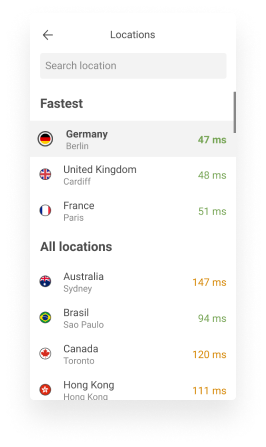
65+ локаций
Неважно, откуда вы. Перемещайтесь в любую точку мира в один клик. У нас внушительный список локаций!
Мы не собираем данные
У нас строгая политика без записи логов, мы не собираем и не передаём ваши данные о действиях в сети. То, какие сайты вы посещаете, касается только вас.
Бонусный VPN-трафик
Получайте 3 ГБ бесплатного трафика каждый месяц! А если вам нужно больше, всегда можно приобрести безлимитную подписку.
Разработчик, которому можно доверять
Более 14 лет опыта в разработке ПО для онлайн-безопасности, конфиденциальности и блокировки рекламы, десятки миллионов пользователей по всему миру.
FAQ
Что такое AdGuard VPN?
AdGuard VPN — это виртуальная частная сеть (VPN) , которая представляет собой безопасный туннель между двумя или более устройствами.
Подключение к VPN делает ваше соединение с интернетом зашифрованным. Это позволяет вам сохранять конфиденциальность, оставаться в безопасности и получать доступ к онлайн-контенту, который вам нужен — где бы вы ни находились.
Как купить AdGuard VPN?
Перейдите на страницу оплаты и выберите подходящий для вас план подписки. У нас есть варианты на один месяц, один или два года.
Зачем мне нужен VPN?
VPN — это многофункциональный цифровой инструмент выживания. Вы можете использовать VPN, чтобы:
Скрыть свой реальный IP-адрес, который многое говорит о вас — например, о вашем реальном местоположении, комментариях на форумах и многом другом — и просматривать веб-страницы с дополнительной конфиденциальностью.
Защитить себя от шпионов и хакеров в публичной сети Wi-Fi от доступа к вашим файлам, сообщениям или другой частной информации.
Передавать данные и скачивать что-либо безопасно, анонимно и без каких-либо ограничений.
Получать скидки, когда вы делаете покупки онлайн (местные цены и специальные предложения иногда более выгодны)
В чём разница между платной и бесплатной версиями AdGuard VPN?
У платной версии есть несколько преимуществ по сравнению с бесплатной:
AdGuard VPN можно использовать на 10 устройствах одновременно — а в бесплатной версии только на 2
Больше локаций
Неограниченная скорость — в отличие от максимум 20 Мбит/сек в бесплатной версии
Безлимитный трафик — в отличие от 3 ГБ в месяц в бесплатной версии
Почему AdGuard VPN лучше своих конкурентов?
AdGuard традиционно ставит конфиденциальность и безопасность пользователей на первое место, что можно подтвердить 14 годами безупречной репутации. Это отражается и на AdGuard VPN: мы используем свой быстрый и защищённый протокол и добавляем уникальные функции, ориентированные на конфиденциальность.
У меня истекает подписка, как её продлить?
У нас есть подписки, которые оплачиваются автоматически раз в месяц, год или два года. Если вы отменили автопродление подписки, то можете продлить её вручную в личном кабинете AdGuard.
Скидка, действующая на первоначальную покупку, не распространяется на продление подписки.
Как установить AdGuard VPN?
AdGuard VPN доступен в качестве расширения для Chrome, Firefox, Edge и приложения для Android/iOS/Windows/Mac. Вы можете найти подробную инструкцию по установке здесь.
AdGuard VPN может блокировать рекламу?
Да! Для этого он использует DNS-сервер — подходящий вы можете выбрать в настройках AdGuard VPN. Советуем использовать AdGuard DNS: он блокирует рекламу и трекеры и защищает от вредоносных программ.
Хотя AdGuard VPN и может защитить вас от рекламы и трекеров, он не может гарантировать такой же уровень фильтрации, как полноценный блокировщик рекламы. Блокировщик AdGuard избавляет от рекламы на сайтах и в приложениях, блокирует системы аналитики и предупреждает об опасных сайтах. А ещё его можно использовать вместе с AdGuard VPN — для мобильных устройств это важно.
Как оформить подписку на AdGuard VPN больше чем на два года?
Чтобы оформить ещё одну подписку, используйте тот же аккаунт — дополнительный месяц, год или два года будут добавлены к текущей подписке.
Как выбрать сервер?
Чтобы выбрать лучший сервер для подключения, вам нужно решить, для чего вы собираетесь использовать VPN, и исходя из этого выбрать соответствующий сервер. См. распространенные критерии ниже:
Для анонимности:
Если вы подключаетесь строго для анонимности, выбирайте страну и город, находящиеся ближе всего к вашему местоположению.
Чтобы изменить свое местоположение:
Если вы подключаетесь, чтобы скрыть свое фактическое местонахождение, выберите локацию, в которой хотите быть идентифицированы.
Для самой быстрой скорости:
На экране с нашими локациями в приложении или расширении AdGuard VPN выберите самый быстрый вариант, прежде чем нажать кнопку “Подключиться”, чтобы включить VPN.
Как работает 30-дневная гарантия возврата денег?
Мы предоставляем нашим клиентам возможность вернуть 100% средств, потраченных ими на годовые и двухлетние подписки AdGuard VPN, приобретённые с сайта https://adguard-vpn.com/. Для подписок, приобретённых в другом месте, ознакомьтесь с порядком возврата средств этого конкретного посредника. Для годовых и двухлетних подписок у нас есть 30-дневная гарантия возврата денег. Все запросы на возврат средств за годовую или двухлетнюю подписку, сделанные в течение 30 дней с момента покупки, удовлетворяются независимо от причины.
Время обработки зависит от выбранного вами способа оплаты и обычно занимает до 5–10 рабочих дней.
Вы собираете данные?
AdGuard — это компания, специализирующаяся на конфиденциальности, которая не делится вашими персональными данными и не продает их. Мы твёрдо привержены этому принципу и стремимся быть настолько прозрачными, насколько это возможно.
Мы не храним журналы активности или соединений наших пользователей. AdGuard VPN собирает минимальную информацию об использовании наших сервисов для выявления и решения технических проблем. Эта информация не может быть использована для подключения вас к какой-либо конкретной деятельности или поведению. Чтобы узнать, какие данные мы собираем и как именно их обрабатываем, ознакомьтесь с нашей Политикой конфиденциальности.
Как много устройств можно подключить к AdGuard VPN одновременно?
Скорее всего, вы читаете это, потому что видели предупреждение «Максимальное количество подключений достигнуто».
Одна подписка AdGuard VPN распространяется на 10 одновременных подключений на разных устройствах, а в бесплатной версии только на 2.
Если вы достигли лимита и хотите подключить больше чем 10 устройств, то можете выбрать один из вариантов:
Приобрести ещё одну подписку на AdGuard VPN, используя другой электронный адрес.
Отключить AdGuard VPN на любом из устройств, которое не используете. Для этого нажмите кнопку «Отключить» на соответствующем устройстве.
Я могу использовать AdGuard VPN только на определённых сайтах?
Да, вы можете. У AdGuard VPN есть два режима работы. В Основном режиме VPN работает везде, кроме сайтов, добавленных в исключения. И наоборот, в Выборочном режиме VPN работает только на сайтах, добавленных в исключения.
Вы можете добавить сайты в исключения вручную или, выбрав их из списков популярных сервисов. Списки разделены на восемь категорий: Социальные сети, Мессенджеры, Видео, Музыка, Работа, Игры, Покупки, Поисковые системы.
Какой тип шифрования используется в AdGuard VPN?
AdGuard VPN использует AES-256, самый надёжный и быстрый алгоритм шифрования на сегодняшний день. Это блочный шифр с симметричным ключом. Это значит, что для шифрования и расшифровки данных требуется только один секретный ключ, а перед шифрованием данные делятся на блоки. Длина ключа AES-256 составляет 256 бит, и его практически невозможно взломать. Подробнее о шифровании AES-256
Adguard для Opera
Практически все сайты в интернете размещают на своих страницах различную рекламу. Нередко встречаются ресурсы, на которых баннеров значительно больше, чем контента. В связи с этим были разработаны специальные утилиты, которые предназначены для блокировки рекламы. Подобные приложения весьма популярны у пользователей, но далеко не весь софт является качественным. В этой статье будет рассматриваться одна из лучших программ – Adguard, которая представляет собой дополнение для веб-обозревателя Опера.

Обзор Adguard
Это дополнение блокирует практически все виды рекламы, которые можно встретить в интернете. Инструмент прекрасно работает в YouTube, социальных сетях и на других ресурсах. Дополнение блокирует видеорекламу, баннеры, всплывающие окна, текстовые сообщения и многое другое. Блокировка рекламы – весьма востребованная функция, так как она помогает избежать заражения системы вирусным ПО, ускорить загрузку сайтов и уменьшить объем трафика. При необходимости вы можете заблокировать даже виджеты социальных сетей и фишинговых ресурсов.
Инсталляция дополнения
Процедура установки расширения занимает буквально несколько минут и выполняется таким образом:
-
Зайдите в основное меню браузера и нажмите на пункт «Расширения».


Дополнение автоматически инсталлируется в веб-обозреватель. Вас перебросит на страницу официального сайта расширения, а значок инструмента отобразится на основной панели.
Настройка расширения
У каждого пользователя свои предпочтения. Некоторые юзеры блокируют все рекламные материалы, отображающиеся на сайтах, а другие самостоятельно определяют ресурсы, ненавязчивая реклама которых им необходима. Для того чтобы настроить дополнения под свои нужды, необходимо кликнуть на надпись «Настроить Adguard».

В отобразившемся окне вы увидите перечень всех доступных конфигураций. Красным значком обозначаются заблокированные опции, а зеленым – активные. Вы можете разрешить показ определенной рекламы, защититься от фишинговых ресурсов, самостоятельно управлять списком исключений и многое другое. При желании можно добавить иконку дополнения в контекстное меню веб-обозревателя.

Разработчики расширения предусмотрели пользовательский фильтр. С его помощью можно управлять правилами и исключениями, что позволяет настроить блокировку только на отдельные сегменты ресурса. Этот инструмент требует хотя бы базовых знаний HTML и CSS, поэтому для большинства пользователей он бесполезен.
Работа с расширением
После установки и изменения настроек дополнения можно приступать к серфингу в интернете. Если вы и увидите какую-либо рекламу, то это только по той причине, что вы сами разрешили ее показ.
Если вам потребуется отключить расширение, в основном меню дополнения необходимо будет кликнуть по пункту «Приостановить защиту…», после чего иконка инструмента станет серой. Снова активировать работу расширения можно с помощью надписи «Возобновить защиту…».
Так же пользователь может отключить защиту только для какого-то одного ресурса. Чтобы проделать эту процедуру, необходимо кликнуть на индикатор возле пункта «Фильтрация сайта». Вернуть все в изначальное состояние можно точно таким же образом.
Помимо этого, вы можете просмотреть сертификат любого сайта, пожаловаться на ресурс и даже принудительно отключить все рекламные материалы на странице.
Удаление дополнения
Если вам потребуется деинсталлировать расширение, проделайте такие шаги:
- Зайдите в главное меню браузера и откройте раздел «Расширения».
- В отобразившемся списке выберите пункт «Управление расширениями» и найдите необходимое дополнение.
- Дважды кликните на крестик, расположенный в правом верхнем углу окна «Adguard Антибаннер».

В этом же окне вы можете не только удалить дополнение, а и временно отключить работу расширения, убрать иконку инструмента с панели, перейти в настройки и предпринять еще множество других действий.
Описанное в этой статье дополнение на сегодняшний день считается одним из лучших расширений для блокировки рекламы в интернете. Инструмент весьма востребован у пользователей, так как каждый юзер может самостоятельно настроить Adguard под свои нужды.