Как сделать классический вид в AutoCAD 2016 -2017
В AutoCAD 2016 классический интерфейс установить стандартным способом нет возможности, т.к. такое рабочее пространство отсутствует. Это нововведение появилось в 2015 версии программы и не на шутку стало проблемой для любителей «классического вида».
Разработчики убрали эту настройку в последних версиях программы, поэтому рабочее пространство «Классический AutoCAD» просто отсутствует. Давайте более подробно рассмотрим, как в Автокаде 2017 сделать классический вид. Для этого создадим новое рабочее пространство.
ПРИМЕЧАНИЕ: Нижеописанные действия следует выполнять только лишь, если в списке рабочих пространств Автокада отсутствует уже настроенный классический интерфейс программы.
Через командную строку вызовем диалоговое окно «Адаптация» AutoCAD. Для этого пропишем «_CUI».

Адаптация рабочего пространства в Автокад
Создаем новое рабочее пространство. Для этого выделяем строку «Рабочие пространства» и щелкаем правой кнопкой мыши. Далее выбираем «Новое рабочее пространство». Не забудьте указать имя. В нашем примере – это «Классический NEW».

Настройка интерфейса AutoCAD 2017
Настраиваем рабочее пространство. В правой части диалогового окна нажимаем «Адаптация рабочего пространства»

Автокад — адаптация пользовательского интерфейса
Для гарантии подключаем все меню и все панели инструментов. Для этого ставим галочки, как показано на рисунке:
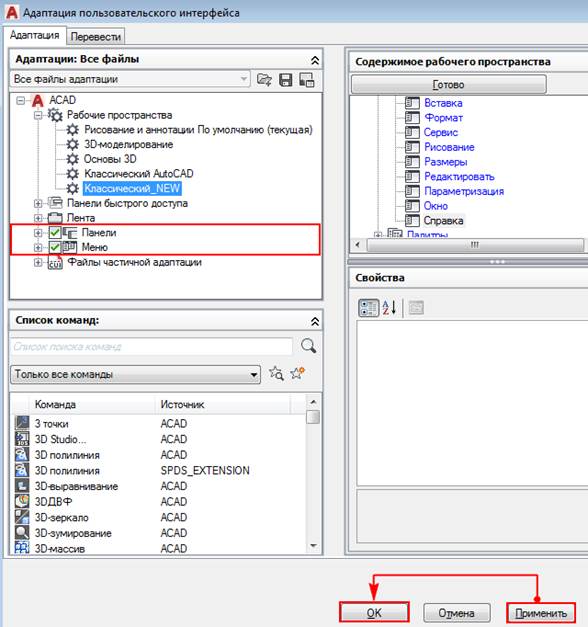
Подключаем команды и панели инструментов для рабочего пространства AutoCAD
Не забываем принять изменения, после чего нажимаем «Ок».
Устанавливаем настройки рабочего пространства. Для этого нажимаем на шестеренку в правом нижнем углу программы и выбираем «Параметры рабочего пространства».

Параметры рабочего пространства AutoCAD
В открывшемся диалоговом окне нужно поставить переключатель «Автоматически сохранять изменения» и нажать «Ок». Это даст возможность настроить интерфейс программы и сразу же его сохранить.

Дополнительная настройка рабочего пространства AutoCAD
Устанавливаем в качестве текущего рабочего пространства, только что созданное. Для этого нажимаем по шестеренке и просто выбираем его из списка. Все что осталось сделать – отключить лишние панели и задать привычное местоположение для инструментов.

Настройка классического интерфейса AutoCAD
После того, как закрыли лишние панели, отключаем ленту с помощью команды «ЛЕНТАЗАКРЫТЬ» (или «_RIBBONCLOSE»), а также подключаем вкладки меню. Для этого системной переменной «MENUBAR» присваиваем значение «1».
Критерии оценки
| Оценка экзамена | Требования к знаниям |
| «отлично» | Оценка «отлично» выставляется студенту, если он правильно выполняет и оформляет практическую работу, обосновывает принятое решение и умеет пользоваться справочной литературой. |
| «хорошо» | Оценка «хорошо» выставляется студенту, если он небрежно оформил практическую работу и имеются незначительные ошибки, умеет пользоваться справочной литературой. |
| «удовлетворительно» | Оценка «удовлетворительно» выставляется студенту, если допущены незначительные ошибки, связанные с проработанным материалом, а так же если практическая работа была сдана с нарушением сроков сдачи. |
| «неудовлетворительно» | Оценка «неудовлетворительно» выставляется студенту, который не знает значительной части программного материала, допускает существенные ошибки, неуверенно, с большими затруднениями выполняет практические работы. |
LispBox
~ This blog was initially created for people, who love autolisp routines, as I love it.
Классический интерфейс в AutoCAD 2017
23 Wednesday Mar 2016
Классический интерфейс в AutoCAD 2017
Одним из самых заметных нововведений в AutoCAD 2015 (и AutoCAD 2016, и AutoCAD 2017) стало отсутствие классического интерфейса. Стоит отметить, что разработчики постепенно стали отучать пользователей от классического интерфейса – лента появилась в 2009 версии и вот лишь спустя 6 лет и 6 номерных версий в 2015, классический интерфейс убрали из списка доступных рабочих пространств.
Но что делать тем, кому лента неудобна и нравятся привычные панели инструментов? Просто выполните несколько шагов:
1. Запускаем команду -ПАНЕЛЬ (-TOOLBAR) – именно с символом “-“, это крайне важно!

2. Вводим название панели, например Стандартная (Standart) или Рисование (Draw)

выбираем опцию Показать (Shaw).
В рабочей области появляется вожделенная панель

ПРИМЕЧАНИЕ: продвинутые пользователи могут ввести
_.-TOOLBAR ACAD.Standard _Top 0,03. Прячем ленту командой ЛЕНТАЗАКР (RIBBONCLOSE)

4. Включаем выпадающее меню, установив значение переменной MENUBAR равным 1 (0 – отключено)

5. Нажимаем правой кнопкой на панели и включаем все остальные нужные панели

Для полного соответствия классическому интерфейсу необходимо открыть панели Стандартная (Standart), Стили (Styles), Слои (Layers), Свойства (Properties), Рисование (Draw), Редактирование (Modify), Рабочие пространства (Worspaces).
6. Расставляем панели по рабочему полю (привязки панелей работают!)

7. Сохраняем текущее рабочее пространство под именем, например Классический интерфейс

8. Наслаждаемся!
How to create classic workspace in AutoCAD
If you have installed AutoCAD 2015 , you should notice there is no more classic workspace. If you want to use the classic workspace, then you need to create the workspace by your own.
Let’s see your options how to have this “classic” workspace in AutoCAD 2015.
Migrate your settings from previous release
If you have previous release of AutoCAD on your computer, you can migrate the settings. That would include your workspaces, which is saved in your CUI files.
The first time you start your AutoCAD 2015, you will see this migrate custom settings dialog box. In this example below I only activate CUI files and deactivate the rest.

If you’ve already seen this dialog box before and click cancel, don’t worry. You can still access this tool from start menu. You can find it below AutoCAD 2015 folder> migrate custom settings. Click “Migrate From a Previous Release”.

After you migrated the settings, then you will see the workspaces from AutoCAD 2014.

If you want to rename and delete workspaces you don’t want, you can do it in CUI editor. Type CUI then enter. Right click above the workspace name to rename or delete it.

Create your own workspace
Another way to have the classic interface in AutoCAD 2015 is by creating your own workspace.
You can change the appearance by activate/deactivate workspace elements by typing in command line.
To close the ribbon:
Type RIBBONCLOSE then enter.
To open the menu bar:
Type MENUBAR then enter. Enter value 1 then enter again.
To open a toolbar:
It’s easier to show one toolbar then choose other toolbars by right clicking above it.
- Type –TOOLBAR then enter (notice the – prefix).
- Type DRAW to show draw toolbar, enter. We always show draw toolbar, don’t we?
- Type S to show it, enter.
Now you will see draw toolbar. Right click above the toolbar to choose other toolbar to show.
Show all necessary toolbars and arrange them as you wish. After you finish, click workspace button at status bar. Click “save current as…” and give this new workspace a name.

Edwin Prakoso share the script so that you can use it too.
Using the script
All you need to do to run the script is:
- Download the script file here
- Open AutoCAD
- Type SCRIPT in command line then presses enter.
- Select the script file and click open.
What the script does
The script will do the following:
- Load the menu bar
- Close the ribbon
- Load default toolbar (Draw, Layers, Modify, Properties, Standard, and Styles)
- Save the new workspace as “Classic” and set it as current
Why Script?
We can quickly distribute a script file and let multiple users use it. It will run a sequence of commands without user interaction. There is always AutoLISP and macro, but script suits better for this purpose.
The main benefit of the script is: it’s easy to use and AutoCAD LT users can use it too.
If you find this script is helpful and want to learn more about creating a script, you can read this tutorial: Learn how to write command scripts for AutoCAD and automate your plotting.
.. and here the script:
Как сделать классический автокад
AutoCAD
Вопросы и ответы по «AutoCAD»
Вопрос и ответы были вам полезны?

Да

Нет
Попробуйте также:

Похожие вопросы :
- Как в AutoCad разбить большой чертеж на несколько малых? (Ответов: 1)
- как удалить папку из автокада. (Ответов: 3)
- Как скачать у вас 64х-битную версию AutoCAD? (Ответов: 1)
- Не могу устоновить AutoCAD (Ответов: 1)
- Настройка экрана в AutoCAD (Ответов: 2)
- Не устанавливается программа AutoCAD (Ответов: 4)
- Проблема с активацией студенческой версии AutoCAD. (Ответов: 2)
- При вводе размера с клавиатуры, размер линии на чертеже не совпадает с заданным, а. (Ответов: 1)
- Хочу отмасштабировать изображение в AutoCAD. При указании базовой точки изображение. (Ответов: 0)
- Здравствуйте. Постоянно меняются системные переменные связанные с выбором объекта. У. (Ответов: 0)
Structural BIM and FEA software
Блог посвящен проектированию в программах Autodesk Revit Structure+Dynamo, Robot Structural Analysis Professional & AutoCAD Structural Detailing, Advance Steel & Concrete , а также расчету строительных конструкций в ЛИРА-САПР, SCAD Office
Страницы
воскресенье, 23 ноября 2014 г.
Классический интерфейс в AutoCAD 2015
За пост спасибо Андрею Михайлову, взял вот от сюда
- Запускаем команду -ПАНЕЛЬ (-TOOLBAR) — именно с символом «-«, это крайне важно!
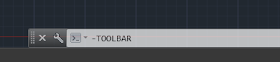
- Вводим название панели, например Стандартная (Standart) или Рисование (Draw)

выбираем опцию Показать (Shaw).
В рабочей области появляется вожделенная панель
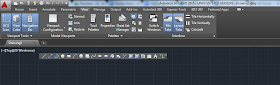
- Прячем ленту командой ЛЕНТАЗАКР (RIBBONCLOSE)
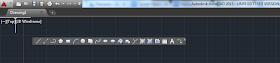
- Включаем выпадающее меню, установив значение переменной MENUBAR равным 1 (0 — отключено)
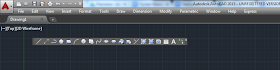
- Нажимаем правой кнопкой на панели и включаем все остальные нужные панели
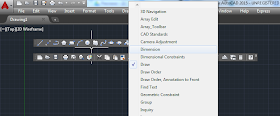
Для полного соответствия классическому интерфейсу необходимо открыть панели Стандартная (Standart), Стили (Styles), Слои (Layers), Свойства (Properties), Рисование (Draw), Редактирование (Modify), Рабочие пространства (Worspaces).
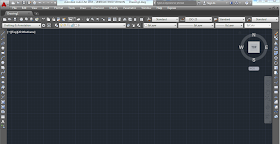
- Расставляем панели по рабочему полю (привязки панелей работают!)
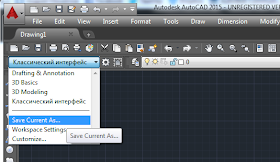
- Сохраняем текущее рабочее пространство под именем, например Классический интерфейс
Наслаждаемся!
С остальными приемами работы можно ознакомиться на странице блога.
С уважением, Андрей.
UPD: альтернативный способ создания классического интерфейса в AutoCAD 2015 от Алексея Кулика aka kpblc
UPD2: Если вы пользуетесь ворованным AutoCAD, скачанным с рутрекера и пр. сайтов, то там может быть все, что угодно, в том числе и встроенный классический интерфейс.