Как делать снимки экрана на ноутбуке ASUS с Windows 11/10/8/7
Независимо от того, используете ли вы Asus Zenbook 14 OLED, Vivobook S 15/14, F515, M515, ROG и другие, Windows 11/10/8/7 — лучший выбор. Поэтому, если вы хотите сделать снимок экрана на ноутбуке Asus, вам необходимо использовать инструменты, связанные с Windows. Существует множество бесплатных и профессиональных способов сделать снимок экрана на ноутбуке Asus под управлением Windows 11 и более ранних операционных систем. Просто читайте и следуйте.
Лучший способ сделать снимок экрана на ноутбуке ASUS [рекомендуется]
Сделать снимок экрана на ноутбуке ASUS очень важно, особенно если вы хотите сохранить фотографию для дальнейшего использования. AnyRec Screen Recorder позволит делать скриншоты с высоким качеством в любом формате. Это программное обеспечение можно настроить для более удобного использования, поскольку оно позволяет захватывать весь экран или выбирать открытое окно.

Высококачественные скриншоты для сохранения в форматах PNG, JPEG, BMP, GIF и TIFF.
Другие важные функции, такие как запись видео или аудио, веб-камера и многое другое.
Инструменты рисования для редактирования, такие как форма, текст, стрелки, аэрозольная краска и т. д.
Обеспечьте функции копирования и закрепления в буфер обмена для облегчения доступа к снимкам экрана.
Как сделать скриншот на ноутбуке ASUS с помощью AnyRec Screen Recorder:
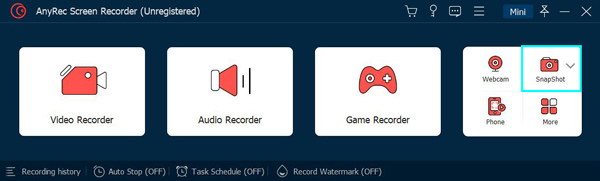
Шаг 1. Бесплатно скачайте и установите этот диктофон на свое устройство. После этого вы можете запустить его, чтобы начать делать снимки экрана на своем ноутбуке ASUS. Нажмите кнопку «Снимок» в правой части главного меню. Курсор немедленно изменится на линии сетки, чтобы выбрать, какую часть экрана вы хотите захватить.
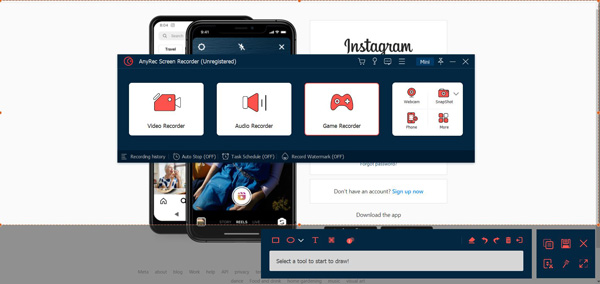
Шаг 2. Переместите линию сетки в нужное окно, если у вас открыто несколько окон. Как только вы увидите, что окно светится оранжевым цветом, щелкните левой кнопкой мыши. Если вы хотите захватить более обширную область или полноэкранный режим, нажмите и удерживайте, затем перетащите курсор, чтобы включить области, которые вы хотите захватить.
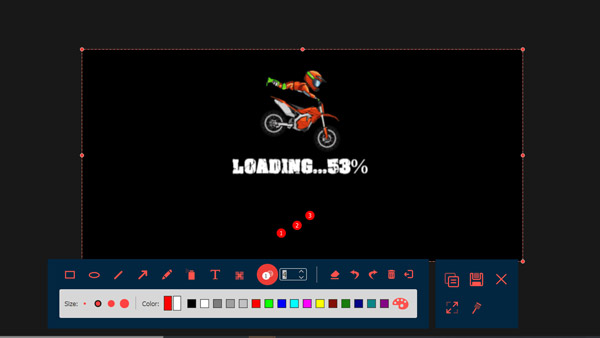
Шаг 3. Уберите палец с левой кнопки мыши, и появятся инструменты рисования. Нажмите любую кнопку предпочитаемых инструментов, чтобы отредактировать фотографию. Вы можете использовать аэрозольную краску, цифры и многое другое. Когда вы закончите, выберите указанную папку из локального файла, нажав кнопку «Сохранить», чтобы экспортировать снимки экрана на ноутбук ASUS.
7 бесплатных способов сделать скриншоты на ноутбуке ASUS
Вы можете легко сделать снимок экрана на ноутбуке ASUS с помощью нескольких сочетаний клавиш. Однако возможны сценарии, когда вы не знаете куда деваются скриншоты в винде. Итак, в этом случае вот четыре эффективных способа сделать снимок экрана на ноутбуке ASUS.
Способ 1: используйте ключ PrtSc для создания снимка экрана на Asus
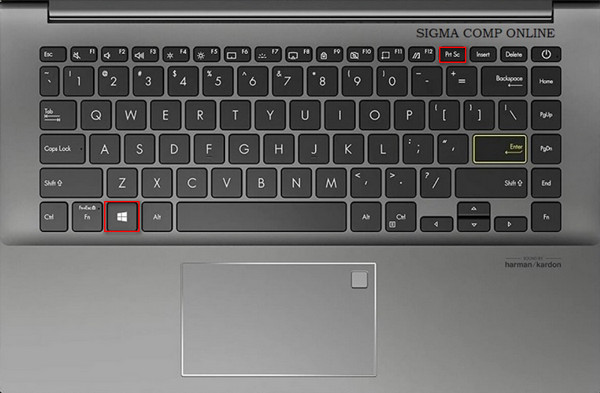
Вы можете использовать экран печати на клавиатуре для первого метода. Система сделает скриншот всего экрана. Система временно сохранит снимок экрана. Вам нужно скопировать фото из буфера обмена и вставить в графический редактор.
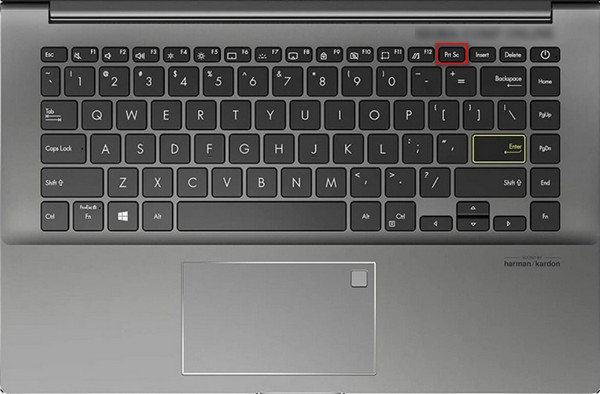
Если нажатие кнопки Print Screen не работает, вы можете одновременно нажать кнопки Ctrl и Prt Sc, чтобы сделать снимок экрана на ноутбуке ASUS. Это также позволит вам выбрать область экрана для создания снимка экрана.
Способ 2. Делайте и редактируйте снимки экрана с помощью Paint на Asus
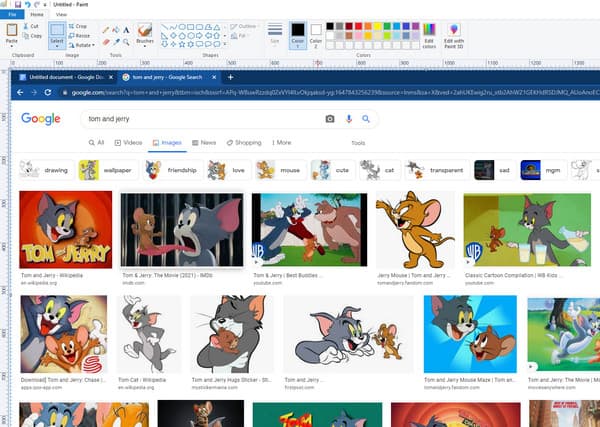
А поскольку первый метод не сохранит снятые фотографии в вашей локальной папке, вы можете использовать приложение Paint для редактирования. Это приложение представляет собой редактор изображений по умолчанию с инструментами редактирования для добавления таких элементов, как текст, кисти, палитра цветов и многое другое.
Шаг 1. Чтобы сделать снимок экрана на ноутбуке ASUS этим методом, нажмите клавишу WIN на клавиатуре, а затем найдите приложение Paint.
Шаг 2. Запустив приложение, нажмите клавишу PrtSc на клавиатуре, а затем скопируйте ее из буфера обмена. Вставьте изображение в приложение Paint, после чего сможете внести изменения с помощью инструментов редактирования. Нажмите клавиши Ctrl и S, чтобы сохранить фотографию в любой желаемой папке.
Способ 3. Используйте клавиши Windows и PrtSc для создания снимка экрана на Asus
В третьем методе вы можете использовать клавиши WIN и PrtScn, чтобы сделать снимок экрана на ноутбуке ASUS. Если на вашем устройстве нет кнопки PrtScn, вы также можете использовать комбинацию клавиш Fn, WIN и пробела для создания снимков экрана.
Путь будет «C: Users[Ваше имя] PicturesScrensshots». Если вы синхронизируете папку изображений с помощью OneDrive, снимки экрана автоматически сохраняются по пути «C: Пользователи [ваше имя] [имя вашей папки OneDrive] PicturesScreenshots».
Способ 4: снимок экрана ноутбука Asus с помощью ножниц
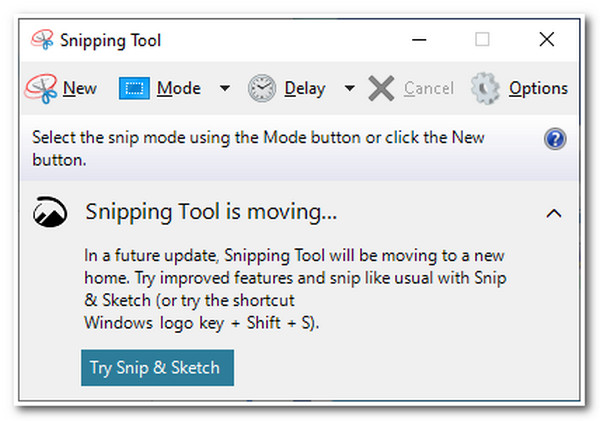
Последним методом будет Snipping Tool, который вы можете найти на любом ноутбуке ASUS. Когда вы делаете снимок экрана на ноутбуке ASUS, используя Ножницы в Windows, он позволяет обрезать полноэкранный снимок экрана и удалить ненужные части. Чтобы использовать этот метод, вам необходимо:
Шаг 1. Нажмите клавишу WIN и найдите ножницы. Запустив приложение, нажмите кнопку «Создать», и оно быстро сделает снимок всего экрана.
Шаг 2. Обрежьте изображение, после чего вы также сможете рисовать с помощью функции «Перо». Нажмите кнопку «Сохранить», чтобы сохранить скриншот.
Способ 5: снимок экрана игрового ноутбука Asus с игровой панелью Xbox
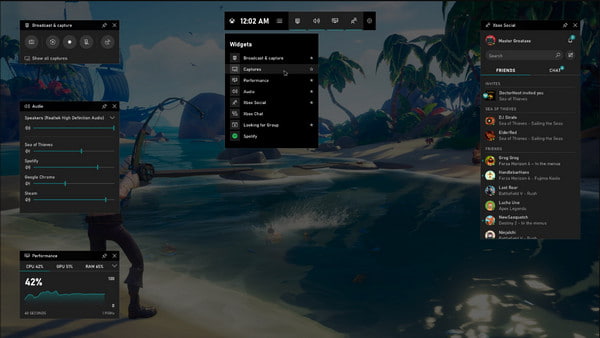
Вы можете попробовать Xbox Game Bar, чтобы сделать снимок экрана на Asus ROG Ally и других игровых ноутбуках. Он предустановлен в Windows 11/10. Вы можете делать снимки приложений или игр на Asus в формате PNG.
Шаг 1. Зайдите в настройки Windows. Перейдите в раздел «Игры», чтобы найти и включить функцию «Открыть игровую панель Xbox с помощью этой кнопки».
Шаг 2. Перезагрузите ноутбук, чтобы включить его. Позже одновременно нажмите кнопки Windows и G на вашей кнопке, чтобы открыть игровую панель Xbox.
Шаг 3. Нажмите кнопку «Снимок экрана» со значком камеры, чтобы сделать снимок экрана на игровом ноутбуке Asus ROG/TUF.
Метод 6: сделайте снимки экрана на Asus Windows 10 с помощью Snip & Sketch
Что касается пользователей Windows 10, вы можете получить еще один инструмент для создания снимков экрана на ноутбуках Asus. С помощью Snip & Sketch вы можете делать снимки экрана всего экрана, активного окна, прямоугольной области или области произвольной формы.
Шаг 1. При первом использовании Snip & Sketch вы можете получить его из Microsoft Store.
Шаг 2. Нажмите клавиши Windows, Shift и S на клавиатуре, чтобы мгновенно войти в режим снимков экрана Snip & Sketch.
Шаг 3. Выберите методы создания снимков экрана Asus: «Прямоугольный фрагмент», «Фрагмент произвольной формы», «Фрагмент Windows» и «Полноэкранный фрагмент».
Шаг 4. Скопируйте, вставьте, отредактируйте и сохраните сделанный снимок экрана Asus.
Способ 7: снимок экрана на ноутбуках Asus с расширениями браузера
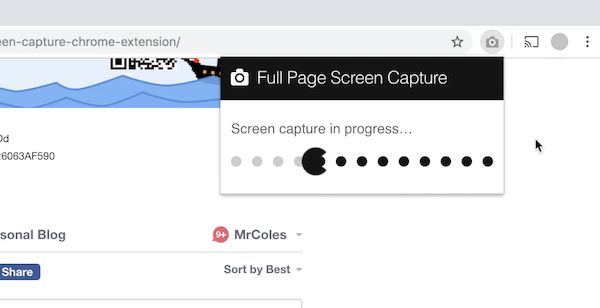
Для пользователей Asus существует множество расширений скриншотов, таких как GoFullPage, Screenshot Capture, Lightshot, Nimbus, Webpage Screenshot и т. д. В качестве примера рассмотрим GoFullPage. Вы можете делать снимки всей веб-страницы в браузере Asus Chrome с помощью GoFullPage.
Шаг 1. Получите расширение скриншота GoFullPage в интернет-магазине Chrome.
Шаг 2. После установки щелкните значок GoFullPage в правом верхнем углу окна браузера Chrome.
Шаг 3. Сделайте снимок экрана в браузере Asus с параметрами «Видимая часть», «Вся страница» и «Нестандартный размер».
Шаг 4. Установите формат выходного изображения: JPEG, PNG или PDF.
Шаг 5. Нажмите кнопку «Снять», чтобы сделать скриншот всей страницы в браузере Асус.
Часто задаваемые вопросы о том, как сделать снимок экрана ноутбука ASUS
- Почему кнопка PrtSc не делает скриншоты на моем ноутбуке ASUS? Вам нужно активировать сочетание клавиш в настройках вашего ноутбука. Перейдите в «Настройки», затем найдите параметр «Простота доступа». В настройках клавиатуры вы увидите ярлык экрана печати. Включите кнопку и попробуйте нажать кнопку PrtSc на клавиатуре.
- Как активировать экранную клавиатуру для ASUS с Windows 10? Чтобы активировать экранную клавиатуру, перейдите в «Настройки» и найдите параметр «Простота доступа». Нажмите «Клавиатура». Наконец, найдите «Использовать экранную клавиатуру» и включите кнопку под ней. Этот метод хорошо работает, если вы используете ноутбук ASUS с функцией сенсорного экрана.
- Есть ли в ASUS Windows 10 функция Game DVR? Да, вы также можете использовать Игровой видеорегистратор на Windows 10 делать скриншоты на ноутбуке ASUS. Нажмите клавишу с логотипом Windows и кнопку G на клавиатуре, чтобы активировать его. В меню «Виджет» щелкните значок «Захват», и он сделает снимок экрана всего экрана.
- Как сделать скриншот на планшете Asus Windows? Удерживайте и одновременно нажмите кнопки питания и уменьшения громкости на планшете Asus. Не отпускайте две кнопки, пока не услышите звук затвора камеры. Перейдите в приложение «Галерея» или «Фото», чтобы найти сделанные снимки Asus.
Заключение
Сделать снимок экрана на ноутбуке ASUS проще, чем вы думаете. Но предположим, что вас не устраивает ни один из упомянутых выше методов по умолчанию. В таком случае рекомендуется использовать AnyRec Screen Recorder как профессиональный способ делать скриншоты на ноутбуке ASUS. Вы можете попробовать это фантастическое программное обеспечение, загрузив бесплатную пробную версию на свой ноутбук ASUS и сделав снимок экрана без каких-либо ограничений.
Как сделать скриншот на ноутбуке?

В наше время использование ноутбука стало неотъемлемой частью нашей повседневной жизни. Одной из самых полезных функций, которую мы используем ежедневно, является возможность делать скриншоты. Давайте углубимся в детали и рассмотрим, как сделать скриншот на ноутбуке разных брендов и с различными операционными системами.
Как сделать скриншот на ноутбуке
Ниже представлены простые шаги, которые помогут вам сделать скриншот на ноутбуке:
- Найдите кнопку «Print Screen» на вашей клавиатуре. Она может быть обозначена как «PrtSc», «PrtScn» или «Print Scr». Обычно она находится в верхней части клавиатуры.
- Откройте окно или программу, скриншот которой вы хотите сделать.
- Нажмите кнопку «Print Screen». Это автоматически сделает скриншот вашего текущего экрана.
Что делать, если не получается сделать скриншот на ноутбуке?
Если вы не можете сделать скриншот на ноутбуке, проверьте следующие возможные проблемы:
- Убедитесь, что вы нажимаете правильную клавишу. Клавиша «Print Screen» может быть обозначена по-разному в зависимости от производителя вашего ноутбука.
- Если клавиша «Print Screen» не работает, попробуйте использовать комбинацию клавиш. Например, «Alt + Print Screen» для снятия скриншота активного окна или «Windows + Print Screen» для снятия скриншота всего экрана.
- Если всё ещё не работает, возможно, вам придётся обновить драйвера клавиатуры или использовать сторонний софт для снятия скриншотов.
Как сделать скриншот конкретной области?
Иногда вам может потребоваться сделать скриншот только определенной области на экране. В этом случае вам может помочь встроенная функция в операционной системе Windows, называемая «Инструмент «Снимок экрана»» (в Windows 7 и выше) или «Инструмент «Вырезка»» (в Windows 10).
- Нажмите клавиши «Windows + Shift + S».
- Выберите область экрана, которую хотите захватить.
- Скриншот автоматически сохранится в буфер обмена. Вы можете вставить его в любое приложение, которое поддерживает функцию вставки изображений.
Как сделать скриншот на ноутбуке разных брендов
Скриншот на ноутбуке Windows 10
На ноутбуке с Windows 10 вы можете использовать клавишу «Print Screen» или инструмент «Вырезка». Для снятия скриншота всего экрана используйте клавиши «Windows + Print Screen». Скриншоты, сделанные этим способом, автоматически сохраняются в папку «Скриншоты» в папке «Изображения».
Скриншот на ноутбуке HP
На ноутбуках HP вы также можете использовать клавишу «Print Screen». Однако в некоторых моделях HP эта клавиша может быть сочетанием «Fn + Print Screen».
Скриншот на ноутбуке Lenovo
На ноутбуках Lenovo для создания скриншота может потребоваться комбинация клавиш «Fn + Print Screen».
Скриншот на ноутбуке Asus
На ноутбуках Asus для создания скриншота вам может понадобиться использовать комбинацию клавиш «Fn + Print Screen».
Скриншот на ноутбуке Acer
На ноутбуках Acer для создания скриншота вы также можете использовать комбинацию клавиш «Fn + Print Screen».
Где найти скриншот на ноутбуке?
В большинстве случаев скриншоты, сделанные на ноутбуке, сохраняются в буфере обмена. Однако, если вы используете функцию «Windows + Print Screen» в Windows 10, скриншот автоматически сохраняется в папке «Скриншоты» в папке «Изображения».
Как сделать скриншот на ПК?
Процесс снятия скриншота на ПК аналогичен тому, как это делается на ноутбуке. Используйте клавишу «Print Screen» или сочетание клавиш, указанные выше, чтобы сделать скриншот.
Как сделать скриншот на ноутбуке, если нет кнопки Print Screen?
Если на вашей клавиатуре отсутствует клавиша «Print Screen», вы всё равно можете сделать скриншот с помощью встроенных инструментов Windows. Используйте «Инструмент «Снимок экрана»» или «Инструмент «Вырезка»», следуя инструкциям, указанным выше. Также, вы можете использовать сторонние программы для снятия скриншотов, такие как LightShot или Snagit.
Снятие скриншотов — это простой и эффективный способ сохранить информацию с экрана вашего ноутбука. Надеемся, что это руководство поможет вам сделать это быстро и легко.
Как сделать скриншот: пошаговые инструкции для компа, ноута и Mac
Если Вы хотите сделать снимок (скриншот, скрин) экрана на компе целиком, нужно:
- нажать на кнопку Print Screen на клавиатуре,
- открыть программу Paint, Photoshop или Microsoft Word,
- вставить в нее снимок,
- сохранить на компьютере.
Если хотите сделать скрин (скриншот, скримок) экрана только активного окна (программы), нажмите одновременно «Alt» и «Print Screen» на компьютере; «Alt», «Print Screen» и «Fn» — на ноутбуке. Скриншот экрана сохранится в буфер обмена. Теперь можно вставить его в письмо, фоторедактор или Word (нажать одновременно кнопки «Ctrl» и «V»).
Компьютеры

7 399 ₴ 8 248 ₴

11 160 ₴ 12 428 ₴

Чтобы заскринить на компьютере экран или маленький фрагмент, последовательность действий незыблема. Выполняйте их согласно инструкции.
Как сделать снимок экрана в Windows
- Нажимаем клавишу Print Screen (PrtSc).
- Открываем программу Paint и жмем «Вставить» (Ctrl + V)
- Кликаем «Сохранить» → выбираем наименование файла и место хранения.
Как сделать скрин экрана на ноутбуке в Windows
- Наводим курсор на окно, которое нужно заснять, и кликаем по нему.
- Жмем клавиши Alt + PrtSc.
- Открываем программу Paint → нажимаем «Вставить» (Ctrl + V) →
- «Сохранить» → выбираем название файла и место хранения.
Как сделать скриншот выделенной области экрана в Windows
Это делают с помощью программы «Ножницы» (Snipping Tool).
- Заходим в меню «Пуск» → «Стандартные» → «Ножницы»
- Курсор станет крестиком. Выделите ним нужную область экрана.
- Когда отпустите кнопку мыши, выделенная часть появится в окошке программы «Ножницы». В ней вы сможете подчеркнуть или выделить нужные элементы.
- Жмем «Сохранить» (иконка дискеты) → вводим название файла → выбираем место сохранения.
Как сделать скриншот на ноутбуке

23 199 ₴ 26 068 ₴

17 799 ₴ 19 921 ₴

71 999 ₴ 75 999 ₴
Некоторые модели ноутов отличаются разметкой клавиатуры. Чтобы задействовать «горячие» клавиши, жмите кнопку [Fn].
- Заскринить экран на ноутбуке: зажмите комбинацию клавиш [Fn] + PrtSc.
- Сделать скриншот на ноутбуке окна браузера: [Fn] + Alt + PrtSc.
Остальные комбинации идентичны с описанными выше.
Как сделать снимок экрана на компьютере Mac
Аналогично с Windows. Вы можете сделать скриншот на весь экран или его часть.
Как делать скриншоты всего экрана Mac
- Зажмите клавиши Shift + Command (⌘) + 3.
- Готовый снимок будет на рабочем столе в формате PNG.
Как снять скриншот выделенной части экрана Mac
- Нажмите Shift + Command (⌘) + 4 → курсор превратиться в крестик → перетащите его и выделите нужную часть экрана.
- Чтобы отменить выделение, жмите Esc (Escape), не отпуская кнопку мыши или трекпада.
- Готовый снимок будет лежать на рабочем столе в формате PNG.
Как сделать скрин экрана окна Mac
- Давите клавиши Shift + Command (⌘) + 4 → курсор станет крестиком.
- Жмите клавишу «Пробел» → курсор преобразуется в значок камеры.
- Наведите значок камеры на нужное окно → выделите его → кликните мышкой или трекпадом.
- Если передумали скриншотить, жмите клавишу Esc (Escape) → затем кликните мышью или трекпадом.
- Снимок окажется на рабочем столе в формате PNG.
Как сделать скриншот экрана онлайн с помощью сервисов?
Можно поделиться скриншотом с помощью специальных сервисов. Для себя я использую SNAGGY и Clip2net.
SNAGGY
- Авторизуетесь либо зарегистрируетесь на сайте.
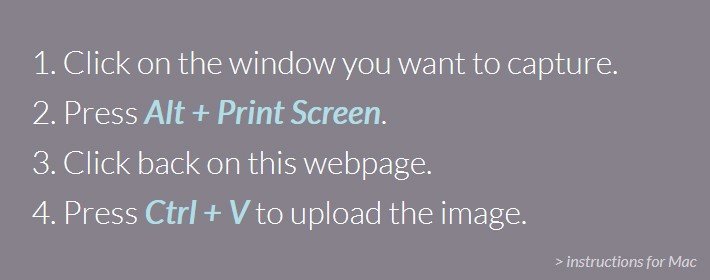
- Сделаете скриншот экрана PrtSc или Alt + PrtSc (для Виндовс).
- Возвращаетесь на сайт сервиса и нажимаете Ctrl + V.
- SNAGGY обработает фото и сгенерирует короткую ссылку, которой вы сможете поделиться.

Clip2net
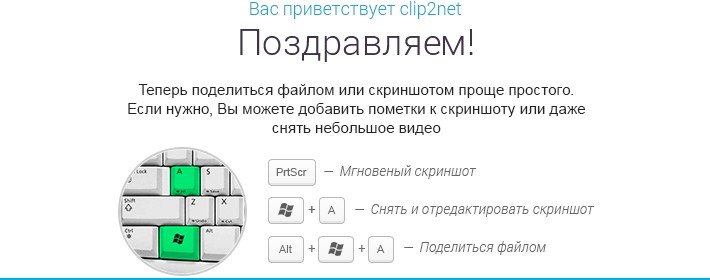
Приложение требует установки на компьютер. А так же он работает в фоновом режиме и активируется комбинацией клавиш Win + A.
Как сделать скрин
Для выделения нужной области экрана курсор превратиться в крестик → откроется окошко программы → в нем вы можете отредактировать картинку и выбрать вариант «Сохранить» и «Отправить» в Clip2net.
Полученной ссылкой можете поделиться с друзьями или отправить в социальную сеть.
- Скачиваем установочный файл.

- Следуем указаниям установщика.
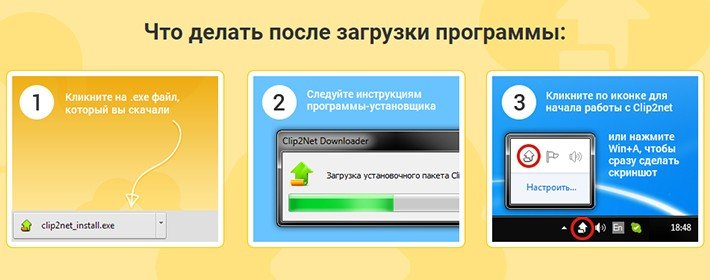
- Авторизуйтесь при запуске приложения.

Готово, приложение работает!
Начните работу с помощью «горячих» клавиш.

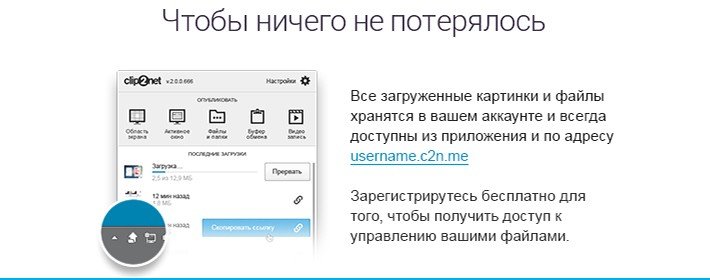
В окне интерфейса вы сможете:
- вносить правки,
- выбрать или скачать скриншот экрана,
- опубликовать скрин в соц. сетях,
- а так же отправлять картинки на сервер Clip2Net, чтобы поделиться ссылкой.


Смотрите видео: ТОП-4 способа, как сделать скриншот на компьютере
Оцените статью: рейтинг: 4 голосов: 4
© 2003 — 2023 , F.ua — ТОТ САМЫЙ МАГАЗИН. Все права защищены.
Использование любых материалов, которые размещёны на сайте, разрешено при условии ссылки на F.ua .
Ссылка должна быть размещена вне зависимости от того, как скопирован контент: полностью либо частично.
Оставьте свое мнение и пожелания к статье»Как сделать скриншот: пошаговые инструкции для компа, ноута и Mac»
Как сделать снимок экрана на ноутбуке Asus?
Как сделать снимок экрана на ноутбуке Asus? Sскриншоты– самое распространенное и важное слово в современном мире. Независимо от того, какое устройство вы используете, умение делать снимки экрана — это не ваше умение, а необходимая вещь для выживания.
Но процесс съемки этих снимков варьируется от устройства к устройству..
В этой статье, поговорим о том, как сделать снимок экрана на ноутбуке Asus.
Это не крепкий орешек. Прочтите это сейчас, и в следующий раз вы будете учить других тому же..
Захват экрана — новая потребность часа, правильно? Мы не можем позволить себе это пропустить.
Переключать
Ноутбуки ASUS
Восемь из десяти ноутбуков работают под управлением системы Microsoft, такой как Microsoft Windows. 7, Windows 8, и Windows 10. Так, сделать снимок экрана этих систем — простая задача.
Чтобы сделать снимок экрана в Windows 10 и вверх, встроенные инструменты предлагают эту функцию.
Как сделать снимок экрана на ноутбуке Asus?
Бесплатные инструменты, такие как Greenshot и PicPick, помогают создавать скриншоты.. Вы даже можете делать скриншоты одного или нескольких экранов за раз, снимок экрана конкретного окна, и можете редактировать его после того, как сделан снимок.
1. На одном экране
Когда ваш ноутбук не подключен к другим дополнительным экранам, снимок экрана, который вы делаете в этот момент, мы называем снимком экрана на одном экране. Если это так, выполните следующие действия…
- Нажмите на Windows and Print Клавиши на клавиатуре.
- Направляйтесь к screenshot папка под theimage папка. Там вы найдете только что сделанный скриншот. Нашел это?
- Если вы нажмете только Распечатать Кнопка, снимок экрана не будет сохранен в этой папке, но сохранится в буфере обмена.
- Если вы хотите отредактировать и сохранить снимок экрана как изображение, открытым Paint . Вставить скриншот, нажав STR + V .
2. На нескольких экранах
Когда вы используете несколько экранов одновременно, пойти на комбинацию клавиш Windows + Print . Создается снимок экрана всех подключенных экранов, и файл сохраняется..
Позже вы можете вставить его, нажав CTRL+V .
Как и в предыдущем случае, вы можете вставить изображение в Paint или Adobe Photoshop или любую другую программу для его редактирования.
В дополнение к этому, вы найдете снимок экрана в формате PNG с ‘ C:\User \\Pictures ‘ или же ‘ C:\User\Pictures\Screenshots ‘
3. Скриншот конкретного окна
Бывают случаи, когда вам требуется снимок экрана определенного окна. что делать тогда?
Сохраните содержимое экрана, просто нажав [ ALT+Print ].
Картинка сохраняется в буфер обмена.
Помните, что нажатие только Распечатать Key обязательно создает снимок экрана, но не создает файл, и файл не сохраняется в каталоге пользователя..
Редактировать и вырезать скриншоты
Смотреть, дело не в том, что вам нужно редактировать каждый снимаемый вами снимок экрана, но бывают случаи, когда вы этого хотите.
Без лишних слов, давай тоже научимся этому навыку.
Для редактирования, инструменты и надстройки в браузере лучше использовать. Однако, выбор правильного инструмента очень важен.
Пользователи ноутбуков ASUS в большинстве случаев предпочитают использовать Google Chrome или Mozilla Firefox..
Если вы используете Гугл Хром, Потрясающий снимок экрана или Fireshot лучше для тебя.
Если вы предпочитаете использовать другой популярный браузер, Mozilla Firefox, выбрать для Потрясающий скриншот плюс или FireShot.
Хотите больше горячих технических блогов? Ждите продолжения!
Продолжай читать, Продолжайте делиться!
Ниже находится поле для комментариев, не забудьте что-нибудь добавить.