Как убрать переносы в Ворде
Когда в статье используются такие знаки как дефис, мягкий дефис или знак переноса, то во время форматирования текста эти знаки превращают слова в обрывки. Особенно если текст копируется из одного документа в другой. Чтобы не случались такие неудобства нужно убрать перенос слов. Существует несколько способов решения данной проблемы, и каждый из них рассмотрим ниже.
Отключение «Автопереноса»
Если в документе использовался автоматический перенос слов, то убрать его помогут последующие шаги.
Примечание. Чтобы знаки переноса удалились точно, можно выделить текст комбинацией клавиш «Ctrl+A», где «А» — английская буква.
- Открыть раздел «Разметка страницы» в таких версиях Ворда как 2007, 2010, 2013 и 2016;
- В области «Параметры страницы» нажать на «Расстановка переносов» и установить галочку напротив «Нет».
- После выполненного действия знаки переноса исчезнут по всему тексту.
Для Ворда 2003 порядок действий будет следующим:
- Открыть в меню вкладку «Сервис»
- Выбрать «Язык» и «Расстановка переносов»
- Снять метку с подпункта «Автоматическая расстановка».
Удаление знака переноса при «Ручном режиме»
Данным способ следует воспользоваться, если был использован «Ручной режим». К сожалению, в Ворде нет функции по умолчанию, посредством которой можно было бы убрать все виды переноса: дефис, тире или мягкий знак переноса. В этом случае придется убирать знаки вручную. Необходимо открыть вкладку «Главная» и нажать на кнопку «Найти» в области «Редактирование» и выбрать «Расширенный поиск».
Также можете воспользоваться быстрым вызовом данного окна с помощью комбинации клавиш «Ctrl+F». Отроется окно «Навигации», теперь стоит кликнуть по стрелочке и нажать по «Расширенному поиску».

В новом диалоговом окне «Найти и заменить» надо развернуть расширенный поиск с нужными параметрами, нажмите по кнопке «Больше».

Теперь раскрылся весь потенциал данного окна.

Дальше надо кликнуть по параметру «Специальный» и выбрать из списка «Мягкий перенос»;


Внимание. При использовании неразрывного тире нужно указать «Неразрывный дефис».
Укажите, в каком документе нужно выполнить поиск. Для выделенного фрагмента – «Текущий фрагмент», а для всей статьи – «Основной документ».

Ворд выведет в данном окне сколько переносов есть в тексте.

Нажмите по кнопке «Закрыть». И сразу кликните по кнопке «DELETE». Все выделенные и ранее найденные ненужные объекты будут удалены.
Внимание. Не жмите по тексту или в любом другом месте после закрытия окна «Найти и заменить» иначе все найденные и выделенные объекты потеряют выделение, и удалите случайно текст или его фрагмент.
Как убрать тире в excel
Друзья подскажите возможно ли из номеров (например 8-908-6-408-241) убрать все тире разом (вот так чтоб стало 89086408241) , у меня более 10000 номеров в таком формате, а удалять по одному нереально долго
Друзья подскажите возможно ли из номеров (например 8-908-6-408-241) убрать все тире разом (вот так чтоб стало 89086408241) , у меня более 10000 номеров в таком формате, а удалять по одному нереально долго Гость
Сообщение Друзья подскажите возможно ли из номеров (например 8-908-6-408-241) убрать все тире разом (вот так чтоб стало 89086408241) , у меня более 10000 номеров в таком формате, а удалять по одному нереально долго Автор — Гость
Дата добавления — 03.10.2011 в 13:08
Группа: Друзья
Ранг: Ветеран
Сообщений: 832
Замечаний: 0% ±
Excel 2003, 2013
Думаю, подойдёт простая ф-ция:
= SUBSTITUTE(A1, «-«, «»)
Думаю, подойдёт простая ф-ция:
= SUBSTITUTE(A1, «-«, «»)
К сообщению приложен файл: Subst.xls (13.5 Kb)
Сообщение Думаю, подойдёт простая ф-ция:
= SUBSTITUTE(A1, «-«, «»)
Автор — Формуляр
Дата добавления — 03.10.2011 в 13:39
Группа: Админы
Ранг: Местный житель
Сообщений: 16409
Замечаний: ±
Excel 2016
Ctrl+H
Найти: —
Заменить:
Заменить все.
Ctrl+H
Найти: —
Заменить:
Заменить все. Serge_007
Сообщение Ctrl+H
Найти: —
Заменить:
Заменить все. Автор — Serge_007
Дата добавления — 03.10.2011 в 13:55
Группа: Гости
Serge_007
ой спасибо, выручили сэкономил сутки
Serge_007
ой спасибо, выручили сэкономил сутки Гость
Сообщение Serge_007
ой спасибо, выручили сэкономил сутки Автор — Гость
Дата добавления — 03.10.2011 в 14:03
Группа: Гости
Добрый день! подскажите, пожалуйста, можно ли переделать номера телефонов с варианта : 8952. на вариант номера 7952.
Добрый день! подскажите, пожалуйста, можно ли переделать номера телефонов с варианта : 8952. на вариант номера 7952. Гость
Сообщение Добрый день! подскажите, пожалуйста, можно ли переделать номера телефонов с варианта : 8952. на вариант номера 7952. Автор — Гость
Дата добавления — 22.05.2012 в 14:29
Группа: Админы
Ранг: Местный житель
Сообщений: 16409
Замечаний: ±
Excel 2016
=ЗАМЕНИТЬ(A1;1;1;7)
=ЗАМЕНИТЬ(A1;1;1;7)
Сообщение [vba]
=ЗАМЕНИТЬ(A1;1;1;7)
[/vba] Автор — Serge_007
Дата добавления — 22.05.2012 в 14:37
Группа: Гости
Огромное спасибо.
Огромное спасибо. Гость
Сообщение Огромное спасибо. Автор — Гость
Дата добавления — 22.05.2012 в 15:07
Группа: Пользователи
Ранг: Прохожий
Сообщений: 4
Замечаний: 0% ±
Excel 2003
Добрый день! У меня проблема наоборот. Надо добавить тире. Есть ряд из шестизначных цифр 123456, нужно чтоб это выглядело вот так 123-456. Может кто знает как это сделать?
[moder]Раз «наоборот», создавайте свою тему. Эта тема закрыта[/moder]
Добрый день! У меня проблема наоборот. Надо добавить тире. Есть ряд из шестизначных цифр 123456, нужно чтоб это выглядело вот так 123-456. Может кто знает как это сделать?
[moder]Раз «наоборот», создавайте свою тему. Эта тема закрыта[/moder] Arinca86
Сообщение отредактировал Pelena — Понедельник, 02.11.2015, 09:39
Сообщение Добрый день! У меня проблема наоборот. Надо добавить тире. Есть ряд из шестизначных цифр 123456, нужно чтоб это выглядело вот так 123-456. Может кто знает как это сделать?
[moder]Раз «наоборот», создавайте свою тему. Эта тема закрыта[/moder] Автор — Arinca86
Дата добавления — 02.11.2015 в 09:01
покупка
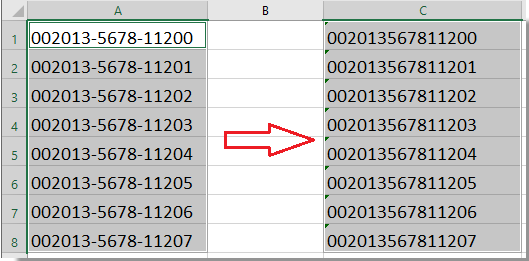
Предположим, что в ячейках вашего рабочего листа есть список почтовых индексов или длинных номеров ISBN, а длинные номера содержат тире, для какой-то цели вам нужно избавиться от тире между числами (как показано на следующих снимках экрана). Есть ли какие-нибудь быстрые способы убрать эти дефисы между числами в excel?
Удалить тире из ячеек с формулой
С этой ЗАМЕНА функции, числа будут преобразованы в текстовые значения, поэтому, когда вы удалите дефис, ни начальный 0 не будет удален, ни числа не станут экспонентами. Пожалуйста, сделайте следующее:
1. В соседней пустой ячейке, например C1, введите следующую формулу: = ПОДСТАВИТЬ (A1; «-«; «») , см. снимок экрана:

2, нажмите Enter и выберите ячейку C1, затем перетащите маркер заполнения в диапазон, который вы хотите содержать эту формулу. И дефисы между цифрами убраны. Смотрите скриншот:

Легко удаляйте все числовые, нечисловые или указанные символы, такие как «тире», из ячеек в Excel:
Kutools for Excel‘s Удалить символы Утилита поможет вам легко удалить все числовые, нечисловые или указанные символы из выбранных ячеек в Excel.
Скачайте и попробуйте прямо сейчас! ( 30 -дневная бесплатная трасса)

Удалите тире из ячеек с кодом VBA
С помощью следующего кода VBA вы также можете удалить дефисы между числами из диапазона ячеек.
1. Выделите диапазон, в котором вы хотите убрать тире.
2. Удерживайте ALT + F11 , чтобы открыть Microsoft Visual Basic для приложений окно.
3. Нажмите Вставить > Модулии вставьте следующий код в окно модуля.
VBA: убрать тире между числами
Sub DeleteDashes() 'Update 20130907 Dim rng As Range Dim WorkRng As Range On Error Resume Next xTitleId = "KutoolsforExcel" Set WorkRng = Application.Selection Set WorkRng = Application.InputBox("Range", xTitleId, WorkRng.Address, Type:=8) Application.ScreenUpdating = False For Each rng In WorkRng rng.NumberFormat = "@" rng.Value = VBA.Replace(rng.Value, "-", "") Next Application.ScreenUpdating = True End Sub 4, Затем нажмите F5 нажмите клавишу для запуска этого кода, и появится диалоговое окно, в котором вам будет предложено выбрать диапазон, который вы хотите использовать. Смотрите скриншот:
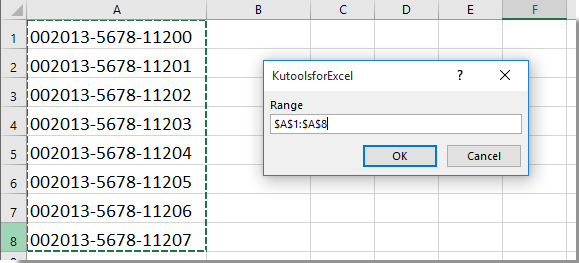
5, Затем нажмите OK, тире между числами убраны с ячеек. И числовой формат преобразуется в текстовый формат. Смотрите скриншоты:

Удалить тире из ячеек с помощью Kutools for Excel
Если вы новичок в Excel, и формула, и код для вас трудны, не волнуйтесь, Kutools for ExcelАвтора Удалить символы Функция может помочь вам быстро удалить тире из ячеек.
Перед применением Kutools for Excel, Пожалуйста, сначала скачайте и установите.
1. Выберите диапазон ячеек, в которых необходимо удалить тире, и нажмите Кутулс > Текст > Удалить символы, см. снимок экрана:

2. В Удалить символы диалоговое окно, отметьте На заказ вариант и введите «—»В текстовое поле, затем вы сможете просмотреть результаты предварительный просмотр Панель. Затем нажмите кнопку OK кнопку, чтобы удалить все дефисы в выбранных ячейках. Смотрите скриншот:
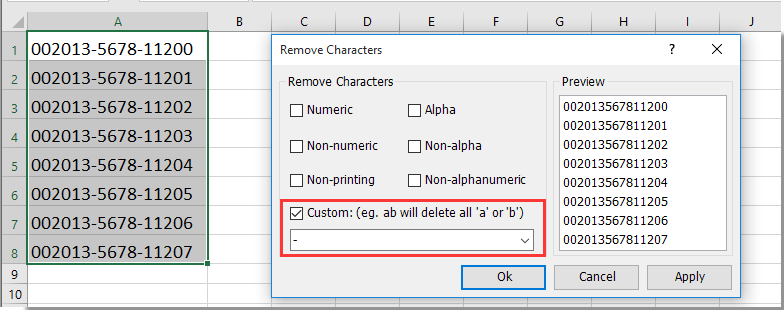
Внимание. Если выбранные ячейки содержат начальные нули или много цифр, чтобы сохранить начальные нули и избежать превращения числа в научную нотацию после удаления дефисов, вам необходимо отформатировать ячейки как текст, как показано на скриншоте ниже, прежде чем применять Удалить символы утилита.

Если вы хотите получить бесплатную пробную версию ( 30 -день) этой утилиты, пожалуйста, нажмите, чтобы загрузить это, а затем перейдите к применению операции в соответствии с указанными выше шагами.
Office Tab — Tabbed Browsing, Editing, and Managing of Workbooks in Excel:
Office Tab brings the tabbed interface as seen in web browsers such as Google Chrome, Internet Explorer new versions and Firefox to Microsoft Excel. It will be a time-saving tool and irreplaceble in your work. See below demo:
Легко удаляйте тире из ячеек с помощью Kutools for Excel
Статьи по теме:
- Удалить буквенные символы из ячеек
- Удалить нечисловые символы из ячеек
- Удалить числовые символы из ячеек
- Удалить непечатаемые символы из ячеек
- Удалить неальфа-символы из ячеек
- Быстро удаляйте разрывы строк
- Удалите не буквенно-цифровые символы
Excel: как удалить определенный текст из ячеек
Вы можете использовать следующие основные формулы для удаления определенного текста из ячеек в Excel:
Способ 1: удалить один конкретный текст
=SUBSTITUTE( A1 ,"text1","") Эта конкретная формула удаляет «text1» из ячейки A1 .
Способ 2: удалить несколько определенных текстов
=SUBSTITUTE(SUBSTITUTE(SUBSTITUTE( A1 ,"text1",""),"text2",""),"text3","") Эта конкретная формула удаляет «текст1», «текст2» и «текст3» из ячейки A1 .
В следующих примерах показано, как использовать каждый метод на практике.
Пример 1: удалить один конкретный текст
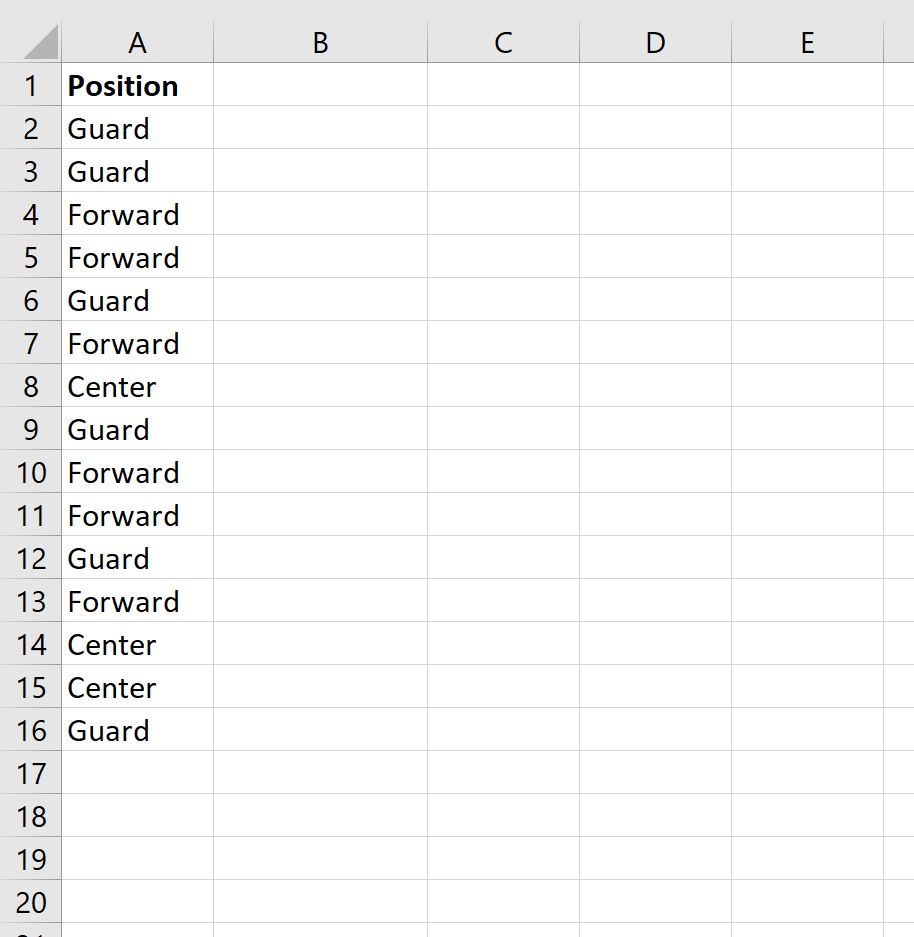
Предположим, у нас есть следующий столбец в Excel, в котором показаны позиции 15 разных баскетболистов:
Мы можем использовать следующую формулу, чтобы удалить «r» из каждого имени позиции:
=SUBSTITUTE( A2 ,"r","") Мы можем ввести эту формулу в ячейку B2 , а затем скопировать и вставить ее в каждую оставшуюся ячейку в столбце B:
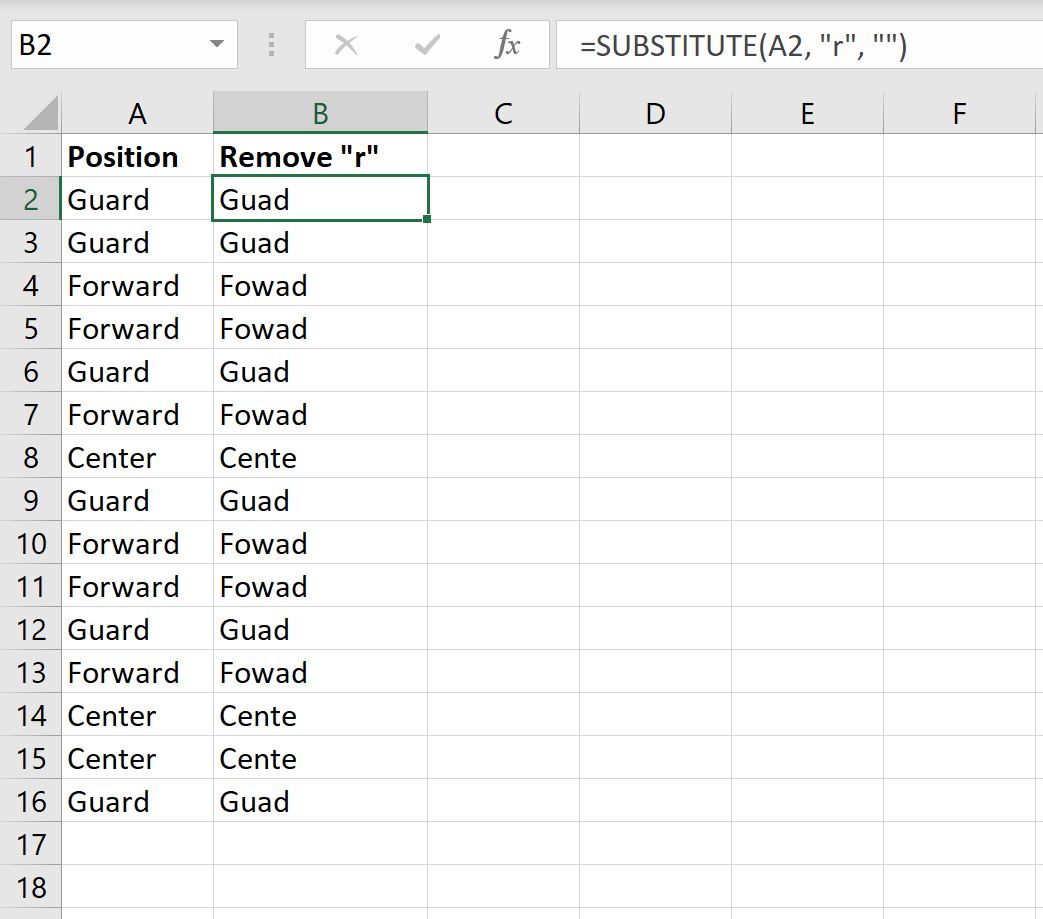
Обратите внимание, что буква «r» была удалена из всех названий позиций.
Пример 2. Удаление нескольких определенных текстов
Предположим, у нас есть следующий столбец в Excel, который показывает имя пользователя для 10 разных людей на каком-то веб-сайте:
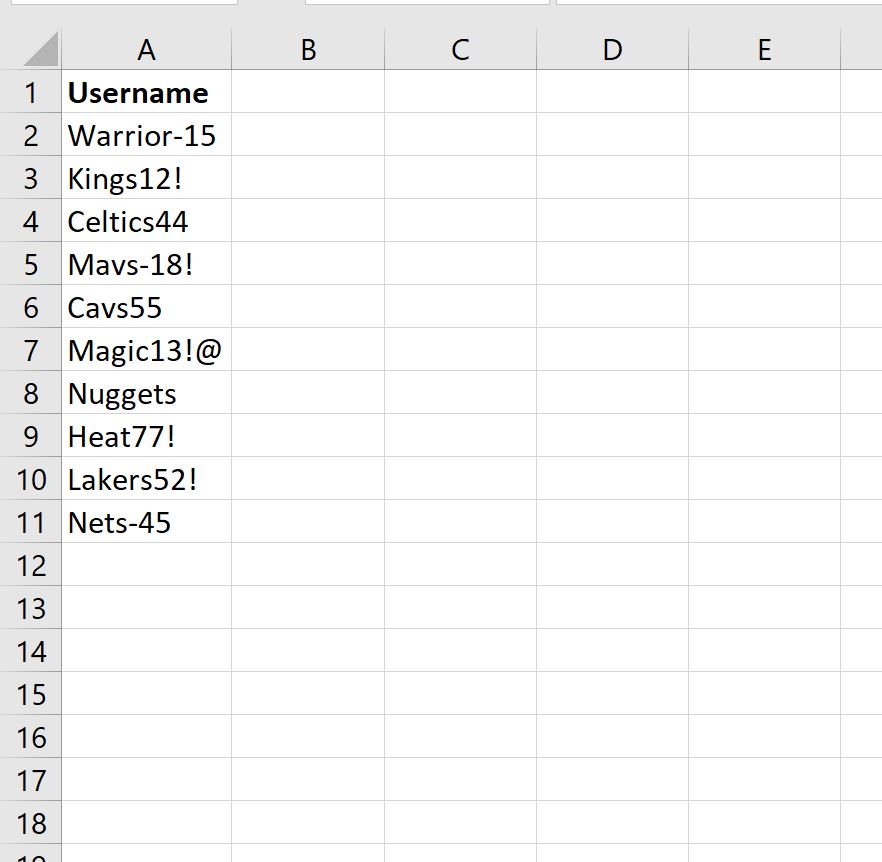
Предположим, мы хотим удалить следующий конкретный текст из каждого имени пользователя:
Для этого мы можем использовать следующую формулу:
=SUBSTITUTE(SUBSTITUTE(SUBSTITUTE( A2 ,"-",""),"!",""),"5","") Мы можем ввести эту формулу в ячейку B2 , а затем скопировать и вставить ее в каждую оставшуюся ячейку в столбце B:
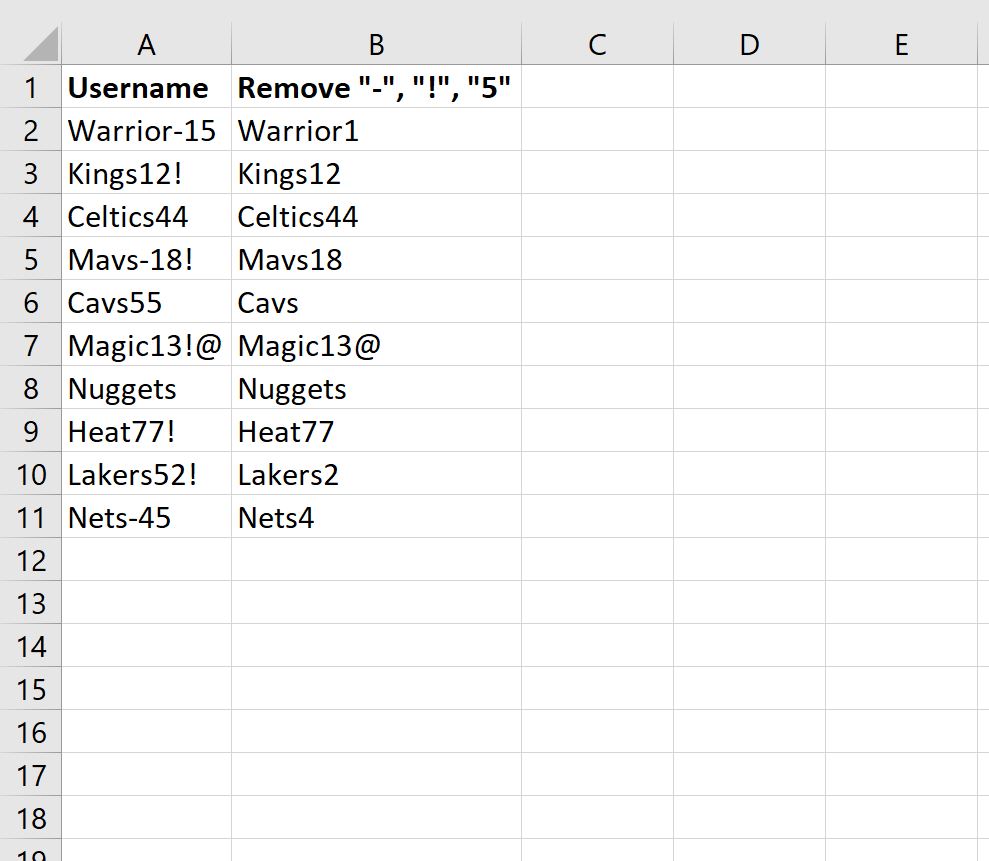
Обратите внимание, что все «-», «!» и «5» были удалены из каждого имени пользователя.
Дополнительные ресурсы
В следующих руководствах объясняется, как выполнять другие распространенные задачи в Excel: