Как Microsoft Excel убрать лишнее из нескольких ячеек сразу
Убрать лишнее из ячейки в Microsoft Excel можно разными способами, тут все будет зависеть в первую очередь от количества самих ячеек из которых нужно удалить лишнею часть текста. Если их не много то тут все просто, выделяем ячейку, выделяем не нужную часть текста и удаляем её. А вот если ячеек скажем 50, 100 или даже 1000, редактирование каждой займет очень много времени, но есть один способ который позволит из всех ячеек сразу убрать лишний текст.
Как убрать часть текста из нескольких ячеек
И так, как же можно убрать часть текст сразу из нескольких ячеек, допустим есть вот такой список, в каждой ячейки есть имя и телефон. Нам необходимо из всех ячеек убрать номера телефонов оставив только ФИО.
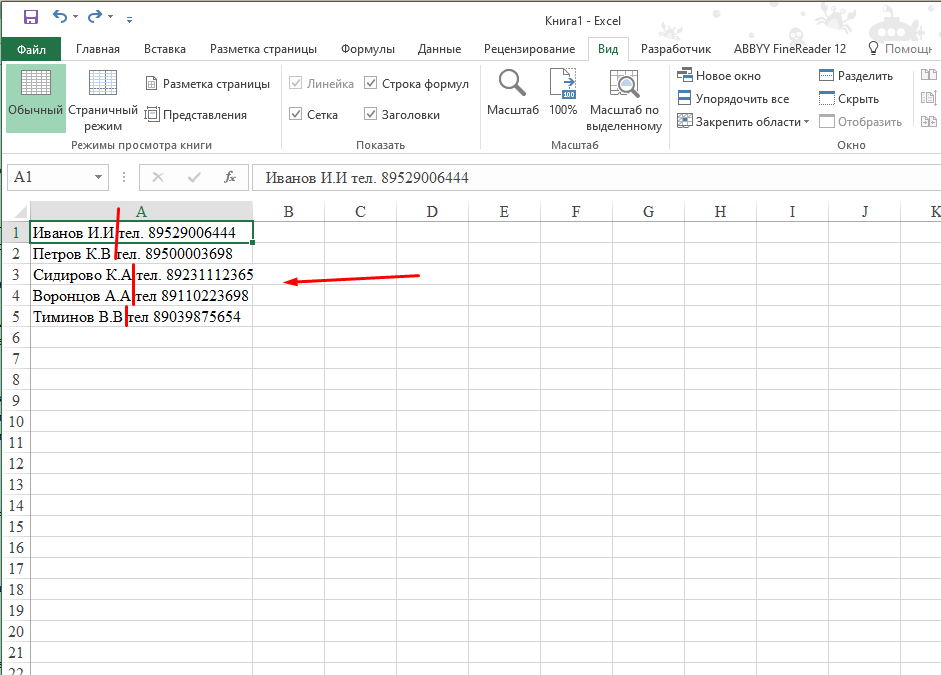
Конечно если ячеек не много как в моем случае проще и быстрей будет отредактировать каждую по отдельности.
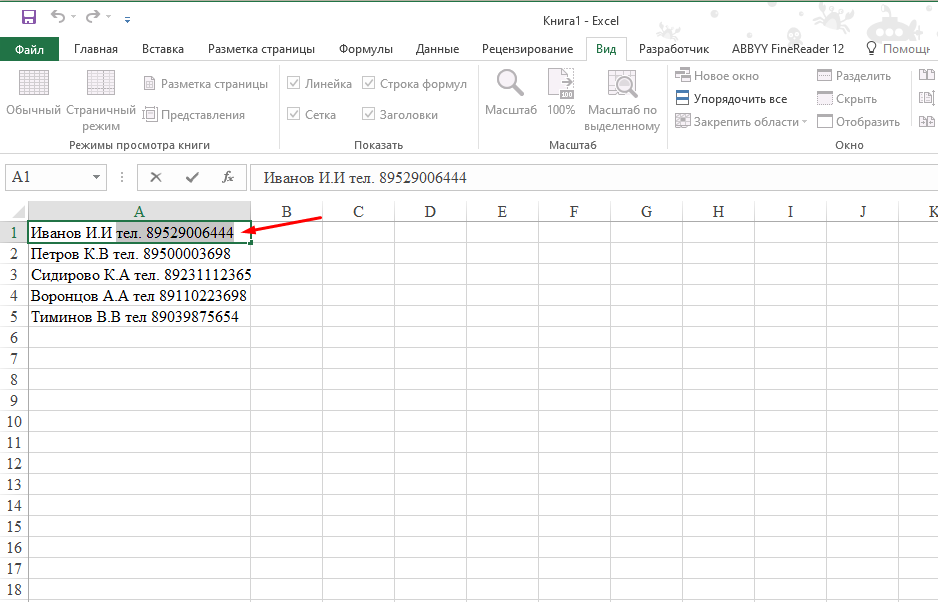
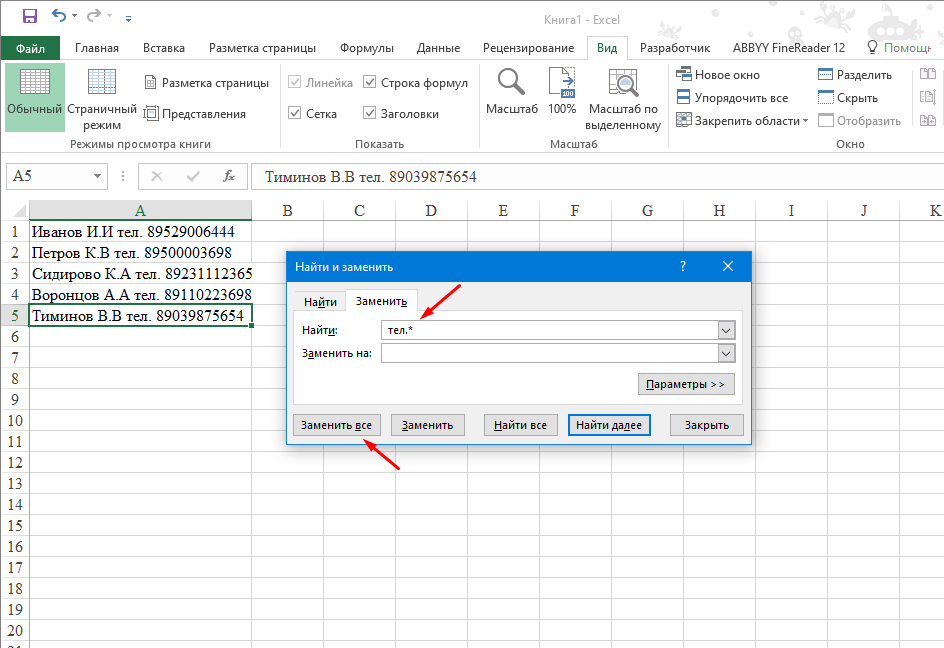
Но если их будет больше 10 то тут уже лучше воспользоваться автозаменой. И так выделяем все ячейки из которых хотим убрать лишнее и нажимаем сочетание клавиш «Ctrl+H». В открывшемся окне в поле «Найти» вводим, сначала ставим один пробел потом слово «тел» и знак «*», поле «Заменить на» оставляем пустым и жмем «Заменить все».
В итоге во всех выделенных ячейках после слова «Тел» все будет заменено.
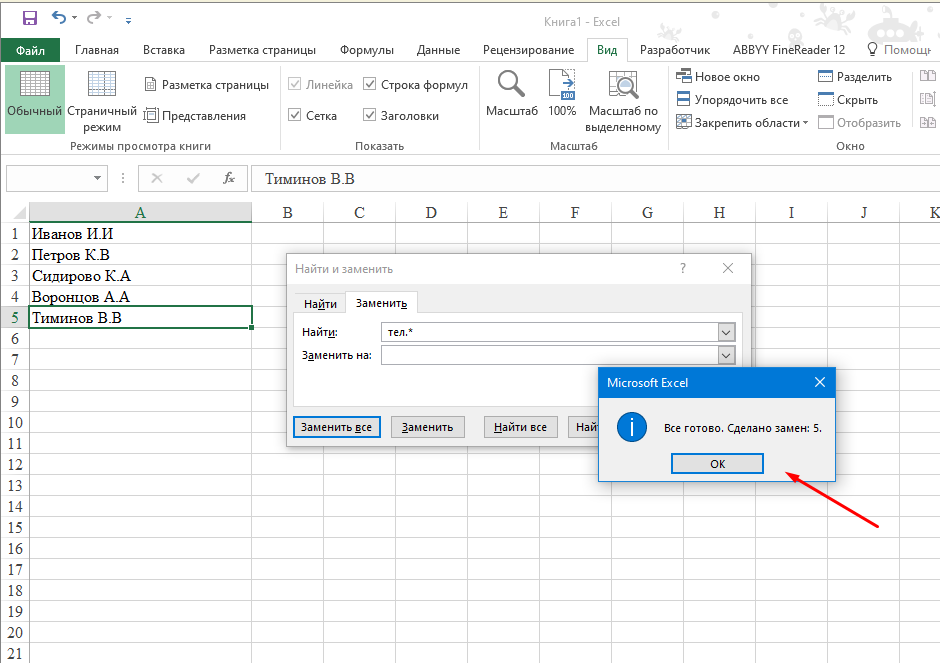
Немного поясню, сначала в поле «Найти» ставим один пробел далее пишем слово с которого хотим начать замену, звездочка говорит о том что после указанного слова все будет заменено.
Как убрать часть текста из ячейки?
Поиск-замена не срабатывает, точнее вообще не находит этого ни в одной ячейке, а у меня их около 3 000 шт. Может есть какие-то макросы, функции, не знаю хоть что то.. Спасибо заранее!
Отслеживать
8,266 3 3 золотых знака 18 18 серебряных знаков 24 24 бронзовых знака
задан 22 фев 2019 в 12:43
137 12 12 бронзовых знаков
Есть функция. Назвается «Поиск-замена». Если не срабатывает, значит неправильно используется.
22 фев 2019 в 12:46
я и написал, что поиск не находит эту часть, хотя я ее копирую прям из самой ячейки.
22 фев 2019 в 12:48
А я и написал, что неправильно используется. В экселе у поиска несколько режимов.
22 фев 2019 в 12:49
тогда подскажите как надо, пожалуйста..
22 фев 2019 в 12:51
Под рукой экселя нет. Там где-то есть галочка в опциях поиска, что текст должен совпадать со всей ячейкой. Она должна быть не нажата.
22 фев 2019 в 12:57
2 ответа 2
Сортировка: Сброс на вариант по умолчанию
(ctrl+j) (ctrl+j) вводится в окне поиска/замены.
Отслеживать
ответ дан 23 фев 2019 в 18:26
137 12 12 бронзовых знаков
Для переноса текста в другую строку (в одной ячейке) существует специальный символ переноса строки — СИМВОЛ(10) . Инструмент НАЙТИ/ЗАМЕНИТЬ видит вместо символа переноса строка СИМВОЛ(32) — пробел. Естественно, фрагмента с пробелам он не находит.
Чтобы инструмент справился с таким текстом, нужны дополнительные движения по преобразованию текста. Гораздо проще удалить фрагмент формулой.
Против текстов в свободном столбце записать удаляемые фрагменты. Если удаляемая часть одна для всех текстов, не нужно для нее выделять столбец, можно записать в одну ячейку.
Еще в один столбец внести формулу и протянуть ее на нужное количество строк.
В столбце А тексты, в столбце В (или только в ячейке B1) — удаляемый фрагмент.
В столбце С формула:
=ПОДСТАВИТЬ(A2;B2;) Для общего фрагмента:
=ПОДСТАВИТЬ(A2;$B$1;) Для данного случая можно взять только левую часть:
покупка
Как показано на скриншоте ниже, вам просто нужно сохранить адреса электронной почты, но удалить остальной нежелательный текст из ячеек. Что вы можете сделать для этого? В этой статье вы подробно узнаете о методах удаления нежелательного текста из ячеек.

Extract email addresses from selected cells easily:
As below screenshot shown, the Extract Email Address utility of Kutools for Excel can help to extract only the email addresses from selected cells at once with several clicks. Download the full feature 60-day free trail of Kutools for Excel now!

Kutools for Excel: with more than 200 handy Excel add-ins, free to try with no limitation in 60 days. Download the free trial Now!
Удалите ненужный текст из ячейки с помощью функции Text to Columns
Так, Текст в столбец Функция может помочь вам разделить ячейки указанным разделителем и, наконец, получить желаемый текст после разделения. Пожалуйста, сделайте следующее.
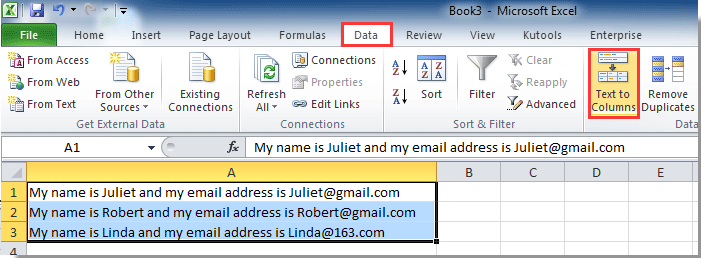
1. Выберите диапазон с ячейками, из которых вы хотите удалить ненужный текст, а затем нажмите Данные > Текст в столбцы. Смотрите скриншот:
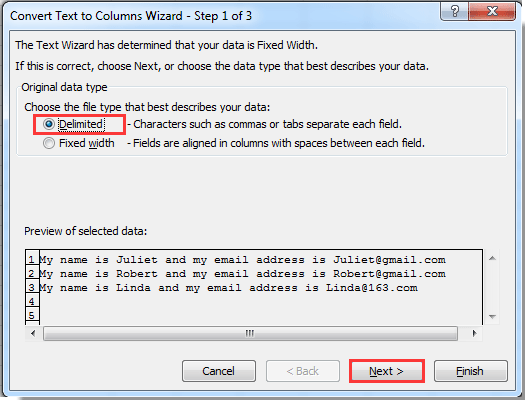
2. В первом Мастер преобразования текста в столбцы, наведите на разграниченный вариант, а затем щелкните Следующая кнопку.
3. Во втором мастере отметьте Разделители поле (здесь я проверяю Space поле, поскольку тексты разделены пробелами в ячейках), а затем щелкните Следующая кнопку.
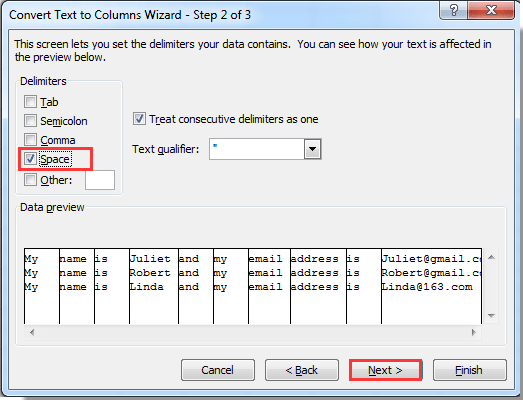
Внимание: Если тексты разделены другими разделителями, проверьте Другое поле, а затем введите разделитель в следующее поле.
4. В третьем мастере выберите целевую ячейку для размещения разделенного содержимого, а затем щелкните значок Завершить кнопку.
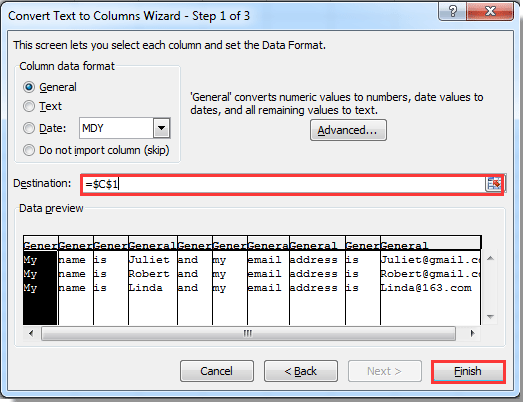
Затем вы получите адреса электронной почты, заполненные в определенных ячейках.
Удалите ненужный текст из ячейки с помощью Kutools for Excel
Для получения адресов электронной почты только из ячеек вы можете использовать Извлечь адрес электронной почты полезности Kutools for Excel. С помощью этой утилиты вы можете легко извлечь из ячейки только адрес электронной почты.
Перед применением Kutools for Excel, Пожалуйста, сначала скачайте и установите.
1. Выделите ячейки, в которых вы хотите сохранить только адреса электронной почты, и нажмите Кутулс > Текст > Извлечь адрес электронной почты. Смотрите скриншот:
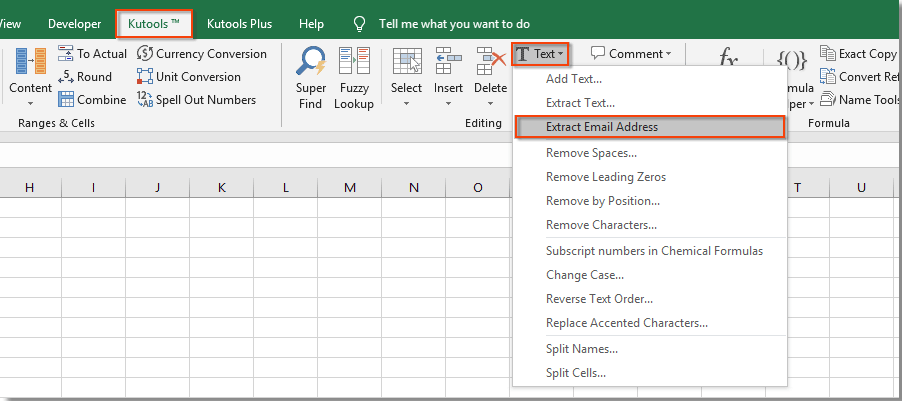
2. Во всплывающем Извлечь адрес электронной почты в диалоговом окне выберите пустую ячейку для поиска адреса электронной почты, а затем щелкните значок OK кнопку.
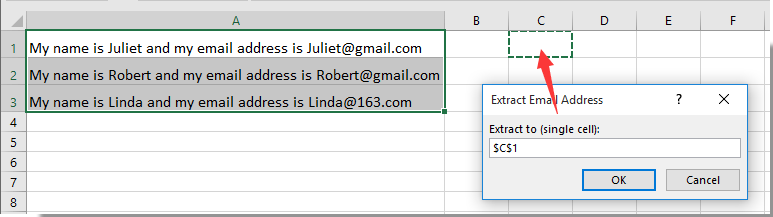
Теперь адреса электронной почты сразу извлекаются из ячеек.

Внимание:
Так, Разделить клетки полезности Kutools for Excel может легко помочь вам получить определенный текст, разделив содержимое ячейки на несколько ячеек с определенным разделителем.
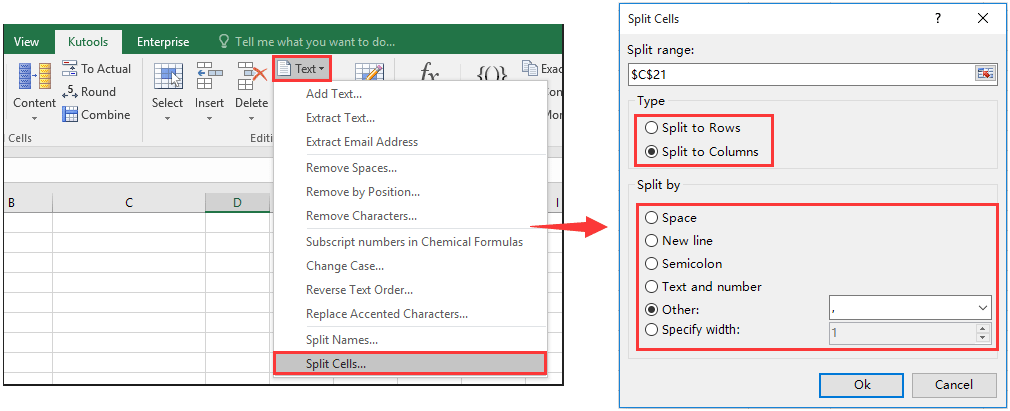
Если вы хотите получить бесплатную пробную версию ( 30 -день) этой утилиты, пожалуйста, нажмите, чтобы загрузить это, а затем перейдите к применению операции в соответствии с указанными выше шагами.
Office Tab — Tabbed Browsing, Editing, and Managing of Workbooks in Excel:
Office Tab brings the tabbed interface as seen in web browsers such as Google Chrome, Internet Explorer new versions and Firefox to Microsoft Excel. It will be a time-saving tool and irreplaceble in your work. See below demo:
Как удалить часть текста из ячейки в excel
Название темы должно отражать её содержание.
Темы типа «ПОМОГИТЕ. «, «Срочно!», «Не получается сделать», «Нужна помощь» и т.п. будут удаляться без объяснения причин
33 130 Сообщений в 5 430 Тем от 6 699 Пользователей
Последний пользователь: Оксана


Excel это не сложно
Основные форумы
Вопросы по Excel и VBA
Удалить часть текста