2.2. Практикум
При выполнении заданий используйте заготовки решений: -> Репозиторий.
2.2.1. Установка и настройка
В настоящем курсе используются Python 3.5, Geany 1.30, Atom 1.23 и PyCharm 2019, однако могут быть установлены и их более свежие версии.
2.2.1.1. Python
Для установки Python необходимо выполнить ряд действий в зависимости от ОС:
- определить разрядность ОС (32- или 64-битная, инструкции для Windows, Mac OS X или Linux);
- открыть страницу загрузки (общая) и загрузить соответствующий дистрибутив;
- выполнить установку (при установке на ОС Windows необходимо установить флажок Add python.exe to PATH во время установки).
В дистрибутивах Linux с пакетным менеджером, удобнее использовать его команды, например:
sudo apt-get install python3 sudo apt-get install python3-pip sudo apt-get install idle3
После установки запустите терминал и убедитесь, что необходимая версия Python установлена.
2.2.1.1.1. Дополнительные пакеты
Задания, выполняемые на Python, должны проходить автоматическую проверку (валидацию) и соответствовать стандарту оформления PEP 8. Для поддержки этой возможности откройте терминал в папке с tests (в папке с заданиями) и выполните команду установки:
pip install -r requirements.txt
Запуск проверки отдельно для каждой IDE описан далее.
2.2.1.2. IDE
В рамках курса возможности Atom, Geany и PyCharm не отличаются, поэтому выбор остается за Вами: Atom и PyCharm являются более современными и популярными IDE, в то время как Geany обладает необходимыми возможностями и поддерживает русский язык в интерфейсе.
В курсе достаточно использовать одну из IDE.
2.2.1.2.1. Atom
Для установки необходимо перейти на официальный сайт Atom и загрузить предложенный дистрибутив.
Главное окно Atom приведено на Рисунке 2.2.1; в Таблице 2.2.1 — краткое описание элементов интерфейса.
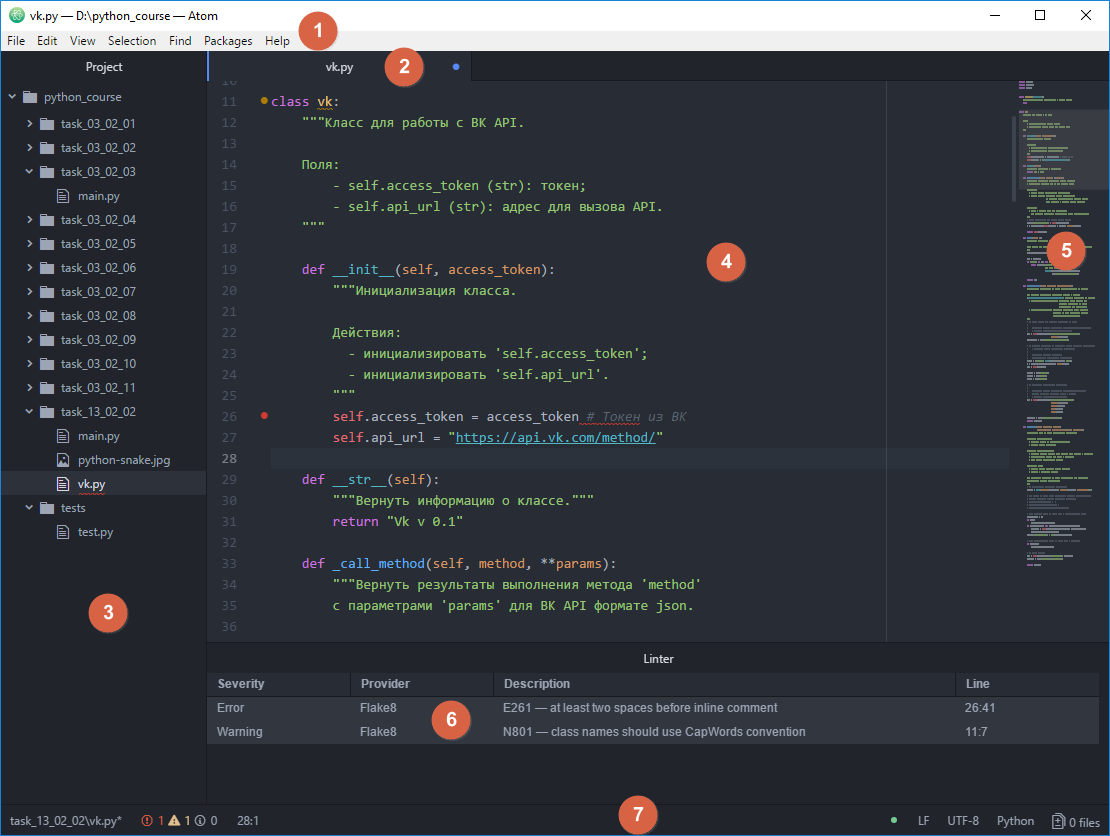
Рисунок 2.2.1 — Главное окно IDE Atom 
Таблица 2.2.1 — Элементы интерфейса главного окна Atom 
Назначение / Что можно найти?
Все доступные команды IDE
Список открытых файлов
Дерево файлов проекта
Набор кода с подсветкой синтаксиса и прочими удобствами
Удобное отображение структуры файла
Информация о запуске программы, ошибках в стандарте оформления и т.д.
Информация о файле: кодировка, положение курсора в редакторе кода и т.д.
Некоторые из элементов главного окна отобразятся после дополнительной настройки.
2.2.1.2.1.1. Настройка отступов и пробелов
В главном меню Atom нажмите Ctrl + Shift + P , наберите settings и нажмите . Проверьте значения следующих параметров:
- установлен флажок «Show Indent Guide»;
- установлен флажок «Show Invisibles»;
- установлен флажок «Soft Wrap».
2.2.1.2.1.2. Установка и настройка пакетов
Дополнительно необходимо установить следующие пакеты:
- minimap: «мини-карта» документа;
- linter-flake8: проверка на соответствие кода стандарту PEP 8;
- autocomplete-python: интерактивная подсказка синтаксиса языка;
- atom-python-run: запуск программы из редактора.
Установку дополнений можно произвести (1) из терминала или (2) в графическом интерфейсе.
- Откройте терминал и введите команду:
apm install minimap linter-flake8 autocomplete-python atom-python-run intentions busy-signal linter linter-ui-default
- В главном окне Atom:
- в текстовом поле Search packages введите имя пакета и нажмите для его поиска;
- установите найденный пакет, нажав на кнопку Install; в случае дополнительных запросов на установку зависимых пакетов (dependencies) необходимо ответить Yes.
2.2.1.2.1.3. Автоматическая проверка заданий и PEP8
Установленные плагины позволяют автоматически выполнять проверку на соответствие кода стандарту PEP 8, отображая ошибки в окне сообщений.
Для проверки выполняемых заданий откройте настройки пакета atom-python-run и проверьте, что команды установлены как на Рисунке 2.2.2 (обведено красным), где путь ..\tests\test.py — относительный путь к валидатору test.py .
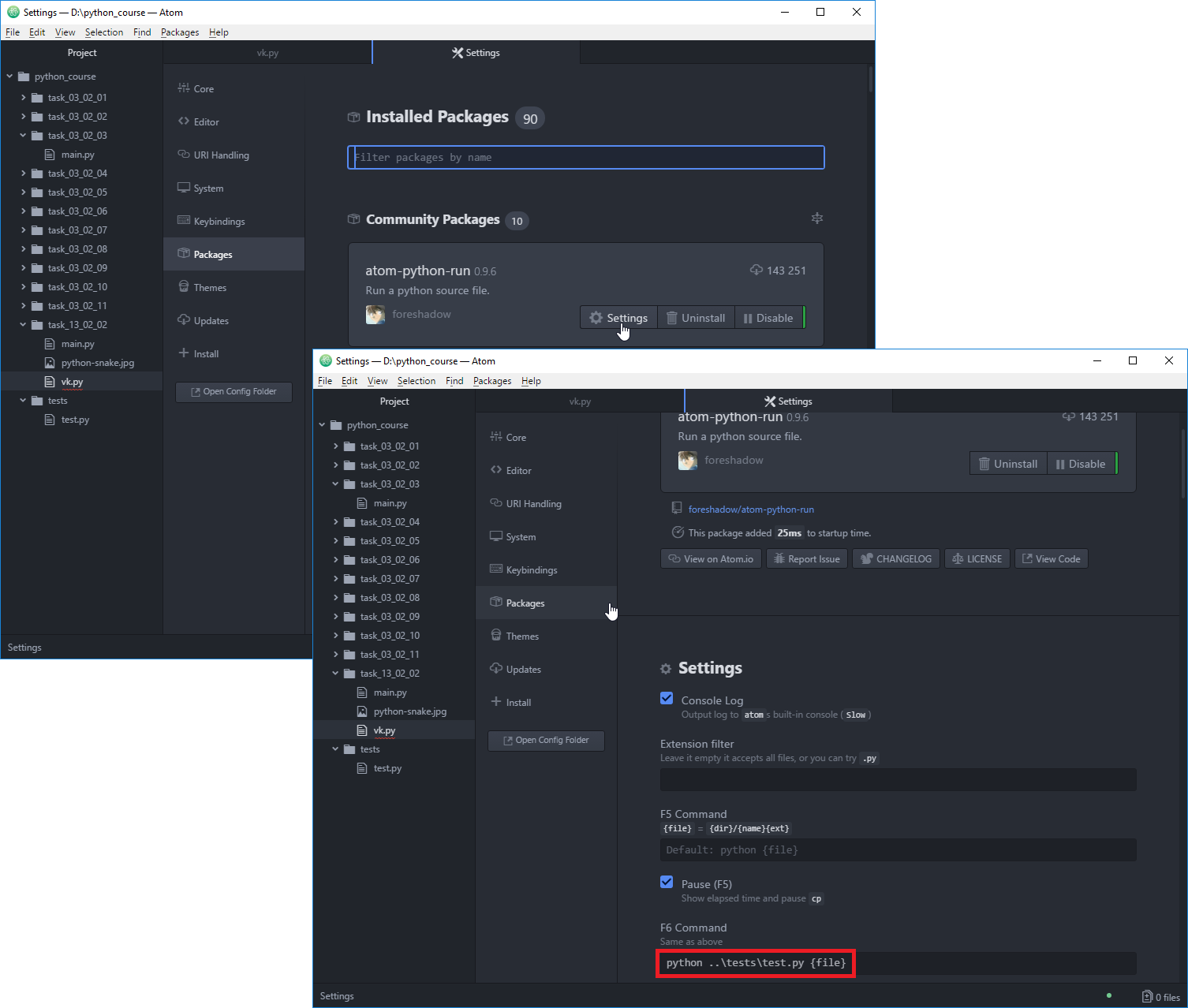
Рисунок 2.2.2 — Команды сборки Python 
После настройки используйте команды:
- F5: запуск программы на выполнение;
- F6: запуск автоматической проверки решенной задачи (см. пример: Цикл выполнения и защиты заданий ).
2.2.1.2.2. Geany
Для установки Geany необходимо выполнить следующие шаги в зависимости от операционной системы.
- на официальном сайте Geany перейти в раздел Download/Releases, загрузить соответствующий дистрибутив ( geany-1.X_setup.exe или geany-1.X_osx.dmg ) и выполнить установку;
- только для Windows(!): на официальном сайте плагинов Geany перейти в раздел Downloads, загрузить дистрибутив, соответствующий по версии установленной Geany ( geany-plugins-1.X_setup.exe ) и выполнить установку.
В дистрибутивах Linux с пакетным менеджером, удобнее использовать его команды, например:
sudo add-apt-repository ppa:geany-dev/ppa sudo apt-get update sudo apt-get install geany geany-plugins
Для других дистрибутивов:
- на официальном сайте Geany перейти в раздел Download/Third Party Packages и выполнить инструкции для своего дистрибутива Linux;
- на официальном сайте плагинов Geany перейти в раздел Installation и выполнить инструкции для своего дистрибутива Linux.
Главное окно Geany приведено на Рисунке 2.2.3; в Таблице 2.2.2 — краткое описание элементов интерфейса.
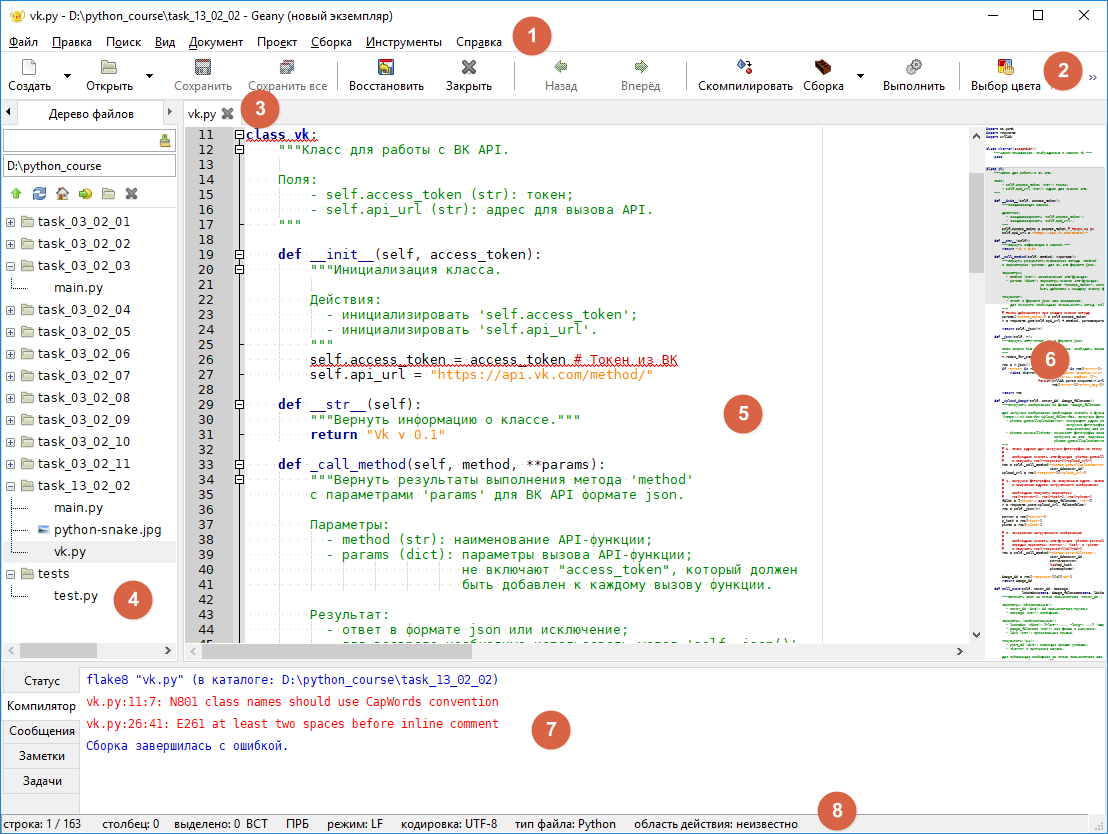
Рисунок 2.2.3 — Главное окно IDE Geany 
Таблица 2.2.2 — Элементы интерфейса главного окна Geany 
Назначение / Что можно найти?
Все доступные команды IDE
Быстрый доступ к командам работы с файлами, а также запуску программ
Список открытых файлов
Отображение идентификаторов программы, дерева файлов и т.д.
Набор кода с подсветкой синтаксиса и прочими удобствами
Удобное отображение структуры файла
Информация о запуске программы или о выполнении прочих команд
Информация о файле: кодировка, положение курсора в редакторе кода и т.д.
Некоторые из элементов главного окна отобразятся после дополнительной настройки.
2.2.1.2.2.1. Настройка отступов и пробелов
В главном меню Geany выберите Правка -> Настройки (Edit -> Preferences). Проверьте значения следующих параметров:
-
вкладка Редактор (Editor):
- вкладка Возможности (Features):
- установлен флажок «Новая строка убирает лишние пробелы» («Newline strips trailing spaces»);
- поле «Маркер переключения комментариев» («Comment toggle marker») установлено в 1 пробел.
- Ширина (Width): 4;
- Тип (Type): Пробелы;
- снят флажок «Отступ при помощи клавиши Tab» («Tab key indents»).
- установлен флажок «Показывать индикаторы отступа» («Show indentation guides»);
- установлен флажок «Показывать пробелы» («Show white space»).
- Сохранение файлов (Saving Files):
- установлен флажок «Убирать лишние пробелы и табуляции» («Strip trailing spaces and tabs»);
- установлен флажок «Заменять табуляции пробелами» («Replace tabs with space»).
2.2.1.2.2.2. Включение и настройка модулей
В главном меню Geany выберите Инструменты -> Менеджер модулей (Tools -> Plugin Manager). Отметьте флажки у следующих модулей:
- Overview: отображает «мини-карту» документа;
- Авто-маркер (Auto-mark): подсвечивает текущее слово под курсором;
- Дерево файлов (TreeBrowser): показывает дерево файлов на боковой панели слева;
- Дополнения (Addons): маленькие удобства, например, панель задач, обрамление выделенного текста и т.д.
Для настройки модулей выберите в главном меню команду Правка -> Настройка модулей (Edit -> Plugin Preferences).
- вкладка Дополнения (Addons):
- установите флажок «Удалять пустые строки в конце файла при сохранении» («Strip trailing blank lines»).
2.2.1.2.2.3. Автоматическая проверка заданий и PEP8
Для проверки и соответствия стандарту оформления PEP 8 создайте новый файл с расширением ‘.py’ , после чего откройте настройки сборки в Geany Сборка -> Установить команды сборки (Build -> Set Build Commands) и проверьте, что команды установлены как на Рисунке 2.2.4 (обведено красным), где путь ../tests/ — относительный путь к валидатору test.py .
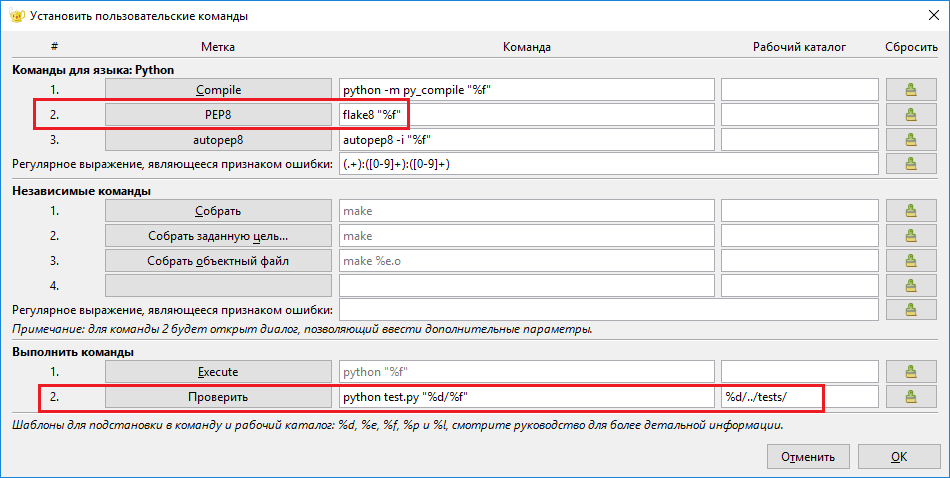
Рисунок 2.2.4 — Команды сборки Python 
После настройки используйте команды:
- F5: запуск программы на выполнение;
- PEP8 (или Lint) в меню Сборка: запуск проверки текущего файла на соответствие PEP8 с отображением возможных ошибок в окне сообщений красным цветом (данную проверку и устранение ошибок рекомендуется осуществлять регулярно);
- Проверить в меню Сборка: запуск автоматической проверки решенной задачи (см. пример: Цикл выполнения и защиты заданий ).
2.2.1.2.3. PyCharm
Для установки необходимо перейти на официальный сайт PyCharm и загрузить предложенный дистрибутив (Community Edition).
Главное окно PyCharm приведено на Рисунке 2.2.5; в Таблице 2.2.3 — краткое описание элементов интерфейса.
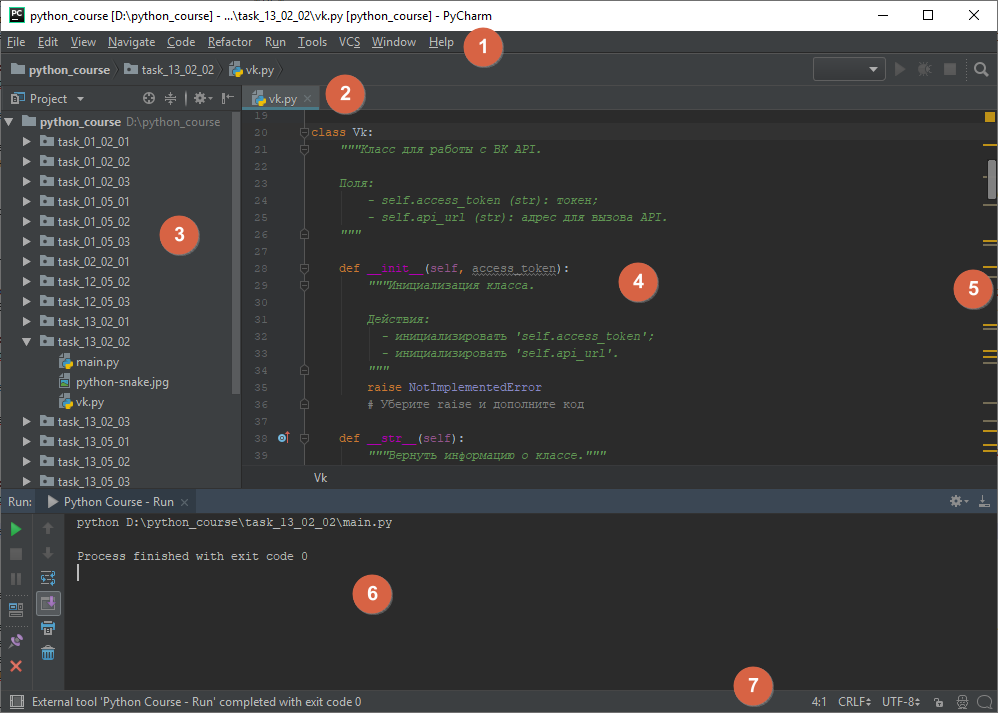
Рисунок 2.2.5 — Главное окно IDE PyCharm 
Таблица 2.2.3 — Элементы интерфейса главного окна PyCharm 
Назначение / Что можно найти?
Все доступные команды IDE
Список открытых файлов
Дерево файлов проекта
Набор кода с подсветкой синтаксиса и прочими удобствами
Удобное отображение структуры файла
Интерактивная консоль запуска программы
Информация о файле: кодировка, положение курсора в редакторе кода и т.д.
2.2.1.2.3.1. Запуск и автоматическая проверка заданий и PEP8
PyCharm автоматически проверяет код на соответствие стандарту PEP 8, используя подчеркивание в редакторе кода (Рисунок 2.2.6).
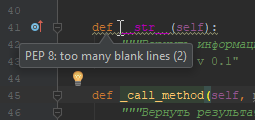
Рисунок 2.2.6 — Автоматическая проверка PEP8 в PyCharm 
Для быстрого запуска и проверки выполняемых заданий необходимо выполнить ряд настроек.
В главном меню PyCharm выберите File -> Settings и найдите в поиске меню External Tools (Рисунок 2.2.7).

Рисунок 2.2.7 — Окно добавления инструментов для запуска и проверки заданий 
Для возможности запуска задания добавьте (через кнопку +) возможность запуска программы (Рисунок 2.2.8) и нажмите OK.
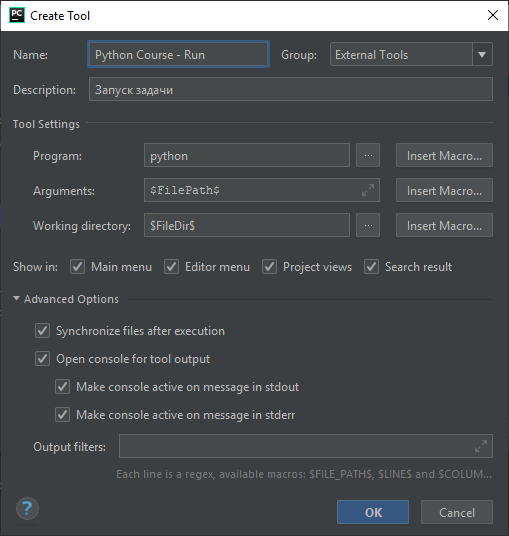
Рисунок 2.2.8 — Команда запуска задания 
Аналогично добавьте возможность проверки задания (Рисунок 2.2.9) и нажмите OK, где путь ..\tests\test.py — относительный путь к валидатору test.py .
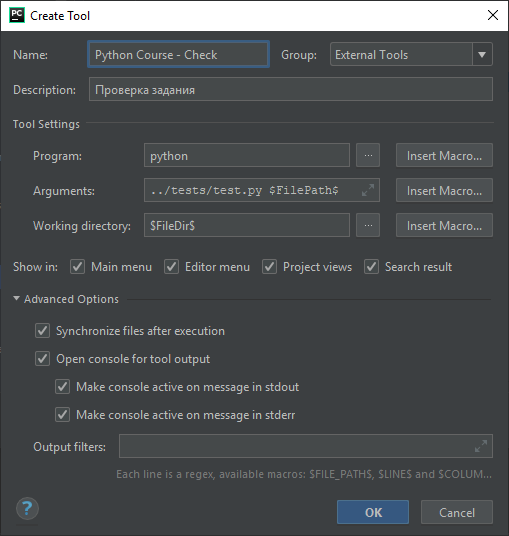
Рисунок 2.2.9 — Команда проверки задания 
Для быстрого запуска и проверки заданий также рекомендуется добавить горячие клавиши. В главном меню PyCharm выберите File -> Settings и найдите в поиске меню Keymap (Рисунок 2.2.10).

Рисунок 2.2.10 — Окно настройки сочетаний клавиш 
Для добавления сочетания клавиш:
- выделите строку с командой;
- вызовите контекстное меню и выберите пункт Add Keyboard Shortcut;
- в открывшемся окне нажмите горячую клавишу (F5 для запуска, F6 — для проверки) и нажмите OK;
- в случае предупреждения, что горячая клавиша уже занята, нажмите Remove (в дальнейшем сочетания можно будет сбросить к начальным настройкам при необходимости).
2.2.1.2.4. Сочетания клавиш
Некоторые полезные сочетания клавиш приведены в Таблице 2.2.4.
Таблица 2.2.4 — Некоторые сочетания клавиш в IDE 
Запуск автоматической проверки
Меню Сборка -> Проверить
Дублирование текущей строки
Ctrl + F , Ctrl + H
Ctrl + F , Ctrl + R
2.2.1.2.5. Дополнительные советы
Ряд проблем часто возникает при написании первых программ — используйте советы ниже для их решения.
Использование кириллицы и пробелов
Старайтесь избегать использования кириллицы и пробелов при наименовании имен файлов и идентификаторов в программе.
- Atom: щелкнуть в строке состояния на текущую кодировку файла и выбрать UTF-8,
- Geany: главное меню Документ -> Установить кодировку -> Юникод -> Юникод (UTF-8),
- PyCharm: щелкнуть в строке состояния на текущую кодировку файла и выбрать UTF-8
Совмещение пробелов и знаков табуляции
Python не позволяет использовать одновременно пробелы и знаки табуляции в качестве разделителей, выдавая ошибку
TabError: inconsistent use of tabs and spaces in indentation.Данную проблему можно решить, используя замену (Рисунок 2.2.11).
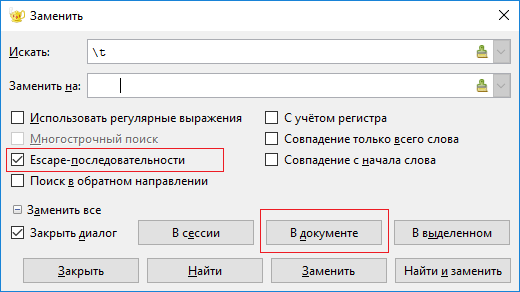
Рисунок 2.2.11 — Замена всех знаков табуляции на 4 пробела на примере Geany 
2.2.2. Написание программ
2.2.2.1. Python
Для запуска интерпретатора Python откройте терминал и введите команду python (или python3 ), после чего интерпретатор будет запущен и перейдет в интерактивный режим, ожидая ввода команд (Рисунок 2.2.12).
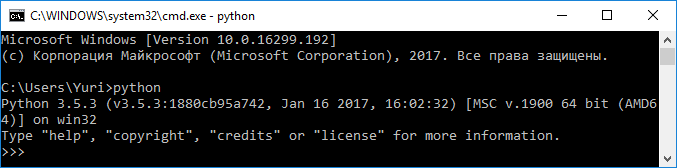
Рисунок 2.2.12 — Запуск интерпретатора Python 
После ввода команды ее необходимо подтвердить нажатием клавиши . При этом, если команда подразумевает возврат какого-либо результата, интерпретатор автоматически отобразит его в консоли (Рисунок 2.2.13).
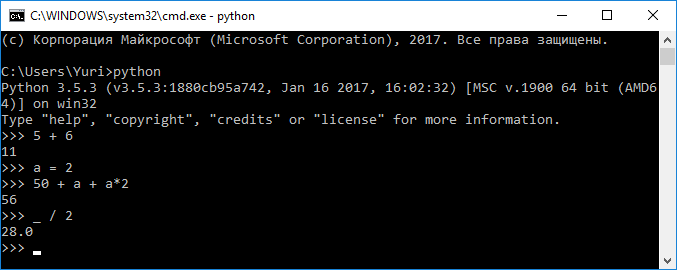
Рисунок 2.2.13 — Ввод команд и отображение результата 
Введите в консоли по очереди команды, приведенные в Листинге 2.2.1. Комментарии вводить не обязательно. Один из возможных результатов выполнения приведен на Рисунке 2.2.14.
Листинг 2.2.1 — Пример программы на языке Python | скачать 
print("Решение кв. уравнения | ax^2 + bx + c = 0") a = int(input("a=")) # Вводим с клавиатуры целое число и b = int(input("b=")) # связываем с определенной переменной c = int(input("c=")) d = b**2 - 4*a*c # Рассчитываем дискриминант, [d] указывает на результат d # Отображаем полученное значение (только в интерактивной консоли!) # Выводим решение в зависимости от значения дискриминанта if d 0: print("Решений нет") elif d == 0: x = -b / (2*a) print("x =", x) else: x1 = (-b - d**0.5) / (2*a) x2 = (-b + d**0.5) / (2*a) print("x1 =", x1, " x2 =", x2)
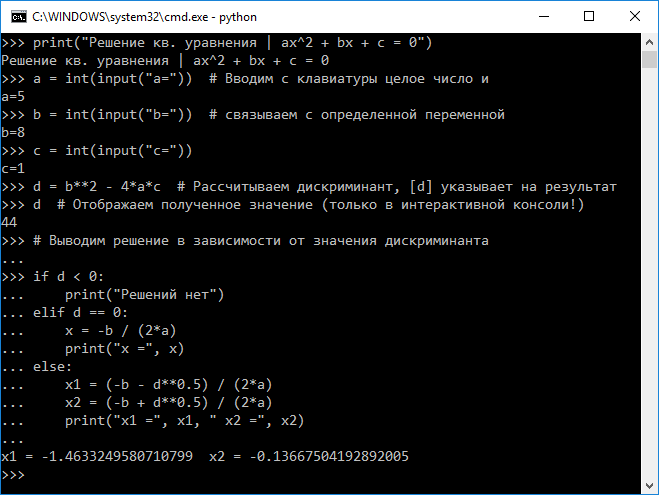
Рисунок 2.2.14 — Результат ввода программы в интерактивном режиме 
Даже если не знать синтаксис Python, благодаря его «простоте», можно понять, что происходит в программе.
2.2.2.2. IDE
В случае, когда программу требуется сохранить и периодически изменять, удобнее будет работать в IDE.
2.2.2.2.1. Atom
Для создания и запуска программы необходимо выполнить нескольких шагов:
- Для создания файла выберите меню File -> New File (Ctrl + N).
- Сохраните файл с расширением ‘.py’ (например, ‘main.py’ ), используя меню File -> Save (Ctrl + S). Убедитесь, что кодировка файла установлена в UTF-8.
- Наберите текст программы из Листинга 2.2.1.
- Для запуска программы нажмите клавишу F5.
- Протестируйте работу программы, запустив ее несколько раз, введя различные входные данные.
- Проверьте, исправьте возможные стилевые ошибки (до исчезания соответствующего окна сообщений) и сохраните окончательный вариант программы (Рисунок 2.2.15).

Рисунок 2.2.15 — Работа в IDE Atom 
2.2.2.2.2. Geany
Для создания и запуска программы необходимо выполнить нескольких шагов:
- Для создания файла выберите меню Файл -> Создать (Ctrl + N).
- Сохраните файл с расширением ‘.py’ (например, ‘main.py’ ), используя меню Файл -> Сохранить (Ctrl + S). Убедитесь, что кодировка файла установлена в UTF-8.
- Наберите текст программы из Листинга 2.2.1.
- Для запуска программы нажмите клавишу F5 или кнопку Выполнить на панели инструментов.
- Протестируйте работу программы, запустив ее несколько раз, введя различные входные данные.
- Проверьте, исправьте возможные стилевые ошибки, выбрав меню Сборка -> PEP8 и сохраните окончательный вариант программы (Рисунок 2.2.16).
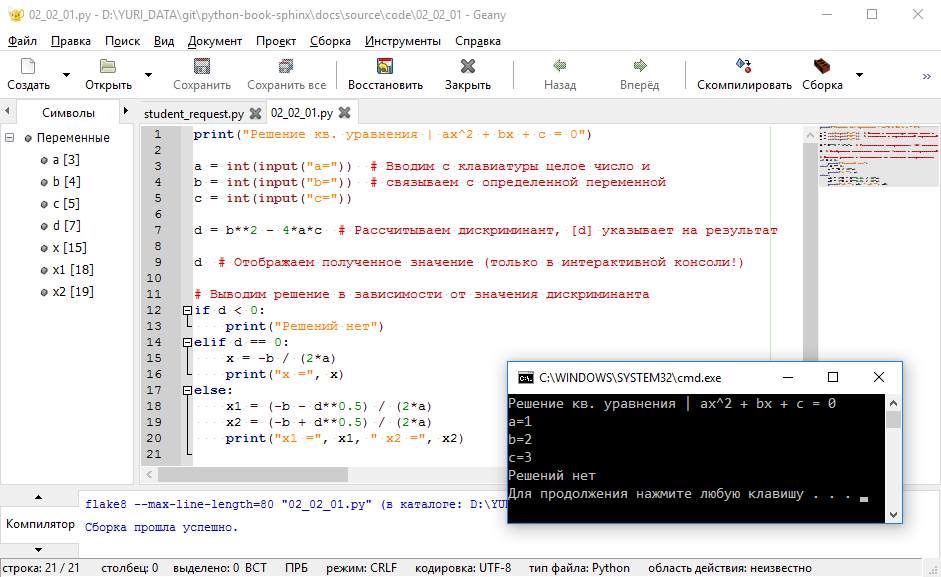
Рисунок 2.2.16 — Работа в IDE Geany 
2.2.2.2.3. PyCharm
PyCharm использует концепцию проектов, поэтому в первую очередь необходимо создать пустой проект, и, введя его название, нажать кнопку OK (Рисунок 2.2.17).
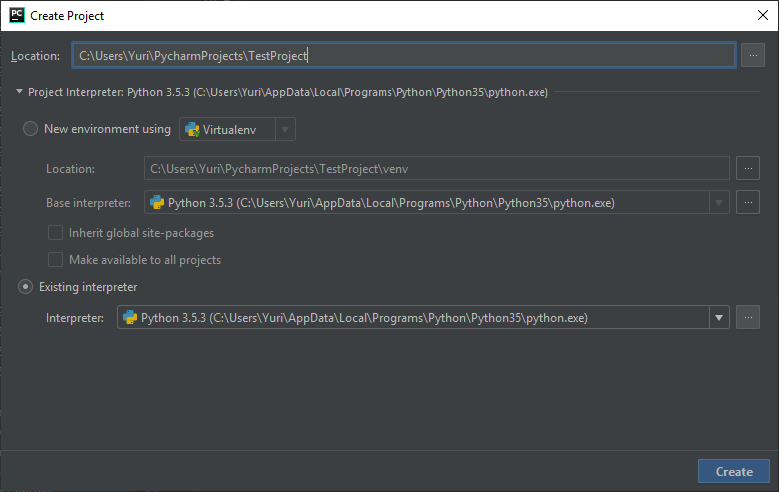
Рисунок 2.2.17 — Создание проекта IDE PyCharm 
После открытия проекта необходимо выполнить нескольких шагов:
- Для создания файла выберите меню File -> New (Alt + Ins).
- Выберите Python File и введите имя файла (например, ‘main.py’ ), после чего подтвердите создание нажатием кнопки OK.
- Наберите текст программы из Листинга 2.2.1.
- Для запуска программы нажмите клавишу F5.
- Протестируйте работу программы, запустив ее несколько раз, введя различные входные данные.
- Проверьте, исправьте возможные стилевые ошибки (до исчезания подчеркиваний в редакторе кода) и сохраните окончательный вариант программы (Рисунок 2.2.18).
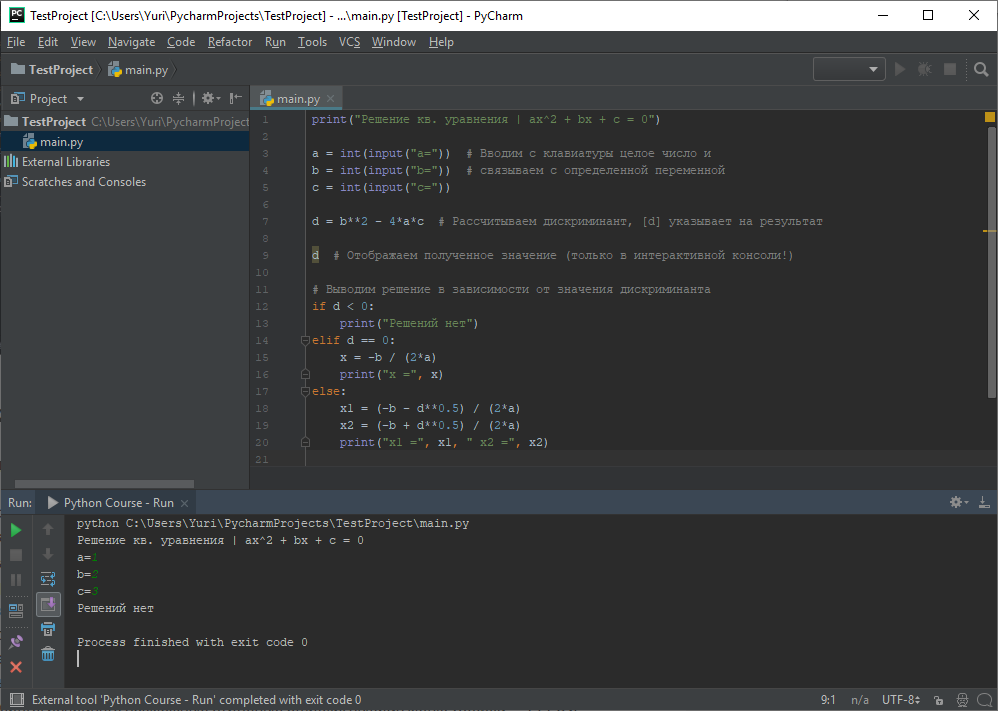
Рисунок 2.2.18 — Работа в IDE PyCharm 
2.2.2.2.4. Автоматическая проверка заданий
Начиная с 3-й темы заключительным этапом решения задачи должна быть автоматическая проверка (клавиша F6 в Atom и PyCharm или меню Сборка -> Проверить в Geany). Подробнее см. раздел Выполнение практикума и самостоятельной работы .
2.2.3. Получение справочной информации
Исчерпывающая документация по языку программирования Python находится на официальном сайте в разделе документации или в папке Doc (куда был установлен Python). Воспользуйтесь поиском, когда необходимо найти описание неизвестной функции или ознакомиться с ее поведением (Рисунок 2.2.19).
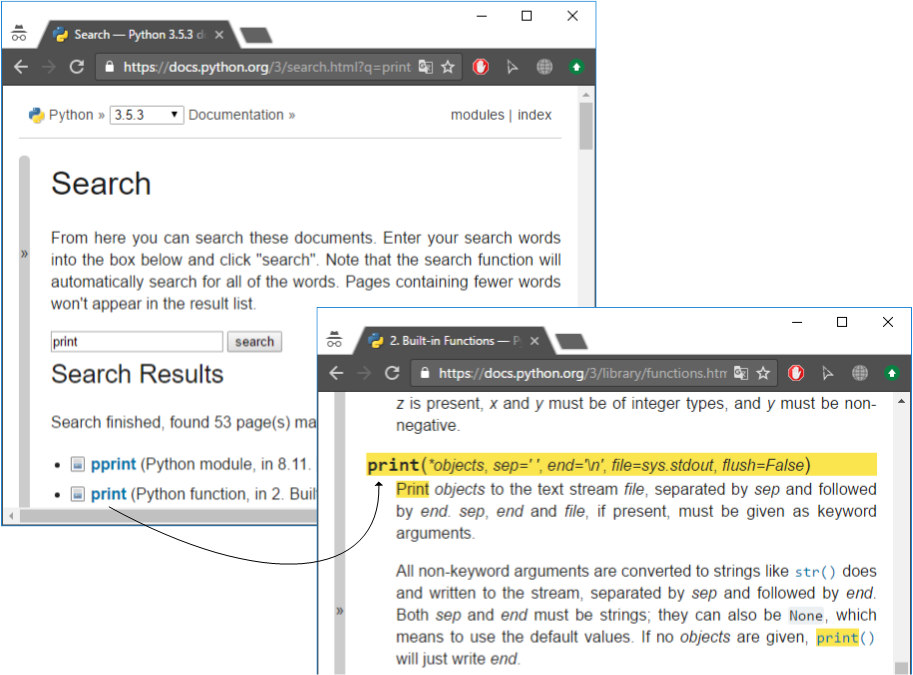
Рисунок 2.2.19 — Поиск функции print() в онлайн-документации 
Еще одним (и возможно более простым) способом получения справочной информации является использование функции help() (Рисунок 2.2.20)
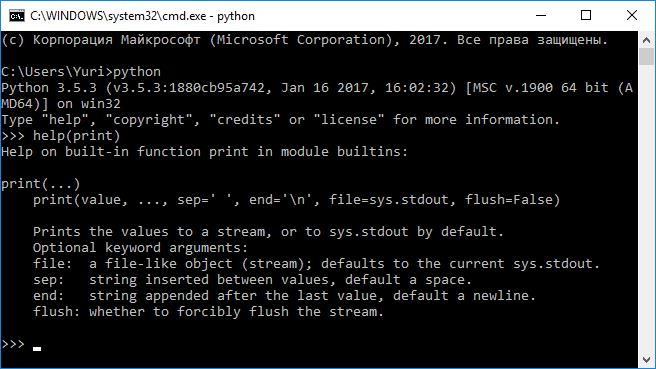
Рисунок 2.2.20 — Использование функции help() для получения справки 
Используя заготовку, сохраните как:
- desktop_python_terminal.png : скриншот рабочего стола с запущенным интерпретатором Python c указанием версии и набранной программой из Листинга 2.2.1;
- desktop_ide_terminal.png : скриншот рабочего стола с запущенной IDE (с набранной программой из Листинга 2.2.1), а также терминала с результатом запуска;
- task_02_02_01.py : файл с текстом программы из Листинга 2.2.1;
- help.png : скриншот с найденной справочной информацией для функции input() (используя используя функцию help() и официальный сайт с документацией).
Версия: 2023. Обновлено: 16.05.2023.
Atom в Python – как установить и запустить код
Общеизвестно, что время ни для кого не останавливается, и нам постоянно приходится обновлять инструменты, чтобы идти в ногу с этой неизмеримо быстрой эпохой. Разработка программного обеспечения – одна из основных профессий, в которых программистам нужна наиболее изобретательная среда для написания кода и эффективного создания программного обеспечения. Таким образом, возникает потребность в эффективном текстовом редакторе и IDE(интегрированной среде разработки).
Что касается языка программирования Python, лучше всего подходит Atom с точки зрения IDE.
Что такое Atom в Python?
Atom в Python – это бесплатная интегрированная среда разработки с открытым исходным кодом, специально созданная для разработчиков Python.
Значение Atom
Самый фундаментальный метод создания и выполнения программы Python – это создание пустого файла с использованием расширения .py, которое означает Python. После этого мы должны использовать оболочку командной строки или терминал, чтобы указать этот файл, используя следующий синтаксис:
$ python file_name.py
С другой стороны, мы можем использовать IDLE Integrated Development and Learning Environment of Python), приложение по умолчанию для выполнения кода Python. Однако для того, чтобы получить что-то продуктивное, эти два основных варианта не кажутся хорошим выбором. Нам потребуется что-то более производительное и надежное. Таким образом, когда вам пригодится Atom Python IDE. Atom не содержит каких-либо особенностей в традиционном понимании; вместо этого он создает пакеты, которые хранятся в его взломанном ядре. Эти пакеты включают такие функции, как строки кода, автозаполнение и выделение кода.
Теперь давайте перейдем к замечательному текстовому редактору Atom.
Использование текстового редактора Atom
Atom – это бесплатный многоплатформенный текстовый редактор или IDE с открытым исходным кодом, который поддерживает пакеты, разработанные NodeJS, и встроенный элемент управления Git. Большинство расширяемых пакетов находятся в свободном доступе и разрабатываются сообществами с открытым исходным кодом. Atom IDE основана на Electron Framework(ранее называвшейся Atom Shell).
Электронная структура позволяет разработчикам использовать настольное приложение на нескольких платформах, таких как Linux, MacOS и Windows, с помощью NodeJS и Chromium. Atom IDE написана на Less и CoffeeScript, разработана и поддерживается GitHub.
Теперь давайте посмотрим, как загрузить и установить текстовый редактор Atom.
Загрузка и установка текстового редактора Atom Python
Мы можем скачать текстовый редактор Atom Python с официального сайта: https://atom.io. Он автоматически определит текущую конфигурацию операционной системы и отобразит соответствующий файл установки для загрузки.

Чтобы загрузить установочный файл, нажмите «Загрузить». После завершения процесса загрузки откройте установочный файл, чтобы установить приложение в Системе. Поскольку процесс установки автоматический, нет необходимости в каком-либо руководстве. После успешной установки Atom автоматически откроется в каталоге по умолчанию, а в меню «Пуск» также будет создан ярлык приложения.
Теперь нам нужно установить необходимые плагины и пакеты для выполнения кода Python.
Давайте теперь разберемся с конфигурацией Atom Python для доступа к нему из каталога по выбору пользователя стандартным методом. Atom также предоставляет такие функции, как установка темы или пакета с помощью приветственного руководства. Сейчас мы закрываем приветственное руководство и снимаем флажок «Показывать приветственное руководство при открытии Atom». В результате оно не появится в следующий раз, когда мы запустим приложение Atom.

Теперь мы можем перейти в каталог, щелкнуть правой кнопкой мыши папку или файл и выбрать опцию «Открыть с помощью Atom».
Если опция недоступна в контекстном меню, мы можем запустить ее из программ. Все, что нам нужно сделать, это перейти в меню «Файл» в Atom, затем перейти к настройкам. Мы также можем использовать комбинацию клавиш: Ctrl + Comma(Ctrl +,), чтобы открыть настройки в Atom.
В настройках мы должны нажать на вкладку «Система» и проверить следующие параметры:
- Показать в контекстном меню файла.
- Показать в контекстном меню папки.
После этого в контекстном меню появится опция «Открыть с помощью Atom». Теперь мы можем открыть выбранный файл или папку прямо в Atom.
Когда мы открываем приложение Atom, мы видим дерево слева. Однако, если представление в виде дерева не отображается, мы можем перейти к просмотру в строке меню и щелкнуть «Переключить представление дерева». Мы также можем использовать ярлык: Ctrl + K Ctrl + B. Это древовидное представление содержит файлы, присутствующие в связанной папке, из которой мы можем дважды щелкнуть любой файл python, чтобы увидеть его содержимое.
Выполнение кода в Atom
Обычно мы используем командную строку или терминал для выполнения программ Python. Однако Atom предоставляет плагин, известный как platformio-ide-terminal, для выполнения кода Python. Мы можем настроить этот плагин, перейдя к файлу в строке меню. Затем нужно перейти к настройкам и щелкнуть вкладку «Установить». Теперь в строке поиска найдите и установите плагин platformio-ide-terminal. Мы можем использовать описанный выше метод для установки других пакетов, плагинов, а также тем.

После успешной установки плагина терминал будет интегрирован в текстовый редактор Atom. Мы можем переключать этот терминал с помощью значка +, доступного в нижнем левом углу редактора.
Мы можем открыть несколько файлов в Atom и разделить окно, выбрав «Просмотр» в строке меню. Перейдите в Panes и выберите опцию Split Right, чтобы отправить текущий файл в правую половину окна. Это поможет повысить производительность при работе с более чем одним файлом.
Тематика
Atom предоставляет два типа тем: темы синтаксиса и темы пользовательского интерфейса. Темы синтаксиса используются для определения цвета кода и выделения деталей синтаксиса. В отличие от этого, темы пользовательского интерфейса используются для изменения стиля раскрывающихся списков, кнопок и многого другого.
Мы можем проверить все установленные темы, перейдя в Настройки в меню «Файл» и щелкнув вкладку «Темы». На вкладке «Тема» отобразится соответствующий результат. Мы также можем загрузить множество новых тем, доступных на рынке, щелкнув вкладку + Установить в Настройках и выполнив поиск нужной темы.
Мы также можем изменить настройки шрифта по умолчанию, снова перейдя в «Настройки» и щелкнув вкладку «Редактор». На следующей вкладке мы можем найти множество параметров, связанных со стилем редактора, который включает размер шрифта, стиль шрифта и многое другое. Мы можем изменить шрифт, используя Font Family, чтобы придать ему стиль по нашему выбору.
Atom Python: эксперименты
Есть разные вещи, с которыми мы также можем поэкспериментировать, используя следующие параметры:
Высота строки обычно определяется как расстояние между двумя строками. Мы также можем изменить высоту строки, перейдя на вкладку «Редактор» и изменив ее в соответствии с требованиями.
- Прокрутка прошлого конца.
Как правило, мы можем прокручивать код только до последней строки, которая также называется нижней частью экрана. Обычно мы не можем прокручивать дальше этого предела. Однако, если мы включим пакет Scroll Past End, мы сможем увидеть нижнюю строку вверху экрана. Этот пакет предоставляет пустое пространство внизу, чтобы пользователи могли удобно работать со своими кодами.
- Показать руководство по отступу.
Направляющая для отступов используется для отображения вертикальных линий, которые означают, что должны появиться отступы. Мы можем включить «Показать руководство по отступу» на вкладке «Редактор» в настройках.
Есть и другие варианты, с которыми мы можем поэкспериментировать. Но пока давайте приступим к пониманию некоторых конфигураций, определенных Python.
Специальные конфигурации Python
Вот некоторые из чрезвычайно полезных плагинов для повышения производительности Python:
Пакет Script предназначен для отображения документа, связанного со всеми деталями других пакетов, такими как ярлыки, команды и многое другое. Мы всегда можем изменить эти ярлыки по умолчанию, если нам неудобно, перейдя на вкладку кода просмотра, в которой хранится папка раскладок. Затем мы должны открыть файл script.cson и обновить его в соответствии с настройками.

Например, мы изменили ярлык на Ctrl + R. После завершения обработки обновления закройте все окна и перезапустите Atom IDE. После перезапуска мы можем использовать скрипт Python, используя настроенный ярлык, и внизу также появится окно вывода. Но мы также можем настроить это поле вывода, как показано ниже.
В меню «Файл» выберите «Настройки» и перейдите на вкладку «Темы». Ссылка для настройки таблицы стилей видна вверху. Эта ссылка приведет нас к таблице стилей. После открытия таблицы стилей вставьте следующий фрагмент кода, чтобы увеличить размер шрифта консоли скрипта.
.script-view .line
- Пакет значков-atom-файла.
Пакет atom-file-icons используется для вставки значков, ведущих к файлам в древовидной структуре, как показано ниже.
Перед установкой пакета atom-file-icons

После установки пакета atom-file-icons

- Пакет автозаполнение-python.
Пакет autocomplete-python отображает окно предложений относительно того, что может произвести впечатление, когда мы достигаем определенной точки при написании кода.

Flake действует как линтер Python, используемый для поиска ошибок в скрипте и их всех. Мы можем включить пакет flake, установив flake8, используя следующую команду в командной оболочке или терминале:
$ pip install flake8
После завершения установки мы увидим небольшой значок в нижнем левом углу Atom IDE. Этот значок отобразит список ошибок, обнаруженных во время записи.
- python-autopep8.
Пакет python-autopep8 используется для форматирования кода. Мы можем включить его в настройках плагина autopep8, установив флажок «Форматировать» в параметре «Сохранить».
Теперь давайте разберемся с выполнением кода Python в Atom IDE.
Как выполнить и запустить код Python в Atom IDE?
Давайте разберемся с выполнением кода Python в Atom IDE, написав простой код для абстрактного класса.
import abc class Marine_Animals(abc.ABC): @abc.abstractmethod def Breathe( self ): pass class Fish( Marine_Animals ) : def Breathe( self ): print("Fishes breathe with their gills.") class Aerial_Animals(abc.ABC): @abc.abstractmethod def Breathe( self ): pass class Bird( Aerial_Animals ) : def Breathe( self ): print("Birds breathe through their mouth or their nostrils.") goldie = Fish() birdy = Bird() print( isinstance(goldie, Marine_Animals)) print( isinstance(goldie, Aerial_Animals)) print( isinstance(birdy, Marine_Animals)) print( isinstance(birdy, Aerial_Animals))Когда мы закончим писать код, он будет выглядеть, как на следующем изображении:

Теперь перейдем к выполнению кода с помощью установленного ранее терминала. Чтобы использовать терминал, щелкните значок +, расположенный в левом нижнем углу. Теперь введите следующую команду, чтобы запустить программу:
$ python inter.py True False False True
То же самое можно увидеть на следующем изображении:

Теперь давайте разберемся с кодом.
В приведенном выше примере мы определили два абстрактных класса: Marine_Animals и Aerial_Animals соответственно. Мы также определили абстрактный метод, а именно Breathe(), для этих классов. Мы также определили два дочерних класса, а именно Fish и Bird, которые наследуют атрибуты и методы вышеуказанных абстрактных классов.
Наконец, мы создали экземпляры обоих классов, используя объекты goldie и birdy соответственно, и используем функцию isinstance(), чтобы проверить, является ли объект экземпляром класса.
IDE или редактор для разработки на Python
IDE или по другому интегрированная среда разработки, это комплекс программных средств, используемый программистами для разработки программного обеспечения.
IDE обычно включает:
- редактор для работы с кодом;
- подсветку синтаксиса;
- автодополнение кода;
- браузер классов;
- инспектор объектов;
- диаграмму иерархии классов;
- инструменты отладки и тестирования кода;
- инструменты сборки и выполнения программы или проекта;
- систему управления версиями.
Мы рекомендуем три наиболее распространенных IDE.
VS Code от Microsoft:
Visual Studio Code — кроссплатформенная, бесплатная, с открытым исходным кодом IDE. Это отличный выбор для начинающего программиста, имеет необходимый минимум:
- неплохую документацию
- автодополнение кода
- подсветка синтаксиса
- встроенный отладчик
- расширение функционала за счет плагинов
- управление системой контроля версий git
После установки в систему ставим следующие расширения для начала работы с Python:
- Языковой пакет для русского языка для VS Code
- Расширение Python для Visual Studio Code
- Выберите и активируйте интерпретатор Python:
Нажмите Ctrl + Shift + P и начните вводить «Interpreter», используйте команду «Python: Select Interpreter» для назначения интерпретатора Python по умолчанию.
Для указания интерпретатора virtualenv, нужно создать в корневой директории Вашей virtualenv файл .vscode/settings.json c содержимом внутри:
"python.pythonPath": "/full/path/to/yuor/virtualenv/bin/python", "python.venvPath": "/full/path/to/yuor/virtualenv" >Рабочее пространство virtualenv можно установить, открыв настройки пользователя, используя меню VS Code «Файл -> Параметры -> Параметры» и в строке поиска параметров начать набирать pythonPath или venvPath
Подсказки IntelliSence
Где бы вы не находились в вашем коде, нажав на Ctrl + Space будет выведено окно подсказки IntelliSence. При наборе кода редактор будет показывать его автоматически.
Сниппеты кода
VS Code поддерживает аббревиатуры Emmet. Вы можете использовать их при редактировании файлов HTML, Razor, CSS, Less, Sass, XML или Jade.
Перечень методов в файле
Нажав на Ctrl + Shift + O вы откроете перечень методов в файле, в дополнение вы можете нажать двоеточие: и методы будут сгруппированы по типу. Нажав на Up и Down выберите нужный метод и курсор в редакторе перейдет на строку где находится выбранный метод.
Atom от GitHub:
Редактор Atom от GitHub после установки поддерживает подсветку синтаксиса для основных языков программирования. Однако для более полноценной работы — валидации кода, проверки синтаксиса, базовой отладки и сниппетов, как и в большинстве редакторов кода, необходимо подключение дополнительных пакетов и ряд действий.
Настройка интерпретатора Python в Atom:
- Запускаем Atom -> Preferences.
- Находим пункт Install Packages для установки доп.пакетов.
- В поле поиска вводим: Script и устанавливаем.
- После перезапуска Atom идем Packages -> Script -> Configure Script.
- В пункте Сommand пишем Python
- В пункте Program Arguments указываем директорию интерпретатора в virtualenv
Поддержка подсветки языка Python идёт изначально, но нужно установить пакеты для работы с синтаксисом языка и отладкой кода:
- Linter — верхний уровень в API для других линтеров кода
- Language Python
- Linter Python Pep8
Script запускает код на Python, а Linter и Linter Python Pep8 покажут синтаксические ошибки.Возможно Вам, для работы с Python также поможет Python Debugger.
PyCharm от JetBrains:
PyCharm это интегрированная, кросс-платформенная, интеллектуальная среда разработки заточенная под Python, которая совместима с Windows, MacOS, Linux, с полным набором средств для эффективной разработки на языке Python.
Выпускается в двух вариантах — бесплатная версия PyCharm Community Edition и поддерживающая больший набор возможностей PyCharm Professional Edition. PyCharm выполняет инспекцию кода на лету, автодополнение, в том числе основываясь на информации, полученной во время исполнения кода, навигацию по коду, обеспечивает множество рефакторингов.
Возможности PyCharm IDE:
- Статический анализ кода, подсветка синтаксиса и ошибок.
- Навигация по проекту и исходному коду:
- отображение файловой структуры проекта,
- быстрый переход между файлами, классами, методами и использованиями методов,
- переименование,
- извлечение метода,
- введение переменной,
- введение константы,
- подъём и спуск метода и т. д.
- ОБЗОРНАЯ СТРАНИЦА РАЗДЕЛА
- Что дает виртуальная среда исполнения?
- Установка и использование модуля virtualenv для Python
- Установка и использование менеджера пакетов PIP
- IDE для написания программ на Python
Как установить python на atom
Недавно начал проходить уроки на языке Пайтон(обновить память), работал до этого на другом компиляторе.
В уроке сказано установить плагины autocomplite-python и atom-python-run. Их работа вызывала первую ошибку в отдельном окне.«python»
Не удаёться найти «python». Проверьте,правильно ли указано имя и повторите попытку.Установил другой набор плагинов
Autocomplete Python
Atom Python Run
Busy Signal
Intentions
Kite
Linter
Linter Python Pep8
Linter Ui Default
Minimap
ScriptЧем вызвал следующее.
Прошу помочь,либо настроить текущие плагины, либо посоветовать такие что помогают быстрее писать код и удобно его компилировать.
Регистрация: 23.10.2010
Сообщений: 2,273работал до этого на другом компиляторе. Python — объектно-ориентированный язык интерпретатор. Между компиляторами и интерпретаторами имеются существенные отличия.
либо посоветовать такие что помогают быстрее писать код и удобно его компилировать. см. выше. Компилировать не получится.
Программы, которые создают исполняемый модуль (exe) для Python — это установщики виртуальной машины Питона, на которой и запускается питоновский скрипт.Ничего большого я не писал и пользовался либо IDLE либо Jupyter Notebook, которые имеются в сборке winpython. Для обучения, на мой, не очень опытный взгляд, этого более чем достаточно.
Так, например, в курсе МИФИ по обработке больших данных с использованием библиотек NumPy и Pandas рекомендовали Jupyter Notebook.